
Esta página se refere à versão XML da API Custom Search JSON, que está disponível apenas para clientes do Pesquisa no site do Google.
- Visão geral
- Formato de solicitação do Mecanismo de Pesquisa Programável
- Resultados em XML
Visão geral
O serviço Pesquisa na Web do Google permite que os clientes da Pesquisa no Site do Google mostrem resultados da pesquisa do Google nos próprios sites. O serviço WebSearch usa um protocolo simples baseado em HTTP para veicular resultados de pesquisa. Os administradores de pesquisa têm controle total sobre a forma como solicitam e apresentam os resultados aos usuários finais. Este documento descreve os detalhes técnicos dos formatos de solicitação e resultados da Pesquisa Google.
Para recuperar resultados da Pesquisa na Web do Google, seu aplicativo envia ao Google uma solicitação HTTP simples. Em seguida, o Google retorna os resultados da pesquisa em formato XML. Os resultados formatados em XML permitem personalizar a forma como os resultados da pesquisa são exibidos.
Formato da solicitação de pesquisa na Web
- Visão geral da solicitação
- Termos de consulta
- Parâmetros de solicitação
- Exemplos de consultas da Pesquisa Google
- Definições de parâmetros de consulta da pesquisa na Web
- Exemplos de consultas de imagens
- Definições de parâmetros de consulta de pesquisa de imagens
- Pesquisa avançada
- Parâmetros de consulta da pesquisa avançada
- Termos especiais de consulta
- Limites de solicitações
Visão geral da solicitação
A solicitação de pesquisa do Google é um comando HTTP GET padrão. Ele inclui uma coleção de parâmetros relevantes para suas consultas. Esses parâmetros são incluídos no URL da solicitação como pares nome=valor separados por caracteres de "e" comercial (&). Os parâmetros incluem dados como a consulta de pesquisa e um ID exclusivo do mecanismo (cx) que identifica o mecanismo que está fazendo a solicitação HTTP. O serviço WebSearch ou Pesquisa de imagens retorna
resultados XML em resposta às suas solicitações HTTP.
Termos de consulta
A maioria das solicitações de pesquisa inclui um ou mais termos de consulta. Um termo de consulta aparece como o valor de um parâmetro na solicitação de pesquisa.
Os termos de consulta podem especificar vários tipos de informações para filtrar e organizar os resultados da pesquisa retornados pelo Google. As consultas podem especificar:
- Palavras ou frases para incluir ou excluir
- Todas as palavras em uma consulta de pesquisa (padrão)
- Uma frase exata na consulta de pesquisa
- Qualquer palavra ou frase em uma consulta de pesquisa
- Onde em um documento procurar os
termos de pesquisa
- Em qualquer lugar do documento (padrão)
- Apenas em links no documento
- Restrições nos próprios documentos
- Incluir ou excluir documentos de tipos de arquivo específicos (como arquivos PDF ou documentos do Word)
- Consultas especiais de URL que retornam informações sobre um determinado URL, em vez de fazer uma pesquisa.
- Consultas que retornam informações gerais sobre um URL, como categoria, snippet ou idioma do Open Directory
- Consultas que retornam o conjunto de páginas da Web vinculadas a um URL
- Consultas que retornam um conjunto de páginas da Web semelhantes a um determinado URL
Pesquisa padrão
Os valores de parâmetro de consulta de pesquisa precisam ter escape de URL. Substitua o sinal de adição ("+") por qualquer sequência de espaços em branco na consulta de pesquisa. Isso é abordado na seção Escape de URL deste documento.
O termo de consulta de pesquisa é enviado ao serviço WebSearch usando o parâmetro q. Um exemplo de termo de pesquisa é:
q=horses+cows+pigs
Por padrão, o serviço Google WebSearch retorna apenas documentos que incluem todos os termos na consulta de pesquisa.
Parâmetros de solicitação
Esta seção lista os parâmetros que podem ser usados ao fazer uma solicitação de pesquisa. Eles são divididos em duas listas. A primeira contém parâmetros relevantes para todas as solicitações de pesquisa. A segunda contém parâmetros relevantes apenas para solicitações de pesquisa avançada.
Três parâmetros de solicitação são obrigatórios:
- O parâmetro client precisa ser definido como
google-csbe. - O parâmetro output especifica o formato dos resultados XML retornados. Eles podem ser retornados com (xml) ou sem (
xml_no_dtd) uma referência à DTD do Google. Recomendamos definir esse valor comoxml_no_dtd. Observação:se você não especificar esse parâmetro, os resultados serão retornados em HTML em vez de XML.
- O parâmetro cx, que representa o ID exclusivo do mecanismo.
Os parâmetros de solicitação usados com frequência, além dos mencionados acima, são:
- num: o número solicitado de resultados da pesquisa.
- q: os termos de pesquisa
- start: o índice inicial dos resultados
Exemplos de consultas de pesquisa na Web
Os exemplos abaixo mostram algumas solicitações HTTP do WebSearch para ilustrar como diferentes parâmetros de consulta são usados. As definições dos diferentes parâmetros de consulta estão nas seções Definições de parâmetros de consulta da pesquisa na Web e Parâmetros de consulta da pesquisa avançada deste documento.
Essa solicitação pede os 10 primeiros resultados (start=0&num=10) para o termo de consulta "red sox" (q=red+sox). A consulta também especifica que os resultados devem vir de sites canadenses (cr=countryCA) e estar em francês (lr=lang_fr). Por fim, a consulta especifica valores para os parâmetros client, output e cx, todos obrigatórios.
http://www.google.com/search?
  start=0
  &num=10
  &q=red+sox
  &cr=countryCA
  &lr=lang_fr
  &client=google-csbe
  &output=xml_no_dtd
  &cx=00255077836266642015:u-scht7a-8i
Este exemplo usa alguns dos parâmetros de consulta de pesquisa avançada para personalizar ainda mais a consulta. Essa solicitação usa o parâmetro as_q (as_q=red+sox) em vez do parâmetro q. Ele também usa o parâmetro as_eq para excluir dos resultados da pesquisa (as_eq=yankees) todos os documentos que contêm a palavra "Yankees".
http://www.google.com/search?
  start=0
  &num=10
  &as_q=red+sox
  &as_eq=Yankees
  &client=google-csbe
  &output=xml_no_dtd
  &cx=00255077836266642015:u-scht7a-8i
Definições de parâmetros de consulta da pesquisa na Web
| c2coff | |||||||
|---|---|---|---|---|---|---|---|
| Descrição | Opcional. O parâmetro c2coff ativa ou desativa o recurso Pesquisa em chinês simplificado e tradicional. O valor padrão desse parâmetro é
|
||||||
| Exemplos | q=google&c2coff=1 |
||||||
| cliente | |
|---|---|
| Descrição | Obrigatório. O parâmetro |
| Exemplos | q=google&client=google-csbe |
| cr | |
|---|---|
| Descrição | Opcional. O parâmetro O Google WebSearch determina o país de um documento analisando:
Consulte a seção Valores do parâmetro país (cr) para ver uma lista de valores válidos para esse parâmetro. |
| Exemplos | q=Frodo&cr=countryNZ |
| cx | |
|---|---|
| Descrição | Obrigatório. O parâmetro |
| Exemplos | q=Frodo&cx=00255077836266642015:u-scht7a-8i |
| filtrar | |||||||
|---|---|---|---|---|---|---|---|
| Descrição | Opcional. O parâmetro filter ativa ou desativa a filtragem automática dos resultados da Pesquisa Google. Consulte a seção Filtragem automática deste documento para mais informações sobre os filtros de resultados da pesquisa do Google. O valor padrão do parâmetro
Observação:por padrão, o Google aplica filtros a todos os resultados da pesquisa para melhorar a qualidade deles. |
||||||
| Exemplos | q=google&filter=0 |
||||||
| gl | |
|---|---|
| Descrição | Opcional. O valor de parâmetro Especificar um valor de parâmetro |
| Exemplos | Essa solicitação aumenta a relevância de documentos escritos no Reino Unido nos resultados da pesquisa na Web: |
| hl | |
|---|---|
| Descrição | Opcional. O parâmetro Consulte a seção Idiomas da interface em Internacionalização de consultas e apresentação de resultados para mais informações e Idiomas da interface compatíveis para uma lista de idiomas disponíveis. |
| Exemplos | Essa solicitação segmenta anúncios de vinho em francês. Vin é o termo francês para vinho. q=vin&ip=10.10.10.10&ad=w5&hl=fr |
| hq | |
|---|---|
| Descrição | Opcional. O parâmetro |
| Exemplos | Essa solicitação pesquisa "pizza" E "queijo". A expressão é igual a
|
| ie | |
|---|---|
| Descrição | Opcional. O parâmetro Consulte a seção Codificação de caracteres para saber quando usar esse parâmetro. Consulte a seção Esquemas de codificação de caracteres para conferir a lista de valores |
| Exemplos | q=google&ie=utf8&oe=utf8 |
| lr | |
|---|---|
| Descrição | Opcional. O parâmetro O Google WebSearch determina o idioma de um documento analisando o seguinte:
Consulte a seção Valores da coleção de idioma ( |
| Exemplos | q=Frodo&lr=lang_en |
| num | |
|---|---|
| Descrição | Opcional. O parâmetro O valor padrão de Observação:se o número total de resultados da pesquisa for menor do que o número solicitado, todos os resultados disponíveis serão retornados. |
| Exemplos | q=google&num=10 |
| oe | |
|---|---|
| Descrição | Opcional. O parâmetro Consulte a seção Codificação de caracteres para saber quando usar esse parâmetro. Consulte a seção Esquemas de codificação de caracteres para conferir a lista de valores |
| Exemplos | q=google&ie=utf8&oe=utf8 |
| output | |||||||
|---|---|---|---|---|---|---|---|
| Descrição | Obrigatório. O parâmetro
|
||||||
| Exemplos | output=xml_no_dtd |
||||||
| q | |
|---|---|
| Descrição | Opcional. O parâmetro Há também vários termos de consulta especiais que podem ser usados como parte do valor do parâmetro O painel de controle da Pesquisa Google inclui um relatório das principais consultas enviadas usando o parâmetro Observação:o valor especificado para o parâmetro q precisa ter caracteres de escape de URL. |
| Exemplos | q=vacation&as_oq=london+paris |
| seguro | |||||||||
|---|---|---|---|---|---|---|---|---|---|
| Descrição | Opcional. O parâmetro
Consulte a seção Filtrar conteúdo adulto com o SafeSearch para mais detalhes sobre esse recurso. |
||||||||
| Exemplos | q=adult&safe=high |
||||||||
| start | |
|---|---|
| Descrição | Opcional. O parâmetro O parâmetro |
| Exemplos | start=10 |
| classificar | |
|---|---|
| Descrição | Opcional. O parâmetro |
| Exemplos |
|
| ud | |
|---|---|
| Descrição | Opcional. O parâmetro http://www.花井鮨.com Os valores válidos para esse parâmetro são Se o parâmetro http://www.xn--elq438j.com. Observação:este é um recurso Beta. |
| Exemplos | q=google&ud=1 |
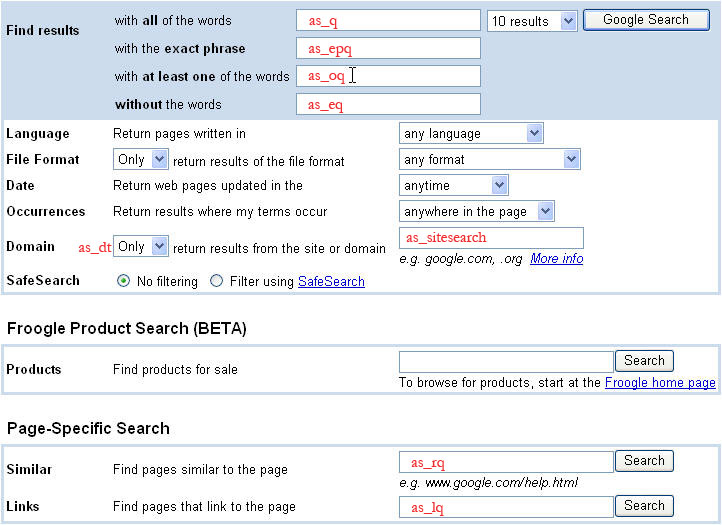
Pesquisa avançada
Os parâmetros de consulta adicionais listados abaixo da imagem são relevantes para consultas de pesquisa avançada. Quando você envia uma pesquisa avançada, os valores de vários parâmetros (por exemplo, as_eq, as_epq, as_oq etc.) são incluídos nos termos de consulta dessa pesquisa. A imagem mostra a página da Pesquisa avançada do Google. Na imagem, o nome de cada parâmetro de pesquisa avançada está escrito em texto vermelho dentro ou ao lado do campo na página a que o parâmetro corresponde.
Parâmetros de consulta da pesquisa avançada
| as_dt | |
|---|---|
| Descrição | Opcional. O parâmetro |
| Exemplos | as_dt=i,as_dt=e |
| as_epq | |
|---|---|
| Descrição | Opcional. O parâmetro |
| Exemplos | as_epq=abraham+lincoln |
| as_eq | |
|---|---|
| Descrição | Opcional. O parâmetro |
| Exemplos |
|
| as_lq | |
|---|---|
| Descrição | Opcional. O parâmetro |
| Exemplos |
|
| as_nlo | |
|---|---|
| Descrição | Opcional. O parâmetro |
| Exemplos | O exemplo a seguir define um intervalo de pesquisa de 5 a 10, inclusive:
|
| as_nhi | |
|---|---|
| Descrição | Opcional. O parâmetro |
| Exemplos | O exemplo a seguir define um intervalo de pesquisa de 5 a 10, inclusive:
|
| as_oq | |
|---|---|
| Descrição | Opcional. O parâmetro |
| Exemplos |
|
| as_q | |
|---|---|
| Descrição | Opcional. O parâmetro |
| Exemplos |
|
| as_qdr | |
|---|---|
| Descrição | Opcional. O parâmetro
|
| Exemplos |
Este exemplo solicita resultados do ano passado:
Este exemplo solicita resultados dos últimos 10 dias:
|
| as_sitesearch | |
|---|---|
| Descrição | Opcional. Com o parâmetro |
| Exemplos |
|
Termos de consulta especiais
A Pesquisa na Web do Google permite o uso de vários termos de consulta especiais que
acessam recursos adicionais do mecanismo de pesquisa do Google. Esses
termos de consulta especiais precisam ser incluídos no valor do parâmetro de solicitação q. Assim como outros termos de consulta, os
termos de consulta especiais precisam ser escapados por URL. Vários
termos de consulta especiais contêm dois pontos (:). Esse caractere
também precisa ser escapado por URL. O valor escapado por URL é %3A.
| Links de retorno [link:] | |
|---|---|
| Descrição | O termo de consulta A versão com escape de URL de Também é possível usar o parâmetro de solicitação as_lq para enviar uma solicitação Observação:não é possível especificar outros termos de consulta ao usar |
| Exemplos |
|
| Pesquisa booleana OR [ OR ] | |
|---|---|
| Descrição | O termo de consulta Você também pode usar o parâmetro de solicitação as_oq para enviar uma pesquisa de qualquer termo em um conjunto de termos. Observação:se uma solicitação de pesquisa especificar a consulta "Londres+OU+Paris", os resultados da pesquisa vão incluir documentos que contenham pelo menos uma dessas duas palavras. Em alguns casos, os documentos nos resultados da pesquisa podem conter as duas palavras. |
| Exemplos | Pesquise Londres ou Paris: Entrada do usuário:
london OR
              paris
Termo de consulta:q=london+OR+parisPesquise "férias" e "Londres" ou "Paris": Termo de consulta:
q=vacation+london+OR+parisPesquise "férias" e uma das seguintes opções: "Londres", "Paris" ou "chocolates": Termo de consulta:
q=vacation+london+OR+paris+OR+chocolatesPesquise férias e chocolates e londres ou paris, com o menor peso sendo dado a chocolates: Termo de consulta:
q=vacation+london+OR+paris+chocolatesPesquise por férias, chocolates e flores em documentos que também contenham Londres ou Paris: Termo de consulta:
q=vacation+london+OR+paris+chocolates+flowersPesquise "férias" e "Londres" ou "Paris", além de "chocolates" ou "flores": Termo de consulta: q=vacation+london+OR+paris+chocolates+OR+flowers |
| Excluir termo de consulta [-] | |
|---|---|
| Descrição | O termo de consulta de exclusão ( A versão com escape de URL de O termo de consulta de exclusão é útil quando um termo de pesquisa tem mais de um significado. Por exemplo, a palavra "baixo" pode retornar resultados sobre peixes ou música. Se você estiver procurando documentos sobre peixes, poderá excluir documentos sobre música dos resultados da pesquisa usando o termo de consulta de exclusão. Também é possível usar o parâmetro de solicitação as_eq para excluir dos resultados da pesquisa documentos que correspondam a uma palavra ou frase específica. |
| Exemplos | Entrada do usuário: bass -musicTermo de consulta: q=bass+%2Dmusic |
| Exclusão de tipo de arquivo [ -filetype: ] | |
|---|---|
| Descrição | O termo de consulta A versão com escape de URL de Observação:é possível excluir vários tipos de arquivo dos resultados da pesquisa adicionando mais termos de consulta Os tipos de arquivo aceitos pelo Google incluem:
Outros tipos de arquivos podem ser adicionados no futuro. Uma lista atualizada pode ser encontrada nas perguntas frequentes sobre tipos de arquivo do Google. |
| Exemplos | Este exemplo retorna documentos que mencionam "Google" mas não são PDF: Este exemplo retorna documentos que mencionam "Google", mas exclui documentos em PDF e do Word: |
| Filtragem por tipo de arquivo [ filetype: ] | |
|---|---|
| Descrição | O termo de consulta A versão com escape de URL de É possível restringir os resultados da pesquisa a documentos que correspondam a uma de várias extensões de arquivo adicionando mais termos de consulta Por padrão, os resultados da pesquisa incluem documentos com qualquer extensão de arquivo. Os tipos de arquivo aceitos pelo Google incluem:
Outros tipos de arquivos podem ser adicionados no futuro. Uma lista atualizada pode ser encontrada nas perguntas frequentes sobre tipos de arquivo do Google. |
| Exemplos | Este exemplo retorna documentos PDF que mencionam "Google": Este exemplo retorna documentos PDF e do Word que mencionam
"Google": |
| Incluir termo de consulta [+] | |
|---|---|
| Descrição | O termo de consulta de inclusão (+) especifica que uma palavra ou frase precisa aparecer em todos os documentos incluídos nos resultados da pesquisa. Para usar o termo de consulta de inclusão, coloque um "+" (sinal de adição) antes da palavra ou frase que precisa ser incluída em todos os resultados da pesquisa. A versão com escape de URL de Use |
| Exemplos | Entrada do usuário: Star Wars Episode +ITermo de consulta: q=Star+Wars+Episode+%2BI |
| Pesquisa somente de links, todos os termos [ allinlinks: ] | |
|---|---|
| Descrição | O termo de consulta Se a consulta de pesquisa incluir o termo A versão com escape de URL de |
| Exemplos | Entrada do usuário:allinlinks: Google searchTermo de consulta: q=allinlinks%3A+Google+search |
| Pesquisa exata | |
|---|---|
| Descrição | O termo de consulta de pesquisa de frase (") permite pesquisar frases completas colocando-as entre aspas ou conectando-as com hífens. A versão com escape de URL de As pesquisas por frase são especialmente úteis se você estiver procurando citações famosas ou nomes próprios. Também é possível usar o parâmetro de solicitação as_epq para enviar uma pesquisa por frase. |
| Exemplos | Entrada do usuário:"Abraham Lincoln"Termo de consulta: q=%22Abraham+Lincoln%22 |
| Informações do documento da Web [info:] | |
|---|---|
| Descrição | O termo de consulta A versão com escape de URL de Observação:não é possível especificar outros termos de consulta ao usar |
| Exemplos | Entrada do usuário: info:www.google.comTermo de consulta: q=info%3Awww.google.com |
Exemplos de consultas de imagem
Os exemplos abaixo mostram algumas solicitações HTTP de imagem para ilustrar como diferentes parâmetros de consulta são usados. As definições dos diferentes parâmetros de consulta estão nas seções "Definições de parâmetros de consulta de imagem" deste documento.
Essa solicitação pede os cinco primeiros resultados (start=0&num=5) para o termo de consulta "macaco" (q=monkey), do tipo de arquivo .png. Por fim, a consulta especifica valores para os parâmetros client, output e cx, que são obrigatórios.
http://www.google.com/cse?
  searchtype=image
  start=0
  &num=5
  &q=monkey
  &as_filetype=png
  &client=google-csbe
  &output=xml_no_dtd
  &cx=00255077836266642015:u-scht7a-8i
Parâmetros de consulta da Pesquisa de imagens
| as_filetype | |
|---|---|
| Descrição | Opcional. Retorna imagens de um tipo especificado. Os valores permitidos são: |
| Exemplos | q=google&as_filetype=png |
| imgsz | |
|---|---|
| Descrição | Opcional. Retorna imagens de um tamanho especificado, que pode ser um dos seguintes:
|
| Exemplos | q=google&as_filetype=png&imgsz=icon |
| imgtype | |
|---|---|
| Descrição | Opcional. Retorna imagens de um tipo, que pode ser um dos seguintes:
|
| Exemplos | q=google&as_filetype=png&imgtype=photo |
| imgc | |
|---|---|
| Descrição | Opcional. Retorna imagens em preto e branco, em escala de cinza ou coloridas:
|
| Exemplos | q=google&as_filetype=png&imgc=gray |
| imgcolor | |
|---|---|
| Descrição | Opcional. Retorna imagens de uma cor dominante específica:
|
| Exemplos | q=google&as_filetype=png&imgcolor=yellow |
| as_rights | |
|---|---|
| Descrição | Opcional. Filtros com base no licenciamento. Os valores aceitos são:
|
| Exemplos | q=cats&as_filetype=png&as_rights=cc_attribute |
Limites de solicitação
O gráfico abaixo lista as limitações das solicitações de pesquisa que você envia ao Google:
| Componente | Limite | Comentário |
|---|---|---|
| Tamanho da solicitação de pesquisa | 2.048 bytes | |
| Número de termos de consulta | 10 | inclui termos nos seguintes parâmetros: q, as_epq, as_eq, as_lq, as_oq, as_q |
| Número de resultados | 20 | Se você definir o parâmetro num como um número maior que 20, apenas 20 resultados serão retornados. Para receber mais resultados, você precisaria enviar várias solicitações e aumentar o valor do parâmetro start com cada solicitação. |
Internacionalização de consultas e apresentação de resultados
O serviço Pesquisa na Web do Google permite pesquisar documentos em vários idiomas. Você pode especificar a codificação de caracteres que deve ser usada para interpretar sua solicitação HTTP e codificar sua resposta XML (usando os parâmetros de pesquisa ie e oe). Também é possível filtrar os resultados para incluir apenas documentos escritos em determinados idiomas.
As seções a seguir abordam questões relacionadas à pesquisa em vários idiomas:
Codificação de caracteres
Os servidores enviam dados, como páginas da Web, para agentes de usuários, como navegadores, como uma sequência de bytes codificados. Em seguida, o user agent decodifica os bytes em uma sequência de caracteres. Ao enviar solicitações para o serviço WebSearch, é possível especificar os esquemas de codificação para a consulta de pesquisa e para a resposta XML recebida.
Use o parâmetro de solicitação ie para especificar o mecanismo de codificação dos caracteres na sua solicitação HTTP. Também é possível usar o parâmetro oe para especificar o esquema de codificação que o Google deve usar para codificar sua resposta XML. Se você estiver usando um esquema de codificação diferente de ISO-8859-1 (ou latin1), especifique os valores corretos para os parâmetros ie e oe.
Observação:se você estiver oferecendo funcionalidade de pesquisa para vários idiomas, recomendamos usar o valor de codificação utf8 (UTF-8) para os parâmetros ie e oe.
Consulte o apêndice Esquemas de codificação de caracteres para ver uma lista completa dos valores que podem ser usados nos parâmetros ie e oe.
Para mais informações gerais sobre codificação de caracteres, consulte http://www.w3.org/TR/REC-html40/charset.html (em inglês).
Idiomas da interface
Você pode usar o parâmetro de solicitação hl para identificar o idioma da interface gráfica. O valor de parâmetro hl pode afetar os resultados da pesquisa XML, principalmente em consultas internacionais quando a restrição de idioma (usando o parâmetro lr) não é especificada explicitamente. Nesses casos, o parâmetro hl pode promover resultados da pesquisa no mesmo idioma do idioma de entrada do usuário.
Recomendamos que você defina explicitamente o parâmetro hl nos resultados da pesquisa para garantir que o Google selecione os resultados de pesquisa da mais alta qualidade para cada consulta.
Consulte a seção Idiomas da interface compatíveis para conferir uma lista completa de valores válidos para o parâmetro hl.
Pesquisar documentos escritos em idiomas específicos
Você pode usar o parâmetro de solicitação lr para restringir os resultados da pesquisa a documentos escritos em um idioma ou conjunto de idiomas específico.
O parâmetro lr é compatível com operadores booleanos para que você possa especificar vários idiomas que devem ser incluídos (ou excluídos) dos resultados da pesquisa.
Os exemplos a seguir mostram como usar operadores booleanos para solicitar documentos em diferentes idiomas.
Para documentos escritos em japonês:
lr=lang_jp
Para documentos escritos em italiano ou alemão:
lr=lang_it|lang_de
Para documentos que não foram escritos em húngaro ou tcheco:
lr=(-lang_hu).(-lang_cs)
Consulte a seção Valores da coleta de idioma para ver uma lista completa de valores possíveis para o parâmetro lr e a seção Operadores booleanos para uma discussão completa sobre o uso desses operadores.
Pesquisa em chinês simplificado e tradicional
O chinês simplificado e o chinês tradicional são duas variantes de escrita da língua chinesa. O mesmo conceito pode ser escrito de maneira diferente em cada variante. Com uma consulta em uma das variantes, o serviço Google WebSearch pode retornar resultados que incluem páginas nas duas variantes.
Para usar esse recurso:
- Defina o parâmetro de solicitação c2coff como 0
e - Siga uma destas opções:
O exemplo a seguir mostra os parâmetros de consulta que você incluiria em uma solicitação de resultados em chinês simplificado e tradicional. Outras informações obrigatórias, como o cliente, não estão incluídas no exemplo.
search?hl=zh-CN
    &lr=lang_zh-TW|lang_zh-CN
    &c2coff=0
Filtrar resultados
A Pesquisa Google na Web oferece várias maneiras de filtrar os resultados da pesquisa:
- Filtragem automática de resultados da pesquisa
- Filtragem por idioma e país
- Filtrar conteúdo adulto com o SafeSearch
Filtragem automática de resultados da pesquisa
Para oferecer os melhores resultados possíveis, o Google usa duas técnicas para filtrar automaticamente os resultados que geralmente são considerados indesejáveis:
-
Conteúdo duplicado: quando vários documentos têm as mesmas informações, apenas o documento mais relevante desse conjunto é incluído nos resultados da pesquisa.
-
Host Crowding: se houver muitos resultados de pesquisa do mesmo site, o Google poderá não mostrar todos os resultados ou poderá mostrar os resultados mais abaixo na
classificação do que eles estariam.
Recomendamos que você deixe esses filtros ativados para solicitações de pesquisa típicas, porque eles melhoram significativamente a qualidade da maioria dos resultados. No entanto, é possível ignorar esses filtros automáticos definindo o parâmetro de consulta filter como 0 na solicitação de pesquisa.
Filtragem por idioma e país
O serviço do Google WebSearch retorna resultados de um índice principal de todos os documentos da Web. O índice principal contém subcoleções de documentos agrupados por atributos específicos, incluindo idioma e país de origem.
Você pode usar os parâmetros de solicitação lr e cr para restringir os resultados da pesquisa a subcoleções de documentos escritos em idiomas específicos ou originários de países específicos, respectivamente.
O Google WebSearch determina o idioma de um documento analisando o seguinte:
- o domínio de nível superior (TLD) do URL do documento
- metatags de idioma no documento
- o idioma principal usado no corpo do texto do documento
Consulte também a definição do parâmetro lr, a seção Pesquisar
documentos escritos em idiomas específicos e os Valores da coleção de idiomas que podem ser
usados como valores do parâmetro lr para mais
informações sobre como restringir os resultados com base no idioma.
O Google WebSearch determina o país de um documento analisando o seguinte:
- o domínio de nível superior (TLD) do URL do documento
- a localização geográfica do endereço IP do servidor da Web
Consulte também a definição do parâmetro cr e os valores da coleção de países que podem ser usados como valores do parâmetro cr para mais informações sobre como restringir os resultados por país de origem.
Observação:é possível combinar valores de idioma e país para personalizar os resultados da pesquisa. Por exemplo, você pode solicitar documentos escritos em francês e provenientes da França ou do Canadá, ou documentos da Holanda que não estejam em inglês. Os parâmetros lr e cr aceitam operadores booleanos.
Filtrar conteúdo adulto com o SafeSearch
Muitos clientes do Google não querem mostrar resultados da pesquisa para sites com conteúdo adulto. Usando nosso filtro do SafeSearch, você pode verificar e eliminar resultados da pesquisa que contenham conteúdo adulto. Os filtros do Google usam tecnologia proprietária para verificar palavras-chave, frases e URLs. Embora nenhum filtro seja 100% preciso, o SafeSearch remove a grande maioria do conteúdo adulto dos resultados da pesquisa.
O Google se esforça para manter o SafeSearch o mais atualizado e abrangente possível rastreando continuamente a Web e incorporando atualizações com base em sugestões dos usuários.
O SafeSearch está disponível nestes idiomas:
| Holandês Inglês Francês Alemão |
Italiano Português (Brasil) Espanhol Chinês tradicional |
É possível ajustar o grau em que o Google filtra seus resultados para conteúdo adulto usando o parâmetro de consulta safe. A tabela a seguir explica as configurações do SafeSearch do Google e como elas afetam os resultados da pesquisa:
| Nível do SafeSearch | Descrição |
|---|---|
| alta | Ativa uma versão mais restrita da pesquisa segura. |
| média | Bloqueia páginas da Web com pornografia e outros conteúdos sexuais explícitos. |
| desativado | Não filtra conteúdo adulto dos resultados da pesquisa. |
* A configuração padrão do SafeSearch é desativada.
Se você ativou o SafeSearch e encontrou sites com conteúdo ofensivo nos resultados, envie o URL do site por e-mail para safesearch@google.com. Vamos investigar o site.
Resultados XML
- DTD de resultados XML do Google
- Sobre a resposta XML
- Resultados XML para consultas de pesquisa regular e avançada
- Pesquisa regular/avançada: exemplo de consulta e resultado em XML
- Pesquisa regular/avançada: tags XML
DTD de resultados XML do Google
O Google usa a mesma DTD para descrever o formato XML de todos os tipos de resultados da pesquisa. Muitas das tags e atributos são aplicáveis a todos os tipos de pesquisa. No entanto, algumas tags são aplicáveis apenas a determinados tipos de pesquisa. Consequentemente, as definições na DTD podem ser menos restritivas do que as apresentadas neste documento.
Este documento descreve os aspectos da DTD relevantes para a pesquisa na Web. Ao analisar a DTD, se você estiver trabalhando na Pesquisa na Web, ignore as tags e os atributos que não estão documentados aqui. Se a definição for diferente entre a DTD e a documentação, isso será indicado neste documento.
O Google pode retornar resultados XML com ou sem uma referência à DTD mais recente. O DTD é um guia para ajudar os administradores de pesquisa e os analisadores XML a entender os resultados XML do Google. Como a gramática XML do Google pode mudar periodicamente, não configure seu analisador para usar a DTD e validar cada resultado XML.
Além disso, não configure seu analisador XML para buscar a DTD sempre que você enviar uma solicitação de pesquisa. O Google atualiza a DTD com pouca frequência, e essas solicitações criam requisitos desnecessários de atraso e largura de banda.
O Google recomenda usar o formato de saída xml_no_dtd para receber resultados em XML. Se você especificar o formato xml output na sua solicitação de pesquisa, a única diferença será a inclusão da seguinte linha nos resultados XML:
<!DOCTYPE GSP SYSTEM "google.dtd">Acesse a DTD mais recente em http://www.google.com/google.dtd.
Nem todos os recursos na DTD estão disponíveis ou são compatíveis no momento.
Sobre a resposta XML
- Todos os valores de elementos são HTML válidos adequados para exibição, a menos que indicado de outra forma nas definições de tag XML.
- Alguns valores de elementos são URLs que precisam ser codificados em HTML antes de serem exibidos.
- Seu analisador XML precisa ignorar atributos e tags não documentados. Isso permite que seu aplicativo continue funcionando sem modificações se o Google adicionar mais recursos à saída XML.
- Alguns caracteres precisam ter escape quando incluídos como valores em
tags XML. Seu processador XML precisa converter essas entidades de volta para os
caracteres apropriados. Se você não converter as entidades corretamente, o navegador poderá, por exemplo, renderizar o caractere "&" como "&".
O padrão
XML documenta esses caracteres, que são
reproduzidos na tabela abaixo:
Personagem Formulários de escape Entidade Código de caractere E comercial & & & Aspas simples ' ' ' Aspas duplas " " " Maior que > > > Menor que < < <
Resultados XML para consultas de pesquisa regular e avançada
Pesquisa comum/avançada: exemplo de consulta e resultado em XML
Esta amostra de solicitação WebSearch pede 10 resultados (num=10) sobre o termo de pesquisa "socer" (q=socer), que é a palavra "soccer" (futebol) escrita incorretamente de propósito para este exemplo.
http://www.google.com/search?
    q=socer
    &hl=en
    &start=10
    &num=10
    &output=xml
    &client=google-csbe
    &cx=00255077836266642015:u-scht7a-8i
Essa solicitação gera o resultado XML abaixo. Há vários comentários no resultado XML para indicar onde determinadas tags não incluídas no resultado apareceriam.
<?xml version="1.0" encoding="ISO-8859-1" standalone="no" ?>

<GSP VER="3.2">
   <TM>0.452923</TM>
   <Q>socer</Q>

<PARAM name="cx" value="00255077836266642015:u-scht7a-8i" original_value="00255077836266642015%3Au-scht7a-8i"/>
   <PARAM name="hl" value="en" original_value="en"/>
   <PARAM name="q" value="socer" original_value="socer"/>
   <PARAM name="output" value="xml" original_value="xml"/>
   <PARAM name="client" value="google-csbe" original_value="google-csbe"/>
   <PARAM name="num" value="10" original_value="10"/>
   <Spelling>
      <Suggestion q="soccer"><b><i>soccer</i></b></Suggestion>
   </Spelling>
   <Context>

<title>Sample Vacation CSE</title>
    <Facet>
      <FacetItem>
        <label>restaurants</label>
        <anchor_text>restaurants</anchor_text>
      </FacetItem>
      <FacetItem>
        <label>wineries</label>
        <anchor_text>wineries</anchor_text>
      </FacetItem>
    </Facet>
    <Facet>
      <FacetItem>
        <label>golf_courses</label>
        <anchor_text>golf courses</anchor_text>
      </FacetItem>
    </Facet>
    <Facet>
     <FacetItem>
        <label>hotels</label>
        <anchor_text>hotels</anchor_text>
      </FacetItem>
    </Facet>
    <Facet>
      <FacetItem>
        <label>nightlife</label>
        <anchor_text>nightlife</anchor_text>
      </FacetItem>
    </Facet>
    <Facet>
      <FacetItem>
        <label>soccer_sites</label>
        <anchor_text>soccer sites</anchor_text>
      </FacetItem>
    </Facet>
   </Context>
   <RES SN="1" EN="10">
      <M>6080</M>
      /*
       * The FI tag after the comment indicates that the result
       * set has been filtered. If the number of results were exact, the
       * FI tag would be replaced by an XT tag in the same format.
       */
      <FI />
      <NB>
         /*
          * Since the request is for the first page of results, the PU tag,
          * which contains a link to the previous page of search results,
          * is not included in this XML result. If the sample result did include
          * a previous page of results, it would be listed here, in the same format
          * as the NU tag on the following line
          */
         <NU>/search?q=socer&hl=en&lr=&ie=UTF-8&output=xml&client=test&start=10&sa=N</NU>
      </NB>
      <R N="1">
         <U>http://www.soccerconnection.net/</U>
         <UE>http://www.soccerconnection.net/</UE>
         <T>SoccerConnection.net</T>
              <CRAWLDATE>May 21, 2007</CRAWLDATE>
         <S><b>soccer</b>; players; coaches; ball; world cup;<b>...</b></S>
  <Label>transcodable_pages</Label>
    <Label>accessible</Label>
         <Label>soccer_sites</Label>
         <LANG>en</LANG>
         <HAS>
            <DI>
               <DT>SoccerConnection.net</DT>
               <DS>Post your <b>soccer</b> resume directly on the Internet.</DS>
            </DI>
            <L/>
            <C SZ="8k" CID="kWAPoYw1xIUJ"/>
            <RT/>
         </HAS>
      </R>
      /*
       * The result includes nine more results, each enclosed by an R tag.
       */
   </RES>
</GSP>
Pesquisa regular/avançada: tags XML
As respostas XML para solicitações de pesquisa regulares e avançadas usam o mesmo conjunto de tags XML. Essas tags XML são mostradas no exemplo acima e explicadas nas tabelas abaixo.
As tags XML abaixo estão listadas em ordem alfabética por nome, e cada definição contém uma descrição da tag, um exemplo de como ela apareceria em um resultado XML e o formato do conteúdo. Se a tag for uma subtag de outra tag XML ou se tiver subtags ou atributos próprios, essas informações também serão fornecidas na tabela de definição da tag.
Alguns símbolos podem aparecer ao lado de algumas subtags nas definições abaixo. Esses símbolos e seus significados são:
* = zero ou mais instâncias da subtag
+ = uma ou mais instâncias da subtag
| A | B | C | D | S | G | H | I | L | M | N | P | P | R | S | T | U | X |
| anchor_text | |
|---|---|
| Definição | A tag <anchor_text> especifica o texto que você deve mostrar aos usuários para identificar um rótulo de refinamento associado a um conjunto de resultados da pesquisa. Como os rótulos de refinamento substituem caracteres não alfanuméricos por sublinhados, não mostre o valor da tag <label> na interface do usuário. Em vez disso, mostre o valor da tag <anchor_text>. |
| Exemplo | <anchor_text>campos de golfe</anchor_text> |
| Subtag de | FacetItem |
| Formato do conteúdo | Texto |
| BLOQUEAR | |
|---|---|
| Definição | Essa tag encapsula o conteúdo de um bloco em uma linha de corpo de um resultado de promoção. Cada bloco tem subtags T, U e L. Uma tag T não vazia indica que o bloco contém texto. Tags U e L não vazias indicam que o bloco contém um link (com URL fornecido na subtag U e texto âncora na subtag L). |
| Subtags | T, U, L |
| Subtag de | BODY_LINE |
| Formato do conteúdo | Vazio |
| BODY_LINE | |
|---|---|
| Definição | Essa tag encapsula o conteúdo de uma linha no corpo do resultado promovido. Cada linha do corpo consiste em várias tags BLOCK, que contêm algum texto ou um link com URL e texto âncora. |
| Subtags | BLOQUEAR* |
| Subtag de | SL_MAIN |
| Formato do conteúdo | Vazio |
| C | ||||||||||
|---|---|---|---|---|---|---|---|---|---|---|
| Definição | A tag <C> indica que o serviço WebSearch pode recuperar uma versão em cache do URL do resultado da pesquisa. Não é possível recuperar páginas em cache pela API XML, mas você pode redirecionar os usuários para www.google.com para acessar esse conteúdo. |
|||||||||
| Atributos |
|
|||||||||
| Exemplo | <C SZ="6k" CID="kvOXK_cYSSgJ" /> | |||||||||
| Subtag de | HAS | |||||||||
| Formato do conteúdo | Vazio | |||||||||
| C2C | |
|---|---|
| Definição | A tag <C2C> indica que o resultado se refere a uma página em chinês tradicional. Essa tag aparece apenas quando a Pesquisa em chinês simplificado e tradicional está ativada. Consulte a definição do parâmetro de consulta c2coff para mais informações sobre como ativar e desativar esse recurso. |
| Formato do conteúdo | Texto |
| Contexto | |
|---|---|
| Definição | A tag <Context> encapsula uma lista de rótulos de refinamento associados a um conjunto de resultados da pesquisa. |
| Exemplo | <Context> |
| Subtags | title, Facet+ |
| Formato do conteúdo | Contêiner |
| CRAWLDATE | |
|---|---|
| Definição | A tag <CRAWLDATE> identifica a data em que a página foi rastreada pela última vez. |
| Exemplo | <CRAWLDATE>21 de maio de 2005</CRAWLDATE> |
| Subtag de | R |
| Formato do conteúdo | Texto |
| DI | |
|---|---|
| Definição | A tag <DI> encapsula informações de categoria do Open Directory Project (ODP) para um único resultado da pesquisa. |
| Exemplo | <DI> |
| Subtags | DT?, DS? |
| Subtag de | HAS |
| Formato do conteúdo | Vazio |
| DS | |
|---|---|
| Definição | A tag <DS> fornece o resumo listado para uma única categoria no diretório da ODP. |
| Exemplo | <DS>Publique seu currículo de <b>futebol</b> diretamente na Internet.</DS> |
| Subtag de | DI |
| Formato do conteúdo | Texto (pode conter HTML) |
| DT | |
|---|---|
| Definição | A tag <DT> fornece o título de uma única categoria listada no diretório do ODP. |
| Exemplo | <DT>SoccerConnection.net</DT> |
| Subtag de | DI |
| Formato do conteúdo | Texto (pode conter HTML) |
| Atributo | |
|---|---|
| Definição | A tag <Facet> contém um agrupamento lógico de tags <FacetItem>. É possível criar esses agrupamentos usando o formato de especificação XML do mecanismo de Pesquisa programável. Se você não criar esses agrupamentos, a tag results_xml_tag_Context><Context> vai conter até quatro tags <Facet>. Os itens em cada tag <Facet> serão agrupados para fins de exibição, mas podem não ter uma relação lógica. |
| Exemplo | <Facet> |
| Subtags | FacetItem+, title+ |
| Subtag de | Context |
| Formato do conteúdo | Contêiner |
| FacetItem | |
|---|---|
| Definição | A tag <FacetItem> engloba informações sobre um rótulo de refinamento associado a um conjunto de resultados da pesquisa. |
| Exemplo | <FacetItem> |
| Subtags | label, anchor_text+ |
| Subtag de | Atributo |
| Formato do conteúdo | FacetItem |
| FI | |
|---|---|
| Definição | A tag <FI> serve como uma flag que indica se a filtragem de documentos foi realizada para a pesquisa. Consulte a seção Filtragem automática deste documento para mais informações sobre os filtros de resultados da pesquisa do Google. |
| Exemplo | <FI /> |
| Subtag de | RES |
| Formato do conteúdo | Vazio |
| GSP | |||||||
|---|---|---|---|---|---|---|---|
| Definição | A tag <GSP> encapsula todos os dados retornados nos resultados da Pesquisa Google XML. "GSP" é uma abreviação de "Google Search Protocol". |
||||||
| Atributos |
|
||||||
| Exemplo | <GSP VER="3.2"> | ||||||
| Subtags | PARAM+, Q, RES?, TM | ||||||
| Formato do conteúdo | Vazio | ||||||
| HAS | |
|---|---|
| Definição | A tag <HAS> encapsula informações sobre qualquer parâmetro de solicitação de pesquisa especial compatível com um URL específico.
Observação:a definição de <HAS> para a pesquisa na Web é mais restritiva do que na DTD. |
| Subtags | DI?, L?, C?, RT? |
| Subtag de | R |
| ISURL | |
|---|---|
| Definição | O Google retorna a tag <ISURL> se a consulta de pesquisa associada for um URL. |
| Subtag de | GSP |
| Formato do conteúdo | Vazio |
| L | |
|---|---|
| Definição | A presença da tag <L> indica que o serviço WebSearch pode encontrar outros sites que têm um link para o URL do resultado da pesquisa. Para encontrar esses sites, use o termo de consulta especial link:. |
| Subtag de | HAS |
| Formato do conteúdo | Vazio |
| o rótulo. | |
|---|---|
| Definição | A tag <label> especifica um rótulo de refinamento que pode ser usado para filtrar os resultados da pesquisa recebidos. Para usar um rótulo de refinamento, adicione a string more:[[valor da tag do rótulo]] ao valor do parâmetro q na sua solicitação HTTP ao Google, conforme mostrado no exemplo a seguir. Esse valor precisa de escape de URL antes de enviar a consulta ao Google. This example uses the refinement label golf_courses to Observação:a tag <label> não é a mesma que a tag <Label>, que identifica um rótulo de refinamento associado a um URL específico nos resultados da pesquisa. |
| Exemplo | <label>golf_courses</label> |
| Subtag de | FacetItem |
| Formato do conteúdo | Texto |
| LANG | |
|---|---|
| Definição | A tag <LANG> contém a melhor estimativa do Google sobre o idioma do resultado da pesquisa. |
| Exemplo | <LANG>en</LANG> |
| Subtag de | R |
| Formato do conteúdo | Texto |
| M | |
|---|---|
| Definição | A tag <M> identifica o número total estimado de resultados da pesquisa. Observação : essa estimativa pode não ser precisa. |
| Exemplo | <M>16200000</M> |
| Subtag de | RES |
| Formato do conteúdo | Texto |
| RN | |
|---|---|
| Definição | A tag <NB> engloba informações de navegação, como links para a próxima ou a página anterior de resultados da pesquisa, para o conjunto de resultados. Observação:essa tag só aparece se houver mais resultados disponíveis. |
| Exemplo | <NB> |
| Subtags | NU?, PU? |
| Subtag de | RES |
| Formato do conteúdo | Vazio |
| NU | |
|---|---|
| Definição | A tag <NU> contém um link relativo para a próxima página de resultados da pesquisa. |
| Exemplo | <NU>/search?q=flowers&num=10&hl=en&ie=UTF-8 &output=xml&client=test&start=10</NU> |
| Subtag de | NB |
| Formato do conteúdo | Texto (URL relativo) |
| PARAM | |||||||||||||
|---|---|---|---|---|---|---|---|---|---|---|---|---|---|
| Definição | A tag <PARAM> identifica um parâmetro de entrada enviado na solicitação HTTP associada ao resultado XML. As informações sobre o parâmetro estão contidas nos atributos da tag (name, value, original_value), e há uma tag PARAM para cada parâmetro enviado na solicitação HTTP. |
||||||||||||
| Atributos |
|
||||||||||||
| Exemplo | <PARAM name="cr" value="countryNZ" original_value="countryNZ" /> | ||||||||||||
| Subtag de | GSP | ||||||||||||
| Formato do conteúdo | Complexo | ||||||||||||
| PU | |
|---|---|
| Definição | A tag <PU> fornece um link relativo para a página anterior de resultados da pesquisa. |
| Exemplo | <PU>/search?q=flowers&num=10&hl=en&output=xml &client=test&start=10</PU> |
| Subtag de | NB |
| Formato do conteúdo | Texto (URL relativo) |
| P | |
|---|---|
| Definição | A tag <Q> identifica a consulta de pesquisa enviada na solicitação HTTP associada ao resultado XML. |
| Exemplo | <Q>pizza</Q> |
| Subtag de | GSP |
| Formato do conteúdo | Texto |
| R | ||||||||||
|---|---|---|---|---|---|---|---|---|---|---|
| Definição | A tag <R> encapsula os detalhes de um resultado da pesquisa individual. Observação:a definição da tag <R> para WebSearch é mais restritiva do que na DTD. |
|||||||||
| Atributos |
|
|||||||||
| Subtags | U, UE, T?, CRAWLDATE, S?, LANG?, HAS | |||||||||
| Subtag de | RES | |||||||||
| RES | ||||||||||
|---|---|---|---|---|---|---|---|---|---|---|
| Definição | A tag <RES> encapsula o conjunto de resultados de pesquisa individuais e detalhes sobre eles. |
|||||||||
| Atributos |
|
|||||||||
| Exemplo | <RES SN="1" EN="10"> | |||||||||
| Subtags | M, FI?, XT?, NB?, R* | |||||||||
| Subtag de | GSP | |||||||||
| Formato do conteúdo | Vazio | |||||||||
| S | |
|---|---|
| Definição | A tag <S> contém um trecho de um resultado da pesquisa que mostra os termos da consulta destacados em negrito. As quebras de linha são incluídas no excerto para o ajuste de texto correto. |
| Exemplo | <S>Washington (CNN) -- Uma tentativa de acabar com o impasse no Senado sobre as escolhas judiciais do presidente <b>Bush</b> permitiria que cinco indicados passassem para uma votação final, preservando o <b>...<b>...</b><S> |
| Subtag de | R |
| Formato do conteúdo | Texto (HTML) |
| SL_MAIN | |
|---|---|
| Definição | Essa tag encapsula o conteúdo de um resultado de promoção. Usado para analisar promoções. O texto âncora e o URL do link de título estão contidos nas subtags T e U, respectivamente. As linhas de texto do corpo e os links estão contidos nas subtags BODY_LINE. |
| Subtags | BODY_LINE*, T, U |
| Subtag de | SL_RESULTS |
| Formato do conteúdo | Vazio |
| SL_RESULTS | |
|---|---|
| Definição | Tag de contêiner para resultados promovidos. Um deles vai aparecer sempre que você tiver uma promoção nos resultados da pesquisa. A subtag SL_MAIN contém os dados principais dos resultados. |
| Subtags | SL_MAIN* |
| Subtag de | R |
| Formato do conteúdo | Vazio |
| Ortografia | |
|---|---|
| Definição | A tag <Spelling> engloba uma sugestão de ortografia alternativa para a consulta enviada. Essa tag aparece apenas na primeira página dos resultados da pesquisa. As sugestões de ortografia estão disponíveis em inglês, chinês, japonês e coreano. Observação:o Google só vai retornar sugestões de ortografia para consultas em que o valor do parâmetro gl está em letras minúsculas. |
| Exemplo | <Spelling> |
| Subtags | Sugestão |
| Subtag de | GSP |
| Formato do conteúdo | Vazio |
| sugerida | |||||||
|---|---|---|---|---|---|---|---|
| Definição | A tag <Suggestion> contém uma sugestão de ortografia alternativa para a consulta enviada. Use o conteúdo da tag para sugerir a sugestão de ortografia alternativa ao usuário da pesquisa. O valor do atributo q é a sugestão de ortografia com escape de URL que pode ser usada como um termo de consulta. | ||||||
| Atributos |
|
||||||
| Exemplo | <Suggestion q="soccer"><b><i>soccer</i></b></Suggestion> | ||||||
| Subtag de | Ortografia | ||||||
| Formato do conteúdo | Texto (HTML) | ||||||
| T | |
|---|---|
| Definição | A tag <T> contém o título do resultado. |
| Exemplo | <T>Amici's East Coast Pizzeria</T> |
| Subtag de | R |
| Formato do conteúdo | Texto (HTML) |
| título | |
|---|---|
| Definição | Como um filho de <Context>, a tag <title> contém o nome do seu Mecanismo de Pesquisa Programável. Como um filho de <Facet>, a tag <title> fornece um título para um conjunto de facetas. |
| Exemplo | Como um filho de <Context>: <title>Meu mecanismo de pesquisa</title> Como um filho de <Facet>: <title>facet title</title> |
| Subtag de | Contexto, Atributo |
| Formato do conteúdo | Texto |
| TM | |
|---|---|
| Definição | A tag <TM> identifica o tempo total do servidor necessário para retornar resultados da pesquisa, medido em segundos. |
| Exemplo | <TM>0.100445</TM> |
| Subtag de | GSP |
| Formato do conteúdo | Texto (usar pontos flutuantes) |
| TT | |
|---|---|
| Definição | A tag <TT> oferece uma dica de pesquisa. |
| Exemplo | <TT><i>Dica: na maioria dos navegadores, pressionar a tecla "Return" produz os mesmos resultados que clicar no botão "Pesquisar".</i></TT> |
| Subtag de | GSP |
| U | |
|---|---|
| Definição | A tag <U> fornece o URL do resultado da pesquisa. |
| Exemplo | <U>http://www.dominos.com/</U> |
| Subtag de | R |
| Formato do conteúdo | Texto (URL absoluto) |
| UD | |
|---|---|
| Definição | A tag <UD> fornece o URL codificado em IDN (nome de domínio internacional) para o resultado da pesquisa. O valor permite que os domínios sejam mostrados usando idiomas locais. Por exemplo, o URL codificado em IDN http://www.%E8%8A%B1%E4%BA%95.com pode ser decodificado e mostrado como http://www.花井鮨.com. Essa tag <UD> só será incluída nos resultados da pesquisa para solicitações que incluíram o parâmetro ud. Observação:este é um recurso Beta. |
| Exemplo | <UD>http://www.%E8%8A%B1%E4%BA%95.com/</UD> |
| Subtag de | R |
| Formato do conteúdo | Texto (URL codificado em IDN) |
| UE | |
|---|---|
| Definição | A tag <UE> fornece o URL do resultado da pesquisa. O valor é escapado para URL para que seja adequado para transmissão como um parâmetro de consulta em um URL. |
| Exemplo | <UE>http://www.dominos.com/</UE> |
| Subtag de | R |
| Formato do conteúdo | Texto (URL com escape de URL) |
| XT | |
|---|---|
| Definição | A tag <XT> indica que o número total estimado de resultados, conforme especificado pela tag M, representa o número total exato de resultados. Consulte a seção Filtragem automática deste documento para mais detalhes. |
| Exemplo | <XT /> |
| Subtag de | RES |
| Formato do conteúdo | Vazio |
Resultados XML para consultas de pesquisa de imagens
Esta solicitação de imagem de exemplo pede cinco resultados (num=5) sobre o termo de pesquisa "macaco" (q=macaco).
http://www.google.com/cse?
  searchtype=image
  &num=2
  &q=monkey
  &client=google-csbe
  &output=xml_no_dtd
  &cx=00255077836266642015:u-scht7a-8i
Essa solicitação gera o resultado XML abaixo.
<GSP VER="3.2">
  <TM>0.395037</TM>
  <Q>monkeys</Q>

  <PARAM name="cx" value="011737558837375720776:mbfrjmyam1g" original_value="011737558837375720776:mbfrjmyam1g" url_<escaped_value="011737558837375720776%3Ambfrjmyam1g" js_escaped_value="011737558837375720776:mbfrjmyam1g"/>
  <PARAM name="client" value="google-csbe" original_value="google-csbe" url_escaped_value="google-csbe" js_escaped_value="google-csbe"/>
  <PARAM name="q" value="monkeys" original_value="monkeys" url_escaped_value="monkeys" js_escaped_value="monkeys"/>
  <PARAM name="num" value="2" original_value="2" url_escaped_value="2" js_escaped_value="2"/>
  <PARAM name="output" value="xml_no_dtd" original_value="xml_no_dtd" url_escaped_value="xml_no_dtd" js_escaped_value="xml_no_dtd"/>
  <PARAM name="adkw" value="AELymgUP4VYSok20wy9SeYczEZ5UXxpBmRsJH4oC4aXhVuZgwGKuponcNXjrYkkw2bRv1BylIm89ndJ-Q4vxvyW0tcbiqipcQC9op_cBG84T12WMvX8660A" original_value="AELymgUP4VYSok20wy9SeYczEZ5UXxpBmRsJH4oC4aXhVuZgwGKuponcNXjrYkkw2bRv1BylIm89ndJ-Q4vxvyW0tcbiqipcQC9op_cBG84T12WMvX8660A" url_escaped_value="AELymgUP4VYSok20wy9SeYczEZ5UXxpBmRsJH4oC4aXhVuZgwGKuponcNXjrYkkw2bRv1BylIm89ndJ-Q4vxvyW0tcbiqipcQC9op_cBG84T12WMvX8660A" js_escaped_value="AELymgUP4VYSok20wy9SeYczEZ5UXxpBmRsJH4oC4aXhVuZgwGKuponcNXjrYkkw2bRv1BylIm89ndJ-Q4vxvyW0tcbiqipcQC9op_cBG84T12WMvX8660A"/>
  <PARAM name="hl" value="en" original_value="en" url_escaped_value="en" js_escaped_value="en"/>
  <PARAM name="oe" value="UTF-8" original_value="UTF-8" url_escaped_value="UTF-8" js_escaped_value="UTF-8"/>
  <PARAM name="ie" value="UTF-8" original_value="UTF-8" url_escaped_value="UTF-8" js_escaped_value="UTF-8"/>
  <PARAM name="boostcse" value="0" original_value="0" url_escaped_value="0" js_escaped_value="0"/>

  <Context>
    <title>domestigeek</title>
  </Context>

  <ARES/>
  <RES SN="1" EN="2">
    <M>2500000</M>
    <NB>
      <NU>/images?q=monkeys&num=2&hl=en&client=google-csbe&cx=011737558837375720776:mbfrjmyam1g&boostcse=0&output=xml_no_dtd
        &ie=UTF-8&oe=UTF-8&tbm=isch&ei=786oTsLiJaaFiALKrPChBg&start=2&sa=N
      </NU>
    </NB>
    <RG START="1" SIZE="2"/>
      <R N="1" MIME="image/jpeg">
        <RU>http://www.flickr.com/photos/fncll/135465558/</RU>
        <U>
          http://farm1.static.flickr.com/46/135465558_123402af8c.jpg
        </U>
        <UE>
          http://farm1.static.flickr.com/46/135465558_123402af8c.jpg
        </UE>
        <T>Computer <b>Monkeys</b> | Flickr - Photo Sharing!</T>
        <RK>0</RK>
        <BYLINEDATE>1146034800</BYLINEDATE>
        <S>Computer <b>Monkeys</b> | Flickr</S>
        <LANG>en</LANG>
        <IMG WH="500" HT="305" IID="ANd9GcQARKLwzi-t4lpWi2AERV3kJb4ansaQzTn3MNDZR9fD_JDiktPKByKUBLs">
          <SZ>88386</SZ>
          <IN/>
        </IMG>
        <TBN TYPE="0" WH="130" HT="79" URL="http://t0.gstatic.com/images?q=tbn:ANd9GcQARKLwzi-
t4lpWi2AERV3kJb4ansaQzTn3MNDZR9fD_JDiktPKByKUBLs"/>
      </R>
      <R N="2" MIME="image/jpeg">
        <RU>
          http://www.flickr.com/photos/flickerbulb/187044366/
        </RU>
        <U>
          http://farm1.static.flickr.com/73/187044366_506a1933f4.jpg
        </U>
        <UE>
          http://farm1.static.flickr.com/73/187044366_506a1933f4.jpg
        </UE>
        <T>
          one. ugly. <b>monkey</b>. | Flickr - Photo Sharing!
        </T>
        <RK>0</RK>
        <BYLINEDATE>1152514800</BYLINEDATE>
        <S>one. ugly. <b>monkey</b>.</S>
        <LANG>en</LANG>
        <IMG WH="400" HT="481" IID="ANd9GcQ3Qom0bYbee4fThCQVi96jMEwMU6IvVf2b8K5vERKVw-
           EF4tQQnDDKOq0"><SZ>58339</SZ>
          <IN/>
        </IMG>
        <TBN TYPE="0" WH="107" HT="129" URL="http://t1.gstatic.com/images?q=tbn:ANd9GcQ3Qom0bYbee4fThCQ
          Vi96jMEwMU6IvVf2b8K5vERKVw-EF4tQQnDDKOq0"/>
      </R>
  </RES>
</GSP>
Pesquisa de imagens: tags XML
A tabela abaixo mostra outras tags XML usadas em respostas XML para consultas de pesquisa por imagens.
Alguns símbolos podem aparecer ao lado de algumas subtags nas definições abaixo. Esses símbolos e seus significados são:
* = zero ou mais instâncias da subtag
+ = uma ou mais instâncias da subtag
| RG | ||||||||||
|---|---|---|---|---|---|---|---|---|---|---|
| Definição | A tag <RG> inclui os detalhes de um resultado da pesquisa de imagens individual. |
|||||||||
| Atributos |
| |||||||||
| Subtag de | RES | |||||||||
| RU | |
|---|---|
| Definição | A tag <RU tag> inclui detalhes de cada resultado da pesquisa de imagens. |
| Subtag de | R |