

Questa pagina spiega come utilizzare il servizio avanzato Vertex AI di Google Apps Script per richiedere al modello Gemini 2.5 Flash di generare testo.
Per saperne di più sul servizio avanzato Vertex AI, consulta la documentazione di riferimento.
Obiettivi
- Configurare l'ambiente.
- Crea un progetto Apps Script che utilizza il servizio avanzato Vertex AI.
- Esegui lo script per generare il testo.
Prerequisiti
- Un progetto Google Cloud con la fatturazione abilitata. Per verificare che la fatturazione sia abilitata per un progetto esistente, consulta Verifica lo stato di fatturazione dei progetti. Per creare un progetto e configurare la fatturazione, consulta Creare un progetto Google Cloud.
Configura l'ambiente
Questa sezione spiega come configurare e impostare l'ambiente in console Google Cloud e Apps Script.
Abilita l'API Vertex AI nel tuo progetto Cloud
Nella console Google Cloud, apri il tuo progetto Google Cloud e abilita l'API Vertex AI:
Verifica di abilitare l'API nel progetto Cloud corretto, poi fai clic su Avanti.
Verifica di abilitare l'API corretta, poi fai clic su Abilita.
Creare e configurare il progetto Apps Script
Per creare e configurare il progetto Apps Script, completa i seguenti passaggi:
- Vai su script.google.com.
- Fai clic su Nuovo progetto per creare un progetto Apps Script.
- In alto a sinistra, fai clic su Progetto senza titolo.
- Assegna al tuo script il nome Avvio rapido di Vertex AI e fai clic su Rinomina.
Configura il servizio avanzato Vertex AI
Per attivare il servizio avanzato Vertex AI e configurare il codice:
- Nell'editor di script, vai a Servizi e fai clic su Aggiungi un servizio
 .
. - Nel menu a discesa, seleziona API Vertex AI e fai clic su Aggiungi.
Apri il file
Code.gse sostituisci i suoi contenuti con il seguente codice:/** * Main entry point to test the Vertex AI integration. */ function main() { const prompt = 'What is Apps Script in one sentence?'; try { const response = callVertexAI(prompt); console.log(`Response: ${response}`); } catch (error) { console.error(`Failed to call Vertex AI: ${error.message}`); } } /** * Calls the Vertex AI Gemini model. * * @param {string} prompt - The user's input prompt. * @return {string} The text generated by the model. */ function callVertexAI(prompt) { // Configuration const projectId = 'GOOGLE_CLOUD_PROJECT_ID'; const region = 'us-central1'; const modelName = 'gemini-2.5-flash'; const model = `projects/${projectId}/locations/${region}/publishers/google/models/${modelName}`; const payload = { contents: [{ role: 'user', parts: [{ text: prompt }] }], generationConfig: { temperature: 0.1, maxOutputTokens: 2048 } }; // Execute the request using the Vertex AI Advanced Service const response = VertexAI.Endpoints.generateContent(payload, model); // Use optional chaining for safe property access return response?.candidates?.[0]?.content?.parts?.[0]?.text || 'No response generated.'; }Sostituisci
GOOGLE_CLOUD_PROJECT_IDcon l'ID progetto del tuo progetto Cloud.Fai clic su Salva
 .
.
Testa lo script
- Nell'editor di script, fai clic su Esegui per eseguire la funzione
main. - Se richiesto, autorizza lo script.
- Fai clic su Log di esecuzione per visualizzare la risposta di Vertex AI.
Il servizio Vertex AI restituisce una risposta al prompt,
What is Apps Script in one sentence?.
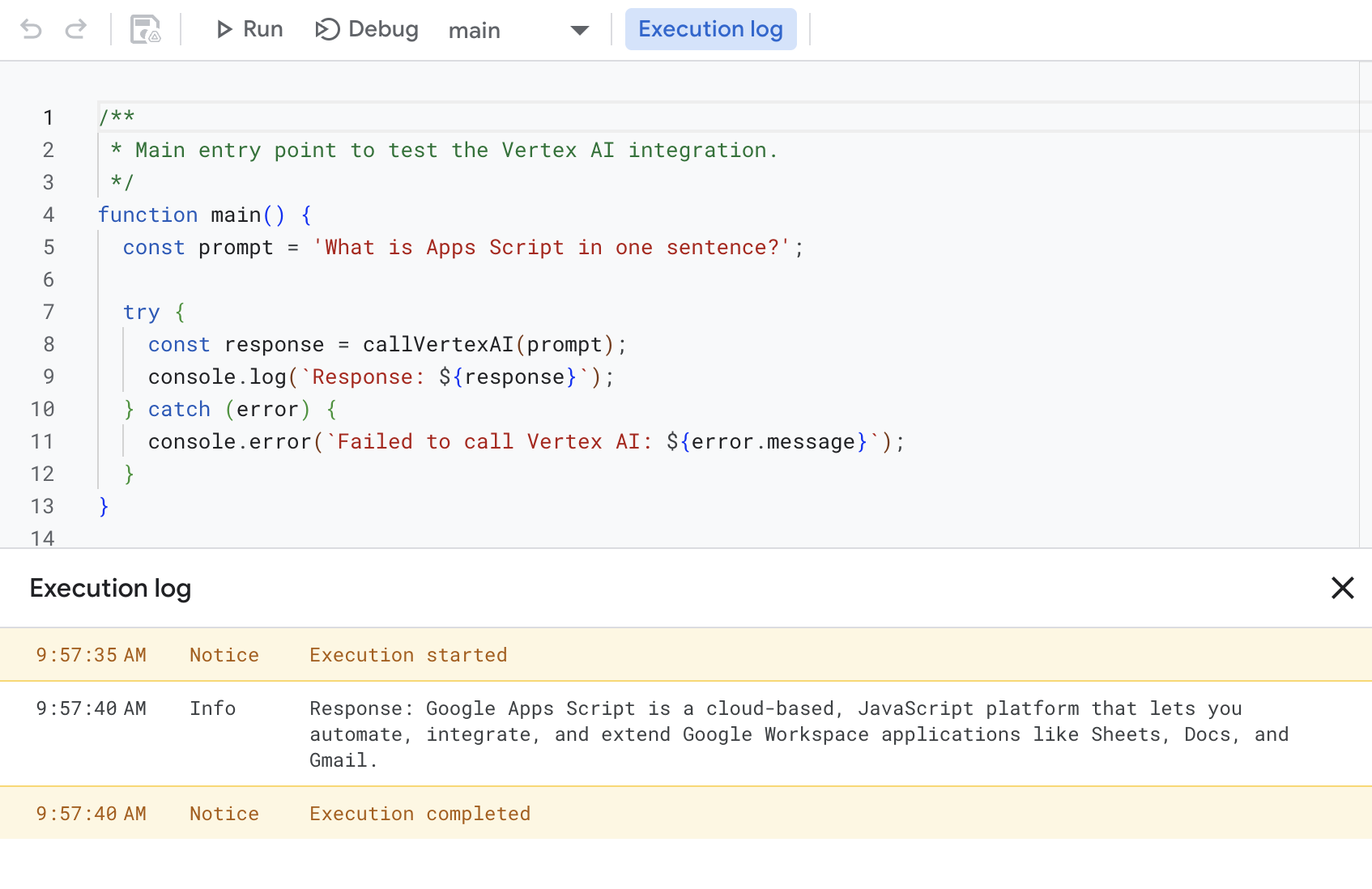
Ad esempio, il log di esecuzione restituisce una risposta come la seguente:
Response: Google Apps Script is a cloud-based, JavaScript platform that lets you
automate, integrate, and extend Google Workspace applications like Sheets, Docs,
and Gmail.
Esegui la pulizia
Per evitare che al tuo account Google Cloud vengano addebitati costi relativi alle risorse utilizzate in questo tutorial, ti consigliamo di eliminare il progetto Cloud.
- Nella console Google Cloud, vai alla pagina Gestisci risorse. Fai clic su Menu > IAM e amministrazione > Gestisci risorse.
- Nell'elenco dei progetti, seleziona quello da eliminare e fai clic su Elimina .
- Nella finestra di dialogo, digita l'ID progetto e fai clic su Chiudi per eliminare il progetto.
Per evitare che al tuo account Google Cloud vengano addebitati costi relativi alle risorse utilizzate in questa guida rapida, ti consigliamo di eliminare il progetto Cloud.
Argomenti correlati
- Documentazione del servizio avanzato Vertex AI
- Documentazione della piattaforma Vertex AI
- Visualizza la galleria di esempi di Google Workspace AI