

이 페이지에서는 Google Apps Script의 Vertex AI 고급 서비스를 사용하여 Gemini 2.5 Flash 모델에 프롬프트를 전달하여 텍스트를 생성하는 방법을 설명합니다.
Vertex AI 고급 서비스에 대해 자세히 알아보려면 참고 문서를 참고하세요.
목표
- 환경을 설정합니다.
- Vertex AI 고급 서비스를 사용하는 Apps Script 프로젝트를 만듭니다.
- 스크립트를 실행하여 텍스트를 생성합니다.
기본 요건
- 결제가 사용 설정된 Google Cloud 프로젝트. 기존 프로젝트에 결제가 사용 설정되어 있는지 확인하려면 프로젝트의 결제 상태 확인을 참고하세요. 프로젝트를 만들고 청구를 설정하려면 Google Cloud 프로젝트 만들기를 참고하세요.
환경 설정
이 섹션에서는 Google Cloud 콘솔 및 Apps Script에서 환경을 구성하고 설정하는 방법을 설명합니다.
Cloud 프로젝트에서 Vertex AI API 사용 설정
Google Cloud 콘솔에서 Google Cloud 프로젝트를 열고 Vertex AI API를 사용 설정합니다.
올바른 Cloud 프로젝트에서 API를 사용 설정하고 있는지 확인한 후 다음을 클릭합니다.
올바른 API를 사용 설정했는지 확인한 후 사용 설정을 클릭합니다.
Apps Script 프로젝트 만들기 및 설정
Apps Script 프로젝트를 만들고 설정하려면 다음 단계를 완료하세요.
- script.google.com으로 이동합니다.
- 새 프로젝트를 클릭하여 Apps Script 프로젝트를 만듭니다.
- 왼쪽 상단에서 제목 없는 프로젝트를 클릭합니다.
- 스크립트 이름을 Vertex AI 빠른 시작으로 지정하고 이름 바꾸기를 클릭합니다.
Vertex AI 고급 서비스 설정
Vertex AI 고급 서비스를 사용 설정하고 코드를 설정하려면 다음 단계를 따르세요.
- 스크립트 편집기에서 서비스로 이동하여 서비스 추가
 를 클릭합니다.
 - 드롭다운 메뉴에서 Vertex AI API를 선택하고 추가를 클릭합니다.
Code.gs파일을 열고 콘텐츠를 다음 코드로 바꿉니다./** * Main entry point to test the Vertex AI integration. */ function main() { const prompt = 'What is Apps Script in one sentence?'; try { const response = callVertexAI(prompt); console.log(`Response: ${response}`); } catch (error) { console.error(`Failed to call Vertex AI: ${error.message}`); } } /** * Calls the Vertex AI Gemini model. * * @param {string} prompt - The user's input prompt. * @return {string} The text generated by the model. */ function callVertexAI(prompt) { // Configuration const projectId = 'GOOGLE_CLOUD_PROJECT_ID'; const region = 'us-central1'; const modelName = 'gemini-2.5-flash'; const model = `projects/${projectId}/locations/${region}/publishers/google/models/${modelName}`; const payload = { contents: [{ role: 'user', parts: [{ text: prompt }] }], generationConfig: { temperature: 0.1, maxOutputTokens: 2048 } }; // Execute the request using the Vertex AI Advanced Service const response = VertexAI.Endpoints.generateContent(payload, model); // Use optional chaining for safe property access return response?.candidates?.[0]?.content?.parts?.[0]?.text || 'No response generated.'; }GOOGLE_CLOUD_PROJECT_ID를 Cloud 프로젝트의 프로젝트 ID로 바꿉니다.저장
 을 클릭합니다.
스크립트 테스트
- 스크립트 편집기에서 실행을 클릭하여
main함수를 실행합니다. - 메시지가 표시되면 스크립트를 승인합니다.
- 실행 로그를 클릭하여 Vertex AI의 응답을 확인합니다.
Vertex AI 서비스는 프롬프트 What is Apps Script in one sentence?에 대한 응답을 반환합니다.
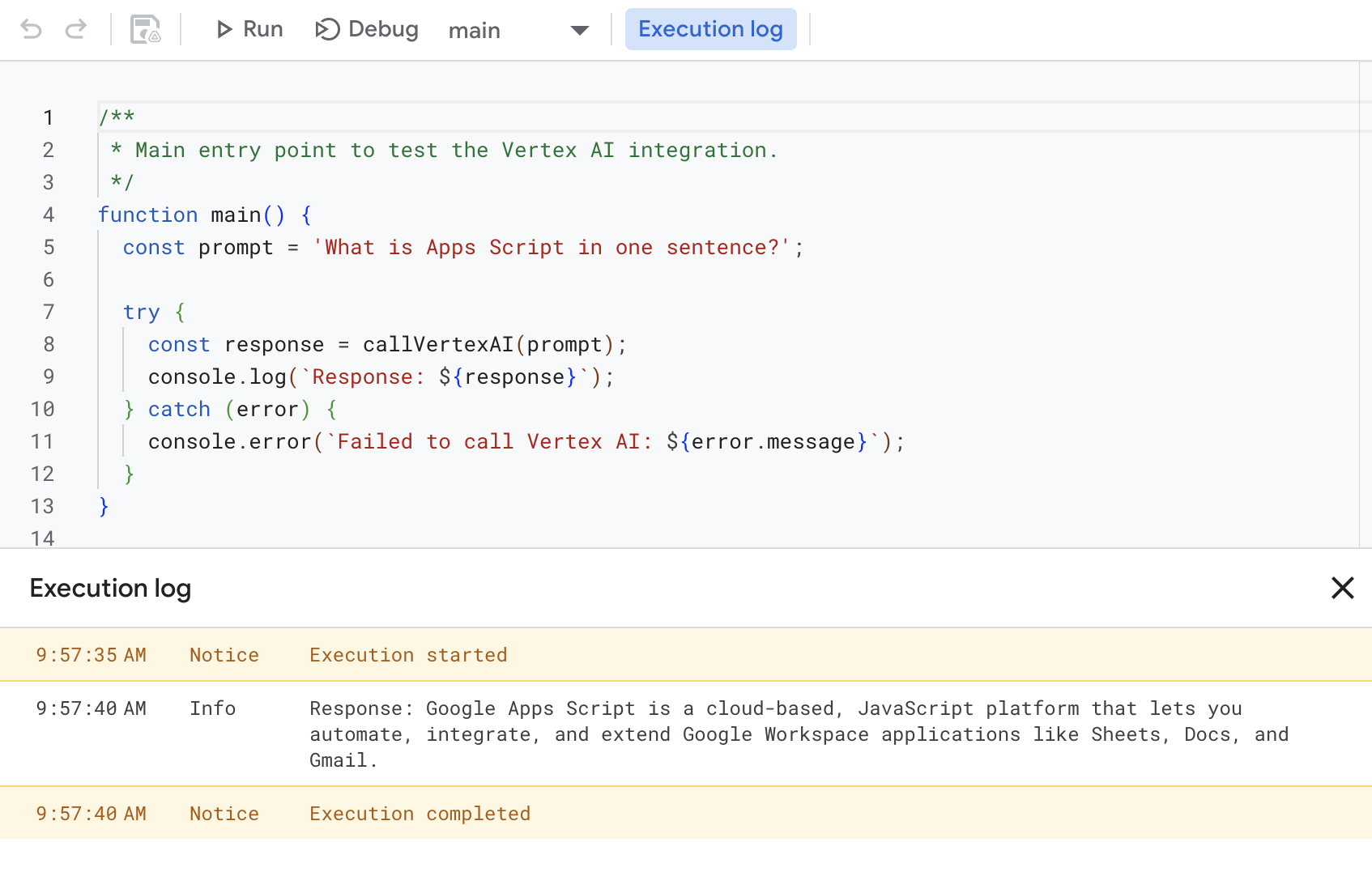
예를 들어 실행 로그는 다음과 같은 응답을 반환합니다.
Response: Google Apps Script is a cloud-based, JavaScript platform that lets you
automate, integrate, and extend Google Workspace applications like Sheets, Docs,
and Gmail.
삭제
이 튜토리얼에서 사용한 리소스 비용이 Google Cloud 계정에 청구되지 않도록 하려면 Cloud 프로젝트를 삭제하는 것이 좋습니다.
- Google Cloud 콘솔에서 리소스 관리 페이지로 이동합니다. 메뉴 > IAM 및 관리자 > 리소스 관리를 클릭합니다.
- 프로젝트 목록에서 삭제할 프로젝트를 선택하고 삭제 를 클릭합니다.
- 대화상자에서 프로젝트 ID를 입력한 다음 종료를 클릭하여 프로젝트를 삭제합니다.
이 빠른 시작에서 사용한 리소스 비용이 Google Cloud 계정에 청구되지 않도록 하려면 Cloud 프로젝트를 삭제하는 것이 좋습니다.