

このページでは、Google Apps Script の Vertex AI アドバンスト サービスを使用して Gemini 2.5 Flash モデルにプロンプトを送信し、テキストを生成する方法について説明します。
Vertex AI アドバンスド サービスの詳細については、リファレンス ドキュメントをご覧ください。
目標
- 環境をセットアップする。
- Vertex AI アドバンスト サービスを使用する Apps Script プロジェクトを作成します。
- スクリプトを実行してテキストを生成します。
前提条件
- 課金を有効にした Google Cloud プロジェクト。既存のプロジェクトで課金が有効になっていることを確認するには、プロジェクトの課金ステータスを確認するをご覧ください。プロジェクトを作成して課金管理を設定するには、Google Cloud プロジェクトを作成するをご覧ください。
環境の設定
このセクションでは、Google Cloud コンソールと Apps Script で環境を構成して設定する方法について説明します。
Cloud プロジェクトで Vertex AI API を有効にする
Google Cloud コンソールで、Google Cloud プロジェクトを開き、Vertex AI API を有効にします。
正しいクラウド プロジェクトで API を有効にしていることを確認し、[次へ] をクリックします。
正しい API を有効にしていることを確認し、[有効にする] をクリックします。
Apps Script プロジェクトを作成して設定する
Apps Script プロジェクトを作成して設定するには、次の手順を行います。
- script.google.com にアクセスします。
- [新しいプロジェクト] をクリックして、Apps Script プロジェクトを作成します。
- 左上の [無題のプロジェクト] をクリックします。
- スクリプトに「Vertex AI quickstart」という名前を付けて、[名前を変更] をクリックします。
Vertex AI アドバンスド サービスを設定する
Vertex AI アドバンスド サービスを有効にしてコードを設定する手順は次のとおりです。
- スクリプト エディタで、[サービス] に移動し、[サービスを追加]
 をクリックします。
 - プルダウン メニューで [Vertex AI API] を選択し、[追加] をクリックします。
Code.gsファイルを開き、その内容を次のコードに置き換えます。/** * Main entry point to test the Vertex AI integration. */ function main() { const prompt = 'What is Apps Script in one sentence?'; try { const response = callVertexAI(prompt); console.log(`Response: ${response}`); } catch (error) { console.error(`Failed to call Vertex AI: ${error.message}`); } } /** * Calls the Vertex AI Gemini model. * * @param {string} prompt - The user's input prompt. * @return {string} The text generated by the model. */ function callVertexAI(prompt) { // Configuration const projectId = 'GOOGLE_CLOUD_PROJECT_ID'; const region = 'us-central1'; const modelName = 'gemini-2.5-flash'; const model = `projects/${projectId}/locations/${region}/publishers/google/models/${modelName}`; const payload = { contents: [{ role: 'user', parts: [{ text: prompt }] }], generationConfig: { temperature: 0.1, maxOutputTokens: 2048 } }; // Execute the request using the Vertex AI Advanced Service const response = VertexAI.Endpoints.generateContent(payload, model); // Use optional chaining for safe property access return response?.candidates?.[0]?.content?.parts?.[0]?.text || 'No response generated.'; }GOOGLE_CLOUD_PROJECT_IDは、Cloud プロジェクトのプロジェクト ID に置き換えます。[保存]
 をクリックします。
スクリプトをテストする
- スクリプト エディタで [実行] をクリックして、
main関数を実行します。 - メッセージが表示されたら、スクリプトを承認します。
- [実行ログ] をクリックして、Vertex AI からのレスポンスを表示します。
Vertex AI サービスは、プロンプト What is Apps Script in one sentence? に対するレスポンスを返します。
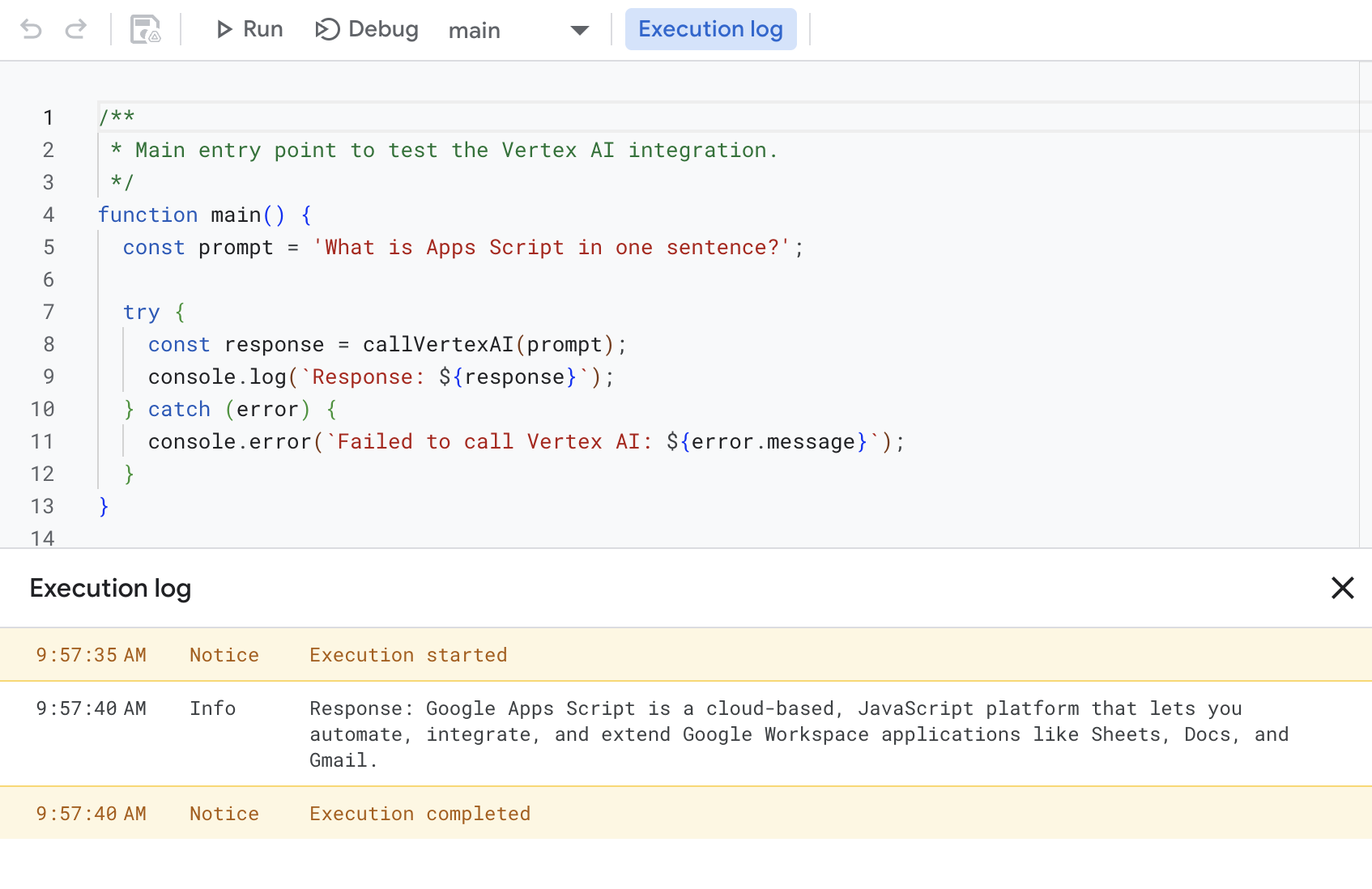
たとえば、実行ログは次のようなレスポンスを返します。
Response: Google Apps Script is a cloud-based, JavaScript platform that lets you
automate, integrate, and extend Google Workspace applications like Sheets, Docs,
and Gmail.
クリーンアップ
このチュートリアルで使用したリソースについて、Google Cloud アカウントに課金されないようにするには、クラウド プロジェクトを削除することをおすすめします。
- Google Cloud コンソールで、[リソースの管理] ページに移動します。メニュー アイコン > [IAM と管理] > [リソースの管理] をクリックします。
- プロジェクト リストで、削除するプロジェクトを選択し、[削除] をクリックします。
- ダイアログでプロジェクト ID を入力し、[シャットダウン] をクリックしてプロジェクトを削除します。
このクイックスタートで使用したリソースに対して Google Cloud アカウントで課金されないようにするには、クラウド プロジェクトを削除することをおすすめします。