

בדף הזה מוסבר איך להשתמש בשירות המתקדם Vertex AI של Google Apps Script כדי להנחות את מודל Gemini 2.5 Flash ליצור טקסט.
מידע נוסף על השירות המתקדם של Vertex AI מופיע במאמרי העזרה.
מטרות
- מגדירים את הסביבה.
- יוצרים פרויקט Apps Script שמשתמש בשירות המתקדם של Vertex AI.
- מריצים את הסקריפט כדי ליצור טקסט.
דרישות מוקדמות
- פרויקט ב-Google Cloud שהחיוב בו מופעל. כדי לבדוק אם החיוב מופעל בפרויקט קיים, אפשר לעיין במאמר אימות סטטוס החיוב של הפרויקטים. כדי ליצור פרויקט בענן ולהגדיר חיוב, אפשר לעיין במאמר בנושא יצירת פרויקט ב-Google Cloud.
הגדרת הסביבה
בקטע הזה מוסבר איך להגדיר את הסביבה במסוף Google Cloud וב-Apps Script.
הפעלת Vertex AI API בפרויקט ב-Cloud
במסוף Google Cloud, פותחים את הפרויקט בענן ב-Google Cloud ומפעילים את Vertex AI API:
מוודאים שמפעילים את ה-API בפרויקט הנכון בענן ולוחצים על הבא.
מוודאים שמפעילים את ה-API הנכון ולוחצים על הפעלה.
יצירה והגדרה של פרויקט Apps Script
כדי ליצור ולהגדיר את פרויקט Apps Script, מבצעים את השלבים הבאים:
- עוברים אל script.google.com.
- לוחצים על פרויקט חדש כדי ליצור פרויקט Apps Script.
- בפינה הימנית העליונה, לוחצים על פרויקט ללא שם.
- נותנים לתסריט את השם Vertex AI quickstart ולוחצים על Rename (שינוי שם).
הגדרת השירות המתקדם של Vertex AI
כדי להפעיל את השירות המתקדם של Vertex AI ולהגדיר את הקוד:
- בכלי לעריכת סקריפטים, עוברים אל Services (שירותים) ולוחצים על Add a service (הוספת שירות)
 .
. - בתפריט הנפתח, בוחרים באפשרות Vertex AI API ולוחצים על הוספה.
פותחים את הקובץ
Code.gsומחליפים את התוכן שלו בקוד הבא:/** * Main entry point to test the Vertex AI integration. */ function main() { const prompt = 'What is Apps Script in one sentence?'; try { const response = callVertexAI(prompt); console.log(`Response: ${response}`); } catch (error) { console.error(`Failed to call Vertex AI: ${error.message}`); } } /** * Calls the Vertex AI Gemini model. * * @param {string} prompt - The user's input prompt. * @return {string} The text generated by the model. */ function callVertexAI(prompt) { // Configuration const projectId = 'GOOGLE_CLOUD_PROJECT_ID'; const region = 'us-central1'; const modelName = 'gemini-2.5-flash'; const model = `projects/${projectId}/locations/${region}/publishers/google/models/${modelName}`; const payload = { contents: [{ role: 'user', parts: [{ text: prompt }] }], generationConfig: { temperature: 0.1, maxOutputTokens: 2048 } }; // Execute the request using the Vertex AI Advanced Service const response = VertexAI.Endpoints.generateContent(payload, model); // Use optional chaining for safe property access return response?.candidates?.[0]?.content?.parts?.[0]?.text || 'No response generated.'; }מחליפים את
GOOGLE_CLOUD_PROJECT_IDבמזהה הפרויקט של פרויקט בענן.לוחצים על שמירה
 .
.
בדיקת הסקריפט
- בכלי לעריכת סקריפטים, לוחצים על הפעלה כדי להריץ את הפונקציה
main. - אם מוצגת בקשה, מאשרים את הסקריפט.
- לוחצים על Execution log כדי לראות את התשובה מ-Vertex AI.
שירות Vertex AI מחזיר תשובה להנחיה,
What is Apps Script in one sentence?.
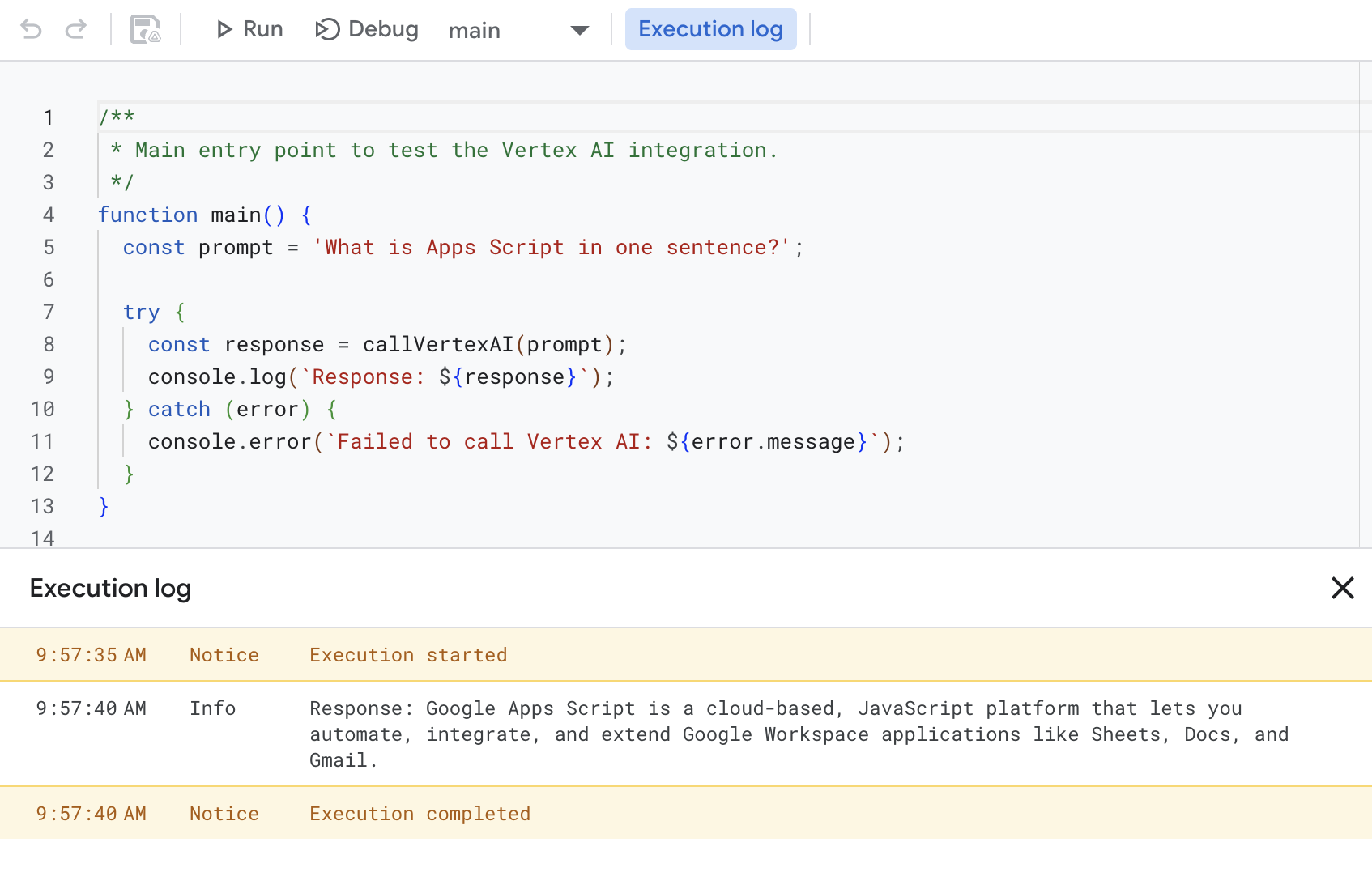
לדוגמה, יומן הביצוע מחזיר תגובה כמו זו:
Response: Google Apps Script is a cloud-based, JavaScript platform that lets you
automate, integrate, and extend Google Workspace applications like Sheets, Docs,
and Gmail.
הסרת המשאבים
כדי להימנע מחיובים בחשבון Google Cloud בגלל השימוש במשאבים שנעשה במסגרת המדריך הזה, מומלץ למחוק את פרויקט בענן.
- במסוף Google Cloud, עוברים לדף Manage resources. לוחצים על תפריט > IAM & Admin > Manage Resources.
- ברשימת הפרויקטים, בוחרים את הפרויקט שרוצים למחוק ולוחצים על Delete .
- כדי למחוק את הפרויקט, כותבים את מזהה הפרויקט בתיבת הדו-שיח ולוחצים על Shut down.
כדי להימנע מחיובים בחשבון Google Cloud על המשאבים שבהם השתמשתם במדריך למתחילים הזה, מומלץ למחוק את פרויקט בענן.
נושאים קשורים
- מסמכי שירות מתקדם של Vertex AI
- מסמכי הפלטפורמה של Vertex AI
- גלריית דוגמאות לשימוש ב-AI ב-Google Workspace