

Cette page explique comment utiliser le service avancé Vertex AI de Google Apps Script pour demander au modèle Gemini 2.5 Flash de générer du texte.
Pour en savoir plus sur le service avancé Vertex AI, consultez la documentation de référence.
Objectifs
- configurer votre environnement ;
- créer un projet Apps Script qui utilise le service avancé Vertex AI ;
- exécuter le script pour générer du texte.
Prérequis
- Un projet Google Cloud avec facturation activée. Pour vérifier que la facturation est activée pour un projet existant, consultez Vérifier l'état de facturation de vos projets. Pour créer un projet et configurer la facturation, consultez Créer un projet Google Cloud.
Configurer votre environnement
Cette section explique comment configurer votre environnement dans la console Google Cloud et Apps Script.
Activer l'API Vertex AI dans votre projet Cloud
Dans la console Google Cloud, ouvrez votre projet Google Cloud et activez l'API Vertex AI :
Vérifiez que vous activez l'API dans le bon projet Cloud, puis cliquez sur Suivant.
Vérifiez que vous activez la bonne API, puis cliquez sur Activer.
Créer et configurer votre projet Apps Script
Pour créer et configurer votre projet Apps Script, procédez comme suit :
- Accédez à script.google.com.
- Cliquez sur Nouveau projet pour créer un projet Apps Script.
- En haut à gauche, cliquez sur Projet sans titre.
- Nommez votre script Démarrage rapide de Vertex AI , puis cliquez sur Renommer.
Configurer le service avancé Vertex AI
Pour activer le service avancé Vertex AI et configurer le code, procédez comme suit :
- Dans l'éditeur de script, accédez à Services , puis cliquez sur Ajouter un service
 .
. - Dans le menu déroulant, sélectionnez API Vertex AI , puis cliquez sur Ajouter.
Ouvrez le fichier
Code.gset remplacez son contenu par le code suivant :/** * Main entry point to test the Vertex AI integration. */ function main() { const prompt = 'What is Apps Script in one sentence?'; try { const response = callVertexAI(prompt); console.log(`Response: ${response}`); } catch (error) { console.error(`Failed to call Vertex AI: ${error.message}`); } } /** * Calls the Vertex AI Gemini model. * * @param {string} prompt - The user's input prompt. * @return {string} The text generated by the model. */ function callVertexAI(prompt) { // Configuration const projectId = 'GOOGLE_CLOUD_PROJECT_ID'; const region = 'us-central1'; const modelName = 'gemini-2.5-flash'; const model = `projects/${projectId}/locations/${region}/publishers/google/models/${modelName}`; const payload = { contents: [{ role: 'user', parts: [{ text: prompt }] }], generationConfig: { temperature: 0.1, maxOutputTokens: 2048 } }; // Execute the request using the Vertex AI Advanced Service const response = VertexAI.Endpoints.generateContent(payload, model); // Use optional chaining for safe property access return response?.candidates?.[0]?.content?.parts?.[0]?.text || 'No response generated.'; }Remplacez
GOOGLE_CLOUD_PROJECT_IDpar l' ID du projet de votre projet Cloud.Cliquez sur Enregistrer
 .
.
Tester le script
- Dans l'éditeur de script, cliquez sur Exécuter pour exécuter la fonction
main. - Si vous y êtes invité, autorisez le script.
- Cliquez sur Journal d'exécution pour afficher la réponse de Vertex AI.
Le service Vertex AI renvoie une réponse à l'invite What is Apps Script in one sentence? (Qu'est-ce qu'Apps Script en une phrase ?).
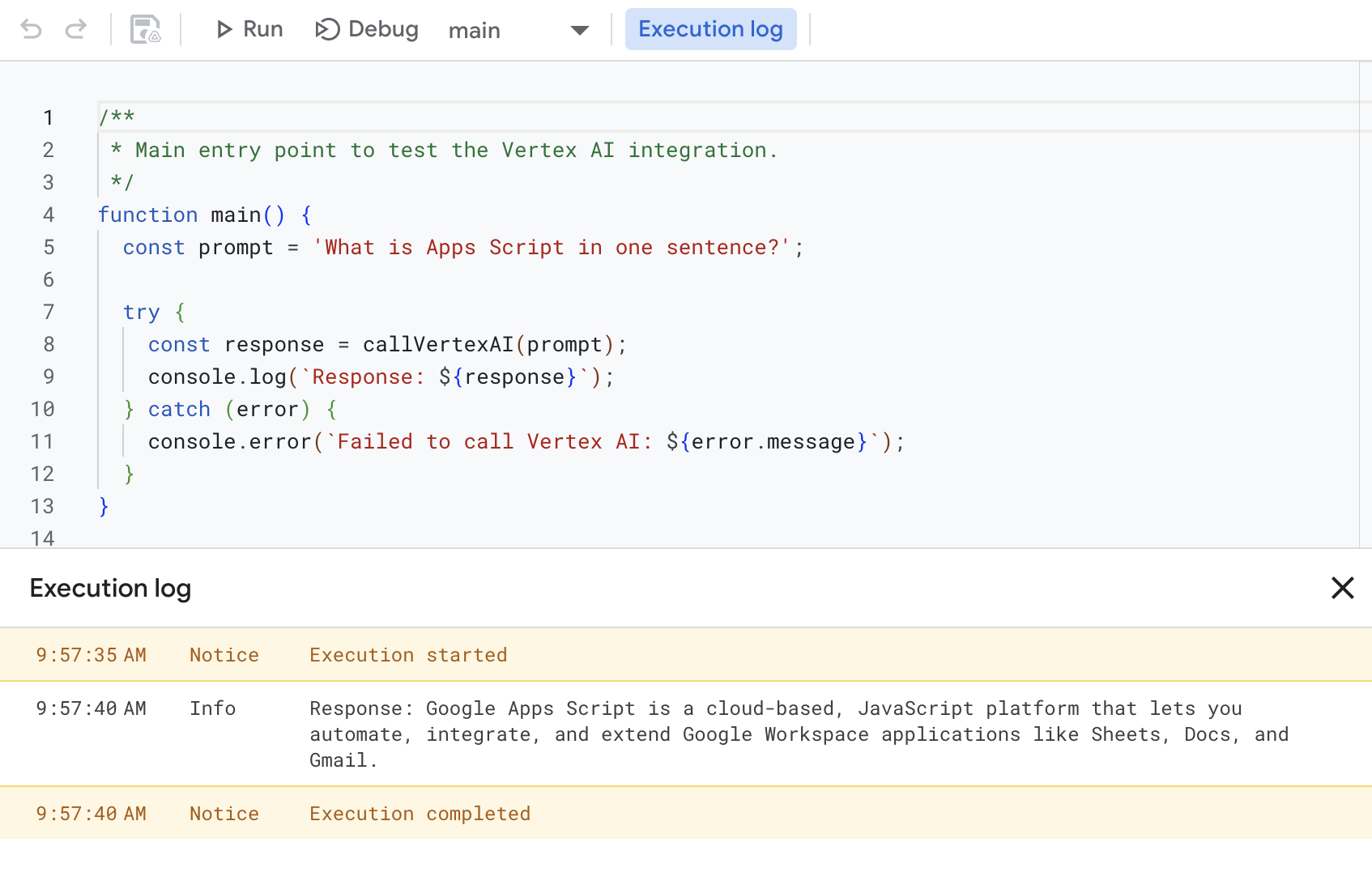
Par exemple, le journal d'exécution renvoie une réponse semblable à la suivante :
Response: Google Apps Script is a cloud-based, JavaScript platform that lets you
automate, integrate, and extend Google Workspace applications like Sheets, Docs,
and Gmail.
Libérer de l'espace
Pour éviter que les ressources utilisées dans ce tutoriel ne soient facturées sur votre compte Google Cloud, nous vous recommandons de supprimer le projet Cloud.
- Dans la console Google Cloud, accédez à la page Gérer les ressources. Cliquez sur Menu > IAM et administration > Gérer les ressources.
- Dans la liste des projets, sélectionnez celui que vous souhaitez supprimer, puis cliquez sur Supprimer .
- Dans la boîte de dialogue, saisissez l'ID du projet, puis cliquez sur Arrêter pour supprimer le projet.
Pour éviter que les ressources utilisées dans ce guide de démarrage rapide ne soient facturées sur votre compte Google Cloud, nous vous recommandons de supprimer le projet Cloud.
Articles associés
- Documentation sur le service avancé Vertex AI
- Documentation sur la plate-forme Vertex AI
- Afficher la galerie d'exemples d'IA Google Workspace