

이 문서에서는 Google Analytics Data API v1의 몇 가지 고급 기능을 설명합니다. API의 자세한 참조는 API 참조를 확인하세요.
맞춤 정의 나열 및 보고서 만들기
Data API는 등록된 맞춤 측정기준 및 맞춤 측정항목에 대한 보고서를 만들 수 있습니다. Metadata API 메서드를 사용하여 속성의 등록된 맞춤 정의의 API 이름을 나열할 수 있습니다. 이러한 API 이름은 예를 들어 runReport 메서드의 보고서 요청에 사용할 수 있습니다.
다음 섹션에서는 각 맞춤 정의 유형의 예를 보여줍니다. 이러한 예에서 GA_PROPERTY_ID를 속성 ID로 바꿉니다.
이벤트 범위 맞춤 측정기준
1단계: 속성 ID로 Metadata API 메서드 를 쿼리합니다.
GET https://analyticsdata.googleapis.com/v1beta/properties/GA_PROPERTY_ID/metadata
2단계: 응답에서 보고서를 만들려는 이벤트 범위 맞춤 측정기준을 찾습니다. 측정기준이 없으면 측정기준을 등록해야 합니다.
"dimensions": [
...
    {
      "apiName": "customEvent:achievement_id",
      "uiName": "Achievement ID",
      "description": "An event scoped custom dimension for your Analytics property."
    },
...
],
3단계: 보고서 요청에 맞춤 측정기준을 포함합니다. 다음은 runReport 메서드에 대한 샘플 요청입니다.
POST https://analyticsdata.googleapis.com/v1beta/properties/GA_PROPERTY_ID:runReport
{
  "dateRanges": [{ "startDate": "2020-09-01", "endDate": "2020-09-15" }],
  "dimensions": [{ "name": "customEvent:achievement_id" }],
  "metrics": [{ "name": "eventCount" }]
}
사용자 범위 맞춤 측정기준
1단계: 속성 ID로 Metadata API 메서드 를 쿼리합니다.
GET https://analyticsdata.googleapis.com/v1beta/properties/GA_PROPERTY_ID/metadata
2단계: 응답에서 보고서를 만들려는 사용자 범위 맞춤 측정기준을 찾습니다. 측정기준이 없으면 측정기준을 등록해야 합니다.
"dimensions": [
...
    {
      "apiName": "customUser:last_level",
      "uiName": "Last level",
      "description": "A user property for your Analytics property."
    },
...
],
3단계: 보고서 요청에 맞춤 측정기준을 포함합니다. 다음은 runReport 메서드에 대한 샘플 요청입니다.
POST https://analyticsdata.googleapis.com/v1beta/properties/GA_PROPERTY_ID:runReport
{
  "entity": { "propertyId": "GA_PROPERTY_ID" },
  "dateRanges": [{ "startDate": "7daysAgo", "endDate": "yesterday" }],
  "dimensions": [{ "name": "customUser:last_level" }],
  "metrics": [{ "name": "activeUsers" }]
}
이벤트 범위 맞춤 측정항목
1단계: 속성 ID로 Metadata API 메서드 를 쿼리합니다.
GET https://analyticsdata.googleapis.com/v1beta/properties/GA_PROPERTY_ID/metadata
2단계: 응답에서 보고서를 만들려는 이벤트 범위 맞춤 측정항목을 찾습니다. 측정항목이 없으면 측정항목을 등록해야 합니다.
"metrics": [
...
    {
      "apiName": "customEvent:credits_spent",
      "uiName": "Credits Spent",
      "description": "An event scoped custom metric for your Analytics property.",
      "type": "TYPE_STANDARD"
    },
...
],
3단계: 보고서 요청에 맞춤 측정항목을 포함합니다. 다음은 runReport 메서드에 대한 샘플 요청입니다.
POST https://analyticsdata.googleapis.com/v1beta/properties/GA_PROPERTY_ID:runReport
{
  "dateRanges": [{ "startDate": "30daysAgo", "endDate": "yesterday" }],
  "dimensions": [{ "name": "eventName" }],
  "metrics": [{ "name": "customEvent:credits_spent" }]
}
주요 이벤트 1개의 주요 이벤트 비율 측정항목
1단계: 속성 ID로 Metadata API 메서드를 쿼리합니다.
GET https://analyticsdata.googleapis.com/v1beta/properties/GA_PROPERTY_ID/metadata
2단계: 응답에서 보고서를 만들려는 주요 이벤트 1개의 주요 이벤트 비율 측정항목을 찾습니다. 주요 이벤트가 없으면 주요 이벤트를 설정해야 합니다.
"metrics": [
...
    {
      "apiName": "sessionKeyEventRate:add_to_cart",
      "uiName": "Session key event rate for add_to_cart",
      "description": "The percentage of sessions in which a specific key event was triggered",
    },
...
],
3단계: 보고서 요청에 주요 이벤트 비율 측정항목을 포함합니다. 다음은 runReport 메서드에 대한 샘플 요청입니다.
POST https://analyticsdata.googleapis.com/v1beta/properties/GA_PROPERTY_ID:runReport
{
  "dateRanges": [{ "startDate": "30daysAgo", "endDate": "yesterday" }],
  "dimensions": [{ "name": "eventName" }],
  "metrics": [{ "name": "sessionKeyEventRate:add_to_cart" }]
}
이벤트 범위 맞춤 측정항목 평균
1단계: 속성 ID로 Metadata API 메서드 를 쿼리합니다.
GET https://analyticsdata.googleapis.com/v1beta/properties/GA_PROPERTY_ID/metadata
2단계: 응답에서 보고서를 만들려는 이벤트 범위 맞춤 측정항목 평균을 찾습니다. 측정항목이 없으면 측정항목을 등록해야 합니다.
"metrics": [
...
    {
      "apiName": "averageCustomEvent:credits_spent",
      "uiName": "Average Credits Spent",
      "description": "The average of an event scoped custom metric for your Analytics property.",
      "type": "TYPE_STANDARD"
    },
...
],
3단계: 보고서 요청에 맞춤 측정항목 평균을 포함합니다. 다음은 runReport 메서드에 대한 샘플 요청입니다.
POST https://analyticsdata.googleapis.com/v1beta/properties/GA_PROPERTY_ID:runReport
{
  "dateRanges": [{ "startDate": "2020-11-01", "endDate": "2020-11-10" }],
  "dimensions": [{ "name": "eventName" }],
  "metrics": [{ "name": "averageCustomEvent:credits_spent" }]
}
동질 집단 보고서 예
동질 집단 보고서는 동질 집단의 사용자 유지율 시계열을 만듭니다. 각 API 필드의 자세한 문서는 CohortSpec의 REST 참조를 확인하세요.
동질 집단 보고서 만들기
다음은 샘플 동질 집단 보고서입니다.
- 동질 집단은
firstSessionDate가2020-12-01인 사용자입니다. 이는cohorts객체로 구성됩니다. 보고서 응답의 측정기준 및 측정항목은 동질 집단의 사용자만을 기반으로 합니다. - 동질 집단 보고서에는 세 개의 열이 표시됩니다. 이는 측정기준 및 측정항목 객체로 구성됩니다.
- 측정기준
cohort는 동질 집단의 이름입니다. - 측정기준
cohortNthDay는2020-12-01이후의 일수입니다. - 측정항목
cohortActiveUsers는 여전히 활성 상태인 사용자 수입니다.
- 측정기준
cohortsRange객체는 이 동질 집단의 경우 보고서에2020-12-01부터 시작하여2020-12-06에 종료되는 이벤트 데이터가 포함되어야 한다고 지정합니다.DAILY의 세분화가 사용되는 경우 일관성을 위해 측정기준cohortNthDay를 사용하는 것이 좋습니다.
동질 집단의 보고서 요청은 다음과 같습니다.
POST https://analyticsdata.googleapis.com/v1beta/properties/GA_PROPERTY_ID:runReport
{
  "dimensions": [{ "name": "cohort" }, { "name": "cohortNthDay" }],
  "metrics": [{ "name": "cohortActiveUsers" }],
  "cohortSpec": {
    "cohorts": [
      {
        "dimension": "firstSessionDate",
        "dateRange": { "startDate": "2020-12-01", "endDate": "2020-12-01" }
      }
    ],
    "cohortsRange": {
      "endOffset": 5,
      "granularity": "DAILY"
    }
  },
}
이 요청의 경우 보고서 응답 예는 다음과 같습니다.
{
  "dimensionHeaders": [
    { "name": "cohort" }, { "name": "cohortNthDay" }
  ],
  "metricHeaders": [
    { "name": "cohortActiveUsers", "type": "TYPE_INTEGER" }
  ],
  "rows": [
    {
      "dimensionValues": [{ "value": "cohort_0" },{ "value": "0000" }],
      "metricValues": [{ "value": "293" }]
    },
    {
      "dimensionValues": [{ "value": "cohort_0" },{ "value": "0001" }],
      "metricValues": [{ "value": "143" }]
    },
    {
      "dimensionValues": [{ "value": "cohort_0" },{ "value": "0002" }],
      "metricValues": [{ "value": "123" }]
    },
    {
      "dimensionValues": [{ "value": "cohort_0" },{ "value": "0003" }],
      "metricValues": [{ "value": "92" }]
    },
    {
      "dimensionValues": [{ "value": "cohort_0" },{ "value": "0005" }],
      "metricValues": [{ "value": "86" }]
    },
    {
      "dimensionValues": [{ "value": "cohort_0" },{ "value": "0004" }],
      "metricValues": [{ "value": "83" }]
    }
  ],
  "metadata": {},
  "rowCount": 6
}
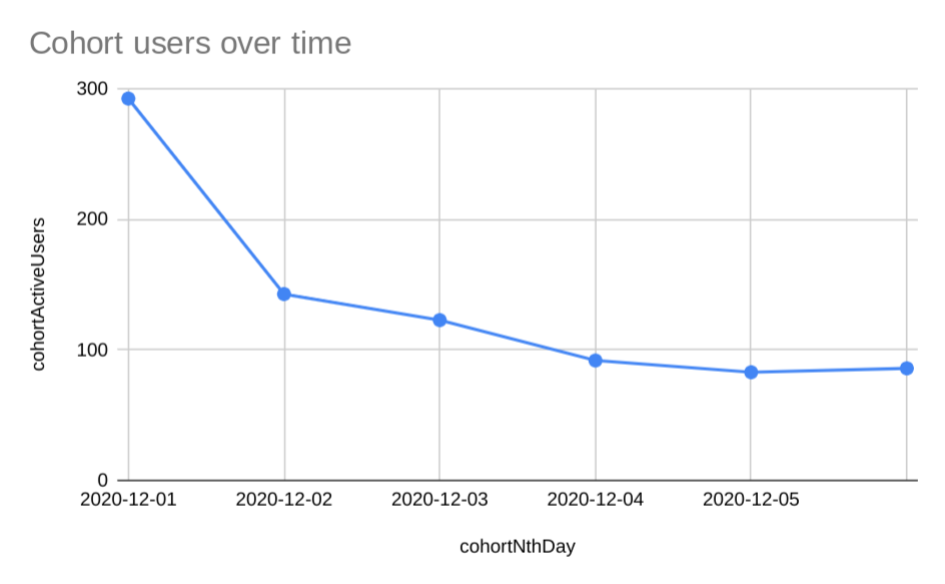
이 보고서 응답에서 이 동질 집단 보고서의 차트는 다음과 같습니다. 이 보고서의 통계는 이 동질 집단의 활성 사용자 수가 가장 많이 감소하는 기간이 첫 번째 날과 두 번째 날 사이라는 것입니다.
여러 동질 집단 및 사용자 유지율 비율
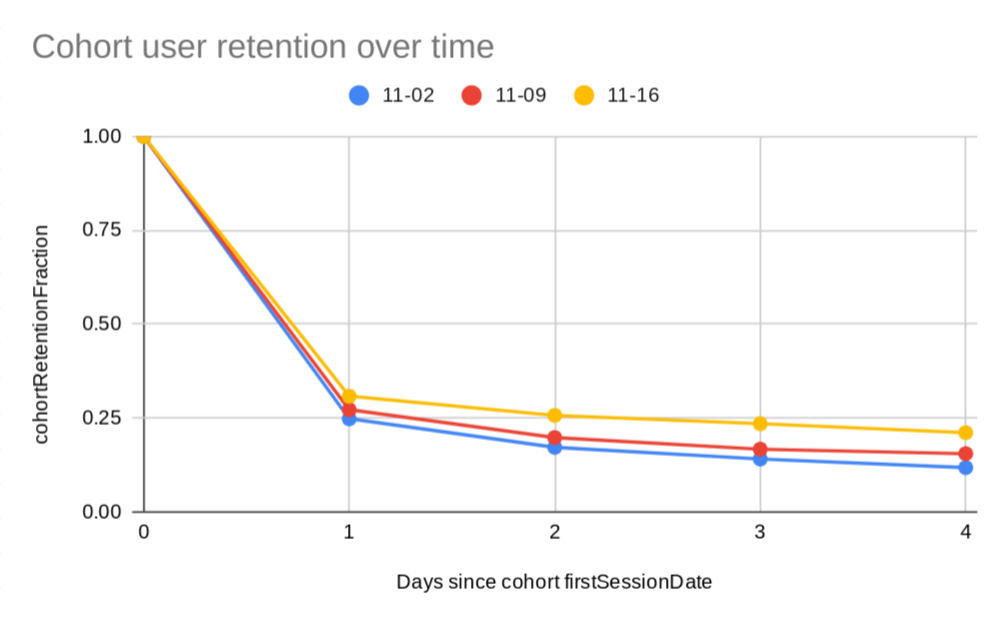
사용자 획득 및 유지율은 웹사이트 또는 앱을 성장시키는 방법입니다. 동질 집단 보고서는 사용자 유지율에 중점을 둡니다. 이 예에서 보고서는 이 속성이 2주 동안 4일 사용자 유지율을 10% 개선했음을 보여줍니다.
이 보고서를 만들려면 세 개의 동질 집단을 지정합니다. 첫 번째는 firstSessionDate가 2020-11-02인 동질 집단, 두 번째는 firstSessionDate가 2020-11-09인 동질 집단, 세 번째는 firstSessionDate가 2020-11-16인 동질 집단입니다. 속성의 사용자 수는 이 세 날짜에 따라 다르므로 직접
cohortActiveUsers 측정항목을 사용하는 대신 동질 집단의 사용자 유지율 비율 측정항목인
cohortActiveUsers/cohortTotalUsers을 비교합니다.
이러한 동질 집단의 보고서 요청은 다음과 같습니다.
POST https://analyticsdata.googleapis.com/v1beta/properties/GA_PROPERTY_ID:runReport
{
  "dimensions": [{ "name": "cohort" },{ "name": "cohortNthDay" }],
  "metrics": [
    {
      "name": "cohortRetentionFraction",
      "expression": "cohortActiveUsers/cohortTotalUsers"
    }
  ],
  "cohortSpec": {
    "cohorts": [
      {
        "dimension": "firstSessionDate",
        "dateRange": { "startDate": "2020-11-02", "endDate": "2020-11-02" }
      },
      {
        "dimension": "firstSessionDate",
        "dateRange": { "startDate": "2020-11-09", "endDate": "2020-11-09" }
      },
      {
        "dimension": "firstSessionDate",
        "dateRange": { "startDate": "2020-11-16", "endDate": "2020-11-16" }
      }
    ],
    "cohortsRange": {
      "endOffset": 4,
      "granularity": "DAILY"
    }
  },
}
이 요청의 경우 보고서 응답 예는 다음과 같습니다.
{
  "dimensionHeaders": [{ "name": "cohort" },{ "name": "cohortNthDay" }],
  "metricHeaders": [{
      "name": "cohortRetentionFraction",
      "type": "TYPE_FLOAT"
    }
  ],
  "rows": [
    {
      "dimensionValues": [{ "value": "cohort_0" },{ "value": "0000" }],
      "metricValues": [{ "value": "1" }]
    },
    {
      "dimensionValues": [{ "value": "cohort_1" },{ "value": "0000" }],
      "metricValues": [{ "value": "1" }]
    },
    {
      "dimensionValues": [{ "value": "cohort_2" },{ "value": "0000" }],
      "metricValues": [{ "value": "1" }]
    },
    {
      "dimensionValues": [{ "value": "cohort_2" },{ "value": "0001" }],
      "metricValues": [{ "value": "0.308" }]
    },
    {
      "dimensionValues": [{ "value": "cohort_1" },{ "value": "0001" }],
      "metricValues": [{ "value": "0.272" }]
    },
    {
      "dimensionValues": [{ "value": "cohort_2" },{ "value": "0002" }],
      "metricValues": [{ "value": "0.257" }]
    },
    {
      "dimensionValues": [{ "value": "cohort_0" },{ "value": "0001" }],
      "metricValues": [{ "value": "0.248" }]
    },
    {
      "dimensionValues": [{ "value": "cohort_2" },{ "value": "0003" }],
      "metricValues": [{ "value": "0.235" }]
    },
    {
      "dimensionValues": [{ "value": "cohort_2" },{ "value": "0004" }],
      "metricValues": [{ "value": "0.211" }]
    },
    {
      "dimensionValues": [{ "value": "cohort_1" },{ "value": "0002" }],
      "metricValues": [{ "value": "0.198" }]
    },
    {
      "dimensionValues": [{ "value": "cohort_0" },{ "value": "0002" }],
      "metricValues": [{ "value": "0.172" }]
    },
    {
      "dimensionValues": [{ "value": "cohort_1" },{ "value": "0003" }],
      "metricValues": [{ "value": "0.167" }]
    },
    {
      "dimensionValues": [{ "value": "cohort_1" },{ "value": "0004" }],
      "metricValues": [{ "value": "0.155" }]
    },
    {
      "dimensionValues": [{ "value": "cohort_0" },{ "value": "0003" }],
      "metricValues": [{ "value": "0.141" }]
    },
    {
      "dimensionValues": [{ "value": "cohort_0" },{ "value": "0004" }],
      "metricValues": [{ "value": "0.118" }]
    }
  ],
  "metadata": {},
  "rowCount": 15
}
이 보고서 응답에서 이 동질 집단 보고서의 차트는 다음과 같습니다. 이 보고서의 통계는 4일 사용자 유지율이 2주 동안 10% 증가했다는 것입니다. firstSessionDate가 2020-11-16인 후기 동질 집단은 firstSessionDate가 2020-11-02인 초기 동질 집단의 유지율을 초과합니다.
주간 동질 집단 및 다른 API 기능과 함께 동질 집단 사용
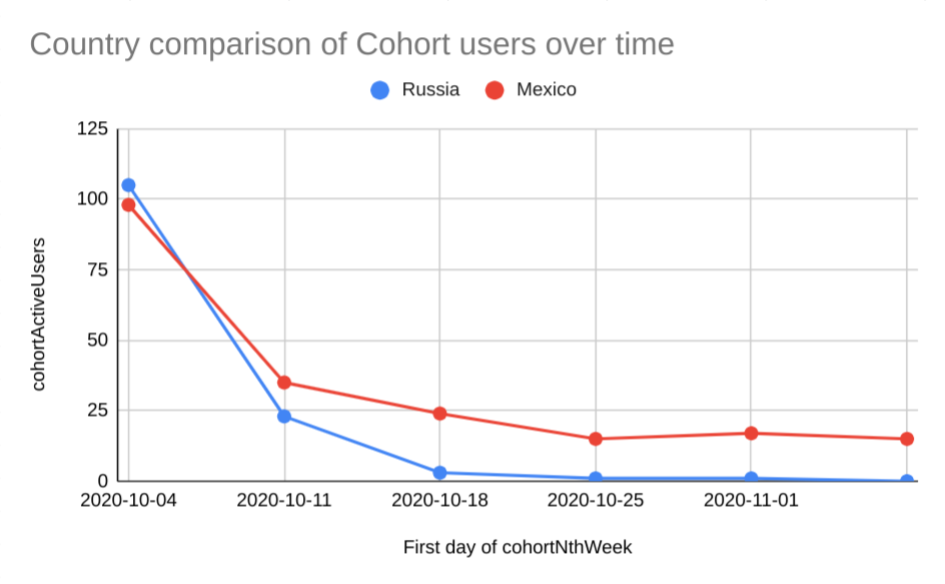
사용자 행동의 일일 분산을 삭제하려면 주간 동질 집단을 사용하세요. 주간 동질 집단 보고서에서 firstSessionDate가 같은 주에 있는 모든 사용자는 동질 집단을 구성합니다. 주는 일요일에 시작하여 토요일에 종료됩니다. 또한 이 보고서에서는 러시아에서 활동하는 사용자와 멕시코에서 활동하는 사용자를 비교하기 위해 동질 집단을 분할합니다. 이 분할은 country 측정기준과 dimensionFilter를 사용하여 두 국가만 고려합니다.
이러한 동질 집단의 보고서 요청은 다음과 같습니다.
POST https://analyticsdata.googleapis.com/v1beta/properties/GA_PROPERTY_ID:runReport
{
  "dimensions": [
    { "name": "cohort" },
    { "name": "cohortNthWeek" },
    { "name": "country" }
  ],
  "metrics": [{ "name": "cohortActiveUsers" }],
  "dimensionFilter": {
    "filter": {
      "fieldName": "country",
      "inListFilter": {
        "values": [ "Russia", "Mexico" ]
      }
    }
  },
  "cohortSpec": {
    "cohorts": [
      {
        "dimension": "firstSessionDate",
        "dateRange": {
          "startDate": "2020-10-04",
          "endDate": "2020-10-10"
        }
      }
    ],
    "cohortsRange": {
      "endOffset": 5,
      "granularity": "WEEKLY"
    }
  },
}
이 요청의 경우 보고서 응답 예는 다음과 같습니다.
{
  "dimensionHeaders": [
    { "name": "cohort" },
    { "name": "cohortNthWeek" },
    { "name": "country" }
  ],
  "metricHeaders": [
    { "name": "cohortActiveUsers", "type": "TYPE_INTEGER" }
  ],
  "rows": [
    {
      "dimensionValues": [
        { "value": "cohort_0" },{ "value": "0000" },{ "value": "Russia" }
      ],
      "metricValues": [{ "value": "105" }]
    },
    {
      "dimensionValues": [
        { "value": "cohort_0" },{ "value": "0000" },{ "value": "Mexico" }
      ],
      "metricValues": [{ "value": "98" }]
    },
    {
      "dimensionValues": [
        { "value": "cohort_0" },{ "value": "0001" },{ "value": "Mexico" }
      ],
      "metricValues": [{ "value": "35" }]
    },
    {
      "dimensionValues": [
        { "value": "cohort_0" },{ "value": "0002" },{ "value": "Mexico" }
      ],
      "metricValues": [{ "value": "24" }]
    },
    {
      "dimensionValues": [
        { "value": "cohort_0" },{ "value": "0001" },{ "value": "Russia" }
      ],
      "metricValues": [{ "value": "23" }]
    },
    {
      "dimensionValues": [
        { "value": "cohort_0" },{ "value": "0004" },{ "value": "Mexico" }
      ],
      "metricValues": [{ "value": "17" }]
    },
    {
      "dimensionValues": [
        { "value": "cohort_0" },{ "value": "0003" },{ "value": "Mexico" }
      ],
      "metricValues": [{ "value": "15" }]
    },
    {
      "dimensionValues": [
        { "value": "cohort_0" },{ "value": "0005" },{ "value": "Mexico" }
      ],
      "metricValues": [{ "value": "15" }]
    },
    {
      "dimensionValues": [
        { "value": "cohort_0" },{ "value": "0002" },{ "value": "Russia" }
      ],
      "metricValues": [{ "value": "3" }]
    },
    {
      "dimensionValues": [
        { "value": "cohort_0" },{ "value": "0003" },{ "value": "Russia" }
      ],
      "metricValues": [{ "value": "1" }]
    },
    {
      "dimensionValues": [
        { "value": "cohort_0" },{ "value": "0004" },{ "value": "Russia" }
      ],
      "metricValues": [{ "value": "1" }]
    }
  ],
  "metadata": {},
  "rowCount": 11
}
이 보고서 응답에서 이 동질 집단 보고서의 차트는 다음과 같습니다. 이 보고서에 따르면 이 속성은 러시아에서 활동하는 사용자보다 멕시코에서 활동하는 사용자를 더 잘 유지하고 있습니다.
비교
비교를 통해 데이터의 하위 집합을 나란히 평가할 수 있습니다. 보고서 정의에서 comparisons
필드를 지정하여 비교를 정의할 수 있습니다. Data API의 비교 기능은 Google 애널리틱스 프런트엔드의 비교와 유사합니다.
각 API 필드의 자세한 문서는 비교의 REST 참조를 확인하세요.
비교 만들기
비교하려는 각 데이터 세트별로 비교 항목을 각각 만들 수 있습니다. 예를 들어 앱 데이터와 웹 데이터를 비교하려면 Android 및 iOS 데이터로 비교 항목을 하나 만들고 웹 데이터로 비교 항목을 하나 더 만들면 됩니다.
다음은 두 개의 비교를 정의하고 국가별로 분류된 활성 사용자를 반환하는 샘플 보고서입니다.
'앱 트래픽'이라는 첫 번째 비교는 inListFilter를 사용하여 platform 측정기준을 'iOS' 및 'Android' 값과 일치시킵니다. '웹 트래픽'이라는 두 번째 비교는 stringFilter를 사용하여 platform 측정기준을 '웹'과 일치시킵니다.
  POST https://analyticsdata.googleapis.com/v1beta/properties/GA_PROPERTY_ID:runReport
  {
    "comparisons": [
      {
        "name": "App traffic",
        "dimensionFilter": {
          "filter": {
            "fieldName": "platform",
            "inListFilter": {
              "values": [
                "iOS",
                "Android"
              ]
            }
          }
        }
      },
      {
        "name": "Web traffic",
        "dimensionFilter": {
          "filter": {
            "fieldName": "platform",
            "stringFilter": {
              "matchType": "EXACT",
              "value": "web"
            }
          }
        }
      }
    ],
    "dateRanges": [
      {
        "startDate": "2024-05-01",
        "endDate": "2024-05-15"
      }
    ],
    "dimensions": [
      {
        "name": "country"
      }
    ],
    "metrics": [
      {
        "name": "activeUsers"
      }
    ]
  }
비교 기능을 사용하는 모든 요청의 경우 comparison 필드가 생성된 보고서에 자동으로 추가됩니다. 이 필드에는 요청에 제공된 비교의 이름이 포함됩니다.
다음은 비교가 포함된 응답의 샘플 스니펫입니다.
{
  "dimensionHeaders": [
    {
      "name": "comparison"
    },
    {
      "name": "country"
    }
  ],
  "metricHeaders": [
    {
      "name": "activeUsers",
      "type": "TYPE_INTEGER"
    }
  ],
  "rows": [
    {
      "dimensionValues": [
        {
          "value": "Web traffic"
        },
        {
          "value": "United States"
        }
      ],
      "metricValues": [
        {
          "value": "638572"
        }
      ]
    },
    {
      "dimensionValues": [
        {
          "value": "Web traffic"
        },
        {
          "value": "Japan"
        }
      ],
      "metricValues": [
        {
          "value": "376578"
        }
      ]
    },
  {
      "dimensionValues": [
        {
          "value": "App traffic"
        },
        {
          "value": "United States"
        }
      ],
      "metricValues": [
        {
          "value": "79527"
        }
      ]
    },

    ...

  ],

...

}