

يوضّح لك هذا الدليل كيفية استخدام Google Mobile Ads Flutter Plugin لتحميل الإعلانات وعرضها من Unity Ads باستخدام التوسّط، مع تغطية عمليات الدمج المتسلسلة وعروض الأسعار. توضّح هذه الصفحة كيفية إضافة Unity Ads إلى إعدادات التوسّط الخاصة بوحدة إعلانية، وكيفية دمج حزمة تطوير البرامج (SDK) ومحوّل Unity Ads في تطبيق Flutter.
عمليات الدمج وأشكال الإعلانات المتوافقة
يوفّر محوّل التوسيط في "مدير الإعلانات" لشبكة Unity Ads الإمكانات التالية:
| التكامل | |
|---|---|
| عروض الأسعار | |
| شلال | 1 |
| التنسيقات | |
| بانر | |
| إعلان بيني | |
| تمت المكافأة | |
المتطلبات الأساسية
قبل المتابعة، يُرجى التأكّد مما يلي:
- أحدث إصدار من Google Mobile Ads Flutter Plugin
- الإصدار 3.7.0 أو إصدار أحدث من إطار عمل Flutter
- [لعروض الأسعار]: لدمج جميع أشكال الإعلانات المتوافقة في عروض الأسعار، استخدِم المكوّن الإضافي لتوسّط "إعلانات Google على الأجهزة الجوّالة" في Unity Ads، الإصدار 1.1.0 أو إصدار أحدث (يُنصح باستخدام أحدث إصدار).
- للنشر على Android
- مستوى واجهة برمجة التطبيقات لنظام التشغيل Android 24 أو الإصدارات الأحدث
- للنشر على iOS
- الإصدار 13.0 من نظام التشغيل iOS أو إصدار أحدث
- مشروع Flutter يعمل وتم إعداده باستخدام Google Mobile Ads Flutter Plugin لمزيد من التفاصيل، يمكنك الاطّلاع على إعداد Google Mobile Ads Flutter Plugin.
الخطوة 1: إعداد الإعدادات في واجهة مستخدم Unity Ads
اشترِك أو سجِّل الدخول إلى Unity Ads.
إنشاء مشروع
في لوحة بيانات Unity Ads، انتقِل إلى المشاريع وانقر على جديد.
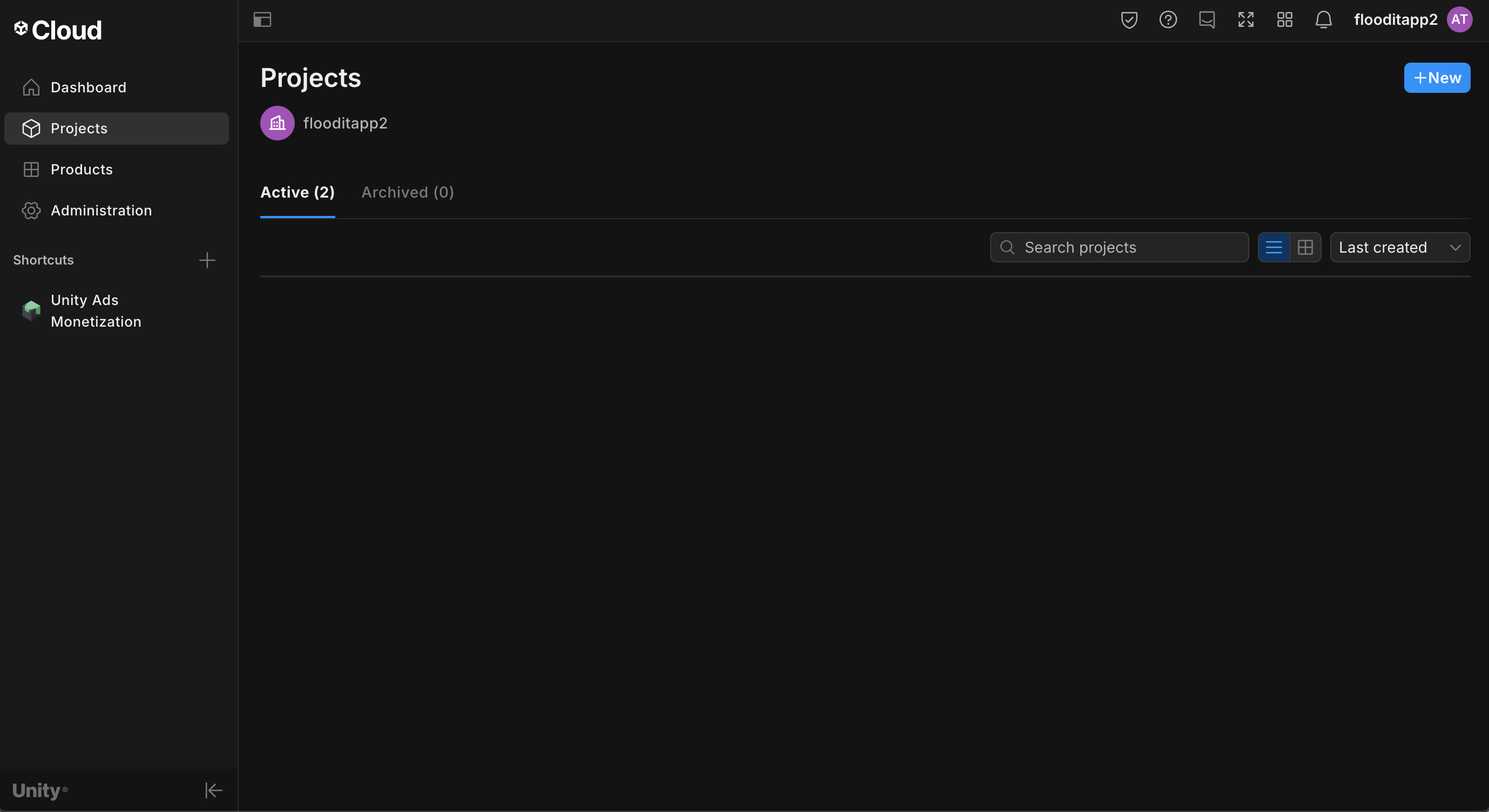
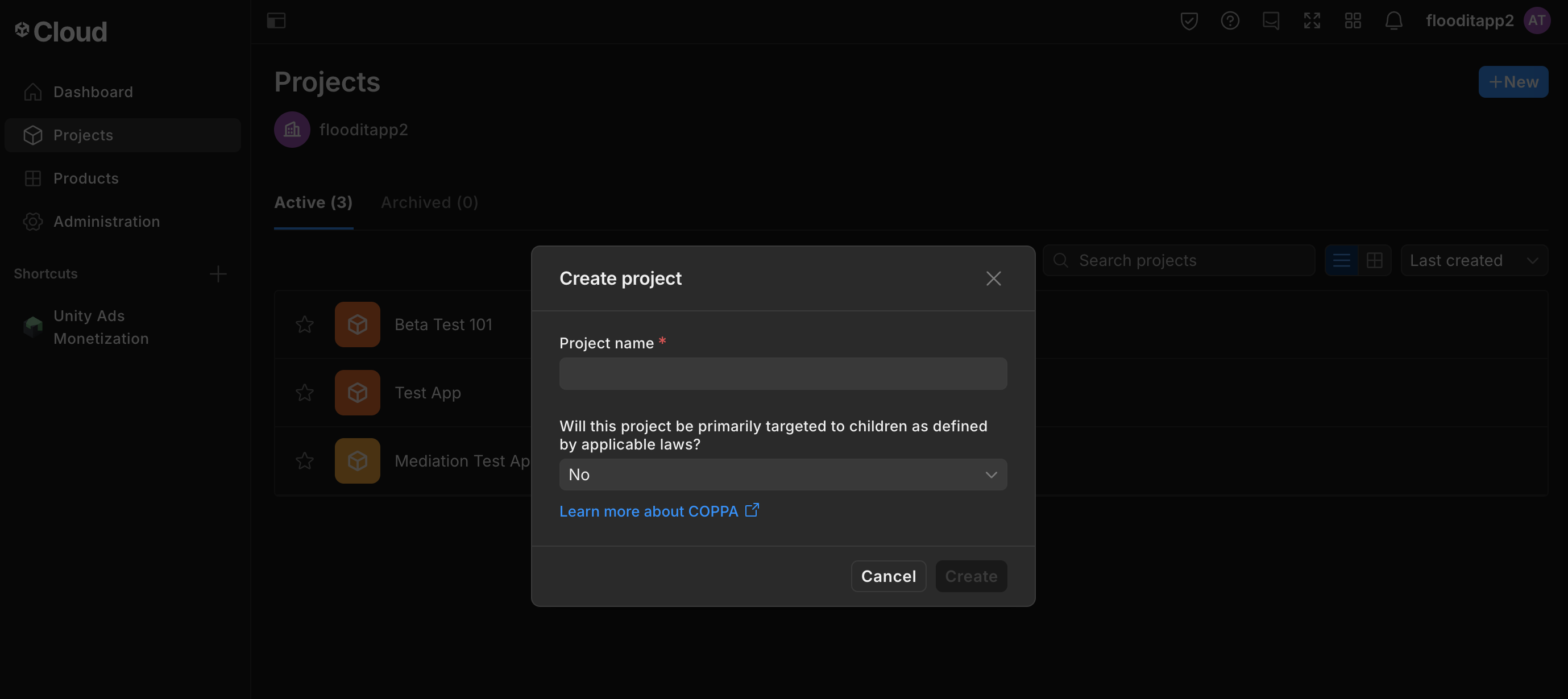
املأ النموذج وانقر على إنشاء لإضافة مشروعك.
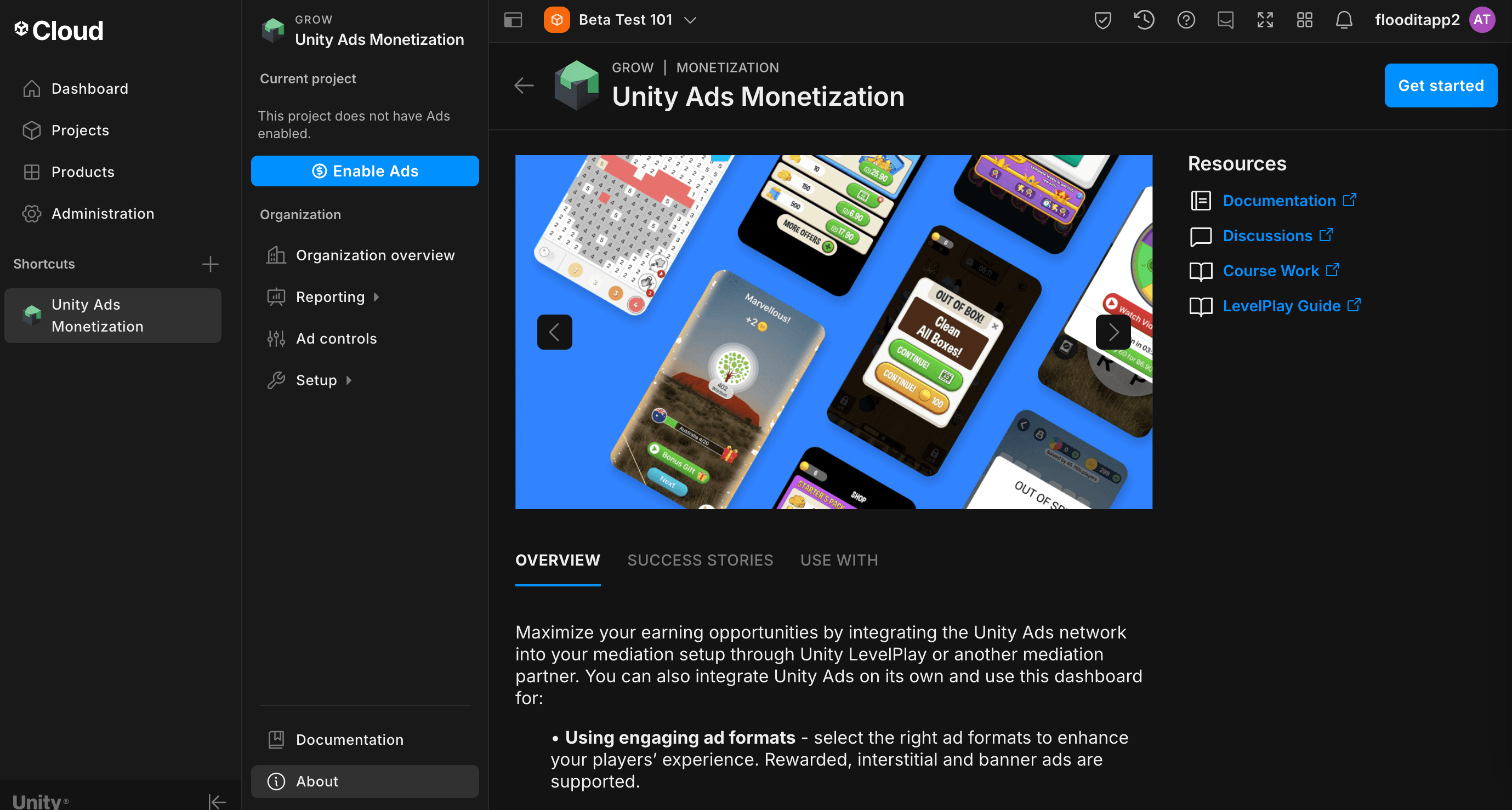
انتقِل إلى Unity Ads Monetization، ثم انقر على Get started (البدء).
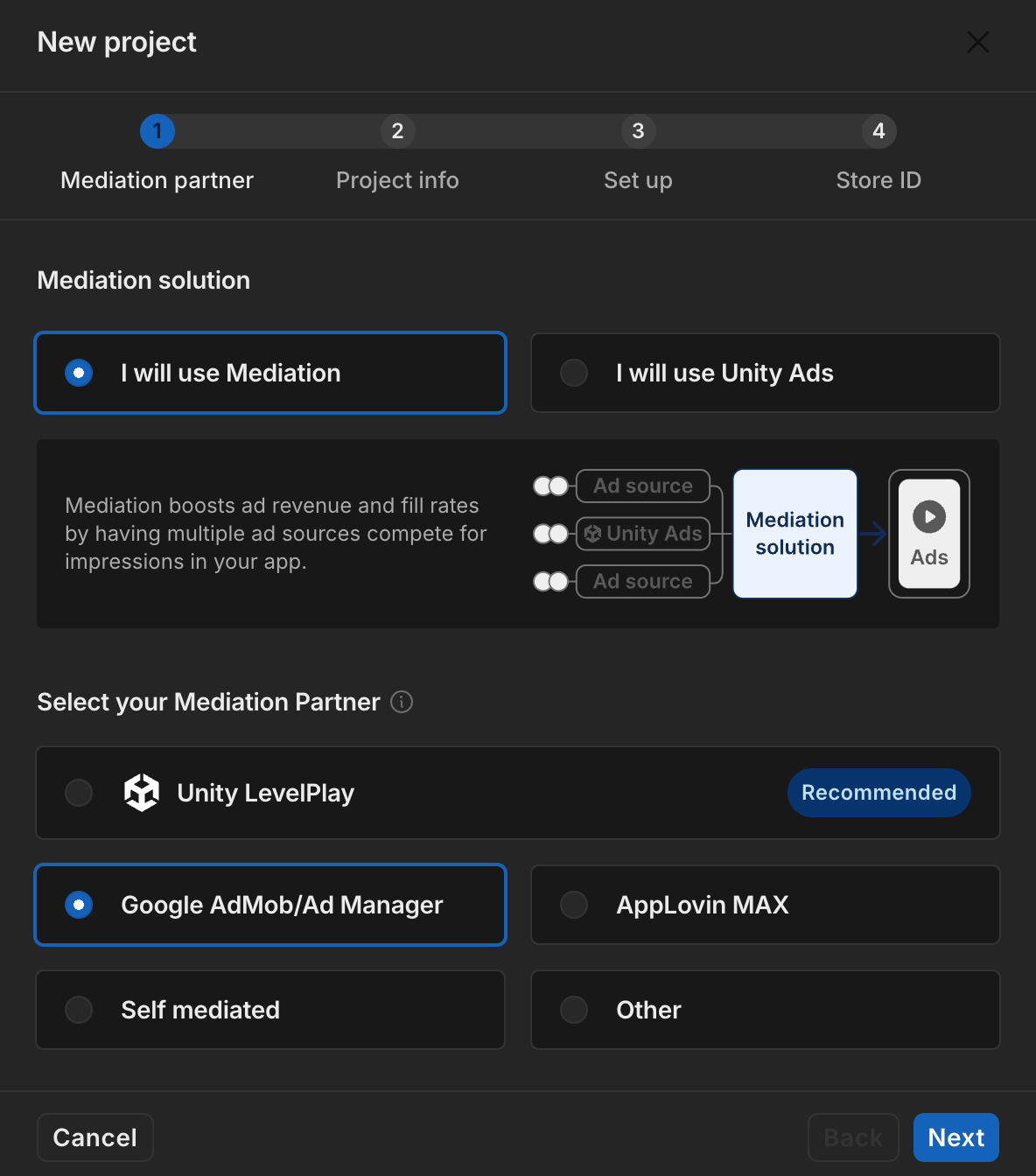
في النافذة المنبثقة مشروع جديد، اختَر سأستخدم التوسّط وGoogle Admob في حقل شريك التوسّط، ثم انقر على التالي.
اختَر خيار إعدادات الإعلانات، ثمّ انقر على التالي.
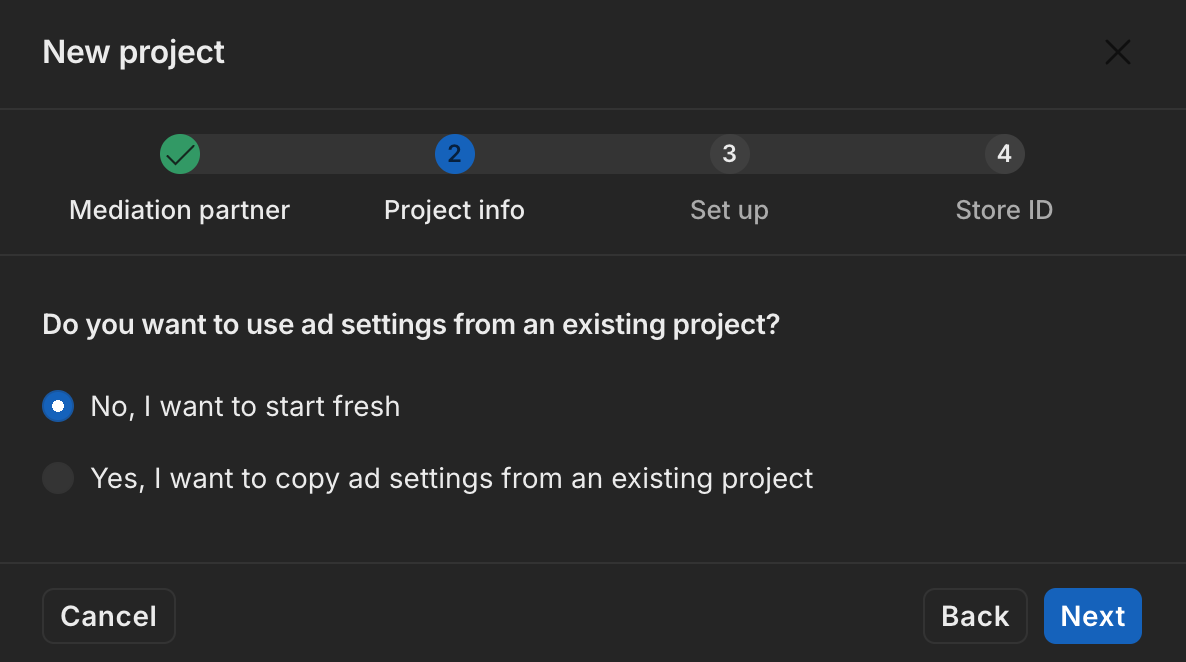
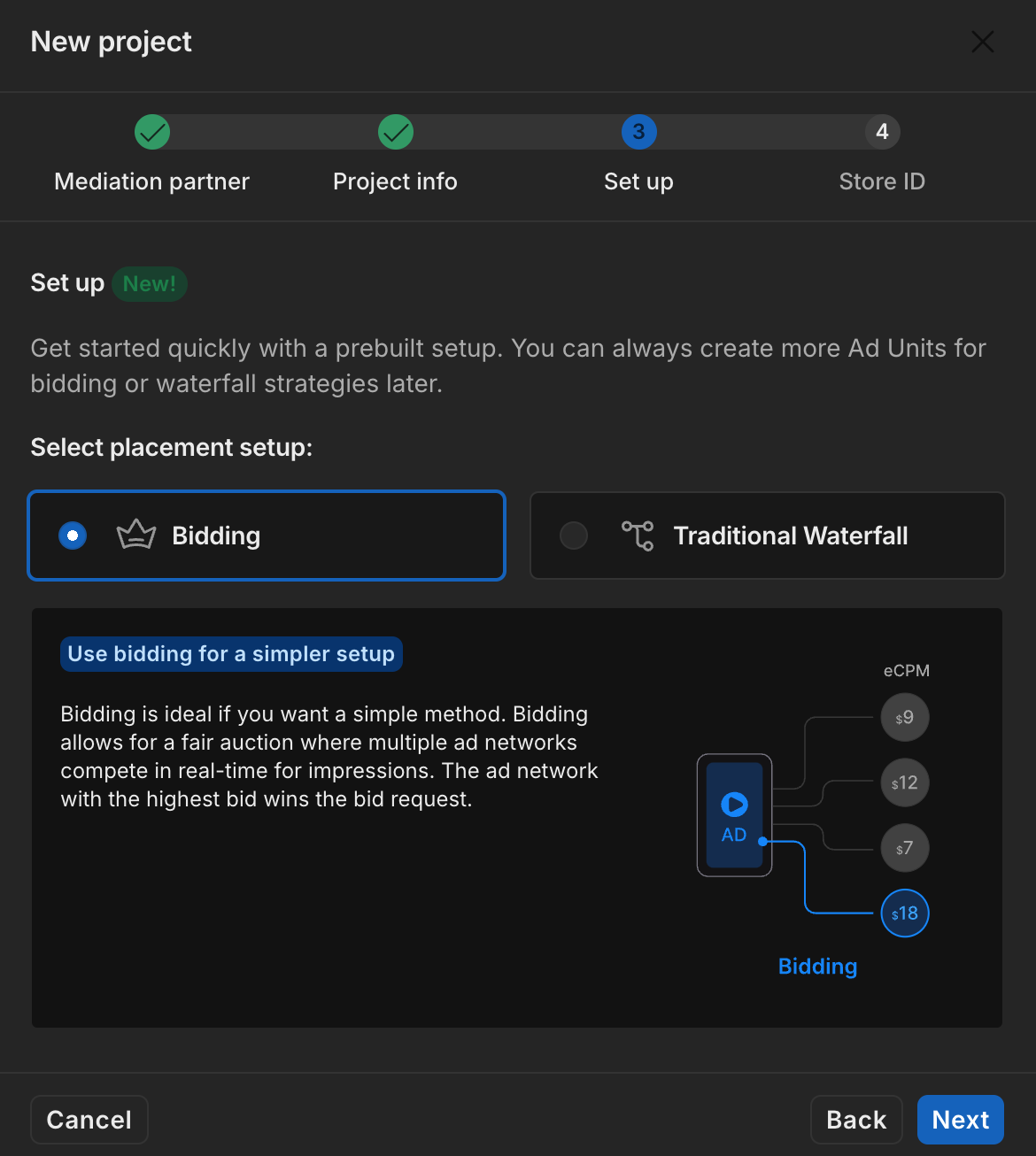
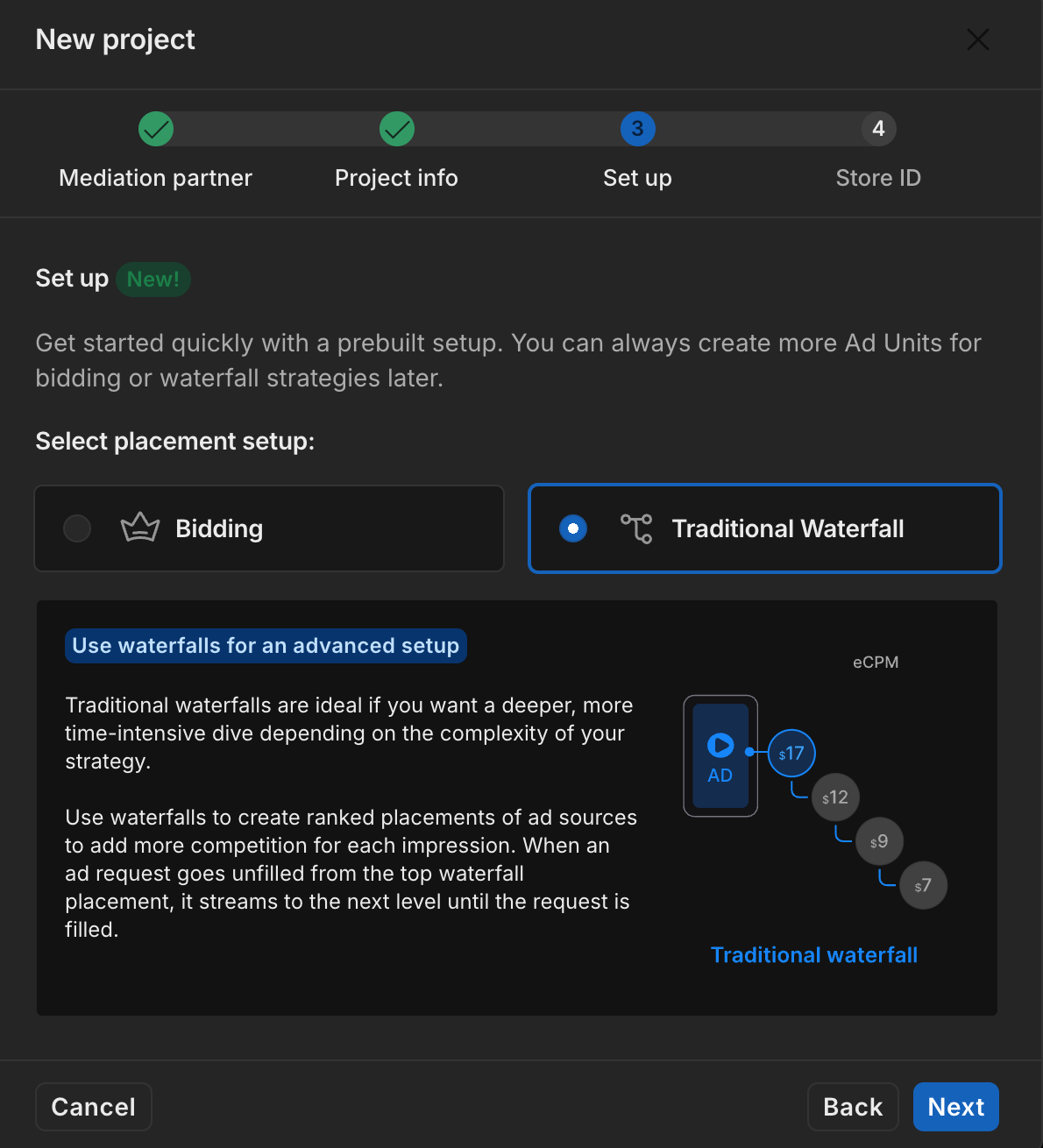
اختَر إعدادات موضع الإعلان، ثم انقر على التالي.
عروض الأسعار
شلال
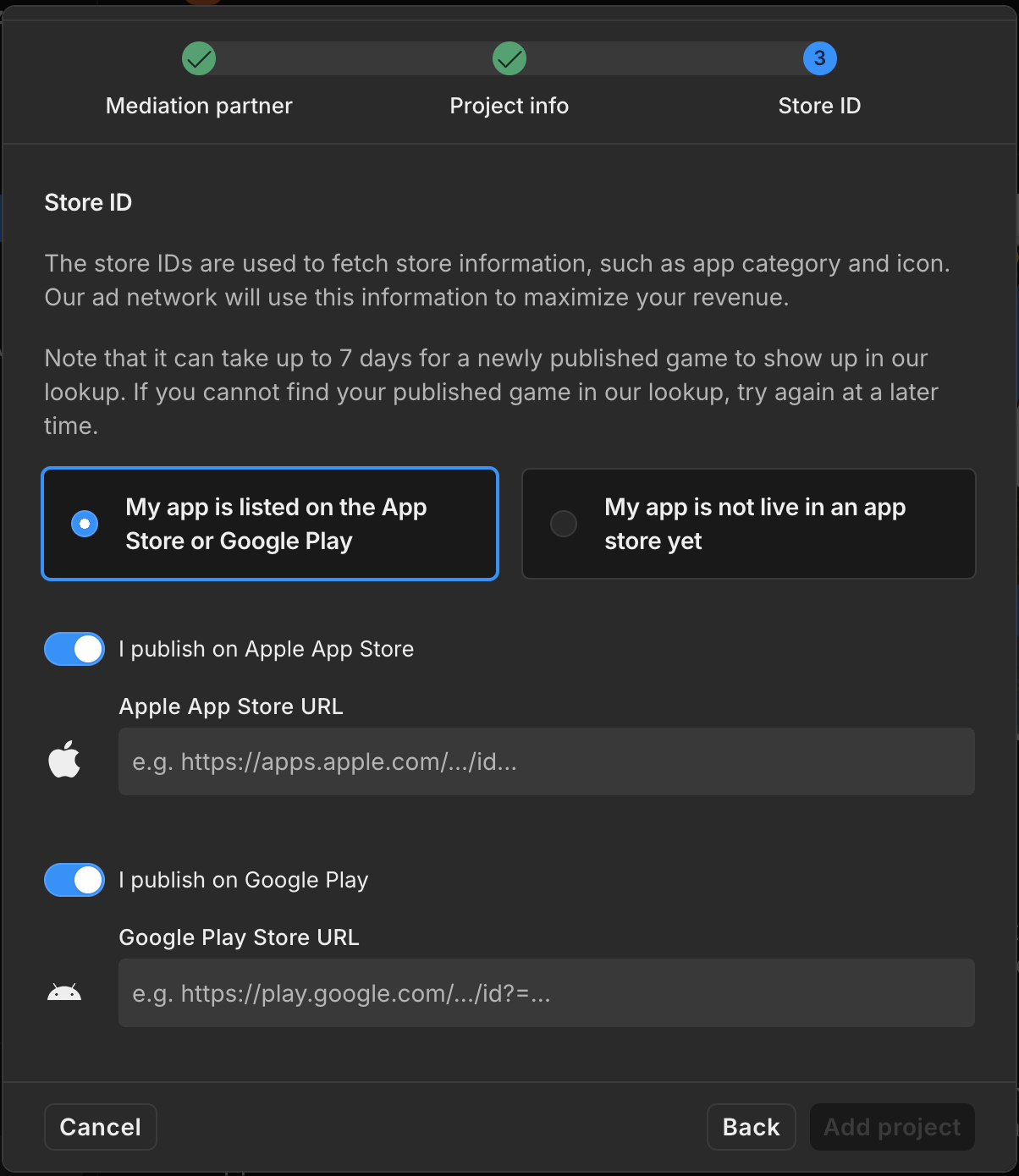
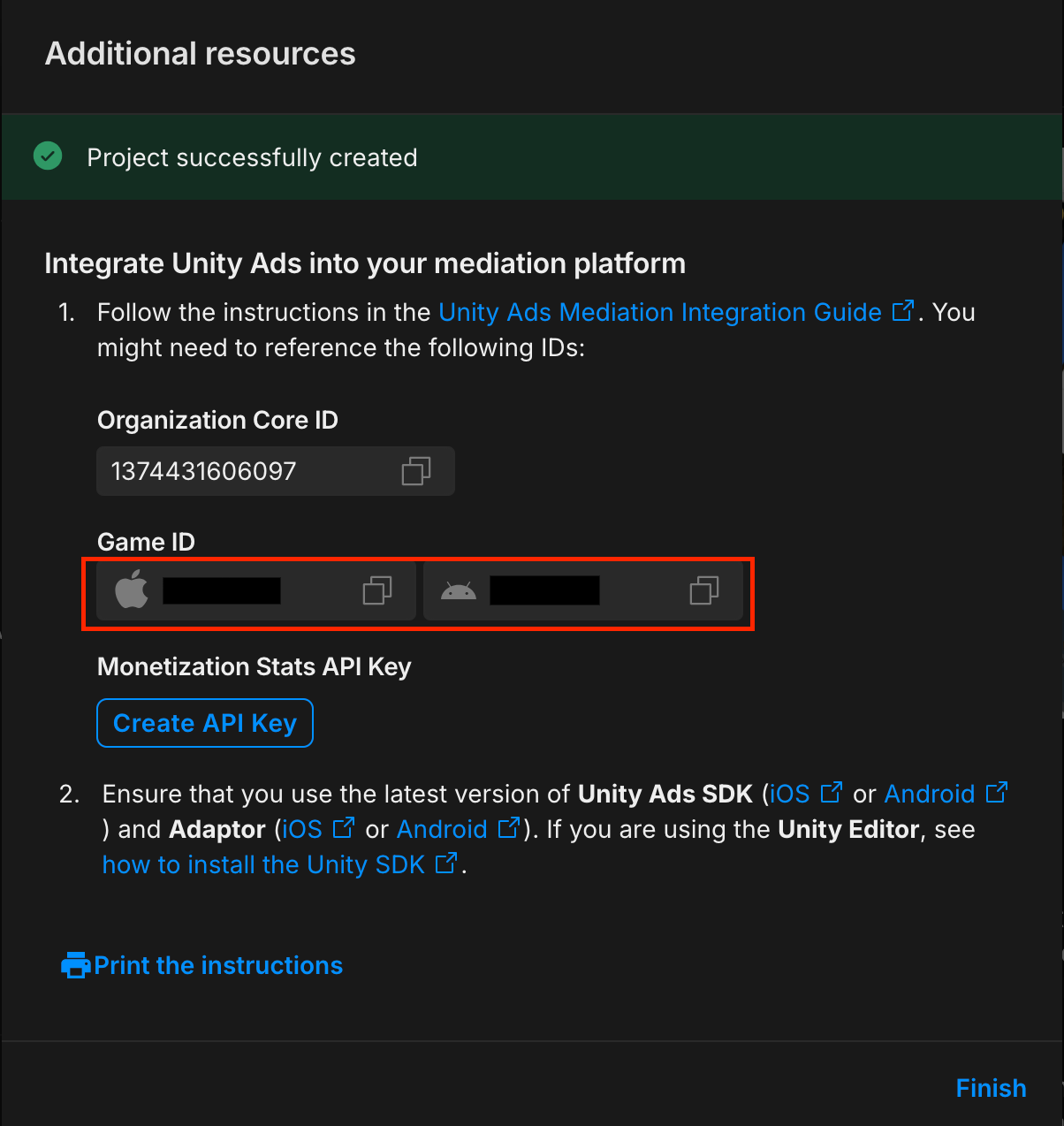
املأ النموذج، ثم انقر على إضافة مشروع.
دوِّن رقم تعريف اللعبة.
إنشاء وحدات إعلانية ومواضع إعلانات
انتقِل إلى Unity Ads Monetization > Placements، ثم اختَر مشروعك وانقر على إضافة وحدة إعلانية.
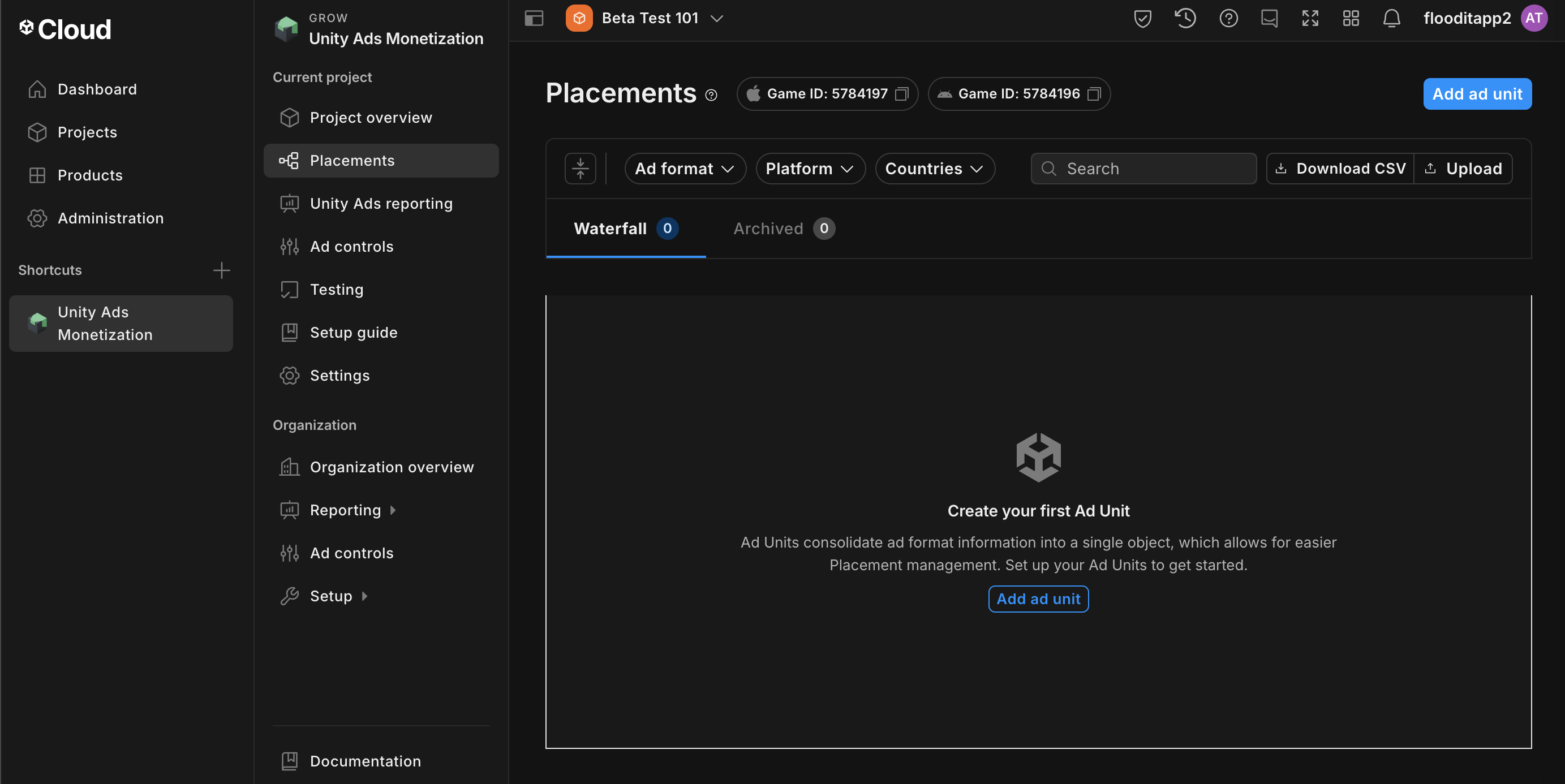
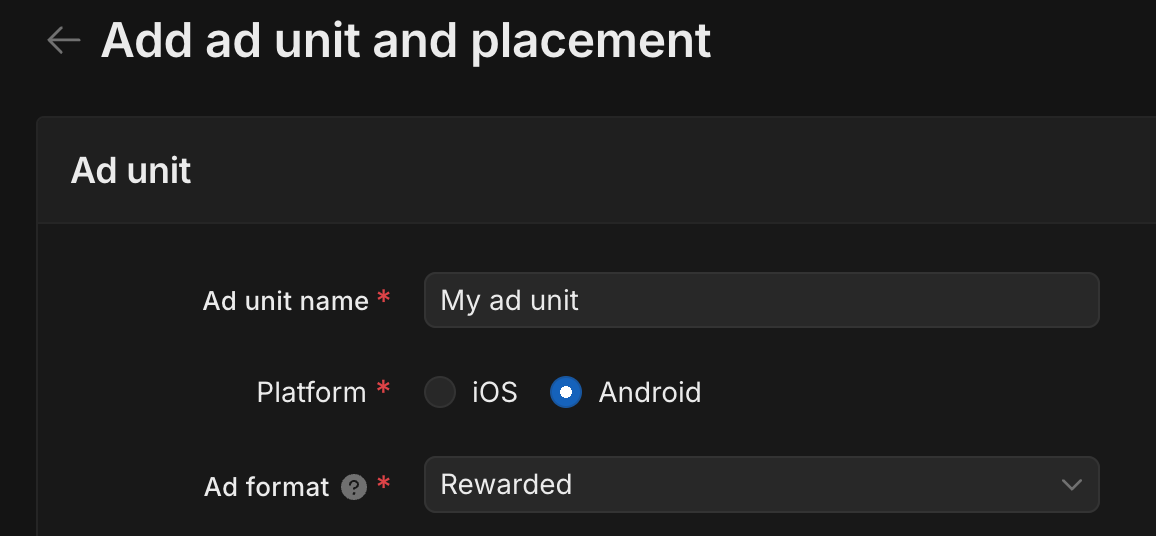
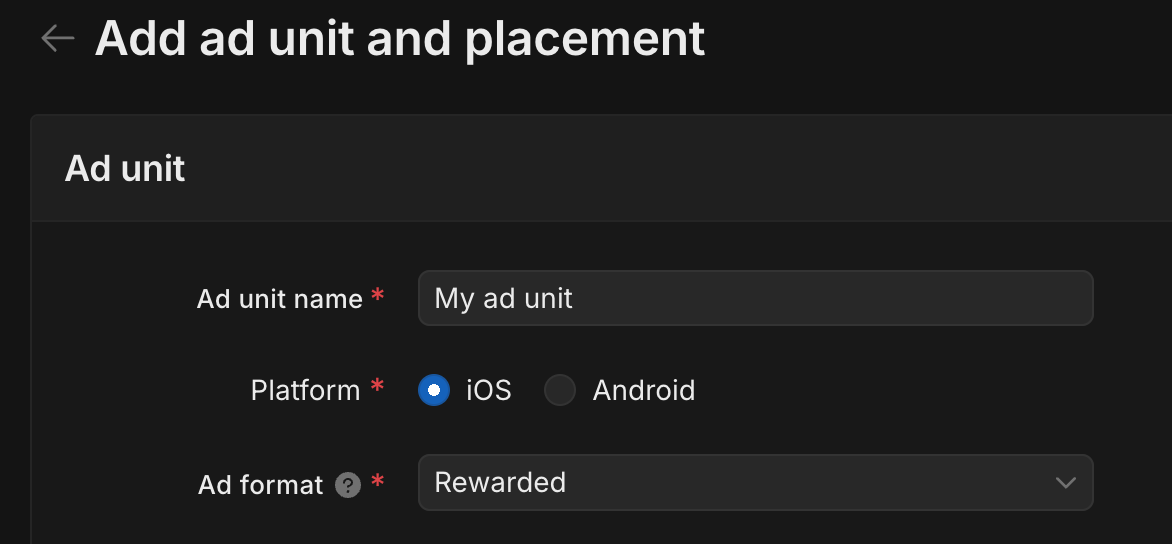
أدخِل اسم الوحدة الإعلانية، ثم اختَر المنصة وشكل الإعلان.
Android
iOS
انتقِل إلى تحقيق الربح > مواضع الإعلان، ثمّ انقر على إضافة وحدة إعلانية.
أدخِل اسم الوحدة الإعلانية، ثمّ اختَر النظام الأساسي وشكل الإعلان.
Android
iOS
اختَر العرض الانحداري لطلبات الشبكة في الإعداد. ضمن موضع الإعلان، أدخِل اسم موضع الإعلان ووضع العلامات الجغرافية والاستهداف.
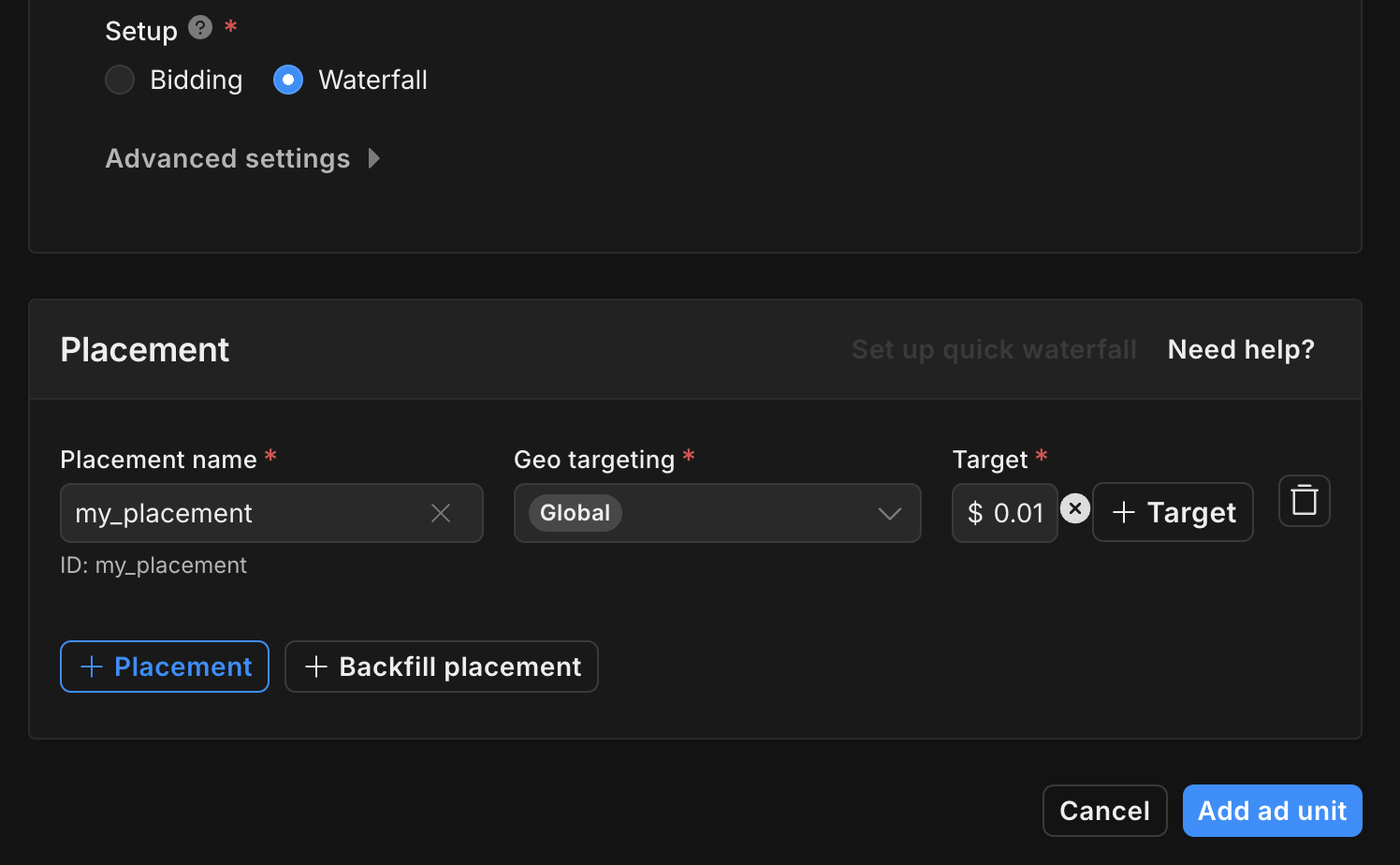
دوِّن رقم تعريف موضع الإعلان.
أخيرًا، انقر على إضافة وحدة إعلانية لحفظ وحدتك الإعلانية وموضع إعلانك.
تحديد موقع مفتاح Unity Ads Reporting API
عروض الأسعار
هذه الخطوة غير مطلوبة لعمليات دمج عروض الأسعار.
شلال
انتقِل إلى تحقيق الربح في Unity Ads > إدارة واجهة برمجة التطبيقات واحتفظ بمفتاح واجهة برمجة التطبيقات في إذن الوصول إلى واجهة برمجة التطبيقات لإحصاءات تحقيق الربح.
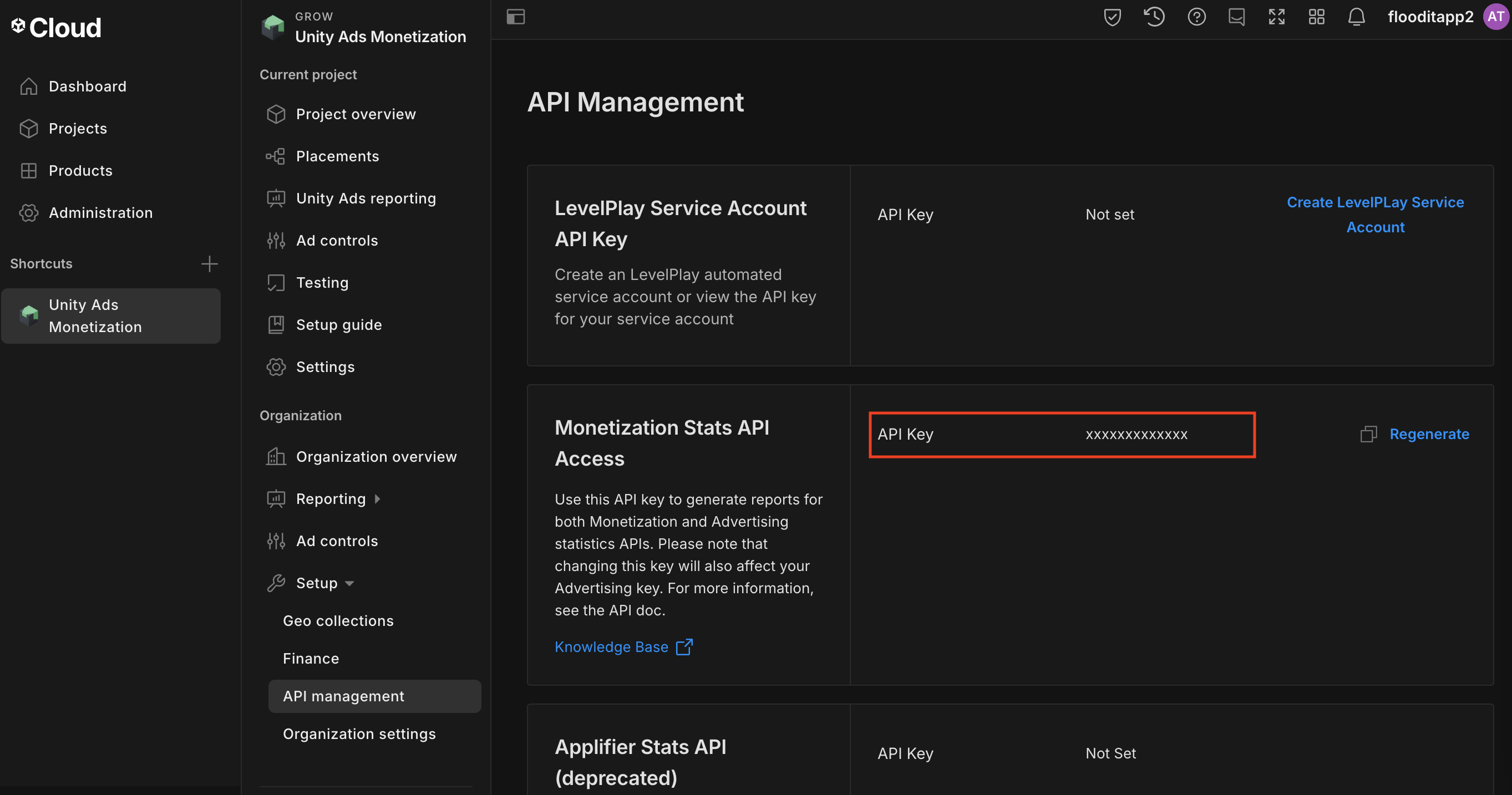
بعد ذلك، انتقِل إلى تحقيق الربح من Unity Ads > إعدادات المؤسسة ودوِّن المعرّف الأساسي للمؤسسة.

تعديل ملف app-ads.txt
مبادرة "البائعون المعتمَدون للتطبيقات" (app-ads.txt) هي مبادرة من "المختبَر التقني لمكتب الإعلانات التفاعلية" (IAB Tech Lab) تساعد على ضمان عدم بيع المساحات الإعلانية المتاحة في تطبيقاتك إلا من خلال القنوات التي حدّدتها على أنها مخوّلة. لتجنُّب حدوث خسائر كبيرة في إيرادات الإعلانات، عليك استخدام ملف app-ads.txt.
إذا لم تكن قد فعلت ذلك،
أنشئ ملف app-ads.txt في "إدارة إعلانات Google".
لتنفيذ ملف app-ads.txt في Unity Ads، يُرجى الاطّلاع على
إعداد ملف app-ads.txt للمرة الأولى.
تفعيل "الوضع التجريبي"
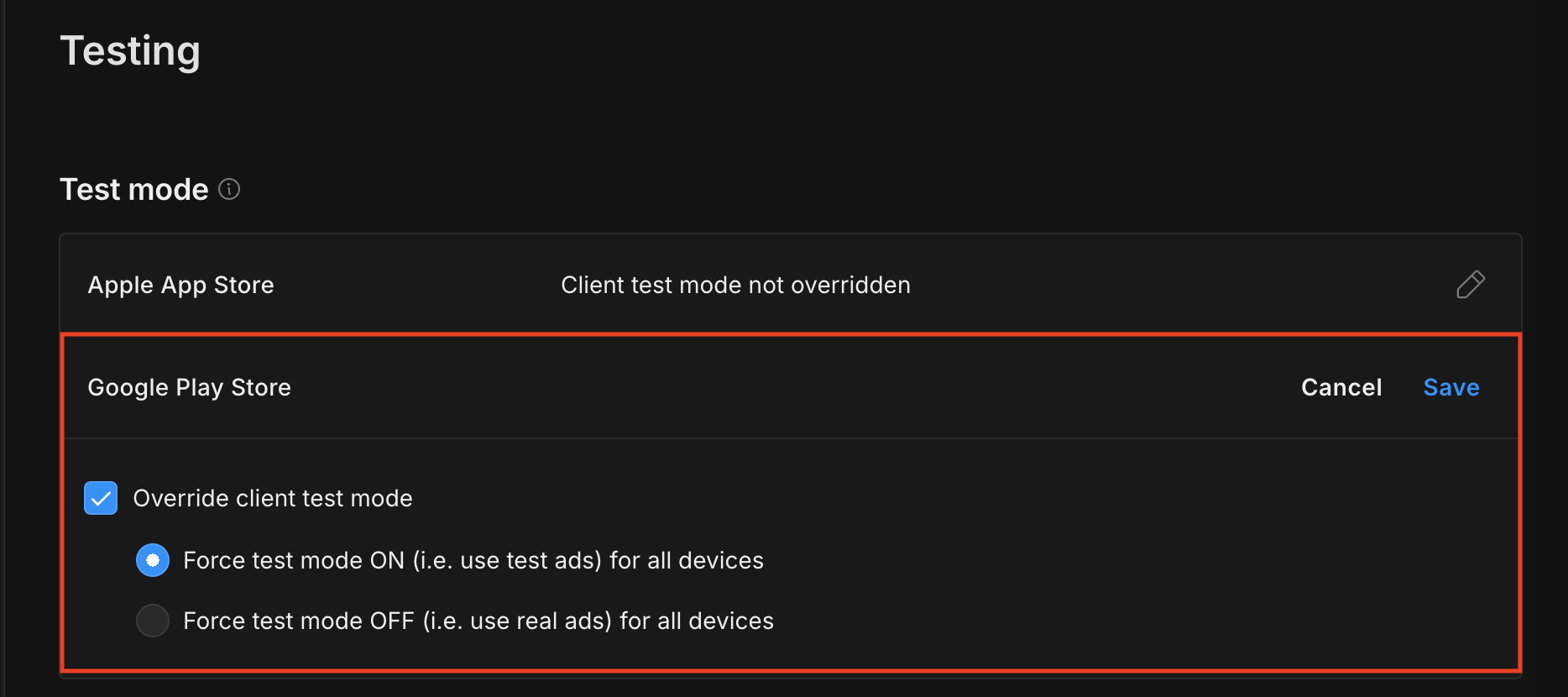
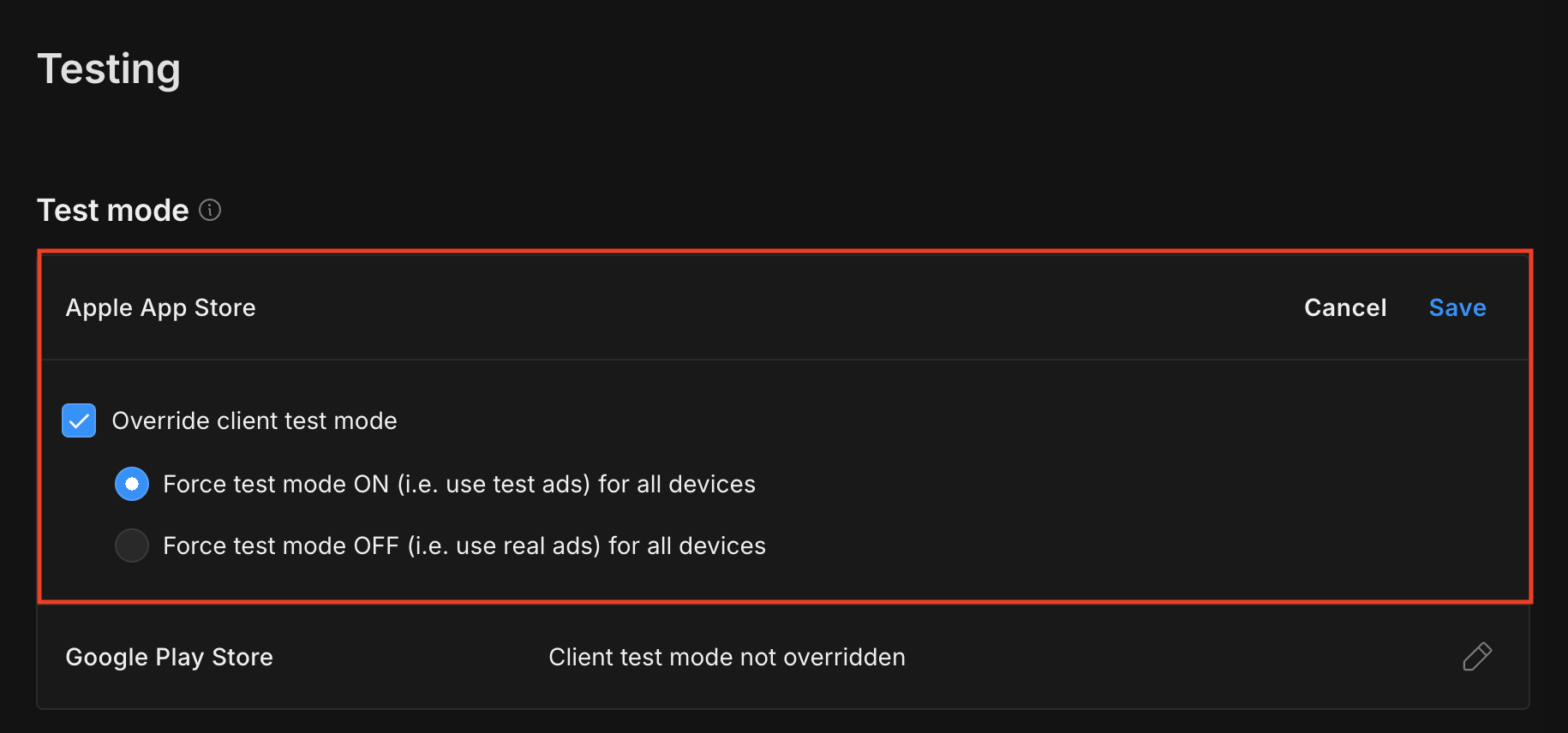
يمكن تفعيل "وضع الاختبار" من لوحة بيانات Unity Ads. انتقِل إلى تحقيق الربح من Unity Ads > الاختبار.
يمكنك فرض وضع الاختبار لتطبيقك من خلال النقر على زر التعديل لكل منصة، وتفعيل تجاوز وضع الاختبار لدى العميل واختيار فرض تفعيل وضع الاختبار (أي استخدام الإعلانات الاختبارية) لجميع الأجهزة.
Android
iOS
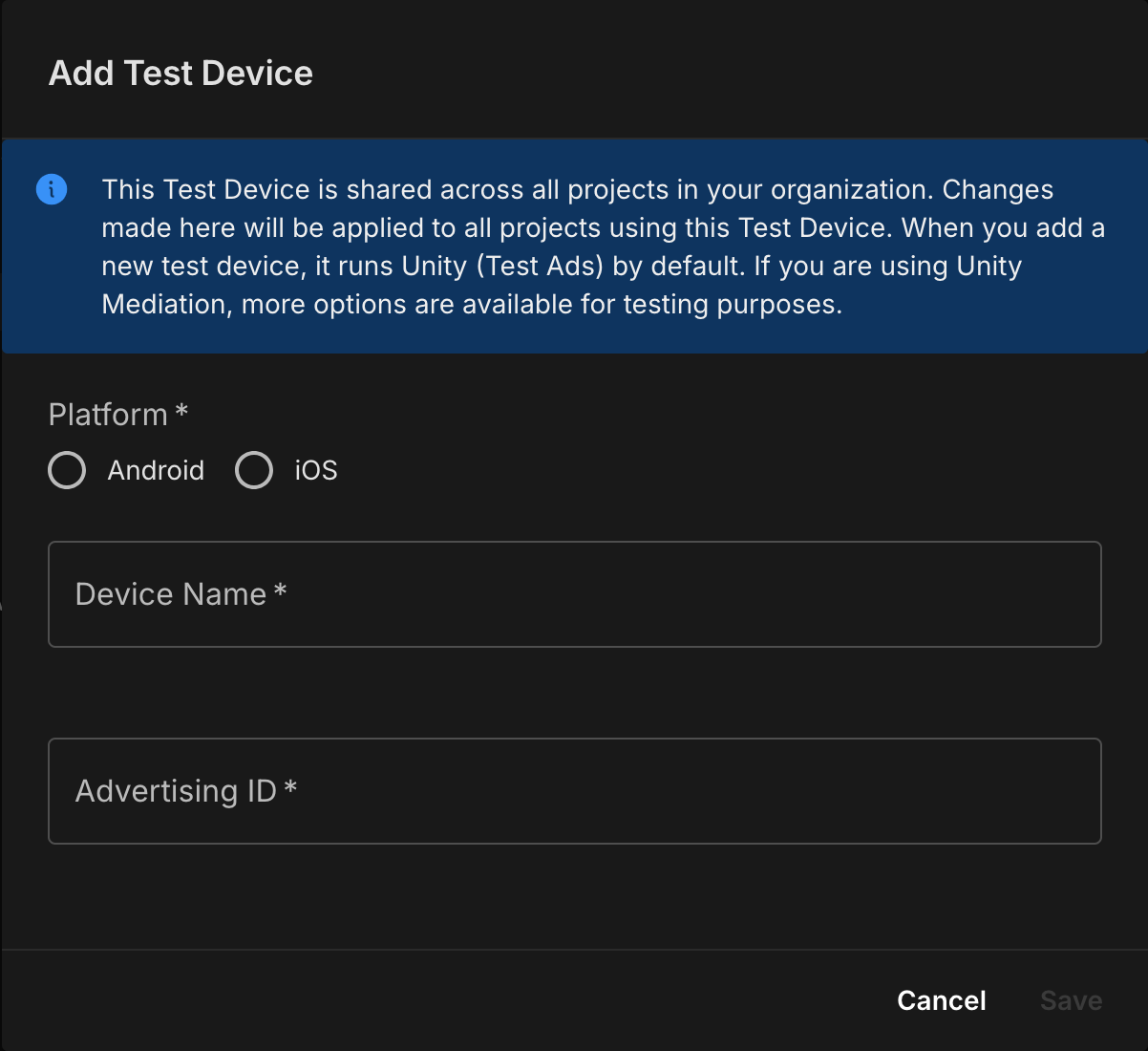
يمكنك بدلاً من ذلك تفعيل وضع الاختبار لأجهزة معيّنة من خلال النقر على إضافة جهاز اختباري.
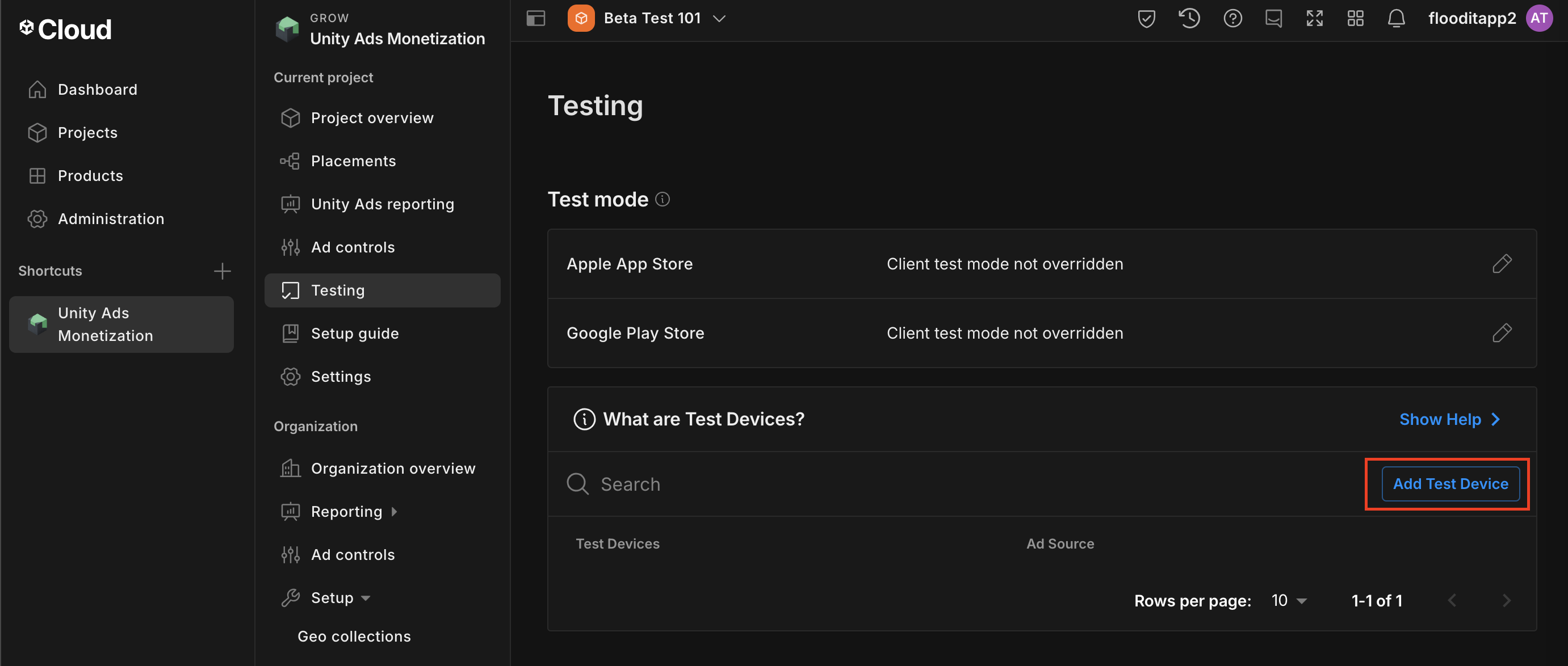
أدخِل تفاصيل جهاز الاختبار، ثم انقر على حفظ.
الخطوة 2: إعداد طلب Unity Ads في واجهة مستخدم "إدارة الإعلانات"
ضبط إعدادات التوسّط للوحدة الإعلانية
Android
للحصول على التعليمات، يُرجى الاطّلاع على الخطوة 2 في دليل Android.
iOS
للحصول على التعليمات، يُرجى الاطّلاع على الخطوة 2 في دليل iOS.
إضافة Unity Ads إلى قائمة الشركاء الإعلانيين بموجب اللائحة العامة لحماية البيانات (GDPR) واللوائح التنظيمية في الولايات الأمريكية
اتّبِع الخطوات الواردة في إعدادات اللوائح التنظيمية الأوروبية و إعدادات اللوائح التنظيمية في الولايات الأمريكية لإضافة Unity Ads إلى قائمة الشركاء الإعلانيين في اللوائح التنظيمية الأوروبية واللوائح التنظيمية في الولايات الأمريكية في واجهة مستخدم "إدارة إعلانات Google".
الخطوة 3: استيراد حزمة تطوير البرامج (SDK) ومحوِّل Unity Ads
التكامل من خلال pub.dev
أضِف التبعية التالية مع أحدث إصدارات حزمة تطوير البرامج (SDK) ومحوّل Unity Ads في ملف pubspec.yaml الخاص بالحزمة:
dependencies:
  gma_mediation_unity: ^1.11.1
عملية الدمج اليدوية
نزِّل أحدث إصدار من مكوّن التوسّط الإضافي في "إعلانات Google على الأجهزة الجوّالة" لخدمة
Unity Ads،
واستخرِج الملف الذي تم تنزيله، وأضِف مجلد المكوّن الإضافي المستخرَج
(ومحتوياته) إلى مشروع Flutter. بعد ذلك، أشِر إلى المكوّن الإضافي في ملف
pubspec.yaml من خلال إضافة التبعية التالية:
dependencies:
  gma_mediation_unity:
    path: path/to/local/package
الخطوة 4: تطبيق إعدادات الخصوصية في حزمة تطوير البرامج (SDK) لخدمة Unity Ads
موافقة المستخدمين في الاتحاد الأوروبي و"اللائحة العامة لحماية البيانات"
للامتثال لسياسة موافقة المستخدِم في الاتحاد الأوروبي التي تتّبعها Google، عليك تقديم إفصاحات معيّنة للمستخدِمين في المنطقة الاقتصادية الأوروبية والمملكة المتحدة وسويسرا، والحصول على موافقتهم على استخدام ملفات تعريف الارتباط أو غيرها من وسائل التخزين المحلية حيثما يكون ذلك مطلوبًا بموجب القانون، وعلى جمع البيانات الشخصية ومشاركتها واستخدامها لتخصيص الإعلانات. تعكس هذه السياسة شروط "التوجيه الأوروبي بشأن الخصوصية الإلكترونية" و"اللائحة العامة لحماية البيانات" (GDPR). أنت مسؤول عن التحقّق من نشر الموافقة على كل مصدر إعلان في سلسلة التوسّط.
يتيح الإصدار 1.10.0 والإصدارات الأحدث من محوّل Unity Ads Flutter تمرير إشارات الموافقة بموجب "اللائحة العامة لحماية البيانات" (GDPR) من منصات إدارة الموافقة التي تتكامل مع "إطار الشفافية والموافقة" (TCF) الصادر عن مكتب IAB إلى حزمة تطوير البرامج (SDK) لخدمة Unity Ads. لمزيد من المعلومات، يُرجى الاطّلاع على مقالة إعداد موافقة ضمن "إطار الشفافية والموافقة" أو خارجه.
قوانين الخصوصية في الولايات الأمريكية
تتطلّب قوانين الخصوصية في الولايات الأمريكية منح المستخدمين الحق في إيقاف "بيع" "معلوماتهم الشخصية" (وفق تعريف القانون لهاتَين العبارتَين)، باستخدام ميزة الإيقاف المقدّمة من خلال رابط بارز يتضمّن العبارة "عدم بيع معلوماتي الشخصية" على الصفحة الرئيسية للطرف الذي يُجري عملية "البيع". يتيح لك دليل الامتثال لقوانين الخصوصية في الولايات الأمريكية تفعيل المعالجة المحدودة للبيانات لعرض الإعلانات من Google، ولكن لا يمكن لـ Google تطبيق هذا الإعداد على كل شبكة إعلانات في سلسلة التوسّط. لذلك، عليك تحديد كل شبكة إعلانات في سلسلة التوسّط قد تشارك في بيع المعلومات الشخصية واتّباع الإرشادات المقدَّمة من كل شبكة من هذه الشبكات لضمان الامتثال.
يتضمّن المكوّن الإضافي لتوسّط "إعلانات Google على الأجهزة الجوّالة" في Unity Ads الطريقة GmaMediationUnity.setCCPAConsent(). يوضّح الرمز النموذجي التالي كيفية تمرير معلومات الموافقة إلى حزمة تطوير البرامج (SDK) لخدمة Unity Ads. إذا اخترت استدعاء هذه الطريقة، ننصحك بإجراء ذلك قبل طلب الإعلانات من خلال Google Mobile Ads Flutter Plugin.
import 'package:gma_mediation_unity/gma_mediation_unity.dart';
// ...

GmaMediationUnity.setCCPAConsent(true);
ضبط إعدادات معالجة الطلبات حسب العمر
يعمل الإصدار 1.6.5 والإصدارات الأحدث من المكوّن الإضافي لتوسّط Unity Ads على إعادة توجيه الإعدادات الموجّهة إلى الأطفال وإعدادات المستخدمين دون سن الرشد إلى Unity Ads.
لمعالجة هذه الإشارات لكل مستخدم على حدة، تتطلب منك Unity Ads تفعيل تصنيف الجمهور المختلط في لوحة بيانات Unity Monetization. لمزيد من المعلومات حول تفعيل تصنيف جمهور مختلط في مشروعك، يُرجى الاطّلاع على مقالة ضبط التصنيفات العمرية على مستوى اللعبة.
الخطوة 5: إضافة الرمز المطلوب
Android
لا يلزم استخدام أي رموز برمجية إضافية لعمليات الدمج على Android في Unity Ads.
iOS
دمج SKAdNetwork
اتّبِع مستندات Unity Ads لإضافة معرّفات SKAdNetwork إلى ملف Info.plist الخاص بمشروعك.
الخطوة 6: اختبار عملية الإعداد
تفعيل الإعلانات الاختبارية
تأكَّد من تسجيل جهازك الاختباري في "إدارة الإعلانات" وتفعيل وضع الاختبار في واجهة مستخدم Unity Ads.
التحقّق من الإعلانات الاختبارية
للتأكّد من تلقّي إعلانات اختبارية من Unity Ads، فعِّل اختبار مصدر إعلان فردي في "أداة فحص الإعلانات" باستخدام مصادر الإعلانات Unity Ads (عروض الأسعار) وUnity Ads (العرض بدون انقطاع).
رموز الخطأ
إذا لم يتمكّن المحوّل البرمجي من تلقّي إعلان من Unity Ads، يمكن للناشرين التحقّق من الخطأ الأساسي من ردّ الإعلان باستخدام ResponseInfo ضمن الفئات التالية:
Android
com.google.ads.mediation.unity.UnityAdapter
com.google.ads.mediation.unity.UnityMediationAdapter
iOS
GADMAdapterUnity
GADMediationAdapterUnity
في ما يلي الرموز والرسائل المصاحبة التي يعرضها محوّل UnityAds عندما يتعذّر تحميل إعلان:
Android
| رمز الخطأ | السبب |
|---|---|
| 0-10 | عرَضت حزمة تطوير البرامج (SDK) الخاصة بمنصة UnityAds خطأً. لمزيد من التفاصيل، يُرجى الاطّلاع على الرمز. |
| 101 | مَعلمات خادم UnityAds التي تم ضبطها في واجهة مستخدم AdMob غير متوفّرة أو غير صالحة. |
| 102 | عرضت UnityAds موضع إعلان بالحالة NO_FILL. |
| 103 | أرجعت UnityAds موضع إعلان بحالة DISABLED. |
| 104 | حاولت UnityAds عرض إعلان بسياق فارغ. |
| 105 | السياق المستخدَم لإعداد و/أو تحميل و/أو عرض الإعلانات من Unity Ads ليس مثيلاً لـ Activity. |
| 106 | حاولت UnityAds عرض إعلان غير جاهز للعرض. |
| 107 | لا يمكن استخدام UnityAds على الجهاز. |
| 108 | يمكن لـ UnityAds تحميل إعلان واحد فقط لكل موضع في المرة الواحدة. |
| 109 | انتهت UnityAds بحالة ERROR. |
| 110 | لا يتطابق حجم الإعلان المطلوب مع حجم بانر متوافق مع UnityAds. |
| 111 | أرجعت UnityAds خطأ في الإعداد. |
| 112 | عرضت Unity Ads رمزًا مميزًا فارغًا أو غير صالح لعروض الأسعار. |
| 200-204 | خطأ محدّد في بانر UnityAds لمزيد من التفاصيل، يُرجى الاطّلاع على الرمز. |
iOS
| 0-9 | عرضت حزمة تطوير البرامج (SDK) لخدمة UnityAds خطأً. يمكنك الاطّلاع على مستندات Unity لمزيد من التفاصيل. |
| 101 | مَعلمات خادم UnityAds التي تم ضبطها في واجهة مستخدم "إدارة إعلانات Google" غير متوفّرة أو غير صالحة. |
| 102 | الجهاز غير متوافق مع UnityAds. |
| 103 | انتهت UnityAds من العرض مع حالة الخطأ kUnityAdsFinishStateError. |
| 104 | يكون عنصر إعلان Unity فارغًا بعد استدعاء أداة التهيئة. |
| 105 | تعذّر عرض إعلانات Unity Ads لأنّ الإعلان غير جاهز. |
| 107 | استدعت UnityAds ردّ الاتصال الذي تم تغييره في موضع الإعلان مع حالة موضع الإعلان kUnityAdsPlacementStateDisabled. |
| 108 | تم تحميل إعلان لهذا الموضع من قبل. لا تتيح حزمة تطوير البرامج (SDK) الخاصة بمنصة UnityAds تحميل إعلانات متعدّدة لموضع الإعلان نفسه. |
| 109 | لا يتطابق إعلان البانر الذي تعرضه UnityAds مع الحجم المطلوب. |
| 110 | أرجعت UnityAds خطأ في الإعداد. |
| 111 | شكل الإعلان غير متوافق. |
| 112 | أرجعت UnityAds رمزًا مميزًا فارغًا أو غير صالح لعرض الأسعار. |
سجلّ التغييرات في محوّل التوسّط في Flutter لـ Unity Ads
الإصدار 1.11.1
- يتوافق مع الإصدار 4.20.1.0 من محوّل Unity لنظام التشغيل Android.
- يتوافق مع الإصدار 4.20.1.0 من محوّل Unity لنظام التشغيل iOS.
- تم إنشاء هذا الدليل واختباره باستخدام الإصدار 9.1.0 من مكوّن Flutter الإضافي لـ Google Mobile Ads.
الإصدار 1.11.0
- يتوافق مع الإصدار 4.20.0.1 من محوّل Unity لنظام التشغيل Android.
- يتوافق مع الإصدار 4.20.0.0 من محوّل Unity iOS.
- تم إنشاء هذا التطبيق واختباره باستخدام الإصدار 9.1.0 من مكوّن Flutter الإضافي لـ Google Mobile Ads.
الإصدار 1.10.0
- تم التحديث لدعم الإصدار 9.1.0 من مكوّن Flutter الإضافي لـ Google Mobile Ads.
- إضافة إمكانية استخدام Swift Package Manager
- يتوافق مع الإصدار 4.20.0.0 من محوّل Unity لنظام التشغيل Android.
- يتوافق مع الإصدار 4.19.0.1 من محوّل Unity لنظام التشغيل iOS.
- تم إنشاء هذا الدليل واختباره باستخدام الإصدار 9.1.0 من مكوّن Flutter الإضافي لـ Google Mobile Ads.
الإصدار 1.9.0
- تم تعديلها لتتوافق مع الإصدار 9.0.0 من مكوّن Flutter الإضافي لـ Google Mobile Ads.
- يتوافق مع الإصدار 4.19.0.0 من محوّل Unity لنظام التشغيل Android.
- يتوافق مع الإصدار 4.19.0.0 من محوّل Unity لنظام التشغيل iOS.
- تم إنشاء هذا الدليل واختباره باستخدام الإصدار 9.0.0 من مكوّن Flutter الإضافي لـ Google Mobile Ads.
الإصدار 1.8.1
- يتوافق مع الإصدار 4.18.0.0 من محوّل Unity Android.
- متوافق مع الإصدار 4.18.1.0 من محوّل Unity لنظام التشغيل iOS
- تم إنشاء هذا التطبيق واختباره باستخدام الإصدار 8.0.0 من مكوّن Flutter الإضافي لـ Google Mobile Ads.
الإصدار 1.8.0
- يتوافق مع الإصدار 4.18.0.0 من محوّل Unity لنظام التشغيل Android.
- يتوافق مع الإصدار 4.18.0.0 من محوّل Unity لنظام التشغيل iOS.
- تم إنشاء هذا التطبيق واختباره باستخدام الإصدار 8.0.0 من مكوّن Flutter الإضافي لـ Google Mobile Ads.
الإصدار 1.7.0
- تم تعديل الحد الأدنى لإصدار Flutter إلى 3.38.1.
- تم التحديث لدعم الإصدار 8.0.0 من مكوّن Flutter الإضافي لـ Google Mobile Ads.
- متوافق مع الإصدار 4.17.0.0 من محوّل Unity لنظام التشغيل Android.
- يتوافق مع الإصدار 4.17.0.0 من محوّل Unity لنظام التشغيل iOS.
- تم إنشاء هذا التطبيق واختباره باستخدام الإصدار 8.0.0 من مكوّن Flutter الإضافي لـ Google Mobile Ads.
الإصدار 1.6.5
- يتوافق مع الإصدار 4.16.6.0 من محوّل Unity لنظام التشغيل Android.
- يتوافق مع الإصدار 4.16.6.0 من محوّل Unity لنظام التشغيل iOS.
- تم إنشاء هذا التطبيق واختباره باستخدام الإصدار 6.0.0 من مكوّن Flutter الإضافي لـ Google Mobile Ads.
الإصدار 1.6.4
- تم تعديل الحدّ الأدنى لإصدار Flutter إلى 3.35.1
- تم تعديل هذا الإصدار ليتوافق مع الإصدار 7.0.0 من مكوّن Flutter الإضافي لـ Google Mobile Ads
- يتوافق مع الإصدار 4.16.5.0 من محوّل Unity لنظام التشغيل Android.
- يتوافق مع الإصدار 4.16.5.0 من محوّل Unity لنظام التشغيل iOS.
الإصدار 1.6.3
- يتوافق مع الإصدار 4.16.3.0 من محوّل Unity Android.
- يتوافق مع الإصدار 4.16.3.0 من محوّل Unity iOS.
- تم إنشاء هذا التطبيق واختباره باستخدام الإصدار 6.0.0 من مكوّن Flutter الإضافي لـ Google Mobile Ads.
الإصدار 1.6.2
- متوافق مع الإصدار 4.16.3.0 من محوّل Unity لنظام التشغيل Android
- يتوافق مع الإصدار 4.16.2.0 من محوّل Unity لنظام التشغيل iOS.
- تم إنشاء هذا التطبيق واختباره باستخدام الإصدار 6.0.0 من مكوّن Flutter الإضافي لـ Google Mobile Ads.
الإصدار 1.6.1
- متوافق مع الإصدار 4.16.1.0 من محوِّل Unity لنظام التشغيل Android
- يتوافق مع الإصدار 4.16.1.0 من محوِّل Unity لنظام التشغيل iOS.
- تم إنشاء هذا التطبيق واختباره باستخدام الإصدار 6.0.0 من مكوّن Flutter الإضافي لـ Google Mobile Ads.
الإصدار 1.6.0
- يتطلّب الآن الإصدار 13.0 من نظام التشغيل iOS كحدّ أدنى.
- يتوافق مع الإصدار 4.16.0.0 من محوّل Unity لنظام التشغيل Android.
- يتوافق مع الإصدار 4.16.0.0 من محوّل Unity iOS.
- تم إنشاؤه واختباره باستخدام الإصدار 6.0.0 من مكوّن Flutter الإضافي لـ Google Mobile Ads.
الإصدار 1.5.1
- متوافق مع الإصدار 4.15.1.0 من محوّل Unity لنظام التشغيل Android
- يتوافق مع الإصدار 4.15.1.0 من محوّل Unity لنظام التشغيل iOS.
- تم إنشاء هذا التطبيق واختباره باستخدام الإصدار 6.0.0 من مكوّن Flutter الإضافي لـ Google Mobile Ads.
الإصدار 1.5.0
- يتوافق مع الإصدار 4.15.0.0 من محوّل Unity لنظام التشغيل Android.
- متوافق مع الإصدار 4.15.0.0 من محوّل Unity لنظام التشغيل iOS.
- تم إنشاء هذا التطبيق واختباره باستخدام الإصدار 6.0.0 من مكوّن Flutter الإضافي لـ Google Mobile Ads.
الإصدار 1.4.1
- متوافق مع الإصدار 4.14.2.0 من محوّل Unity لنظام التشغيل Android
- يتوافق مع الإصدار 4.14.2.0 من محوّل Unity iOS.
- تم إنشاء هذا التطبيق واختباره باستخدام الإصدار 6.0.0 من مكوّن Flutter الإضافي لـ Google Mobile Ads.
الإصدار 1.4.0
- متوافق مع الإصدار 4.14.1.0 من محوِّل Unity لنظام التشغيل Android.
- يتوافق مع الإصدار 4.14.1.1 من محوّل Unity لنظام التشغيل iOS.
- تم إنشاء هذا التطبيق واختباره باستخدام الإصدار 6.0.0 من مكوّن Flutter الإضافي لـ Google Mobile Ads.
الإصدار 1.3.0
- متوافق مع الإصدار 4.13.1.0 من محوِّل Unity لنظام التشغيل Android.
- يتوافق مع الإصدار 4.13.1.0 من محوّل Unity لنظام التشغيل iOS.
- تم إنشاء هذا التطبيق واختباره باستخدام الإصدار 5.3.1 من مكوّن Flutter الإضافي لـ Google Mobile Ads.
الإصدار 1.2.0
- يتوافق مع الإصدار 4.13.0.0 من محوّل Unity Android.
- يتوافق مع الإصدار 4.12.5.0 من محوّل Unity لنظام التشغيل iOS.
- تم إنشاء هذا التطبيق واختباره باستخدام الإصدار 5.3.1 من مكوّن Flutter الإضافي لـ Google Mobile Ads.
الإصدار 1.1.0
- يتوافق مع الإصدار 4.12.3.0 من محوّل Unity لنظام التشغيل Android.
- يتوافق مع الإصدار 4.12.3.1 من محوّل Unity لنظام التشغيل iOS.
- تم إنشاء هذا التطبيق واختباره باستخدام الإصدار 5.2.0 من مكوّن Flutter الإضافي لـ Google Mobile Ads.
الإصدار 1.0.0
- الإصدار الأوّلي
- متوافق مع الإصدار 4.10.0.0 من محوّل Unity لنظام التشغيل Android.
- يتوافق مع الإصدار 4.10.0.0 من مهايئ Unity iOS.
- تم إنشاؤه واختباره باستخدام الإصدار 5.0.0 من مكوّن Flutter الإضافي لـ Google Mobile Ads.