

Z tego przewodnika dowiesz się, jak wczytywać i wyświetlać reklamy z pakietu Moloco Ads SDK za pomocą zapośredniczenia, korzystając z Google Mobile Ads Flutter Plugin, w tym z integracji z ustalaniem stawek. Dowiesz się, jak dodać pakiet Moloco Ads SDK do konfiguracji zapośredniczenia jednostki reklamowej oraz jak zintegrować pakiet Moloco Ads SDK i adapter z aplikacją Flutter.
Obsługiwane integracje i formaty reklam
Adapter zapośredniczenia Ad Managera dla pakietu Moloco Ads SDK ma te możliwości:
| Integracja | |
|---|---|
| Określanie stawek | |
| Wodospad | |
| Formaty | |
| Otwarcie aplikacji | |
| Baner | |
| Pełnoekranowa | |
| Z nagrodą | |
| Reklama pełnoekranowa z nagrodą | |
| Natywna | |
Wymagania wstępne
Zanim przejdziesz dalej, sprawdź te informacje:
- Najnowsza wersja Google Mobile Ads Flutter Plugin.
- Platforma Flutter w wersji 3.7.0 lub nowszej.
- Aby wdrożyć aplikację na Androidzie:
- Android w wersji 23 lub nowszej.
- Aby wdrożyć aplikację na iOS:
- iOS w wersji 13.0 lub nowszej.
- Działający projekt Flutter skonfigurowany za pomocą Google Mobile Ads Flutter Plugin. Więcej informacji znajdziesz w artykule Konfigurowanie Google Mobile Ads Flutter Plugin.
- Skonfiguruj zapośredniczenie.
Krok 1. Skonfiguruj ustawienia w interfejsie pakietu Moloco Ads SDK
Zaloguj się w portalu wydawcy Moloco.
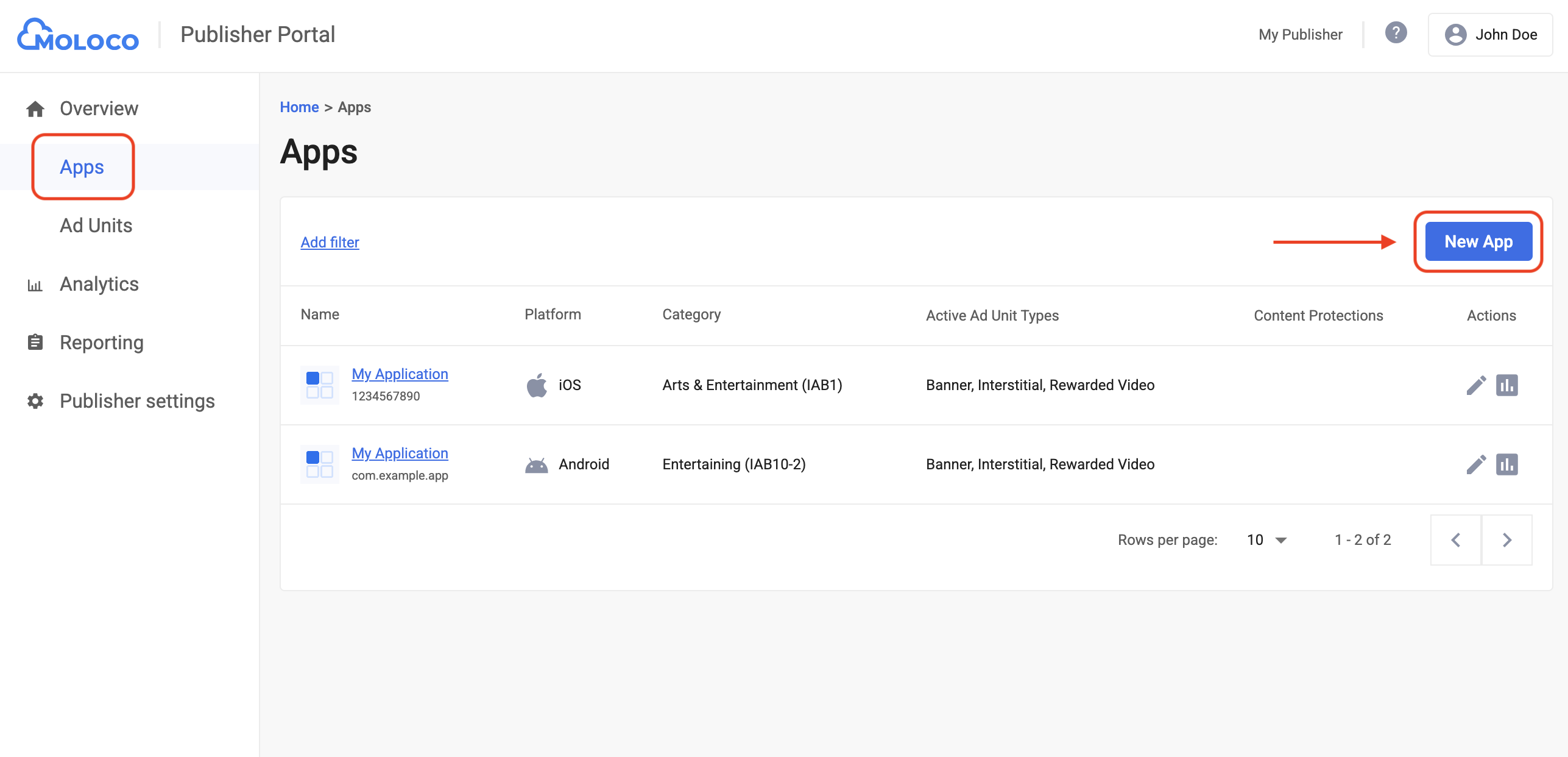
Otwórz kolejno Overview (Przegląd) > kartę Apps (Aplikacje), a potem kliknij przycisk Add App (Dodaj aplikację), aby utworzyć nową aplikację.
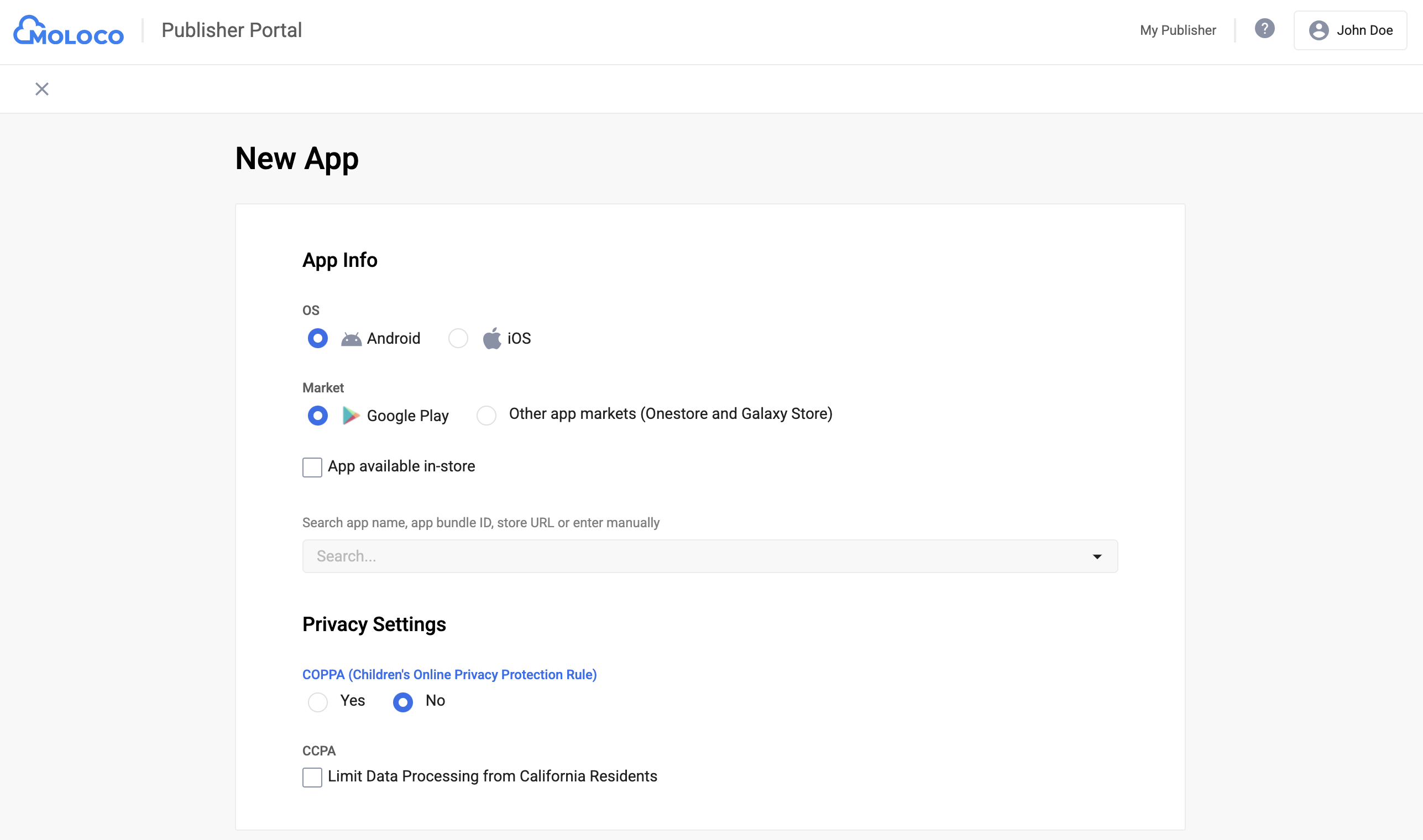
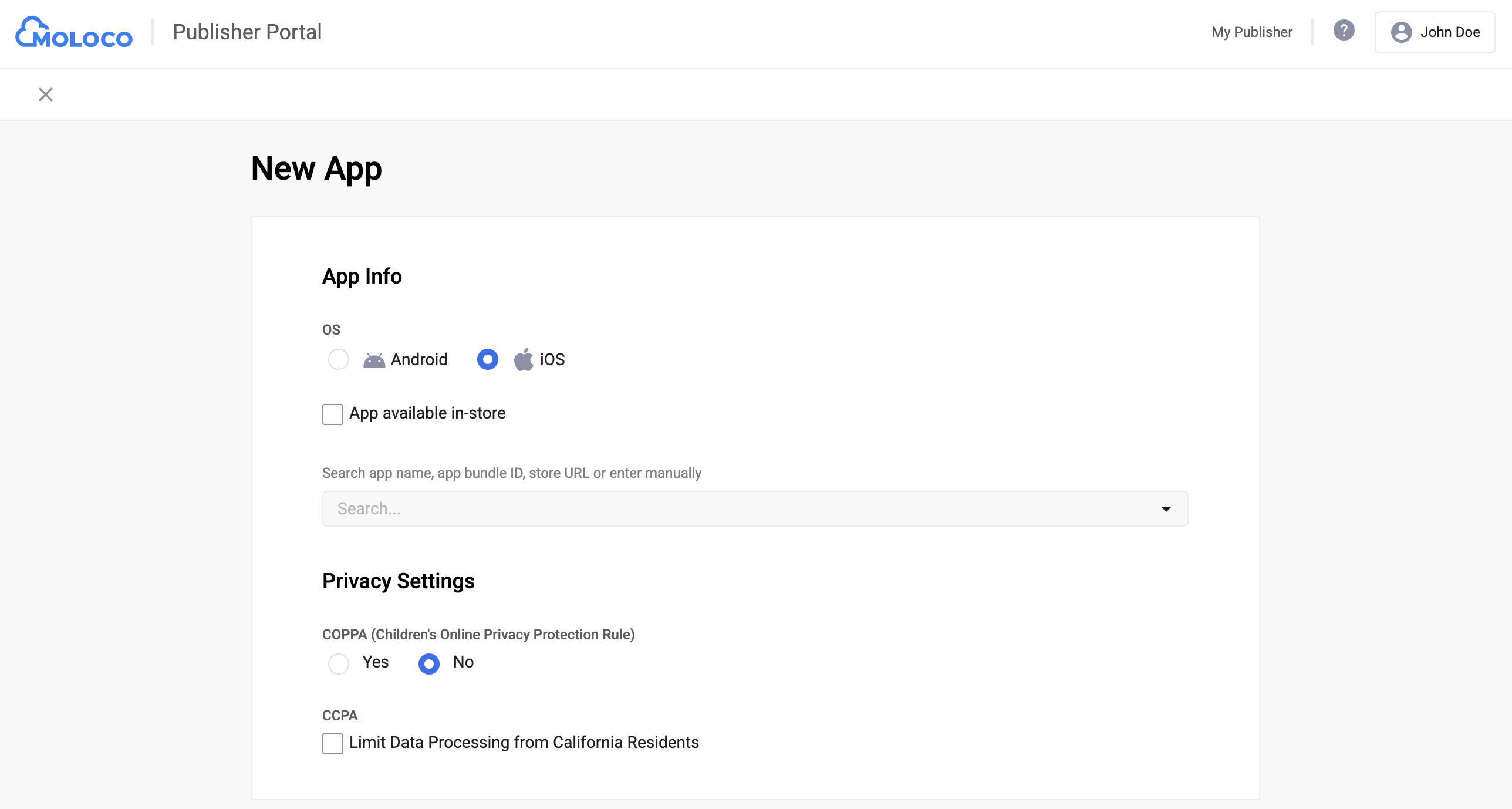
Wybierz OS (System operacyjny) i Privacy Settings (Ustawienia prywatności) dla swojej aplikacji, wypełnij resztę formularza, a potem kliknij Create (Utwórz).
Android
iOS
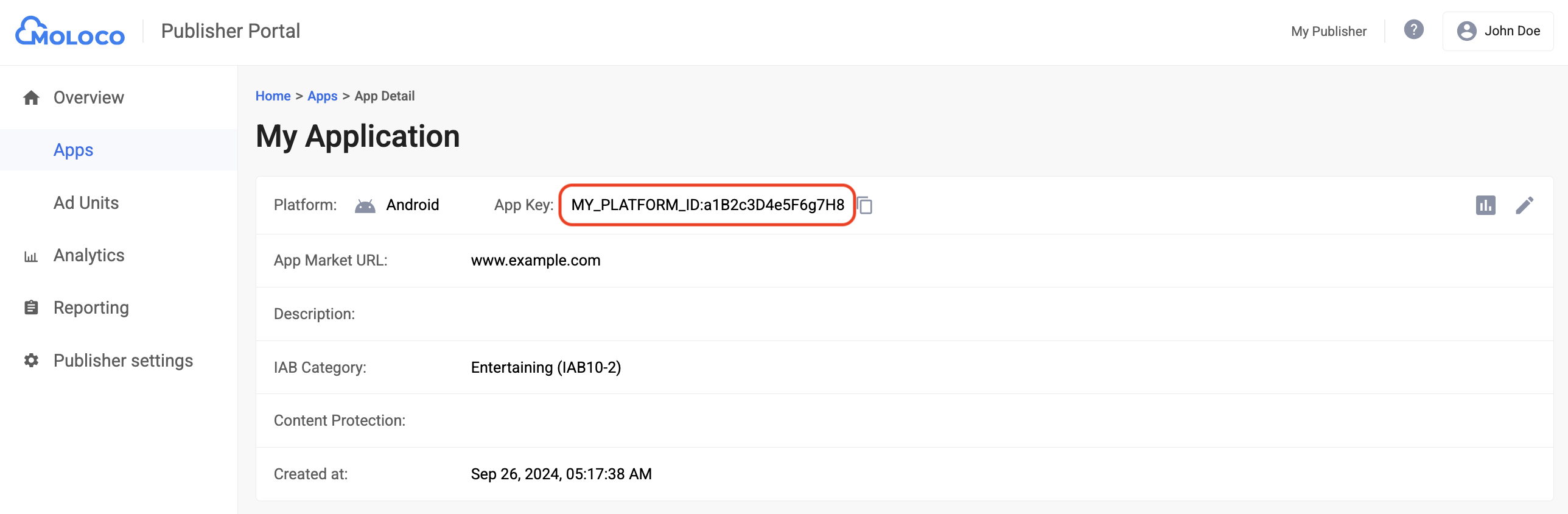
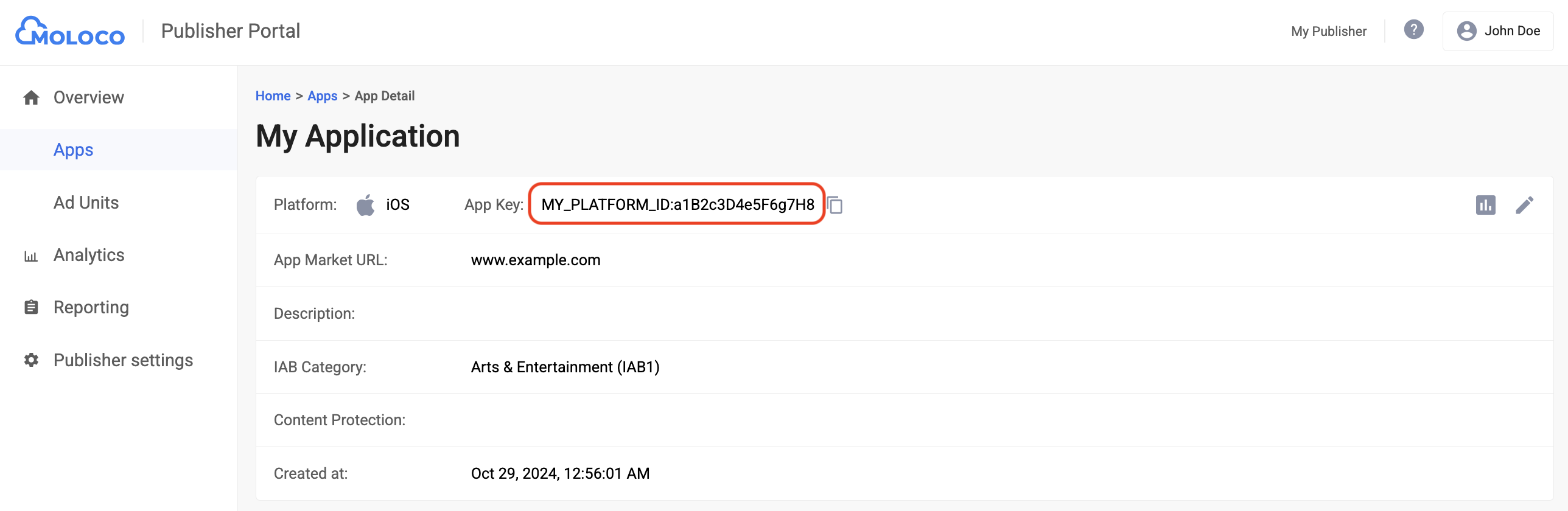
Gdy aplikacja zostanie utworzona, wybierz ją na karcie Apps (Aplikacje), aby wyświetlić szczegóły, i zanotuj App Key (Klucz aplikacji).
Android
iOS
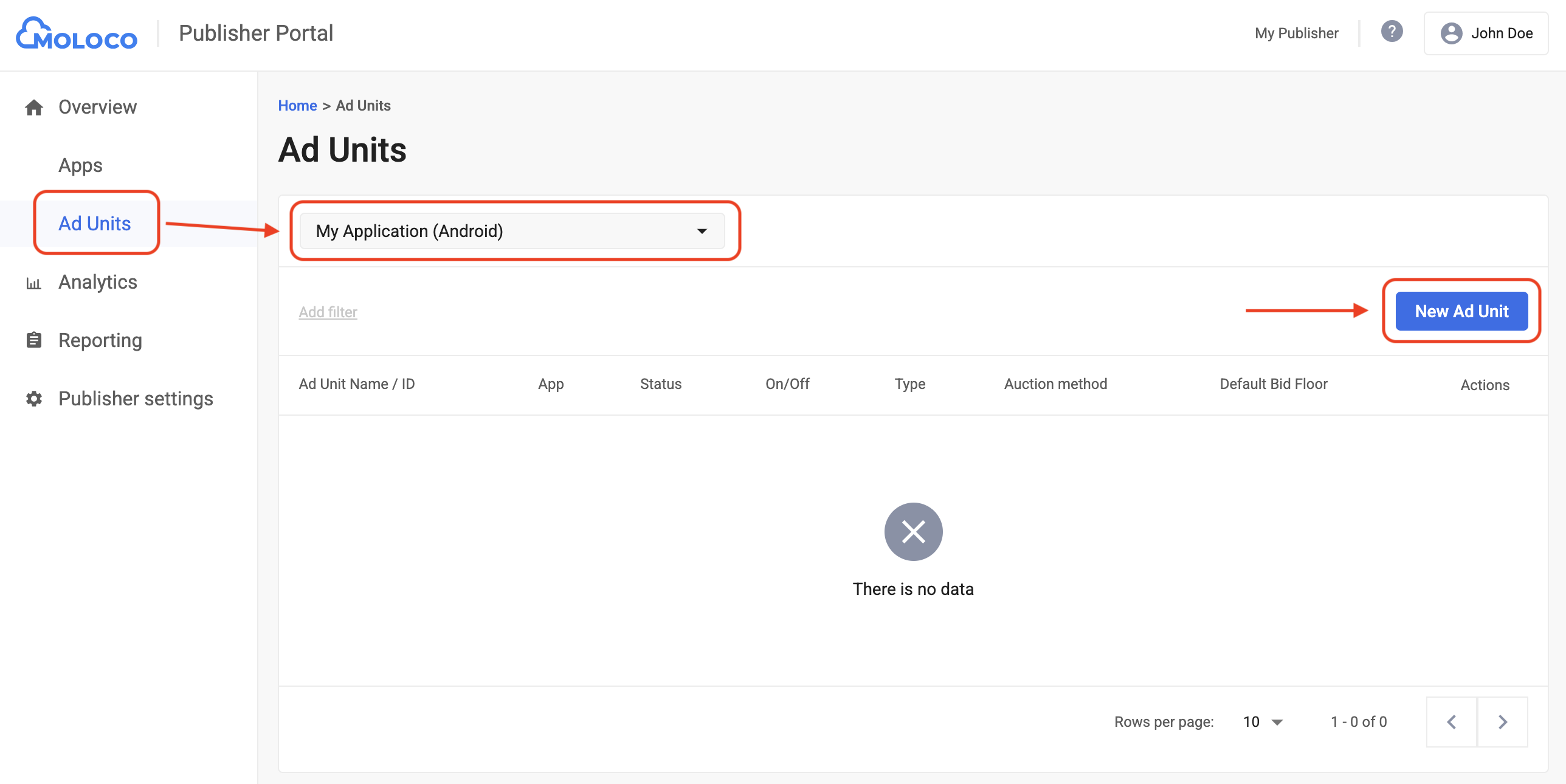
Otwórz kolejno Overview (Przegląd) > kartę Ad Units (Jednostki reklamowe), wybierz aplikację z menu, a potem kliknij New Ad Unit (Nowa jednostka reklamowa).
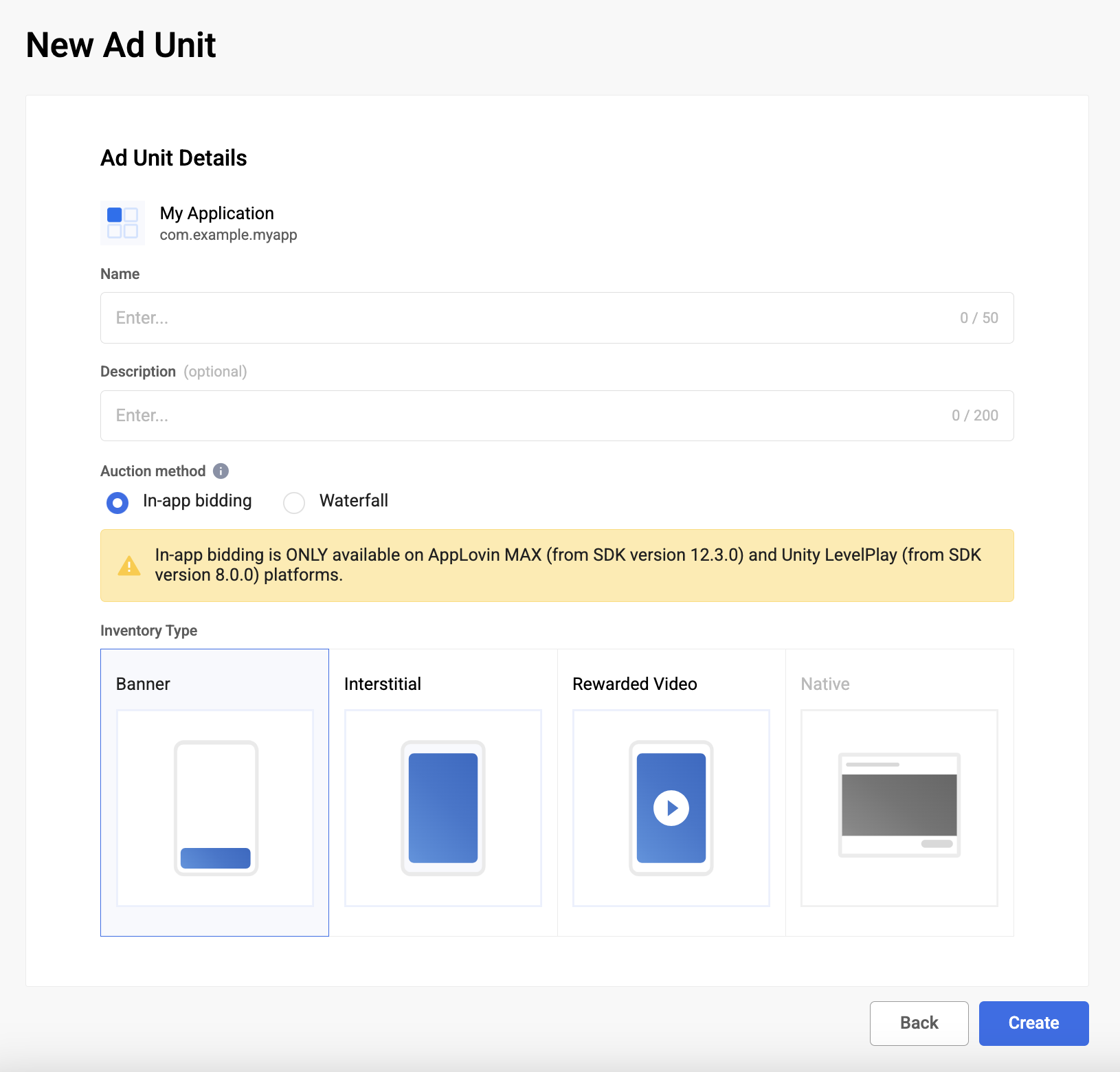
Jako Auction method (Metoda aukcji) wybierz In-app bidding (Określanie stawek w aplikacji) i wypełnij resztę formularza. Potem kliknij Create (Utwórz).
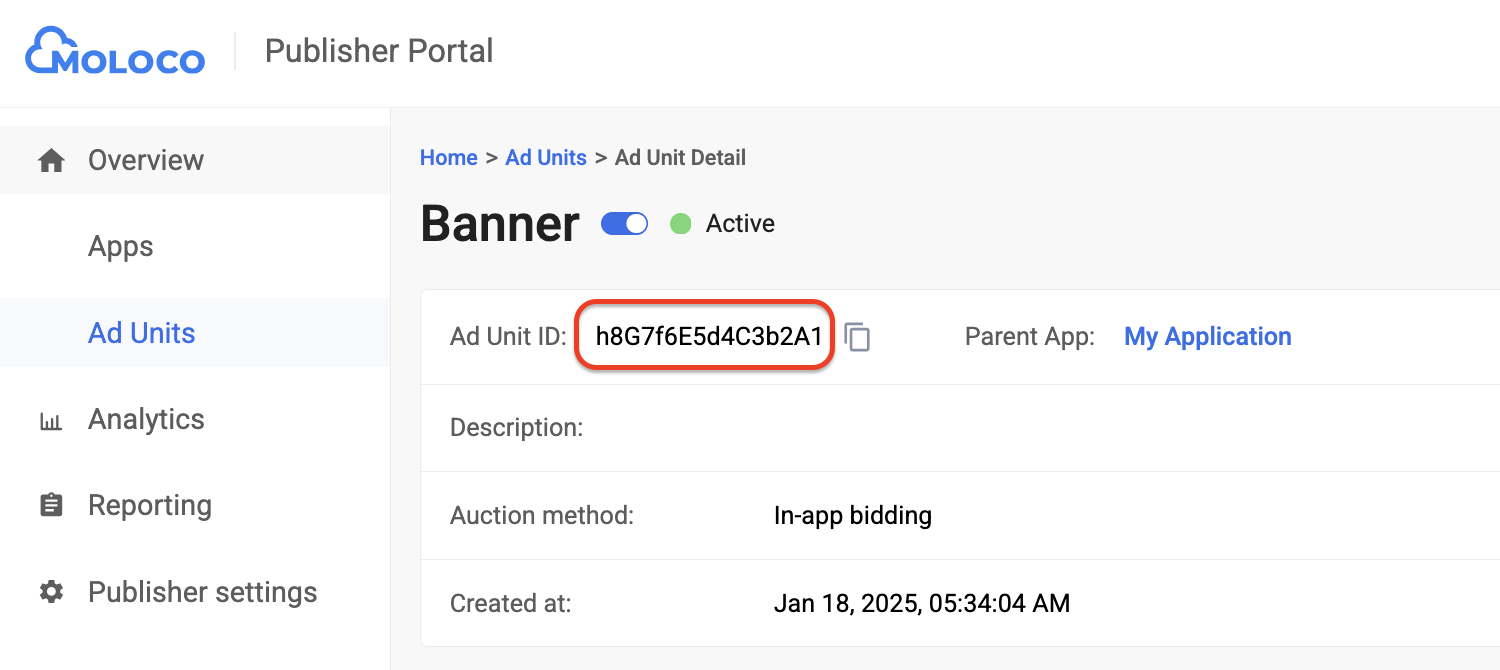
Otwórz nowo utworzoną jednostkę reklamową na karcie Ad Units (Jednostki reklamowe), aby wyświetlić jej szczegóły. Zanotuj Ad Unit ID (Identyfikator jednostki reklamowej).
Krok 2. Skonfiguruj zapotrzebowanie pakietu Moloco Ads SDK w interfejsie Ad Managera
Skonfiguruj ustawienia zapośredniczenia dla jednostki reklamowej
Android
Instrukcje znajdziesz w kroku 2 przewodnika dotyczącego Android.
iOS
Instrukcje znajdziesz w kroku 2 przewodnika dotyczącego iOS.
Dodaj Moloco Ads do listy partnerów reklamowych zachowujących zgodność z RODO i amerykańskimi przepisami stanowymi
Aby dodać Moloco Ads do listy partnerów reklamowych zachowujących zgodność z RODO i amerykańskimi przepisami stanowymi w interfejsie Ad Managera, wykonaj czynności opisane w sekcjach Ustawienia dotyczące rozporządzeń europejskich i Ustawienia dotyczące przepisów stanowych w USA.
Krok 3. Zaimportuj pakiet Moloco Ads SDK i adapter
Integracja przez pub.dev
Dodaj tę zależność z najnowszymi wersjami pakietu Moloco Ads SDK i adaptera w pliku pubspec.yaml swojego pakietu:
dependencies:
  gma_mediation_moloco: ^3.5.0
Integracja ręczna
Pobierz najnowszą wersję wtyczki zapośredniczenia Google Mobile Ads dla
pakietu Moloco Ads SDK,
rozpakuj pobrany plik i dodaj rozpakowany folder wtyczki
(wraz z jego zawartością) do projektu Flutter. Następnie dodaj do pliku pubspec.yaml tę zależność:
dependencies:
  gma_mediation_moloco:
    path: path/to/local/package
Krok 4. Dodaj wymagany kod
W przypadku integracji z pakietem Moloco Ads SDK nie jest wymagany żaden dodatkowy kod.
Krok 5. Przetestuj implementację
Włącz reklamy testowe
Zarejestruj urządzenie testowe w Ad Managerze.
Sprawdź reklamy testowe
Aby sprawdzić, czy otrzymujesz reklamy testowe z pakietu Moloco Ads SDK, włącz testowanie pojedynczych źródeł reklam w inspektorze reklam, korzystając ze źródeł reklam Moloco (określanie stawek).
Kody błędów
Jeśli adapter nie może otrzymać reklamy z Moloco, wydawcy mogą sprawdzić podstawowy błąd w odpowiedzi na żądanie reklamy za pomocą ResponseInfo w tych klasach:
Android
com.moloco.sdk
com.google.ads.mediation.moloco.MolocoMediationAdapter
iOS
MolocoSDK.MolocoError
GADMediationAdapterMoloco
Oto kody i towarzyszące im komunikaty zwracane przez adapter Moloco, gdy nie uda się wczytać reklamy:
Android
| Kod błędu | Domena | Przyczyna |
|---|---|---|
| 101 | com.google.ads.mediation.moloco | Brakujący lub nieprawidłowy klucz aplikacji Moloco. |
| 102 | com.google.ads.mediation.moloco | Brakujący lub nieprawidłowy identyfikator jednostki reklamowej Moloco. |
| 103 | com.google.ads.mediation.moloco | Zwrócony obiekt reklamy Moloco miał wartość null. |
| -1 do 5000 | com.moloco.sdk | Pakiet Moloco SDK zwrócił błąd. Więcej informacji znajdziesz w dokumentacji Moloco. |
iOS
| Kod błędu | Domena | Przyczyna |
|---|---|---|
| 101 | com.google.ads.mediation.moloco | Pakiet Moloco SDK nie obsługuje wyświetlania reklam w systemie iOS 12 i starszych. |
| 102 | com.google.ads.mediation.moloco | Brakujący lub nieprawidłowy klucz aplikacji Moloco. |
| 103 | com.google.ads.mediation.moloco | Brakujący lub nieprawidłowy identyfikator jednostki reklamowej Moloco. |
| 104 | com.google.ads.mediation.moloco | Reklama nie jest gotowa do wyświetlenia. |
| 105 | com.google.ads.mediation.moloco | Nie udało się wyświetlić reklamy. |
| 106 | com.google.ads.mediation.moloco | Dane renderowania są niedostępne. |
| -1 do 5000 | Wysłane przez pakiet Moloco SDK | Pakiet Moloco SDK zwrócił błąd. Więcej informacji znajdziesz w dokumentacji Moloco. |
Weryfikacja po stronie serwera w przypadku reklam z nagrodą
Dziennik zmian adaptera zapośredniczenia Moloco Flutter
Wersja 3.5.1 (w toku)
Wersja 3.5.0
- Obsługuje adapter Moloco na Androida w wersji 4.10.0.0.
- Obsługuje adapter Moloco na iOS w wersji 4.8.0.0.
- Zbudowany i przetestowany z wtyczką reklam mobilnych Google do Fluttera w wersji 9.0.0.
Wersja 3.4.0
- Zaktualizowano minimalną wersję Fluttera do 3.38.1.
- Zaktualizowano obsługę wtyczki reklam mobilnych Google do Fluttera w wersji 8.0.0.
- Obsługuje adapter Moloco na Androida w wersji 4.7.0.0.
- Obsługuje adapter Moloco na iOS w wersji 4.5.1.0.
- Zbudowany i przetestowany z wtyczką reklam mobilnych Google do Fluttera w wersji 8.0.0.
Wersja 3.3.0
- Obsługuje adapter Moloco na Androida w wersji 4.5.0.0.
- Obsługuje adapter Moloco na iOS w wersji 4.3.0.2.
- Zbudowany i przetestowany z wtyczką reklam mobilnych Google do Fluttera w wersji 7.0.0.
Wersja 3.2.0
- Obsługuje adapter Moloco na Androida w wersji 4.4.0.0.
- Obsługuje adapter Moloco na iOS w wersji 4.2.0.0.
- Zbudowany i przetestowany z wtyczką reklam mobilnych Google do Fluttera w wersji 7.0.0.
Wersja 3.1.0
- Zaktualizowano minimalną wersję Fluttera do 3.35.1.
- Obsługuje adapter Moloco na Androida w wersji 4.4.0.0.
- Obsługuje adapter Moloco na iOS w wersji 4.1.2.0.
- Zbudowany i przetestowany z wtyczką reklam mobilnych Google do Fluttera w wersji 7.0.0.
Wersja 3.0.0
- Obsługuje adapter Moloco na Androida w wersji 4.3.1.0.
- Obsługuje adapter Moloco na iOS w wersji 4.1.0.0.
- Zbudowany i przetestowany z wtyczką reklam mobilnych Google do Fluttera w wersji 6.0.0.
Wersja 2.1.0
- Obsługuje adapter Moloco na Androida w wersji 4.2.0.0.
- Obsługuje adapter Moloco na iOS w wersji 3.13.0.0.
- Zbudowany i przetestowany z wtyczką reklam mobilnych Google do Fluttera w wersji 6.0.0.
Wersja 2.0.0
- Obsługuje adapter Moloco na Androida w wersji 4.0.0.0.
- Obsługuje adapter Moloco na iOS w wersji 3.13.0.0.
- Zbudowany i przetestowany z wtyczką reklam mobilnych Google do Fluttera w wersji 6.0.0.
Wersja 1.6.0
- Obsługuje adapter Moloco na Androida w wersji 3.12.0.0.
- Obsługuje adapter Moloco na iOS w wersji 3.12.0.0.
- Zbudowany i przetestowany z wtyczką reklam mobilnych Google do Fluttera w wersji 6.0.0.
Wersja 1.5.0
- Obsługuje adapter Moloco na Androida w wersji 3.11.0.0.
- Obsługuje adapter Moloco na iOS w wersji 3.11.0.0.
- Zbudowany i przetestowany z wtyczką reklam mobilnych Google do Fluttera w wersji 6.0.0.
Wersja 1.4.0
- Obsługuje adapter Moloco na Androida w wersji 3.10.0.0.
- Obsługuje adapter Moloco na iOS w wersji 3.10.0.0.
- Zbudowany i przetestowany z wtyczką reklam mobilnych Google do Fluttera w wersji 6.0.0.
Wersja 1.3.1
- Obsługuje adapter Moloco na Androida w wersji 3.9.0.0.
- Obsługuje adapter Moloco na iOS w wersji 3.9.1.0.
- Zbudowany i przetestowany z wtyczką reklam mobilnych Google do Fluttera w wersji 6.0.0.
Wersja 1.3.0
- Obsługuje adapter Moloco na Androida w wersji 3.9.0.0.
- Obsługuje adapter Moloco na iOS w wersji 3.9.0.0.
- Zbudowany i przetestowany z wtyczką reklam mobilnych Google do Fluttera w wersji 6.0.0.
Wersja 1.2.0
- Obsługuje adapter Moloco na Androida w wersji 3.8.0.1.
- Obsługuje adapter Moloco na iOS w wersji 3.8.0.0.
- Zbudowany i przetestowany z wtyczką reklam mobilnych Google do Fluttera w wersji 6.0.0.
Wersja 1.1.0
- Obsługuje adapter Moloco na Androida w wersji 3.7.0.0.
- Obsługuje adapter Moloco na iOS w wersji 3.6.0.0.
- Zbudowany i przetestowany z wtyczką reklam mobilnych Google do Fluttera w wersji 5.3.1.
Wersja 1.0.0
- Pierwsza wersja.
- Obsługuje adapter Moloco na Androida w wersji 3.6.1.0.
- Obsługuje adapter Moloco na iOS w wersji 3.6.0.0.
- Zbudowany i przetestowany z wtyczką reklam mobilnych Google do Fluttera w wersji 5.3.1.