

Ce guide explique comment utiliser Google Mobile Ads Flutter Plugin pour charger et afficher des annonces à partir du SDK Moloco Ads à l'aide de la médiation. Il aborde notamment les intégrations par enchères . Vous apprendrez à ajouter le SDK Moloco Ads à la configuration de médiation d'un bloc d'annonces et à intégrer le SDK Moloco Ads et son adaptateur dans une application Flutter.
Intégrations et formats d'annonces pris en charge
L'adaptateur de médiation Ad Manager pour le SDK Moloco Ads offre les fonctionnalités suivantes :
| Intégration | |
|---|---|
| Enchères | |
| Cascade | |
| Formats | |
| Ouverture de l'application | |
| Bannière | |
| Interstitiel | |
| Accordé | |
| Interstitiel avec récompense | |
| Natif | |
Prérequis
Avant de continuer, vérifiez les points suivants :
- Dernière Google Mobile Ads Flutter Plugin version.
- Version 3.7.0 ou ultérieure du framework Flutter
- Pour le déploiement sur Android
- Niveau d'API Android 23 ou ultérieur
- Pour le déploiement sur iOS
- Cible de déploiement iOS 13.0 ou ultérieure
- Projet Flutter fonctionnel configuré avec Google Mobile Ads Flutter Plugin Pour en savoir plus, consultez Configurer Google Mobile Ads Flutter Plugin.
- Configurer la médiation.
Étape 1 : Configurer les paramètres dans l'UI du SDK Moloco Ads
Connectez-vous au portail des éditeurs Moloco.
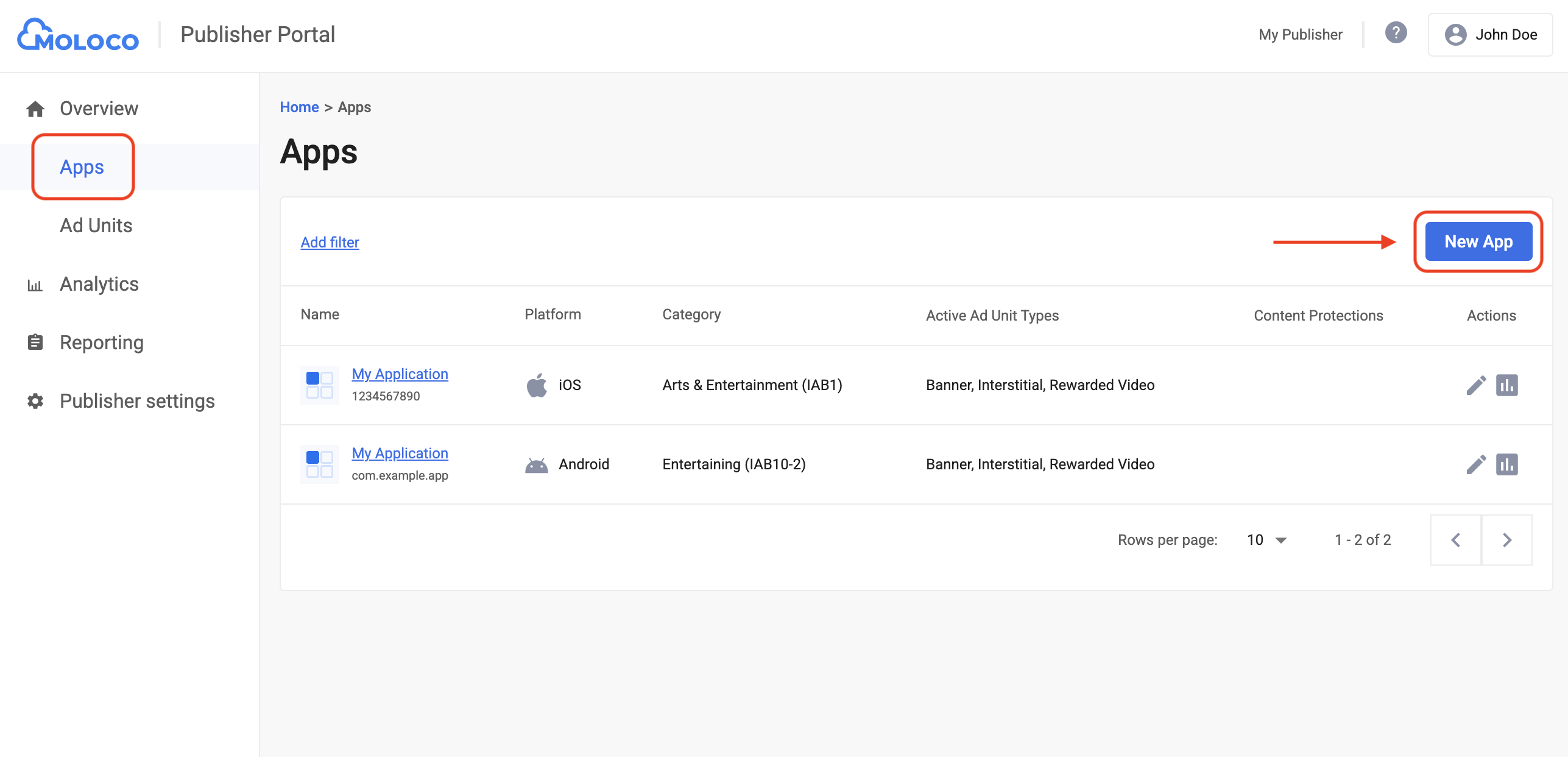
Accédez à Overview > Apps (Vue d'ensemble > Applications), puis cliquez sur le bouton Add App (Ajouter une application) pour créer une application.
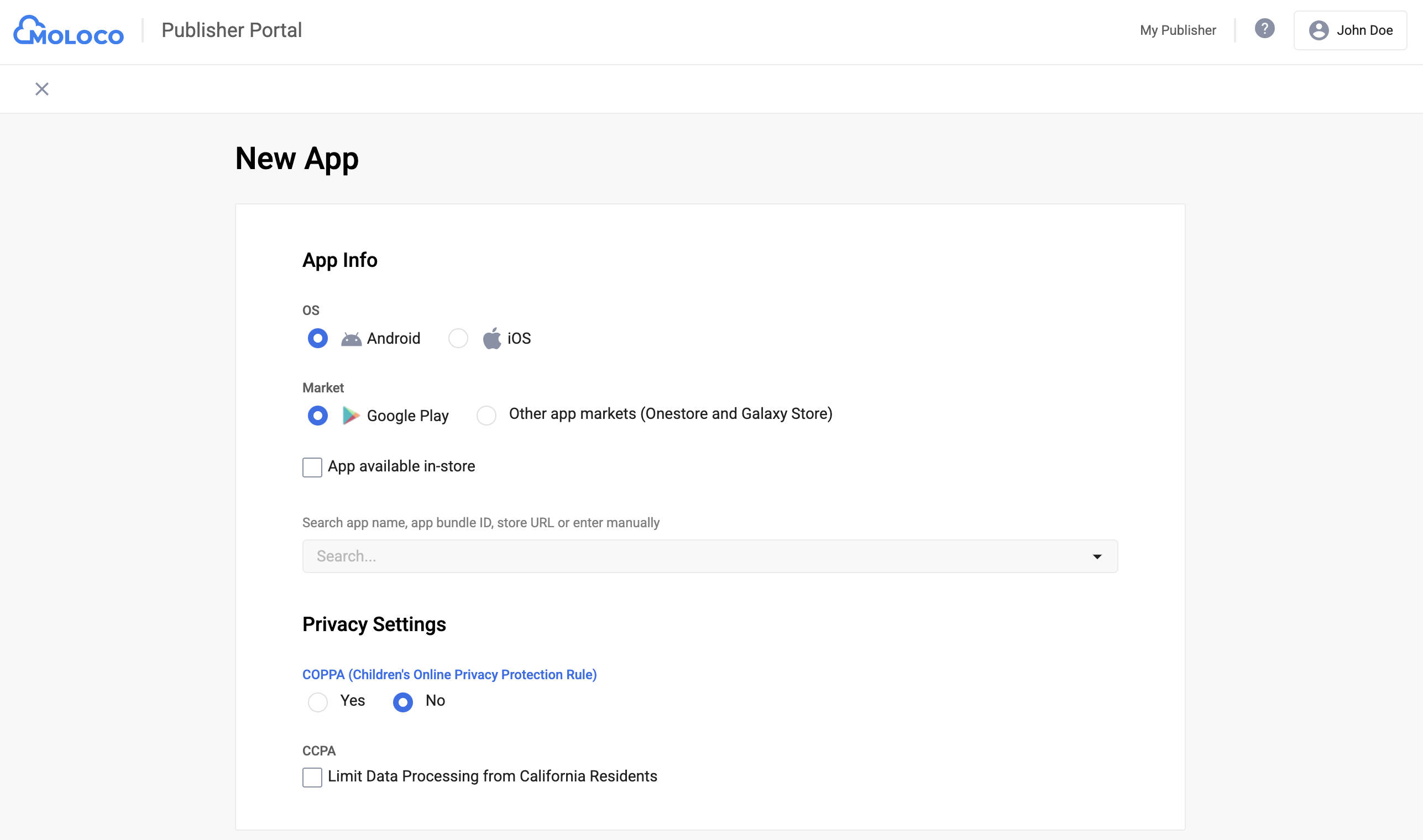
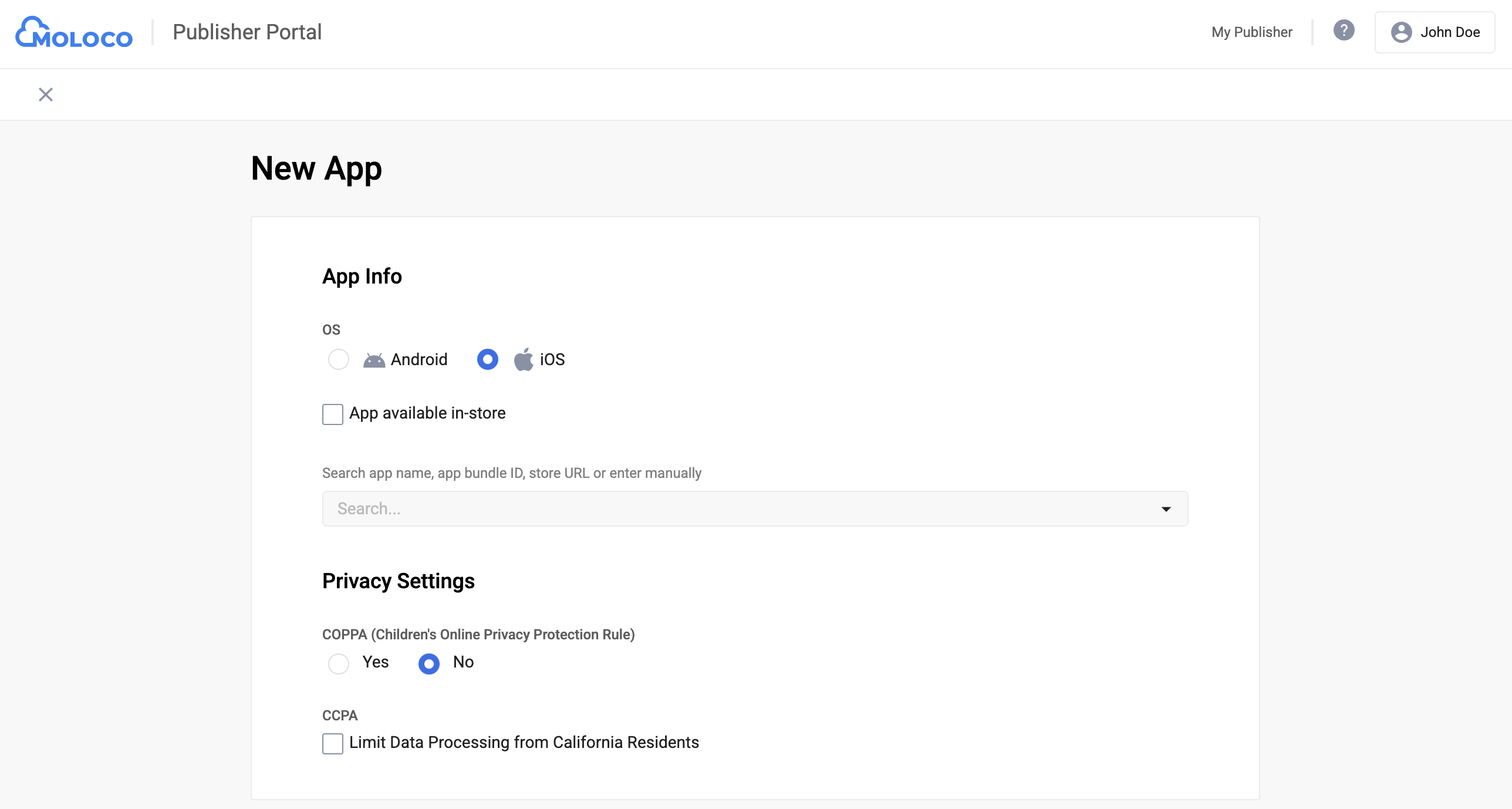
Sélectionnez l'OS (Système d'exploitation) et les Privacy Settings (Paramètres de confidentialité) de votre application, remplissez le reste du formulaire, puis cliquez sur Create (Créer).
Android
iOS
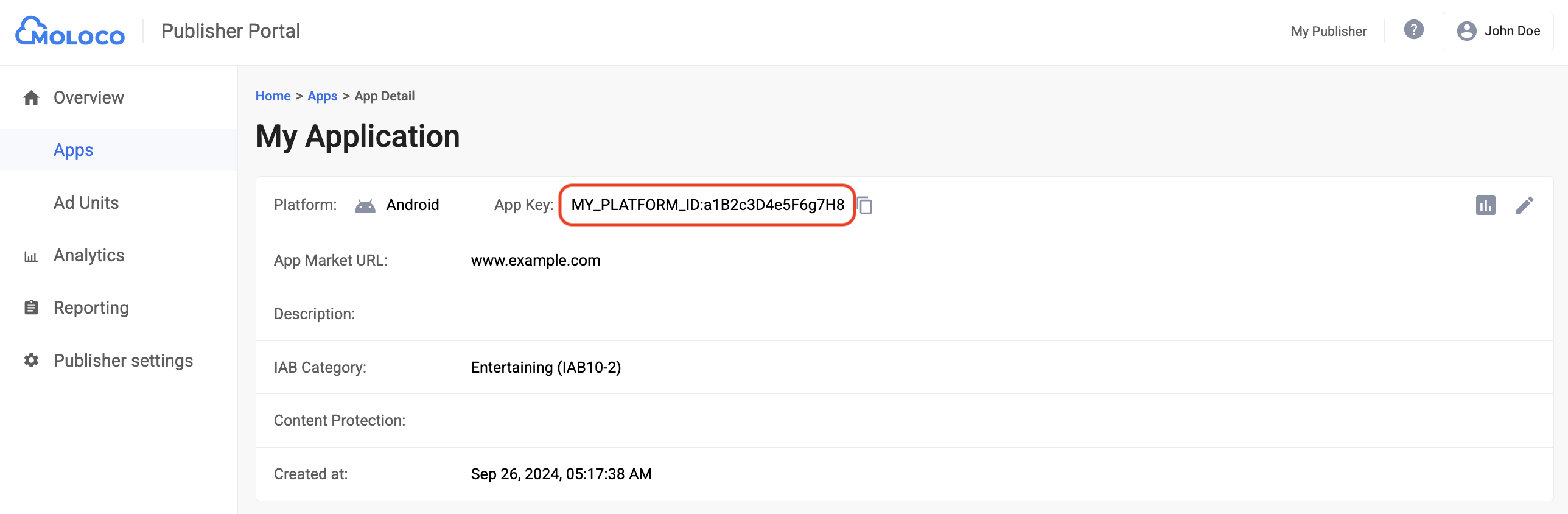
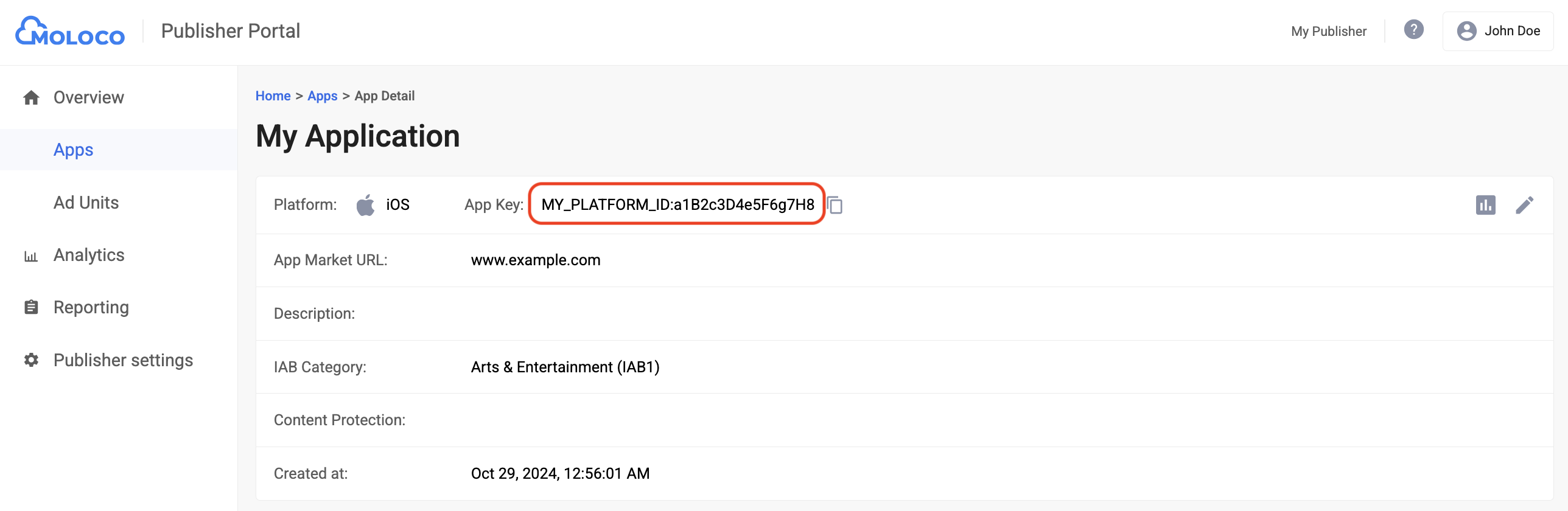
Une fois votre application créée, sélectionnez-la dans l'onglet Apps (Applications) pour afficher les détails et notez la App Key (Clé d'application).
Android
iOS
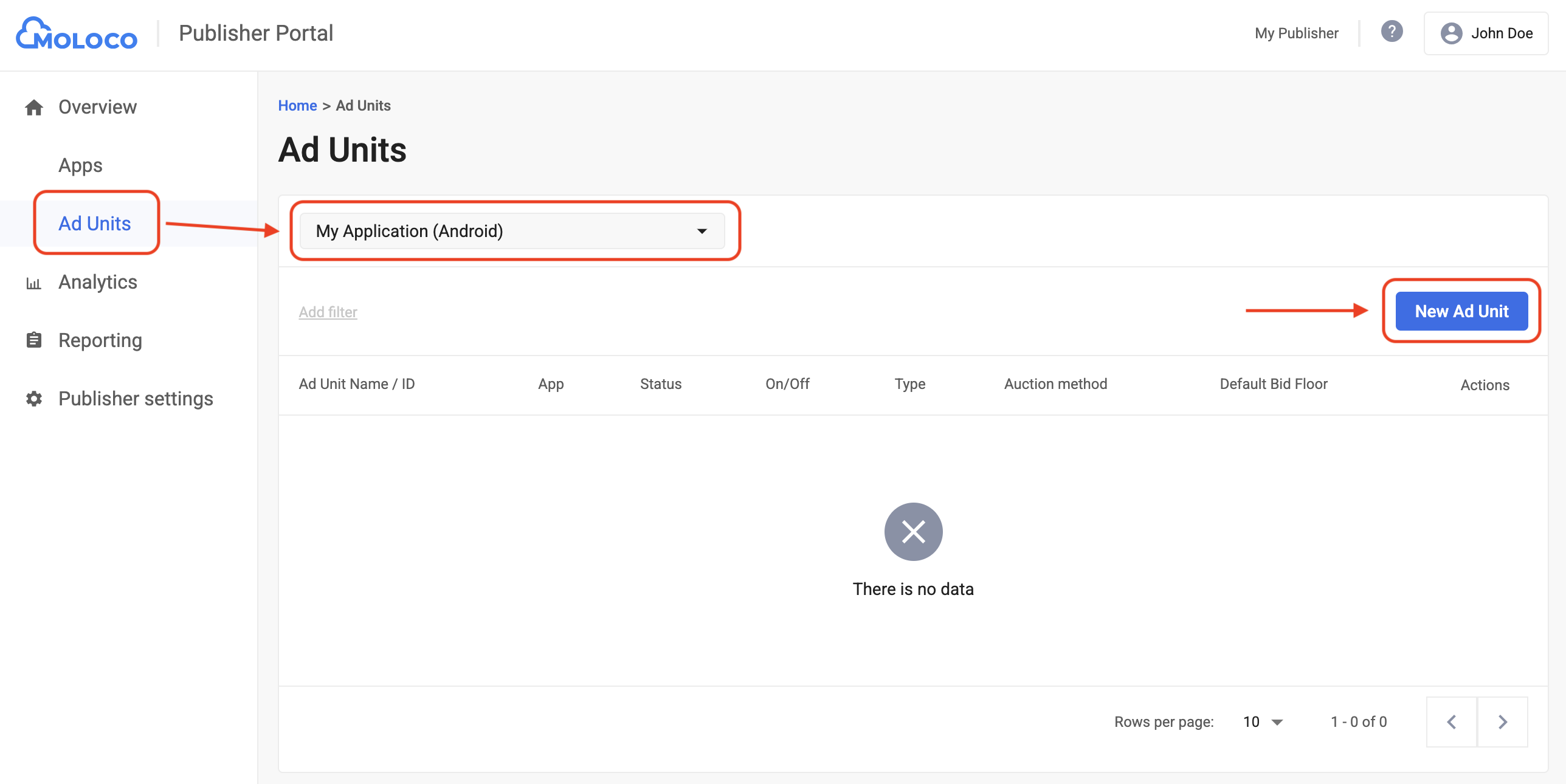
Accédez à Overview > Ad Units (Vue d'ensemble > Blocs d'annonces), sélectionnez l'application dans le menu déroulant, puis cliquez sur New Ad Unit (Nouveau bloc d'annonces).
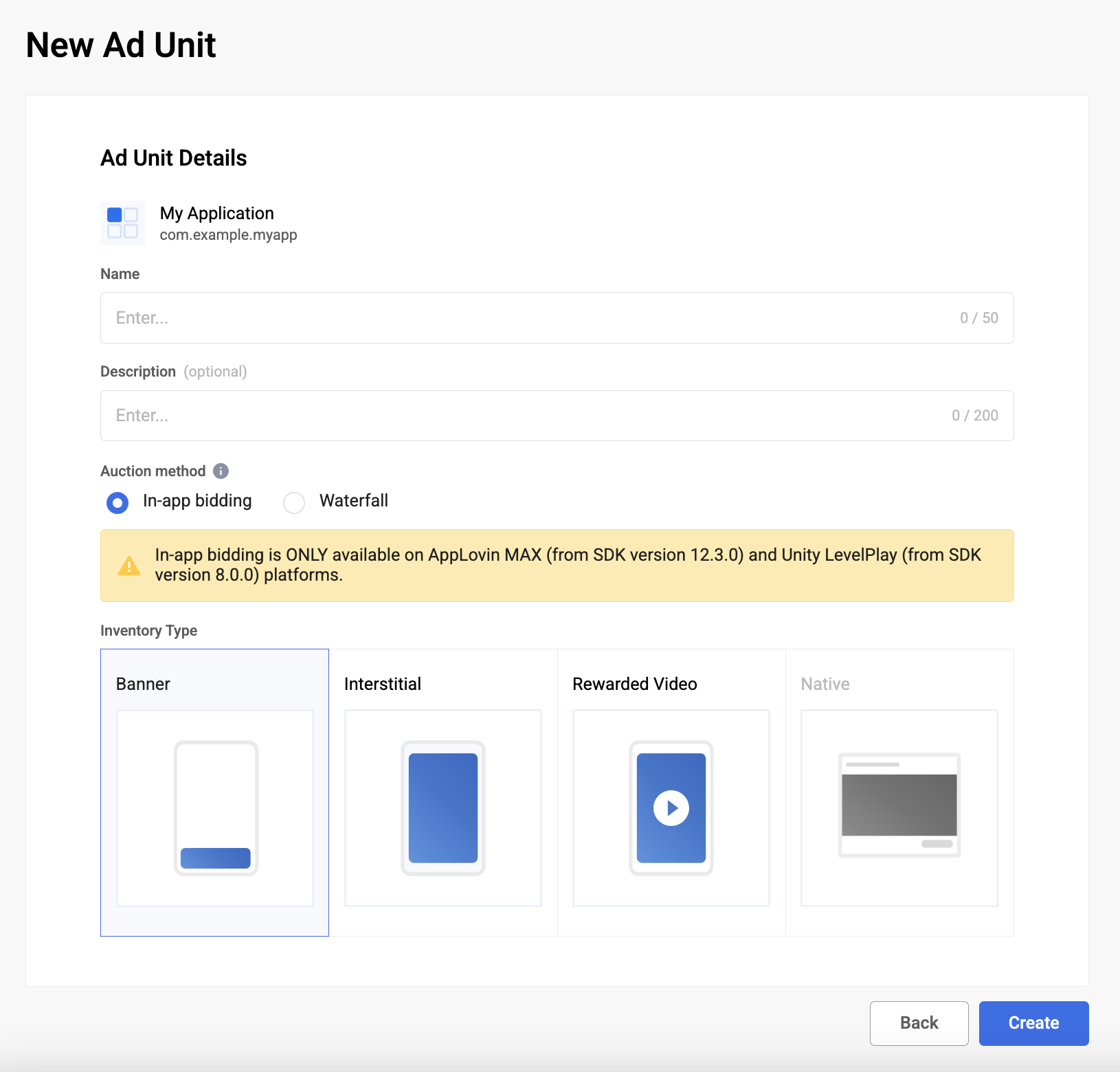
Sélectionnez In-app bidding (Enchères dans l'application) comme Auction method (Méthode d'enchères) et remplissez le reste du formulaire. Cliquez ensuite sur Create (Créer).
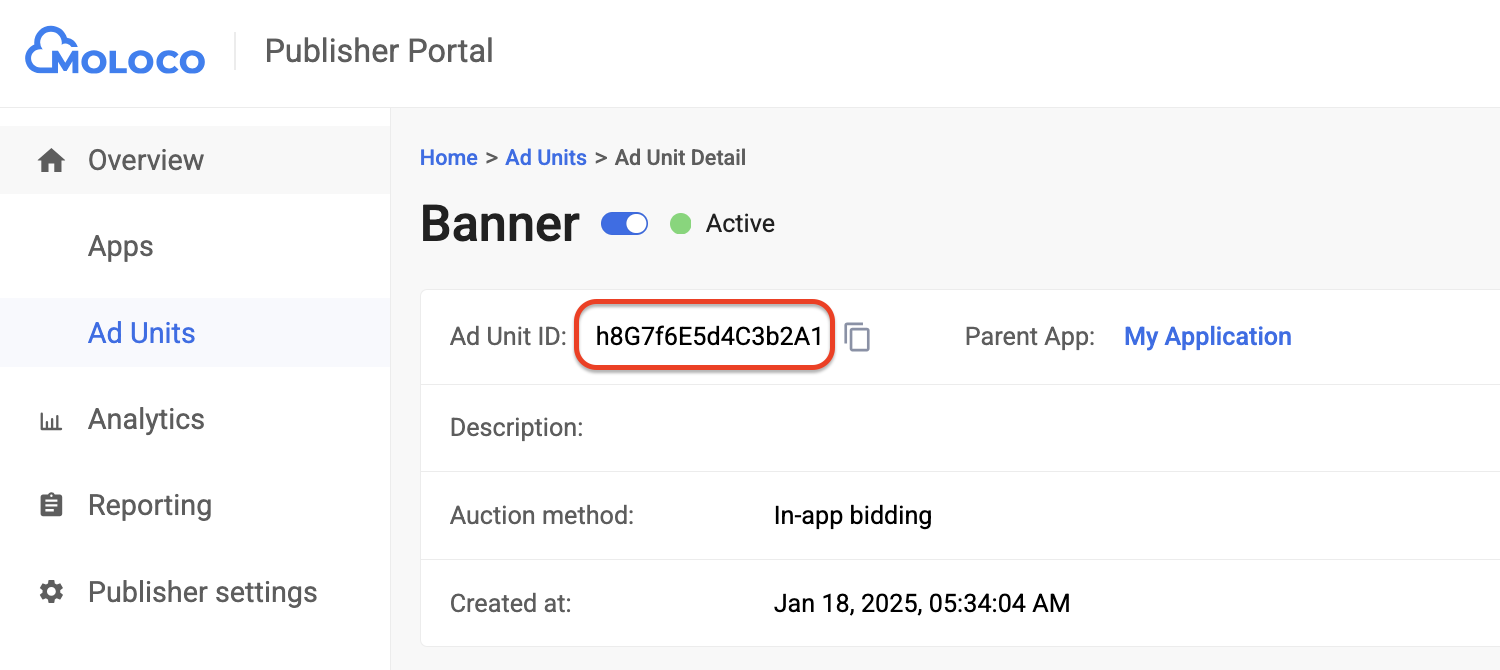
Accédez au bloc d'annonces que vous venez de créer dans l'onglet Ad Units (Blocs d'annonces) pour afficher ses détails. Notez l'Ad Unit ID (ID du bloc d'annonces).
Étape 2 : Configurer la demande du SDK Moloco Ads dans l'UI Ad Manager
Configurer les paramètres de médiation pour votre bloc d'annonces
Android
Suivez les instructions de l'étape 2 du guide pour Android.
iOS
Suivez les instructions de l'étape 2 du guide pour iOS.
Ajouter Moloco Ads à la liste des partenaires publicitaires soumis au RGPD et aux réglementations des États américains
Suivez les étapes décrites dans Paramètres liés aux réglementations européennes et Paramètres liés aux réglementations des États américains pour ajouter Moloco Ads à la liste des partenaires publicitaires concernés dans l'UI Ad Manager.
Étape 3 : Importer le SDK Moloco Ads et son adaptateur
Google Mobile Ads Flutter PluginIntégration via pub.dev
Ajoutez la dépendance suivante avec les dernières versions du SDK Moloco Ads et de son adaptateur dans le fichier pubspec.yaml de votre package :
dependencies:
  gma_mediation_moloco: ^3.5.0
Intégration manuelle
Téléchargez la dernière version du plug-in de médiation Google Mobile Ads pour
le SDK Moloco Ads,
extrayez le fichier téléchargé, puis ajoutez le dossier du plug-in extrait
(et son contenu) à votre projet Flutter. Ensuite, référencez le plug-in dans votre fichier pubspec.yaml en ajoutant la dépendance suivante :
dependencies:
  gma_mediation_moloco:
    path: path/to/local/package
Étape 4 : Ajouter le code requis
Aucun code supplémentaire n'est requis pour l'intégration du SDK Moloco Ads.
Étape 5 : Tester votre implémentation
Activer les annonces test
Assurez-vous d' enregistrer votre appareil de test pour Ad Manager.
Vérifier la réception des annonces test
Pour vérifier que vous recevez des annonces test du SDK Moloco Ads, activez le test d'une seule source d'annonces dans l'inspecteur d'annonces en utilisant la ou les sources d'annonces Moloco (enchères).
Codes d'erreur
Si l'adaptateur ne reçoit pas d'annonce de Moloco, les éditeurs peuvent vérifier l'
erreur sous-jacente dans la réponse d'annonce à l'aide de
ResponseInfo dans les classes suivantes :
Android
com.moloco.sdk
com.google.ads.mediation.moloco.MolocoMediationAdapter
iOS
MolocoSDK.MolocoError
GADMediationAdapterMoloco
Voici les codes et les messages associés générés par l'adaptateur Moloco lorsqu'une annonce ne parvient pas à se charger :
Android
| Code d'erreur | Domaine | Motif |
|---|---|---|
| 101 | com.google.ads.mediation.moloco | Clé d'application Moloco manquante ou non valide |
| 102 | com.google.ads.mediation.moloco | ID de bloc d'annonces Moloco manquant ou non valide |
| 103 | com.google.ads.mediation.moloco | L'objet d'annonce Moloco renvoyé était nul |
| -1 à 5000 | com.moloco.sdk | Le SDK Moloco a renvoyé une erreur Pour en savoir plus, consultez la documentation de Moloco. |
iOS
| Code d'erreur | Domaine | Motif |
|---|---|---|
| 101 | com.google.ads.mediation.moloco | Le SDK Moloco n'est pas compatible avec la diffusion d'annonces sur iOS 12 et versions antérieures |
| 102 | com.google.ads.mediation.moloco | Clé d'application Moloco manquante ou non valide |
| 103 | com.google.ads.mediation.moloco | ID de bloc d'annonces Moloco manquant ou non valide |
| 104 | com.google.ads.mediation.moloco | L'annonce n'est pas prête à être diffusée |
| 105 | com.google.ads.mediation.moloco | Échec de la diffusion de l'annonce |
| 106 | com.google.ads.mediation.moloco | Données de rendu non disponibles pour afficher l'annonce |
| -1 à 5000 | Envoyé par le SDK Moloco | Le SDK Moloco a renvoyé une erreur Pour en savoir plus, consultez la documentation de Moloco. |
Validation côté serveur des annonces avec récompense
Si vous
validez les rappels de validation côté serveur,
l'identifiant de la source d'annonces pour Moloco est 8267622065755668722.
Journal des modifications de l'adaptateur de médiation Moloco Flutter
Version 3.5.1 (en cours)
Version 3.5.0
- Compatible avec l'adaptateur Moloco pour Android version 4.10.0.0
- Compatible avec l'adaptateur Moloco pour iOS version 4.8.0.0
- Conçu et testé avec le plug-in Google Mobile Ads Flutter version 9.0.0
Version 3.4.0
- Version minimale de Flutter mise à jour vers 3.38.1
- Mise à jour pour être compatible avec le plug-in Google Mobile Ads Flutter version 8.0.0
- Compatible avec l'adaptateur Moloco pour Android version 4.7.0.0
- Compatible avec l'adaptateur Moloco pour iOS version 4.5.1.0
- Conçu et testé avec le plug-in Google Mobile Ads Flutter version 8.0.0
Version 3.3.0
- Compatible avec l'adaptateur Moloco pour Android version 4.5.0.0
- Compatible avec l'adaptateur Moloco pour iOS version 4.3.0.2
- Conçu et testé avec le plug-in Google Mobile Ads Flutter version 7.0.0
Version 3.2.0
- Compatible avec l'adaptateur Moloco pour Android version 4.4.0.0
- Compatible avec l'adaptateur Moloco pour iOS version 4.2.0.0
- Conçu et testé avec le plug-in Google Mobile Ads Flutter version 7.0.0
Version 3.1.0
- Version minimale de Flutter mise à jour vers 3.35.1
- Compatible avec l'adaptateur Moloco pour Android version 4.4.0.0
- Compatible avec l'adaptateur Moloco pour iOS version 4.1.2.0
- Conçu et testé avec le plug-in Google Mobile Ads Flutter version 7.0.0
Version 3.0.0
- Compatible avec l'adaptateur Moloco pour Android version 4.3.1.0
- Compatible avec l'adaptateur Moloco pour iOS version 4.1.0.0
- Conçu et testé avec le plug-in Google Mobile Ads Flutter version 6.0.0
Version 2.1.0
- Compatible avec l'adaptateur Moloco pour Android version 4.2.0.0
- Compatible avec l'adaptateur Moloco pour iOS version 3.13.0.0
- Conçu et testé avec le plug-in Google Mobile Ads Flutter version 6.0.0
Version 2.0.0
- Compatible avec l'adaptateur Moloco pour Android version 4.0.0.0
- Compatible avec l'adaptateur Moloco pour iOS version 3.13.0.0
- Conçu et testé avec le plug-in Google Mobile Ads Flutter version 6.0.0
Version 1.6.0
- Compatible avec l'adaptateur Moloco pour Android version 3.12.0.0.
- Compatible avec l'adaptateur Moloco pour iOS version 3.12.0.0.
- Conçu et testé avec le plug-in Google Mobile Ads Flutter version 6.0.0
Version 1.5.0
- Compatible avec l'adaptateur Moloco pour Android version 3.11.0.0
- Compatible avec l'adaptateur Moloco pour iOS version 3.11.0.0.
- Conçu et testé avec le plug-in Google Mobile Ads Flutter version 6.0.0
Version 1.4.0
- Compatible avec l'adaptateur Moloco pour Android version 3.10.0.0.
- Compatible avec l'adaptateur Moloco pour iOS version 3.10.0.0
- Conçu et testé avec le plug-in Google Mobile Ads Flutter version 6.0.0
Version 1.3.1
- Compatible avec l'adaptateur Moloco pour Android version 3.9.0.0.
- Compatible avec l'adaptateur Moloco pour iOS version 3.9.1.0
- Conçu et testé avec le plug-in Google Mobile Ads Flutter version 6.0.0
Version 1.3.0
- Compatible avec l'adaptateur Moloco pour Android version 3.9.0.0.
- Compatible avec l'adaptateur Moloco pour iOS version 3.9.0.0.
- Conçu et testé avec le plug-in Google Mobile Ads Flutter version 6.0.0
Version 1.2.0
- Compatible avec l'adaptateur Moloco pour Android version 3.8.0.1.
- Compatible avec l'adaptateur Moloco pour iOS version 3.8.0.0.
- Conçu et testé avec le plug-in Google Mobile Ads Flutter version 6.0.0
Version 1.1.0
- Compatible avec l'adaptateur Moloco pour Android version 3.7.0.0.
- Compatible avec l'adaptateur Moloco pour iOS version 3.6.0.0
- Conçu et testé avec le plug-in Google Mobile Ads Flutter version 5.3.1
Version 1.0.0
- Version initiale.
- Compatible avec l'adaptateur Moloco pour Android version 3.6.1.0
- Compatible avec l'adaptateur Moloco pour iOS version 3.6.0.0
- Conçu et testé avec le plug-in Google Mobile Ads Flutter version 5.3.1