

In dieser Anleitung erfahren Sie, wie Sie mit Google Mobile Ads Flutter Plugin Anzeigen aus dem Moloco Anzeigen-SDK mithilfe von Vermittlung laden und Displayanzeigen präsentieren. Dabei werden auch Bidding-Integrationen behandelt. Hier erfahren Sie, wie Sie das Moloco Ads Anzeigen-SDK der Vermittlungskonfiguration eines Anzeigenblocks hinzufügen und das Moloco Ads Anzeigen-SDK und den Adapter in eine Flutter-App einbinden.
Unterstützte Integrationen und Anzeigenformate
Der Ad Manager-Vermittlungsadapter für das Moloco Ads SDK bietet die folgenden Funktionen:
| Integration | |
|---|---|
| Gebote | |
| Vermittlungsabfolge | |
| Formate | |
| App öffnen | |
| Banner | |
| Interstitial | |
| Verfügbar | |
| Interstitial mit Prämie | |
| Nativ | |
Vorbereitung
Prüfen Sie vor dem Fortfahren Folgendes:
- Die aktuelle Version von Google Mobile Ads Flutter Plugin.
- Flutter-Framework-Version 3.7.0 oder höher.
- Bereitstellung auf Android-Geräten
- Android-API-Level 24 oder höher.
- Für die Bereitstellung auf iOS
- Das iOS-Bereitstellungsziel muss 13.0 oder höher sein.
- Ein funktionierendes Flutter-Projekt, das mit Google Mobile Ads Flutter Plugin konfiguriert ist. Weitere Informationen finden Sie unter Google Mobile Ads Flutter Plugin einrichten.
- Vermittlung einrichten
Schritt 1: Konfigurationen in der Benutzeroberfläche des Moloco Ads SDK einrichten
Melden Sie sich im Moloco Publisher Portal an.
Rufen Sie den Tab Übersicht > Apps auf und klicken Sie auf die Schaltfläche App hinzufügen, um eine neue App zu erstellen.
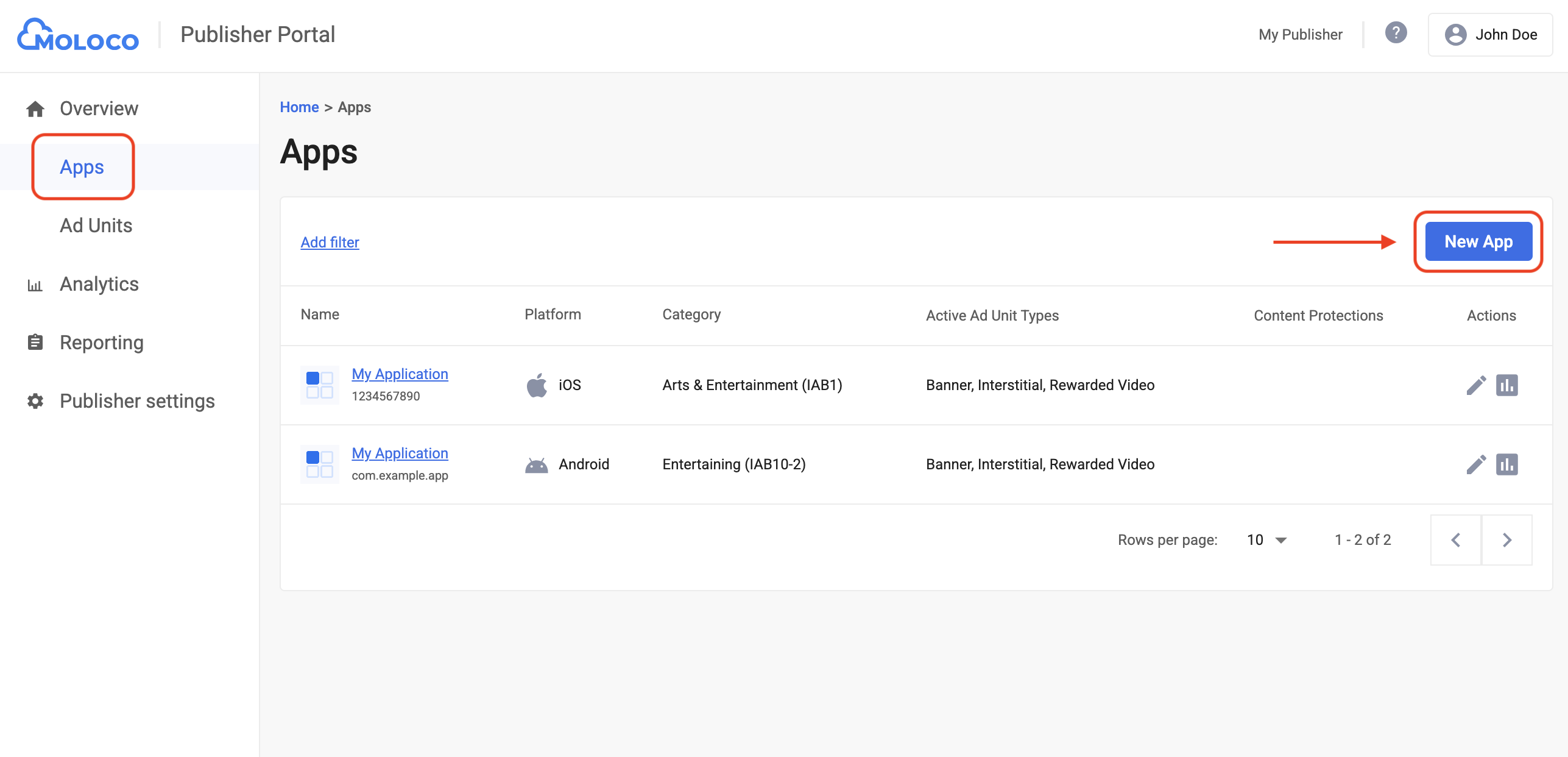
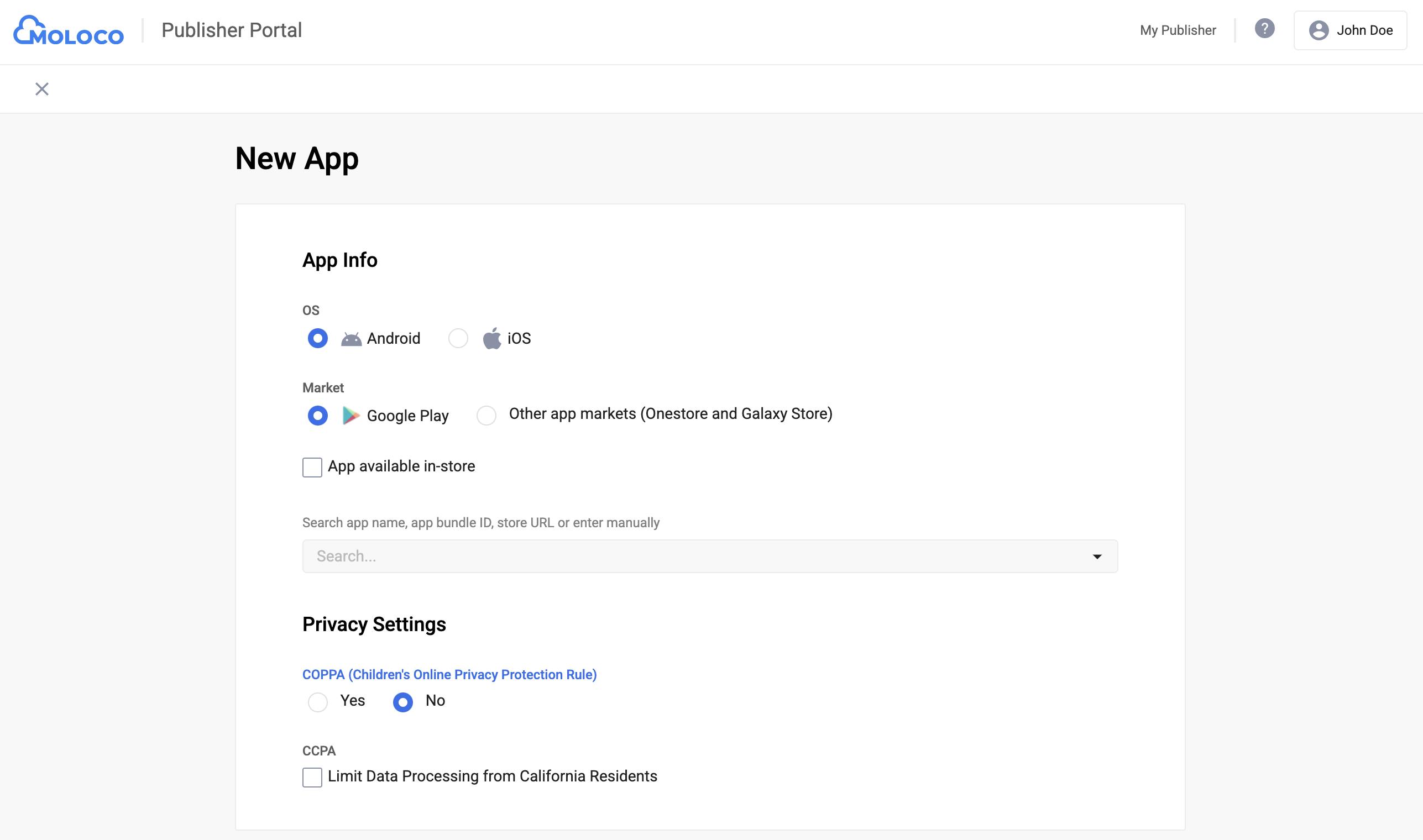
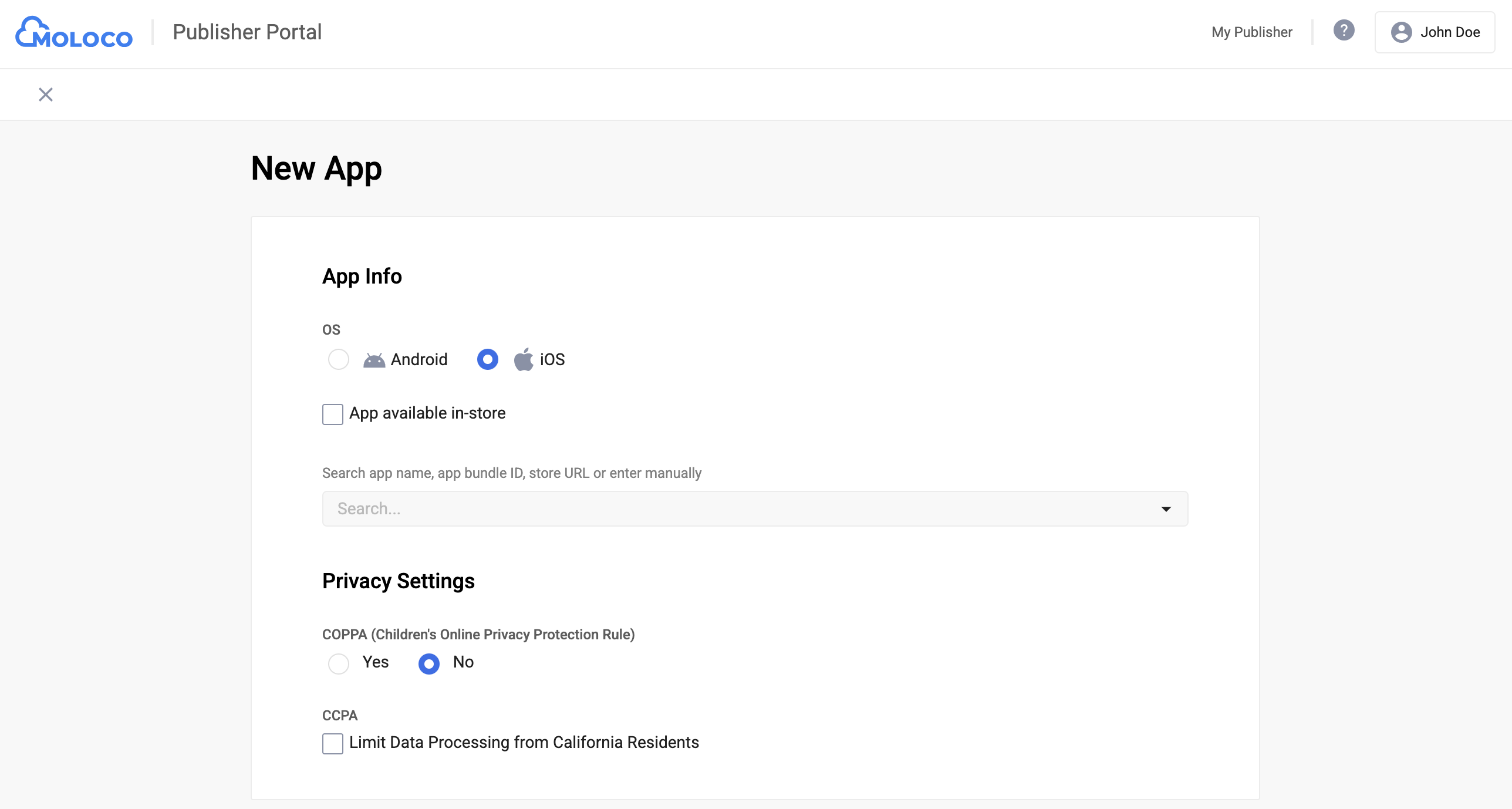
Wählen Sie das Betriebssystem und die Datenschutzeinstellungen für Ihre App aus, füllen Sie den Rest des Formulars aus und klicken Sie dann auf Erstellen.
Android
iOS
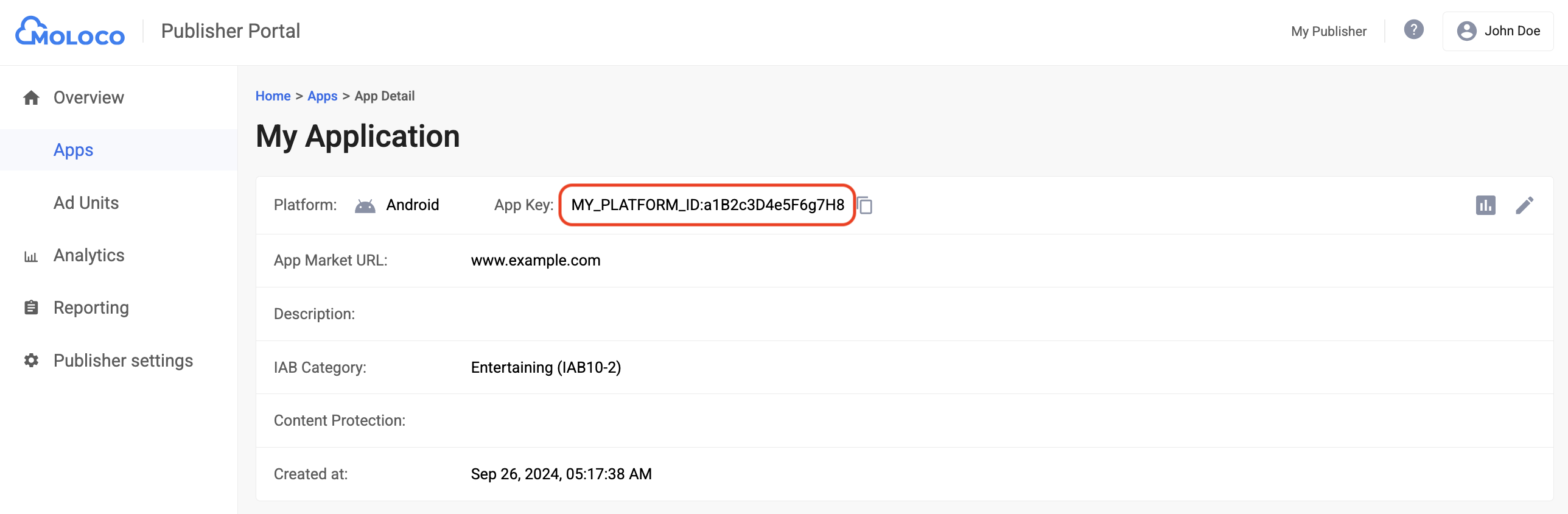
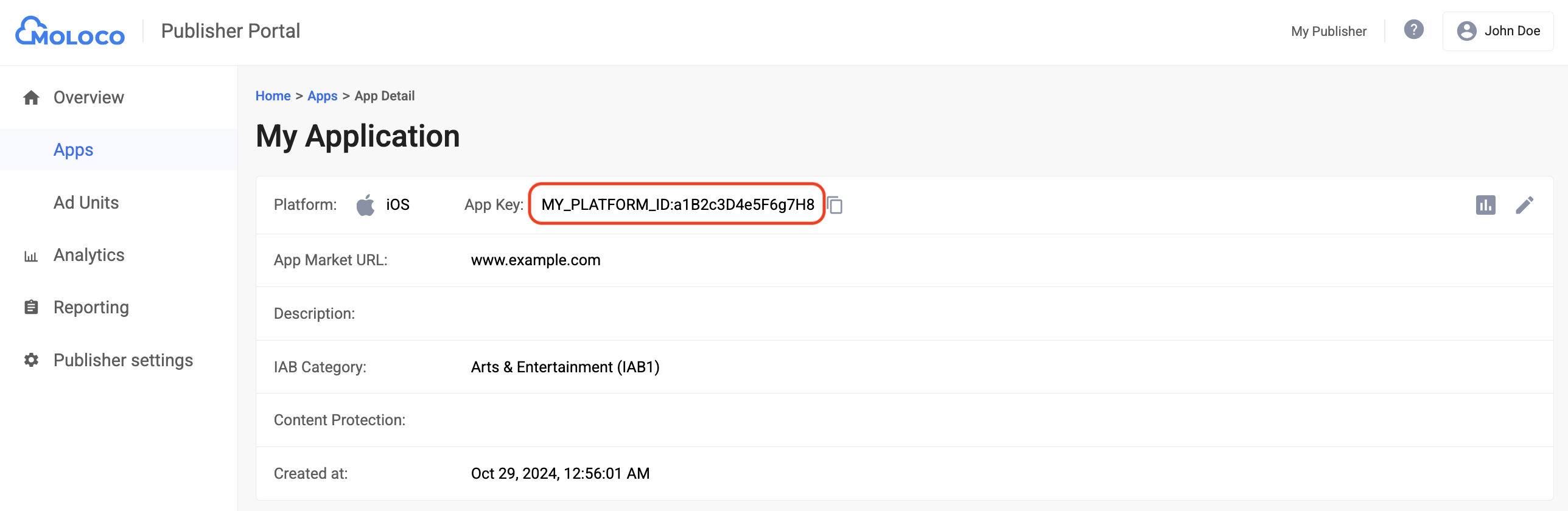
Nachdem Sie Ihre App erstellt haben, wählen Sie sie auf dem Tab Apps aus, um die Details aufzurufen und den App-Schlüssel zu notieren.
Android
iOS
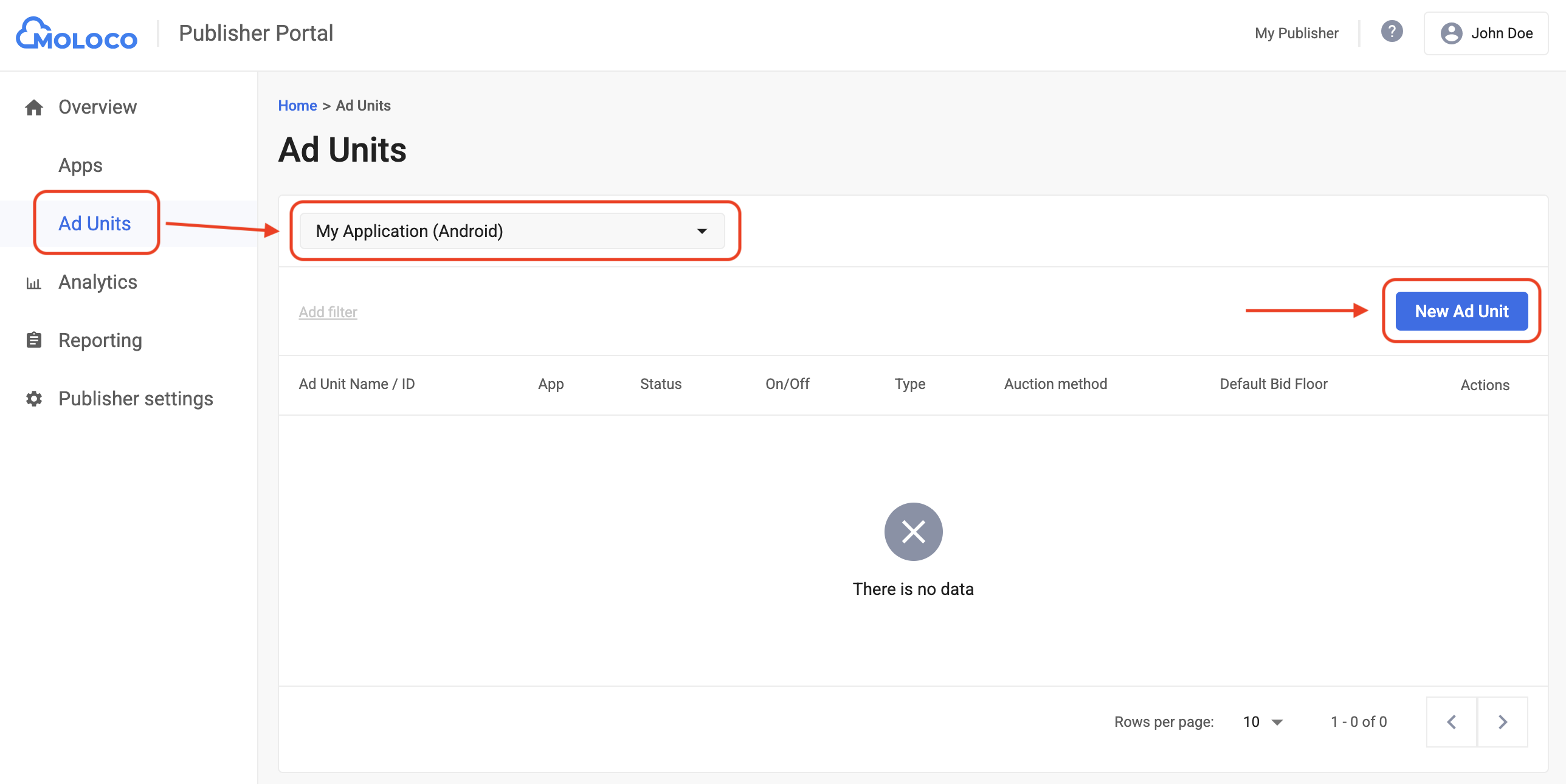
Rufen Sie den Tab Übersicht > Anzeigenblöcke auf, wählen Sie die App im Drop-down-Menü aus und klicken Sie dann auf Neuer Anzeigenblock.
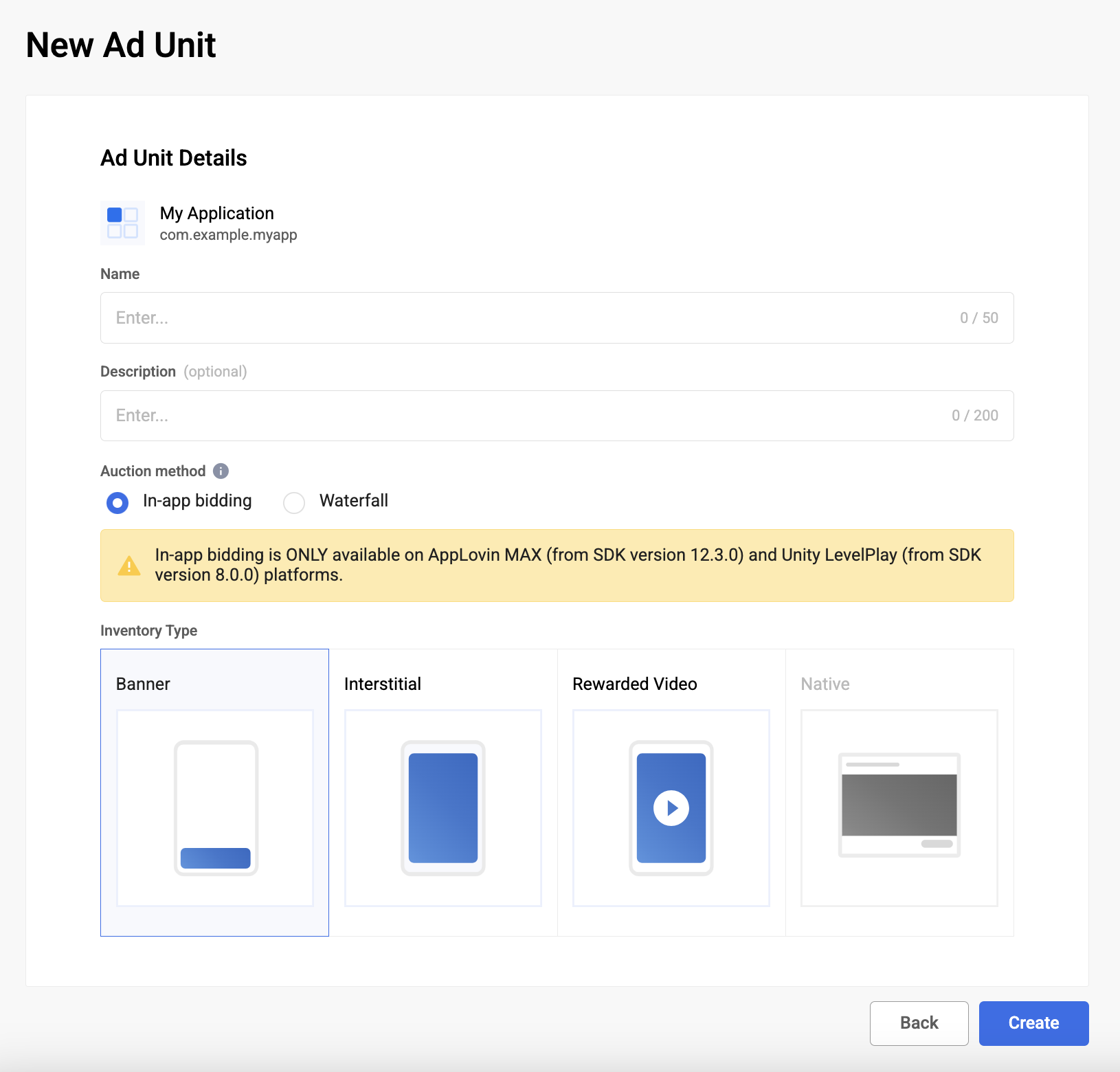
Wählen Sie Automatische Gebotseinstellung als Auktionsmethode aus und füllen Sie den Rest des Formulars aus. Klicken Sie dann auf Erstellen.
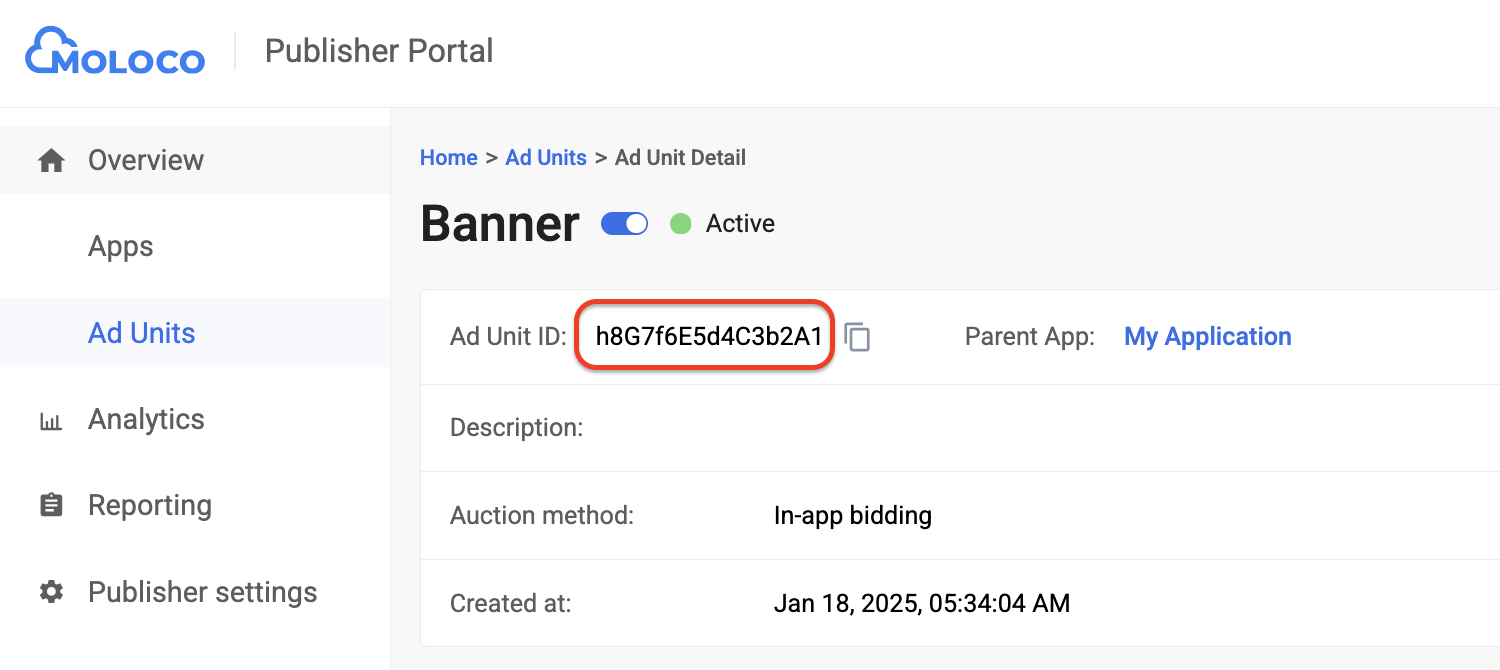
Rufen Sie den neu erstellten Anzeigenblock auf dem Tab Anzeigenblöcke auf, um die zugehörigen Details anzusehen. Notieren Sie sich die Anzeigenblock-ID.
Schritt 2: Moloco Ads SDK-Nachfrage in der Ad Manager-Benutzeroberfläche einrichten
Vermittlungseinstellungen für Ihren Anzeigenblock konfigurieren
Android
Eine Anleitung dazu finden Sie unter Schritt 2 im Android.
iOS
Eine Anleitung finden Sie in Schritt 2 des Leitfadens für iOS.
Moloco Ads zur Liste der Werbepartner gemäß DSGVO und Datenschutzbestimmungen der US-Bundesstaaten hinzufügen
Folgen Sie der Anleitung unter Einstellungen gemäß EU-Verordnungen und Einstellungen zu Verordnungen von US-Bundesstaaten, um Moloco Ads in der Ad Manager-Benutzeroberfläche der Liste der Werbepartner gemäß EU-Verordnungen und Verordnungen von US-Bundesstaaten hinzuzufügen.
Schritt 3: Moloco Ads SDK und Adapter importieren
Integration über pub.dev
Fügen Sie der pubspec.yaml-Datei Ihres Pakets die folgende Abhängigkeit mit den neuesten Versionen des Moloco Ads SDK und des Adapters hinzu:
dependencies:
  gma_mediation_moloco: ^3.7.1
Manuelle Integration
Laden Sie die aktuelle Version des Google Mobile Ads-Vermittlungs-Plug-ins für das Moloco Ads SDK herunter, entpacken Sie die heruntergeladene Datei und fügen Sie den entpackten Plug-in-Ordner (und seinen Inhalt) Ihrem Flutter-Projekt hinzu. Verweisen Sie dann in der Datei pubspec.yaml auf das Plug-in, indem Sie die folgende Abhängigkeit hinzufügen:
dependencies:
  gma_mediation_moloco:
    path: path/to/local/package
Schritt 4: Datenschutzeinstellungen im Moloco SDK implementieren
Einwilligung der Nutzer in der EU und DSGVO
Damit Sie die Google-Richtlinie zur Einwilligung der Nutzer in der EU einhalten, müssen Sie Ihren Nutzern im Europäischen Wirtschaftsraum (EWR), im Vereinigten Königreich und in der Schweiz bestimmte Informationen offenlegen und ihre Einwilligung zur Verwendung von Cookies oder anderen lokalen Speicherverfahren einholen, sofern dies gesetzlich vorgeschrieben ist, sowie zur Erhebung, Weitergabe und Verwendung personenbezogener Daten zur Personalisierung von Anzeigen. Die Richtlinie entspricht den Anforderungen der EU-Datenschutzrichtlinie für elektronische Kommunikation und der EU-Datenschutz-Grundverordnung (DSGVO). Sie sind dafür verantwortlich, dass die Einwilligung an jede Anzeigenquelle in Ihrer Vermittlungskette weitergegeben wird.
Der Flutter-Adapter für das Moloco Ads SDK in Version 1.0.0 und höher unterstützt die Übergabe von DSGVO-Einwilligungssignalen von Consent-Management-Plattformen, die in das Transparency and Consent Framework (TCF) des IAB eingebunden sind, an das Moloco Ads SDK.
Weitere Informationen finden Sie in der Dokumentation zu MolocoPrivacy für Android und im TCF-Einwilligungsstring für iOS.
Datenschutzgesetze von US-Bundesstaaten
Datenschutzgesetze von US-Bundesstaaten schreiben vor, dass Nutzern das Recht eingeräumt werden muss, dem „Verkauf“ ihrer „personenbezogenen Daten“ zu widersprechen (laut gesetzlicher Definition der Begriffe „sale“ und „personal information“). Dazu muss auf der Website des „Verkäufers“ (selling party) ein gut sichtbarer Link mit dem Text „Do Not Sell My Personal Information“ (Meine personenbezogenen Daten dürfen nicht verkauft werden) vorhanden sein. Im Leitfaden zur Einhaltung der Datenschutzgesetze von US-Bundesstaaten können Sie die eingeschränkte Datenverarbeitung für die Anzeigenbereitstellung von Google aktivieren. Google kann diese Einstellung jedoch nicht auf jedes Anzeigennetzwerk in Ihrer Vermittlungskette anwenden. Daher müssen Sie jedes Werbenetzwerk in Ihrer Vermittlungskette identifizieren, das am Verkauf personenbezogener Daten beteiligt sein kann, und die Richtlinien der einzelnen Netzwerke befolgen, um die Einhaltung der Vorschriften zu gewährleisten.
Das Google Mobile Ads Unity-Vermittlungs-Plug-in für das Moloco Ads SDK enthält die Methode Moloco.SetDoNotSell(bool), mit der Einwilligungsinformationen an das Moloco Ads SDK übergeben werden. Im folgenden Beispielcode wird gezeigt, wie Sie diese Einwilligungsinformationen an das Moloco Ads Anzeigen-SDK übergeben. Wenn Sie diese Flags festlegen möchten, sollten Sie das tun, bevor Sie Anzeigen über Google Mobile Ads Flutter Plugin anfordern.
import 'package:gma_mediation_moloco/gma_mediation_moloco.dart';
// ...

GmaMediationMoloco.setDoNotSell(true);
Weitere Informationen finden Sie in der empfohlenen Implementierungsanleitung für das Moloco Anzeigen-SDK für Android und iOS.
Schritt 5: Erforderlichen Code hinzufügen
Für die Integration des Moloco Ads SDK ist kein zusätzlicher Code erforderlich.
Schritt 6: Implementierung testen
Testanzeigen aktivieren
Registrieren Sie Ihr Testgerät für Ad Manager.
Testanzeigen überprüfen
Wenn Sie prüfen möchten, ob Sie Testanzeigen vom Moloco Ads SDK erhalten, aktivieren Sie im Anzeigenprüftool die Tests für einzelne Anzeigenquellen und verwenden Sie die Anzeigenquelle (n) Moloco(Gebote).
Fehlercodes
Wenn der Adapter keine Anzeige von Moloco empfängt, können Publisher den zugrunde liegenden Fehler aus der Anzeigenantwort mit ResponseInfo in den folgenden Klassen prüfen:
Android
com.moloco.sdk
com.google.ads.mediation.moloco.MolocoMediationAdapter
iOS
MolocoSDK.MolocoError
GADMediationAdapterMoloco
Hier sind die Codes und die zugehörigen Meldungen, die vom Moloco-Adapter ausgegeben werden, wenn eine Anzeige nicht geladen werden kann:
Android
| Fehlercode | Domain | Grund |
|---|---|---|
| 101 | com.google.ads.mediation.moloco | Der Moloco-App-Schlüssel fehlt oder ist ungültig. |
| 102 | com.google.ads.mediation.moloco | Die Moloco-Anzeigenblock-ID fehlt oder ist ungültig. |
| 103 | com.google.ads.mediation.moloco | Das zurückgegebene Moloco-Anzeigenobjekt war null. |
| -1 bis 5000 | com.moloco.sdk | Das Moloco SDK hat einen Fehler zurückgegeben. Weitere Informationen finden Sie in der Dokumentation von Moloco. |
iOS
| Fehlercode | Domain | Grund |
|---|---|---|
| 101 | com.google.ads.mediation.moloco | Das Moloco SDK unterstützt die Bereitstellung von Anzeigen unter iOS 12 und niedriger nicht. |
| 102 | com.google.ads.mediation.moloco | Der Moloco-App-Schlüssel fehlt oder ist ungültig. |
| 103 | com.google.ads.mediation.moloco | Die Moloco-Anzeigenblock-ID fehlt oder ist ungültig. |
| 104 | com.google.ads.mediation.moloco | Die Anzeige ist noch nicht bereit für die Auslieferung. |
| 105 | com.google.ads.mediation.moloco | Anzeige konnte nicht ausgeliefert werden. |
| 106 | com.google.ads.mediation.moloco | Es sind keine Renderingdaten zum Rendern der Anzeige verfügbar. |
| -1 bis 5000 | Gesendet vom Moloco SDK | Das Moloco SDK hat einen Fehler zurückgegeben. Weitere Informationen finden Sie in der Dokumentation von Moloco. |
Moloco Flutter-Mediationsadapter – Changelog
Version 3.7.1
- Unterstützt Moloco Android-Adapterversion 4.12.0.1.
- Unterstützt Moloco iOS-Adapterversion 4.10.0.0.
- Entwickelt und getestet mit dem Google Mobile Ads Flutter-Plug-in Version 9.1.0.
Version 3.7.0
- Unterstützt Moloco Android-Adapterversion 4.12.0.0.
- Unterstützt Moloco iOS-Adapterversion 4.10.0.0.
- Entwickelt und getestet mit dem Google Mobile Ads Flutter-Plug-in Version 9.1.0.
Version 3.6.1
- Unterstützung für Google Mobile Ads Flutter-Plug-in Version 9.1.0 hinzugefügt.
- Unterstützung für Swift Package Manager hinzugefügt.
- Unterstützt Moloco Android-Adapterversion 4.11.1.0.
- Unterstützt Moloco iOS-Adapterversion 4.9.0.0.
- Entwickelt und getestet mit dem Google Mobile Ads Flutter-Plug-in Version 9.1.0.
Version 3.6.0
- Unterstützt Moloco Android-Adapterversion 4.11.0.0.
- Unterstützt Moloco iOS-Adapterversion 4.9.0.0.
- Entwickelt und getestet mit dem Google Mobile Ads Flutter-Plug-in Version 9.0.0.
Version 3.5.1
- Unterstützt Moloco Android-Adapterversion 4.10.1.0.
- Unterstützt Moloco iOS-Adapterversion 4.8.1.0.
- Entwickelt und getestet mit dem Google Mobile Ads Flutter-Plug-in Version 9.0.0.
Version 3.5.0
- Unterstützt Moloco Android-Adapterversion 4.10.0.0.
- Unterstützt Moloco iOS-Adapterversion 4.8.0.0.
- Entwickelt und getestet mit dem Google Mobile Ads Flutter-Plug-in Version 9.0.0.
Version 3.4.0
- Mindestversion von Flutter auf 3.38.1 aktualisiert
- Unterstützung für Google Mobile Ads Flutter-Plug-in Version 8.0.0 hinzugefügt
- Unterstützt Moloco Android-Adapterversion 4.7.0.0.
- Unterstützt Moloco iOS-Adapterversion 4.5.1.0.
- Entwickelt und getestet mit dem Google Mobile Ads Flutter-Plug-in Version 8.0.0.
Version 3.3.0
- Unterstützt Moloco Android-Adapterversion 4.5.0.0.
- Unterstützt Moloco iOS-Adapterversion 4.3.0.2.
- Entwickelt und getestet mit dem Google Mobile Ads Flutter-Plug-in Version 7.0.0.
Version 3.2.0
- Unterstützt Moloco Android-Adapterversion 4.4.0.0.
- Unterstützt Moloco iOS-Adapterversion 4.2.0.0.
- Entwickelt und getestet mit dem Google Mobile Ads Flutter-Plug-in Version 7.0.0.
Version 3.1.0
- Mindestversion von Flutter auf 3.35.1 aktualisiert
- Unterstützt Moloco Android-Adapterversion 4.4.0.0.
- Unterstützt Moloco iOS-Adapterversion 4.1.2.0.
- Entwickelt und getestet mit dem Google Mobile Ads Flutter-Plug-in Version 7.0.0.
Version 3.0.0
- Unterstützt Moloco Android-Adapterversion 4.3.1.0.
- Unterstützt Moloco iOS-Adapterversion 4.1.0.0.
- Entwickelt und getestet mit dem Google Mobile Ads Flutter-Plug-in Version 6.0.0.
Version 2.1.0
- Unterstützt Moloco Android-Adapterversion 4.2.0.0.
- Unterstützt Moloco iOS-Adapterversion 3.13.0.0.
- Entwickelt und getestet mit dem Google Mobile Ads Flutter-Plug-in Version 6.0.0.
Version 2.0.0
- Unterstützt Moloco Android-Adapterversion 4.0.0.0.
- Unterstützt Moloco iOS-Adapterversion 3.13.0.0.
- Entwickelt und getestet mit dem Google Mobile Ads Flutter-Plug-in Version 6.0.0.
Version 1.6.0
- Unterstützt Moloco Android-Adapterversion 3.12.0.0.
- Unterstützt Moloco iOS-Adapterversion 3.12.0.0.
- Entwickelt und getestet mit dem Google Mobile Ads Flutter-Plug-in Version 6.0.0.
Version 1.5.0
- Unterstützt Moloco Android-Adapterversion 3.11.0.0.
- Unterstützt Moloco iOS-Adapterversion 3.11.0.0.
- Entwickelt und getestet mit dem Google Mobile Ads Flutter-Plug-in Version 6.0.0.
Version 1.4.0
- Unterstützt Moloco Android-Adapterversion 3.10.0.0.
- Unterstützt Moloco iOS-Adapterversion 3.10.0.0.
- Entwickelt und getestet mit dem Google Mobile Ads Flutter-Plug-in Version 6.0.0.
Version 1.3.1
- Unterstützt Moloco Android-Adapterversion 3.9.0.0.
- Unterstützt die Moloco iOS-Adapterversion 3.9.1.0.
- Entwickelt und getestet mit dem Google Mobile Ads Flutter-Plug-in Version 6.0.0.
Version 1.3.0
- Unterstützt Moloco Android-Adapterversion 3.9.0.0.
- Unterstützt die Moloco iOS-Adapterversion 3.9.0.0.
- Entwickelt und getestet mit dem Google Mobile Ads Flutter-Plug-in Version 6.0.0.
Version 1.2.0
- Unterstützt Moloco Android-Adapterversion 3.8.0.1.
- Unterstützt Moloco iOS-Adapterversion 3.8.0.0.
- Entwickelt und getestet mit dem Google Mobile Ads Flutter-Plug-in Version 6.0.0.
Version 1.1.0
- Unterstützt Moloco Android-Adapterversion 3.7.0.0.
- Unterstützt Moloco iOS-Adapterversion 3.6.0.0.
- Entwickelt und getestet mit dem Google Mobile Ads Flutter-Plug-in Version 5.3.1.
Version 1.0.0
- Erste Version
- Unterstützt Moloco Android-Adapterversion 3.6.1.0.
- Unterstützt Moloco iOS-Adapterversion 3.6.0.0.
- Entwickelt und getestet mit dem Google Mobile Ads Flutter-Plug-in Version 5.3.1.