

Questa guida mostra come utilizzare Google Mobile Ads Flutter Plugin per caricare e mostrare gli annunci di Mintegral utilizzando la mediazione, che include le integrazioni di offerte e a cascata. Descrive come aggiungere Mintegral alla configurazione di mediazione di un'unità pubblicitaria e come integrare l'SDK e l'adattatore Mintegral in un'app Flutter.
Formati degli annunci e integrazioni supportati
L'adattatore di mediazione di Ad Manager per Mintegral ha le seguenti funzionalità:
| Integrazione | |
|---|---|
| Offerte | 1 |
| Cascata | |
| Formati | |
| Apertura app | |
| Banner | |
| Interstitial | |
| Con premio | |
| Interstitial con premio | |
| Nativo | |
Prerequisiti
Prima di continuare, verifica quanto segue:
- Ultima versione Google Mobile Ads Flutter Plugin.
- Versione del framework Flutter 3.7.0 o successive.
- [Per le offerte] Per integrare tutti i formati degli annunci supportati nelle offerte, utilizza il plug-in di mediazione Google Mobile Ads per Mintegral 1.4.0 o versioni successive (versione più recente consigliata).
- Per il deployment su Android
- Livello API Android 23 o versioni successive.
- Per il deployment su iOS
- Target di deployment iOS 13.0 o versioni successive.
- Un progetto Flutter funzionante configurato con il Google Mobile Ads Flutter Plugin. Per maggiori dettagli, consulta Configurare Google Mobile Ads Flutter Plugin.
- Configura la mediazione.
Passaggio 1: configura le impostazioni nell'interfaccia utente di Mintegral
Registrati o accedi al tuo account Mintegral.
Individua la chiave dell'app
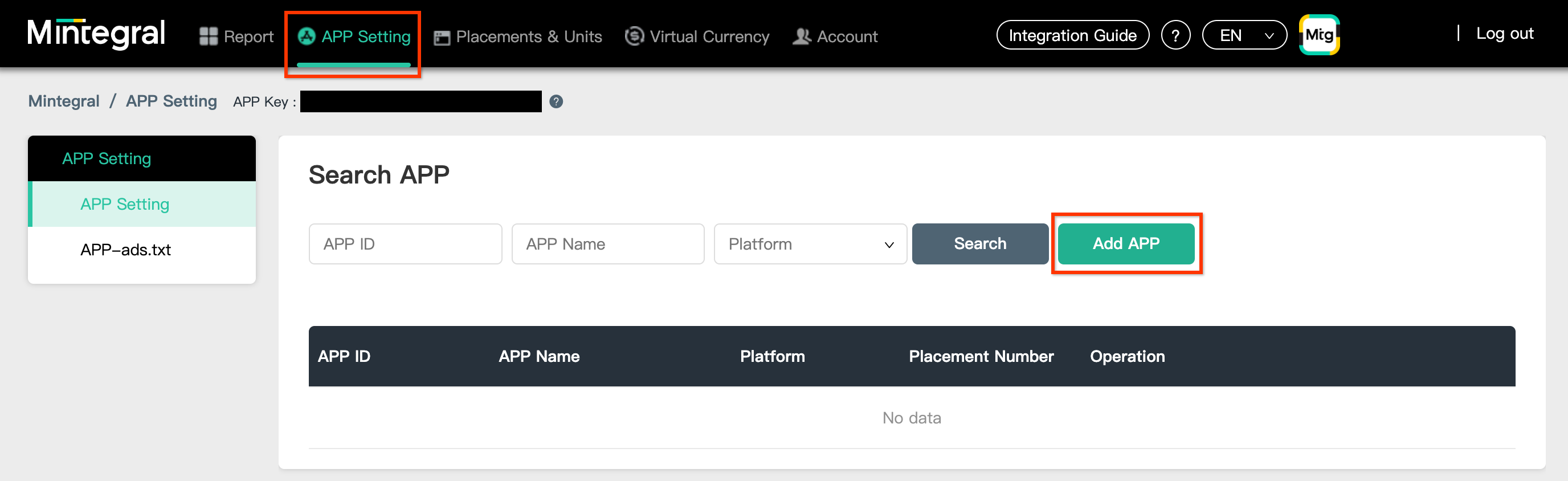
Vai alla scheda APP Setting e prendi nota della APP Key.

Aggiungi una nuova applicazione
Nella scheda APP Setting, fai clic sul pulsante Add APP.
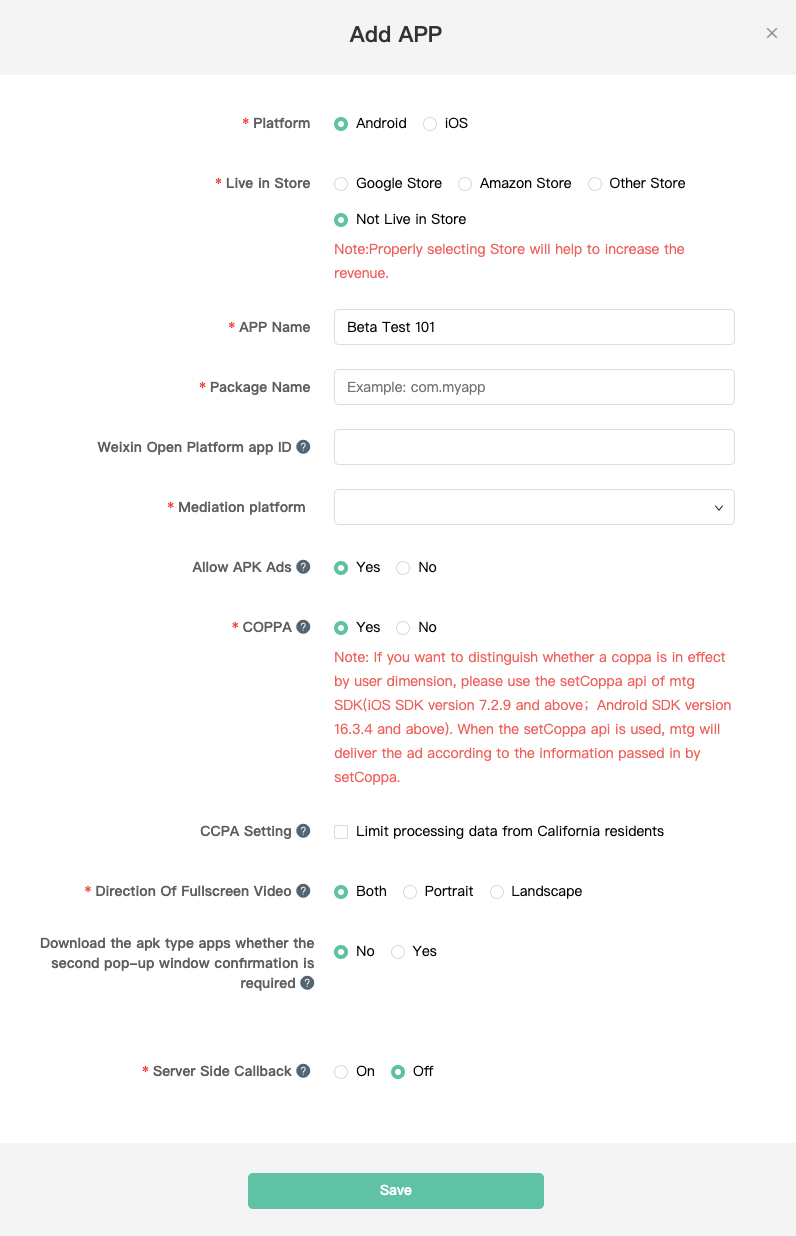
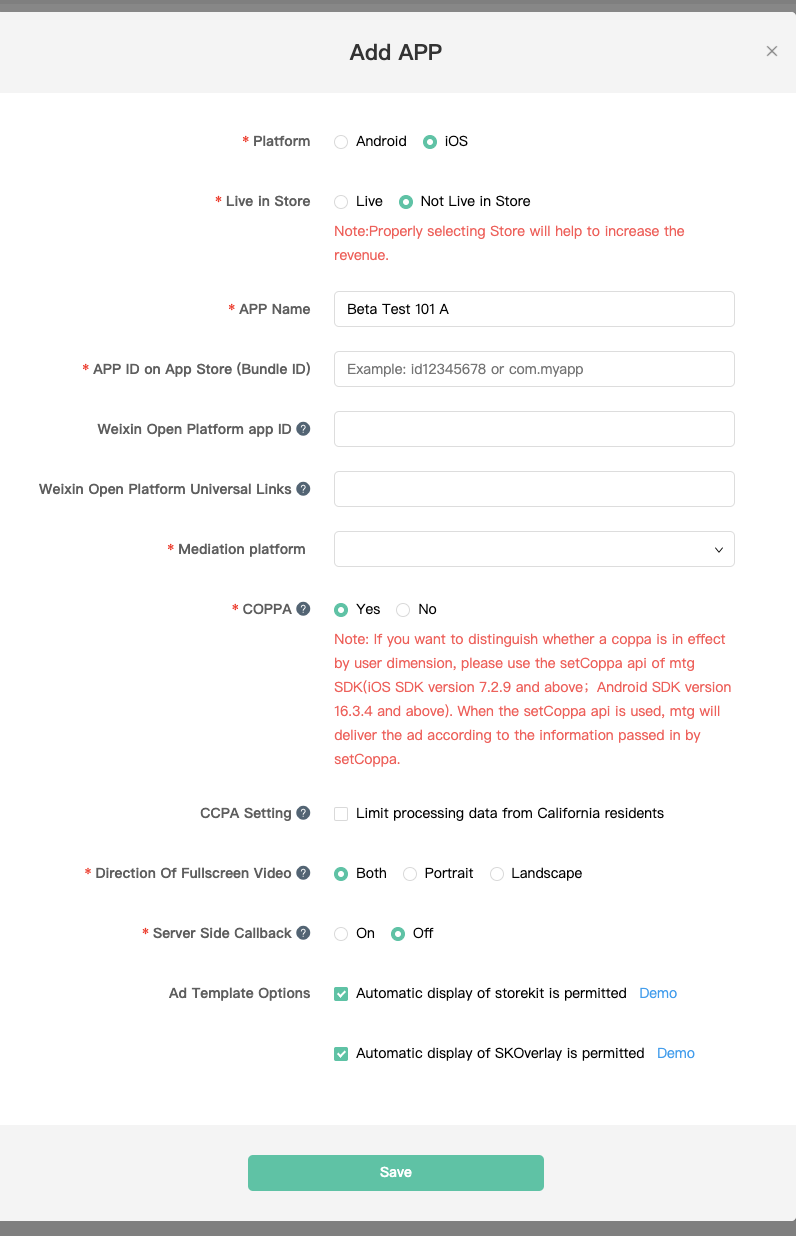
Seleziona la Platform e compila il resto del modulo. Poi, fai clic su Save.
Android
iOS
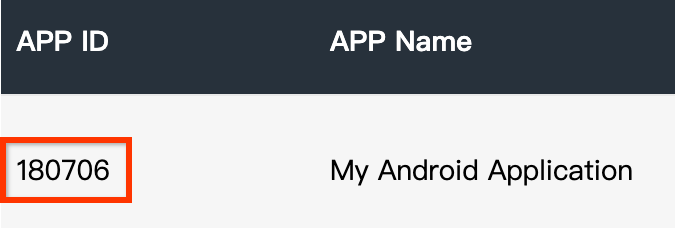
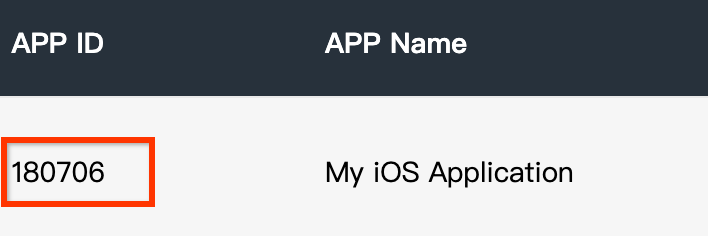
Prendi nota dell'APP ID della tua applicazione.
Android
iOS
Crea un posizionamento dell'annuncio
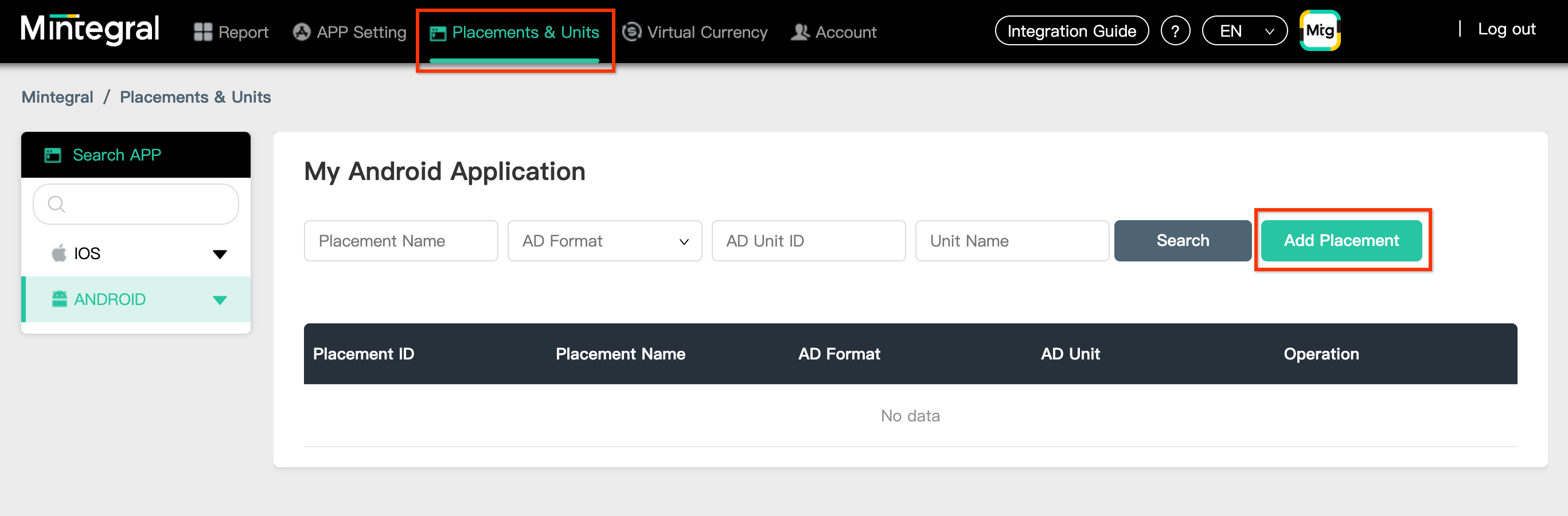
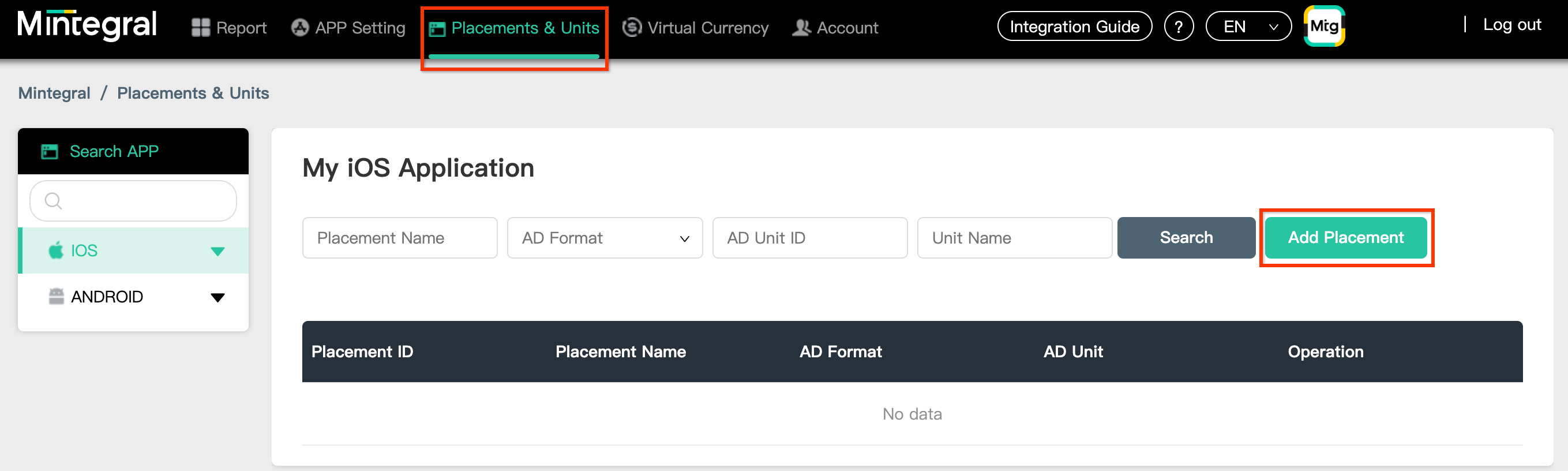
Dopo aver creato l'applicazione, vai alla scheda Placements &Units e fai clic sul pulsante Add Placement , come mostrato di seguito, per creare il posizionamento dell'annuncio.
Android
iOS
Inserisci un Placement Name e un AD Format.
Seleziona Header Bidding come Bidding Type. Compila il resto del modulo e fai clic su Save.

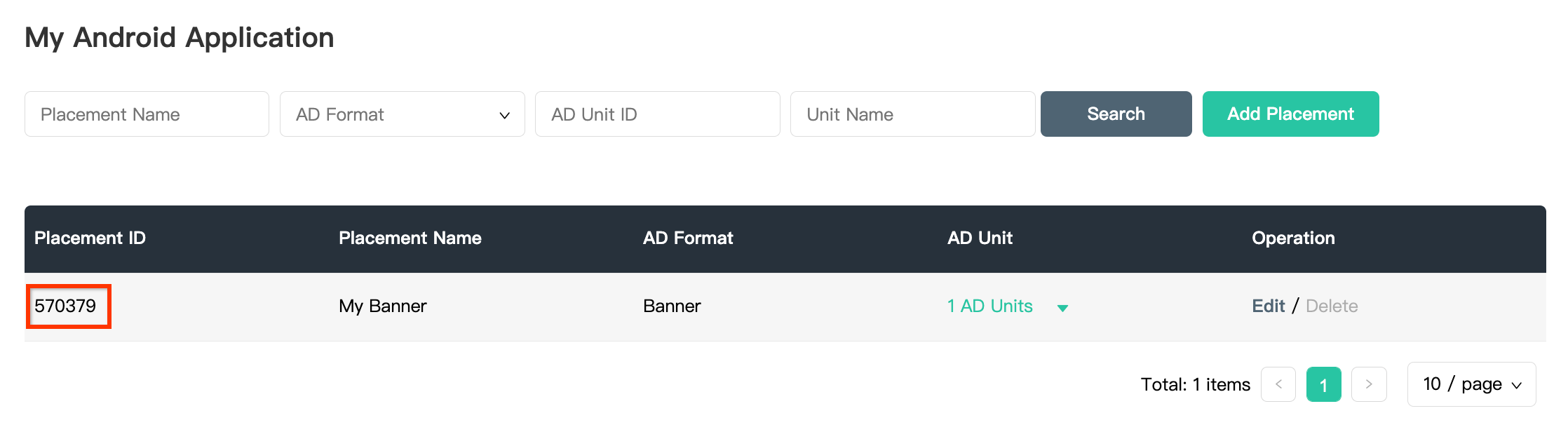
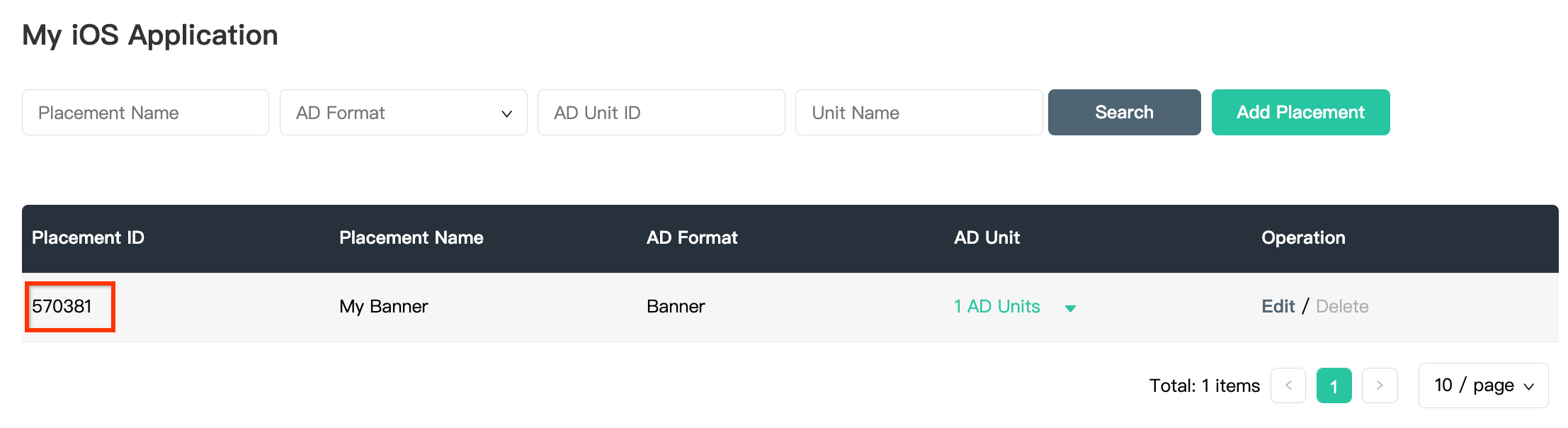
Dopo aver creato il posizionamento dell'annuncio, prendi nota del Placement ID.
Android
iOS
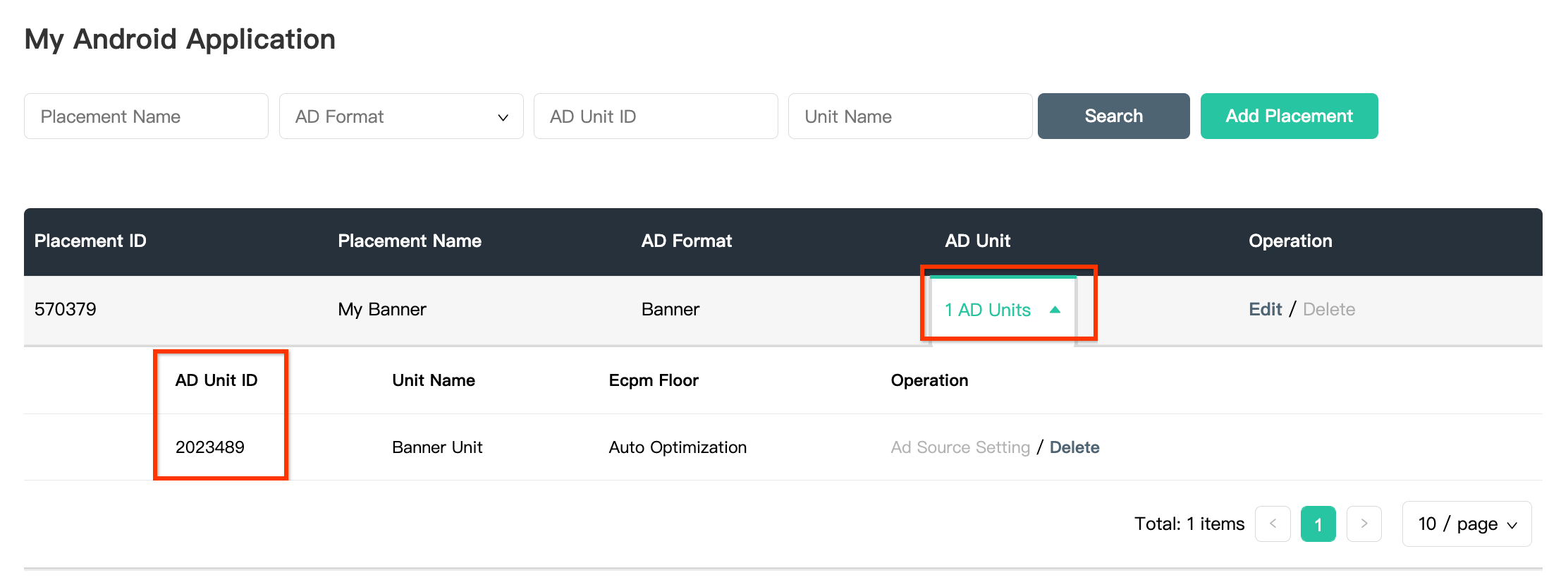
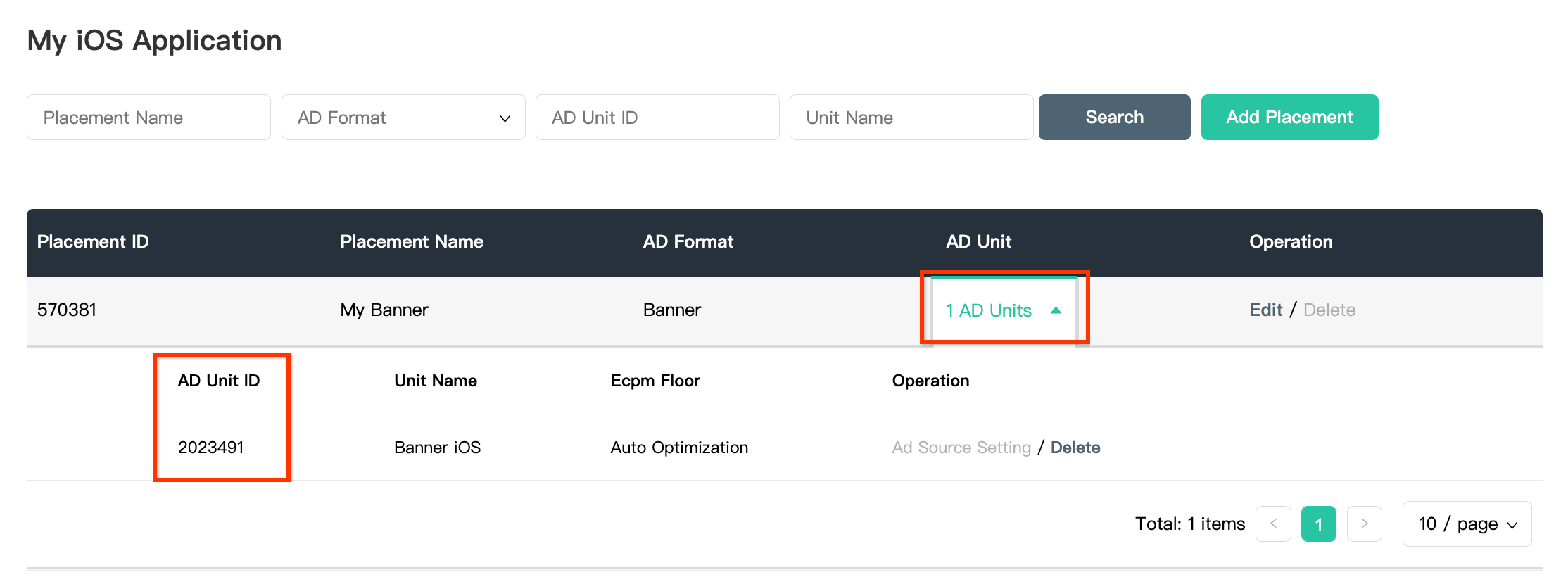
Fai clic sul menu a discesa 1 AD Units e prendi nota dell'ID unità pubblicitaria.
Android
iOS
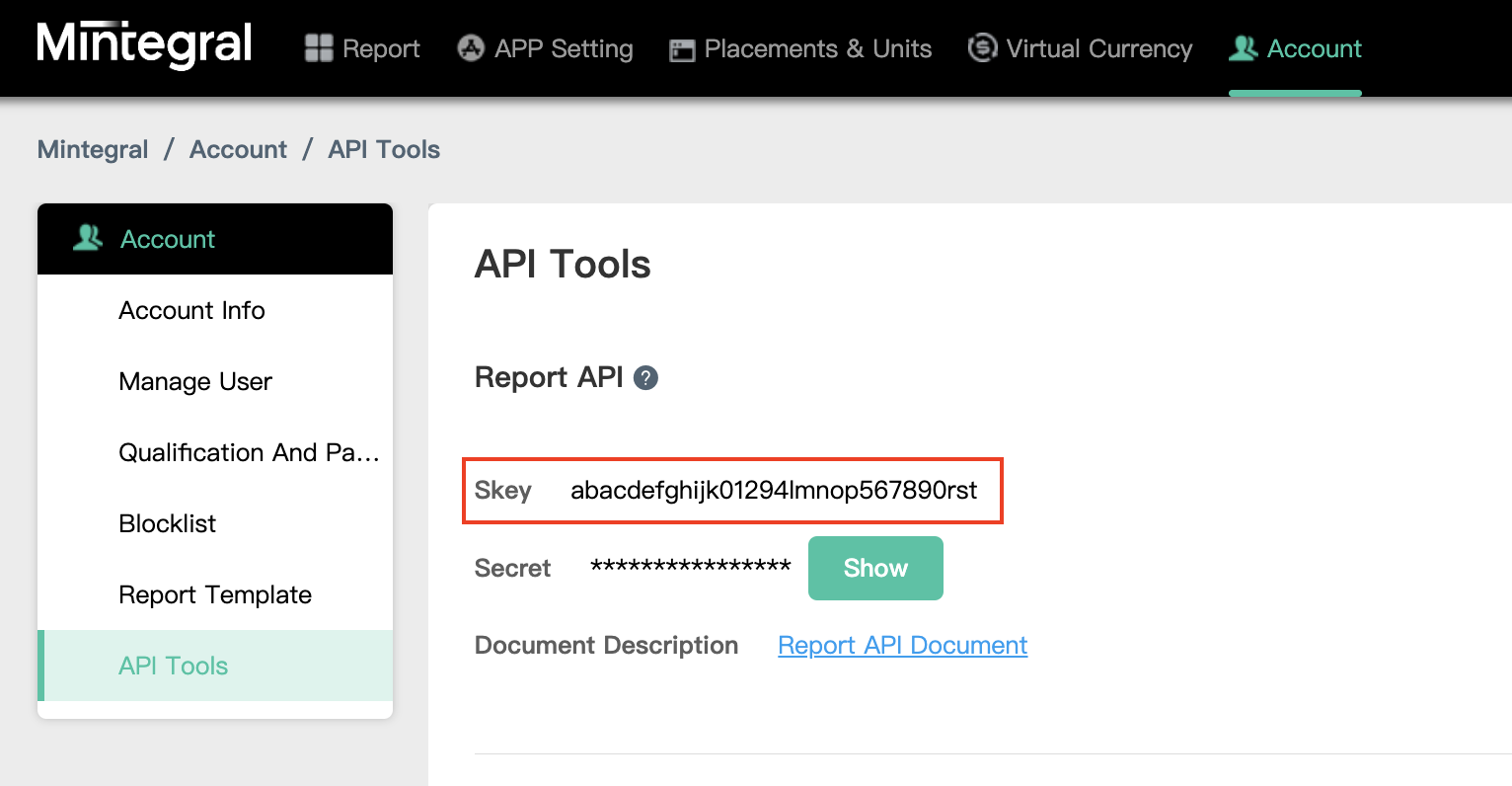
Individua la chiave API per i report di Mintegral
Offerte
Questo passaggio non è obbligatorio per le integrazioni delle offerte.
Cascata
Avrai bisogno della chiave API per i report di Mintegral per configurare l'ID unità pubblicitaria di Ad Manager. Vai ad Account > API Tools. Prendi nota della Skey e del Secret.
Aggiorna il file app-ads.txt
Authorized Sellers for Apps app-ads.txt è un'iniziativa IAB Tech Lab che garantisce la vendita dell'inventario pubblicitario della tua
app solo in canali che hai indicato come autorizzati. Per evitare una riduzione significativa delle entrate pubblicitarie, devi implementare un file app-ads.txt.
Se non l'hai ancora fatto,
crea un file app-ads.txt per Ad Manager.
Per implementare app-ads.txt per Mintegral, consulta la pagina
How app-Ads.txt Can Help Fight Ad Fraud.
Passaggio 2: configura la domanda di Mintegral nell'interfaccia utente di Ad Manager
Configura le impostazioni di mediazione per l'unità pubblicitaria
Android
Per istruzioni, vedi il passaggio 2 della guida per Android.
iOS
Per istruzioni, vedi il passaggio 2 della guida per iOS.
Aggiungi Mobvista/Mintegral all'elenco dei partner pubblicitari ai sensi del GDPR e delle normative statali degli Stati Uniti
Segui i passaggi descritti in Impostazioni dei regolamenti europei e Impostazioni dei regolamenti statali degli Stati Uniti per aggiungere Mobvista/Mintegral all'elenco dei partner pubblicitari ai sensi dei regolamenti europei e statali degli Stati Uniti nell'interfaccia utente di Ad Manager.
Passaggio 3: importa l'SDK e l'adattatore Mintegral
Integrazione tramite pub.dev
Aggiungi la seguente dipendenza con le versioni più recenti dell'SDK e dell'adattatore Mintegral nel file pubspec.yaml del pacchetto:
dependencies:
  gma_mediation_mintegral: ^2.1.2
Integrazione manuale
Scarica l'ultima versione del plug-in di mediazione Google Mobile Ads per
Mintegral,
estrai il file scaricato e aggiungi la cartella del plug-in estratta
(e i relativi contenuti) al tuo progetto Flutter. Poi, fai riferimento al plug-in nel file pubspec.yaml aggiungendo la seguente dipendenza:
dependencies:
  gma_mediation_mintegral:
    path: path/to/local/package
Passaggio 4: aggiungi il codice richiesto
Android
Non è necessario aggiungere altro codice per l'integrazione di Mintegral.
iOS
Integrazione di SKAdNetwork
Segui la documentazione
di Mintegral
per aggiungere gli identificatori SKAdNetwork al file Info.plist del progetto.
Passaggio 5: testa l'implementazione
Attiva gli annunci di prova
Assicurati di registrare il tuo dispositivo di test per Ad Manager.
Per ricevere annunci di prova di Mintegral per i formati di annunci banner, interstitial, con premio e nativi, Mintegral consiglia di utilizzare le chiavi dell'app, gli ID app, gli ID posizionamento e gli ID unità pubblicitaria forniti nella pagina ID di test di Mintegral.
Verifica gli annunci di prova
Per verificare di ricevere annunci di prova da Mintegral, attiva il test di una singola origine annuncio nello strumento di controllo degli annunci utilizzando le origini annuncio Mintegral (Offerte) e Mintegral (Cascata).
Codici di errore
Se l'adattatore non riceve un annuncio da Mintegral, i publisher possono controllare il
errore sottostante dalla risposta dell'annuncio utilizzando
ResponseInfo nelle seguenti classi:
Android
com.mbridge.msdk
com.google.ads.mediation.mintegral.MintegralMediationAdapter
iOS
GADMediationAdapterMintegral
Ecco i codici e i messaggi associati generati dall'adattatore Mintegral quando un annuncio non viene caricato:
Android
| Codice di errore | Dominio | Motivo |
|---|---|---|
| 100 | com.mbridge.msdk | L'SDK Mintegral ha restituito un callback di errore. |
| 101 | com.google.ads.mediation.mintegral | Parametri del server non validi (ad es. ID app o ID posizionamento mancante). |
| 102 | com.google.ads.mediation.mintegral | La dimensione dell'annuncio richiesta non corrisponde a una dimensione del banner supportata da Mintegral. |
| 103 | com.google.ads.mediation.mintegral | Risposta all'offerta mancante o non valida. |
| 104 | com.google.ads.mediation.mintegral | L'SDK Mintegral ha restituito un errore di mancato riempimento. |
| 105 | com.mbridge.msdk | Inizializzazione dell'SDK Mintegral non riuscita. |
| 106 | com.google.ads.mediation.mintegral | Un annuncio per lo slot Mintegral è già stato caricato e deve ancora essere mostrato. |
iOS
| Codice di errore | Dominio | Motivo |
|---|---|---|
| 101 | com.google.mediation.mintegral | Parametri del server non validi (ad es. ID app o ID posizionamento mancante). |
| 102 | com.google.mediation.mintegral | L'SDK Mintegral ha restituito un errore di mancato riempimento. |
| 103 | com.google.mediation.mintegral | L'SDK Mintegral non è riuscito a mostrare un annuncio. |
| 104 | com.google.mediation.mintegral | La dimensione dell'annuncio richiesta non corrisponde a una dimensione del banner supportata da Mintegral. |
Log delle modifiche dell'adattatore di mediazione Flutter Mintegral
Versione 2.1.3 (in corso)
- Aggiornamento per supportare il plug-in Flutter Google Mobile Ads versione 9.1.0.
- Aggiunta del supporto di Swift Package Manager.
Versione 2.1.2
- Supporta l'adattatore Android Mintegral versione 17.1.71.0.
- Supporta la versione 8.1.6.0 dell'adattatore iOS Mintegral.
- Creato e testato con il plug-in Flutter Google Mobile Ads versione 9.0.0.
Versione 2.1.1
- Supporta l'adattatore Android Mintegral versione 17.1.61.1.
- Supporta la versione 8.1.5.0 dell'adattatore iOS Mintegral.
- Creato e testato con il plug-in Flutter Google Mobile Ads versione 9.0.0.
Versione 2.1.0
- Versione minima di Flutter aggiornata a 3.38.1.
- Aggiornamento per supportare il plug-in Flutter Google Mobile Ads versione 8.0.0.
- Supporta l'adattatore Android Mintegral versione 17.1.41.0.
- Supporta la versione 8.1.1.0 dell'adattatore iOS Mintegral.
- Creato e testato con il plug-in Flutter Google Mobile Ads versione 8.0.0.
Versione 2.0.3
- Supporta l'adattatore Android Mintegral versione 17.0.61.0.
- Supporta l'adattatore iOS Mintegral versione 8.0.5.1.
- Creato e testato con il plug-in Flutter Google Mobile Ads versione 7.0.0.
Versione 2.0.2
- Versione minima di Flutter aggiornata a 3.35.1.
- Aggiornamento per supportare il plug-in Flutter Google Mobile Ads versione 7.0.0.
- Supporta la versione 17.0.41.0 dell'adattatore Android Mintegral.
- Supporta l'adattatore iOS Mintegral versione 8.0.4.0.
- Creato e testato con il plug-in Flutter Google Mobile Ads versione 6.0.0.
Versione 2.0.1
- Supporta la versione 17.0.31.0 dell'adattatore Android Mintegral.
- Supporta la versione 8.0.3.0 dell'adattatore iOS Mintegral.
- Creato e testato con il plug-in Flutter Google Mobile Ads versione 6.0.0.
Versione 2.0.0
- Supporta l'adattatore Android Mintegral versione 17.0.21.0.
- Supporta l'adattatore iOS Mintegral versione 8.0.2.0.
- Creato e testato con il plug-in Flutter Google Mobile Ads versione 6.0.0.
Versione 1.2.6
- Supporta l'adattatore Android Mintegral versione 16.9.91.1.
- Supporta l'adattatore iOS Mintegral versione 7.7.9.1.
- Creato e testato con il plug-in Flutter Google Mobile Ads versione 6.0.0.
Versione 1.2.5
- Supporta l'adattatore Android Mintegral versione 16.9.91.1.
- Supporta la versione 7.7.9.0 dell'adattatore iOS Mintegral.
- Creato e testato con il plug-in Flutter Google Mobile Ads versione 6.0.0.
Versione 1.2.4
- Supporta l'adattatore Android Mintegral versione 16.9.91.0.
- Supporta la versione 7.7.9.0 dell'adattatore iOS Mintegral.
- Creato e testato con il plug-in Flutter Google Mobile Ads versione 6.0.0.
Versione 1.2.3
- Supporta la versione 16.9.71.0 dell'adattatore Android Mintegral.
- Supporta l'adattatore iOS Mintegral versione 7.7.8.0.
- Creato e testato con il plug-in Flutter Google Mobile Ads versione 6.0.0.
Versione 1.2.2
- Supporta la versione 16.9.71.0 dell'adattatore Android Mintegral.
- Supporta la versione 7.7.7.0 dell'adattatore iOS Mintegral.
- Creato e testato con il plug-in Flutter Google Mobile Ads versione 6.0.0.
Versione 1.2.1
- Supporta l'adattatore Android Mintegral versione 16.9.61.0.
- Supporta la versione 7.7.7.0 dell'adattatore iOS Mintegral.
- Creato e testato con il plug-in Flutter Google Mobile Ads versione 6.0.0.
Versione 1.2.0
- Supporta l'adattatore Android Mintegral versione 16.9.41.1.
- Supporta la versione 7.7.7.0 dell'adattatore iOS Mintegral.
- Creato e testato con il plug-in Flutter Google Mobile Ads versione 5.3.1.
Versione 1.1.0
- Il plug-in iOS è ora un framework statico.
- Supporta l'adattatore Android Mintegral versione 16.8.61.0.
- Supporta l'adattatore iOS Mintegral versione 7.7.5.0.
- Creato e testato con il plug-in Flutter Google Mobile Ads versione 5.3.1.
Versione 1.0.0
- Release iniziale.
- Supporta l'adattatore Android Mintegral versione 16.7.21.0.
- Supporta la versione 7.6.3.0 dell'adattatore iOS Mintegral.
- Creato e testato con il plug-in Flutter Google Mobile Ads versione 5.1.0.