

En esta guía, se explica cómo usar Google Mobile Ads Flutter Plugin para cargar y mostrar anuncios de maio con la mediación, lo que incluye las integraciones en cascada. Además, indica cómo agregar maio a la configuración de mediación de una unidad de anuncios y cómo integrar el SDK y el adaptador de maio en una app para Flutter.
La interfaz del panel de maio usa texto en japonés para sus etiquetas, botones y descripciones, y las capturas de pantalla de esta guía no se tradujeron. Sin embargo, en las descripciones y las instrucciones que se incluyen aquí, las etiquetas y los botones se mencionan con sus equivalentes en inglés. Por ejemplo, "URL スキーム" es "URL Scheme".
Integraciones y formatos de anuncios admitidos
El adaptador de mediación de maio tiene las siguientes capacidades:
| Integración | |
|---|---|
| Ofertas | |
| Cascada | |
| Formatos | |
| Banner | |
| Anuncios intersticiales | |
| Recompensado | |
| Nativo | |
Requisitos previos
Antes de continuar, verifica lo siguiente:
- La versión más reciente de Google Mobile Ads Flutter Plugin
- La versión 3.7.0 o posterior del framework de Flutter
- Para implementar en Android,
- el nivel de API de Android 23 o posterior
- Para implementar en iOS,
- el objetivo de implementación de iOS 12.0 o posterior
- Un proyecto de Flutter en funcionamiento configurado con Google Mobile Ads Flutter Plugin (consulta Configura Google Mobile Ads Flutter Plugin para obtener más detalles)
- Configurar la mediación.
Paso 1: Establece los parámetros de configuración en la IU de maio
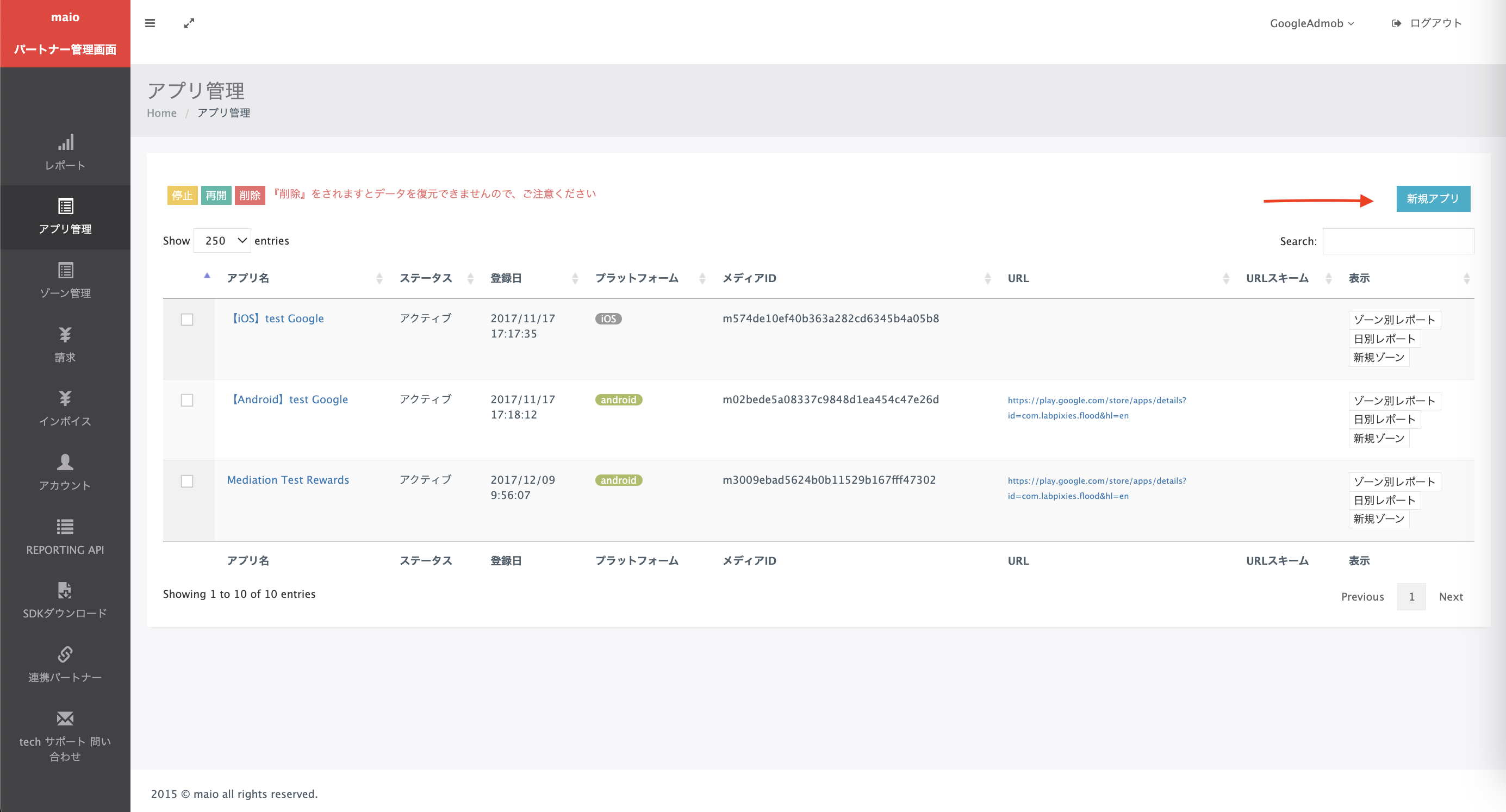
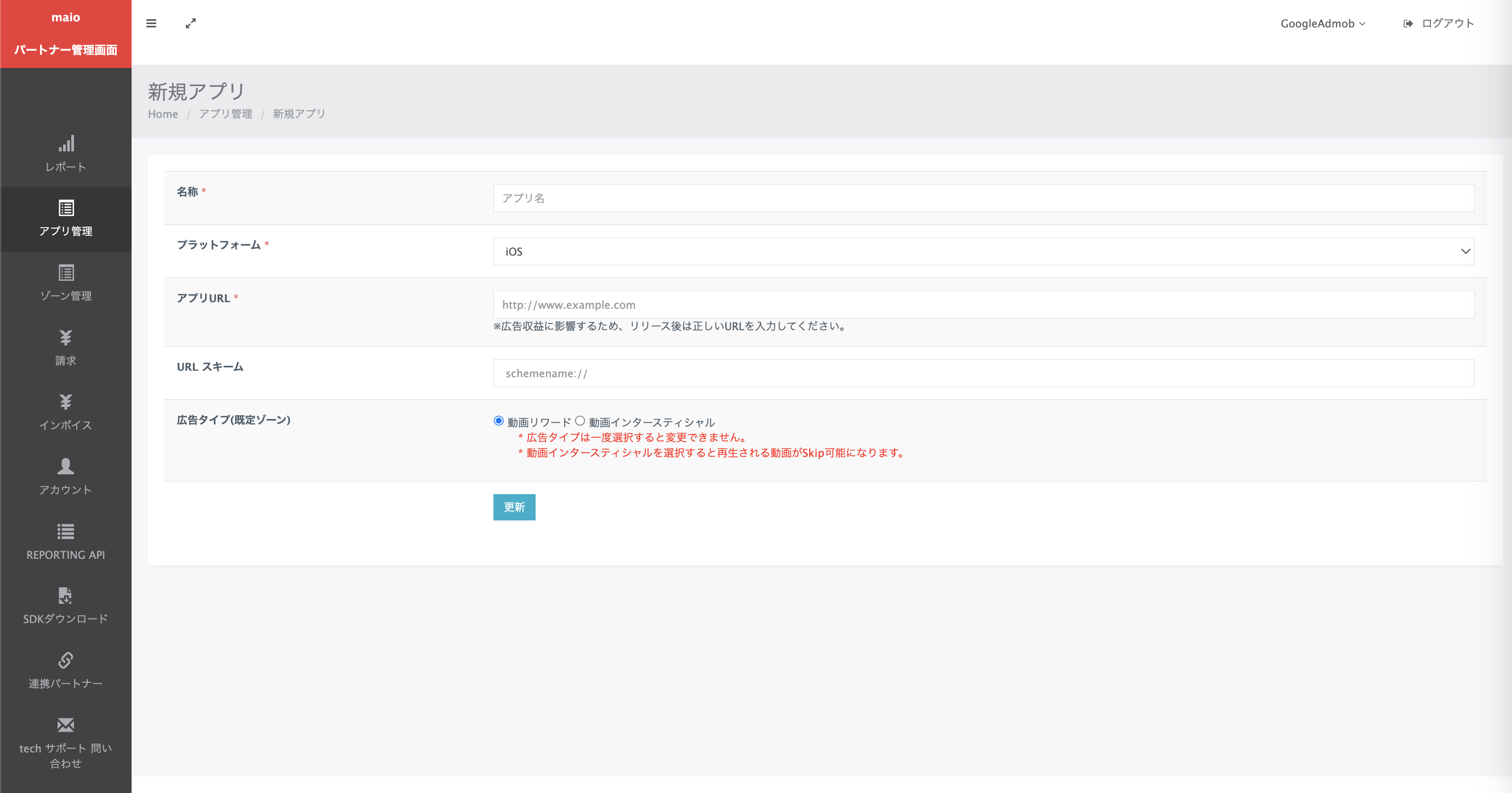
Primero, regístrate o accede a tu cuenta de maio. Haz clic en el botón Application management (Administración de aplicaciones) en la barra lateral izquierda y, luego, en New app (App nueva).
Selecciona la pestaña correspondiente al Ad Type (Tipo de anuncio) que prefieras.
Intersticial
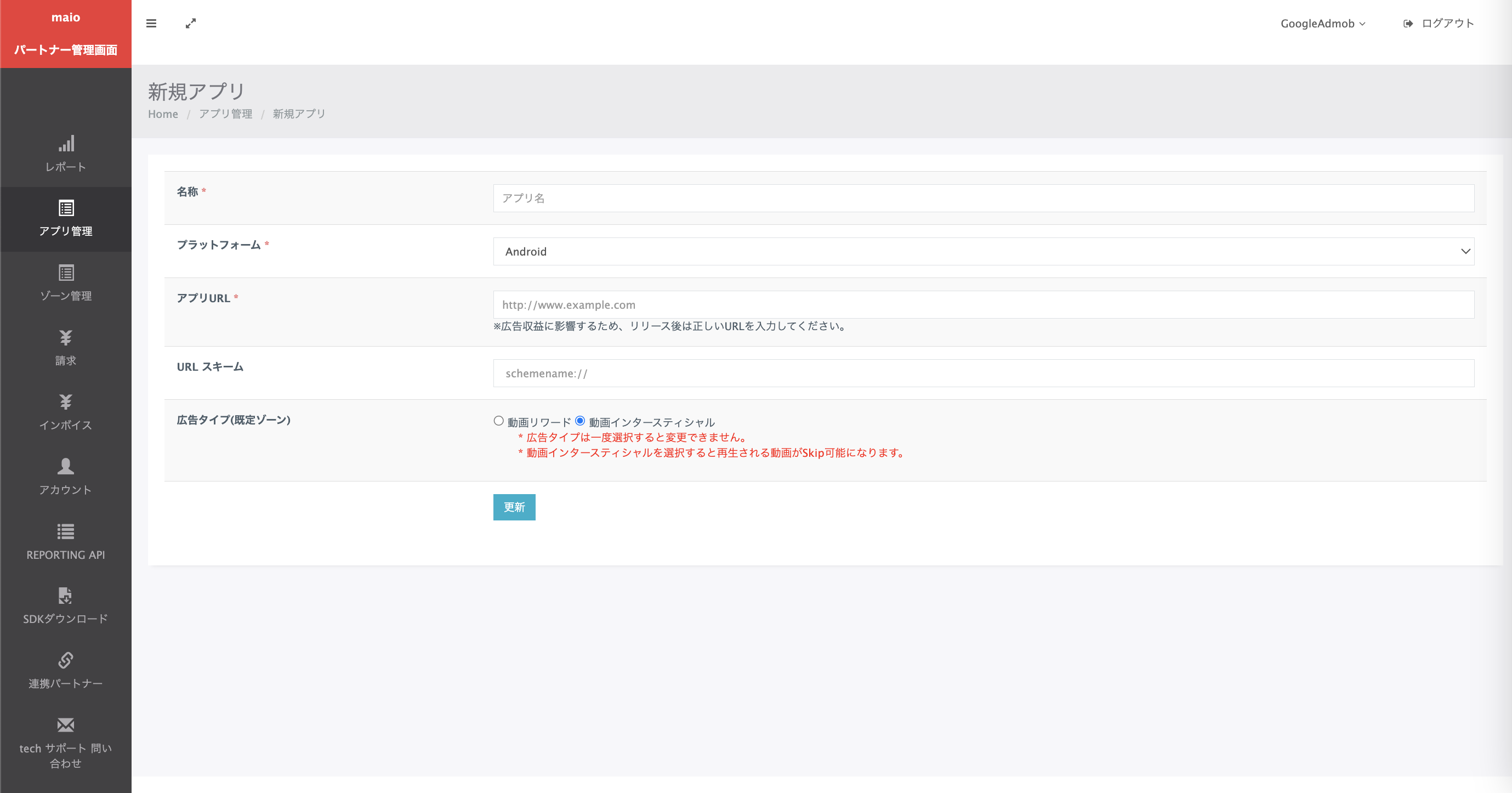
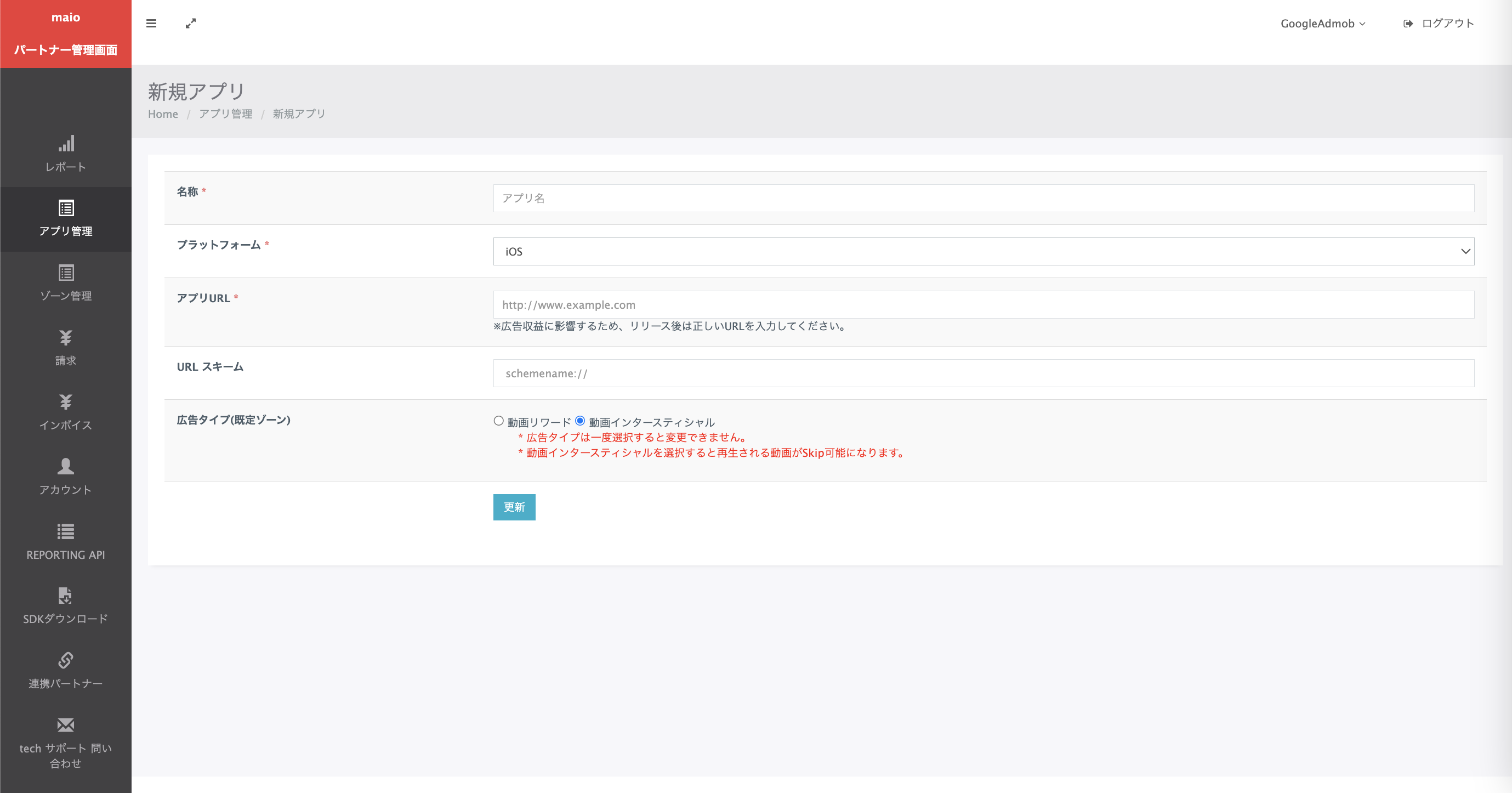
Ingresa el Name (Nombre) de tu app, selecciona la plataforma y proporciona la App URL (URL de la app). Selecciona Video interstitial (Intersticial de video) como el Ad Type (Tipo de anuncio) y, luego, haz clic en Update (Actualizar).
Android
iOS
Recompensado
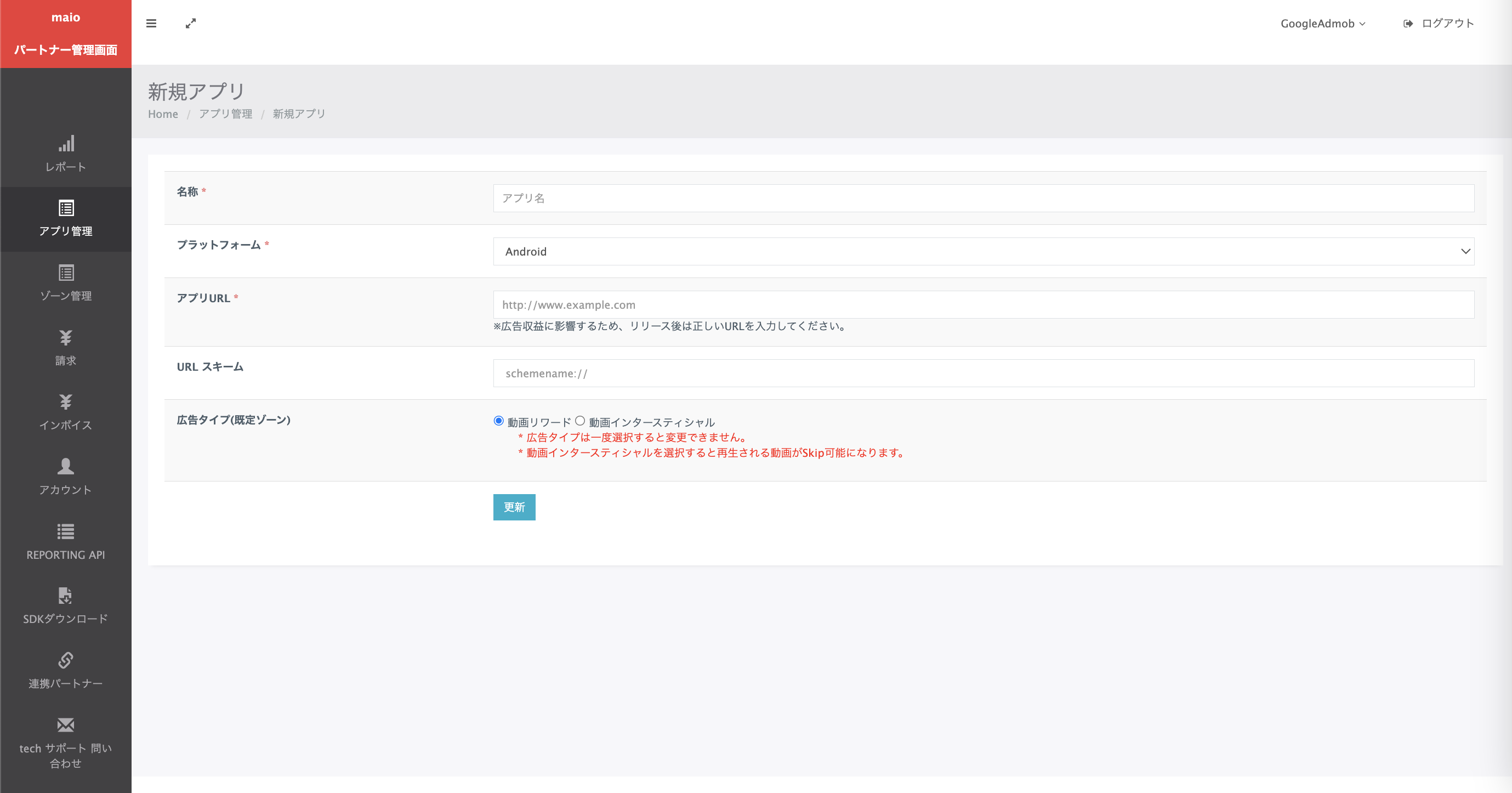
Ingresa el Name (Nombre) de tu app, selecciona la plataforma y proporciona la App URL (URL de la app). Selecciona Video Rewards (Recompensas de video) como el Ad Type (Tipo de anuncio) y, luego, haz clic en Update (Actualizar).
Android
iOS
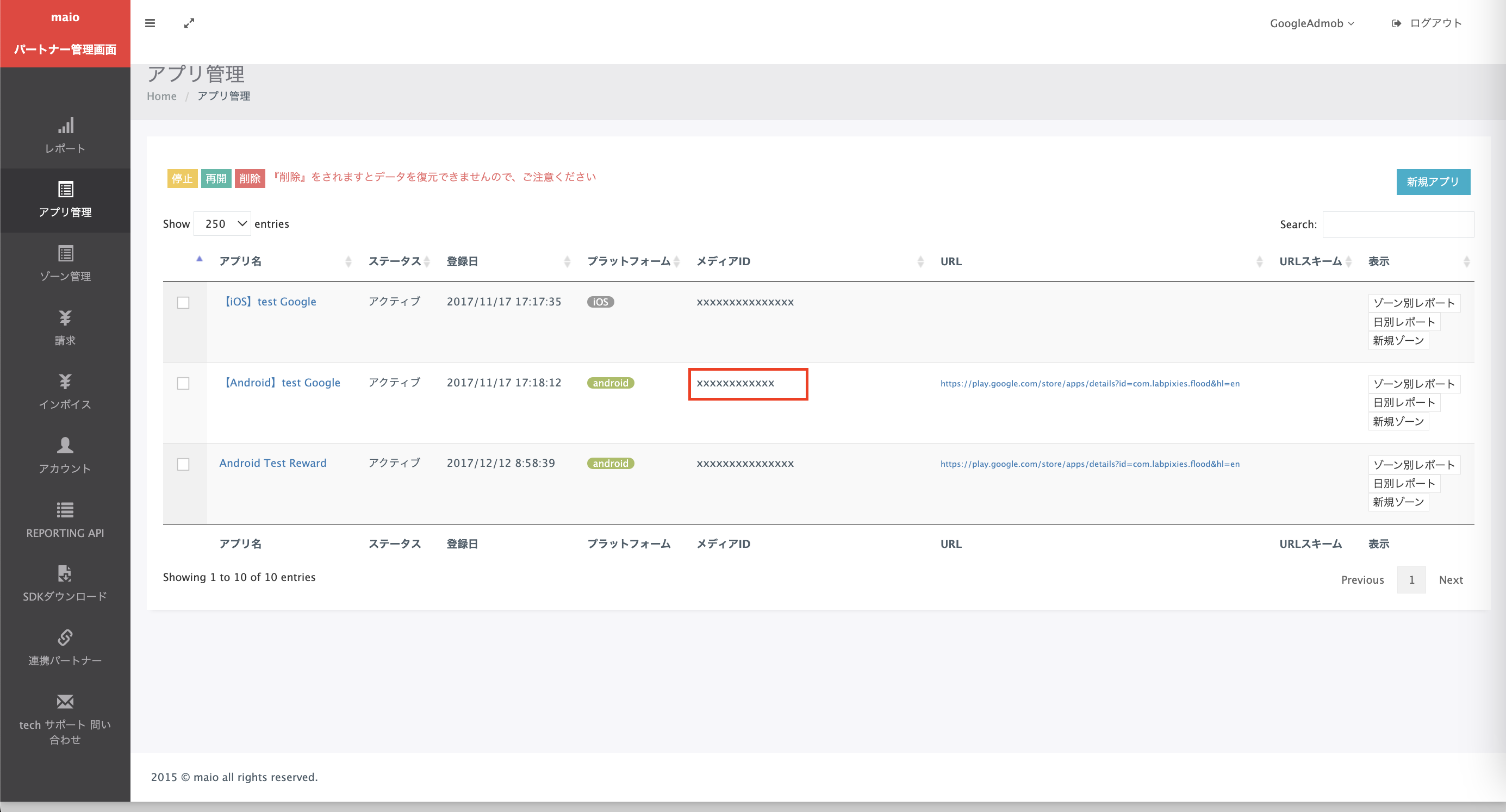
En la página Application Management (Administración de aplicaciones), toma nota del Media ID (ID de contenido multimedia). Es necesario para configurar tu unidad de anuncios de Ad Manager en la siguiente sección.
Android
iOS

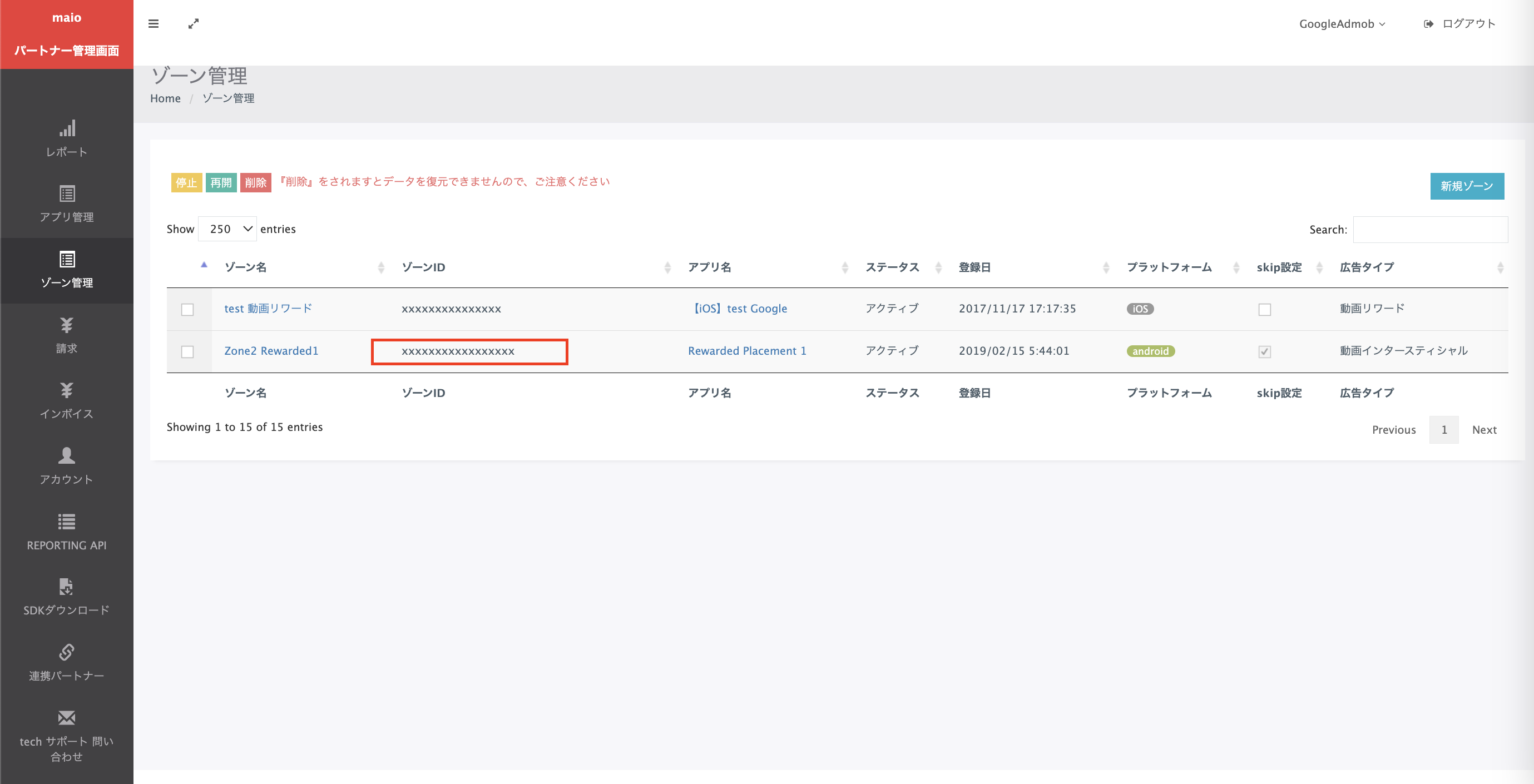
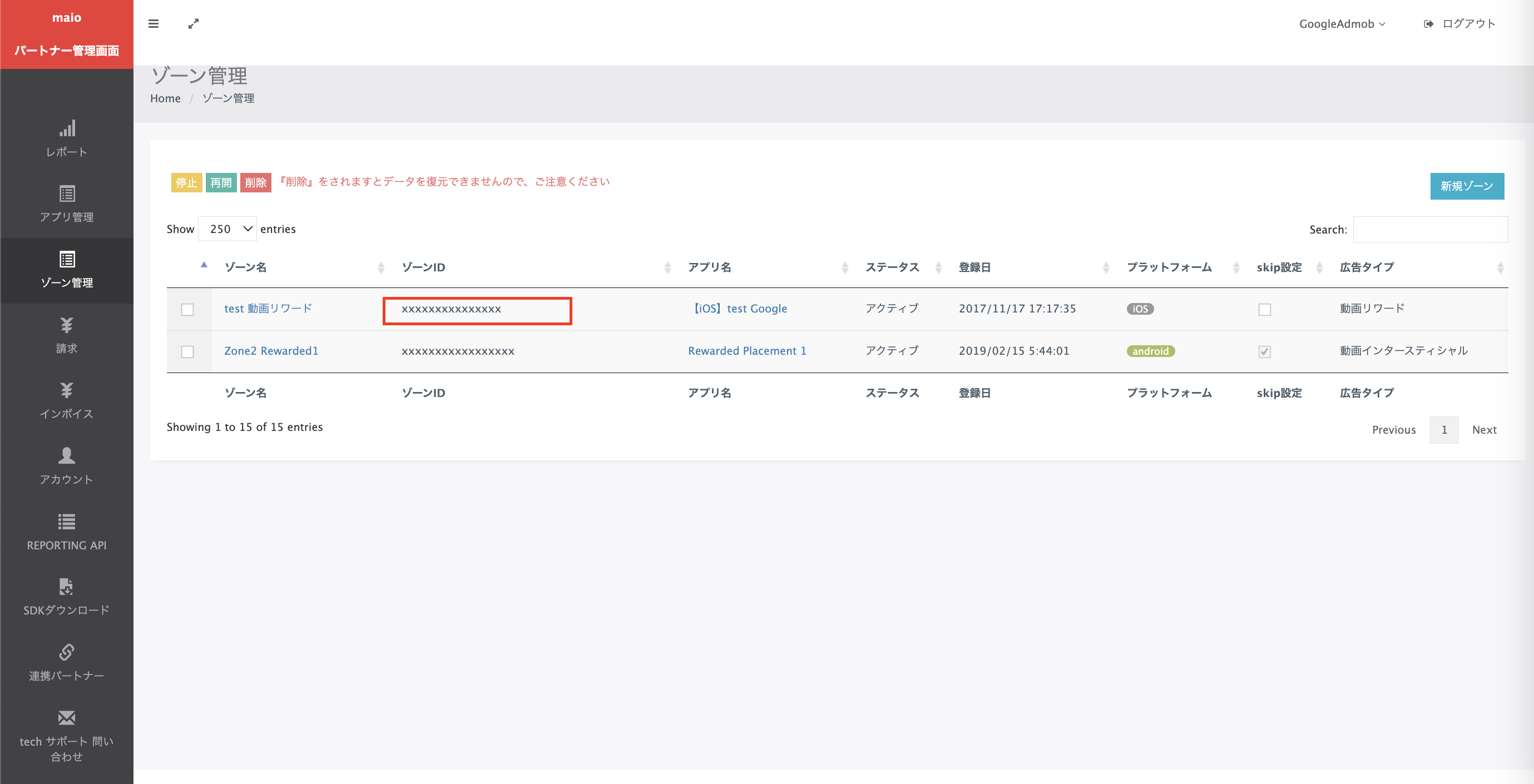
En la página Zone Management (Administración de zonas), toma nota del Zone ID (ID de zona). También será necesario para configurar tu unidad de anuncios de Ad Manager en la siguiente sección.
Android
iOS
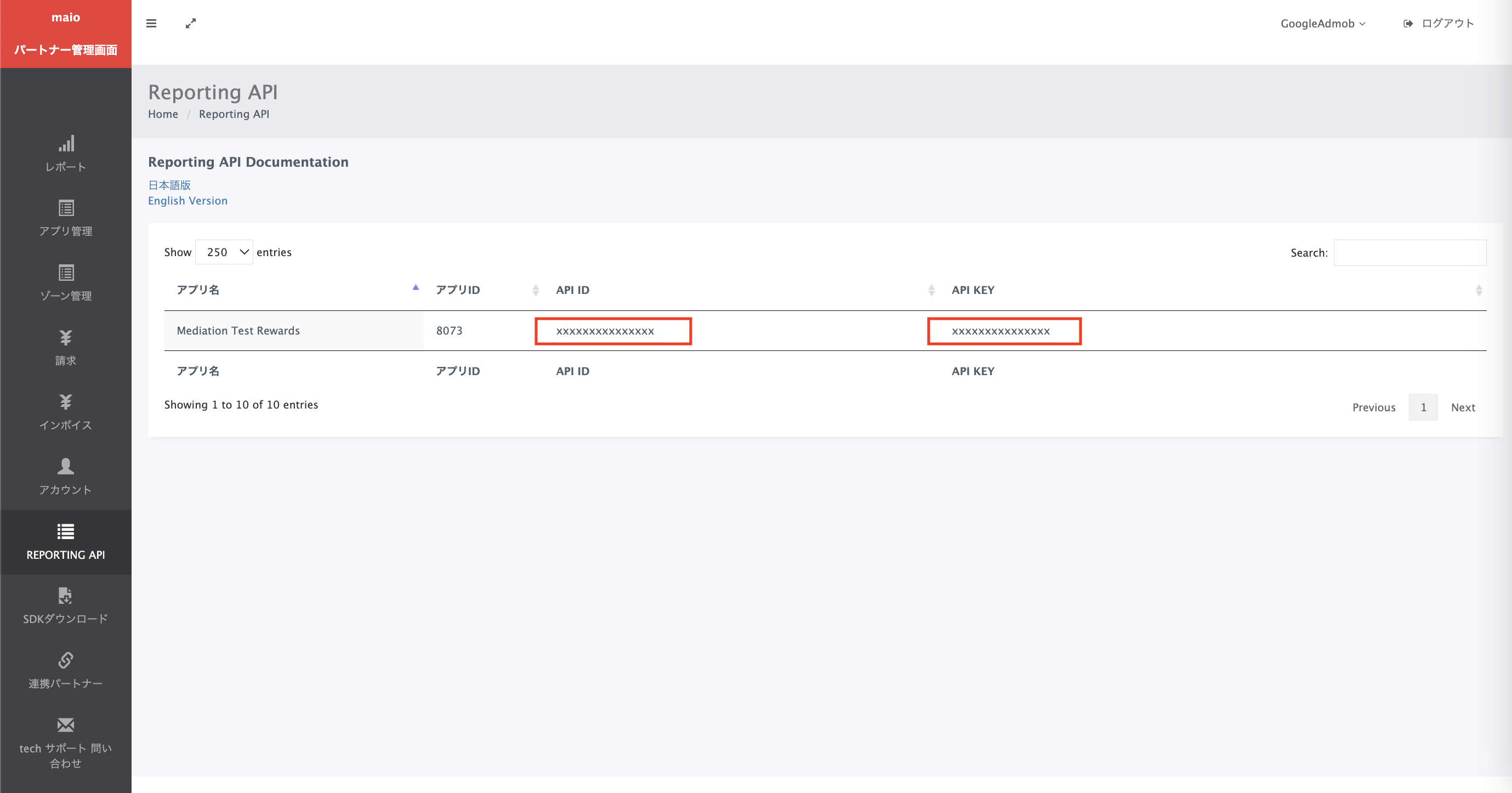
Paso 2: Configura la demanda de maio en la IU de Ad Manager
Configura los parámetros de la mediación para tu unidad de anuncios
Android
Para obtener instrucciones, consulta el paso 2 de la guía para Android.
iOS
Para obtener instrucciones, consulta el paso 2 de la guía para iOS.
Paso 3: Importa el SDK y el adaptador de maio
Integración a través de pub.dev
Agrega la siguiente dependencia con las versiones más recientes del SDK y el adaptador de maio en el archivo pubspec.yaml de tu paquete:
dependencies:
  gma_mediation_maio: ^1.1.6
Integración manual
Descarga la versión más reciente del complemento de mediación de anuncios de Google para dispositivos móviles para
maio,
extrae el archivo descargado y agrega la carpeta del complemento extraído
(y su contenido) a tu proyecto de Flutter. Luego, haz referencia al complemento en tu archivo pubspec.yaml agregando la siguiente dependencia:
dependencies:
  gma_mediation_maio:
    path: path/to/local/package
Paso 4: Agrega el código requerido
Android
No se requiere código adicional para la integración de maio.
iOS
Integración de SKAdNetwork
Sigue la documentación de maio
para agregar los identificadores de SKAdNetwork al archivo Info.plist de tu proyecto.
Paso 5: Prueba tu implementación
Habilita los anuncios de prueba
Asegúrate de registrar tu dispositivo de prueba para Ad Manager.
Los publicadores que usen la versión 7.26.0 o posterior de Google Mobile Ads Flutter Plugin recibirán automáticamente anuncios de prueba de maio en teléfonos y tablets registrados como dispositivos de prueba cuando realicen solicitudes.
Verifica los anuncios de prueba
Para verificar que recibes anuncios de prueba de maio, habilita la prueba de una única fuente de anuncios seleccionando maio (Waterfall) en el inspector de anuncios.
Códigos de error
Si el adaptador no recibe un anuncio de maio, los publicadores pueden verificar el
error subyacente en la respuesta de solicitud de anuncio con
ResponseInfo en las
siguientes clases:
Android
| Formato | Nombre de clase |
|---|---|
| Intersticial | jp.maio.sdk.android.mediation.admob.adapter.Interstitial |
| Recompensado | jp.maio.sdk.android.mediation.admob.adapter.Rewarded |
iOS
| Formato | Nombre de clase |
|---|---|
| Intersticial | GADMMaioInterstitialAdapter |
| Recompensado | GADMMaioRewardedAdapter |
A continuación, se indican los códigos y los mensajes correspondientes que arroja el adaptador de maio cuando no se carga un anuncio:
Android
| Código de error | Motivo |
|---|---|
| 0-10 | maio devolvió un error específico del SDK. Consulta el código y la documentación de maio para obtener más detalles. |
| 101 | Maio no tiene un anuncio disponible. |
| 102 | Parámetros del servidor no válidos (p.ej., falta el ID de posición). |
| 103 | El contexto que se usó para cargar un anuncio no era una instancia de `Activity`. |
iOS
| Código de error | Motivo |
|---|---|
| 0-10 | maio devolvió un error específico del SDK. Consulta el código de maio para obtener más detalles. |
| 101 | maio aún no tiene un anuncio disponible. |
| 102 | Parámetros del servidor no válidos (p.ej., falta el ID de posición). |
| 103 | El adaptador de maio no admite el formato de anuncio que se solicita. |
| 104 | Ya se cargó un anuncio para esta configuración de red. |
Registro de cambios del adaptador de mediación de maio para Flutter
Versión 1.1.7 (en curso)
- Se actualizó para admitir la versión 9.1.0 del Complemento de Flutter para anuncios de Google para dispositivos móviles.
- Se agregó compatibilidad con Swift Package Manager.
Versión 1.1.6
- Se admite la versión 2.0.9.0 del adaptador de maio para Android .
- Se admite la versión 2.2.1.2 del adaptador de maio para iOS .
- Se compiló y probó con la versión 9.0.0 del Complemento de Flutter para anuncios de Google para dispositivos móviles.
Versión 1.1.5
- Se admite la versión 2.0.8.2 del adaptador de maio para Android .
- Se admite la versión 2.2.1.2 del adaptador de maio para iOS .
- Se compiló y probó con la versión 8.0.0 del complemento de anuncios de Google para dispositivos móviles para Flutter.
Versión 1.1.4
- Se actualizó la versión mínima de Flutter a 3.38.1.
- Se actualizó para admitir la versión 8.0.0 del Complemento de Flutter para anuncios de Google para dispositivos móviles.
- Se admite la versión 2.0.8.2 del adaptador de maio para Android .
- Se admite la versión 2.2.1.1 del adaptador de maio para iOS .
- Se compiló y probó con la versión 8.0.0 del complemento de anuncios de Google para dispositivos móviles para Flutter.
Versión 1.1.3
- Se admite la versión 2.0.7.0 del adaptador de maio para Android .
- Se admite la versión 2.2.0.3 del adaptador de maio para iOS .
- Se compiló y probó con la versión 6.0.0 del Complemento de Flutter para anuncios de Google para dispositivos móviles.
Versión 1.1.2
- Se actualizó la versión mínima de Flutter a 3.35.1.
- Se actualizó para admitir la versión 7.0.0 del Complemento de Flutter para anuncios de Google para dispositivos móviles.
- Se admite la versión 2.0.8.0 del adaptador de maio para Android .
- Se admite la versión 2.2.0.1 del adaptador de maio para iOS .
Versión 1.1.1
- Se admite la versión 2.0.7.0 del adaptador de maio para Android .
- Se admite la versión 2.2.0.1 del adaptador de maio para iOS .
- Se compiló y probó con la versión 6.0.0 del Complemento de Flutter para anuncios de Google para dispositivos móviles.
Versión 1.1.0
- Se admite la versión 2.0.6.0 del adaptador de maio para Android .
- Se admite la versión 2.2.0.0 del adaptador de maio para iOS .
- Se compiló y probó con la versión 6.0.0 del Complemento de Flutter para anuncios de Google para dispositivos móviles.
Versión 1.0.3
- Se admite la versión 2.0.5.0 del adaptador de maio para Android .
- Se admite la versión 2.1.6.1 del adaptador de maio para iOS .
- Se compiló y probó con la versión 6.0.0 del Complemento de Flutter para anuncios de Google para dispositivos móviles.
Versión 1.0.2
- Se admite la versión 2.0.4.0 del adaptador de maio para Android .
- Se admite la versión 2.1.6.1 del adaptador de maio para iOS .
- Se compiló y probó con la versión 6.0.0 del Complemento de Flutter para anuncios de Google para dispositivos móviles.
Versión 1.0.1
- Se admite la versión 2.0.3.1 del adaptador de maio para Android .
- Se admite la versión 2.1.6.1 del adaptador de maio para iOS .
- Se compiló y probó con la versión 6.0.0 del Complemento de Flutter para anuncios de Google para dispositivos móviles.
Versión 1.0.0
- Versión inicial
- Se admite la versión 2.0.3.0 del adaptador de maio para Android .
- Se admite la versión 2.1.6.0 del adaptador de maio para iOS .
- Se compiló y probó con la versión 5.3.1 del Complemento de Flutter para anuncios de Google para dispositivos móviles.