

Z tego przewodnika dowiesz się, jak za pomocą Google Mobile Ads Flutter Plugin wczytywać i wyświetlać reklamy z maio za pomocą zapośredniczenia, w tym integracji kaskadowych. Dowiesz się, jak dodać maio do konfiguracji zapośredniczenia jednostki reklamowej oraz jak zintegrować pakiet SDK i adapter maio z aplikacją Flutter.
Interfejs panelu maio używa tekstu w języku japońskim w etykietach, przyciskach i opisach, a zrzuty ekranu w tym przewodniku nie zostały przetłumaczone. Jednak w opisach i instrukcjach etykiety i przyciski są określane za pomocą ich angielskich odpowiedników. Na przykład „URL スキーム” to „URL Scheme”.
Obsługiwane integracje i formaty reklam
Adapter zapośredniczenia dla maio ma te możliwości:
| Integracja | |
|---|---|
| Określanie stawek | |
| Wodospad | |
| Formaty | |
| Baner | |
| Reklamy pełnoekranowe | |
| Z nagrodą | |
| Natywna | |
Wymagania
- Najnowsze Google Mobile Ads Flutter Plugin
- Flutter 3.7.0 lub nowszy
- Aby wdrożyć na Androidzie:
- Android API w wersji 23 lub nowszej
- Aby wdrożyć na iOS:
- iOS w wersji 12.0 lub nowszej
- Działający projekt Flutter skonfigurowany za pomocą Google Mobile Ads Flutter Plugin. Więcej informacji znajdziesz w artykule Konfigurowanie Google Mobile Ads Flutter Plugin.
- Skonfiguruj zapośredniczenie.
Krok 1. Skonfiguruj ustawienia w interfejsie maio
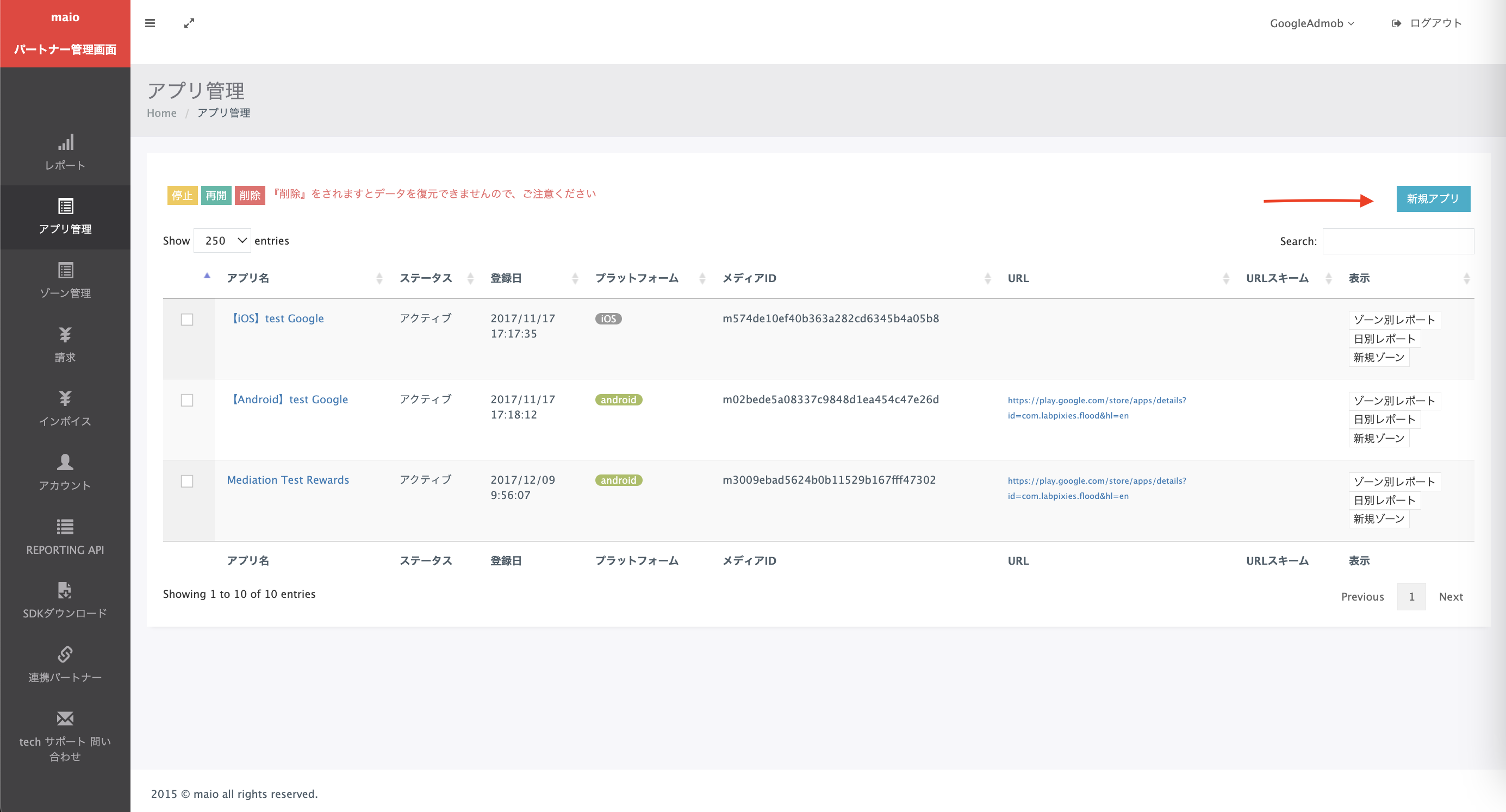
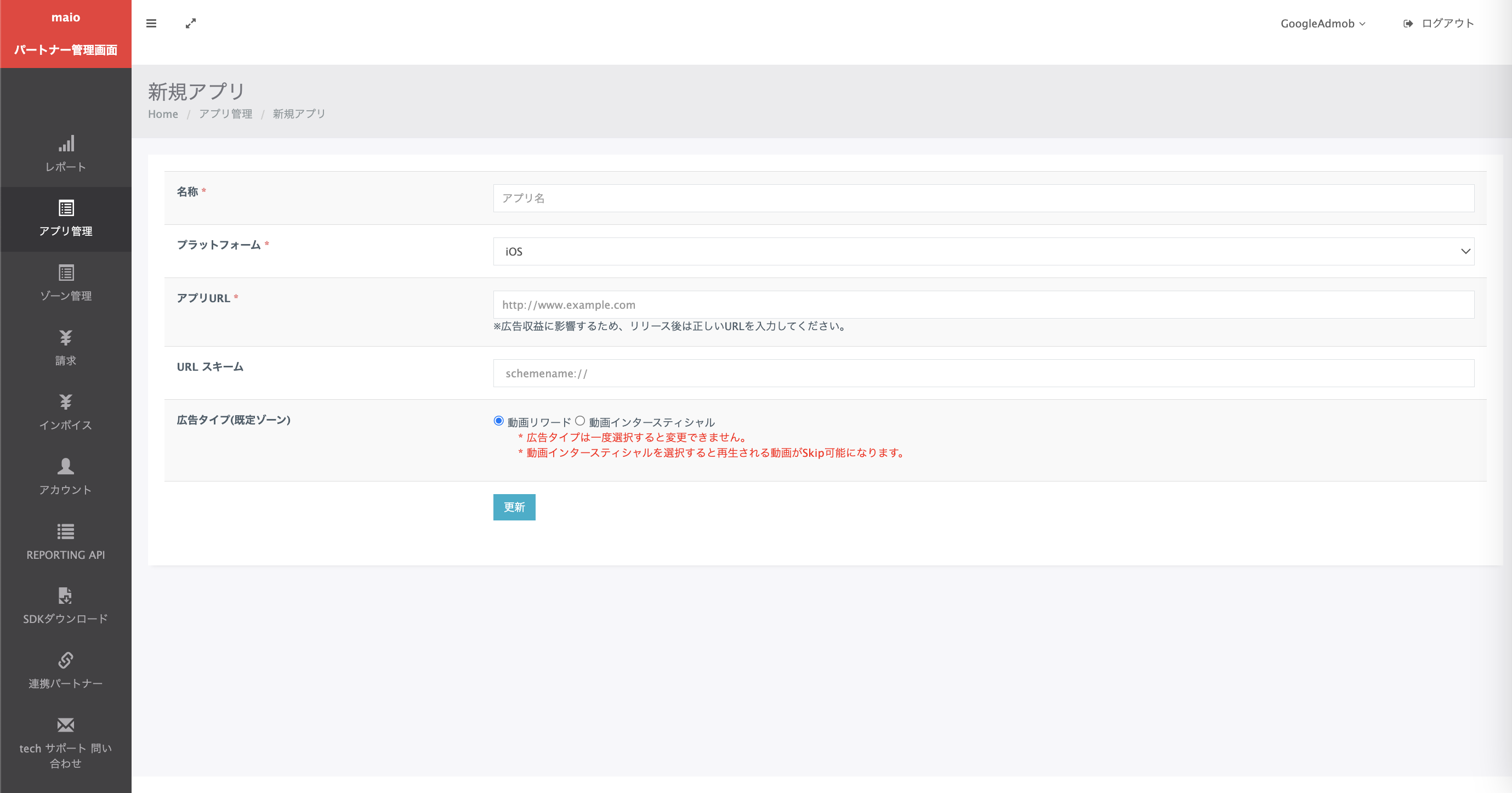
Najpierw zarejestruj się lub zaloguj się na konto maio. W lewym panelu bocznym kliknij przycisk Application management (Zarządzanie aplikacjami), a następnie New app (Nowa aplikacja).
Wybierz kartę odpowiadającą preferowanemu Ad Type (Typowi reklamy).
Pełnoekranowa
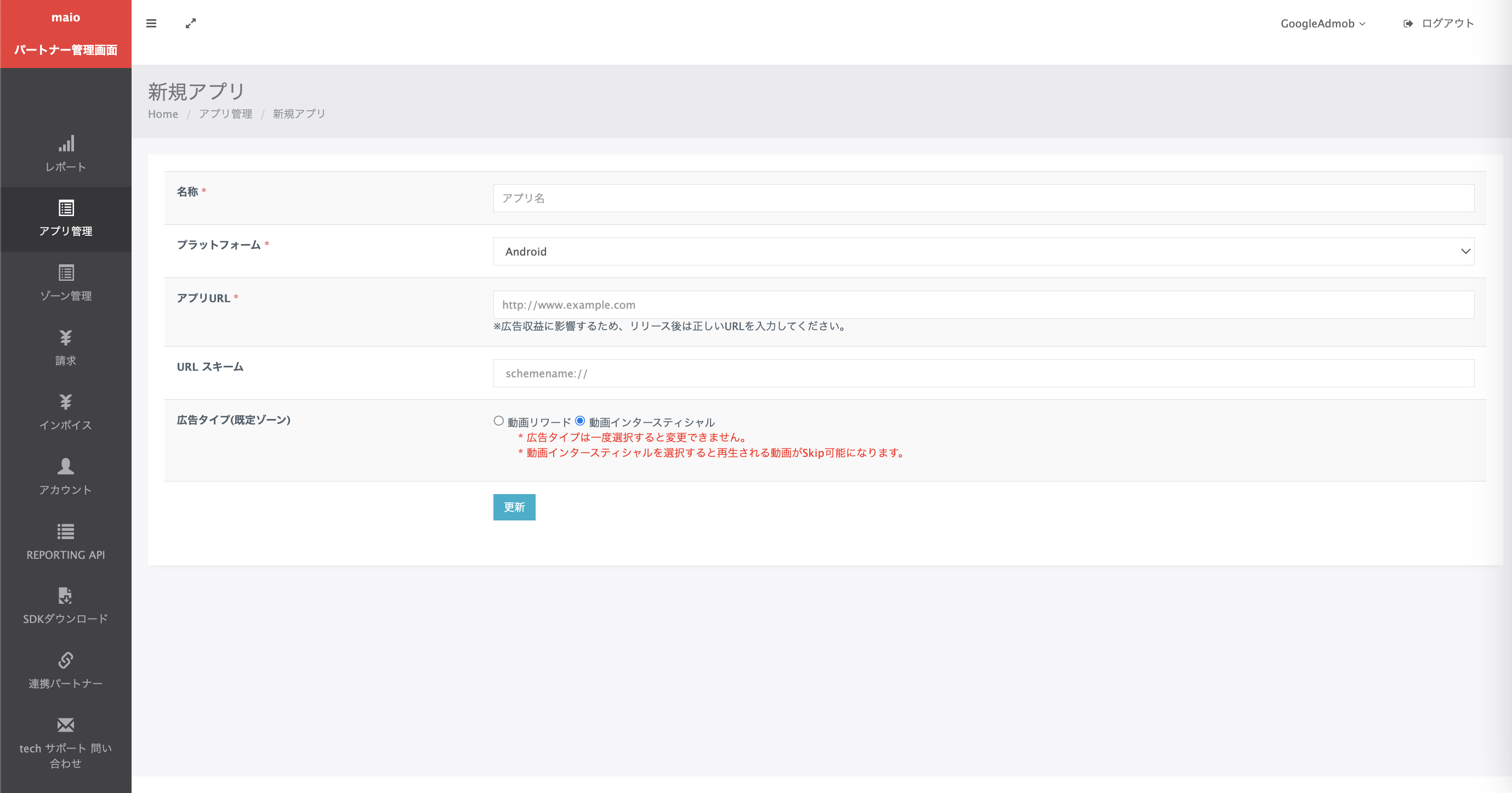
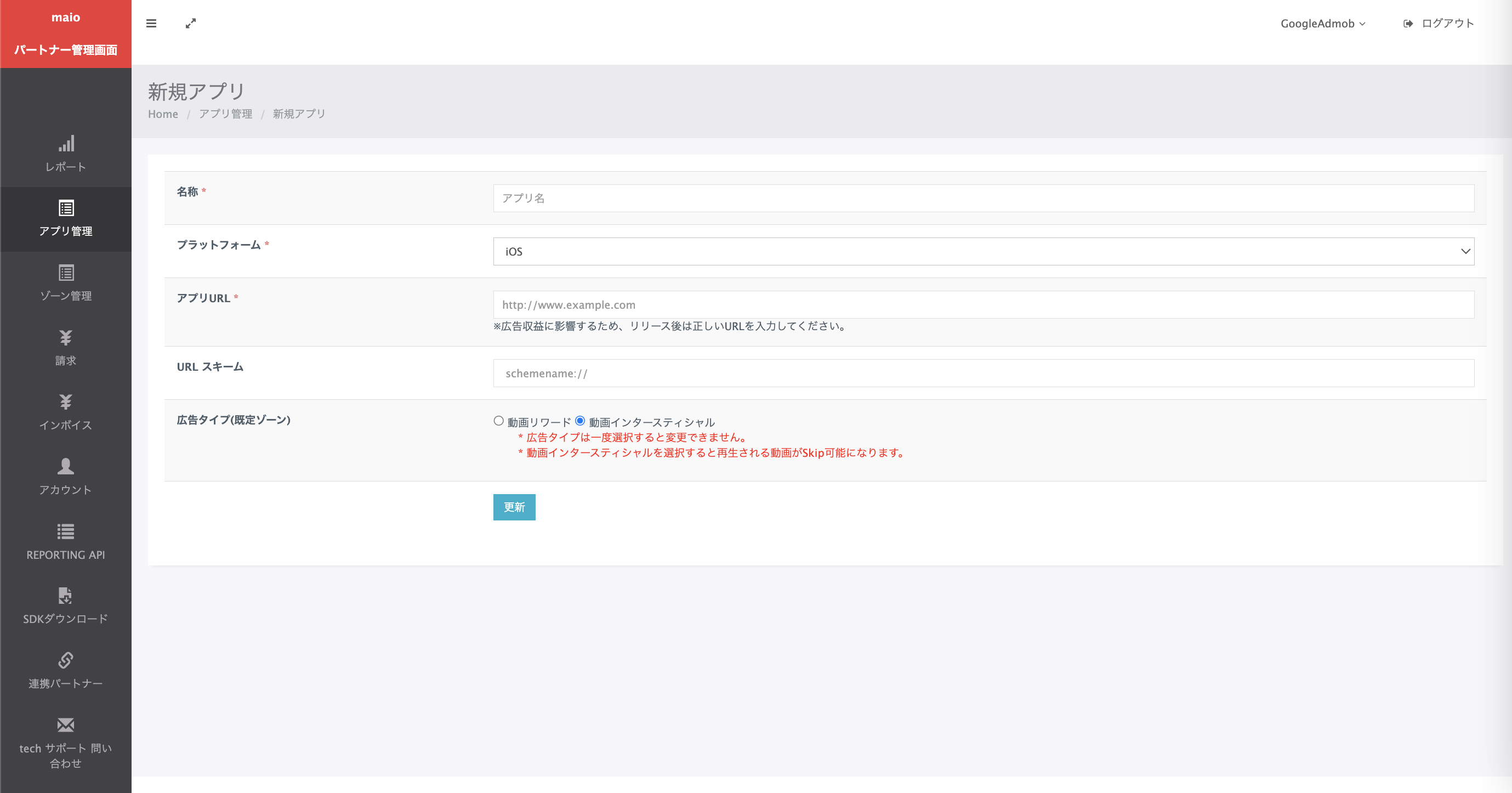
Wpisz Name (Nazwę) aplikacji, wybierz platformę i podaj App URL (Adres URL aplikacji). Jako Ad Type (Typ reklamy) wybierz Video interstitial (Reklama pełnoekranowa wideo), a następnie kliknij Update (Aktualizuj).
Android
iOS
Z nagrodą
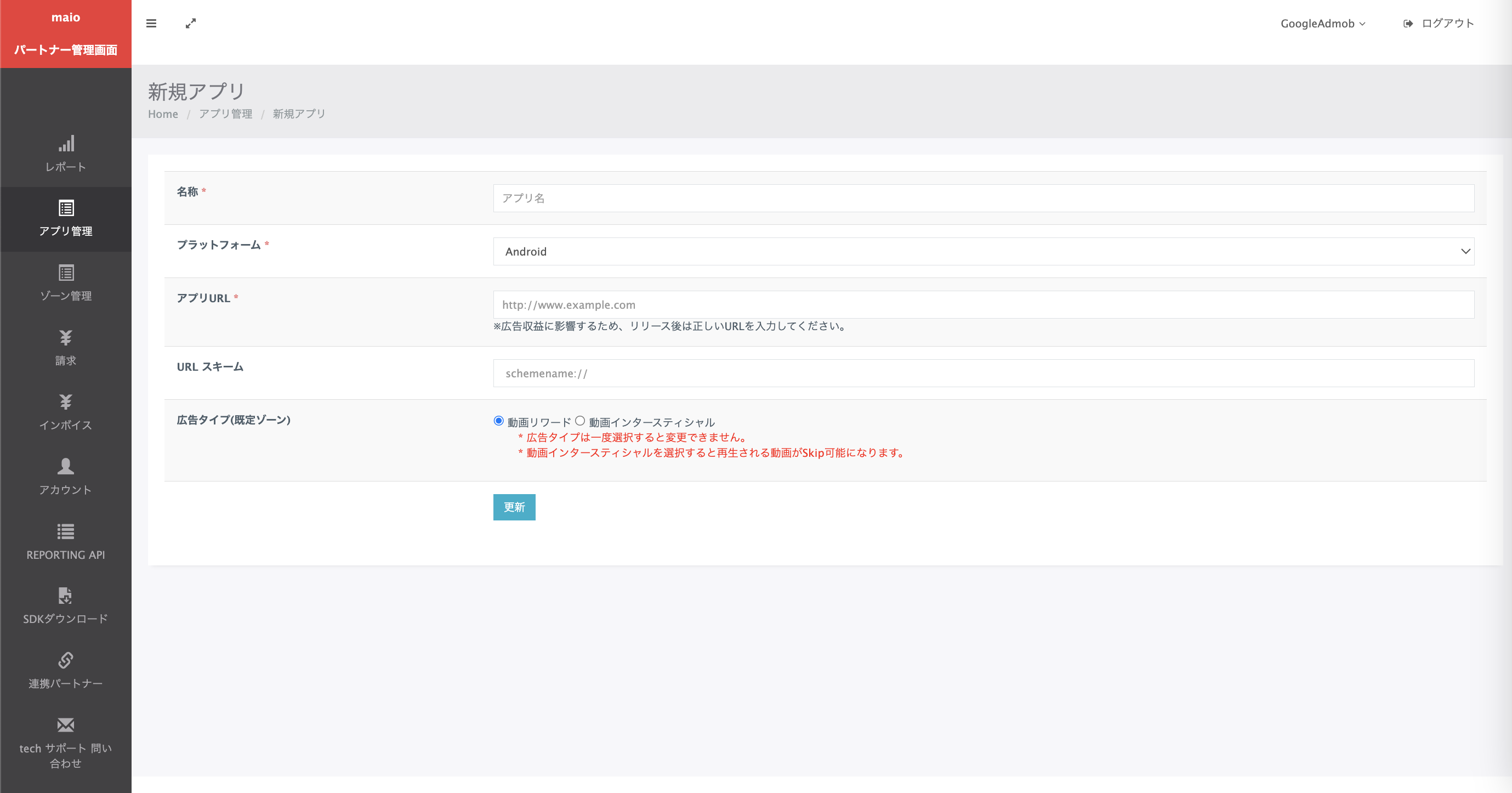
Wpisz Name (Nazwę) aplikacji, wybierz platformę i podaj App URL (Adres URL aplikacji). Jako Ad Type (Typ reklamy) wybierz Video Rewards (Nagrody wideo), a następnie kliknij Update (Aktualizuj).
Android
iOS
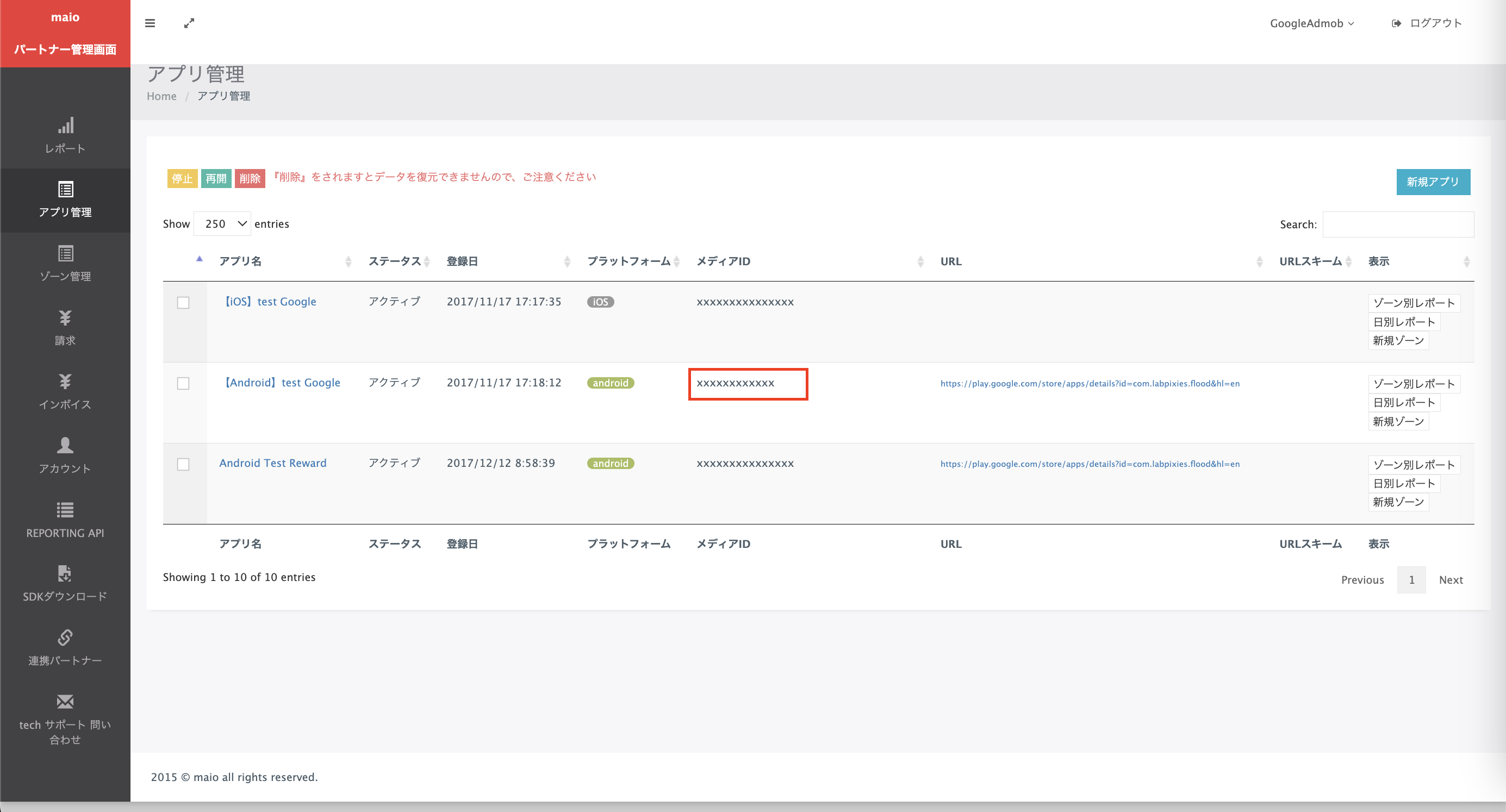
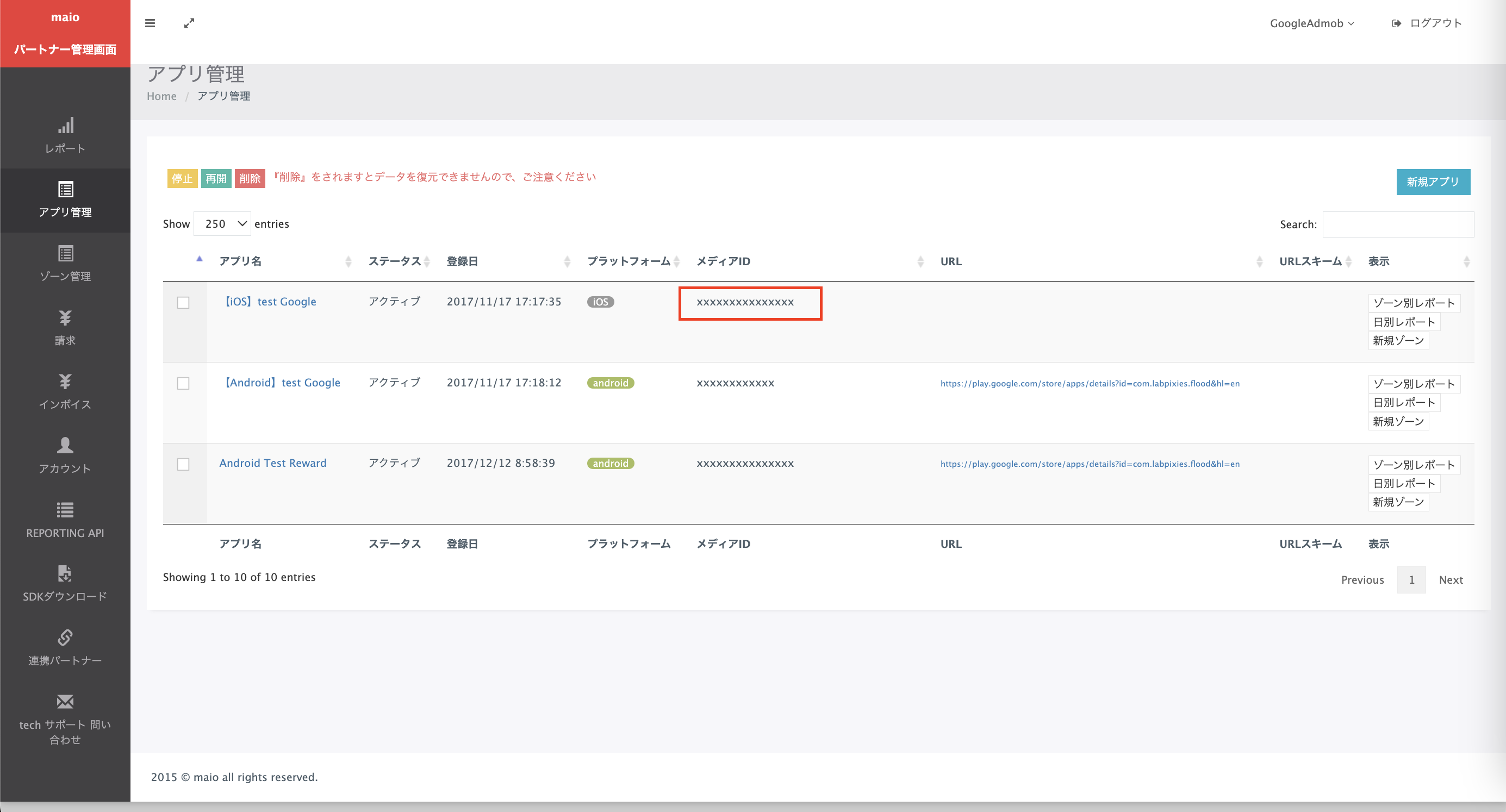
Na stronie Application Management (Zarządzanie aplikacjami) zanotuj Media ID (Identyfikator multimediów). Będzie on potrzebny do skonfigurowania jednostki reklamowej Ad Managera w następnej sekcji.
Android
iOS
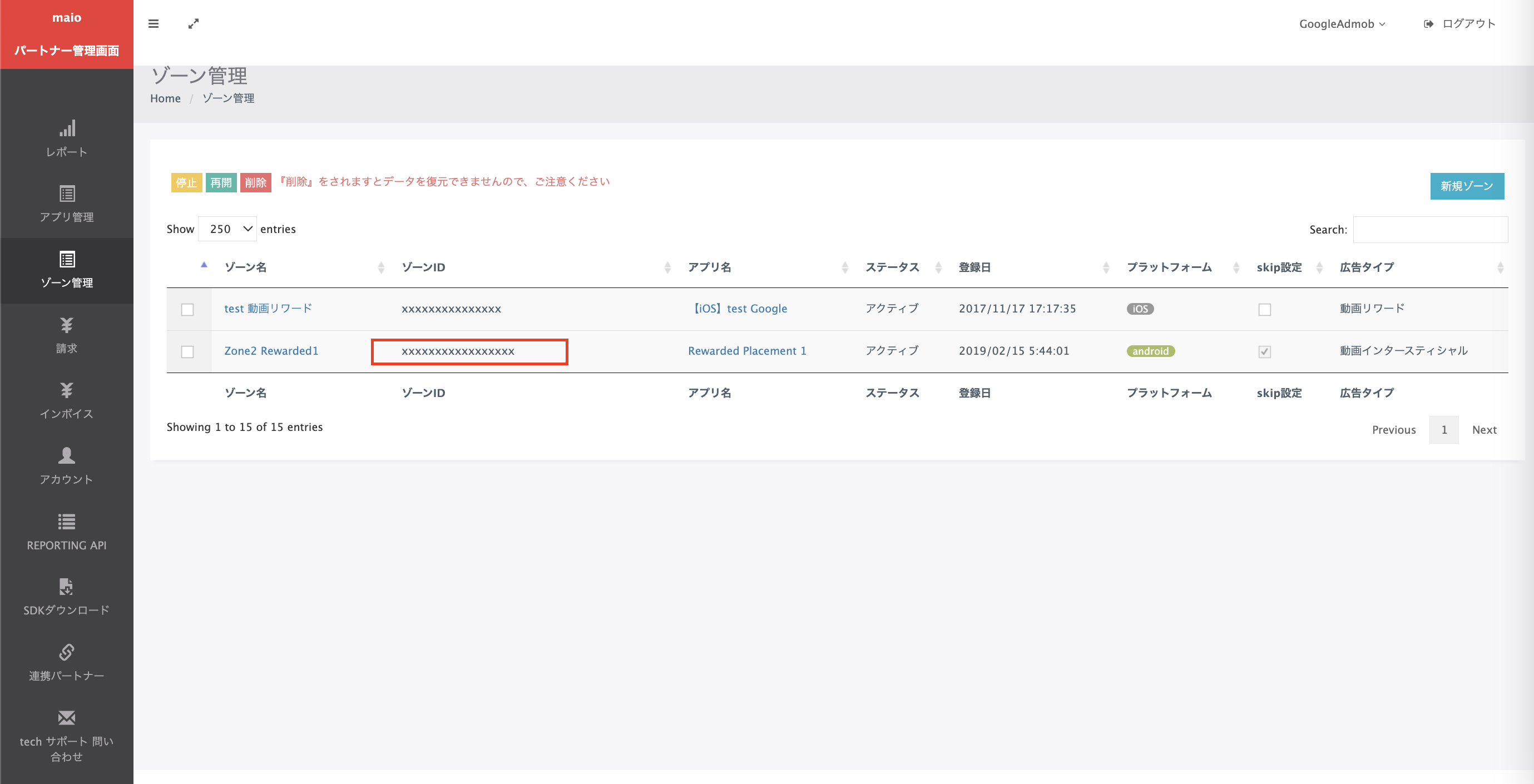
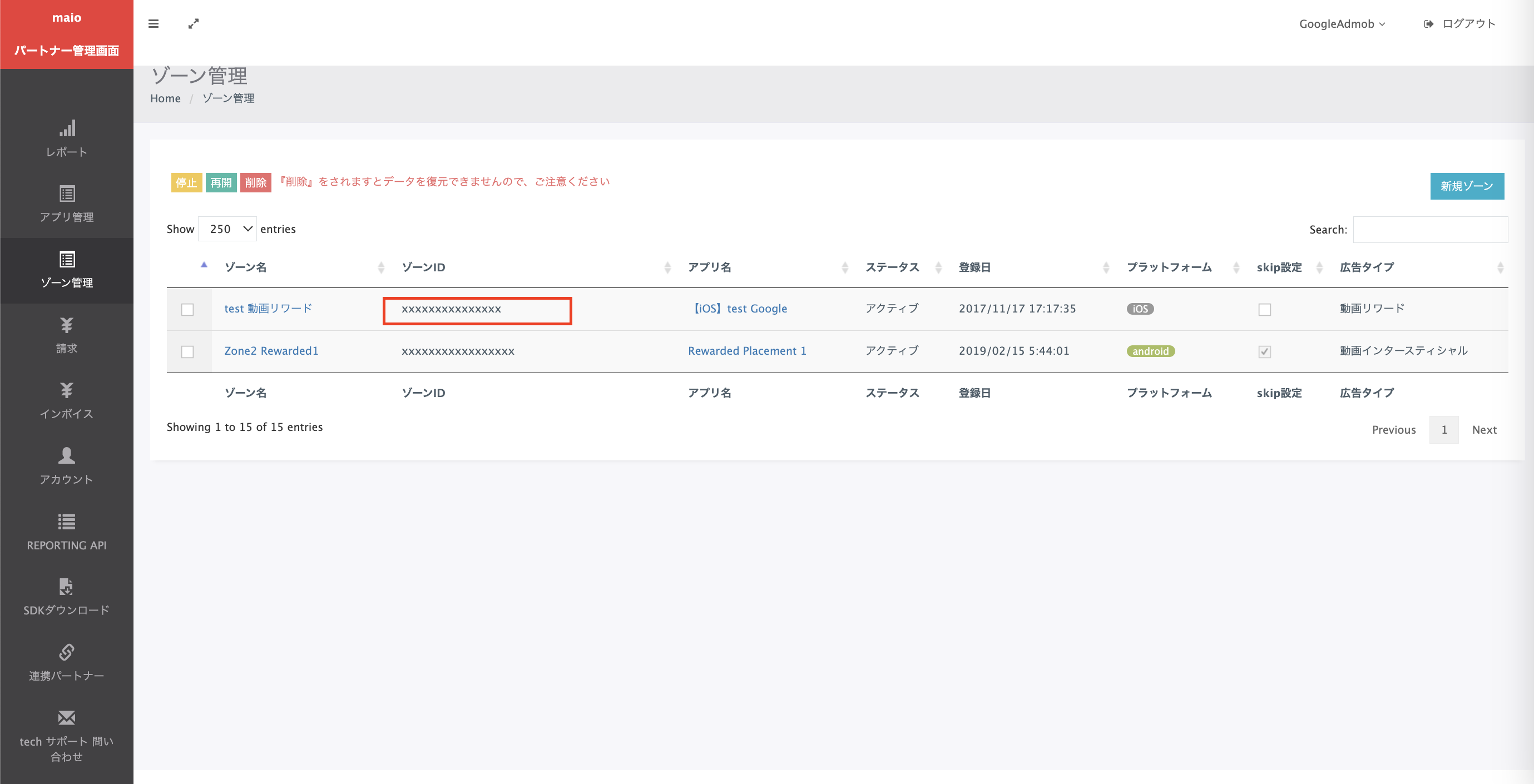
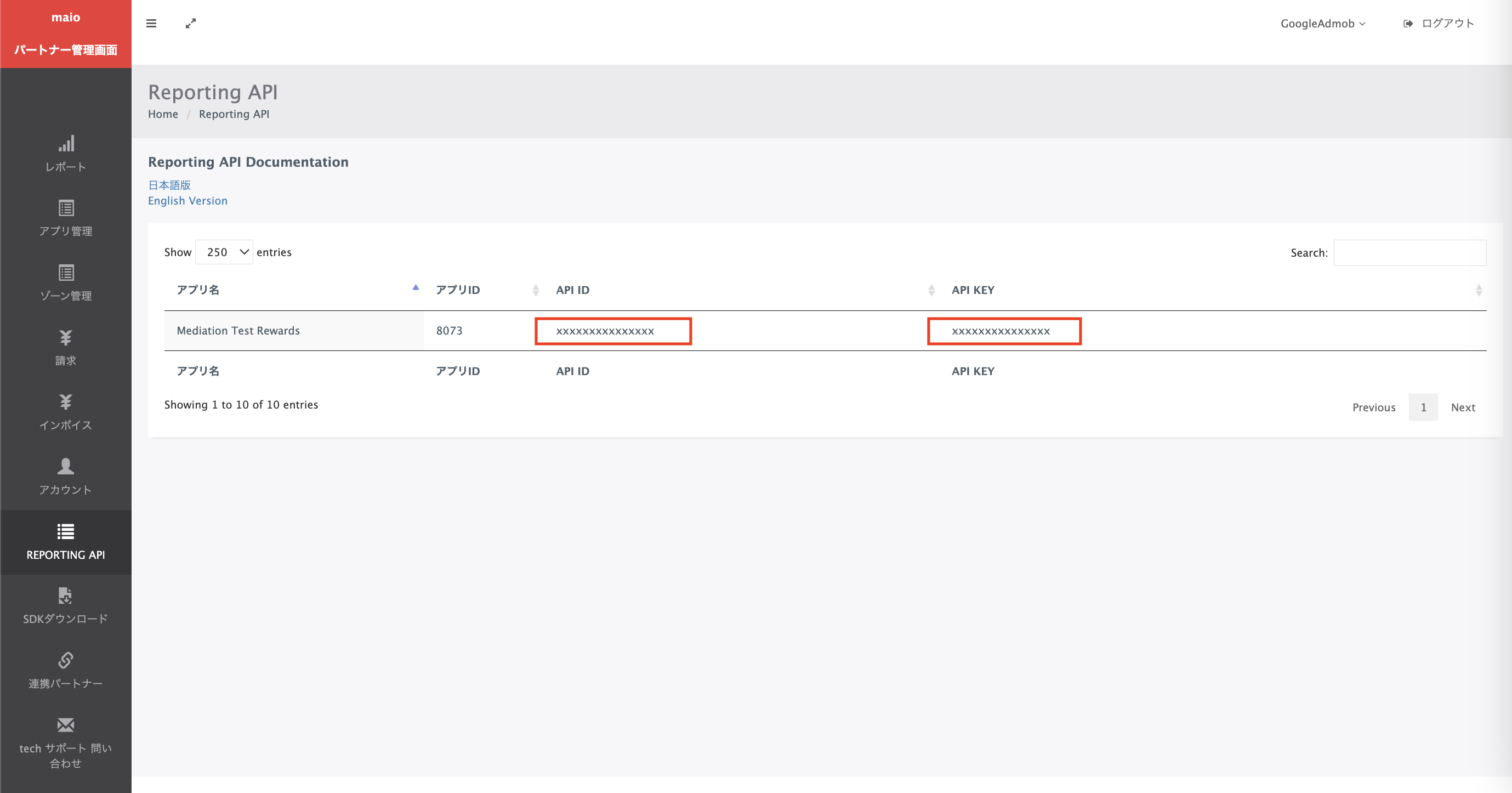
Na stronie Zone Management (Zarządzanie strefami) zanotuj Zone ID (Identyfikator strefy). Będzie on też potrzebny do skonfigurowania jednostki reklamowej Ad Managera w następnej sekcji.
Android
iOS
Krok 2. Skonfiguruj popyt maio w interfejsie Ad Managera
Konfigurowanie ustawień zapośredniczenia dla jednostki reklamowej
Android
Instrukcje znajdziesz w kroku 2 przewodnika dotyczącego Android.
iOS
Instrukcje znajdziesz w kroku 2 przewodnika dotyczącego iOS.
Krok 3. Zaimportuj pakiet SDK i adapter maio
Integracja przez pub.dev
Dodaj tę zależność z najnowszymi wersjami pakietu SDK i adaptera maio w pliku pubspec.yaml pakietu:
dependencies:
  gma_mediation_maio: ^1.1.5
Integracja ręczna
Pobierz najnowszą wersję wtyczki zapośredniczenia reklam mobilnych Google dla
maio,
rozpakuj pobrany plik i dodaj rozpakowany folder wtyczki
(wraz z jego zawartością) do projektu Flutter. Następnie dodaj do pliku pubspec.yaml tę zależność:
dependencies:
  gma_mediation_maio:
    path: path/to/local/package
Krok 4. Dodaj wymagany kod
Android
Do integracji z maio nie jest wymagany żaden dodatkowy kod.
iOS
Integracja SKAdNetwork
Aby dodać identyfikatory SKAdNetwork do pliku Info.plist projektu, postępuj zgodnie z dokumentacją maio's.
Krok 5. Przetestuj implementację
Włącz reklamy testowe
Zarejestruj urządzenie testowe w usłudze Ad Manager.
Wydawcy korzystający z wtyczki reklam mobilnych Google do Fluttera w wersji 7.26.0 lub nowszej będą automatycznie otrzymywać reklamy testowe z maio na telefony i tablety zarejestrowane jako urządzenia testowe podczas wysyłania żądań.Google Mobile Ads Flutter Plugin
Sprawdź reklamy testowe
Aby sprawdzić, czy otrzymujesz reklamy testowe z maio, włącz testowanie pojedynczego źródła reklam w inspektorze reklam, używając maio (Waterfall)źródła lub źródeł reklam.
Kody błędów
Jeśli adapter nie otrzyma reklamy z maio, wydawcy mogą sprawdzić
podstawowy błąd w odpowiedzi na reklamę za pomocą
ResponseInfo w tych
klasach:
Android
| Format | Nazwa klasy |
|---|---|
| Pełnoekranowa | jp.maio.sdk.android.mediation.admob.adapter.Interstitial |
| Z nagrodą | jp.maio.sdk.android.mediation.admob.adapter.Rewarded |
iOS
| Format | Nazwa klasy |
|---|---|
| Pełnoekranowa | GADMMaioInterstitialAdapter |
| Z nagrodą | GADMMaioRewardedAdapter |
Oto kody i towarzyszące im komunikaty zwracane przez adapter maio, gdy nie uda się wczytać reklamy:
Android
| Kod błędu | Przyczyna |
|---|---|
| 0-10 | maio zwrócił błąd specyficzny dla pakietu SDK. Więcej informacji znajdziesz w kodzie i dokumentacji maio. |
| 101 | Maio nie ma dostępnej reklamy. |
| 102 | Nieprawidłowe parametry serwera (np. brak identyfikatora miejsca docelowego). |
| 103 | Kontekst użyty do wczytania reklamy nie był instancją `Activity`. |
iOS
| Kod błędu | Przyczyna |
|---|---|
| 0-10 | maio zwrócił błąd specyficzny dla pakietu SDK. Więcej informacji znajdziesz w kodzie maio. |
| 101 | maio nie ma jeszcze dostępnej reklamy. |
| 102 | Nieprawidłowe parametry serwera (np. brak identyfikatora miejsca docelowego). |
| 103 | Adapter maio nie obsługuje żądanego formatu reklamy. |
| 104 | Reklama jest już wczytana w przypadku tej konfiguracji sieci. |
Historia zmian adaptera zapośredniczenia maio do Fluttera
Wersja 1.1.5
- Obsługuje adapter maio na Androida w wersji 2.0.8.2.
- Obsługuje adapter maio na iOS w wersji 2.2.1.2.
- Zbudowany i przetestowany za pomocą wtyczki reklam mobilnych Google do Fluttera w wersji 8.0.0.
Wersja 1.1.4
- Zaktualizowano minimalną wersję Fluttera do 3.38.1.
- Zaktualizowano obsługę wtyczki reklam mobilnych Google do Fluttera w wersji 8.0.0.
- Obsługuje adapter maio na Androida w wersji 2.0.8.2.
- Obsługuje adapter maio na iOS w wersji 2.2.1.1.
- Zbudowany i przetestowany za pomocą wtyczki reklam mobilnych Google do Fluttera w wersji 8.0.0.
Wersja 1.1.3
- Obsługuje adapter maio na Androida w wersji 2.0.7.0.
- Obsługuje adapter maio na iOS w wersji 2.2.0.3.
- Zbudowany i przetestowany za pomocą wtyczki reklam mobilnych Google do Fluttera w wersji 6.0.0.
Wersja 1.1.2
- Zaktualizowano minimalną wersję Fluttera do 3.35.1.
- Zaktualizowano obsługę wtyczki reklam mobilnych Google do Fluttera w wersji 7.0.0.
- Obsługuje adapter maio na Androida w wersji 2.0.8.0.
- Obsługuje adapter maio na iOS w wersji 2.2.0.1.
Wersja 1.1.1
- Obsługuje adapter maio na Androida w wersji 2.0.7.0.
- Obsługuje adapter maio na iOS w wersji 2.2.0.1.
- Zbudowany i przetestowany za pomocą wtyczki reklam mobilnych Google do Fluttera w wersji 6.0.0.
Wersja 1.1.0
- Obsługuje adapter maio na Androida w wersji 2.0.6.0.
- Obsługuje adapter maio na iOS w wersji 2.2.0.0.
- Zbudowany i przetestowany za pomocą wtyczki reklam mobilnych Google do Fluttera w wersji 6.0.0.
Wersja 1.0.3
- Obsługuje adapter maio na Androida w wersji 2.0.5.0.
- Obsługuje adapter maio na iOS w wersji 2.1.6.1.
- Zbudowany i przetestowany za pomocą wtyczki reklam mobilnych Google do Fluttera w wersji 6.0.0.
Wersja 1.0.2
- Obsługuje adapter maio na Androida w wersji 2.0.4.0.
- Obsługuje adapter maio na iOS w wersji 2.1.6.1.
- Zbudowany i przetestowany za pomocą wtyczki reklam mobilnych Google do Fluttera w wersji 6.0.0.
Wersja 1.0.1
- Obsługuje adapter maio na Androida w wersji 2.0.3.1.
- Obsługuje adapter maio na iOS w wersji 2.1.6.1.
- Zbudowany i przetestowany za pomocą wtyczki reklam mobilnych Google do Fluttera w wersji 6.0.0.
Wersja 1.0.0
- Pierwsza wersja.
- Obsługuje adapter maio na Androida w wersji 2.0.3.0.
- Obsługuje adapter maio na iOS w wersji 2.1.6.0.
- Zbudowany i przetestowany za pomocą wtyczki reklam mobilnych Google do Fluttera w wersji 5.3.1.