

In dieser Anleitung erfahren Sie, wie Sie mit Google Mobile Ads Flutter Plugin Anzeigen von maio mithilfe von Vermittlungladen und präsentieren. Dabei werden auch Abfolgeintegrationen behandelt. Außerdem wird beschrieben, wie Sie maio der Vermittlungskonfiguration eines Anzeigenblocks hinzufügen und das maio SDK und den Adapter in eine Flutter-App einbinden.
Die Dashboard-Benutzeroberfläche für maio verwendet japanischen Text für Labels, Buttons und Beschreibungen. Die Screenshots in diesem Leitfaden wurden nicht übersetzt. In den Beschreibungen und Anleitungen hier werden Labels und Buttons jedoch mit ihren deutschen Entsprechungen bezeichnet. „URL スキーム“ ist beispielsweise „URL-Schema“.
Unterstützte Integrationen und Anzeigenformate
Der Vermittlungsadapter für maio bietet folgende Funktionen:
| Integration | |
|---|---|
| Gebote | |
| Vermittlungsabfolge | |
| Formate | |
| Banner | |
| Interstitials | |
| Verfügbar | |
| Nativ | |
Vorbereitung
Bevor Sie fortfahren, prüfen Sie Folgendes:
- Neueste Google Mobile Ads Flutter Plugin Version.
- Flutter-Framework-Version 3.7.0 oder höher.
- Für die Bereitstellung auf Android-Geräten:
- Android API-Level 23 oder höher.
- Für die Bereitstellung auf iOS-Geräten:
- iOS-Bereitstellungsziel 12.0 oder höher.
- Ein funktionierendes Flutter-Projekt, das mit Google Mobile Ads Flutter Plugin konfiguriert wurde. Weitere Informationen finden Sie unter Einrichten von Google Mobile Ads Flutter Plugin.
- Vermittlung einrichten.
Schritt 1: Konfigurationen in der maio-Benutzeroberfläche einrichten
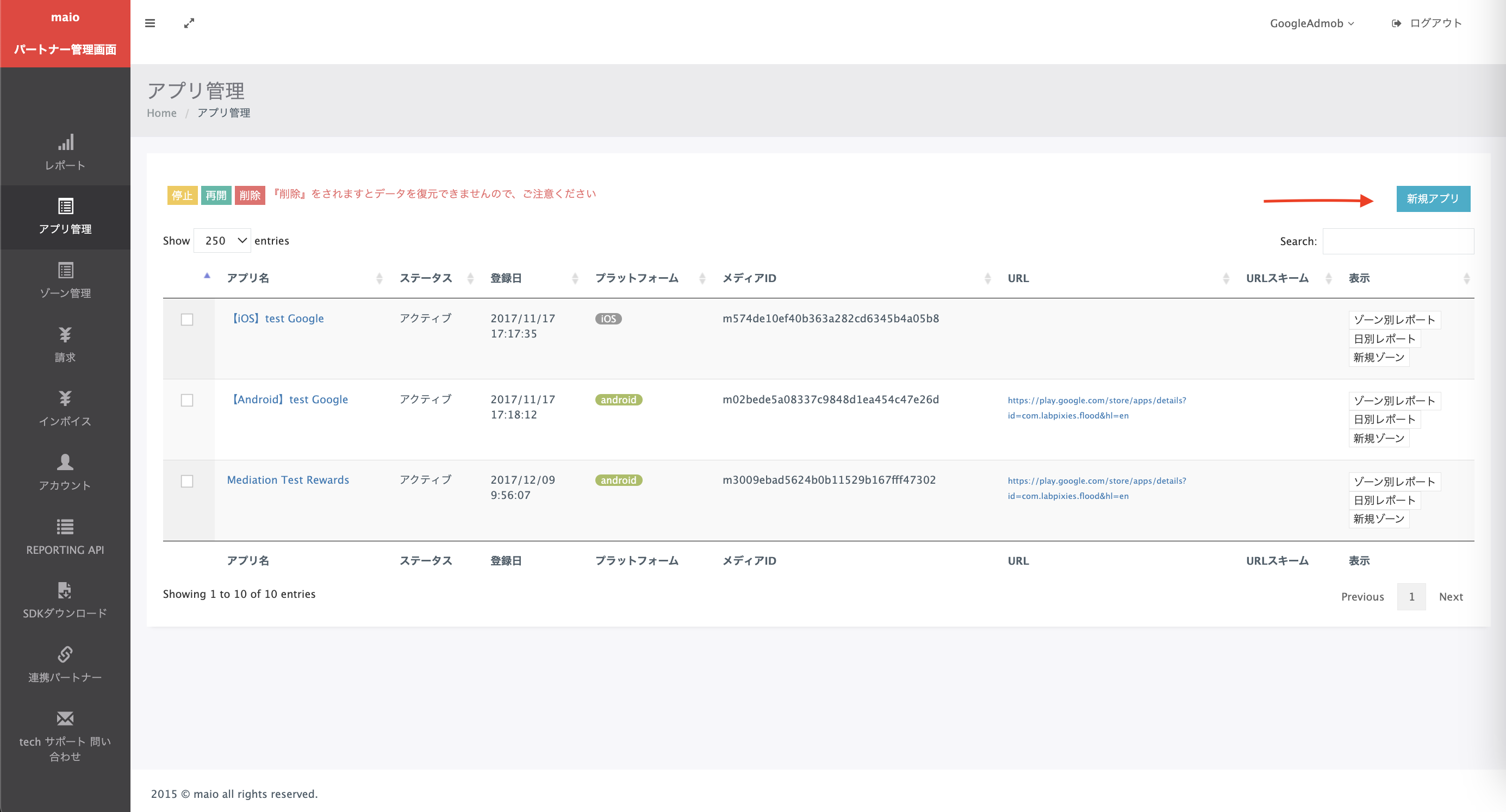
Melden Sie sich zuerst in Ihrem maio-Konto an oder registrieren Sie sich. Klicken Sie in der linken Seitenleiste auf den Button App-Verwaltung und dann auf Neue App.
Wählen Sie den Tab aus, der dem gewünschten Anzeigentyp entspricht.
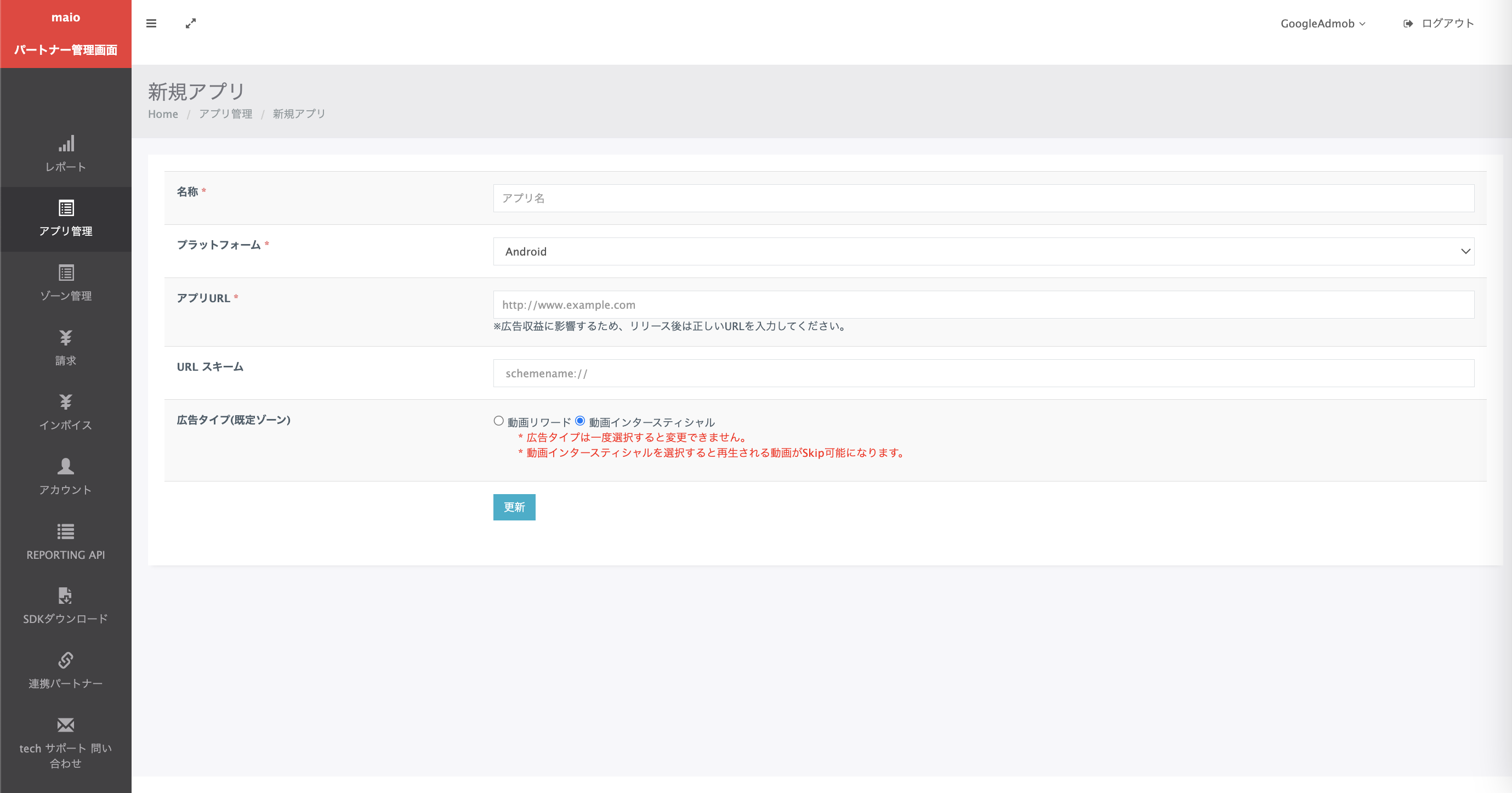
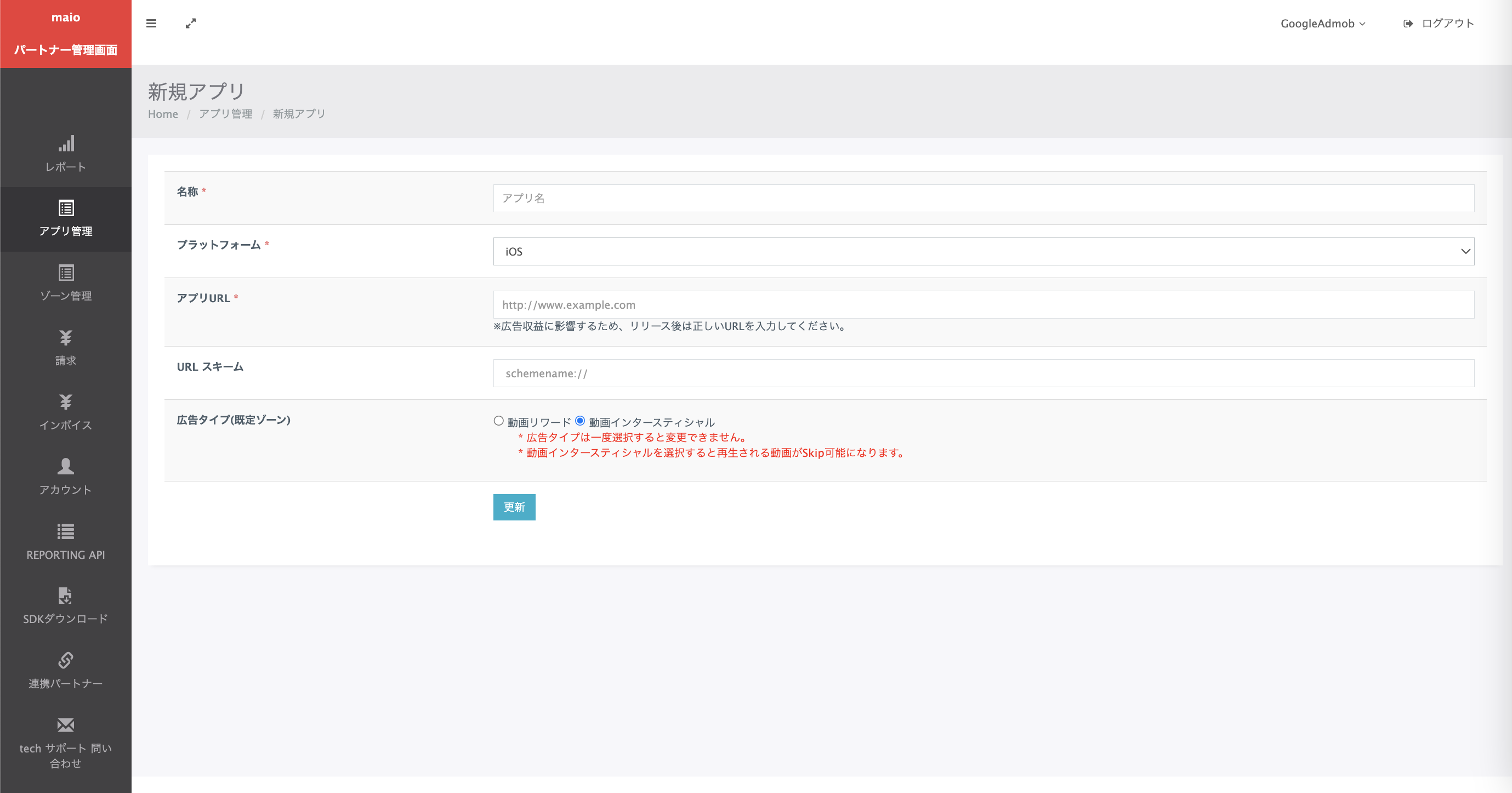
Interstitial
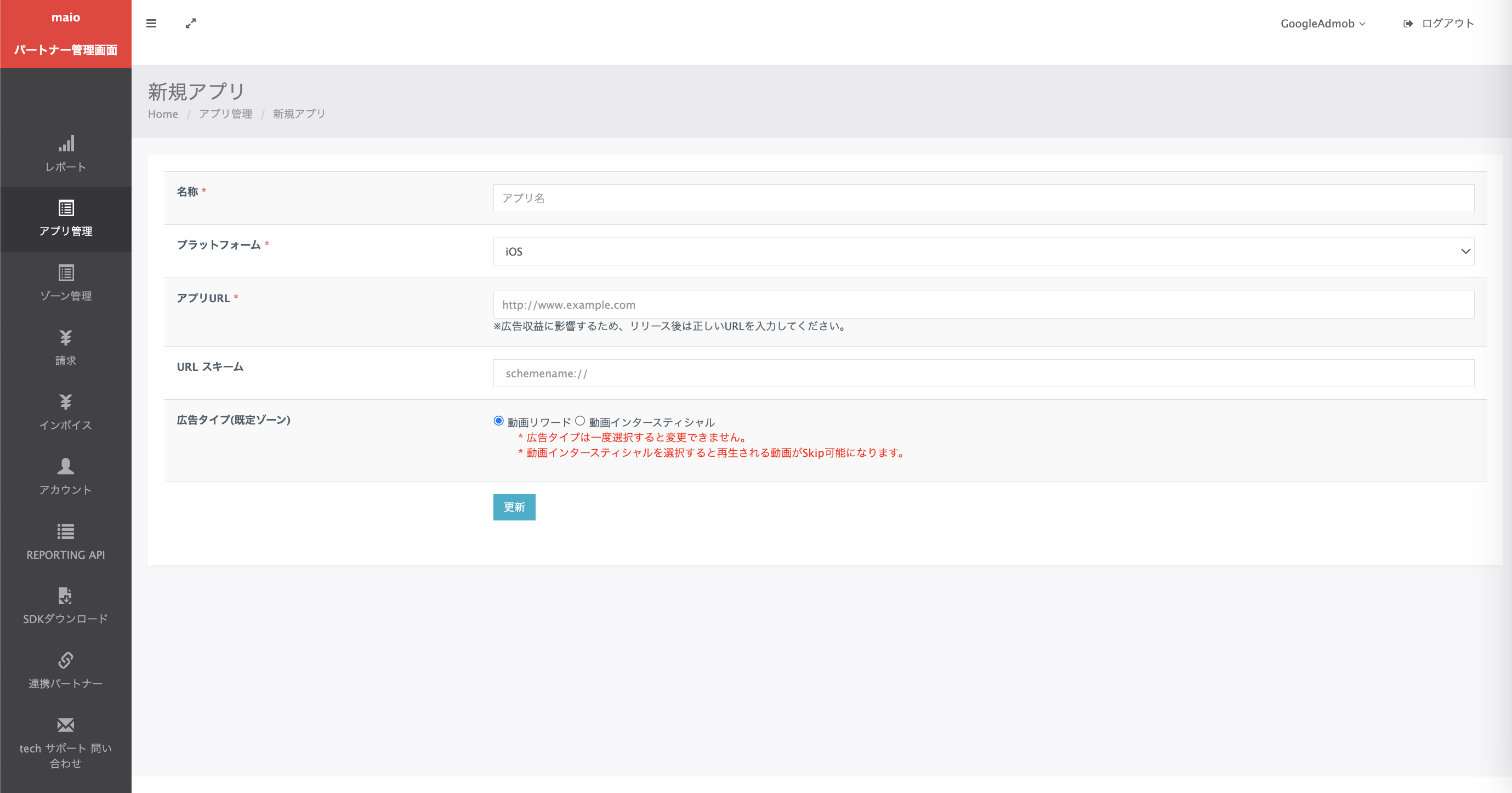
Geben Sie den Namen Ihrer App ein, wählen Sie die Plattform aus und geben Sie die App-URL an. Wählen Sie als Anzeigentyp Video-Interstitial aus und klicken Sie dann auf Aktualisieren.
Android
iOS
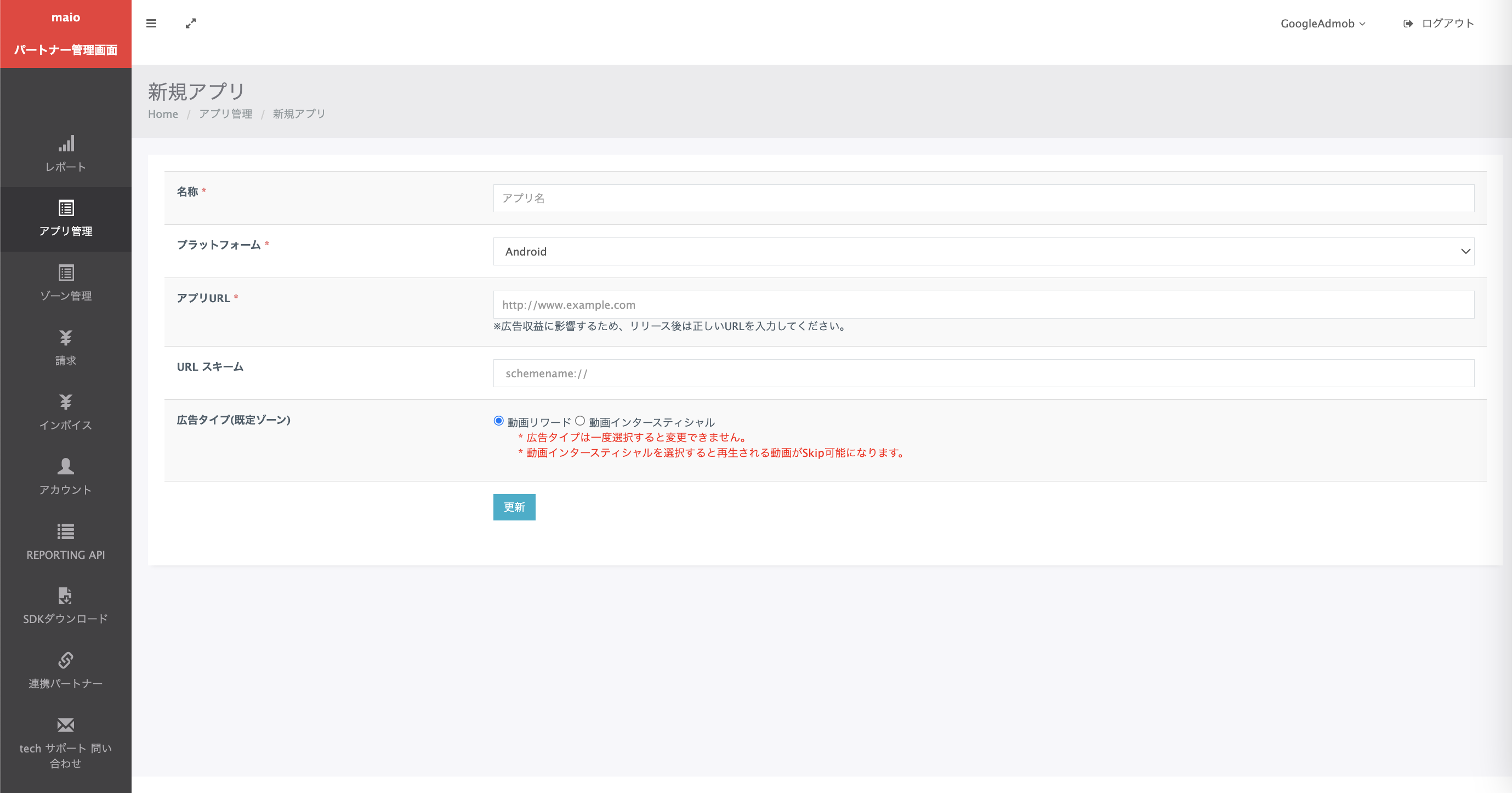
Mit Prämie
Geben Sie den Namen Ihrer App ein, wählen Sie die Plattform aus und geben Sie die App-URL an. Wählen Sie als Anzeigentyp Video mit Prämie aus und klicken Sie dann auf Aktualisieren.
Android
iOS
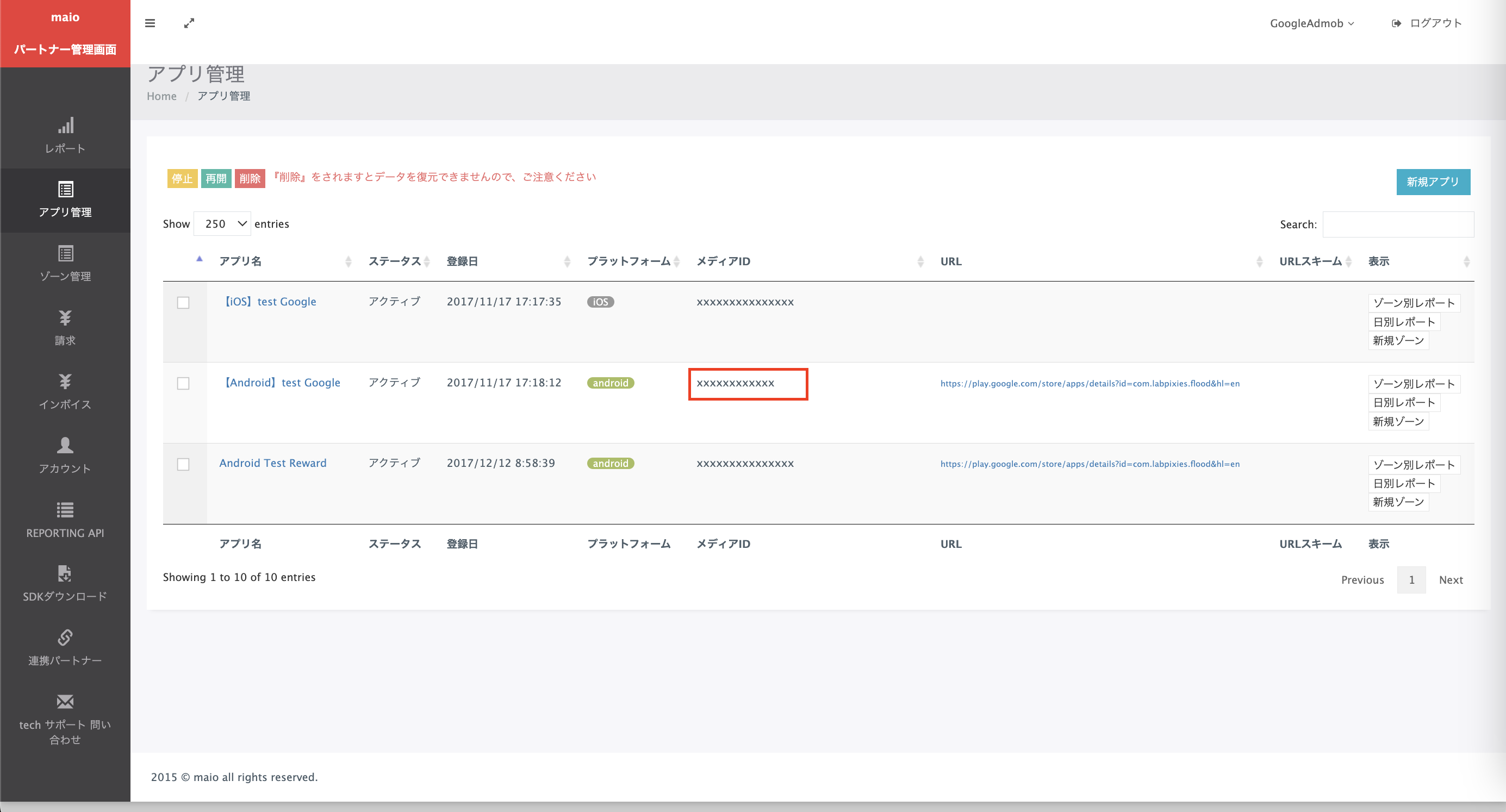
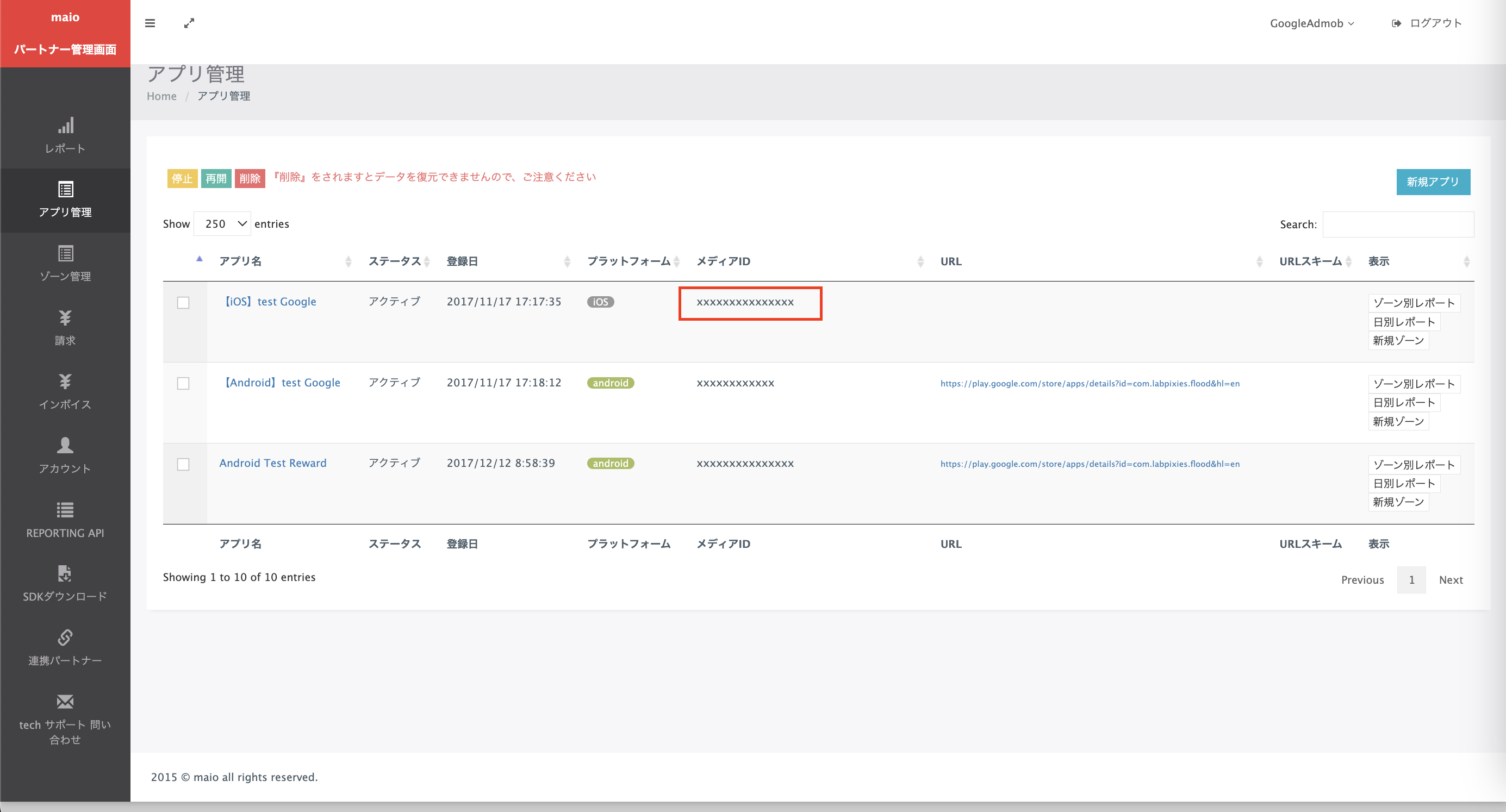
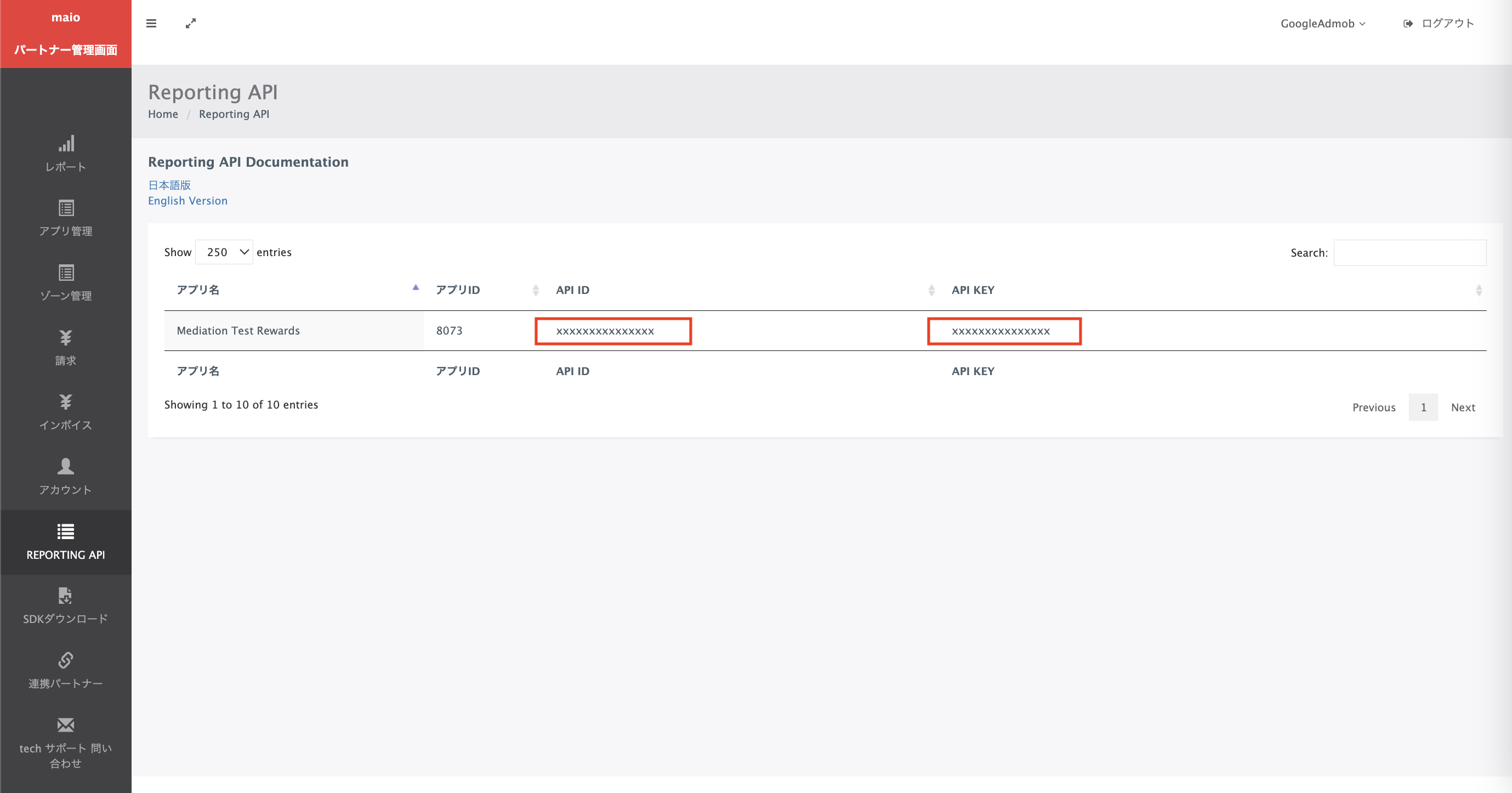
Notieren Sie sich auf der Seite Anwendungsverwaltung die Medien-ID. Im nächsten Abschnitt müssen Sie Ihren Ad Manager-Anzeigenblock einrichten.
Android
iOS
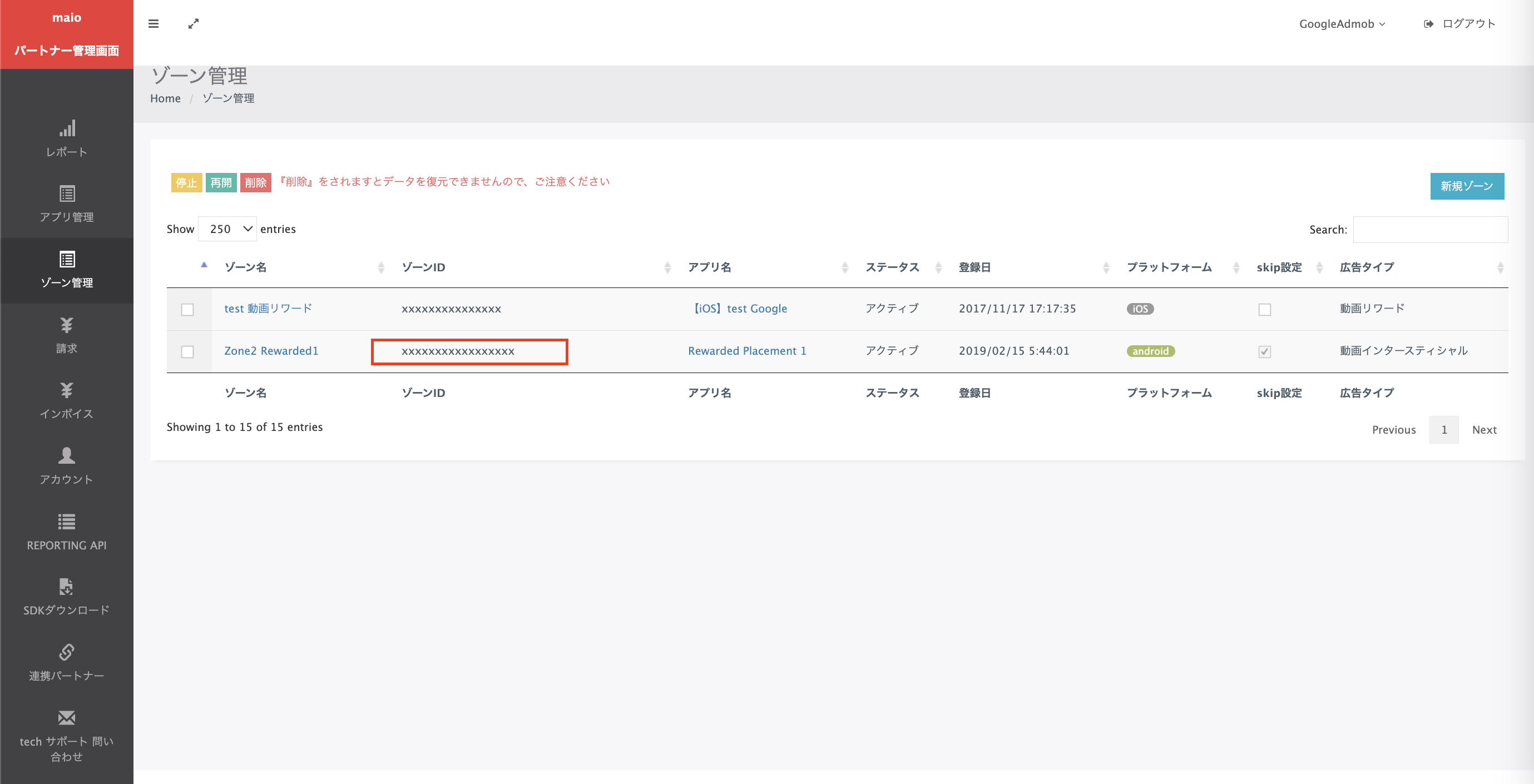
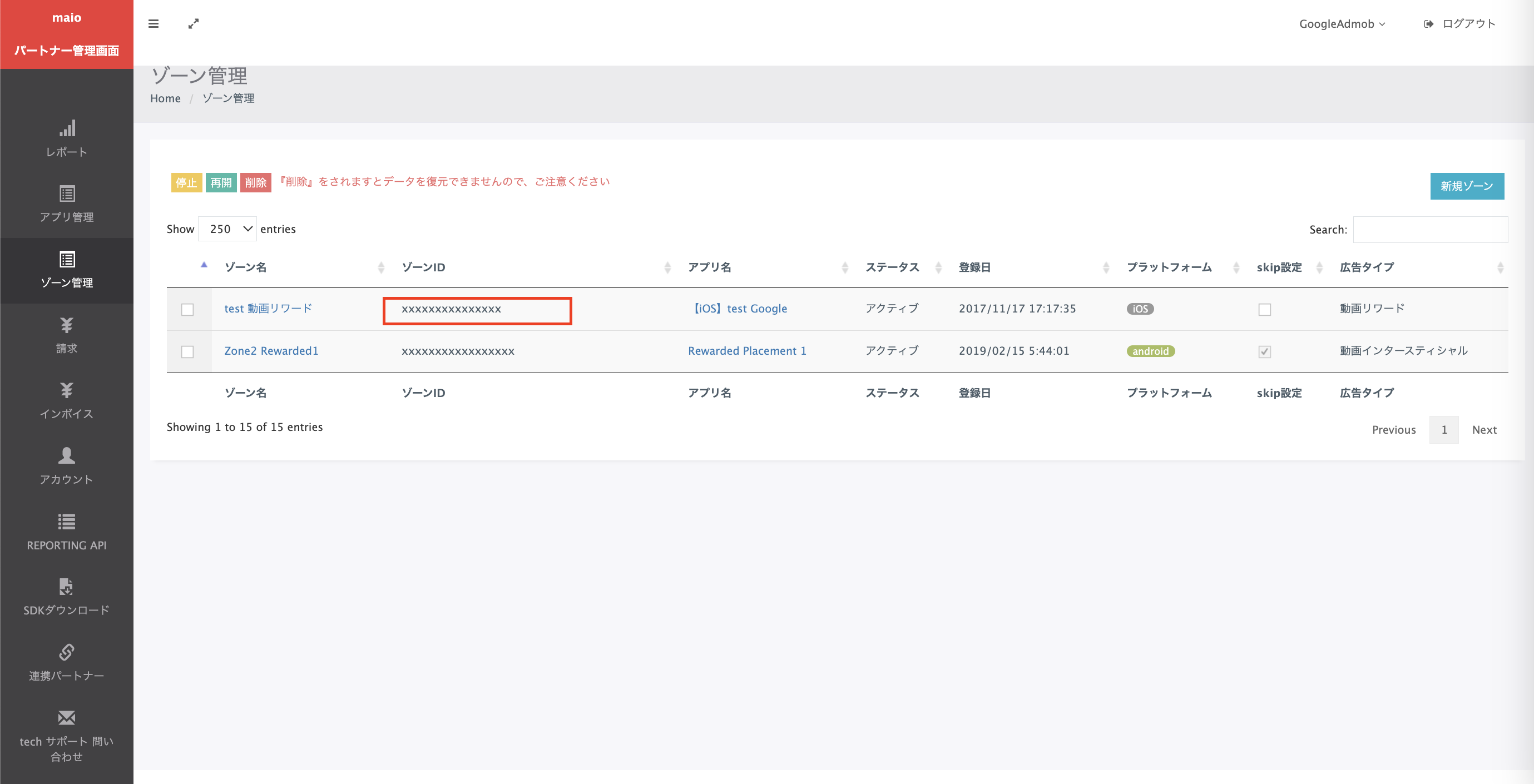
Notieren Sie sich auf der Seite Zonenverwaltung die Zonen-ID. Sie wird auch benötigt, um im nächsten Abschnitt Ihren Ad Manager-Anzeigenblock einzurichten.
Android
iOS
Schritt 2: maio-Nachfrage in der Ad Manager-Benutzeroberfläche einrichten
Vermittlungseinstellungen für Ihren Anzeigenblock konfigurieren
Android
Eine Anleitung finden Sie unter Schritt 2 im Leitfaden für Android.
iOS
Eine Anleitung finden Sie unter Schritt 2 im Leitfaden für iOS.
Schritt 3: maio SDK und Adapter importieren
Integration über pub.dev
Fügen Sie in der Datei pubspec.yaml Ihres Pakets die folgende Abhängigkeit mit den neuesten Versionen des maio SDK und des Adapters hinzu:
dependencies:
  gma_mediation_maio: ^1.1.6
Manuelle Integration
Laden Sie die neueste Version des Google Mobile Ads-Vermittlungs-Plug-ins für
maio,
extrahieren Sie die heruntergeladene Datei und fügen Sie den extrahierten Plug-in-Ordner
(und dessen Inhalt) Ihrem Flutter-Projekt hinzu. Verweisen Sie dann in der Datei pubspec.yaml auf das Plug-in, indem Sie die folgende Abhängigkeit hinzufügen:
dependencies:
  gma_mediation_maio:
    path: path/to/local/package
Schritt 4: Erforderlichen Code hinzufügen
Android
Für die maio-Integration ist kein zusätzlicher Code erforderlich.
iOS
SKAdNetwork-Integration
Folgen Sie der Dokumentation von maio
, um die SKAdNetwork-IDs zur Datei Info.plist Ihres Projekts hinzuzufügen.
Schritt 5: Implementierung testen
Testanzeigen aktivieren
Stellen Sie sicher, dass Sie Ihr Testgerät für Ad Manager registrieren.
Publisher, die Version 7.26.0 oder höher von Google Mobile Ads Flutter Plugin verwenden, erhalten bei Anfragen automatisch Testanzeigen von maio auf Smartphones und Tablets, die als Testgeräte registriert sind.
Testanzeigen prüfen
Wenn Sie prüfen möchten, ob Sie Testanzeigen von maio erhalten, aktivieren Sie im Anzeigenprüftool die Tests einzelner Anzeigenquellen und verwenden Sie die Anzeigenquellen maio (Vermittlungsabfolge).
Fehlercodes
Wenn der Adapter keine Anzeige von maio empfängt, können Publisher den
zugrunde liegenden Fehler aus der Anzeigenantwort mit
ResponseInfo unter den
folgenden Klassen prüfen:
Android
| Format | Klassenname |
|---|---|
| Interstitial | jp.maio.sdk.android.mediation.admob.adapter.Interstitial |
| Mit Prämie | jp.maio.sdk.android.mediation.admob.adapter.Rewarded |
iOS
| Format | Klassenname |
|---|---|
| Interstitial | GADMMaioInterstitialAdapter |
| Verfügbar | GADMMaioRewardedAdapter |
Hier sind die Codes und die zugehörigen Meldungen, die vom maio-Adapter ausgegeben werden, wenn eine Anzeige nicht geladen werden kann:
Android
| Fehlercode | Grund |
|---|---|
| 0-10 | maio hat einen SDK-spezifischen Fehler zurückgegeben. Weitere Informationen finden Sie im Code und in der Dokumentation von maio. |
| 101 | Für maio ist keine Anzeige verfügbar. |
| 102 | Ungültige Serverparameter (z.B. fehlende Placement-ID). |
| 103 | Der zum Laden einer Anzeige verwendete Kontext war keine `Activity`-Instanz. |
iOS
| Fehlercode | Grund |
|---|---|
| 0-10 | maio hat einen SDK-spezifischen Fehler zurückgegeben. Weitere Informationen finden Sie im Code von maio. |
| 101 | Für maio ist noch keine Anzeige verfügbar. |
| 102 | Ungültige Serverparameter (z.B. fehlende Placement-ID). |
| 103 | Der maio-Adapter unterstützt das angeforderte Anzeigenformat nicht. |
| 104 | Für diese Netzwerkkonfiguration ist bereits eine Anzeige geladen. |
Änderungsprotokoll für den maio Flutter-Vermittlungsadapter
Version 1.1.7 (in Arbeit)
- Unterstützung für das Google Mobile Ads Flutter-Plug-in Version 9.1.0 hinzugefügt.
- Unterstützung für Swift Package Manager hinzugefügt.
Version 1.1.6
- Unterstützt den maio Android-Adapter Version 2.0.9.0.
- Unterstützt den maio iOS-Adapter Version 2.2.1.2.
- Mit dem Google Mobile Ads Flutter-Plug-in Version 9.0.0 erstellt und getestet.
Version 1.1.5
- Unterstützt den maio Android-Adapter Version 2.0.8.2.
- Unterstützt den maio iOS-Adapter Version 2.2.1.2.
- Mit dem Google Mobile Ads Flutter-Plug-in Version 8.0.0 erstellt und getestet.
Version 1.1.4
- Mindestversion von Flutter auf 3.38.1 aktualisiert.
- Unterstützung für das Google Mobile Ads Flutter-Plug-in Version 8.0.0 hinzugefügt.
- Unterstützt den maio Android-Adapter Version 2.0.8.2.
- Unterstützt den maio iOS-Adapter Version 2.2.1.1.
- Mit dem Google Mobile Ads Flutter-Plug-in Version 8.0.0 erstellt und getestet.
Version 1.1.3
- Unterstützt den maio Android-Adapter Version 2.0.7.0.
- Unterstützt den maio iOS-Adapter Version 2.2.0.3.
- Mit dem Google Mobile Ads Flutter-Plug-in Version 6.0.0 erstellt und getestet.
Version 1.1.2
- Mindestversion von Flutter auf 3.35.1 aktualisiert.
- Unterstützung für das Google Mobile Ads Flutter-Plug-in Version 7.0.0 hinzugefügt.
- Unterstützt den maio Android-Adapter Version 2.0.8.0.
- Unterstützt den maio iOS-Adapter Version 2.2.0.1.
Version 1.1.1
- Unterstützt den maio Android-Adapter Version 2.0.7.0.
- Unterstützt den maio iOS-Adapter Version 2.2.0.1.
- Mit dem Google Mobile Ads Flutter-Plug-in Version 6.0.0 erstellt und getestet.
Version 1.1.0
- Unterstützt den maio Android-Adapter Version 2.0.6.0.
- Unterstützt den maio iOS-Adapter Version 2.2.0.0.
- Mit dem Google Mobile Ads Flutter-Plug-in Version 6.0.0 erstellt und getestet.
Version 1.0.3
- Unterstützt den maio Android-Adapter Version 2.0.5.0.
- Unterstützt den maio iOS-Adapter Version 2.1.6.1.
- Mit dem Google Mobile Ads Flutter-Plug-in Version 6.0.0 erstellt und getestet.
Version 1.0.2
- Unterstützt den maio Android-Adapter Version 2.0.4.0.
- Unterstützt den maio iOS-Adapter Version 2.1.6.1.
- Mit dem Google Mobile Ads Flutter-Plug-in Version 6.0.0 erstellt und getestet.
Version 1.0.1
- Unterstützt den maio Android-Adapter Version 2.0.3.1.
- Unterstützt den maio iOS-Adapter Version 2.1.6.1.
- Mit dem Google Mobile Ads Flutter-Plug-in Version 6.0.0 erstellt und getestet.
Version 1.0.0
- Erste Version
- Unterstützt den maio Android-Adapter Version 2.0.3.0.
- Unterstützt den maio iOS-Adapter Version 2.1.6.0.
- Mit dem Google Mobile Ads Flutter-Plug-in Version 5.3.1 erstellt und getestet.