

Hướng dẫn này sẽ cho bạn biết cách sử dụng Google Mobile Ads Flutter Plugin để tải và hiển thị quảng cáo từ i-mobile bằng tính năng dàn xếp, bao gồm cả các hoạt động tích hợp theo kiểu thác nước. Tài liệu này trình bày cách thêm i-mobile vào cấu hình dàn xếp của một đơn vị quảng cáo, cũng như cách tích hợp SDK và bộ chuyển đổi của i-mobile vào một ứng dụng Flutter.
Giao diện trang tổng quan của i-mobile sử dụng văn bản tiếng Nhật cho nhãn, nút và nội dung mô tả. Ảnh chụp màn hình trong hướng dẫn này chưa được dịch. Tuy nhiên, trong phần mô tả và hướng dẫn của hướng dẫn này, nhãn và nút được dịch bằng các từ tương đương bằng tiếng Anh trong dấu ngoặc đơn.
Các hoạt động tích hợp và định dạng quảng cáo được hỗ trợ
Bộ chuyển đổi dàn xếp Ad Manager cho i-mobile có các chức năng sau:
| Tích hợp | |
|---|---|
| Đặt giá thầu | |
| Thác nước | |
| Định dạng | |
| Biểu ngữ | |
| Quảng cáo xen kẽ | |
| Được thưởng | |
| Mã gốc | |
Yêu cầu
- Mới nhất Google Mobile Ads Flutter Plugin
- Flutter 3.7.0 trở lên
- Để triển khai trên Android
- Android API cấp 23 trở lên
- Để triển khai trên iOS
- Mục tiêu triển khai iOS là 13.0 trở lên
- Một dự án Flutter đang hoạt động được định cấu hình bằng Google Mobile Ads Flutter Plugin. Hãy xem Thiết lập Google Mobile Ads Flutter Plugin để biết thông tin chi tiết.
- Thiết lập dàn xếp.
Bước 1: Thiết lập cấu hình trong giao diện người dùng i-mobile
Đăng ký hoặc đăng nhập vào tài khoản i-mobile.
Thêm ứng dụng của bạn vào trang tổng quan i-mobile bằng cách nhấp vào thẻ サイト/アプリ管理 (Site/Application Management) và nút cho nền tảng của ứng dụng.
Android

iOS

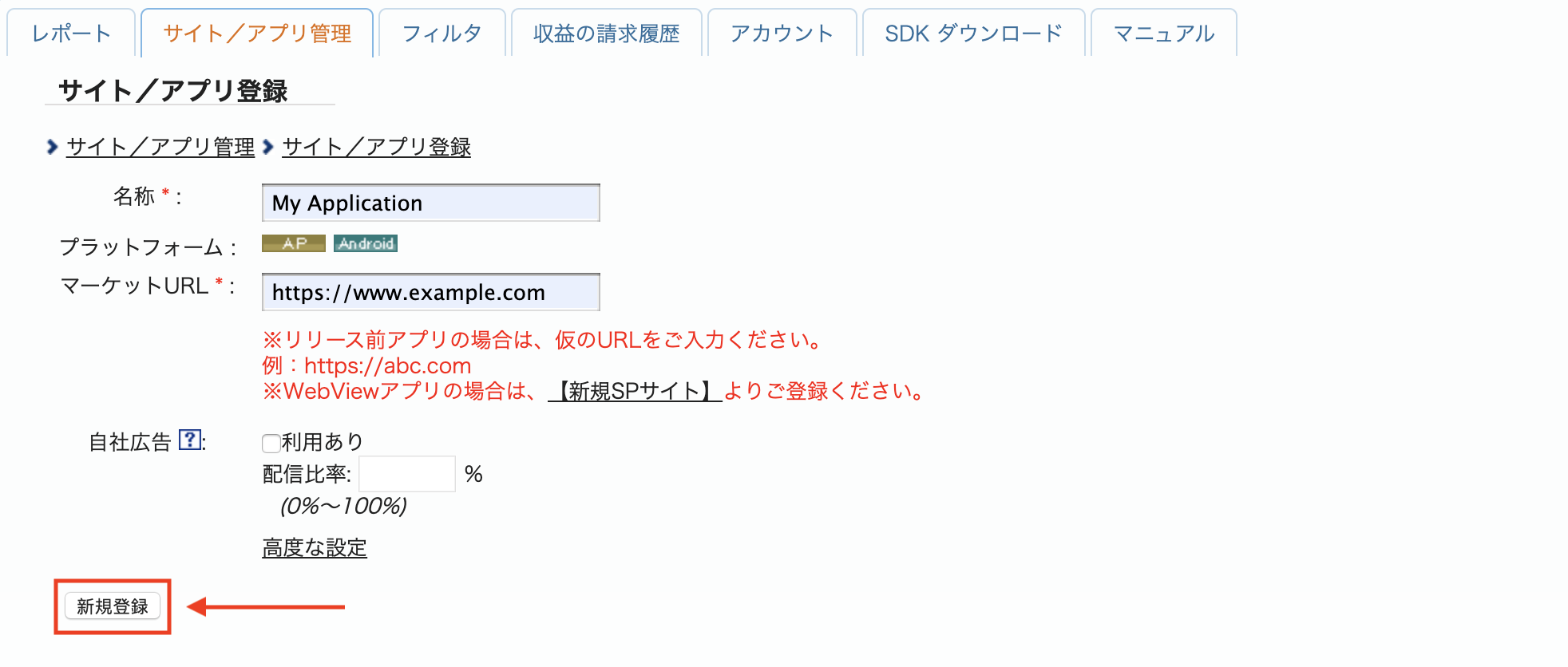
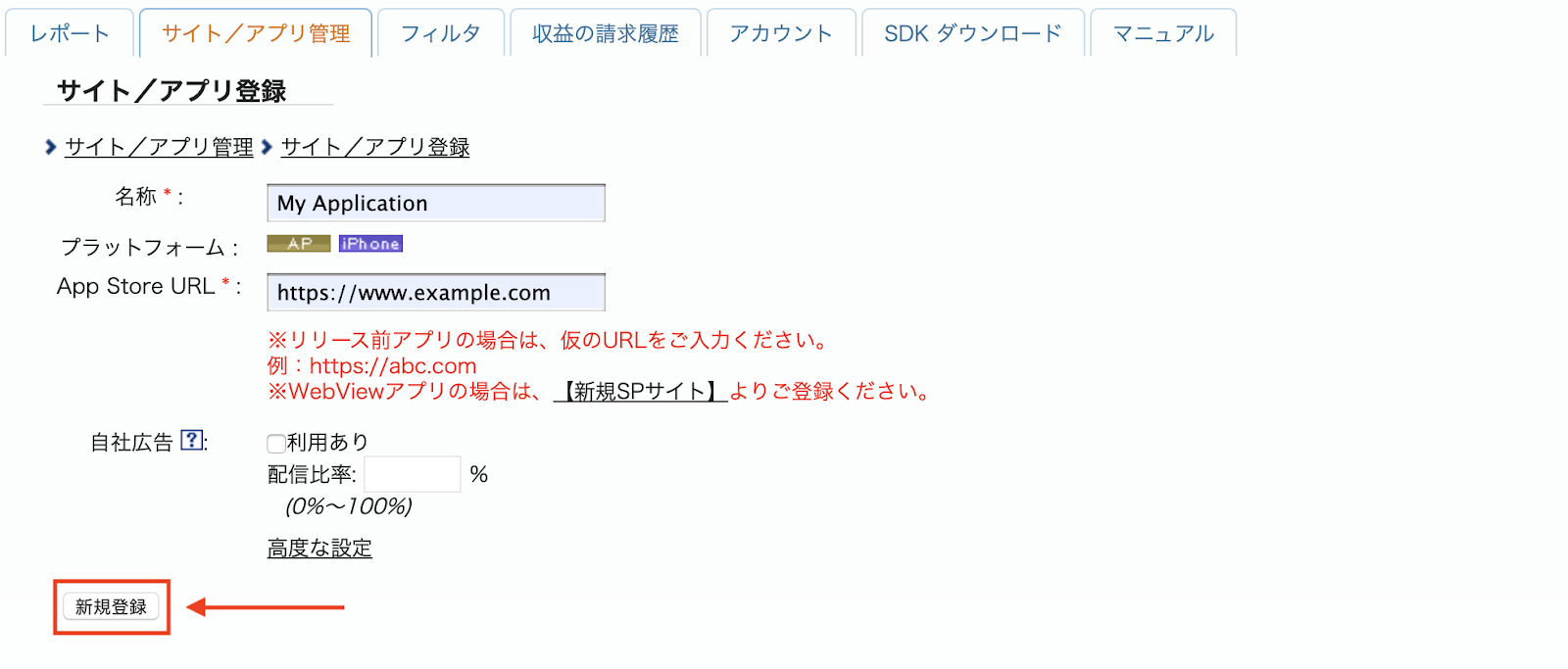
Điền thông tin vào biểu mẫu rồi nhấp vào nút 新規登録 (Sign up).
Android
iOS
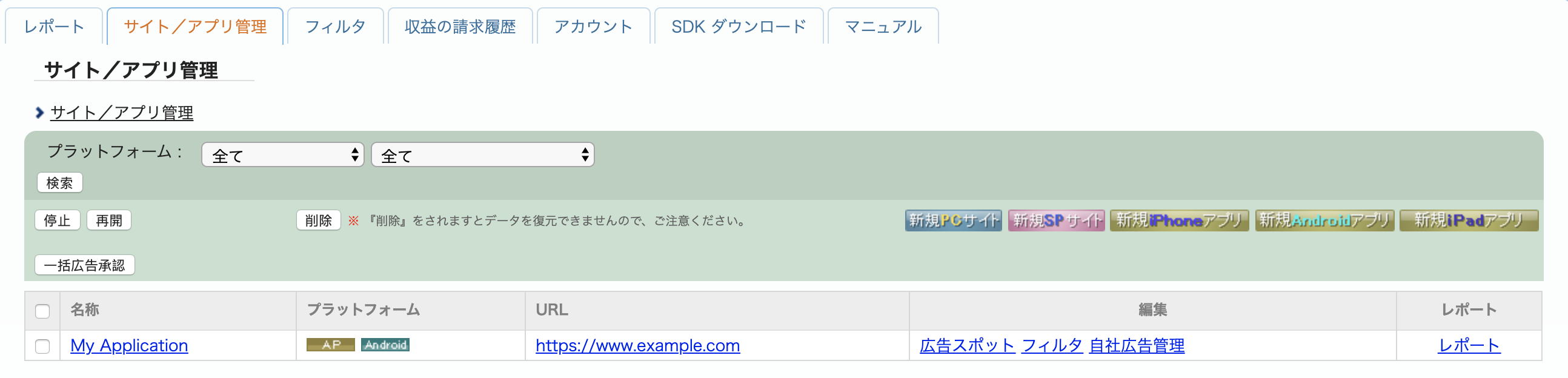
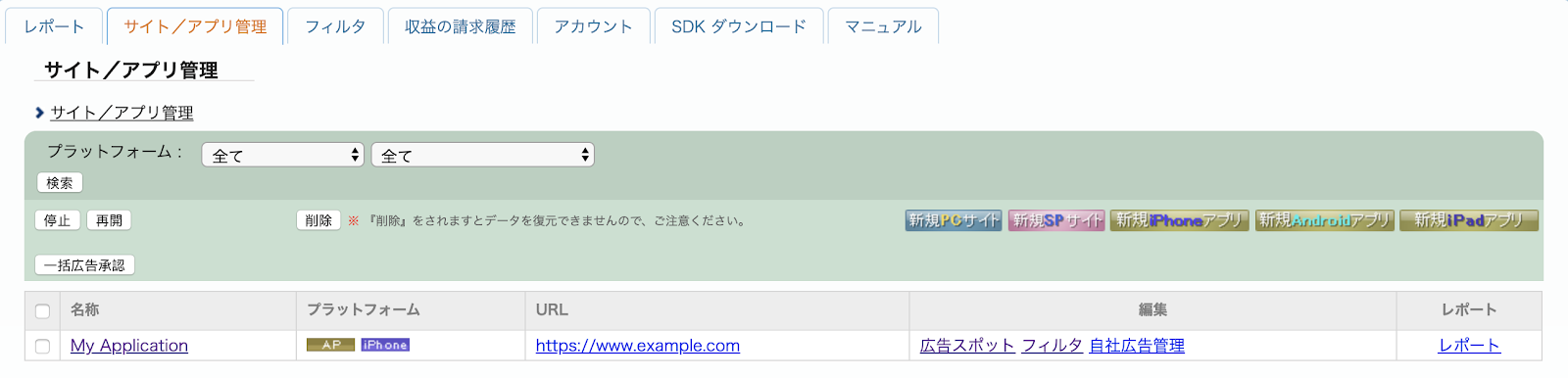
Để tạo Vị trí quảng cáo mới, hãy chọn ứng dụng của bạn trong thẻ サイト/アプリ管理 (Site/Application Management).
Android
iOS
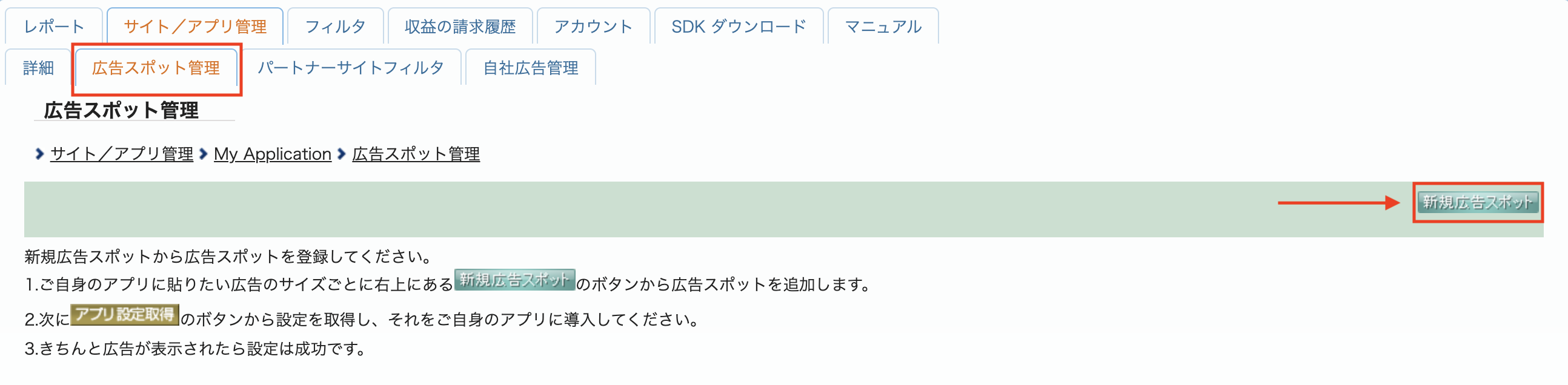
Chuyển đến thẻ 広告スポット管理 (Ad Spot Management) rồi nhấp vào nút 新規広告スポット (New Ad Spot).
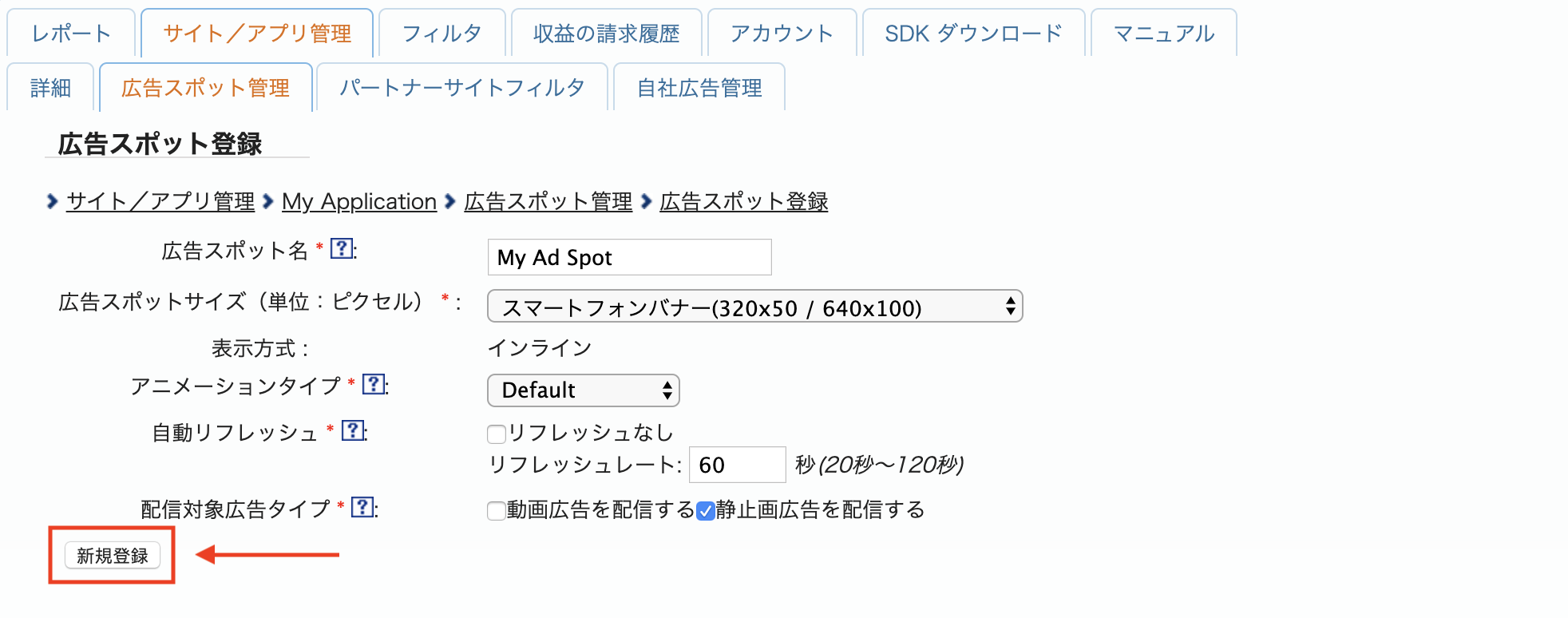
Tiếp theo, hãy điền thông tin vào biểu mẫu bằng cách cung cấp 広告スポット名 (Ad Spot name), 広告スポットサイズ (Ad Spot size) và các thông tin chi tiết khác. Sau đó, hãy nhấp vào nút 新規登録 (Sign up).
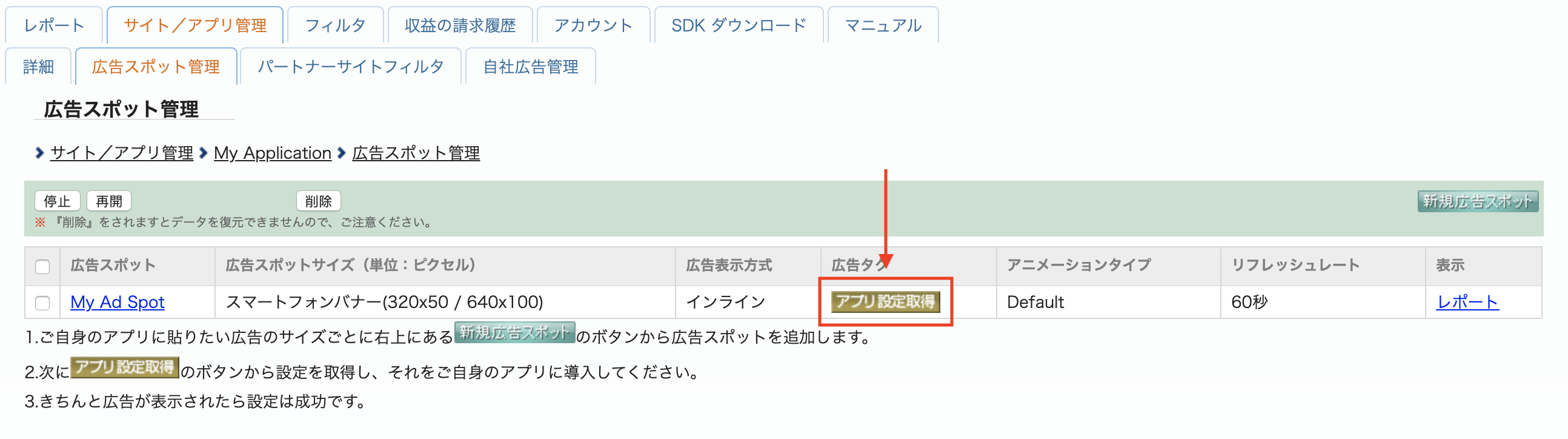
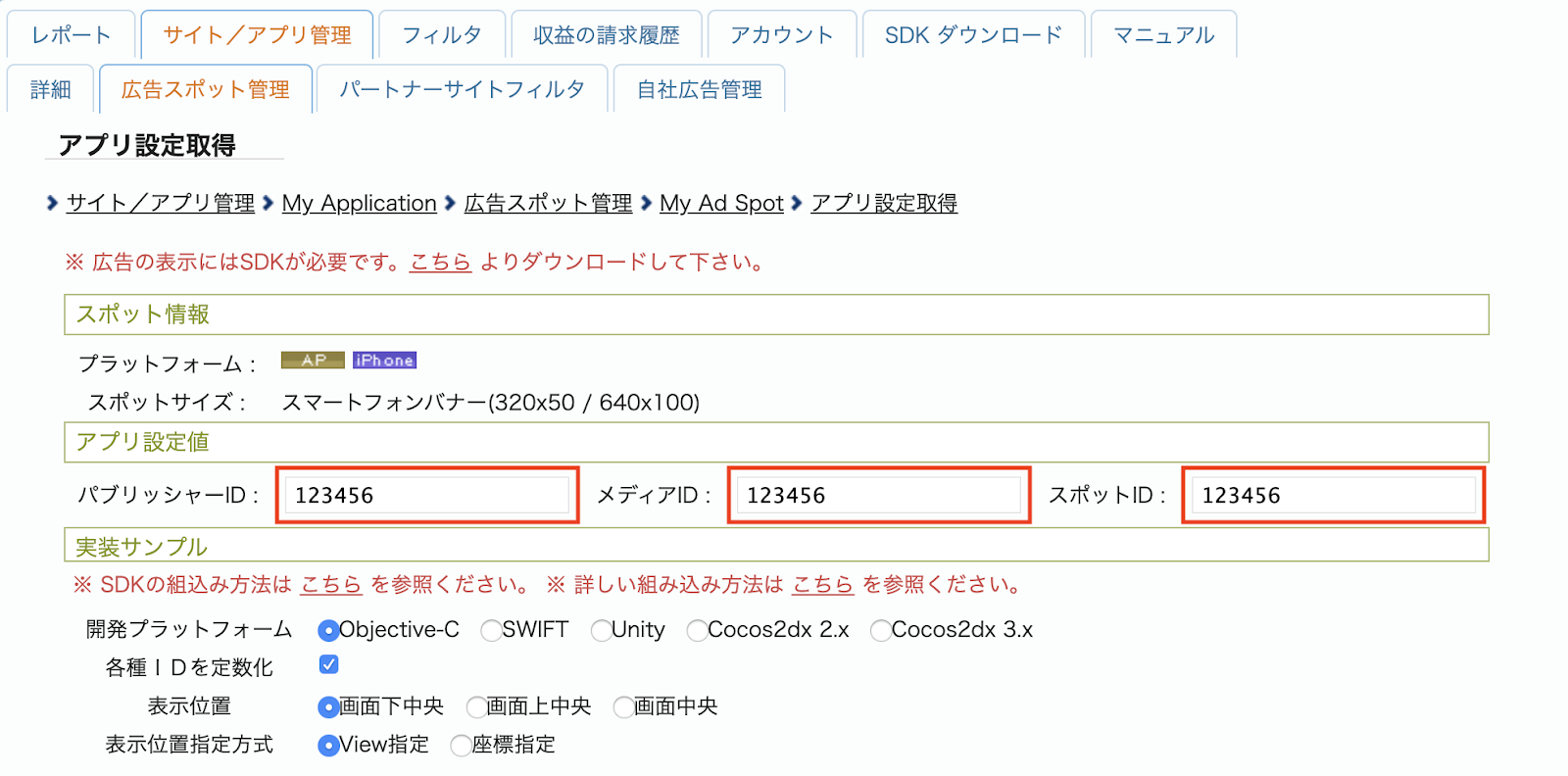
Vị trí quảng cáo mới của bạn đã sẵn sàng. Để xem thông tin chi tiết về hoạt động tích hợp, hãy nhấp vào nút アプリ設定取得 (Get App settings).
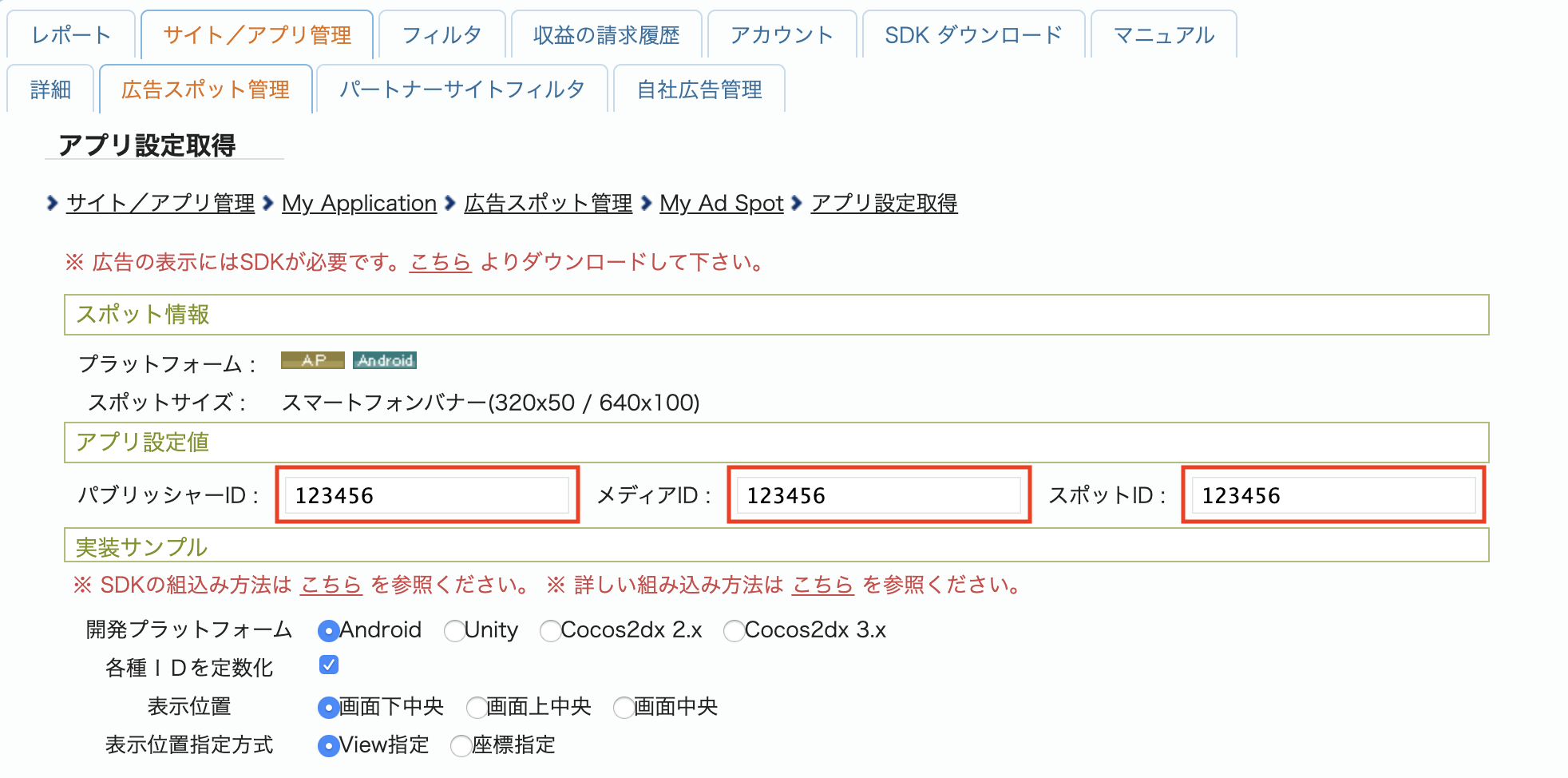
Hãy ghi lại パブリッシャーID (Publisher ID), メディアID (Media ID), và スポットID (Spot ID). Bạn sẽ cần các tham số này sau đó khi định cấu hình i-mobile để dàn xếp trong giao diện người dùng Ad Manager.
Android
iOS
Cập nhật tệp app-ads.txt
Tệp Authorized Sellers for Apps app-ads.txt là một sáng kiến của IAB Tech Lab giúp đảm bảo rằng khoảng không quảng cáo trong ứng dụng của bạn chỉ được bán thông qua những kênh mà bạn đã xác định là được uỷ quyền. Để tránh mất nhiều doanh thu từ quảng cáo, bạn cần phải triển khai tệp app-ads.txt.
Nếu chưa làm,
hãy tạo tệp app-ads.txt cho Ad Manager.
Để triển khai app-ads.txt cho i-mobile, hãy xem phần
Câu hỏi thường gặp của họ.
Bước 2: Thiết lập nhu cầu về i-mobile trong giao diện người dùng Ad Manager
Định cấu hình chế độ cài đặt dàn xếp cho đơn vị quảng cáo
Android
Để biết hướng dẫn, hãy xem bước 2 trong tài liệu về Android.
iOS
Để biết hướng dẫn, hãy xem bước 2 trong tài liệu về iOS.
Bước 3: Nhập SDK và bộ chuyển đổi của i-mobile
Tích hợp thông qua pub.dev
Thêm phần phụ thuộc sau đây bằng các phiên bản SDK và bộ chuyển đổi i-mobile mới nhất trong tệp pubspec.yaml của gói:
dependencies:
  gma_mediation_imobile: ^1.0.4
Tích hợp thủ công
Tải phiên bản mới nhất của trình bổ trợ dàn xếp Quảng cáo của Google trên thiết bị di động cho
i-mobile,
trích xuất tệp đã tải xuống và thêm thư mục trình bổ trợ đã trích xuất
(cùng nội dung của thư mục đó) vào dự án Flutter của bạn. Sau đó, hãy tham chiếu trình bổ trợ trong tệp pubspec.yaml bằng cách thêm phần phụ thuộc sau:
dependencies:
  gma_mediation_imobile:
    path: path/to/local/package
Bước 4: Mã bổ sung cần thiết
Android
Bạn không cần thêm mã nào để tích hợp i-mobile.
iOS
Tích hợp SKAdNetwork
Hãy làm theo tài liệu của i-mobile
để thêm các mã nhận dạng SKAdNetwork vào tệp Info.plist của dự án.
Bước 5: Kiểm thử quá trình triển khai
Bật quảng cáo thử nghiệm
Hãy nhớ đăng ký thiết bị thử nghiệm cho Ad Manager. i-mobile cung cấp Spot ID, Media ID, và Publisher ID thử nghiệm để bạn kiểm thử. Bạn có thể tìm thấy các mã nhận dạng này tại đây.
Xác minh quảng cáo thử nghiệm
Để xác minh rằng bạn đang nhận được quảng cáo thử nghiệm từ i-mobile, hãy bật tính năng thử nghiệm từng nguồn quảng cáo trong công cụ kiểm tra quảng cáo bằng (các) nguồn quảng cáo i-mobile(Thác nước).
Mã lỗi
Nếu bộ chuyển đổi không nhận được quảng cáo từ i-mobile, nhà xuất bản có thể kiểm tra lỗi cơ bản trong phản hồi quảng cáo bằng ResponseInfo trong các lớp sau:
Android
| Định dạng | Tên lớp |
|---|---|
| Biểu ngữ | com.google.ads.mediation.imobile.IMobileAdapter |
| Quảng cáo xen kẽ | com.google.ads.mediation.imobile.IMobileAdapter |
| Mã gốc | com.google.ads.mediation.imobile.IMobileMediationAdapter |
iOS
| Định dạng | Tên lớp |
|---|---|
| Biểu ngữ | IMobileAdapter |
| Quảng cáo xen kẽ | IMobileAdapter |
| Mã gốc | GADMediationAdapterIMobile |
Dưới đây là các mã và thông báo đi kèm do bộ chuyển đổi i-mobile gửi khi quảng cáo không tải được:
Android
| Mã lỗi | Lý do |
|---|---|
| 0-99 | SDK i-mobile đã trả về một lỗi. Hãy xem mã để biết thêm thông tin chi tiết. |
| 101 | i-mobile yêu cầu ngữ cảnh Activity để tải quảng cáo. |
| 102 | Các tham số máy chủ i-mobile được định cấu hình trong giao diện người dùng Ad Manager bị thiếu hoặc không hợp lệ. |
| 103 | Kích thước quảng cáo được yêu cầu không khớp với kích thước biểu ngữ được i-mobile hỗ trợ. |
| 104 | Lệnh gọi lại thành công khi tải quảng cáo gốc của i-mobile đã trả về một danh sách quảng cáo gốc trống. |
iOS
| Mã lỗi | Lý do |
|---|---|
| 0-10 | SDK i-mobile đã trả về một lỗi. Hãy xem mã để biết thêm thông tin chi tiết. |
| 101 | Các tham số máy chủ i-mobile được định cấu hình trong giao diện người dùng Ad Manager bị thiếu hoặc không hợp lệ. |
| 102 | Kích thước quảng cáo được yêu cầu không khớp với kích thước biểu ngữ được i-mobile hỗ trợ. |
| 103 | i-mobile không thể hiển thị quảng cáo. |
| 104 | i-mobile đã trả về một mảng quảng cáo gốc trống. |
| 105 | i-mobile không tải được tài sản quảng cáo gốc xuống. |
| 106 | i-mobile không hỗ trợ yêu cầu nhiều quảng cáo xen kẽ bằng cùng một Spot ID. |
Nhật ký thay đổi của Bộ chuyển đổi dàn xếp Flutter dành cho i-mobile
Phiên bản 1.0.4
- Hỗ trợ bộ chuyển đổi i-mobile cho Android phiên bản 2.3.2.3.
- Hỗ trợ bộ chuyển đổi i-mobile cho iOS phiên bản 2.3.4.7.
- Được tạo và thử nghiệm bằng Trình bổ trợ Flutter dành cho Quảng cáo của Google trên thiết bị di động phiên bản 8.0.0.
Phiên bản 1.0.3
- Đã cập nhật phiên bản Flutter tối thiểu thành 3.38.1
- Đã cập nhật để hỗ trợ Trình bổ trợ Flutter dành cho Quảng cáo của Google trên thiết bị di động phiên bản 8.0.0
- Hỗ trợ bộ chuyển đổi i-mobile cho Android phiên bản 2.3.2.3.
- Hỗ trợ bộ chuyển đổi i-mobile cho iOS phiên bản 2.3.4.6.
- Được tạo và thử nghiệm bằng Trình bổ trợ Flutter dành cho Quảng cáo của Google trên thiết bị di động phiên bản 8.0.0.
Phiên bản 1.0.2
- Hỗ trợ bộ chuyển đổi i-mobile cho Android phiên bản 2.3.2.1.
- Hỗ trợ bộ chuyển đổi i-mobile cho iOS phiên bản 2.3.4.3.
- Được tạo và thử nghiệm bằng Trình bổ trợ Flutter dành cho Quảng cáo của Google trên thiết bị di động phiên bản 6.0.0.
Phiên bản 1.0.1
- Hỗ trợ bộ chuyển đổi i-mobile cho Android phiên bản 2.3.2.1.
- Hỗ trợ bộ chuyển đổi i-mobile cho iOS phiên bản 2.3.4.2.
- Được tạo và thử nghiệm bằng Trình bổ trợ Flutter dành cho Quảng cáo của Google trên thiết bị di động phiên bản 6.0.0.
Phiên bản 1.0.0
- Bản phát hành đầu tiên.
- Hỗ trợ bộ chuyển đổi i-mobile cho Android phiên bản 2.3.2.0.
- Hỗ trợ bộ chuyển đổi i-mobile cho iOS phiên bản 2.3.4.1.
- Được tạo và thử nghiệm bằng Trình bổ trợ Flutter dành cho Quảng cáo của Google trên thiết bị di động phiên bản 5.3.1.