

このガイドでは、Google Mobile Ads Flutter Pluginを使用してメディエーションで i-mobile の広告を読み込んで表示する方法とウォーターフォール統合について説明します。また、広告ユニットのメディエーション設定に i-mobile を追加する方法と、i-mobile SDK とアダプタを Flutter アプリに統合する方法についても取り上げます。
i-mobile のダッシュボード インターフェースでは、ラベル、ボタン、説明に日本語のテキストが使用されています。このガイドのスクリーンショットは翻訳されていません。ただし、このガイドの説明と手順では、ラベルとボタンに対して日本語表記の後に括弧で英語表記を併記しています。
サポートされている統合と広告フォーマット
i-mobile 用の Ad Manager メディエーション アダプタには、次の機能があります。
| 統合 | |
|---|---|
| 入札 | |
| ウォーターフォール | |
| フォーマット | |
| バナー | |
| インタースティシャル | |
| リワード | |
| ネイティブ | |
前提条件
続行する前に、以下をご確認ください。
- 最新バージョンの Google Mobile Ads Flutter Plugin。
- Flutter フレームワーク バージョン 3.7.0 以降。
- Android にデプロイする場合
- Android API レベル 23 以降。
- iOS にデプロイする場合
- iOS のデプロイ対象のバージョンが 13.0 以降であること。
- Google Mobile Ads Flutter Plugin で構成された正常に動作する Flutter プロジェクト。詳しくは、 を設定するGoogle Mobile Ads Flutter Pluginをご覧ください。
- メディエーションを設定する。
ステップ 1: i-mobile の管理画面で設定を行う
登録またはログインして i-mobile アカウントにアクセスします。
[サイト/アプリ管理] タブとアプリのプラットフォームのボタンをクリックして、アプリを i-mobile のダッシュボードに追加します。
Android

iOS

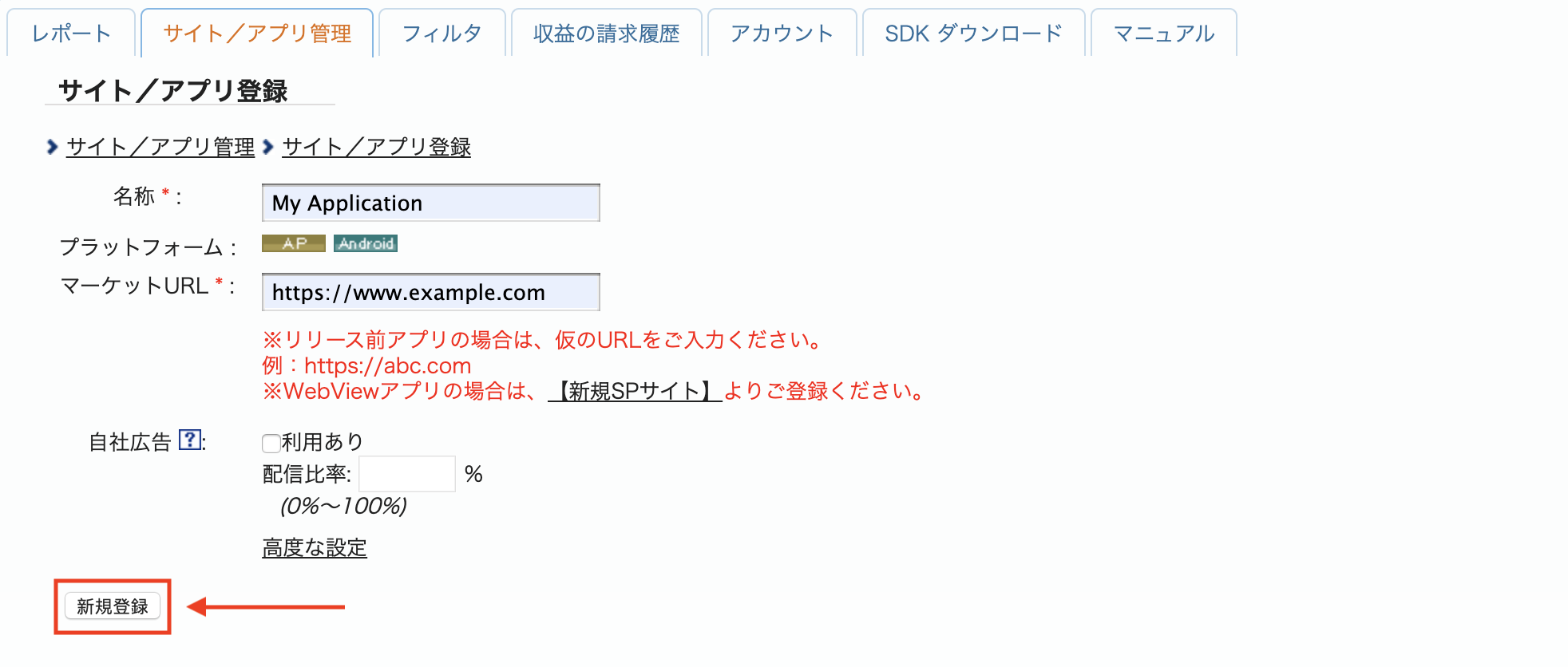
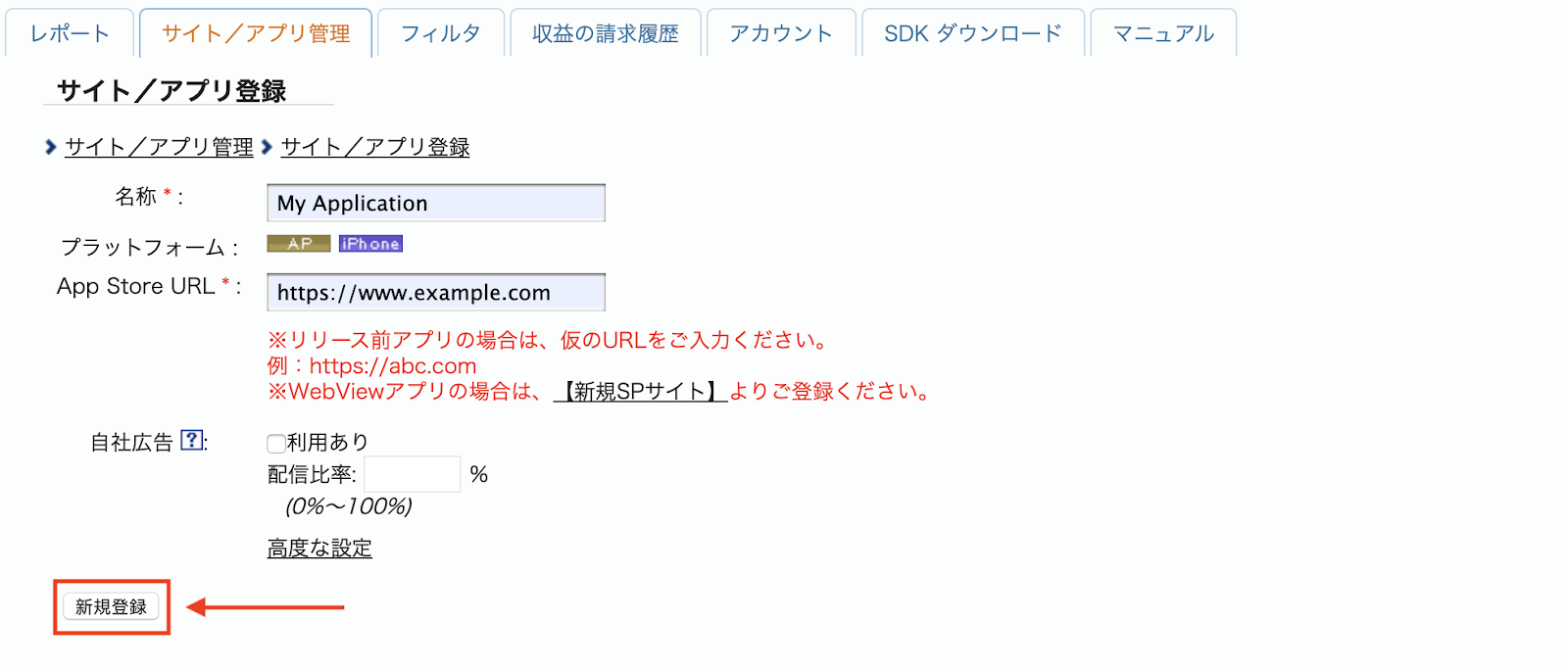
フォームに記入し、[新規登録] ボタンをクリックします。
Android
iOS
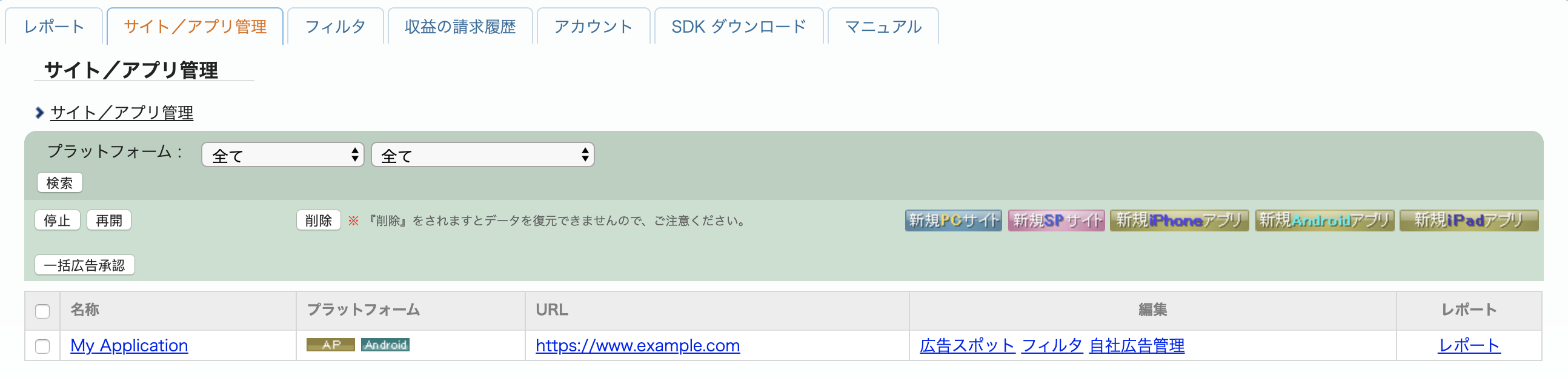
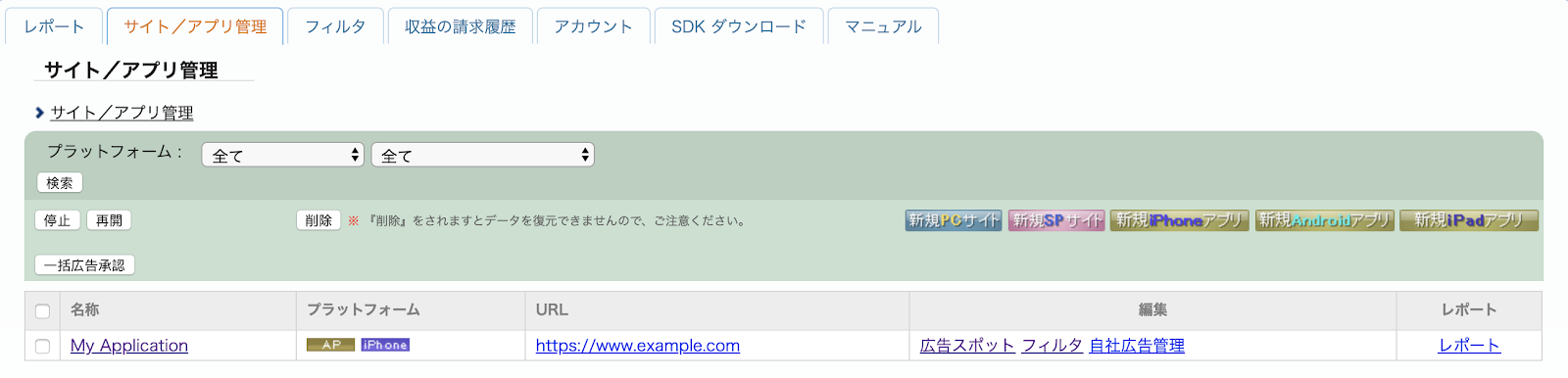
新しい広告枠を作成するには、[サイト/アプリ管理] タブでアプリを選択します。
Android
iOS
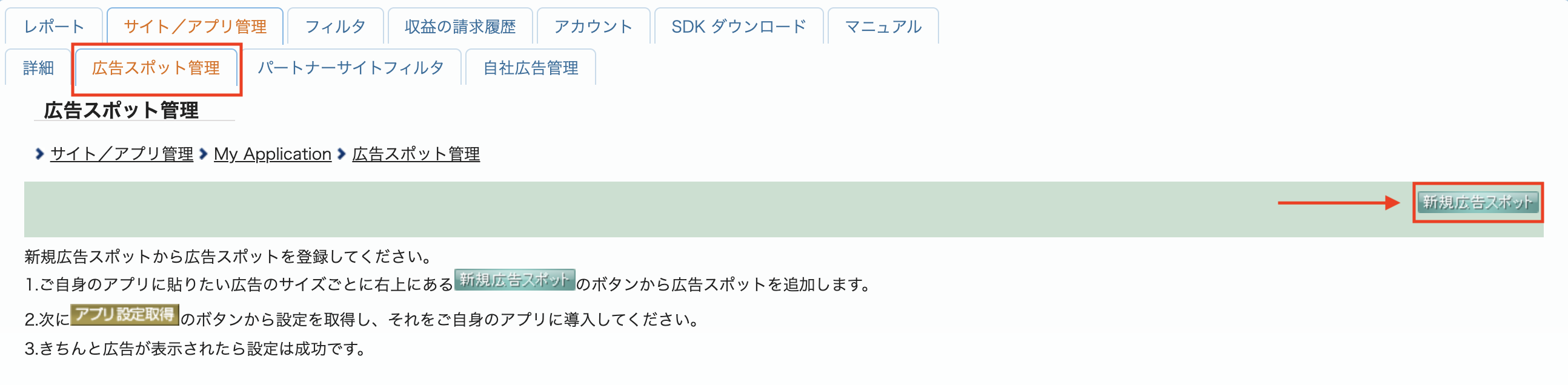
[広告枠管理] タブに移動し、[新規広告枠] ボタンをクリックします。
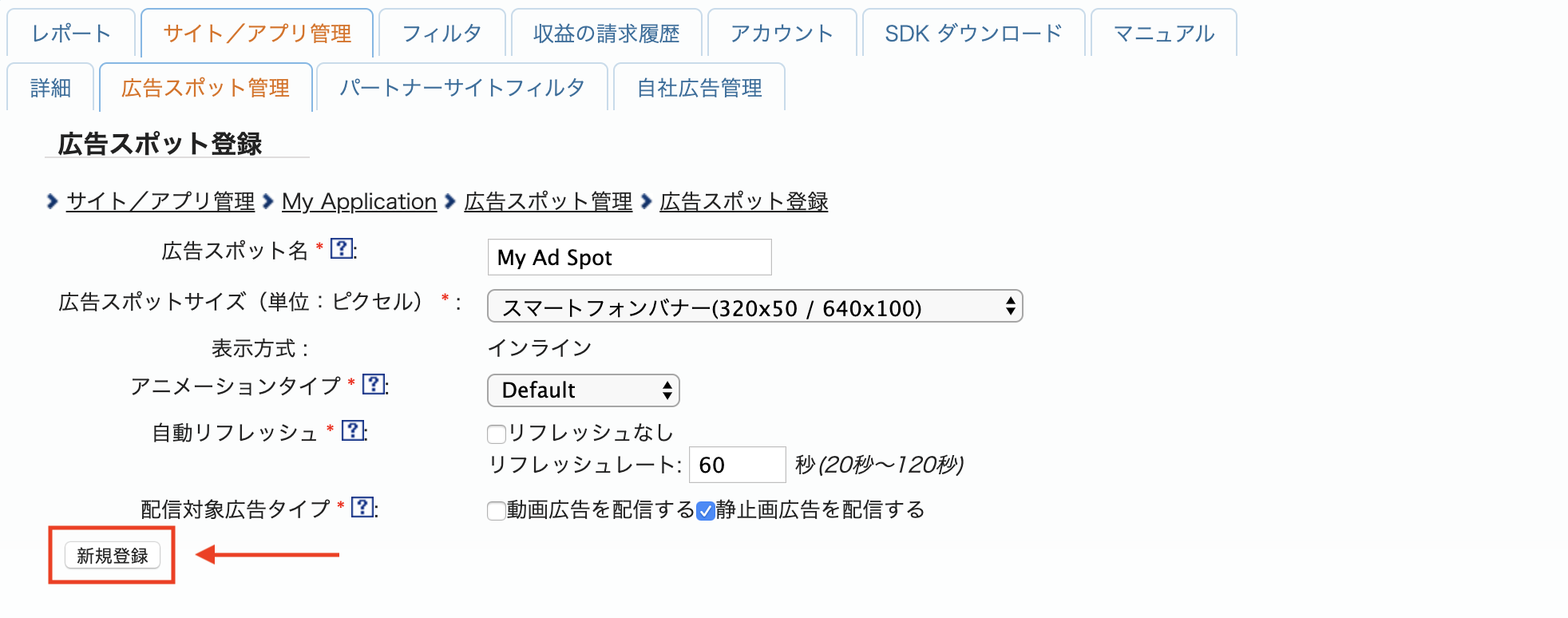
次に、広告スポット名、広告スポットサイズなどの詳細を入力してフォームに記入します。[新規登録] ボタンをクリックします。
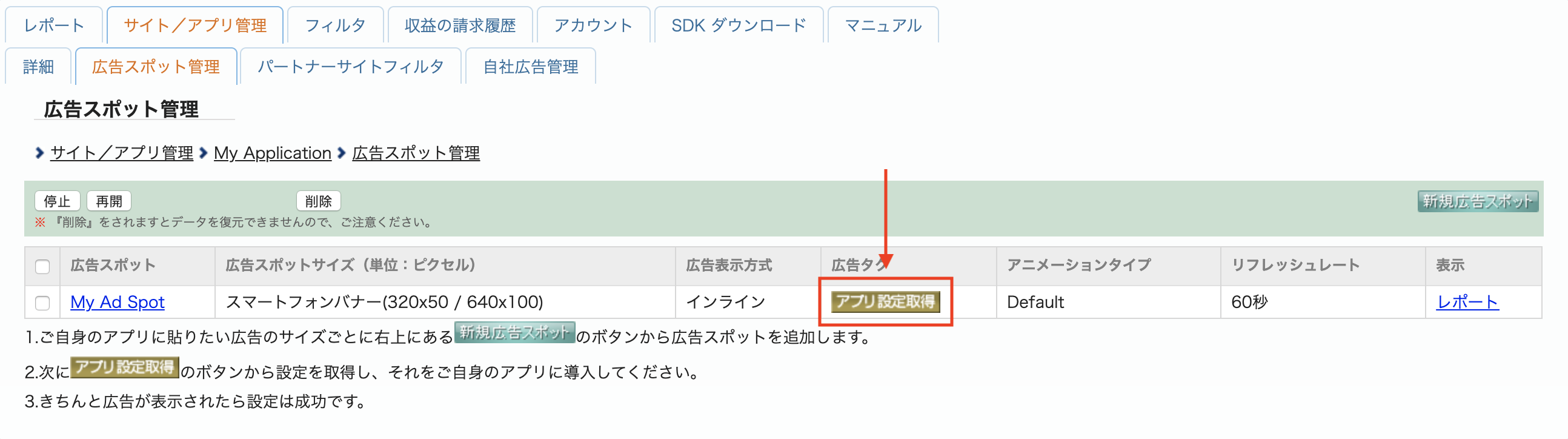
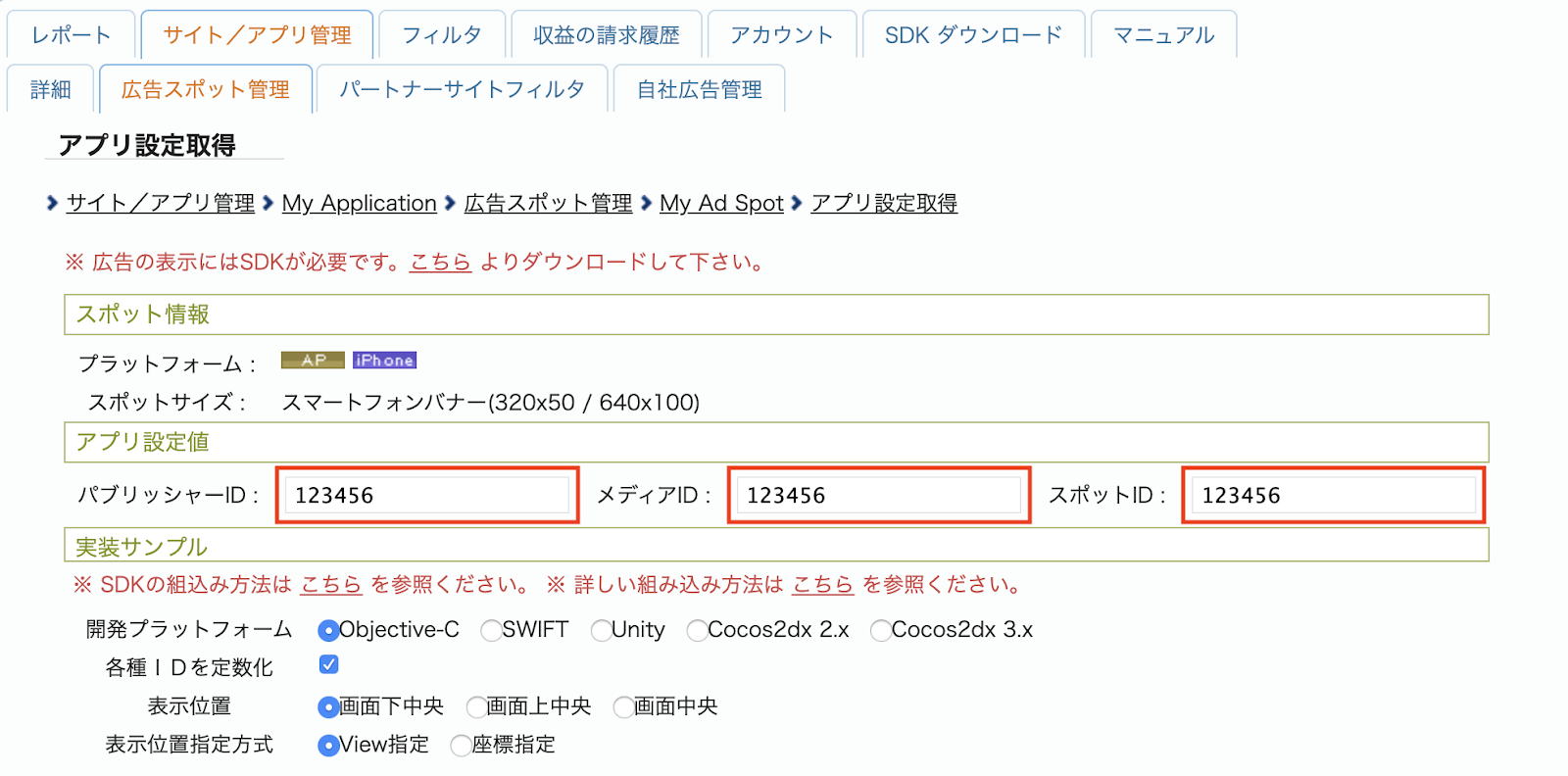
新しい広告スポット が作成されました。統合の詳細を表示するには、[アプリ設定取得] ボタンをクリックします。
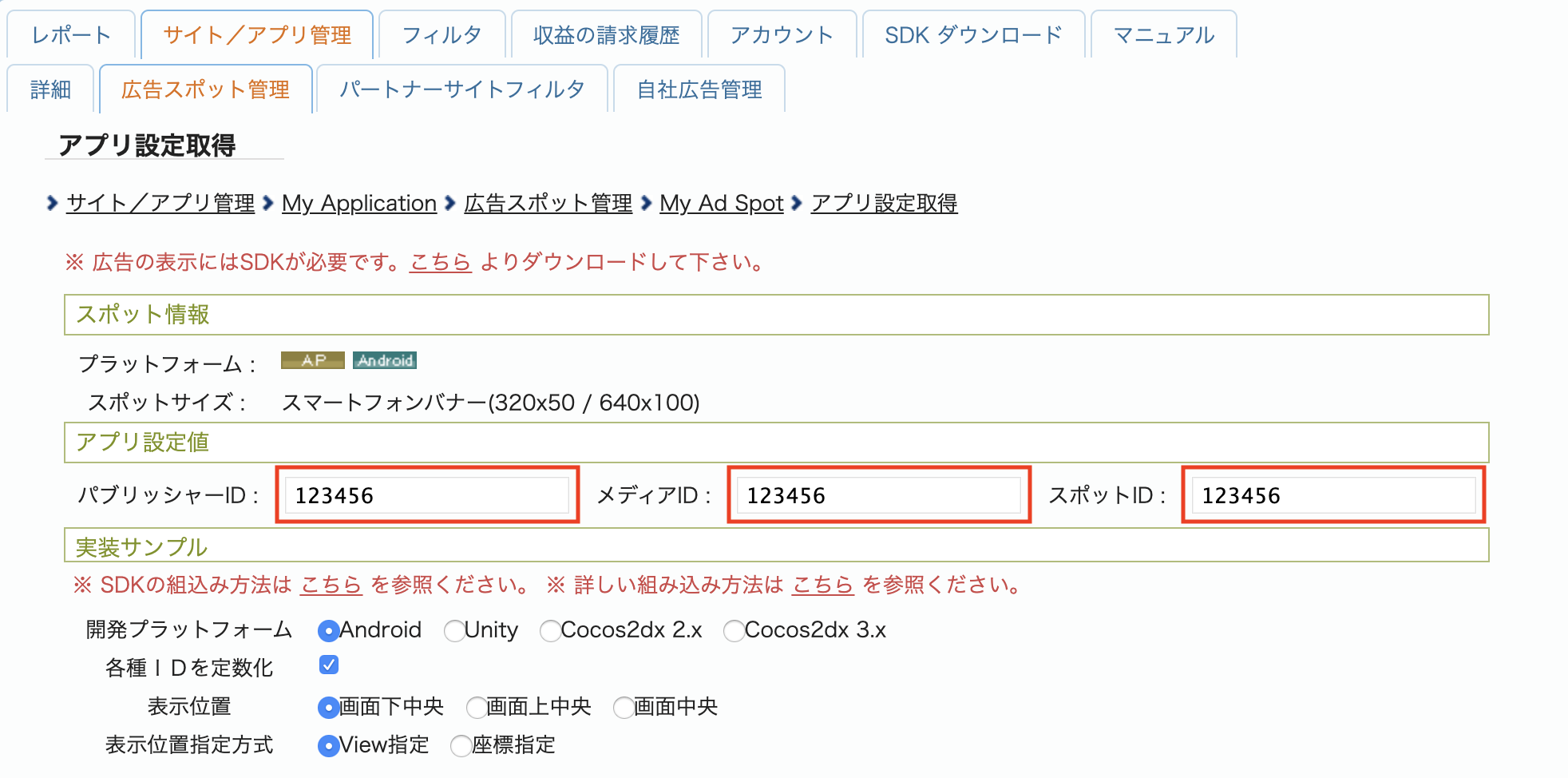
パブリッシャー ID、メディア ID、 およびスポット ID をメモしておきます。これらのパラメータは、後でアド マネージャーの管理画面でメディエーション用に i-mobile を設定するときに必要になります。
Android
iOS
app-ads.txt を更新する
アプリの認定販売者 app-ads.txt は、IAB Tech Lab が推進するイニシアチブで、承認されたチャネルでのみアプリ広告枠を販売できるようにするものです。広告収入の大幅な減少を防ぐためには、app-ads.txt ファイルを実装する必要があります。まだ設定していない場合は、
アド マネージャーの app-ads.txt ファイルを作成します。
i-mobile の app-ads.txt を実装するには、
よくある質問をご覧ください。
ステップ 2: アド マネージャーの管理画面で i-mobile のデマンドを設定する
広告ユニットのメディエーション設定を構成する
ステップ 3: i-mobile SDK とアダプタをインポートする
pub.dev を使用して統合する
パッケージの pubspec.yaml ファイルに、最新バージョンの i-mobile SDK とアダプタを使用して次の依存関係を追加します。
dependencies:
  gma_mediation_imobile: ^1.0.5
手動による統合
i-mobile用の Google Mobile Ads メディエーション プラグインの最新バージョンをダウンロードし、
ダウンロードしたファイルを解凍して、解凍したプラグイン フォルダ
(およびそのコンテンツ)を Flutter プロジェクトに追加します。次に、次の依存関係を追加して、pubspec.yaml
ファイルでプラグインを参照します。
dependencies:
  gma_mediation_imobile:
    path: path/to/local/package
ステップ 4: 追加のコードが必要
Android
i-mobile の統合には追加のコードは必要ありません。
iOS
SKAdNetwork の統合
i-mobile のドキュメント
に沿って、SKAdNetwork 識別子をプロジェクトの Info.plist ファイルに追加します。
ステップ 5: 実装をテストする
テスト広告を有効にする
アド マネージャー用の テストデバイスを登録 してください。i-mobile では、テスト用のスポット ID 、メディア ID、 およびパブリッシャー ID を提供しています。こちらで確認できます 。
テスト広告を確認する
i-mobile からテスト広告を受信していることを確認するには、 i-mobile(ウォーターフォール) の広告のソースを使用して、 広告インスペクタで 単一の広告ソースのテスト を有効にします。
エラーコード
アダプタが i-mobile から広告を受信できなかった場合は、次のクラスの
ResponseInfo
を使用して、広告レスポンスから根本原因のエラーを確認できます。
Android
| 形式 | クラス名 |
|---|---|
| バナー | com.google.ads.mediation.imobile.IMobileAdapter |
| インタースティシャル | com.google.ads.mediation.imobile.IMobileAdapter |
| ネイティブ | com.google.ads.mediation.imobile.IMobileMediationAdapter |
iOS
| 形式 | クラス名 |
|---|---|
| バナー | IMobileAdapter |
| インタースティシャル | IMobileAdapter |
| ネイティブ | GADMediationAdapterIMobile |
広告の読み込みに失敗した場合に i-mobile アダプタがスローするコードとメッセージは次のとおりです。
Android
| エラーコード | 理由 |
|---|---|
| 0-99 | i-mobile SDK がエラーを返しました。詳しくは、コード をご覧ください。 |
| 101 | i-mobile では、広告を読み込むために Activity コンテキストが必要です。 |
| 102 | アド マネージャーの管理画面で設定した i-mobile サーバー パラメータがないか、無効です。 |
| 103 | リクエストされた広告サイズが、i-mobile でサポートされているバナーサイズと一致しません。 |
| 104 | i-mobile のネイティブ広告の読み込み成功コールバックから、空のネイティブ広告リストが返されました。 |
iOS
| エラーコード | 理由 |
|---|---|
| 0-10 | i-mobile SDK がエラーを返しました。詳しくは、コードをご覧ください。 |
| 101 | アド マネージャーの管理画面で設定した i-mobile サーバー パラメータがないか、無効です。 |
| 102 | リクエストされた広告サイズが、i-mobile でサポートされているバナーサイズと一致しません。 |
| 103 | i-mobile で広告を表示できませんでした。 |
| 104 | i-mobile から空のネイティブ広告配列が返されました。 |
| 105 | i-mobile でネイティブ広告アセットをダウンロードできませんでした。 |
| 106 | i-mobile では、同じスポット ID を使用して複数のインタースティシャル広告をリクエストすることはできません。 |
i-mobile Flutter メディエーション アダプタの変更履歴
バージョン 1.0.5
- Google Mobile Ads Flutter プラグイン バージョン 9.1.0 をサポートするように更新しました。
- Swift Package Manager のサポートを追加しました。
- i-mobile Android アダプタ バージョン 2.3.2.4 をサポートします。
- i-mobile iOS アダプタ バージョン 2.3.4.8 をサポートします。
- Google Mobile Ads Flutter プラグイン バージョン 9.1.0 でビルドおよびテスト済みです。
バージョン 1.0.4
- i-mobile Android アダプタ バージョン 2.3.2.3 をサポートします。
- i-mobile iOS アダプタ バージョン 2.3.4.7 をサポートします。
- Google Mobile Ads Flutter プラグイン バージョン 8.0.0 でビルドおよびテスト済みです。
バージョン 1.0.3
- Flutter の最小バージョンを 3.38.1 に更新しました。
- Google Mobile Ads Flutter プラグイン バージョン 8.0.0 をサポートするように更新しました。
- i-mobile Android アダプタ バージョン 2.3.2.3 をサポートします。
- i-mobile iOS アダプタ バージョン 2.3.4.6 をサポートします。
- Google Mobile Ads Flutter プラグイン バージョン 8.0.0 でビルドおよびテスト済みです。
バージョン 1.0.2
- i-mobile Android アダプタ バージョン 2.3.2.1 をサポートします。
- i-mobile iOS アダプタ バージョン 2.3.4.3 をサポートします。
- Google Mobile Ads Flutter プラグイン バージョン 6.0.0 でビルドおよびテスト済みです。
バージョン 1.0.1
- i-mobile Android アダプタ バージョン 2.3.2.1 をサポートします。
- i-mobile iOS アダプタ バージョン 2.3.4.2 をサポートします。
- Google Mobile Ads Flutter プラグイン バージョン 6.0.0 でビルドおよびテスト済みです。
バージョン 1.0.0
- 初回リリース。
- i-mobile Android アダプタ バージョン 2.3.2.0 をサポートします。
- i-mobile iOS アダプタ バージョン 2.3.4.1 をサポートします。
- Google Mobile Ads Flutter プラグイン バージョン 5.3.1 でビルドおよびテスト済みです。