

Questa guida mostra come utilizzare Google Mobile Ads Flutter Plugin per caricare e mostrare gli annunci di i-mobile utilizzando la mediazione, incluse le integrazioni a cascata. Viene descritto come aggiungere i-mobile alla configurazione di mediazione di un'unità pubblicitaria e come integrare l'SDK e l'adattatore i-mobile in un'app Flutter.
L'interfaccia della dashboard di i-mobile utilizza testo in giapponese per etichette, pulsanti e descrizioni. Gli screenshot in questa guida non sono stati tradotti. Tuttavia, nelle descrizioni e nelle istruzioni di questa guida, le etichette e i pulsanti sono tradotti con i relativi equivalenti in inglese tra parentesi.
Integrazioni e formati degli annunci supportati
L'adattatore di mediazione di Ad Manager per i-mobile ha le seguenti funzionalità:
| Integrazione | |
|---|---|
| Offerte | |
| Cascata | |
| Formati | |
| Banner | |
| Interstitial | |
| Con premio | |
| Nativo | |
Prerequisiti
Prima di continuare, verifica quanto segue:
- Ultima versione Google Mobile Ads Flutter Plugin.
- Versione del framework Flutter 3.7.0 o successive.
- Per il deployment su Android
- Livello API Android 23 o versioni successive.
- Per il deployment su iOS
- Target di deployment iOS 13.0 o versioni successive.
- Un progetto Flutter funzionante configurato con Google Mobile Ads Flutter Plugin. Per maggiori dettagli, consulta Configurare Google Mobile Ads Flutter Plugin.
- Configura la mediazione.
Passaggio 1: configura le impostazioni nell'interfaccia utente di i-mobile
Registrati o accedi al tuo account i-mobile.
Aggiungi la tua app alla dashboard di i-mobile facendo clic sulla scheda サイト/アプリ管理 (Gestione siti/applicazioni) e sul pulsante della piattaforma della tua app.
Android

iOS

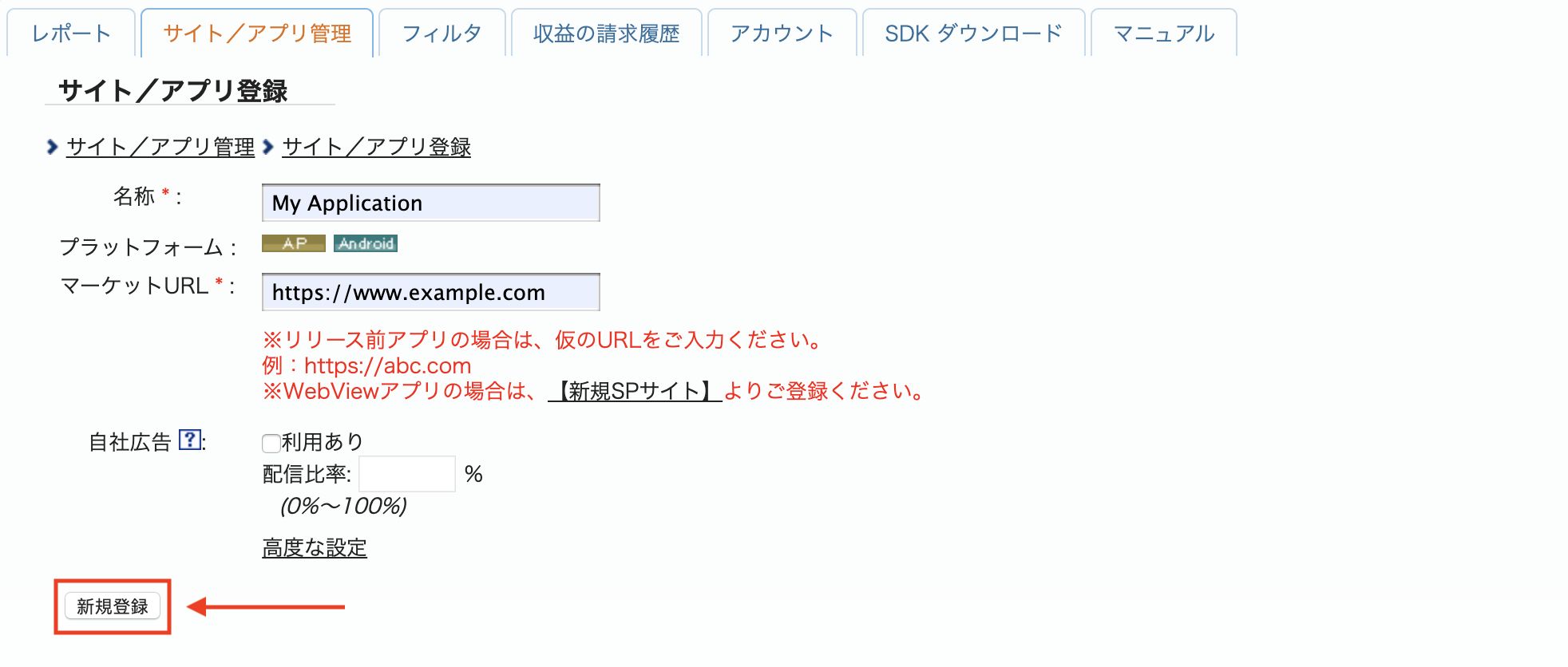
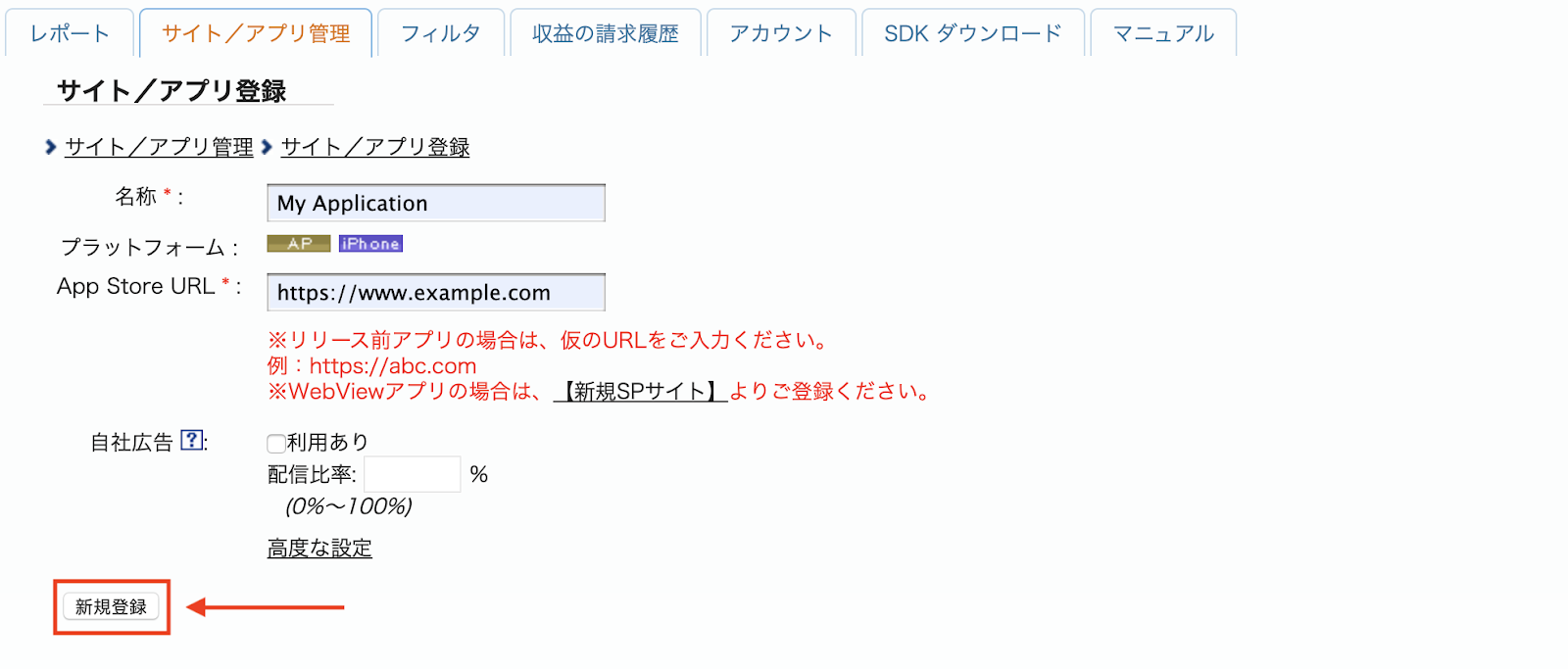
Compila il modulo e fai clic sul pulsante 新規登録 (Registrati).
Android
iOS
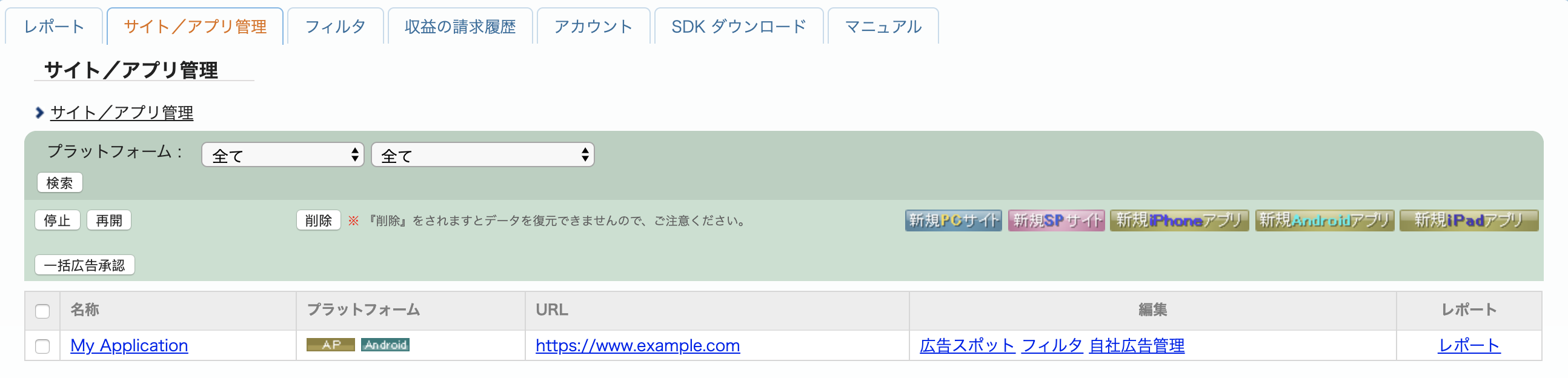
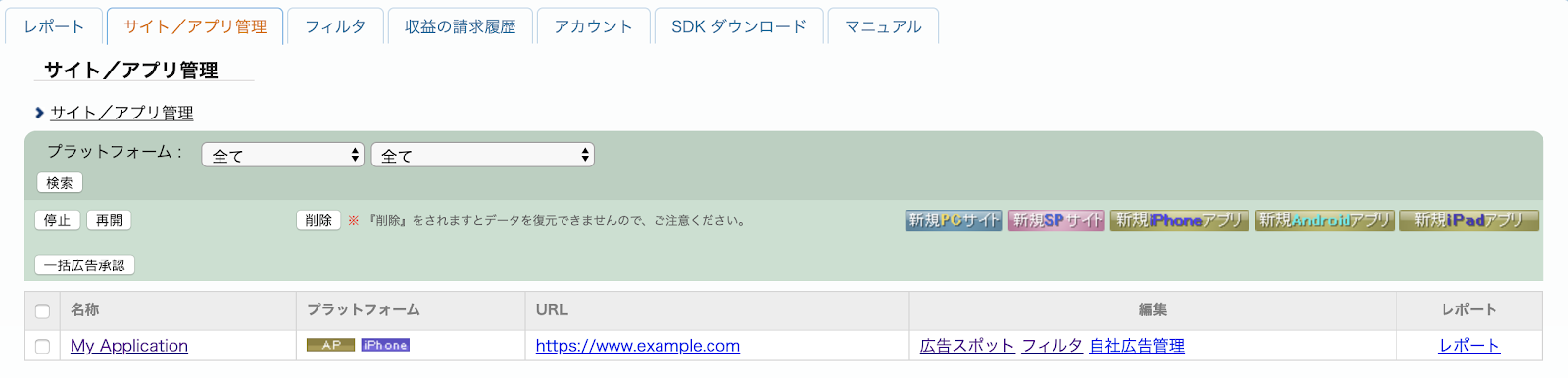
Per creare un nuovo spazio pubblicitario, seleziona la tua app nella scheda サイト/アプリ管理 (Gestione siti/applicazioni).
Android
iOS
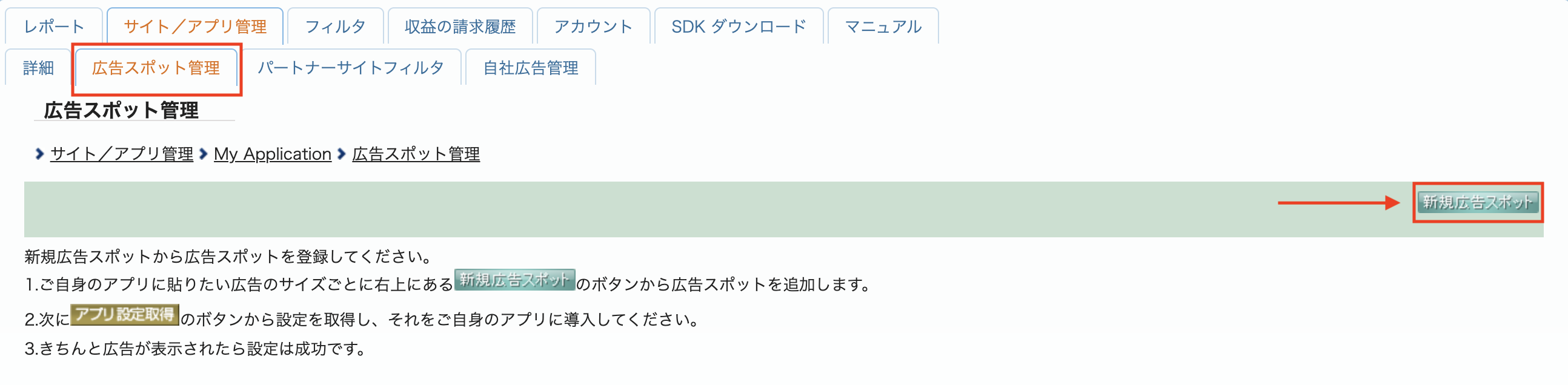
Vai alla scheda 広告スポット管理 (Gestione spazi pubblicitari) e fai clic sul pulsante 新規広告スポット (Nuovo spazio pubblicitario).
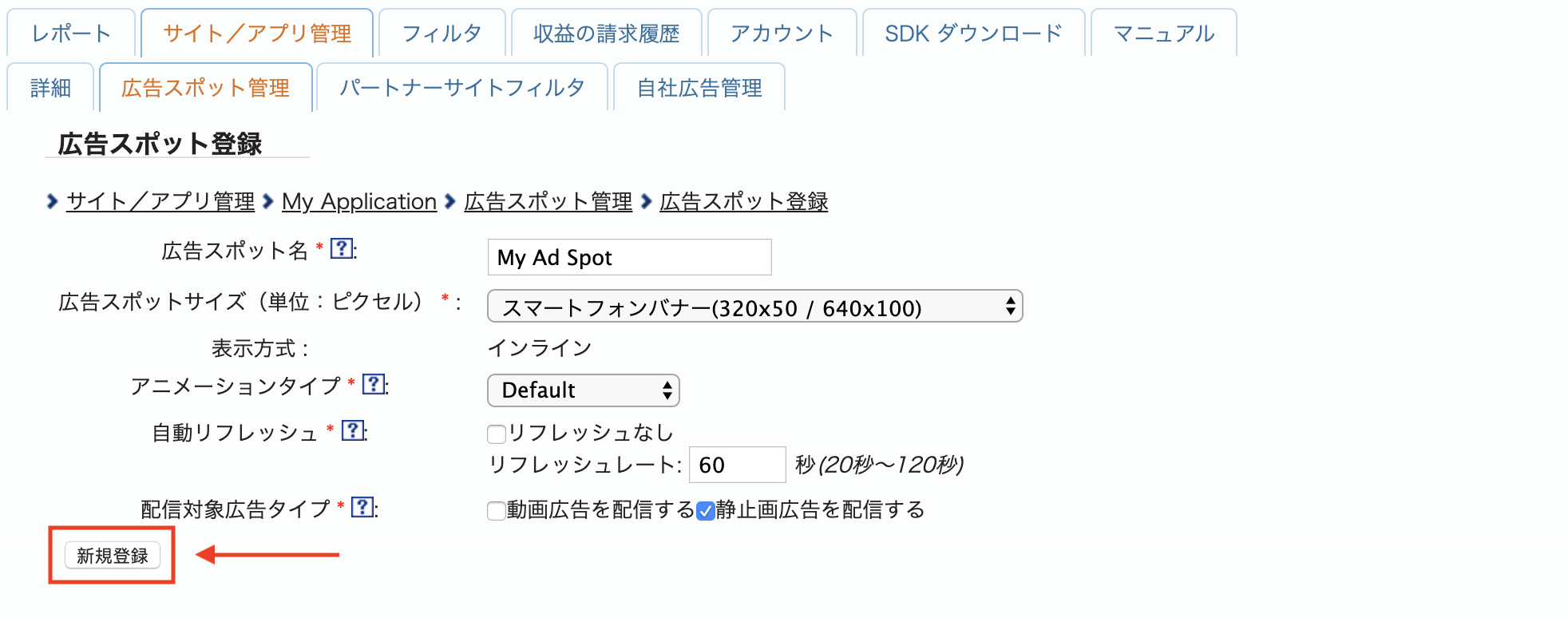
Poi, compila il modulo fornendo il 広告スポット名 (Nome dello spazio pubblicitario), 広告スポットサイズ (Dimensioni dello spazio pubblicitario) e altri dettagli. Infine, fai clic sul pulsante 新規登録 (Registrati).
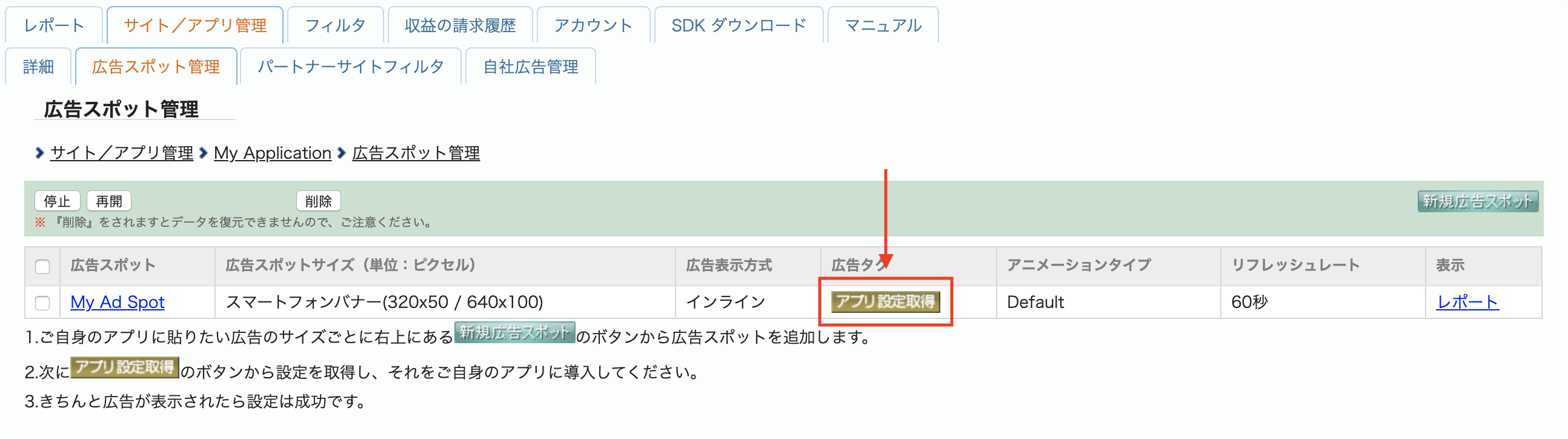
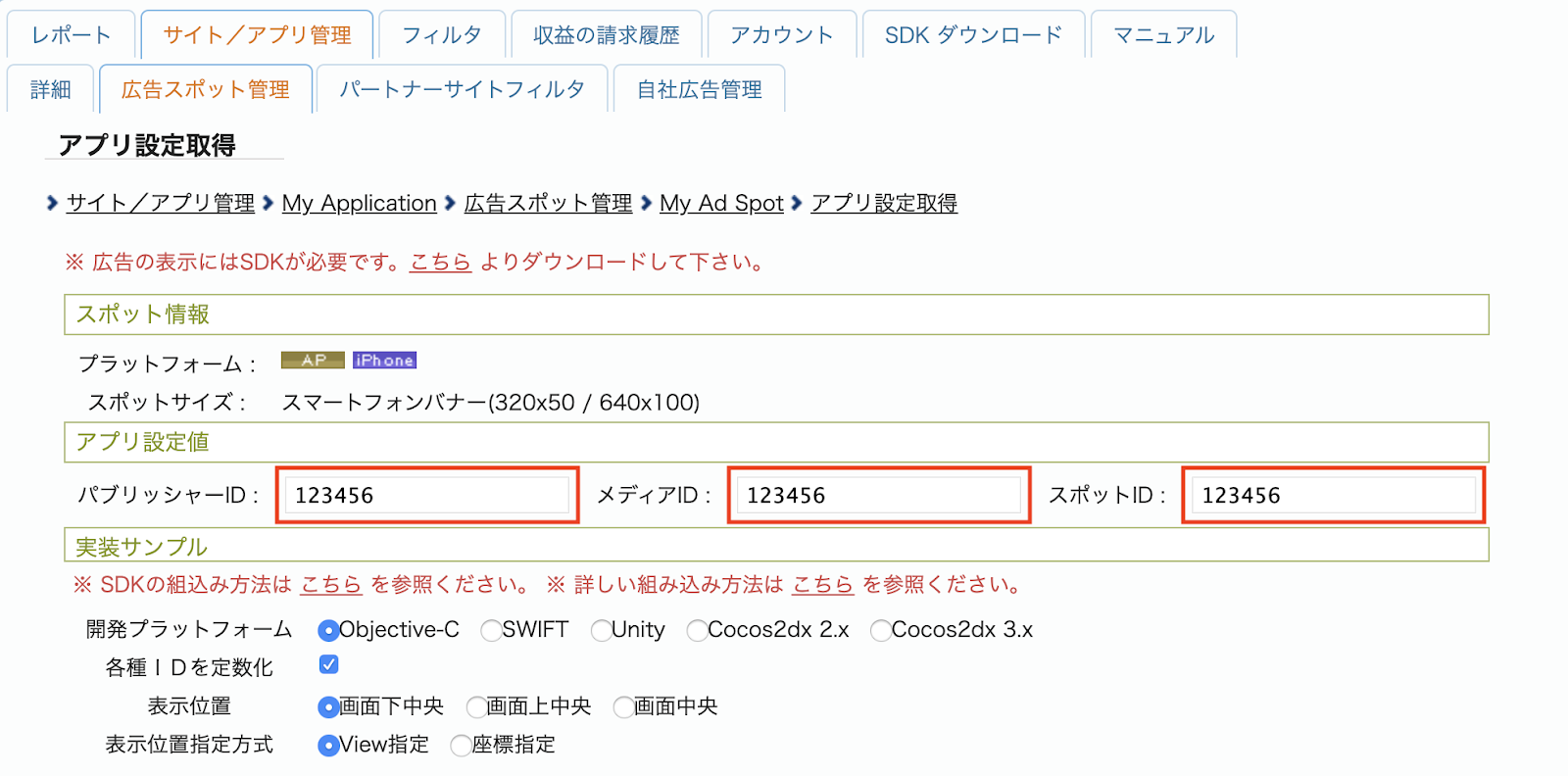
Il nuovo spazio pubblicitario è pronto. Per visualizzare i dettagli dell'integrazione, fai clic sul pulsante アプリ設定取得 (Ottieni impostazioni app).
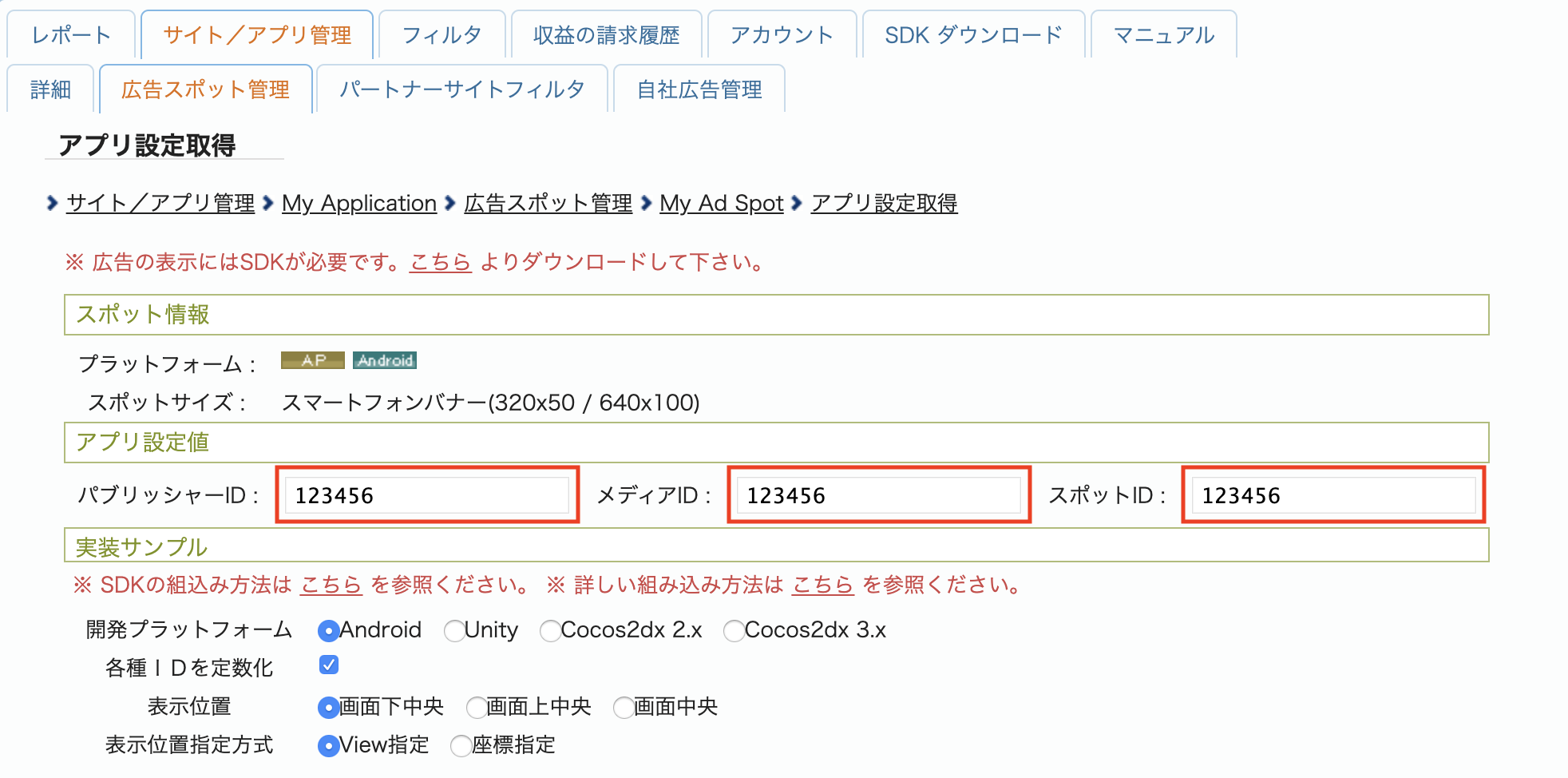
Prendi nota dei parametri パブリッシャーID (ID publisher), メディアID (ID elemento multimediale), e スポットID (ID spazio). Questi parametri ti serviranno in un secondo momento per configurare i-mobile per la mediazione nell'interfaccia utente di Ad Manager.
Android
iOS
Aggiorna il file app-ads.txt
Authorized Sellers for Apps app-ads.txt è un'iniziativa IAB Tech Lab che garantisce la vendita dell'inventario pubblicitario della tua
app solo in canali che hai indicato come autorizzati. Per evitare una riduzione significativa delle entrate pubblicitarie, devi implementare un file app-ads.txt.
Se non l'hai ancora fatto,
crea un file app-ads.txt per Ad Manager.
Per implementare app-ads.txt per i-mobile, consulta le
Domande frequenti.
Passaggio 2: configura la domanda di i-mobile nell'interfaccia utente di Ad Manager
Configura le impostazioni di mediazione per l'unità pubblicitaria
Android
Per istruzioni, vedi il passaggio 2 della guida per Android.
iOS
Per istruzioni, vedi il passaggio 2 della guida per iOS.
Passaggio 3: importa l'SDK e l'adattatore i-mobile
Integrazione tramite pub.dev
Aggiungi la seguente dipendenza con le versioni più recenti dell'SDK e dell'adattatore i-mobile nel file pubspec.yaml del pacchetto:
dependencies:
  gma_mediation_imobile: ^1.0.5
Integrazione manuale
Scarica l'ultima versione del plug-in di mediazione Google Mobile Ads per
i-mobile,
estrai il file scaricato e aggiungi la cartella del plug-in estratta
(e i relativi contenuti) al tuo progetto Flutter. Poi, fai riferimento al plug-in nel file pubspec.yaml aggiungendo la seguente dipendenza:
dependencies:
  gma_mediation_imobile:
    path: path/to/local/package
Passaggio 4: codice aggiuntivo richiesto
Android
Non è necessario aggiungere altro codice per l'integrazione di i-mobile.
iOS
Integrazione di SKAdNetwork
Segui la documentazione di i-mobile
per aggiungere gli identificatori SKAdNetwork al file Info.plist del tuo progetto.
Passaggio 5: testa l'implementazione
Attiva gli annunci di prova
Assicurati di registrare il tuo dispositivo di test per Ad Manager. i-mobile fornisce test ID spazio, ID elemento multimediale, e ID publisher di test che puoi trovare qui.
Verifica gli annunci di prova
Per verificare di ricevere annunci di prova da i-mobile, attiva il test di una singola origine annuncio nello strumento di controllo degli annunci utilizzando le origini annuncio i-mobile (cascata).
Codici di errore
Se l'adattatore non riceve un annuncio da i-mobile, i publisher possono controllare il
errore sottostante dalla risposta dell'annuncio utilizzando ResponseInfo
nelle seguenti classi:
Android
| Formato | Nome classe |
|---|---|
| Banner | com.google.ads.mediation.imobile.IMobileAdapter |
| Interstitial | com.google.ads.mediation.imobile.IMobileAdapter |
| Nativo | com.google.ads.mediation.imobile.IMobileMediationAdapter |
iOS
| Formato | Nome classe |
|---|---|
| Banner | IMobileAdapter |
| Interstitial | IMobileAdapter |
| Nativo | GADMediationAdapterIMobile |
Di seguito sono riportati i codici e i messaggi associati generati dall'adattatore i-mobile quando un annuncio non viene caricato:
Android
| Codice di errore | Motivo |
|---|---|
| 0-99 | L'SDK i-mobile ha restituito un errore. Per maggiori dettagli, consulta il codice. |
| 101 | i-mobile richiede un contesto Activity per caricare gli annunci. |
| 102 | I parametri del server i-mobile configurati nell'interfaccia utente di Ad Manager sono mancanti o non validi. |
| 103 | Le dimensioni dell'annuncio richieste non corrispondono a una dimensione del banner supportata da i-mobile. |
| 104 | Il callback di caricamento degli annunci nativi di i-mobile ha restituito un elenco di annunci nativi vuoto. |
iOS
| Codice di errore | Motivo |
|---|---|
| 0-10 | L'SDK i-mobile ha restituito un errore. Per maggiori dettagli, consulta il codice. |
| 101 | I parametri del server i-mobile configurati nell'interfaccia utente di Ad Manager sono mancanti o non validi. |
| 102 | Le dimensioni dell'annuncio richieste non corrispondono a una dimensione del banner supportata da i-mobile. |
| 103 | i-mobile non è riuscito a mostrare un annuncio. |
| 104 | i-mobile ha restituito un array di annunci nativi vuoto. |
| 105 | i-mobile non è riuscito a scaricare gli asset degli annunci nativi. |
| 106 | i-mobile non supporta la richiesta di più annunci interstitial utilizzando lo stesso ID spazio. |
Log delle modifiche dell'adattatore di mediazione Flutter i-mobile
Versione 1.0.5
- Aggiornato per supportare il plug-in Flutter Google Mobile Ads versione 9.1.0.
- Aggiunto il supporto di Swift Package Manager.
- Supporta la versione 2.3.2.4 dell'adattatore Android i-mobile.
- Supporta la versione 2.3.4.8 dell'adattatore iOS i-mobile.
- Creato e testato con il plug-in Flutter Google Mobile Ads versione 9.1.0.
Versione 1.0.4
- Supporta la versione 2.3.2.3 dell'adattatore Android i-mobile.
- Supporta la versione 2.3.4.7 dell'adattatore iOS i-mobile.
- Creato e testato con il plug-in Flutter Google Mobile Ads versione 8.0.0.
Versione 1.0.3
- Versione minima di Flutter aggiornata a 3.38.1.
- Aggiornato per supportare il plug-in Flutter Google Mobile Ads versione 8.0.0.
- Supporta la versione 2.3.2.3 dell'adattatore Android i-mobile.
- Supporta la versione 2.3.4.6 dell'adattatore iOS i-mobile.
- Creato e testato con il plug-in Flutter Google Mobile Ads versione 8.0.0.
Versione 1.0.2
- Supporta la versione 2.3.2.1 dell'adattatore Android i-mobile.
- Supporta la versione 2.3.4.3 dell'adattatore iOS i-mobile.
- Creato e testato con il plug-in Flutter Google Mobile Ads versione 6.0.0.
Versione 1.0.1
- Supporta la versione 2.3.2.1 dell'adattatore Android i-mobile.
- Supporta la versione 2.3.4.2 dell'adattatore iOS i-mobile .
- Creato e testato con il plug-in Flutter Google Mobile Ads versione 6.0.0.
Versione 1.0.0
- Release iniziale.
- Supporta la versione 2.3.2.0 dell'adattatore Android i-mobile .
- Supporta la versione 2.3.4.1 dell'adattatore iOS i-mobile .
- Creato e testato con il plug-in Flutter Google Mobile Ads versione 5.3.1.