Cette page explique comment afficher et vérifier les adaptateurs associés à vos sources d'annonces.
Prérequis
Avant de continuer, procédez comme suit :
Effectuez toutes les étapes de la section
Prérequis initiaux pour créer un compte
Ad Manager, configurer votre appareil de test, initialiser Google Mobile Ads Flutter Plugin,
et installer la dernière version.
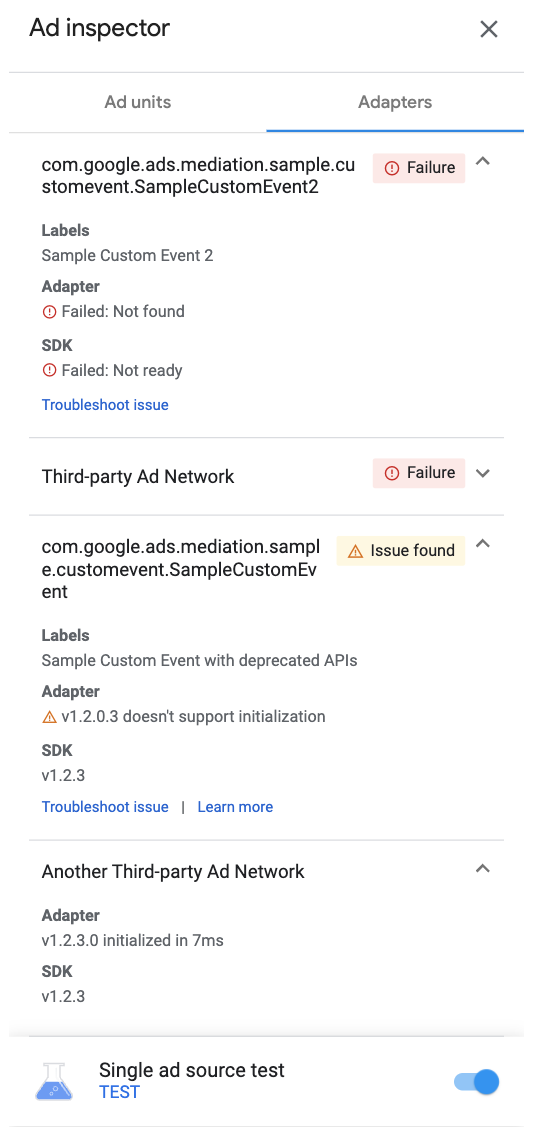
Vous pouvez afficher la liste de tous les adaptateurs associés aux sources d'annonces configurées dans votre application. Pour afficher la liste, procédez comme suit :
Sur la page Inspecteur d'annonces, cliquez sur Adaptateurs.
Développez les fiches pour afficher les états d'initialisation, ainsi que les versions de l'adaptateur et du SDK tiers.
Android
iOS
Si l'adaptateur n'est pas trouvé ou ne parvient pas à s'initialiser, consultez
Inspecteur d'annonces.
Sauf indication contraire, le contenu de cette page est régi par une licence Creative Commons Attribution 4.0, et les échantillons de code sont régis par une licence Apache 2.0. Pour en savoir plus, consultez les Règles du site Google Developers. Java est une marque déposée d'Oracle et/ou de ses sociétés affiliées.
Dernière mise à jour le 2026/07/08 (UTC).
[[["Facile à comprendre","easyToUnderstand","thumb-up"],["J'ai pu résoudre mon problème","solvedMyProblem","thumb-up"],["Autre","otherUp","thumb-up"]],[["Il n'y a pas l'information dont j'ai besoin","missingTheInformationINeed","thumb-down"],["Trop compliqué/Trop d'étapes","tooComplicatedTooManySteps","thumb-down"],["Obsolète","outOfDate","thumb-down"],["Problème de traduction","translationIssue","thumb-down"],["Mauvais exemple/Erreur de code","samplesCodeIssue","thumb-down"],["Autre","otherDown","thumb-down"]],["Dernière mise à jour le 2026/07/08 (UTC)."],[],[]]