Adapterintegrationen prüfen
Mit Sammlungen den Überblick behalten
Sie können Inhalte basierend auf Ihren Einstellungen speichern und kategorisieren.
Auf dieser Seite werden die Schritte zum Aufrufen und Überprüfen von Adaptern beschrieben, die mit Ihren Werbequellen verknüpft sind.
Vorbereitung
Führen Sie die folgenden Schritte aus, bevor Sie fortfahren:
- Führen Sie alle Schritte unter
Vorbereitung aus, um ein
Ad Manager-Konto zu erstellen, Ihr Testgerät festzulegen, Google Mobile Ads Flutter Plugin,
und die neueste Version zu installieren.
- Starten Sie das Anzeigenprüftool.
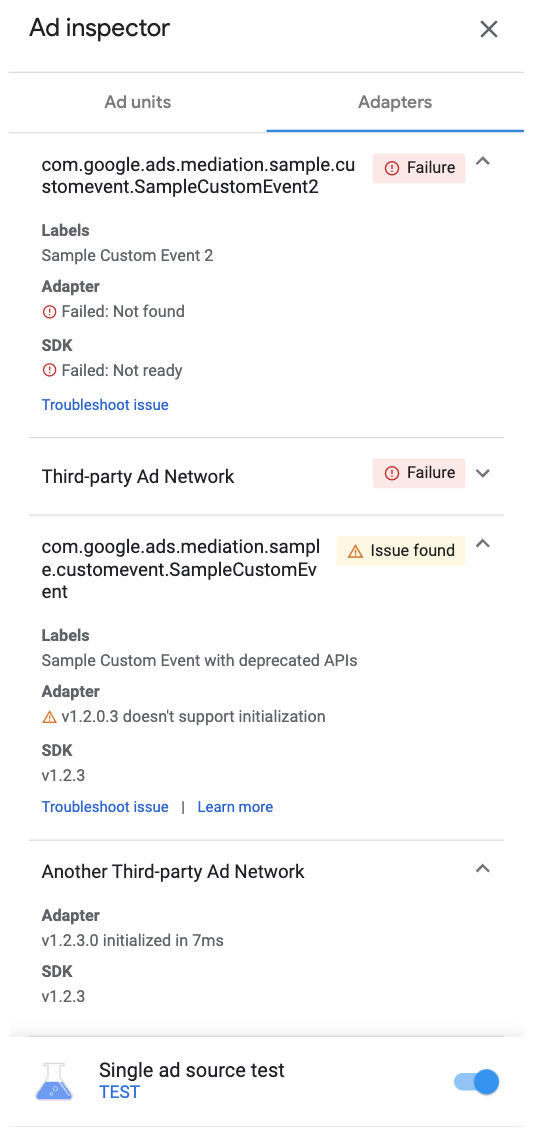
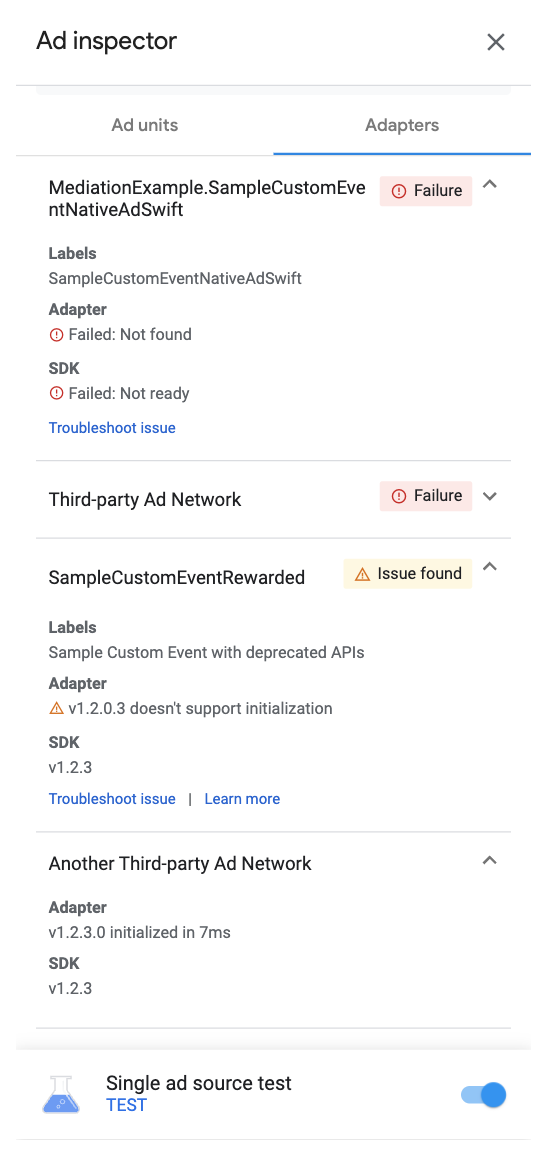
Sie können eine Liste aller Adapter aufrufen, die mit den in Ihrer App konfigurierten Werbequellen verknüpft sind. Gehen Sie dazu so vor:
- Klicken Sie auf der Seite Anzeigenprüftool auf Adapter.
Maximieren Sie die Karten, um die Initialisierungsstatus und die Adapter- und Drittanbieter-SDK-Versionen aufzurufen.
Android
|
iOS
|
Wenn der Adapter nicht gefunden wird oder die Initialisierung fehlschlägt, lesen Sie den Hilfeartikel
Anzeigenprüftool (Beta).
Sofern nicht anders angegeben, sind die Inhalte dieser Seite unter der Creative Commons Attribution 4.0 License und Codebeispiele unter der Apache 2.0 License lizenziert. Weitere Informationen finden Sie in den Websiterichtlinien von Google Developers. Java ist eine eingetragene Marke von Oracle und/oder seinen Partnern.
Zuletzt aktualisiert: 2026-04-03 (UTC).
[[["Leicht verständlich","easyToUnderstand","thumb-up"],["Mein Problem wurde gelöst","solvedMyProblem","thumb-up"],["Sonstiges","otherUp","thumb-up"]],[["Benötigte Informationen nicht gefunden","missingTheInformationINeed","thumb-down"],["Zu umständlich/zu viele Schritte","tooComplicatedTooManySteps","thumb-down"],["Nicht mehr aktuell","outOfDate","thumb-down"],["Problem mit der Übersetzung","translationIssue","thumb-down"],["Problem mit Beispielen/Code","samplesCodeIssue","thumb-down"],["Sonstiges","otherDown","thumb-down"]],["Zuletzt aktualisiert: 2026-04-03 (UTC)."],[],[]]