
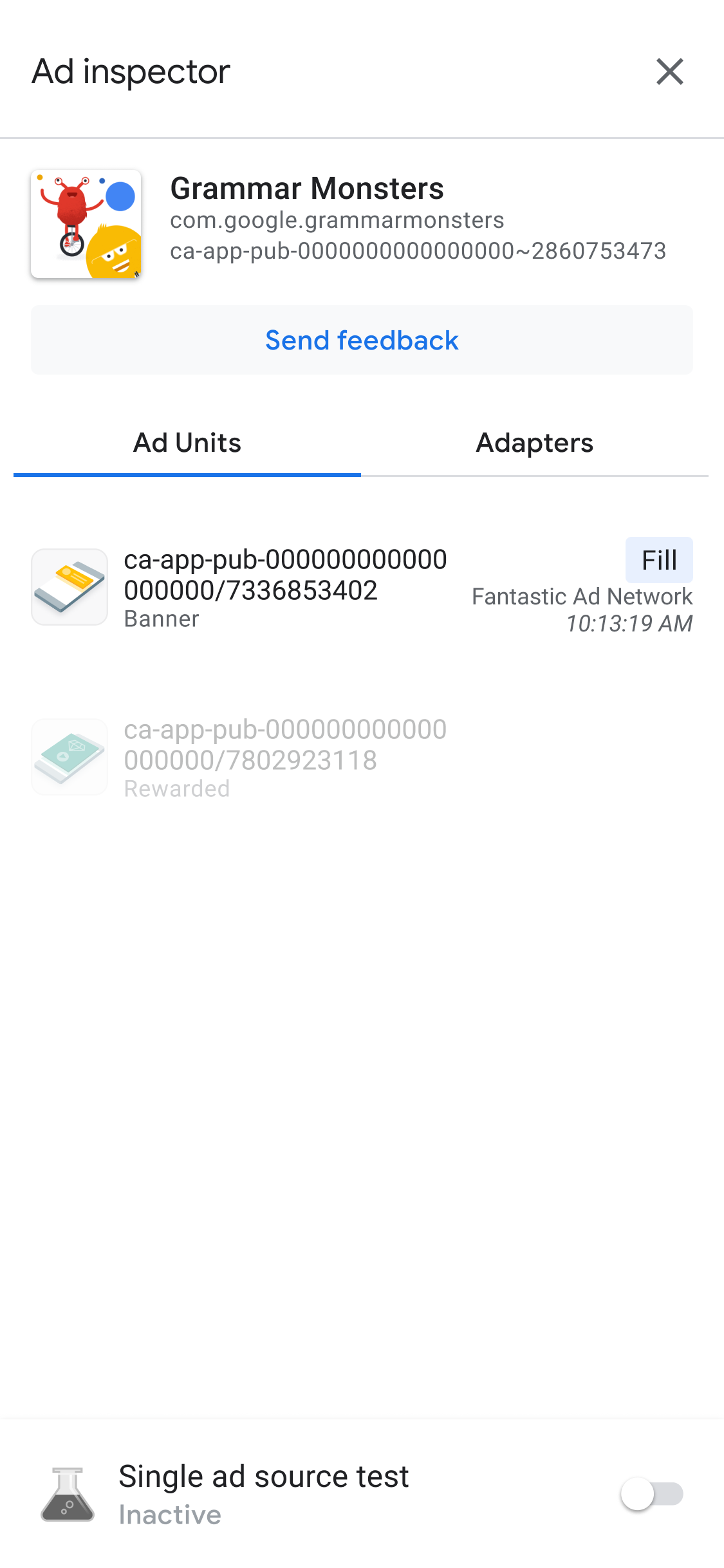
Po uruchomieniu inspektora reklam zobaczysz jego stronę docelową.
Na tej stronie znajdziesz listę jednostek reklamowych w interfejsie Ad Managera powiązanych z identyfikatorem aplikacji Ad Managera, które mają konfiguracje licytowania lub mediacji . Jeśli aplikacja w trakcie sesji wysyła żądania reklam z innych jednostek reklamowych, inspektor reklam wyświetla te jednostki.
Wymagania wstępne
Zanim przejdziesz dalej:
- Aby utworzyć konto Ad Managera, ustawić urządzenie testowe, zainicjować Google Mobile Ads Flutter Plugin i zainstalować najnowszą wersję, wykonaj wszystkie czynności z sekcji początkowe Wymagania wstępne.
- Uruchom inspektora reklam.
Wyświetlanie szczegółów kaskady w przypadku jednostki reklamowej
Na karcie Jednostki reklamowe kliknij jednostkę reklamową, aby wyświetlić jej dziennik żądań pakietu SDK. Dziennik żądań pakietu SDK zawiera szczegółowe informacje o kaskadzie od momentu wysłania żądania reklamy, np. kiedy reklama została wypełniona, które źródło reklam ją wypełniło lub czy kaskada zakończyła się bez wypełnienia.
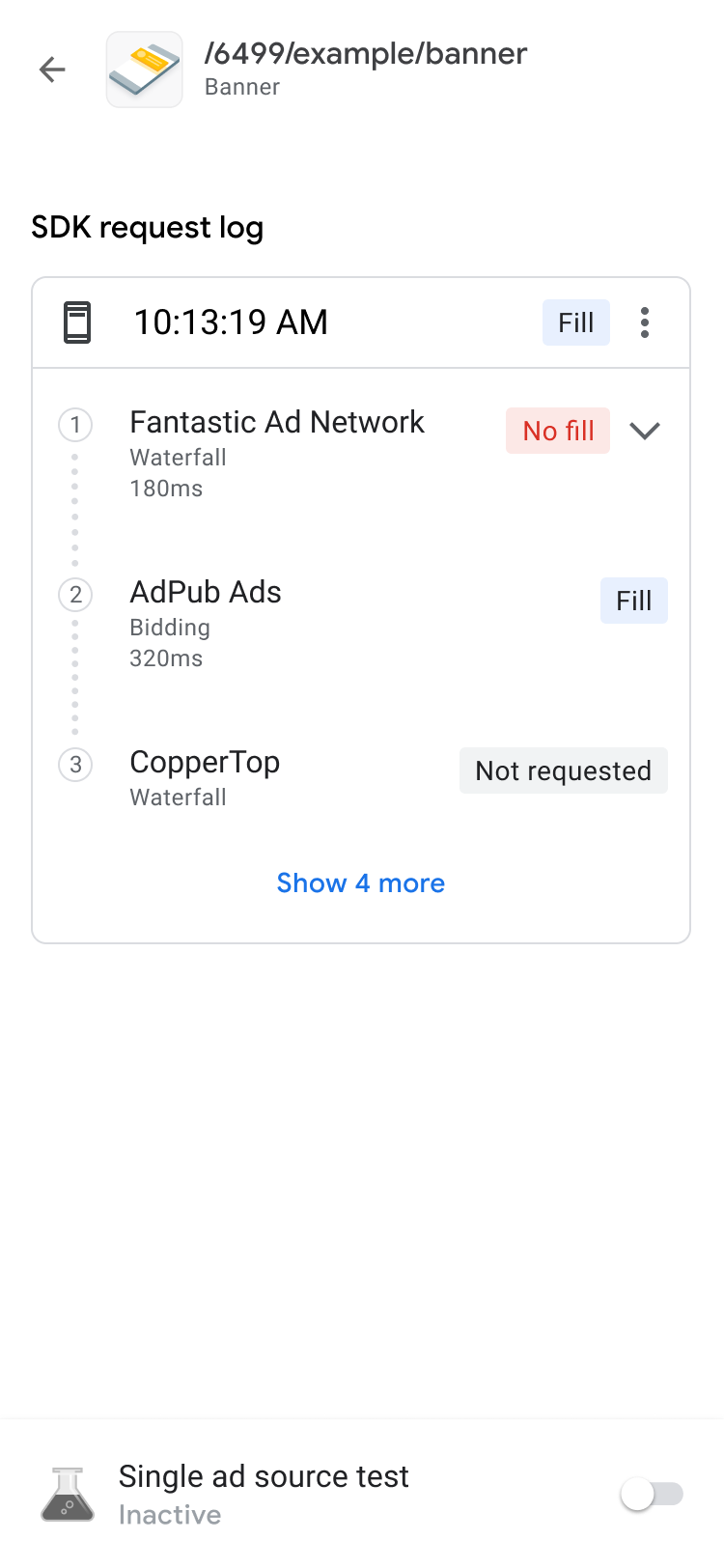
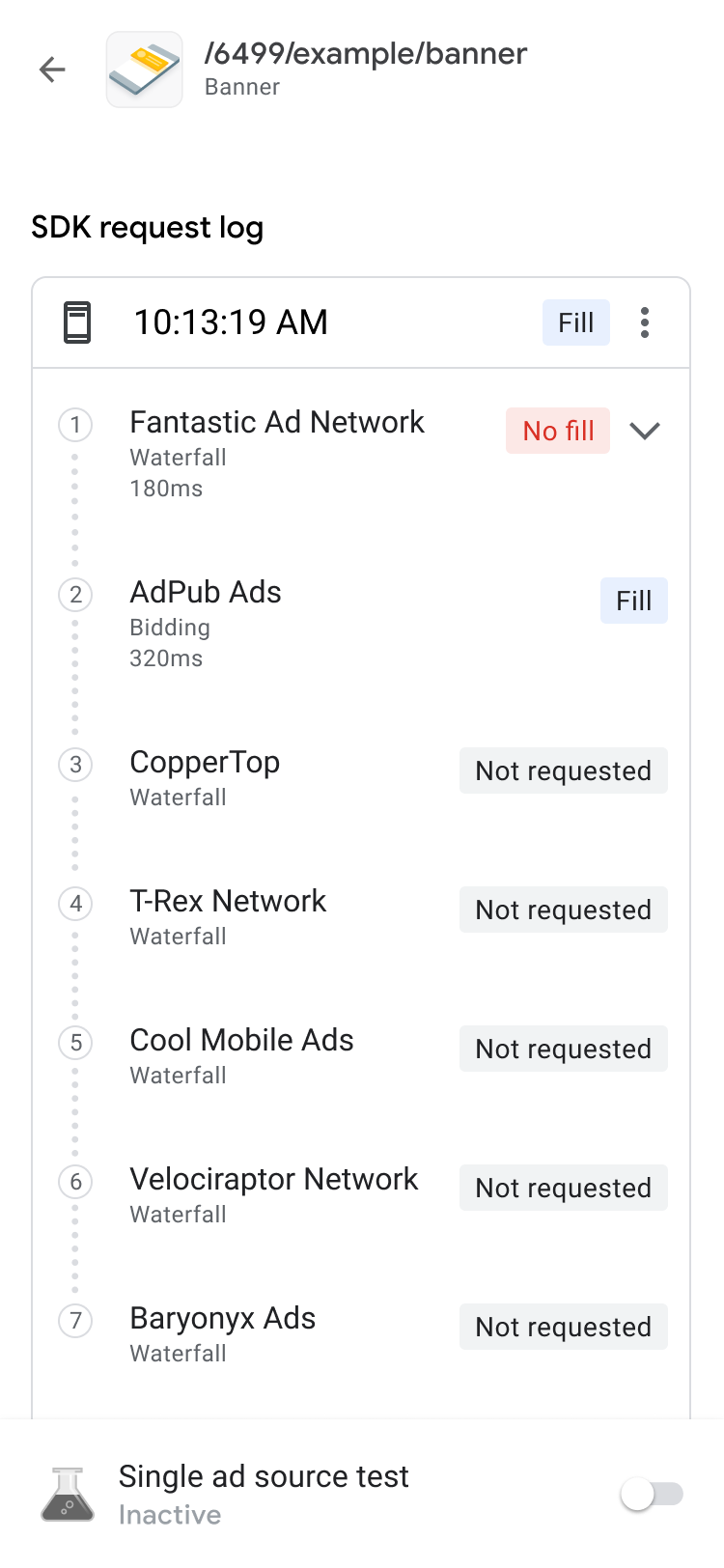
Aby wyświetlić wyniki wykresu kaskadowego dla żądania wraz z błędami i opóźnieniami, rozwiń listę szczegółów za pomocą ikony keyboard_arrow_down.
W przypadku zewnętrznych źródeł reklam komunikat o błędzie jest wysyłany bezpośrednio przez źródło reklam. Więcej informacji uzyskasz od zewnętrznego źródła reklam.
Wyświetlanie szczegółów określania stawek w przypadku jednostki reklamowej
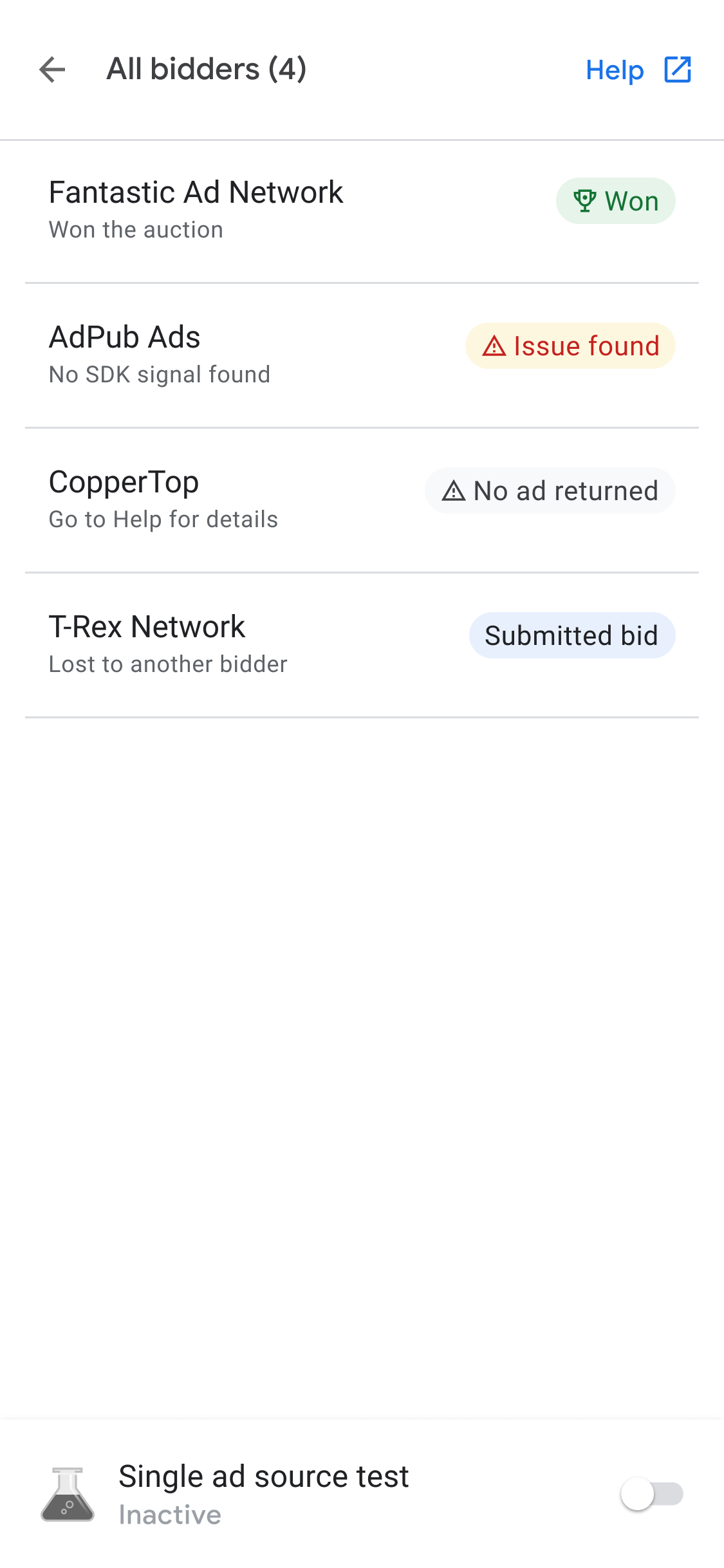
W sekcji Dziennik żądań pakietu SDK zobaczysz źródła reklam z ustalaniem stawek wywoływane w żądaniu reklamy. Aby wyświetlić szczegóły każdego źródła reklam w aukcji z ustalaniem stawek, kliknij more_vert i wybierz Wyświetl wszystkich oferentów:
Wyniki określania stawek są sortowane od najbardziej do najmniej przydatnych w działaniu:
| Etykieta | Opis |
|---|---|
| Wygrana | Źródło reklam, które wygrało aukcję. |
| Znaleziono problem | Źródła reklam, w których występują problemy. |
| Nie zwrócono reklamy | Źródła reklam, które nie zwróciły reklam lub nie ustalały stawek. Zapoznaj się z dokumentacją integracji źródła reklam lub skontaktuj się bezpośrednio z zewnętrznym źródłem reklam. |
| Przesłana stawka | Źródła reklam, które przesłały stawkę, ale przegrały aukcję z określaniem stawek. |
Kaskada zapośredniczenia to efekt rywalizacji wielu grup zysku o te same zasoby reklamowe. Do pojedynczej grupy zysku możesz dodać maksymalnie dziesięciu zewnętrznych partnerów zysku korzystających zarówno z ustalania stawek, jak i z zapośredniczenia w aplikacjach mobilnych.
Rozwiązywanie problemów z jednostką reklamową
Aby rozwiązać problemy z jednostkami reklamowymi, sprawdź żądanie reklamy i odpowiedź, aby zidentyfikować błąd, lub udostępnij żądanie reklamy i odpowiedź zespołowi pomocy. Wykonaj te czynności:
- W sekcji Dziennik żądań pakietu SDK kliknij more_vert . Pojawi się okno dialogowe opcji.
- Kliknij Udostępnij żądanie reklamy i odpowiedź, aby wyeksportować pełne żądanie reklamy i odpowiedź.
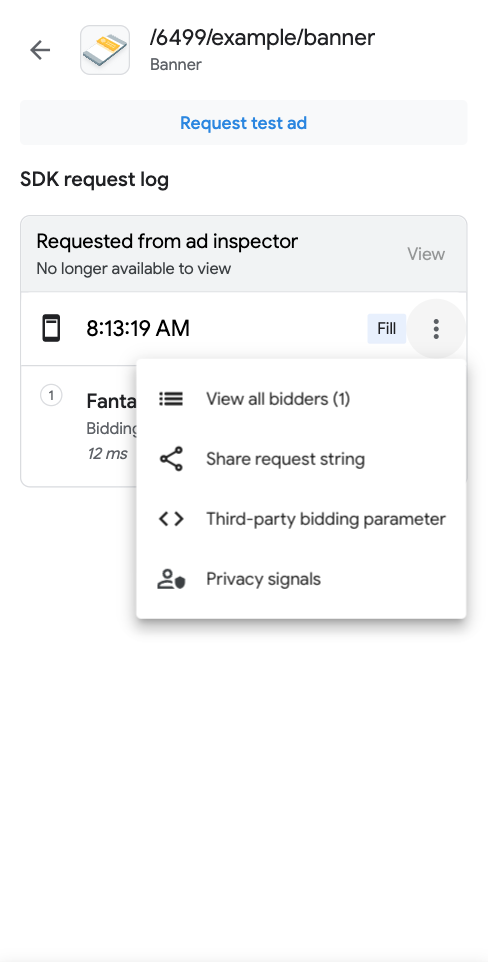
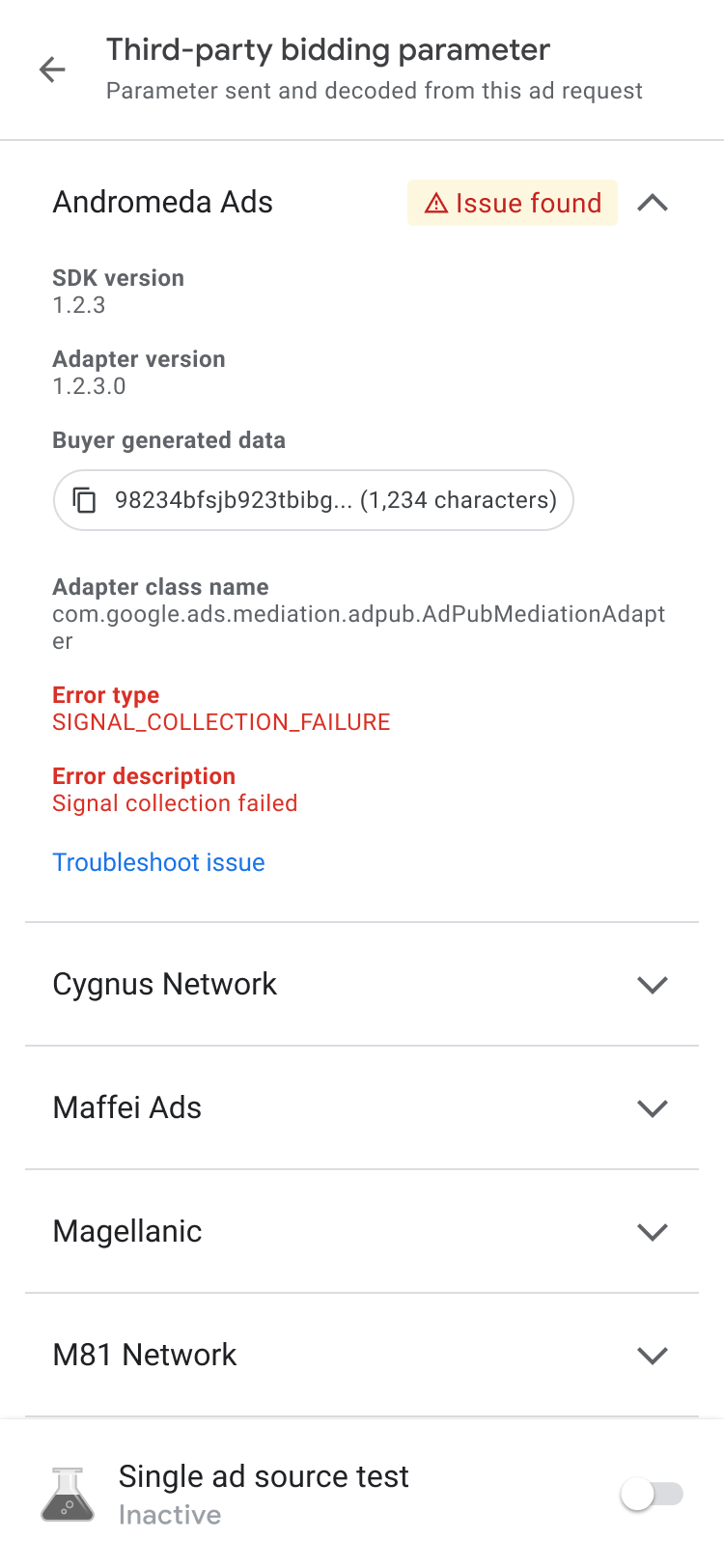
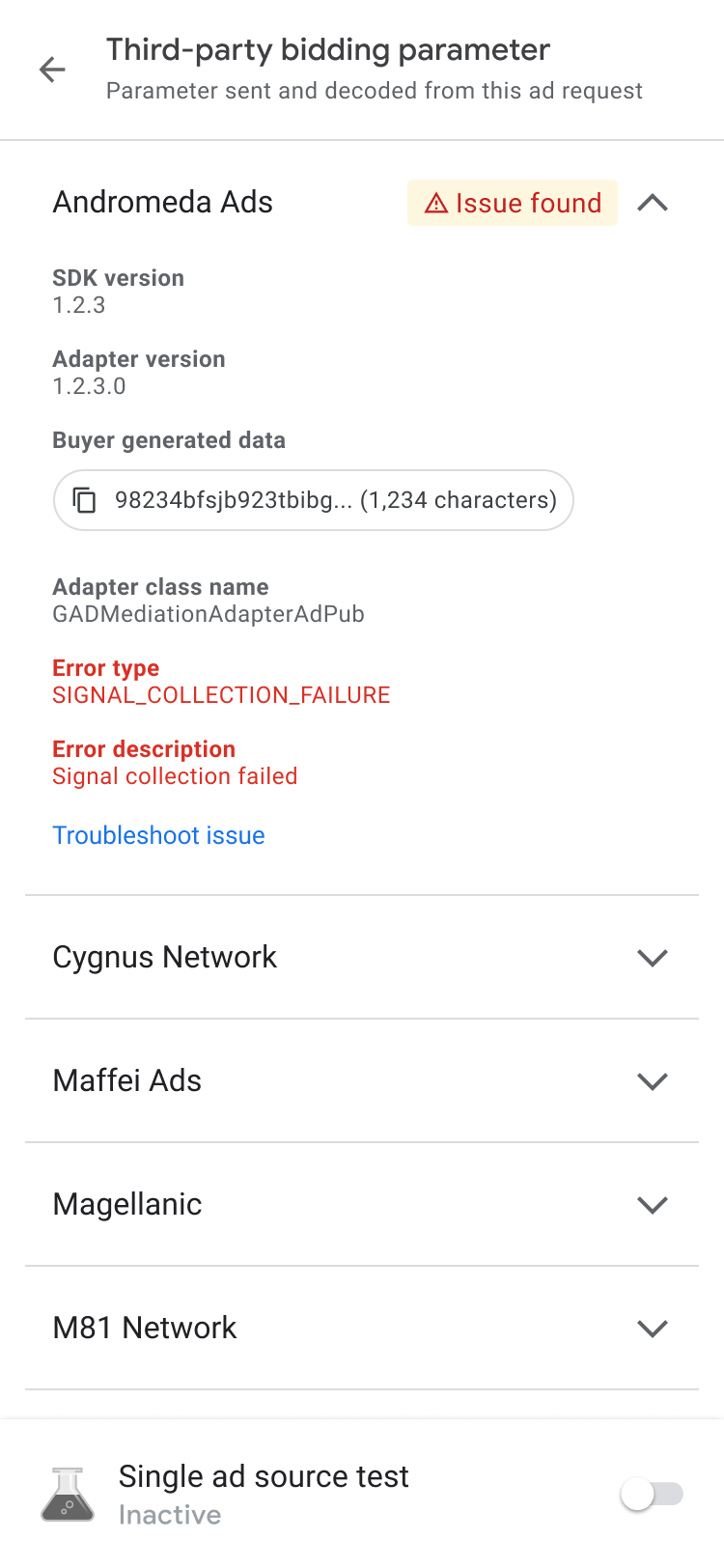
Możesz też wyświetlać parametry określania stawek przez źródło zewnętrzne. W oknie opcji kliknij Parametr zewnętrznego źródła reklam z ustalaniem stawek. Ta opcja zawiera szczegółowe informacje o tym, które parametry zewnętrznego źródła reklam z ustalaniem stawek mogą powodować problemy. Pomaga też rozwiązywać problemy z aplikacją lub sprawdzać, czy źródło reklam zbiera sygnały.
|
|
Jeśli wystąpi problem Nie zwrócono żadnej reklamy, skopiuj dane generowane przez kupujących i udostępnij je źródłom reklam, aby uzyskać pomoc.
Wyświetlanie szczegółów reklamy
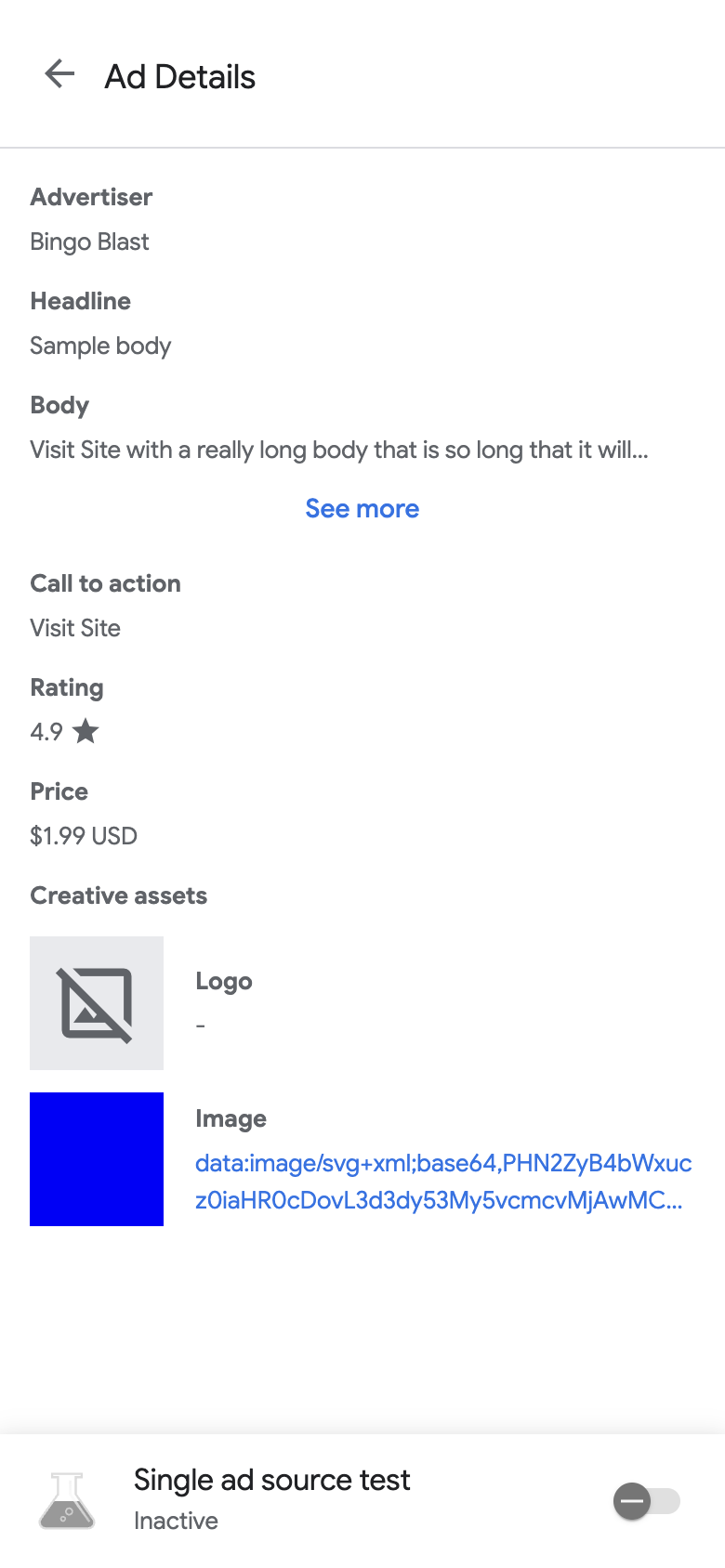
Aby wyświetlić szczegóły reklam natywnych, skorzystaj ze strony Szczegóły reklamy. Na tej stronie znajdują się szczegóły reklamy natywnej, takie jak nazwa reklamodawcy, tekst główny, ocena, cena i komponenty kreacji. Listę i opis wszystkich szczegółów reklamy znajdziesz w artykule Elementy reklam natywnych. Szczegółowe informacje o reklamach natywnych znajdziesz w artykule Wczytywanie reklamy.
Aby wyświetlić szczegóły reklamy natywnej:
- Na karcie Jednostki reklamowe kliknij natywną jednostkę reklamową. Pojawi się strona Dziennik żądań pakietu SDK.
W jednostce reklamy natywnej kliknij more_vertWięcej. Pojawi się okno opcji:
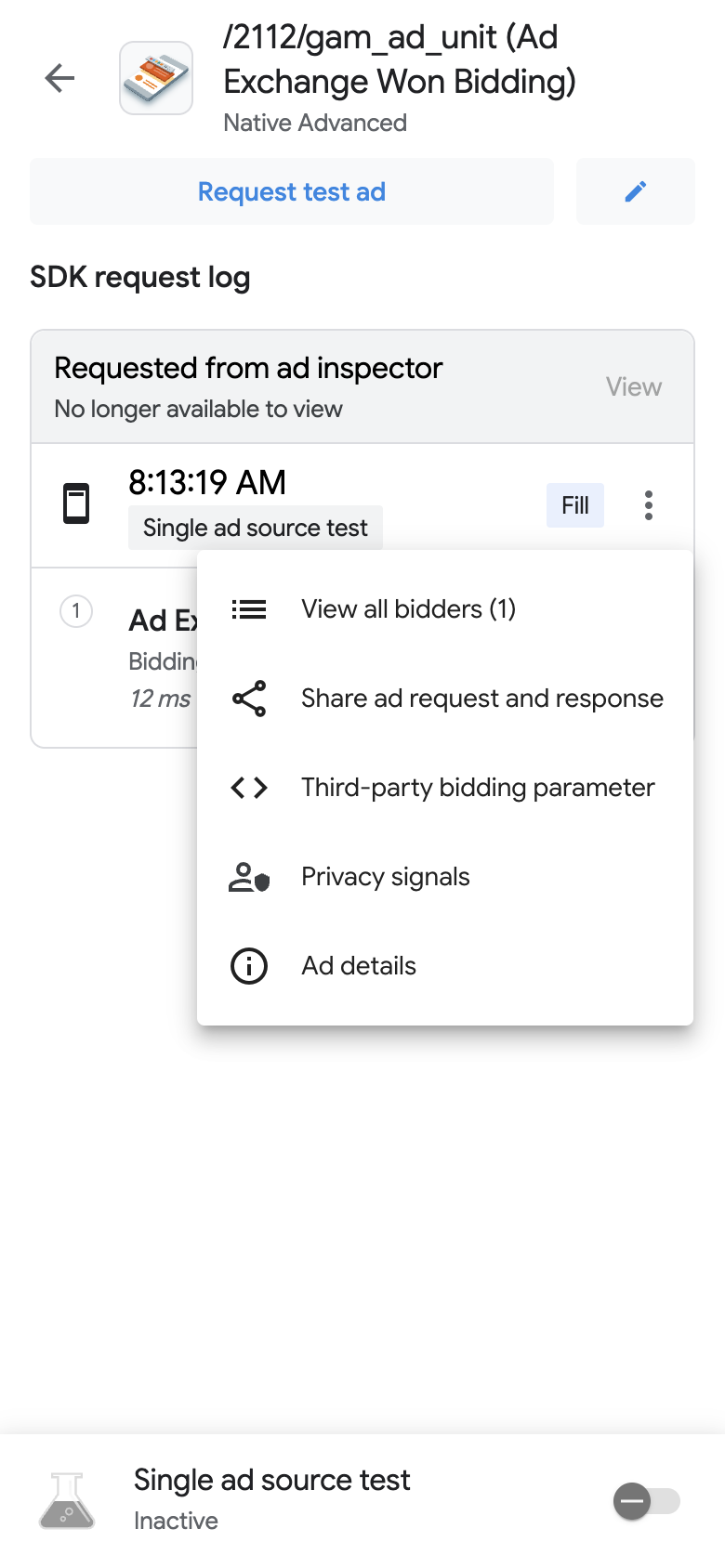
Kliknij Informacje Szczegóły reklamy. Pojawi się strona Szczegóły reklamy: