

Im Anzeigenprüftool werden die folgenden Tests unterstützt:
- Kontextbezogenes Testen: Laden Sie Anzeigen aus den Anzeigenblöcken in Ihrer App. Sie können das Anzeigenprüftool öffnen, um Details zu Anfragen aus Anzeigenblöcken aufzurufen.
- Tests ohne Kontext: Sie können Ihren Anzeigenblock direkt im Anzeigenprüftool testen, ohne die Benutzeroberfläche Ihrer App aufzurufen. Sie können mehrere Anzeigenblöcke gleichzeitig testen, Testanzeigenanfragen asynchron laden und ansehen sowie Tests für einzelne Anzeigenquellen durchführen.
Bei einem Test außerhalb des Kontextes enthalten Ihre Anfragen nicht die Parameter, die für die Ausführung in der Benutzeroberfläche Ihrer App erforderlich sind, z. B. die Konfiguration für die Behandlung von Inhalten, die auf Kinder ausgerichtet sind, benutzerdefiniertes Targeting, Netzwerk-Extras und verschiedene Größen. Aufgrund der Einschränkung dieser Anfragen empfehlen wir, Tests innerhalb des Kontextes in der Benutzeroberfläche Ihrer App zu verwenden.
Voraussetzungen
Führen Sie zuerst folgende Schritte aus:
- Erledigen Sie alle Schritte unter Voraussetzungen, um ein Ad Manager-Konto zu erstellen, Ihr Testgerät festzulegen, Google Mobile Ads Flutter Plugin zu initialisieren und die aktuelle Version zu installieren.
- Anzeigenprüftool starten
Testanzeige anfordern
So fordern Sie eine Testanzeige im Anzeigenprüftool an: Weitere Informationen finden Sie unter Anzeigenprüftool.
Im Kontext:
- Rufen Sie auf einem Testgerät die Benutzeroberfläche Ihrer App auf und laden Sie eine Anzeige.
- Öffnen Sie das Anzeigenprüftool. Suchen Sie auf dem Tab Anzeigenblock nach dem Anzeigenblock, in den Sie die Anzeige geladen haben.
- Im SDK-Anfragelog finden Sie Details zu Ihrer angeforderten Testanzeige.
Außerhalb des Kontextes:
- Tippen Sie auf dem Tab Anzeigenblock auf Ihren Anzeigenblock und klicken Sie auf Testanzeige anfordern.
- Im SDK-Anfragelog finden Sie Details zu Ihrer angeforderten Testanzeige.
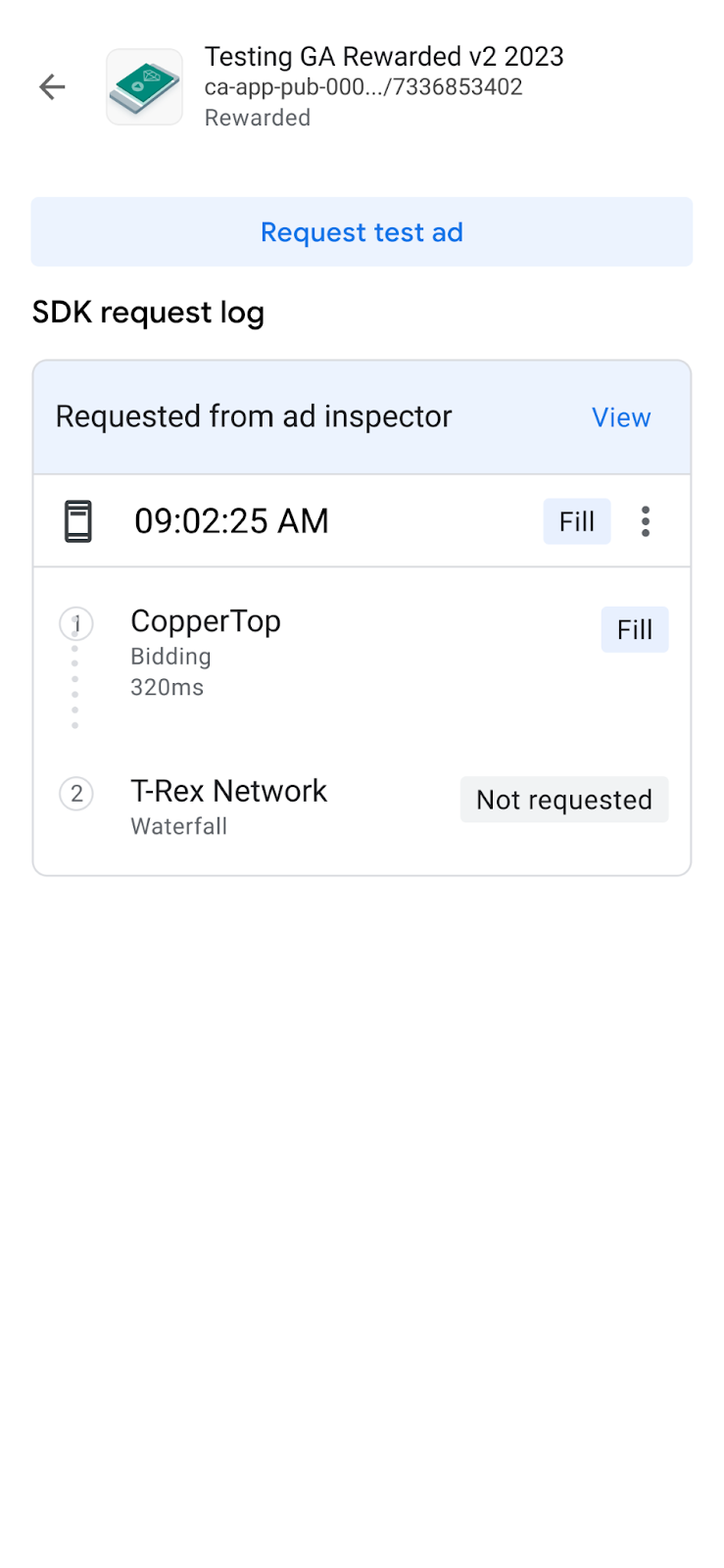
Wenn für das Anzeigenblockformat Unbekannt angezeigt wird, ist Testanzeige anfordern ausgegraut. Wenn Sie mehrere Formate für einen einzelnen Anzeigenblock anfordern, wird im Anzeigenprüftool der letzte Anzeigenblock verwendet.
Testanzeige anpassen
Mit dem Anzeigenprüftool können Sie über die Seite Benutzerdefinierte Anzeigenanfrage konfigurieren eine benutzerdefinierte Testanzeige erstellen. Auf dieser Seite finden Sie Parameter, mit denen Sie eine benutzerdefinierte Testanzeige definieren und anfordern können. Wenn Sie eine Testanzeige mit Standardeinstellungen anfordern möchten, folgen Sie dieser Anleitung.
So erstellen Sie eine benutzerdefinierte Testanzeige:
- Tippen Sie auf dem Tab Anzeigenblock auf den Anzeigenblock, für den Sie eine benutzerdefinierte Testanzeige erstellen möchten.
Klicken Sie auf BearbeitenBearbeiten:
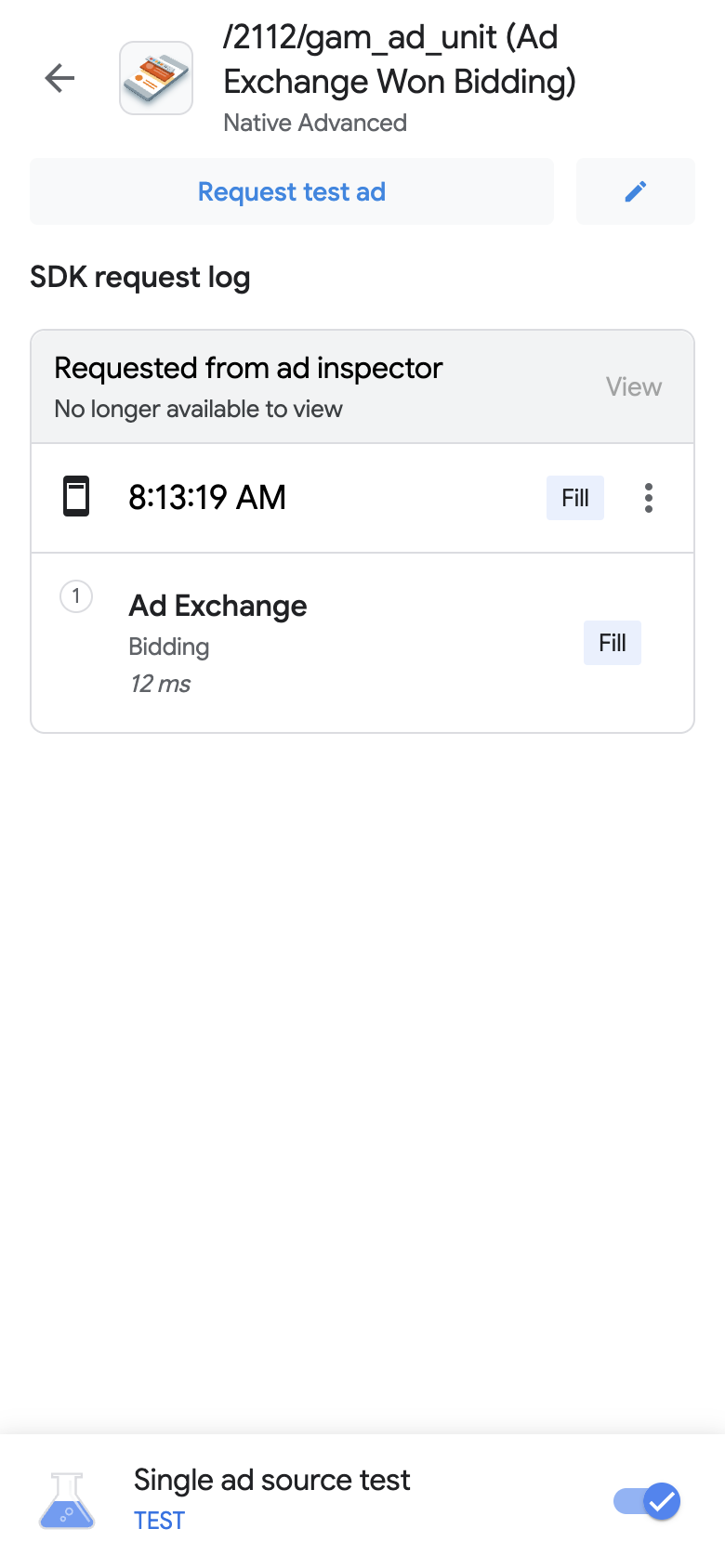
Die Seite Benutzerdefinierte Anzeigenanfrage konfigurieren wird angezeigt. Im folgenden Beispiel sehen Sie die Seite Benutzerdefinierte Anzeigenanfrage konfigurieren für eine Banneranzeige:
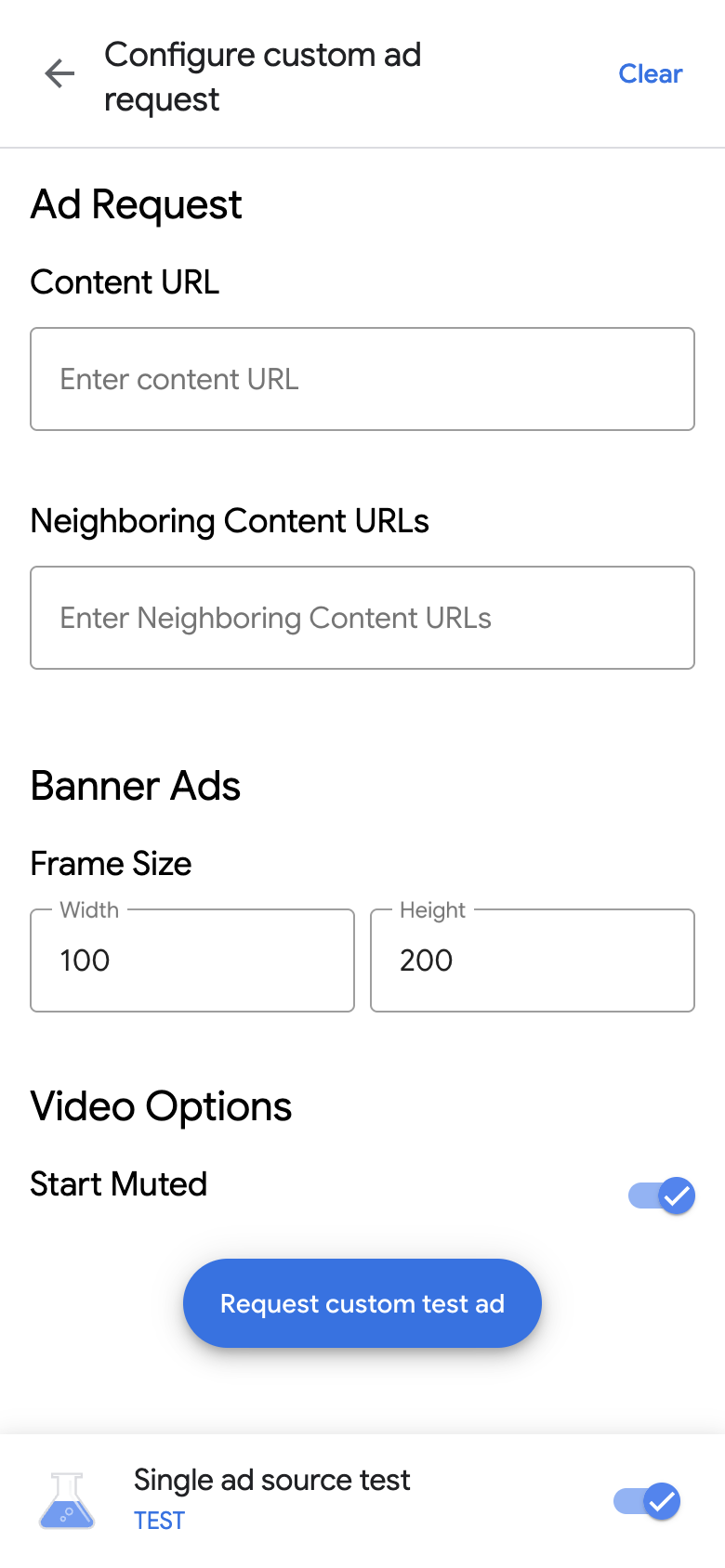
Geben Sie Ihre Anzeigenanfrage und die entsprechenden Details in die folgenden Felder ein:
- Anfrage für Anzeigen:
- Content-URL: die URL des umgebenden Inhalts. Weitere Informationen finden Sie unter Inhalts-URL.
- URLs für angrenzende Inhalte: Die URL des Inhalts, der vor und nach einer Anzeige erscheint. Weitere Informationen finden Sie unter Contentzuordnung für Apps.
- Kategorieausschlüsse: Anzeigen von bestimmten Werbetreibenden, Marken oder Kategorien werden blockiert.
- Vom Publisher bereitgestellte Kennung: Legen Sie eine Kennung für das Frequency Capping und die zielgruppenbasierte Anzeigenauslieferung auf verschiedenen Geräten fest. Weitere Informationen finden Sie unter PPIDs (Publisher Provided Identifiers).
- Geben Sie je nach Anzeigenformat die folgenden Anzeigendetails ein:
- Banneranzeigen: Geben Sie die Breite und Höhe der Anzeige ein. Weitere Informationen finden Sie unter Banneranzeigen.
- Native Anzeigen:
- Seitenverhältnis der Media: Wählen Sie das gewünschte Seitenverhältnis der Media aus.
- Disable Image Loading: Gibt an, ob Google Mobile Ads Flutter Plugin Bild-Asset-Inhalte laden muss.
- Diese Anzeige benutzerdefiniert ignorieren: Gibt an, ob die Funktion „Diese Anzeige benutzerdefiniert ignorieren“ verwendet werden soll.
- Bevorzugte Position des Datenschutzinfo-Symbols: Gibt die bevorzugte Position des Datenschutzinfo-Symbols an.
Videooptionen:
- Stumm starten: Mit dieser Ein/Aus-Schaltfläche können Sie festlegen, ob Ihre Inhalte beim Start stummgeschaltet werden sollen.
- Click-to-Expand Requested (Click-to-Expand erforderlich): Gibt an, ob das angeforderte Video das Click-to-Expand-Verhalten haben muss.
- Anfrage für Anzeigen:
Klicken Sie auf Benutzerdefinierte Testanzeige anfordern. Wenn der Test erfolgreich ist, wird die benutzerdefinierte Testanzeige im SDK-Anfragelog angezeigt.
Einzelne Anzeigenquelle testen
Mit dem Anzeigenprüftool können Sie Anzeigenanfragen in Ihrer App so einschränken, dass Anzeigen nur von einer einzelnen Bidding- oder Vermittlungsabfolge-Anzeigenquelle ausgeliefert werden. So lässt sich feststellen, ob Sie den Drittanbieteradapter richtig eingebunden haben und ob die Anzeigenquelle wie erwartet ausgeliefert wird.
So testen Sie eine einzelne Anzeigenquelle:
Klicken Sie im Anzeigenprüftool auf den Schalter Einzelne Anzeigenquelle testen. Das Dialogfeld Test für eine einzelne Anzeigenquelle wird angezeigt:
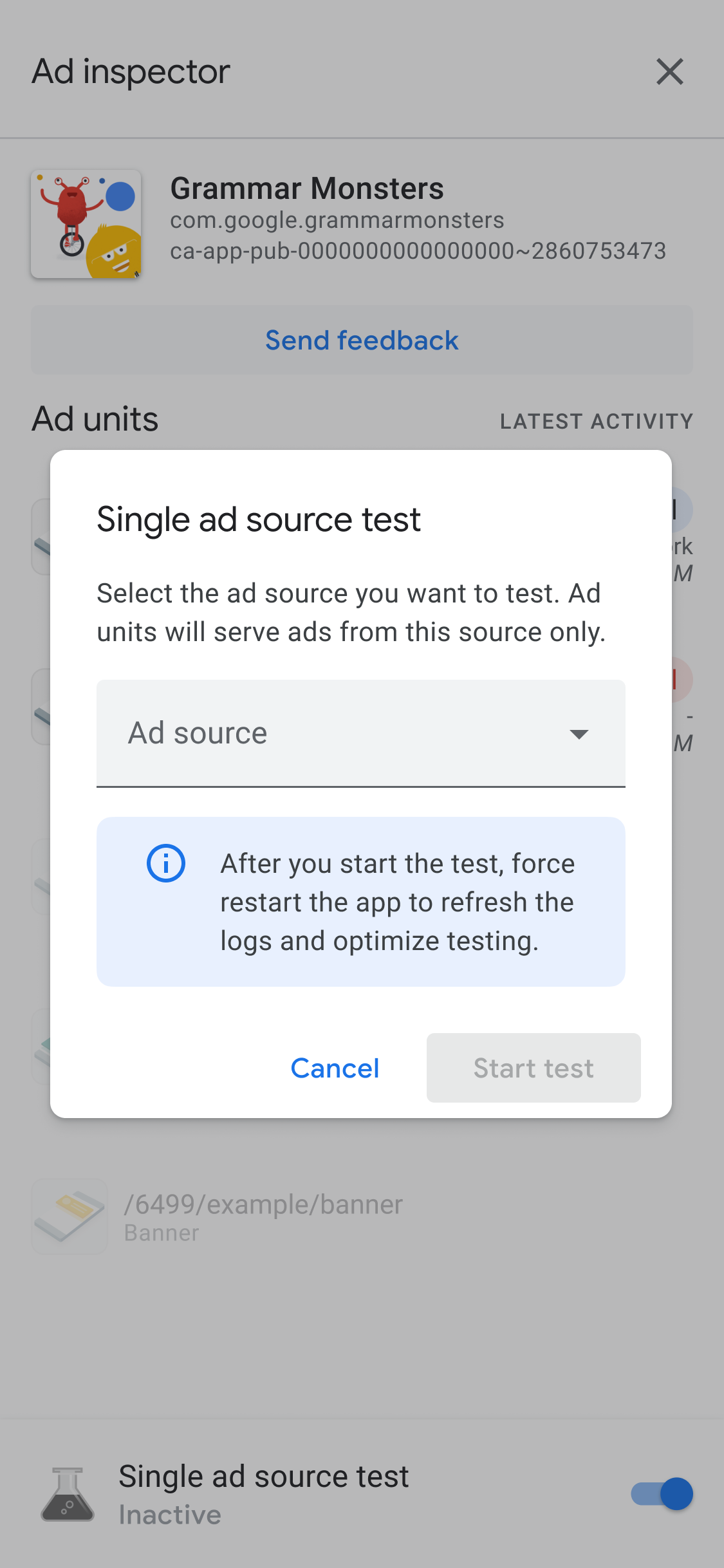
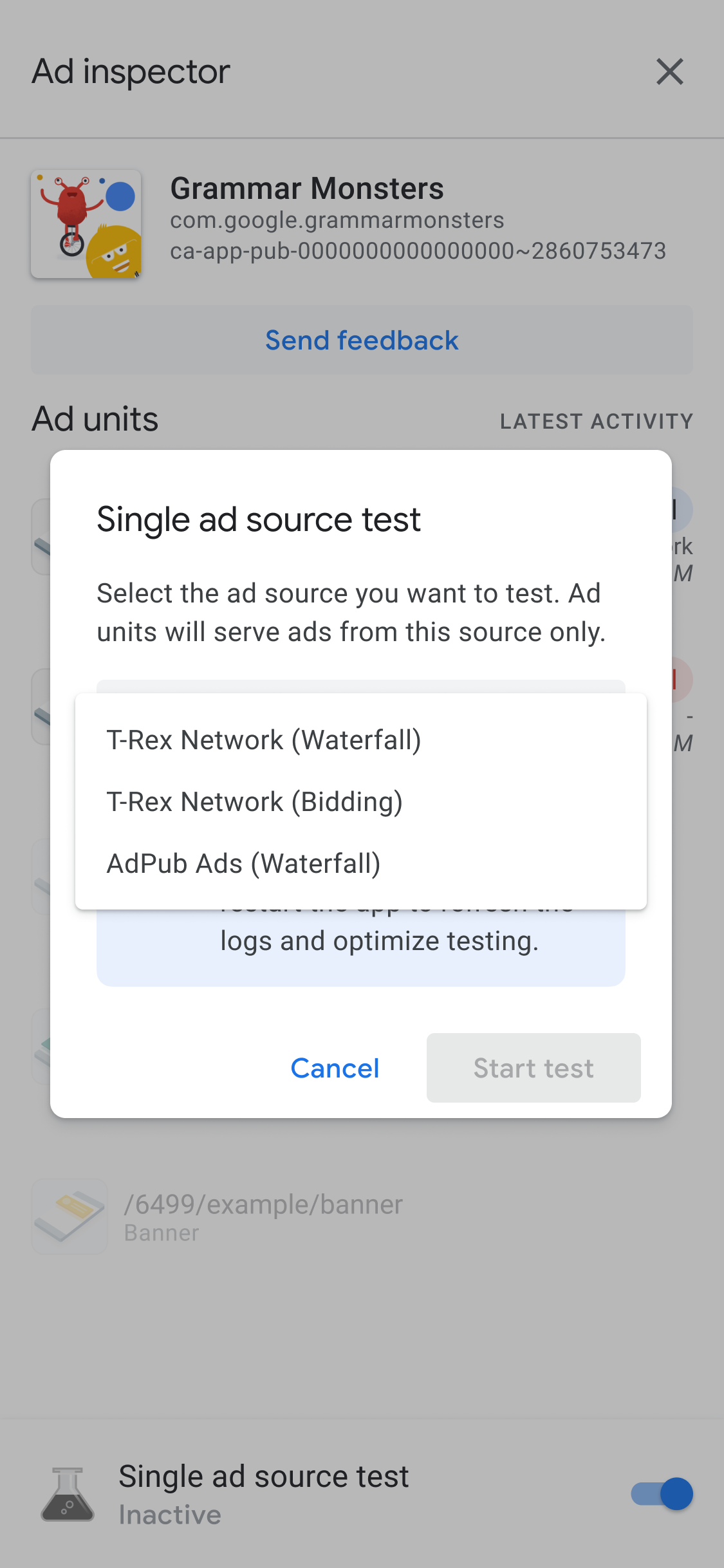
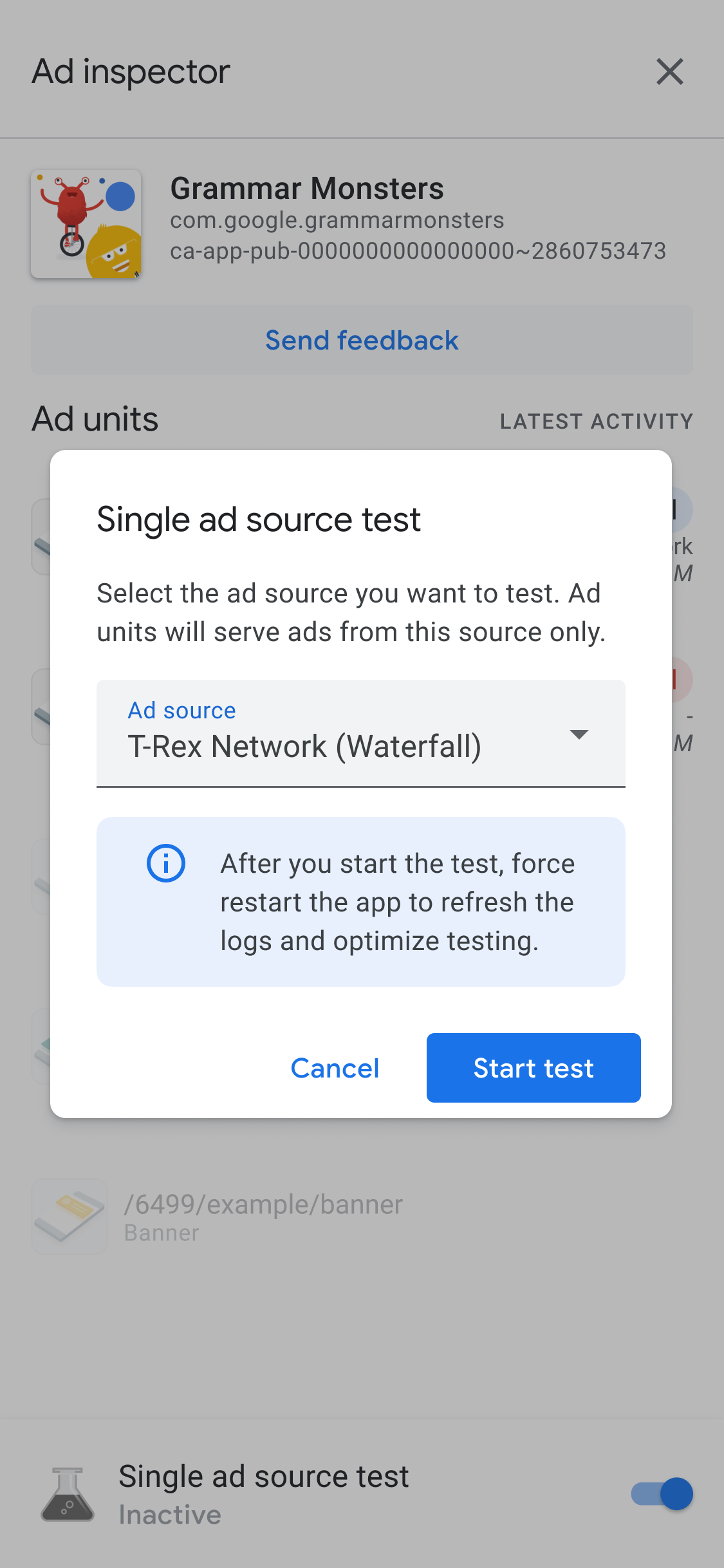
Wählen Sie eine Anzeigenquelle zum Testen aus. Anschließend wird die Seite App-Neustart erzwingen angezeigt:
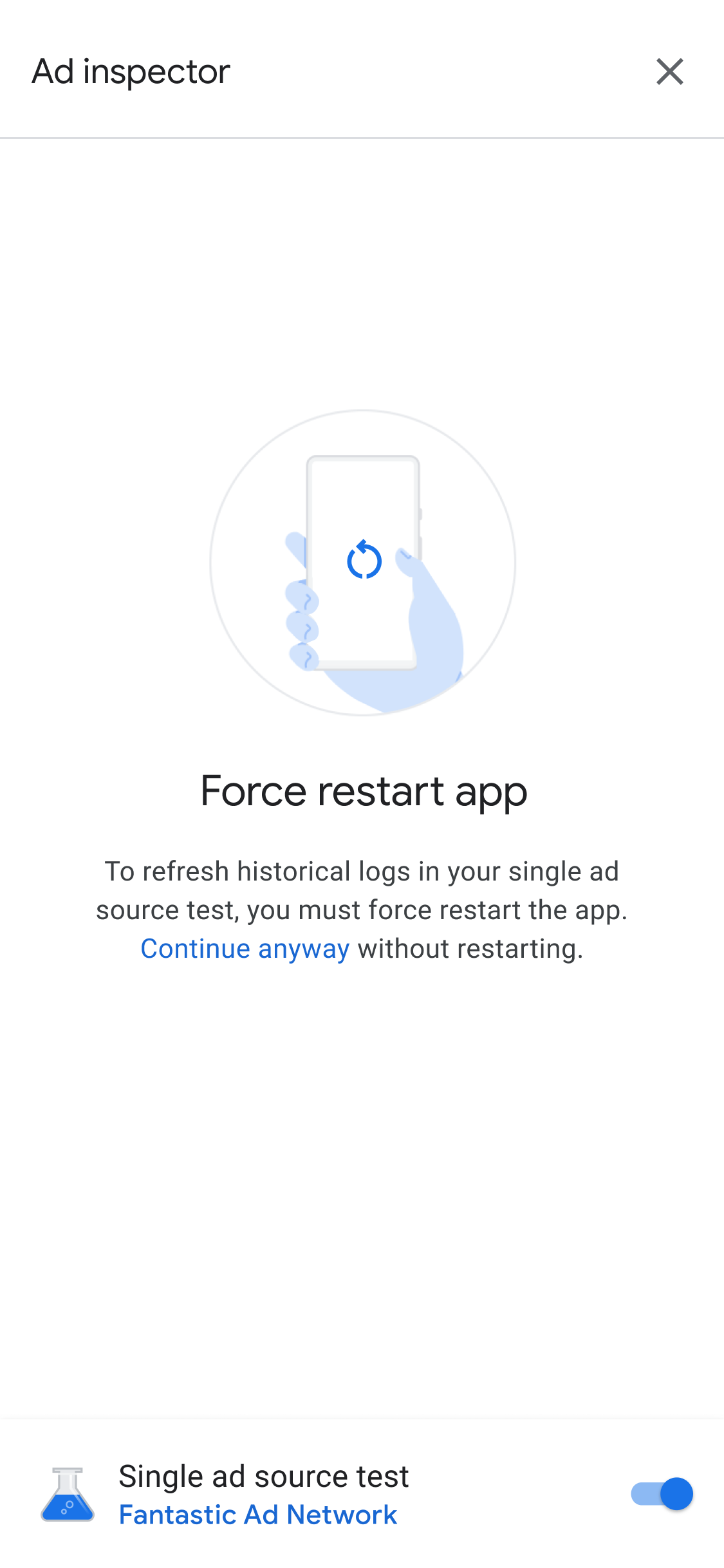
Die Einstellung für den Test einer einzelnen Anzeigenquelle gilt für alle zukünftigen Anzeigenanfragen. Dieser Test gilt nicht für zuvor im Cache gespeicherte Anzeigen in dieser Sitzung. Wir empfehlen, einen Neustart der App zu erzwingen, wenn Sie einen Test für eine einzelne Anzeigenquelle durchführen. Dadurch werden im Cache gespeicherte Anzeigen ungültig, die möglicherweise ausgeliefert werden, anstatt dass Ihre ausgewählte Anzeigenquelle eine Anfrage erhält.
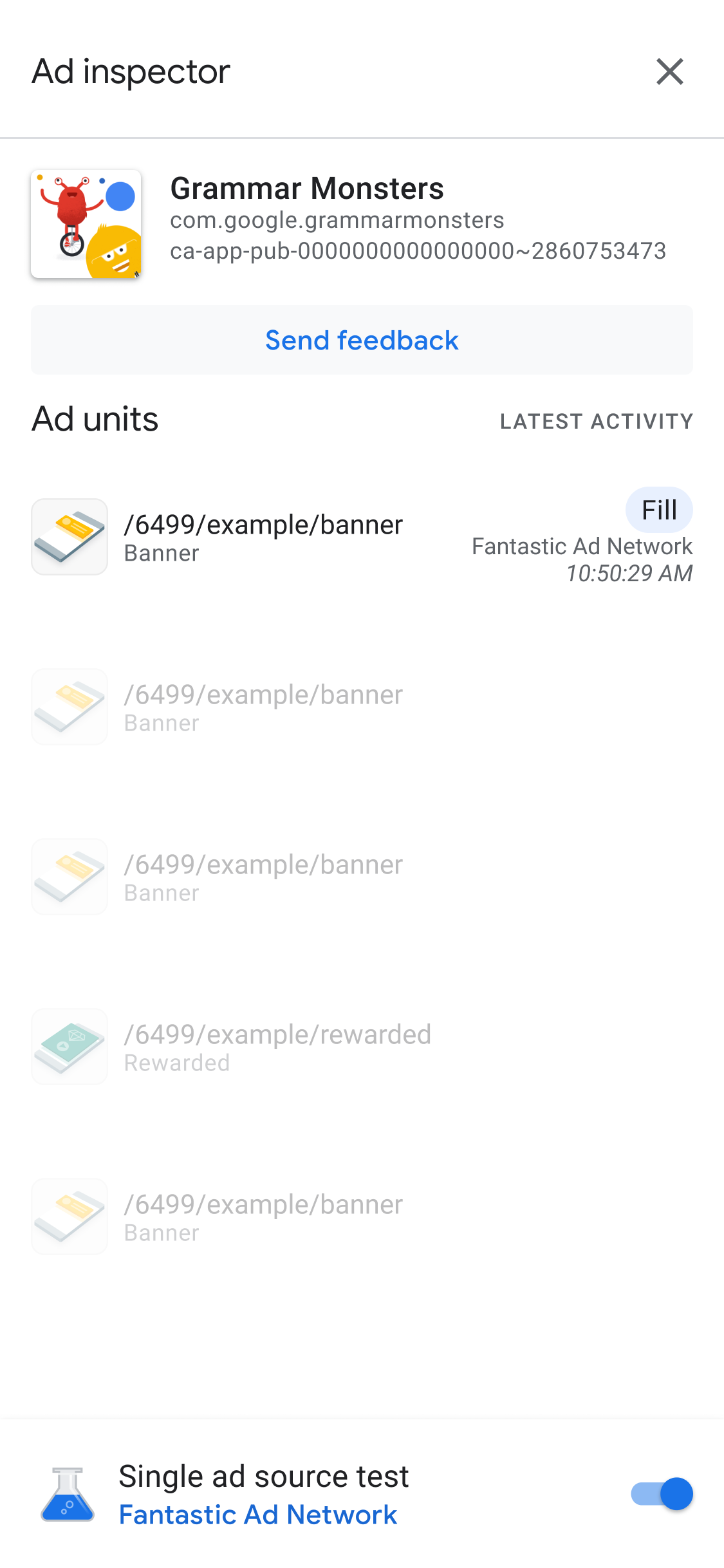
Nach dem Neustart der App werden bei allen Anzeigenblock-Placements nur Anzeigen aus der ausgewählten Anzeigenquelle ausgeliefert. Wenn Sie das Anzeigenprüftool starten, während ein Test für eine einzelne Anzeigenquelle aktiv ist, wird die aktive Testanzeigenquelle angezeigt:
Im Einzeltestmodus für eine Anzeigenquelle wird davon ausgegangen, dass alle Anzeigenanfragen mit der ausgewählten Anzeigenquelle ausgeführt werden. Dabei spielt es keine Rolle, ob die Anzeigenquelle für Bidding oder die Vermittlungsabfolge konfiguriert wurde. Wenn die Anzeigenquelle, die Sie testen möchten, nicht für Gebote oder die Vermittlungsabfolge für den Anzeigenblock eingerichtet ist, wird die folgende Fehlermeldung angezeigt:
Ad Unit has no applicable adapter for single ad source testing on network: AD_SOURCE_ADAPTER_CLASS_NAME
Wenn Sie prüfen möchten, ob die Anzeigenquelle die Anzeigenanfragen nach Beginn eines Tests einer einzelnen Anzeigenquelle ausgeführt hat, tippen Sie auf einen Anzeigenblock, um das SDK-Anfrageprotokoll aufzurufen. Wenn die Anzeigenquelle keine Anzeige laden konnte, wird eine Fehlermeldung mit einer Beschreibung des Fehlers angezeigt, z. B. Adapter failed to initialize.
Wenn Sie einer Vermittlungsabfolge mehrere Instanzen der ausgewählten Anzeigenquelle hinzugefügt haben, wird jede Aufrufinstanz an die Anzeigenquelle angezeigt. Dieser Vorgang wird so lange wiederholt, bis die Anzeige ausgeliefert oder die Vermittlungsabfolge ohne Auslieferung beendet wird.
Test für eine einzelne Anzeigenquelle beenden
So beenden Sie den Test:
- Deaktivieren Sie im Anzeigenprüftool die Option Einzelne Anzeigenquelle testen. Das Dialogfeld Test für eine einzelne Anzeigenquelle beenden? wird angezeigt.
Tippen Sie auf Test beenden.
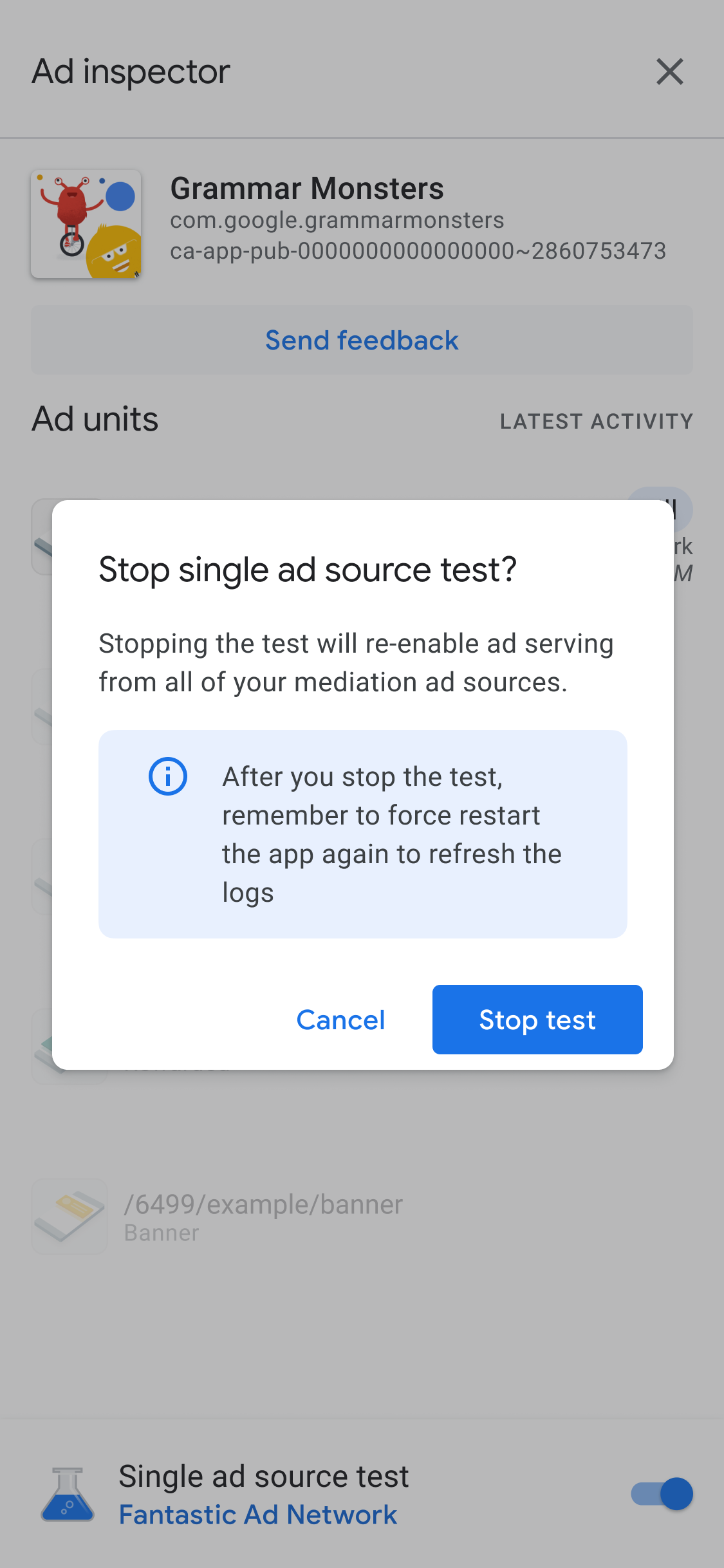
Wenn der Vorgang erfolgreich durchgeführt wurde, wird über App zum Neustart erzwingen eine Bestätigungsmeldung angezeigt:
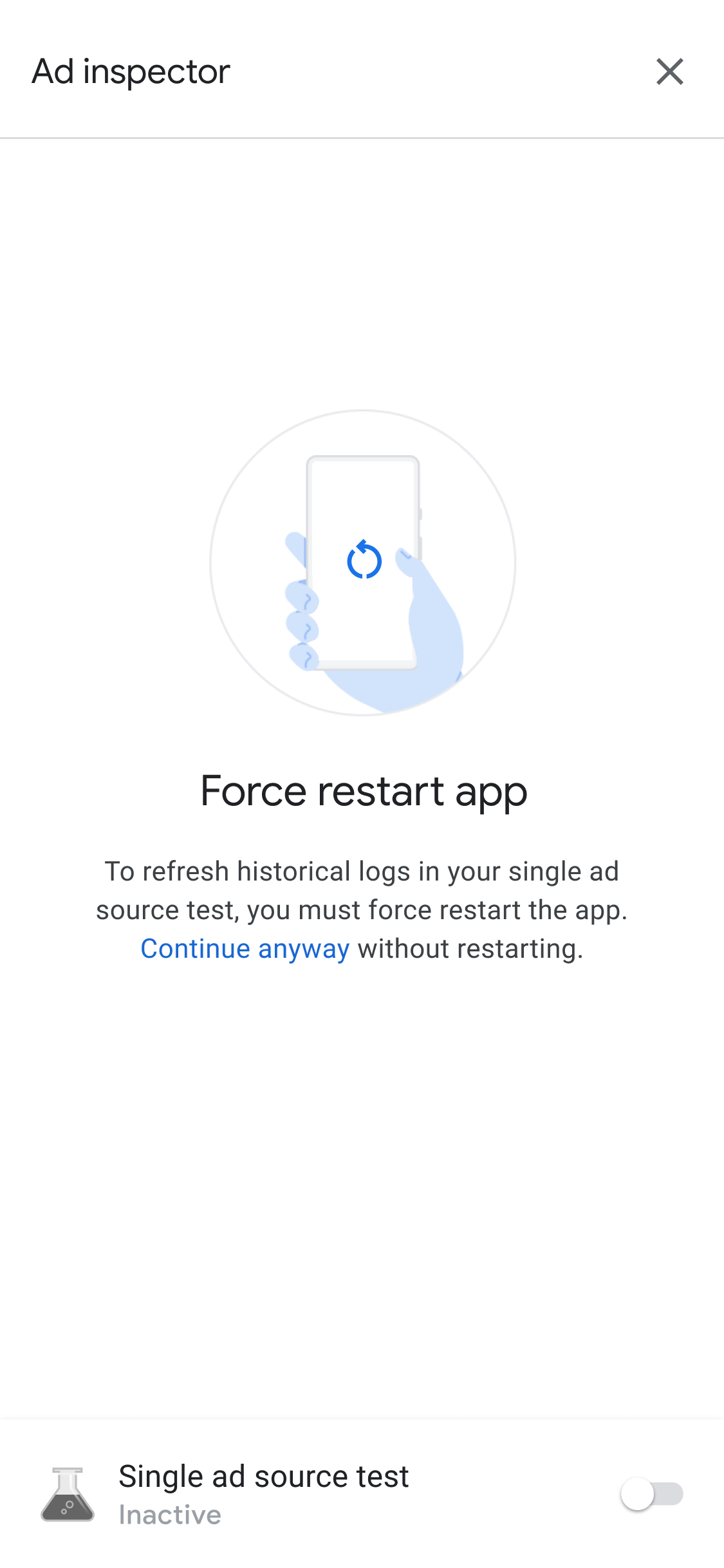
Wenn Sie zwischengespeicherte Anzeigen für die getestete Anzeigenquelle widerrufen möchten, empfehlen wir, die App nach dem Beenden des Tests neu zu starten.