

In diesem Leitfaden wird beschrieben, wie Sie Testanzeigen für Ihre Anzeigenintegration aktivieren. Es wird empfohlen, Testanzeigen während der Entwicklung zu aktivieren, damit Sie das Klickverhalten testen können, ohne die Statistiken Ihrer Reservierungskampagnen zu beeinträchtigen oder Werbetreibende in Ad Exchange zu belasten.
Voraussetzungen
Bevor Sie fortfahren, richten Sie GMA Next-Gen SDK ein.
Demo-Anzeigenblöcke
Tests werden am schnellsten aktiviert, wenn Sie die von Google bereitgestellten Demoanzeigenblöcke verwenden. Diese Anzeigenblöcke sind nicht mit Ihrem Ad Manager-Konto verknüpft. Es besteht also kein Risiko, dass Ihr Konto bei der Verwendung dieser Anzeigenblöcke ungültigen Traffic erzeugt.
Hier finden Sie Demo-Anzeigenblöcke, die für jedes Format auf bestimmte Test-Creatives verweisen:
| Anzeigenformat | Demo-Anzeigenblock-ID |
|---|---|
| App-Start | /21775744923/example/app-open |
| Adaptives Ankerbanner | /21775744923/example/adaptive-banner |
| Adaptives Inline-Banner | /21775744923/example/adaptive-banner |
| Banner mit fester Größe | /21775744923/example/fixed-size-banner |
| Interstitial | /21775744923/example/interstitial |
| Anzeigen mit Prämie | /21775744923/example/rewarded |
| Interstitial mit Prämie | /21775744923/example/rewarded-interstitial |
| Native Einbindung | /21775744923/example/native |
| Native Videoanzeige | /21775744923/example/native-video |
| Bild im Bild | /21775744923/example/picture-in-picture |
Testgeräte aktivieren
Wenn Sie genauere Tests mit Anzeigen durchführen möchten, die wie Ihre aktiven Anzeigen aussehen, können Sie Ihr Gerät jetzt als Testgerät konfigurieren und Ihre eigenen Anzeigenblock-IDs verwenden, die Sie in der Ad Manager-Benutzeroberfläche erstellt haben.
So fügen Sie Ihr Gerät als Testgerät hinzu:
Testgerät programmatisch hinzufügen
So registrieren Sie Ihr Testgerät:
- Laden Sie Ihre App mit integrierten Anzeigen und senden Sie eine Anzeigenanfrage.
- Suchen Sie in der logcat-Ausgabe nach einer Meldung wie der folgenden, in der Ihre Geräte-ID und die Vorgehensweise zum Hinzufügen als Testgerät angegeben sind:
I/Ads: Use RequestConfiguration.Builder.setTestDeviceIds(Arrays.asList("33BE2250B43518CCDA7DE426D04EE231")) to get test ads on this device." Ändern Sie Ihren Code so, dass
RequestConfiguration.Builder.setTestDeviceIds()aufgerufen wird und eine Liste Ihrer Testgeräte-IDs übergeben wird.Java
List<String> testDeviceIds = Arrays.asList("33BE2250B43518CCDA7DE426D04EE231");
RequestConfiguration configuration =
new RequestConfiguration.Builder().setTestDeviceIds(testDeviceIds).build();
MobileAds.setRequestConfiguration(configuration);
Kotlin
val testDeviceIds = Arrays.asList("33BE2250B43518CCDA7DE426D04EE231")
val configuration = RequestConfiguration.Builder().setTestDeviceIds(testDeviceIds).build()
MobileAds.setRequestConfiguration(configuration)
Optional können Sie in
isTestDevice()prüfen, ob Ihr Gerät als Testgerät hinzugefügt wurde.Führen Sie Ihre App noch einmal aus. Wenn es sich bei der Anzeige um eine Google-Anzeige handelt, sehen Sie oben in der Mitte der Anzeige (Banner, Interstitial oder Videoanzeige mit Prämie) das Label Testanzeige:

Bei erweiterten nativen Anzeigen wird dem Anzeigentitel-Asset der String Testanzeige vorangestellt.
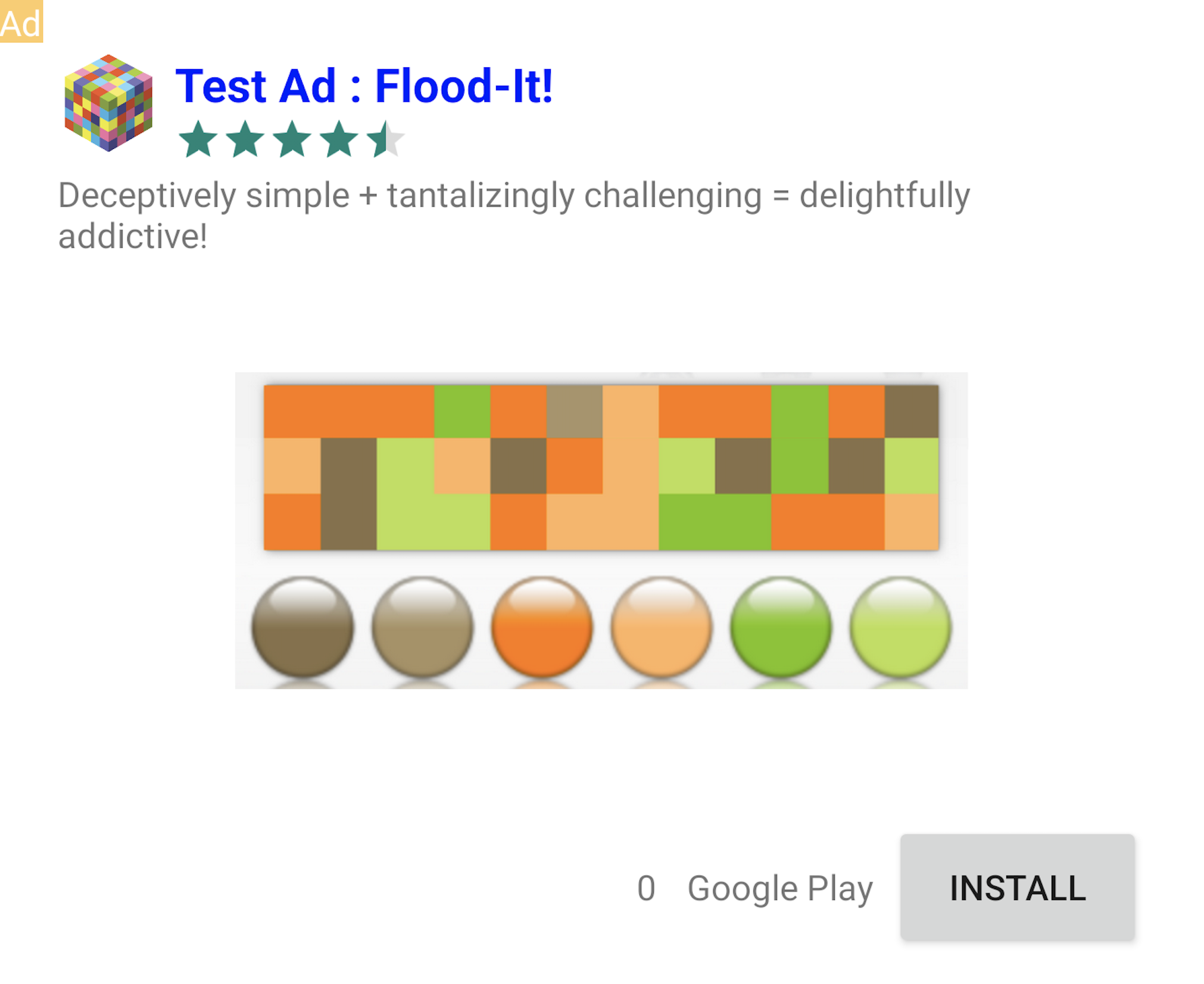
Anzeigen mit dem Label Testanzeige können ohne Risiko angeklickt werden. Anfragen, Impressionen und Klicks auf Testanzeigen werden nicht in den Berichten Ihres Kontos angezeigt.
Mit Vermittlung testen
In den Beispiel-Anzeigenblöcken von Google werden nur Google-Anzeigen ausgeliefert. Um Ihre Vermittlungskonfiguration zu testen, müssen Sie Testgeräte aktivieren.
Bei vermittelten Anzeigen wird KEIN Testlabel gerendert. Sie sind dafür verantwortlich, dass Testanzeigen für jedes Ihrer Vermittlungsnetzwerke aktiviert sind, damit diese Netzwerke Ihr Konto nicht wegen unzulässiger Aktivitäten melden. Weitere Informationen finden Sie im jeweiligen Vermittlungsleitfaden des Netzwerks.
Wenn Sie nicht sicher sind, ob ein Adapter für ein Vermittlungs-Werbenetzwerk Testanzeigen unterstützt, sollten Sie während der Entwicklung nicht auf Anzeigen aus diesem Netzwerk klicken. Mit der Methode getMediationAdapterClassName() können Sie bei allen Anzeigenformaten herausfinden, welches Anzeigennetzwerk die aktuelle Anzeige ausgeliefert hat.