

Format reklamy natywnej umożliwia tworzenie reklam o dowolnym rozmiarze, w tym reklam pełnoekranowych, które są bardzo popularne w aplikacjach społecznościowych i rozrywkowych. Pełnoekranowe reklamy natywne mogą zwiększyć przychody i współczynnik utrzymania użytkowników, ponieważ pasują do stylu istniejących treści pełnoekranowych, np. w aplikacjach społecznościowych, lub umożliwiają umieszczanie reklam w kanałach „Stories”. Oto kilka przykładów pełnoekranowych reklam natywnych:

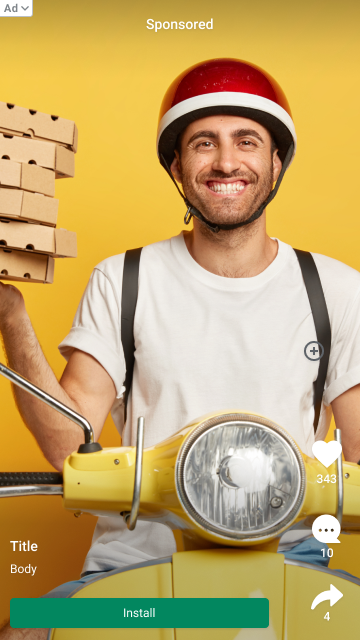
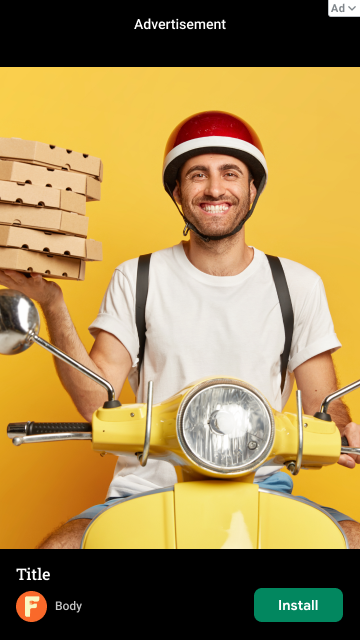
Nie ma osobnego interfejsu API, którego można by użyć do włączenia wyświetlania pełnoekranowych reklam natywnych poza instrukcjami dotyczącymi zaawansowanych reklam natywnych. Podczas tworzenia pełnoekranowych reklam zalecamy jednak stosowanie tych sprawdzonych metod:
- Dostosowywanie miejsca docelowego ikony Informacja
- Domyślnie ikona Informacja jest umieszczana w prawym górnym rogu reklamy, ale możesz określić dowolny róg, w którym ma się ona pojawiać, ustawiając wartość
AdChoicesPositionna podstawie miejsca docelowego reklamy. Na 3 obrazach w poprzedniej sekcji ikona Informacja jest umieszczona w rogu z dala od przycisku Zainstaluj, przycisku menu i innych komponentów reklamy, aby uniknąć przypadkowych kliknięć. - Używanie unikalnych identyfikatorów jednostek reklamowych w każdym miejscu docelowym
Utwórz unikalny identyfikator jednostki reklamowej dla każdego miejsca docelowego reklamy w aplikacji, nawet jeśli wszystkie miejsca docelowe reklam mają ten sam format. Jeśli na przykład masz w aplikacji miejsce docelowe reklamy natywnej, które nie jest pełnoekranowe, użyj nowego identyfikatora jednostki reklamowej w przypadku pełnoekranowego miejsca docelowego. Używanie unikalnych jednostek reklamowych:
- maksymalizuje skuteczność;
- pomaga Google zwracać komponenty reklamowe, które lepiej pasują do Twoich układów;
- umożliwia bardziej kompleksowe raportowanie.
- Ustawianie stałego rozmiaru widoku multimediów
Google zawsze stara się wyświetlać komponenty natywne o optymalnym rozmiarze, aby zapewnić jak najlepszą skuteczność. Aby to ułatwić, rozmiar reklam natywnych powinien być przewidywalny i spójny. Komponent widoku multimediów powinien mieć ten sam rozmiar w przypadku każdego żądania reklamy na tym samym urządzeniu. Aby to osiągnąć, ustaw stały rozmiar widoku multimediów lub ustaw wartość
MATCH_PARENTi ustaw stały rozmiar widoku nadrzędnego. Powtórz ten krok w przypadku każdego widoku rodzica widoku multimediów, który nie ma stałego rozmiaru.<<../../../_includes/_shared_max_screen_size.md>>
- Włączanie reklam wideo
Podczas konfigurowania reklam natywnych w interfejsie Ad Managera włącz typ multimediów
Video. Zezwolenie reklamom wideo na konkurowanie o Twoje zasoby reklamowe może znacznie zwiększyć skuteczność.- [Opcjonalnie] Żądanie określonych formatów obrazu zasobu multimedialnego
Domyślnie mogą być zwracane reklamy o dowolnych proporcjach. Gdy aplikacja jest w trybie pionowym, możesz na przykład otrzymać główny komponent kreacji w orientacji poziomej lub kwadratowej. W zależności od układu reklamy natywnej możesz wyświetlać tylko reklamy w orientacji pionowej, poziomej lub kwadratowej. Możesz poprosić o komponenty o określonym formacie obrazu, aby jak najlepiej dopasować je do układu.

Pozioma
Kwadratowa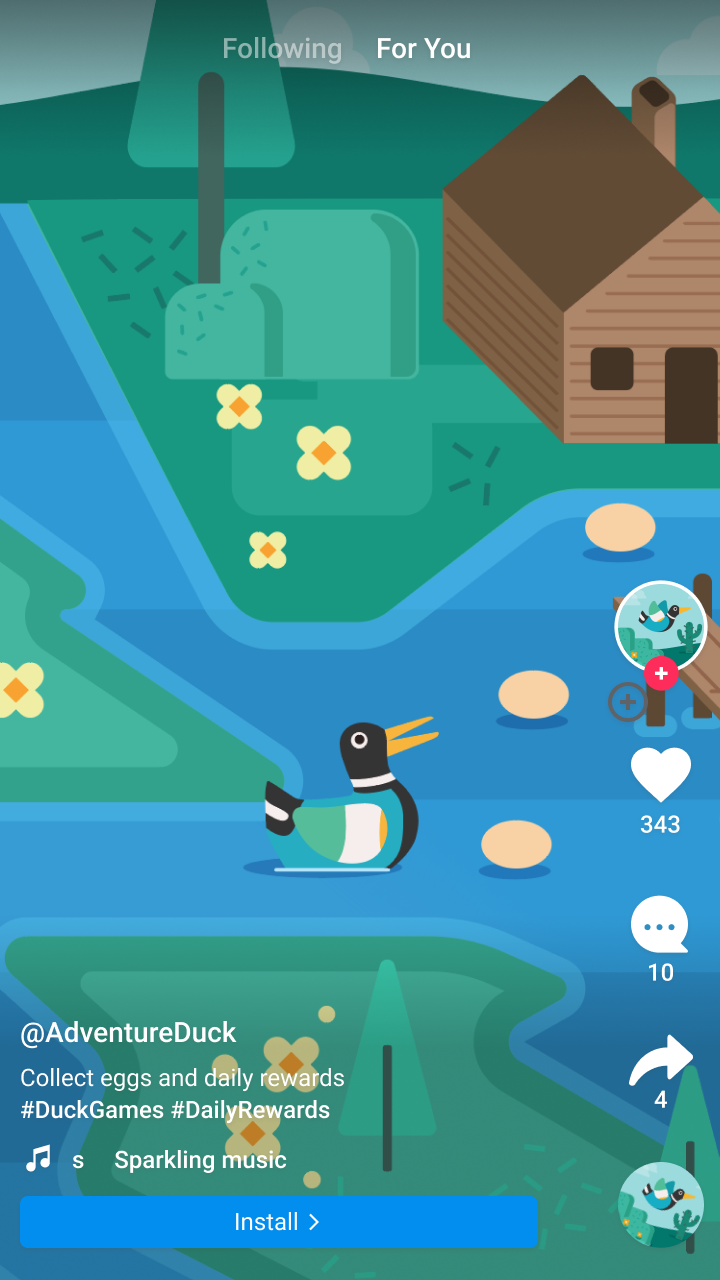
Orientacja pionowaKotlin
val adRequest = NativeAdRequest.Builder(adUnitId, listOf(NativeAd.NativeAdType.NATIVE))
   .setMediaAspectRatio(NativeAd.NativeMediaAspectRatio.PORTRAIT)
   .build()
Java
List<NativeAd.NativeAdType> adTypes = Arrays.asList(NativeAd.NativeAdType.NATIVE); NativeAdRequest adRequest = new NativeAdRequest.Builder(adUnitId, adTypes) .setMediaAspectRatio(NativeAd.NativeMediaAspectRatio.PORTRAIT) .build();Dodatkowe materiały
Przykłady pełnoekranowych reklam natywnych znajdziesz tutaj: