

يمكن استخدام تنسيق الإعلان المدمج مع المحتوى لإنشاء إعلانات بأي حجم، بما في ذلك الإعلانات بملء الشاشة، مثل الإعلانات الشائعة جدًا في تطبيقات التواصل الاجتماعي والترفيه. يمكن أن تساعد الإعلانات المدمجة مع المحتوى بملء الشاشة في تحسين الإيرادات والاحتفاظ بالمستخدمين، سواء من خلال مطابقة نمط تجارب المحتوى الحالية بملء الشاشة، مثل تلك المتوفّرة في تطبيقات التواصل الاجتماعي، أو من خلال توفير وسيلة لعرض الإعلانات في خلاصات "القصص". في ما يلي بعض الأمثلة على الإعلانات المُدمَجة مع المحتوى بملء الشاشة:
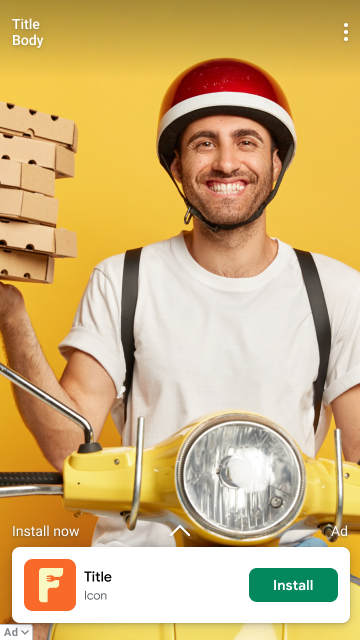
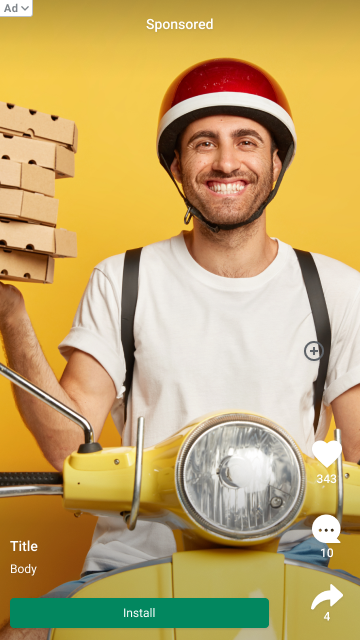
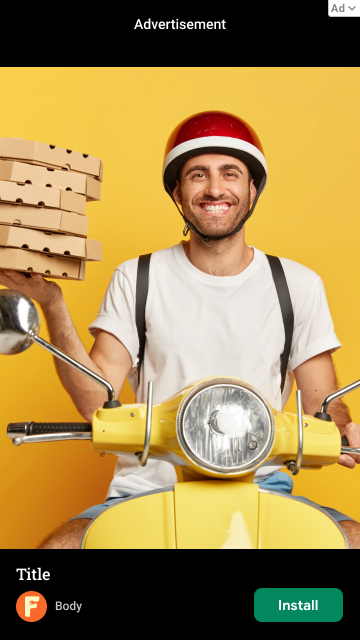
لا تتوفّر واجهة برمجة تطبيقات منفصلة لتفعيل عرض "الإعلانات المدمجة مع المحتوى" بملء الشاشة خارج نطاق التعليمات الخاصة بالإعلانات المدمجة مع المحتوى المتقدّمة. ومع ذلك، ننصحك باتّباع أفضل الممارسات عند إنشاء تجارب إعلانات بملء الشاشة:
- تخصيص موضع رمز "خيارات الإعلان"
- يتم تلقائيًا وضع رمز "خيارات الإعلان" في أعلى يسار الإعلان،
ولكن يمكنك تحديد أي زاوية يجب أن يظهر فيها رمز "خيارات الإعلان" من خلال
ضبط
AdChoicesPositionاستنادًا إلى موضع الإعلان. في الصور الثلاث في القسم السابق، تم وضع رمز "خيارات الإعلان" في زاوية بعيدة عن زر تثبيت وزر القائمة ومواد عرض الإعلانات الأخرى لتجنُّب النقرات غير المقصودة. - استخدام أرقام تعريف وحدات إعلانية فريدة لكل موضع إعلان
احرِص على إنشاء رقم تعريف فريد لوحدة إعلانية لكل موضع إعلان مختلف في تطبيقك، حتى إذا كانت جميع مواضع الإعلانات بالشكل نفسه. على سبيل المثال، إذا كان لديك موضع إعلان حالي مدمج مع المحتوى في تطبيقك لتجربة لا تملأ الشاشة، استخدِم رقم تعريف وحدة إعلانية جديدًا لتجربة ملء الشاشة. استخدام وحدات إعلانية فريدة:
- تحسين الأداء إلى أقصى حد
- تساعد Google في عرض مواد عرض إعلانية تتناسب بشكل أفضل مع تصاميمك
- يتيح إعداد تقارير أكثر شمولاً.
- ضبط عرض الوسائط على حجم ثابت
تحاول Google دائمًا عرض أفضل حجم لأصول الإعلانات المدمجة لتحقيق الأداء الأمثل. ولتسهيل ذلك، يجب أن يكون حجم إعلاناتك المدمجة مع المحتوى قابلاً للتوقّع ومتّسقًا. يجب أن يكون حجم مادة عرض "عرض الوسائط" هو نفسه لكل طلب عرض إعلان على الجهاز نفسه. لإجراء ذلك، اضبط عرض الوسائط على حجم ثابت، أو اضبط عرض الوسائط على
MATCH_PARENTواضبط العرض الرئيسي على حجم ثابت. كرِّر هذه الخطوة لكل طريقة عرض رئيسية لطريقة عرض الوسائط ليست بحجم ثابت.- تفعيل إعلانات الفيديو
فعِّل نوع الوسائط
Videoعند إعداد الإعلانات المدمجة مع المحتوى في واجهة مستخدم "مدير إعلانات Google". يمكن أن يؤدي السماح لإعلانات الفيديو بالمنافسة على مساحاتك الإعلانية المتاحة إلى تحسين الأداء بشكل كبير.- [اختياري] طلب نسب عرض إلى ارتفاع معيّنة لمادة العرض
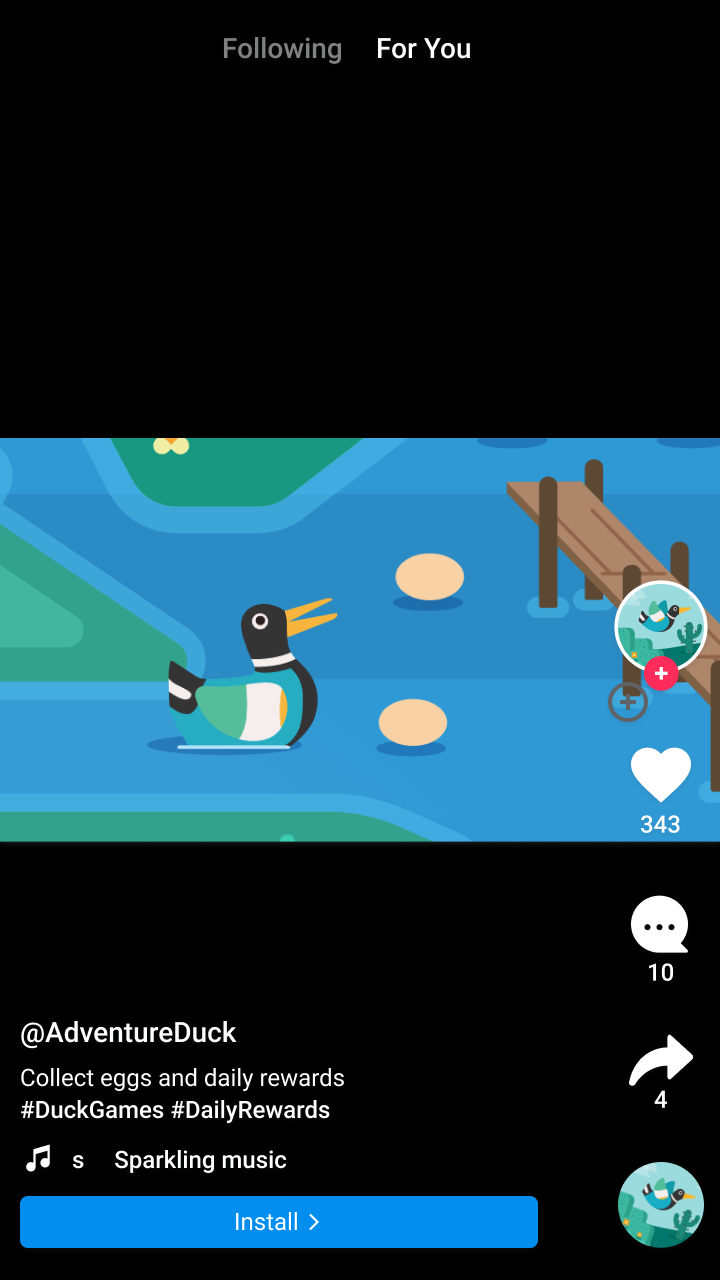
بشكلٍ تلقائي، قد يتم عرض إعلانات بأي نسبة عرض إلى ارتفاع. على سبيل المثال، قد تحصل على ملف أصل المواد الإبداعية بتنسيق أفقي أو مربّع عندما يكون تطبيقك في الوضع العمودي. استنادًا إلى تخطيط الإعلان المدمج مع المحتوى، قد تحتاج إلى عرض الإعلانات العمودية أو الأفقية أو المربّعة فقط. يمكنك طلب مواد عرض بنسب عرض إلى ارتفاع محدّدة لتناسب تصميمك على أفضل وجه.
أفقي 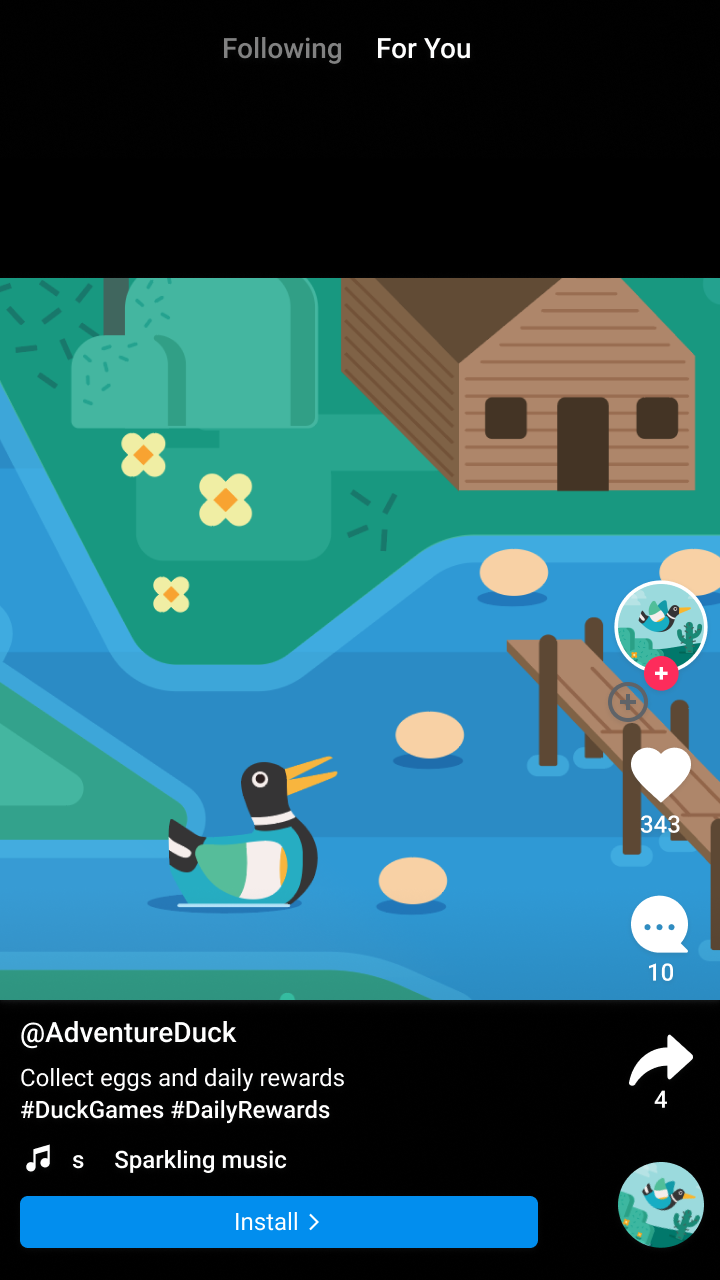
مربّع
الوضع العموديKotlin
val adRequest = NativeAdRequest.Builder(adUnitId, listOf(NativeAd.NativeAdType.NATIVE))
   .setMediaAspectRatio(NativeAd.NativeMediaAspectRatio.PORTRAIT)
   .build()
جافا
List<NativeAd.NativeAdType> adTypes = Arrays.asList(NativeAd.NativeAdType.NATIVE);
NativeAdRequest adRequest = new NativeAdRequest.Builder(adUnitId, adTypes)
   .setMediaAspectRatio(NativeAd.NativeMediaAspectRatio.PORTRAIT)
   .build();