

Este guia mostra como usar GMA Next-Gen SDK para carregar e exibir anúncios da PubMatic usando a mediação, incluindo integrações de lances e em hierarquia. Ele explica como adicionar o SDK OpenWrap da PubMatic à configuração de mediação de um bloco de anúncios e como integrar o SDK e o adaptador OpenWrap da PubMatic a um app Android.
Integrações e formatos de anúncio aceitos
O adaptador de mediação da PubMatic tem os seguintes recursos:
| Integração | |
|---|---|
| Lances | |
| Cascata | 1 |
| Formatos | |
| Abertura do app | |
| Banner | |
| Intersticial | |
| Premiado | |
| Intersticial premiado | |
| Nativo | |
1 A integração em hierarquia está em versão Alfa.
Pré-requisitos
Antes de continuar, verifique o seguinte:
- API Android nível 24 ou mais recente.
Versão mais recente do GMA Next-Gen SDK.
Etapa 1: definir as configurações na interface da PubMatic
Inscreva-se ou faça login na sua conta da PubMatic e selecione o card SDK OpenWrap.
Adicionar um novo aplicativo
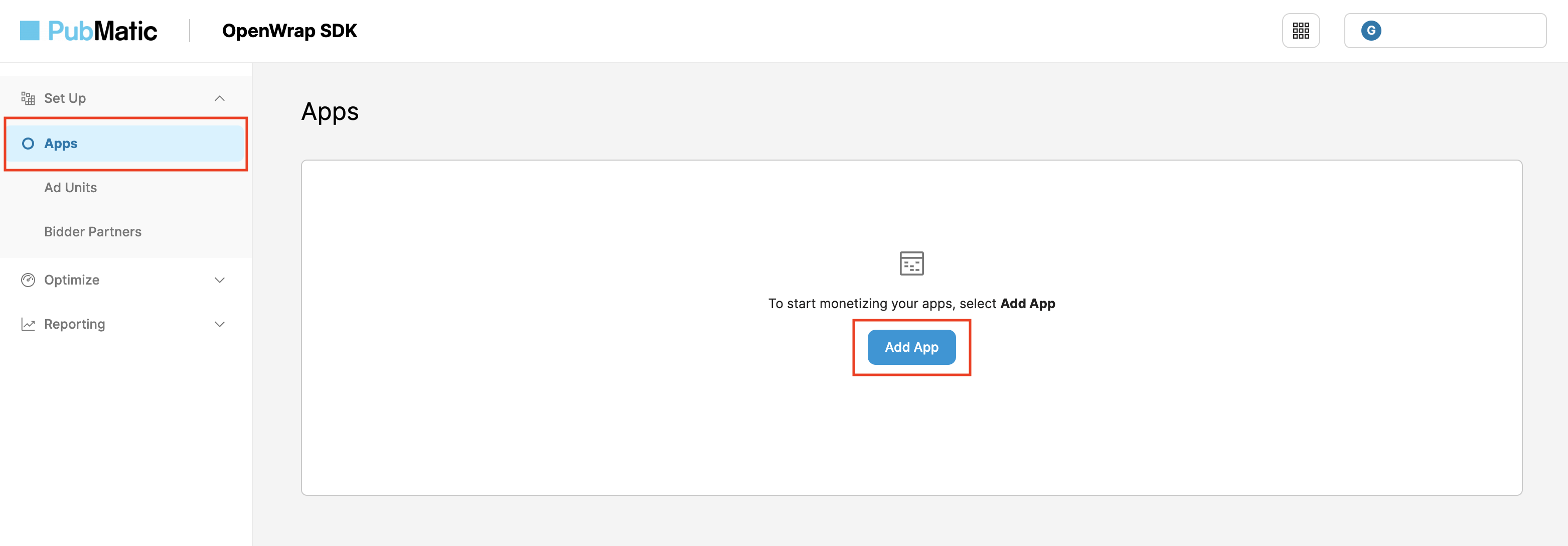
Navegue até a guia Apps e clique no botão Adicionar app.
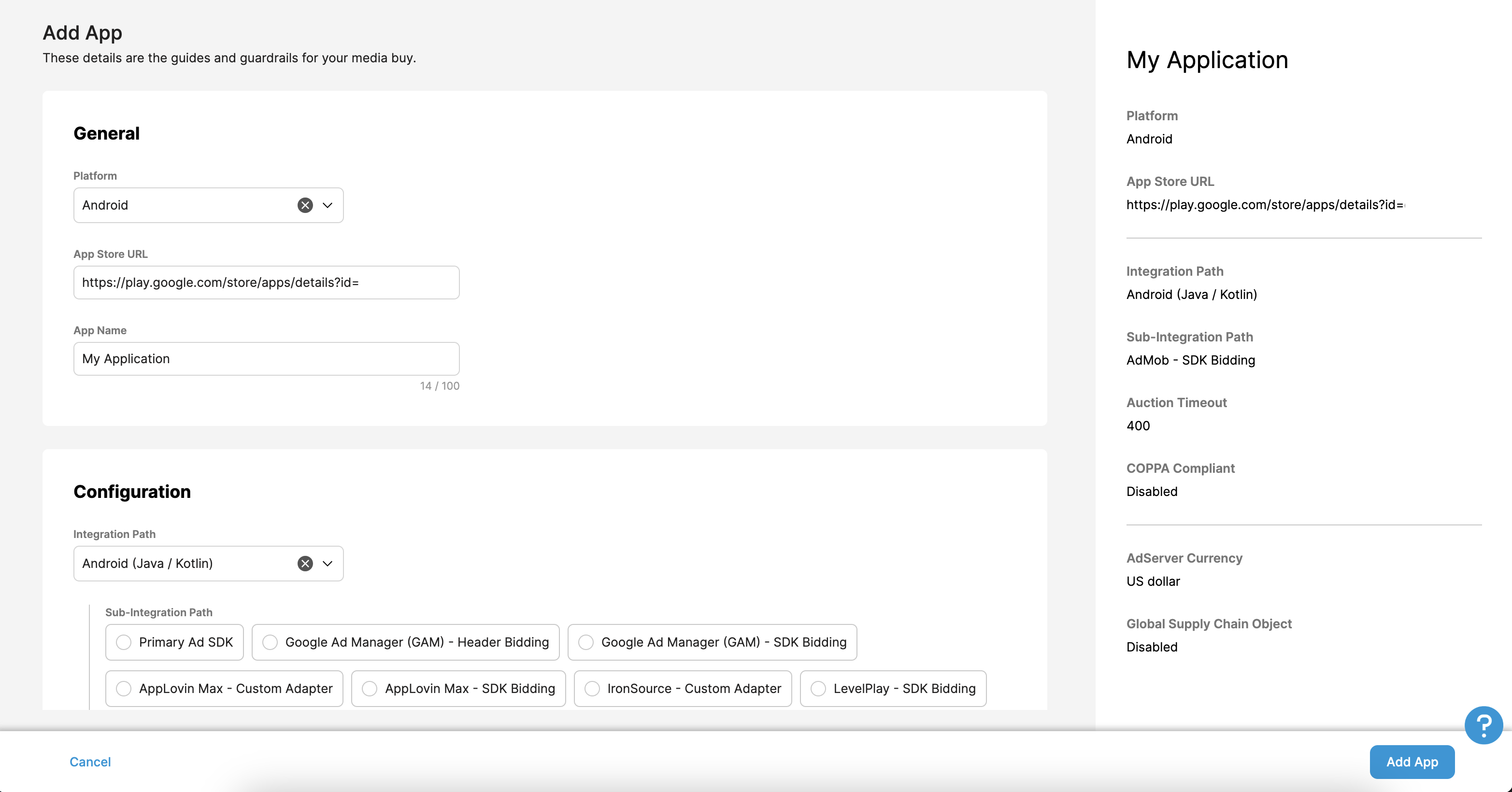
Selecione a Plataforma, o URL da App Store e o Nome do app.
Em Caminho de integração, selecione Android (Java / Kotlin) e AdMob - lances do SDK como o Caminho de subintegração. Em seguida, clique no botão Adicionar app.
Atualizar o app-ads.txt
Vendedores autorizados do inventário de anúncios de apps (app-ads.txt) é uma iniciativa do IAB Tech Lab que ajuda a garantir que o inventário de anúncios do seu aplicativo seja vendido apenas por canais autorizados. Para evitar uma perda significativa na receita de publicidade, implemente um arquivo app-ads.txt.
Se ainda não fez isso, crie um arquivo app-ads.txt para o Ad Manager.
Antes da finalização do app, você vai receber as entradas adequadas para adicionar ao app-ads.txt.
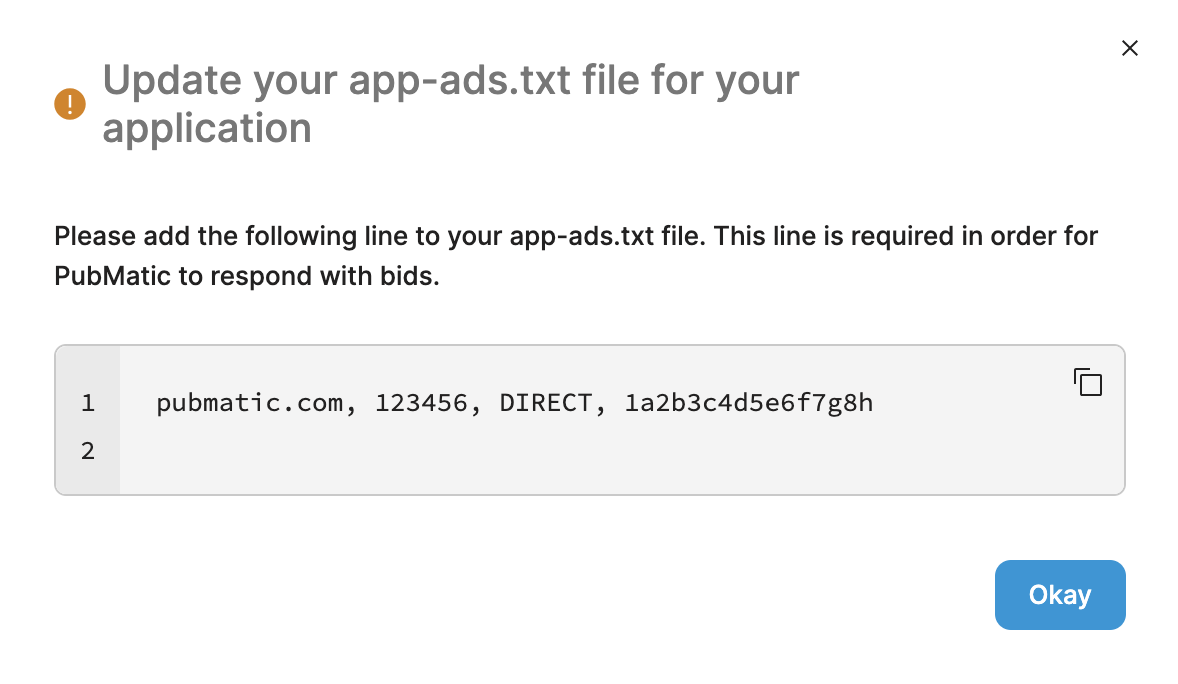
Para mais informações sobre como implementar app-ads.txt para a PubMatic, consulte Como implementar o app-ads.txt.
ID do perfil
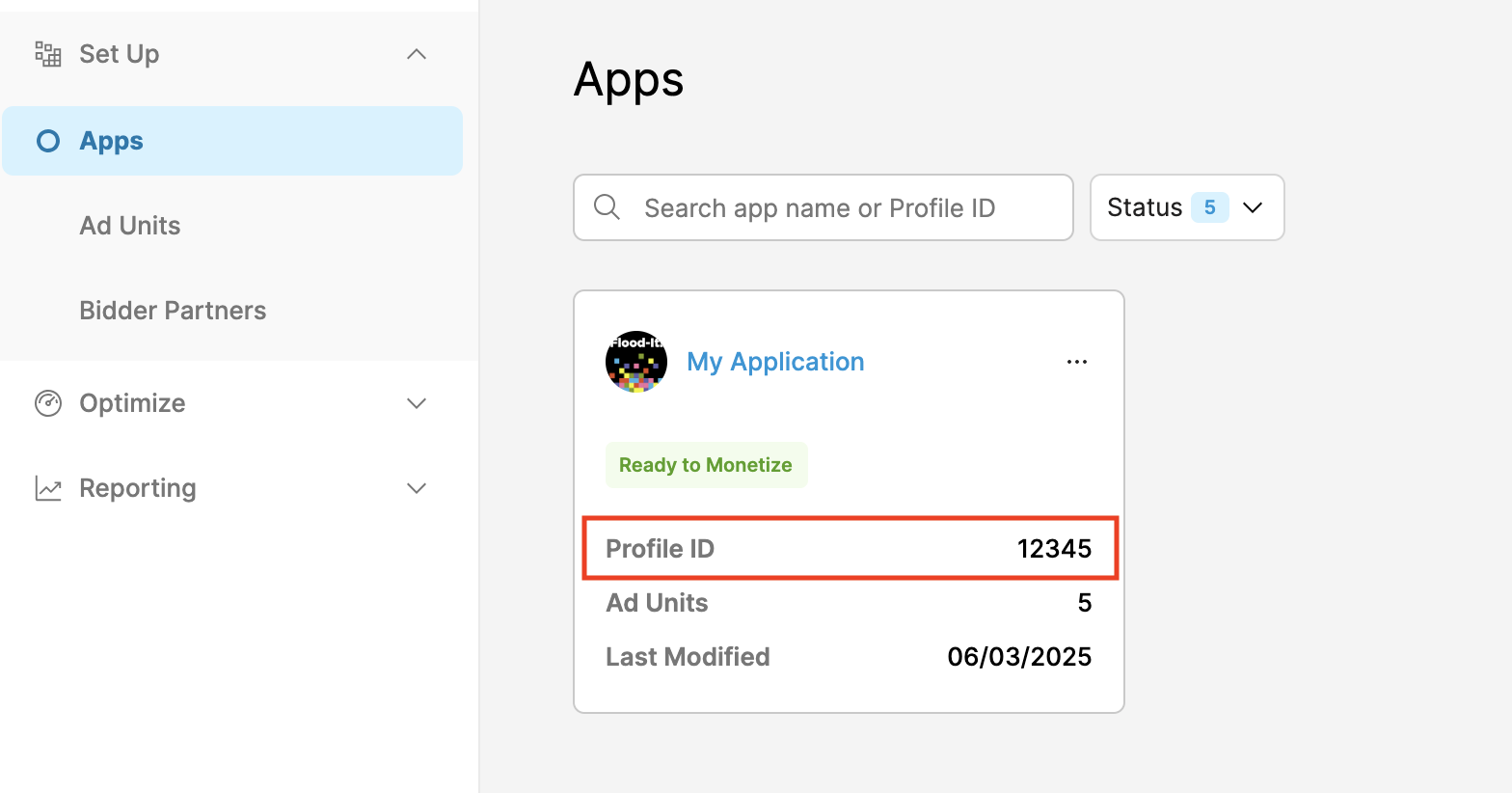
Depois que o app for criado, navegue até a guia Apps e anote o ID do perfil do aplicativo recém-criado.
Crie um bloco de anúncios
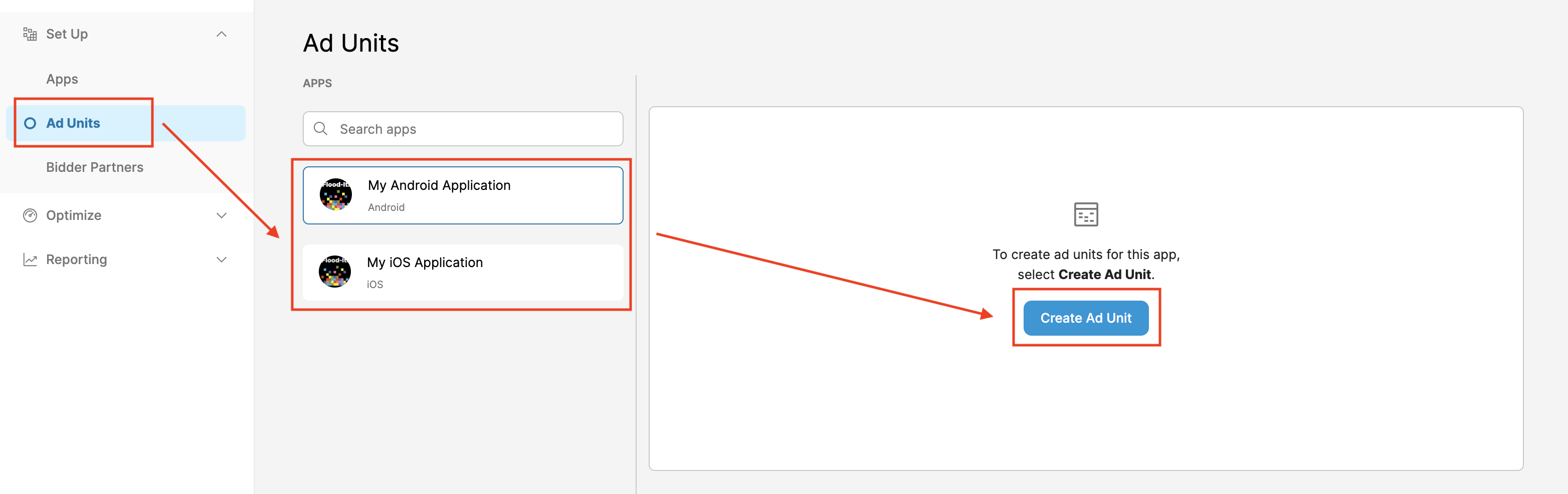
Na guia Blocos de anúncios, selecione o app que você criou na seção anterior e clique no botão Criar bloco de anúncios.
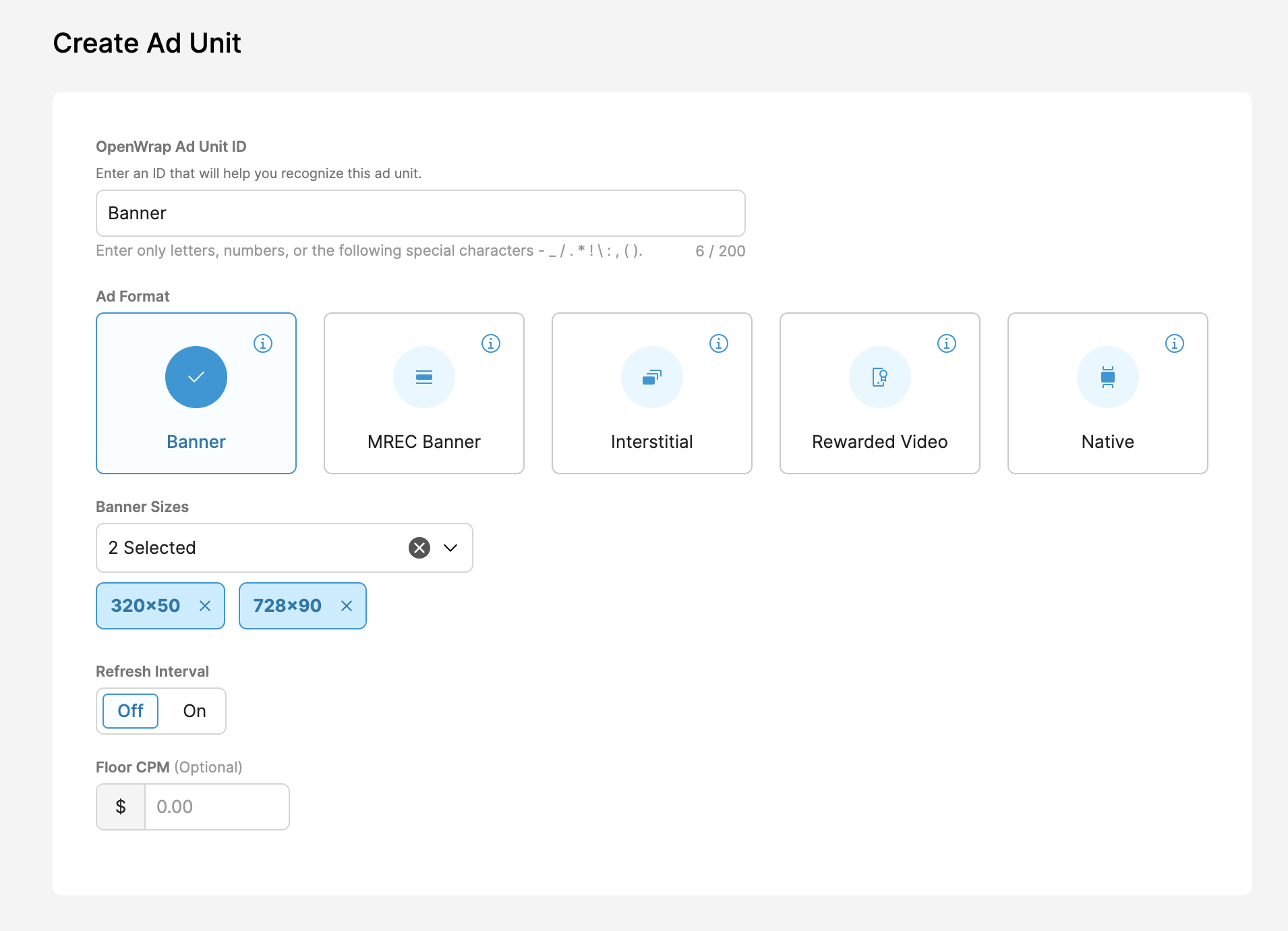
Preencha o formulário com os detalhes do bloco de anúncios e clique em Salvar.
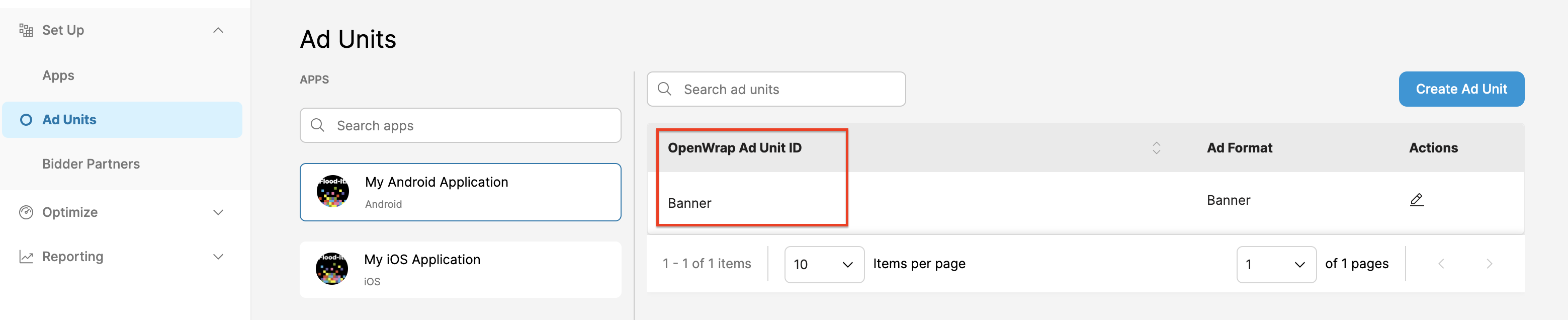
Anote o ID do bloco de anúncios do OpenWrap recém-criado.
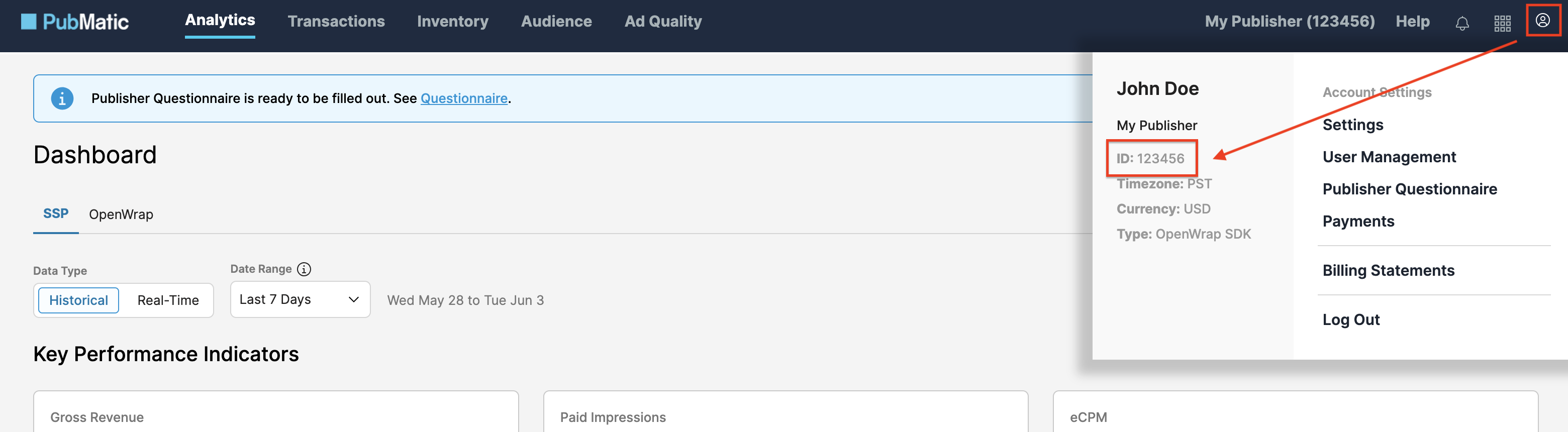
Encontrar seu ID do publisher
Navegue até o painel do Google Analytics. Passe o cursor sobre o ícone de perfil e anote seu ID.
Etapa 2: configurar a demanda da PubMatic na interface do Ad Manager
Faça login na sua conta do Ad Manager.
Adicionar o SDK OpenWrap da PubMatic em "Empresas"
Lances
Essa etapa não é necessária para integrações de lances.
Cascata
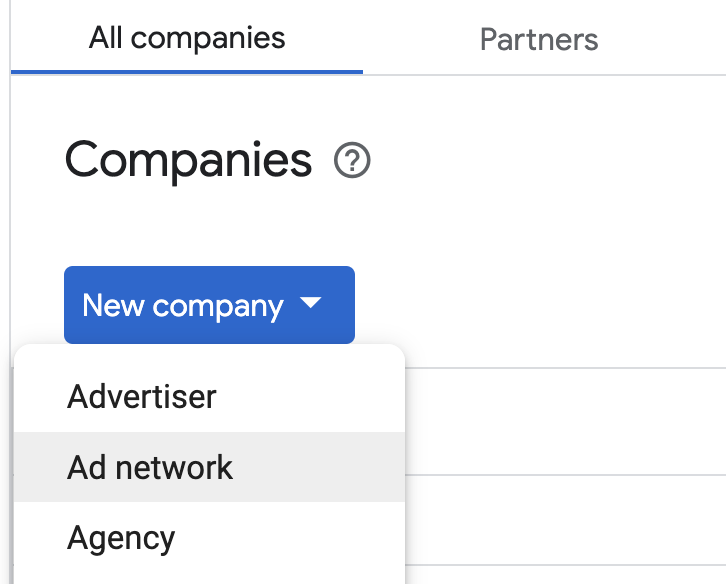
Acesse Administrador > Empresas e clique no botão Nova empresa na guia Todas as empresas. Selecione Rede de publicidade.
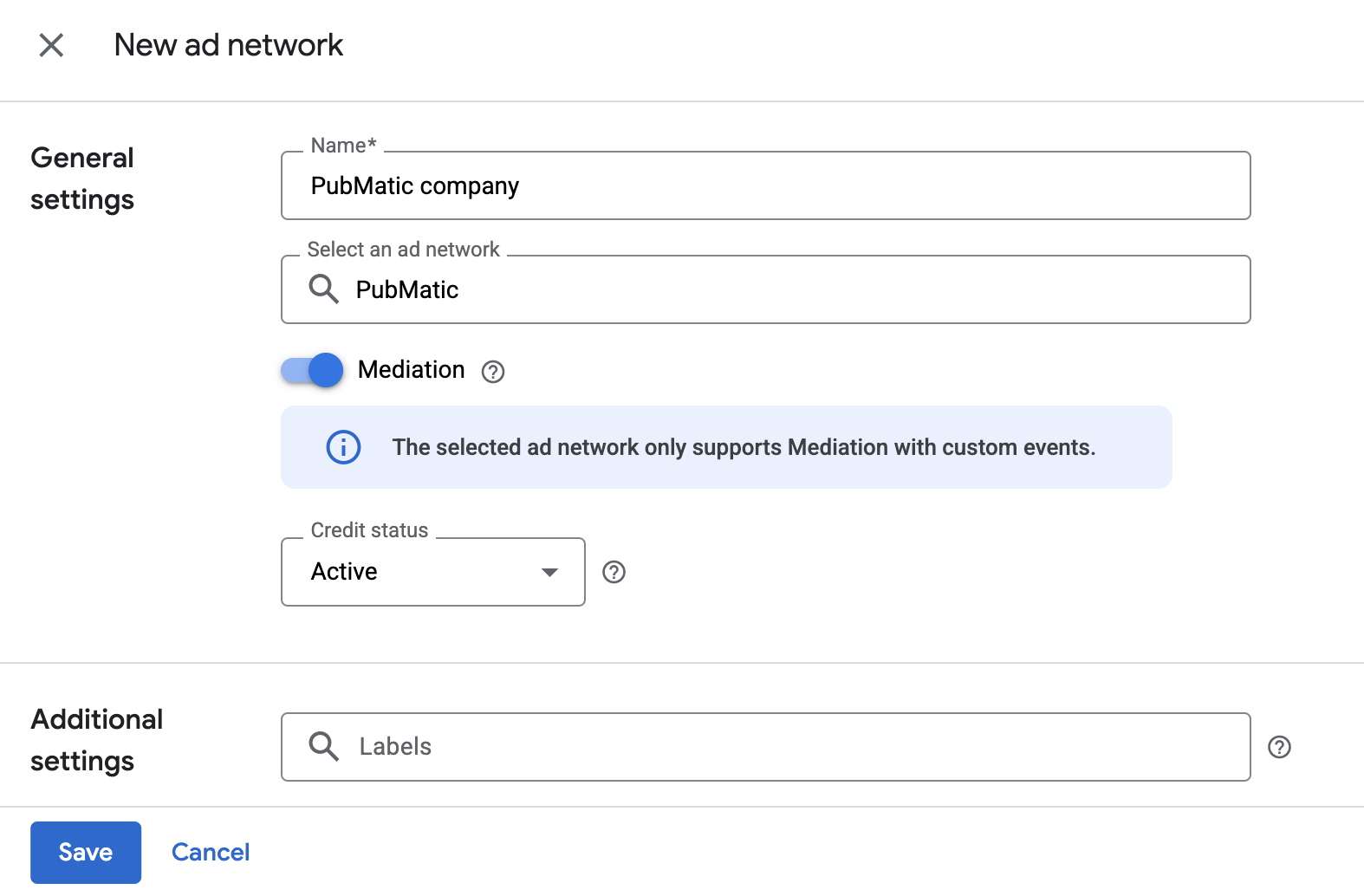
Selecione SDK OpenWrap da PubMatic como a Rede de publicidade, insira um Nome exclusivo e ative a Mediação.
Não é necessário inserir um Nome de usuário ou uma Senha. Clique em Salvar quando terminar.
Ativar o compartilhamento de indicador seguro
Lances
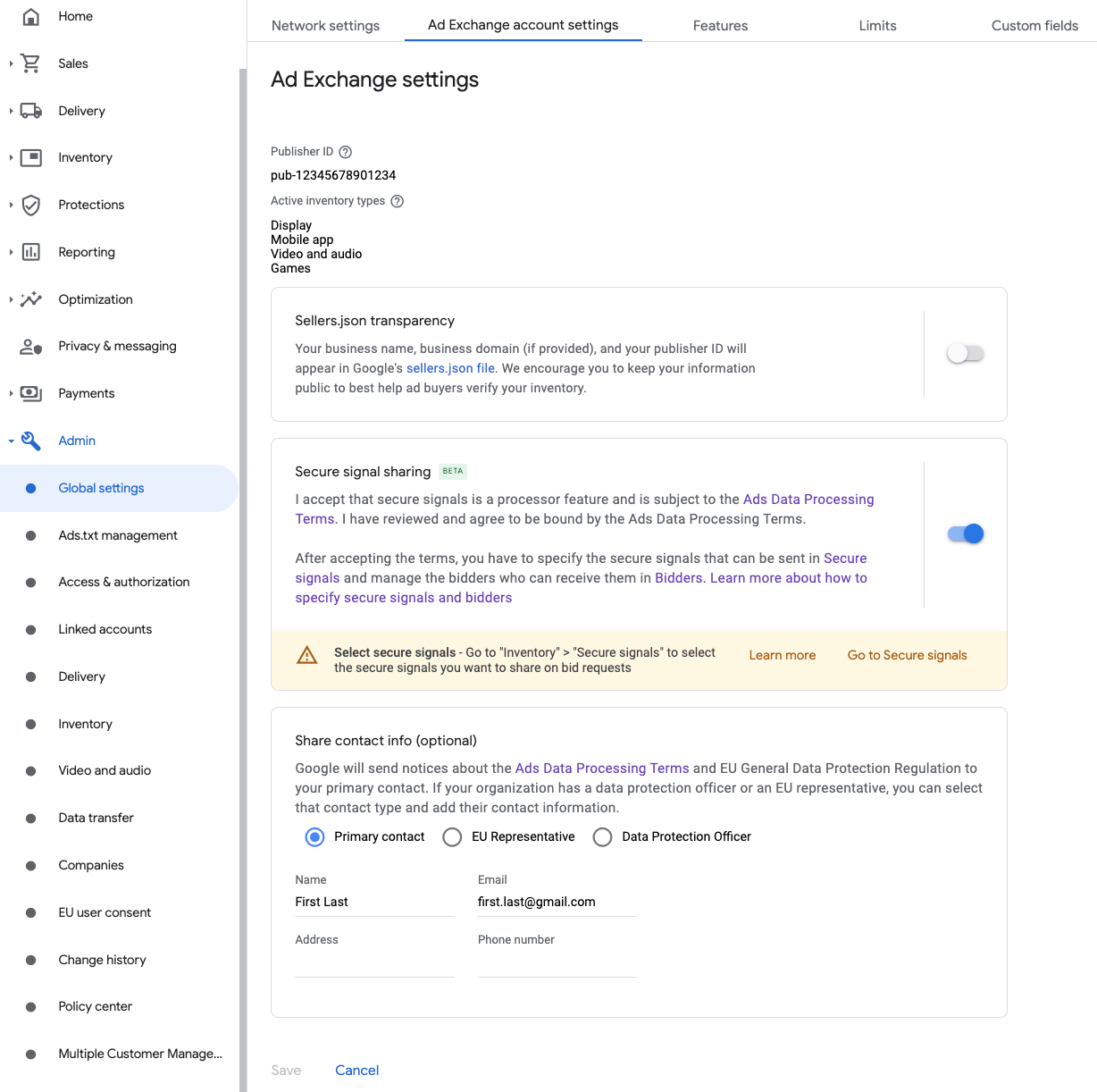
Acesse Administrador > Configurações globais. Acesse a guia Configurações da conta do Ad Exchange e ative a opção Compartilhamento de indicador seguro. Clique em Salvar.
Cascata
Essa etapa não é necessária para integrações em cascata.
Compartilhar indicadores seguros em solicitações de lance
Lances
Acesse Inventário > Indicadores seguros. Em Indicadores seguros, pesquise "PubMatic" e ative a opção Ativar integração com o app.
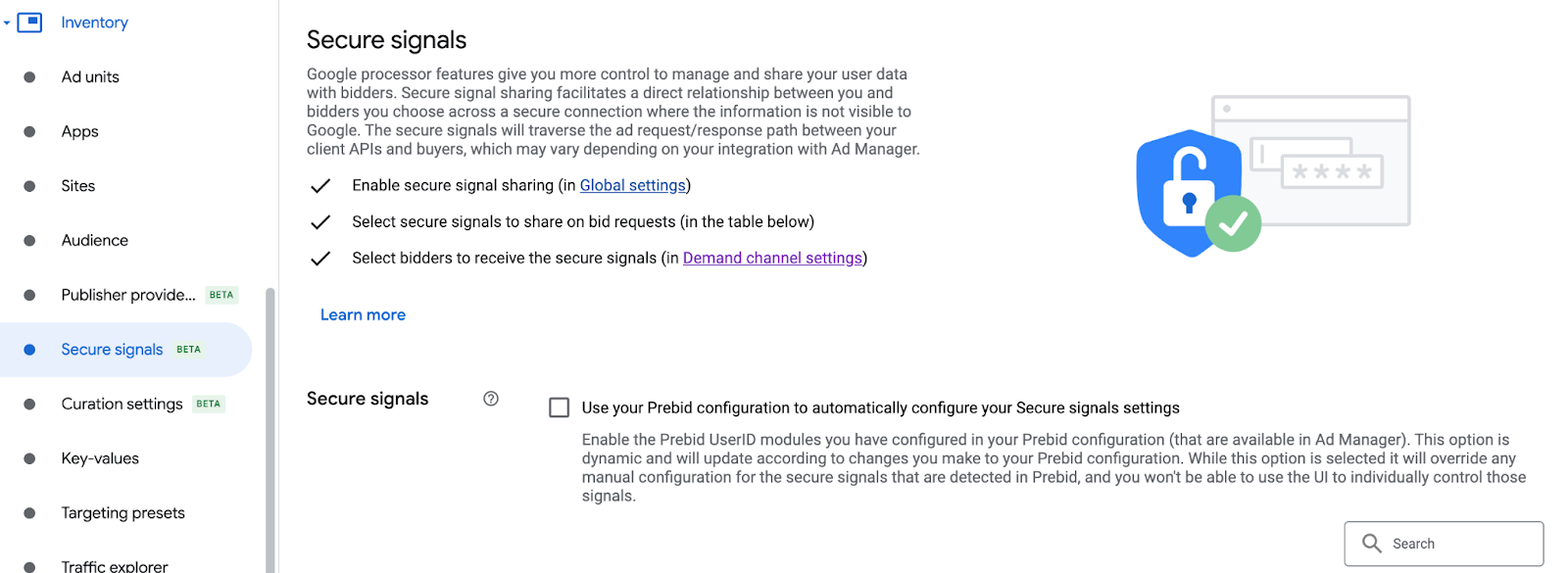
Clique em Salvar.
Cascata
Essa etapa não é necessária para integrações em cascata.
Permitir o compartilhamento de indicadores seguros para Lances do SDK
Lances
Acesse Exibição > Configurações do canal de demanda. Na guia Configurações padrão, ative a opção Permitir o compartilhamento de indicadores seguros para Lances do SDK.
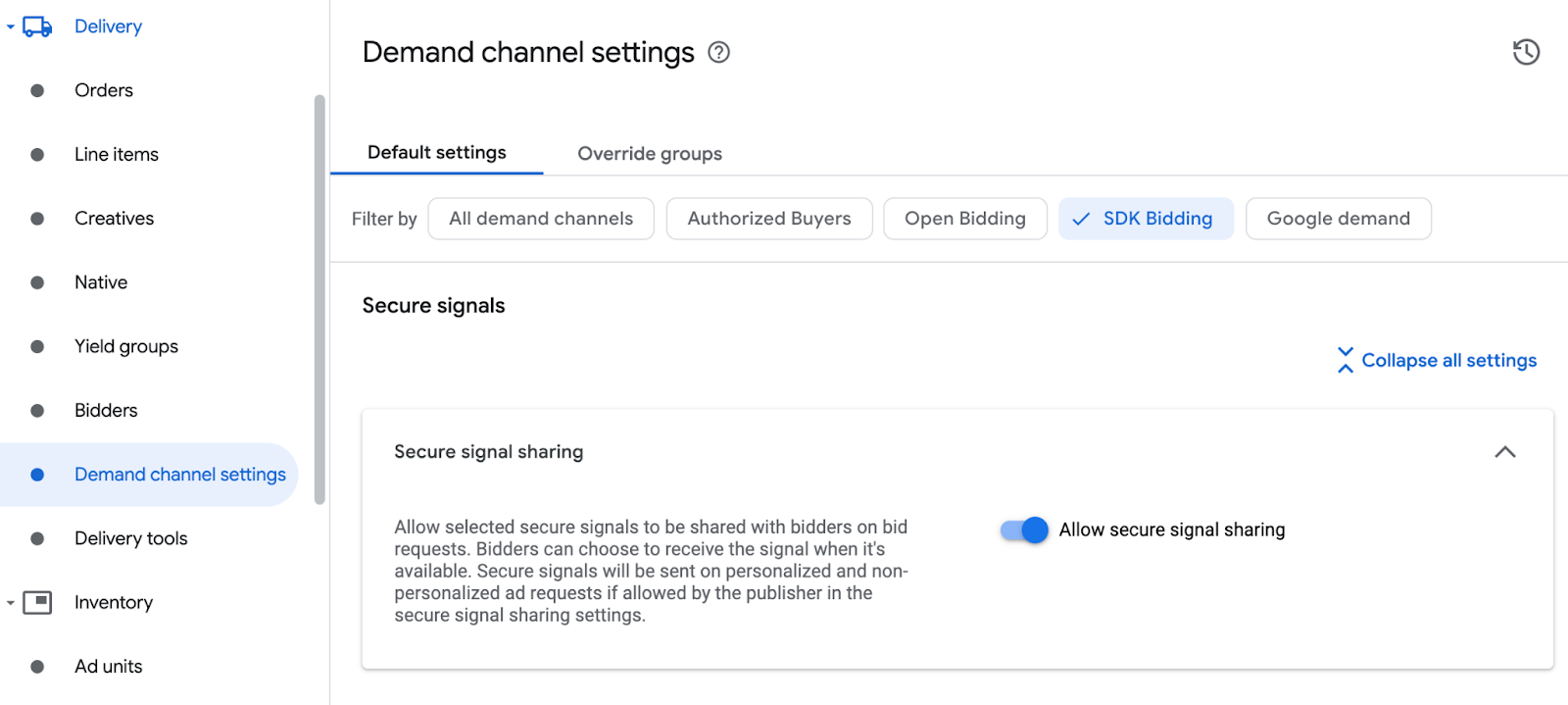
Clique em Salvar.
Cascata
Essa etapa não é necessária para integrações em cascata.
Configurar os lances do SDK OpenWrap da PubMatic
Lances
Acesse Exibição > Bidders e clique em Acessar os Lances do SDK.
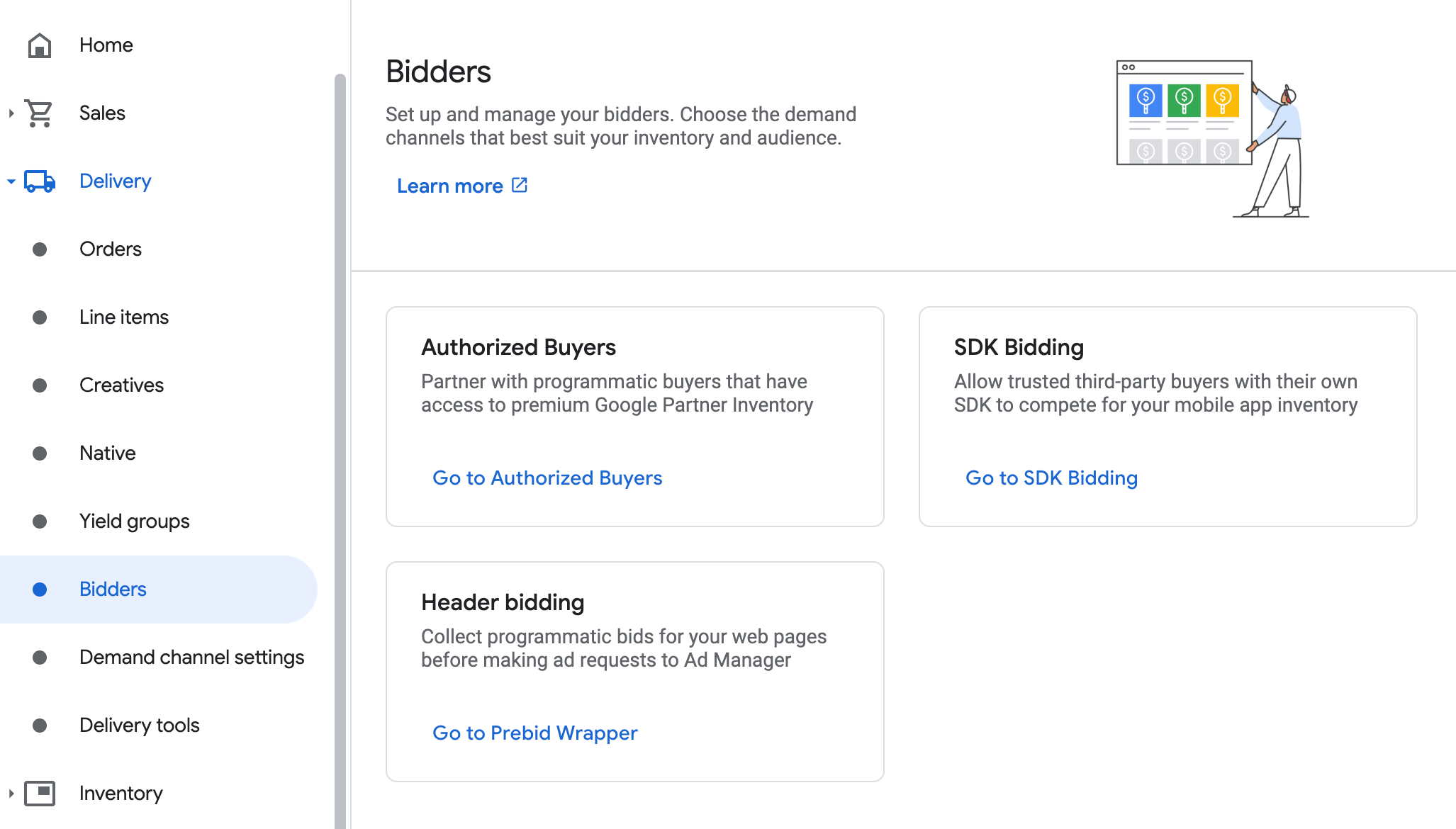
Clique em Novo bidder.
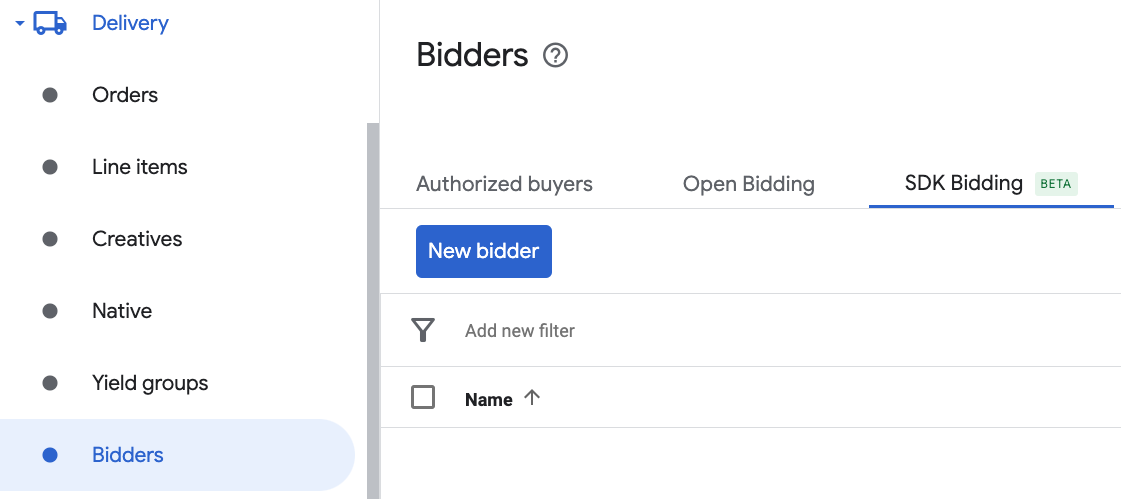
Selecione SDK OpenWrap da PubMatic como o bidder.
Clique em Continuar para ativar os lances do SDK para esse bidder.
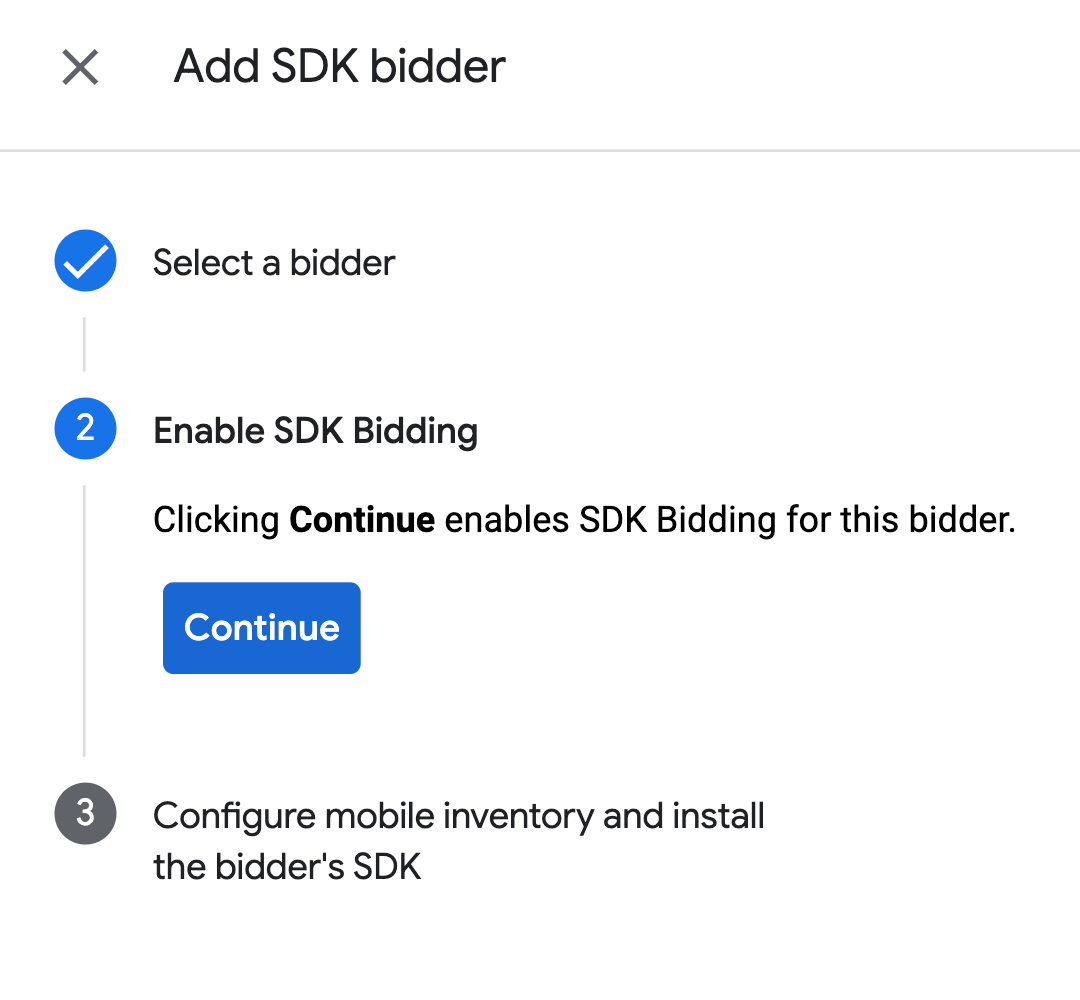
Clique em Concluído.
Cascata
Essa etapa não é necessária para integrações em cascata.
Configurar o mapeamento de blocos de anúncios
Lances
Acesse Exibição > Bidders e clique em Acessar os Lances do SDK.
Selecione a empresa para o SDK OpenWrap da PubMatic.
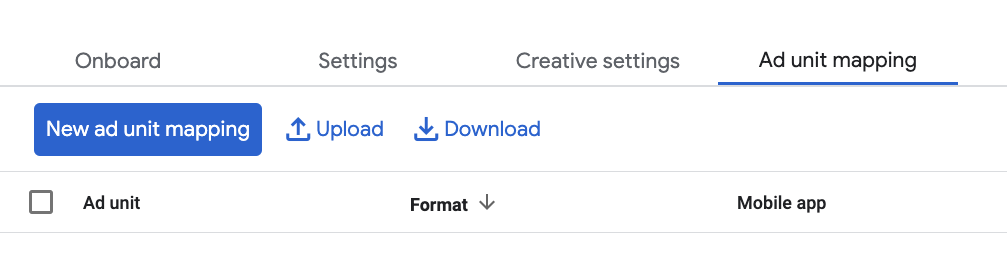
Acesse a guia Mapeamento de bloco de anúncios e clique em Novo mapeamento de bloco de anúncios.
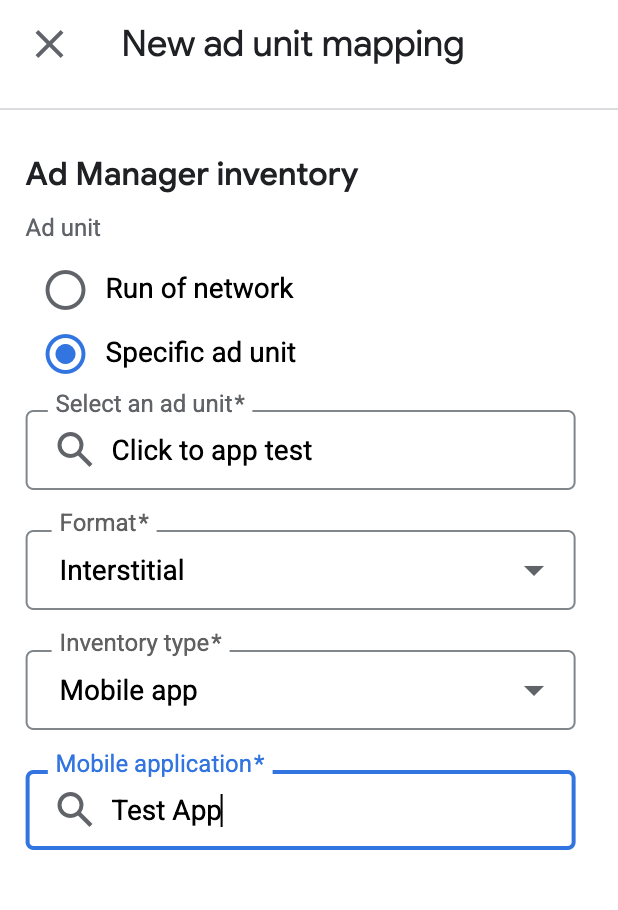
Escolha Bloco de anúncios específico. Selecione um bloco e um formato de anúncios, App para dispositivos móveis como o Tipo de inventário e seu Aplicativo para dispositivos móveis. Em seguida, insira o ID do bloco de anúncios do OpenWrap obtido na seção anterior.
Por fim, clique em Salvar.
Cascata
Acesse Exibição > Grupos de rendimento e clique no botão Novo grupo de rendimento. Selecione seu Inventário e App.
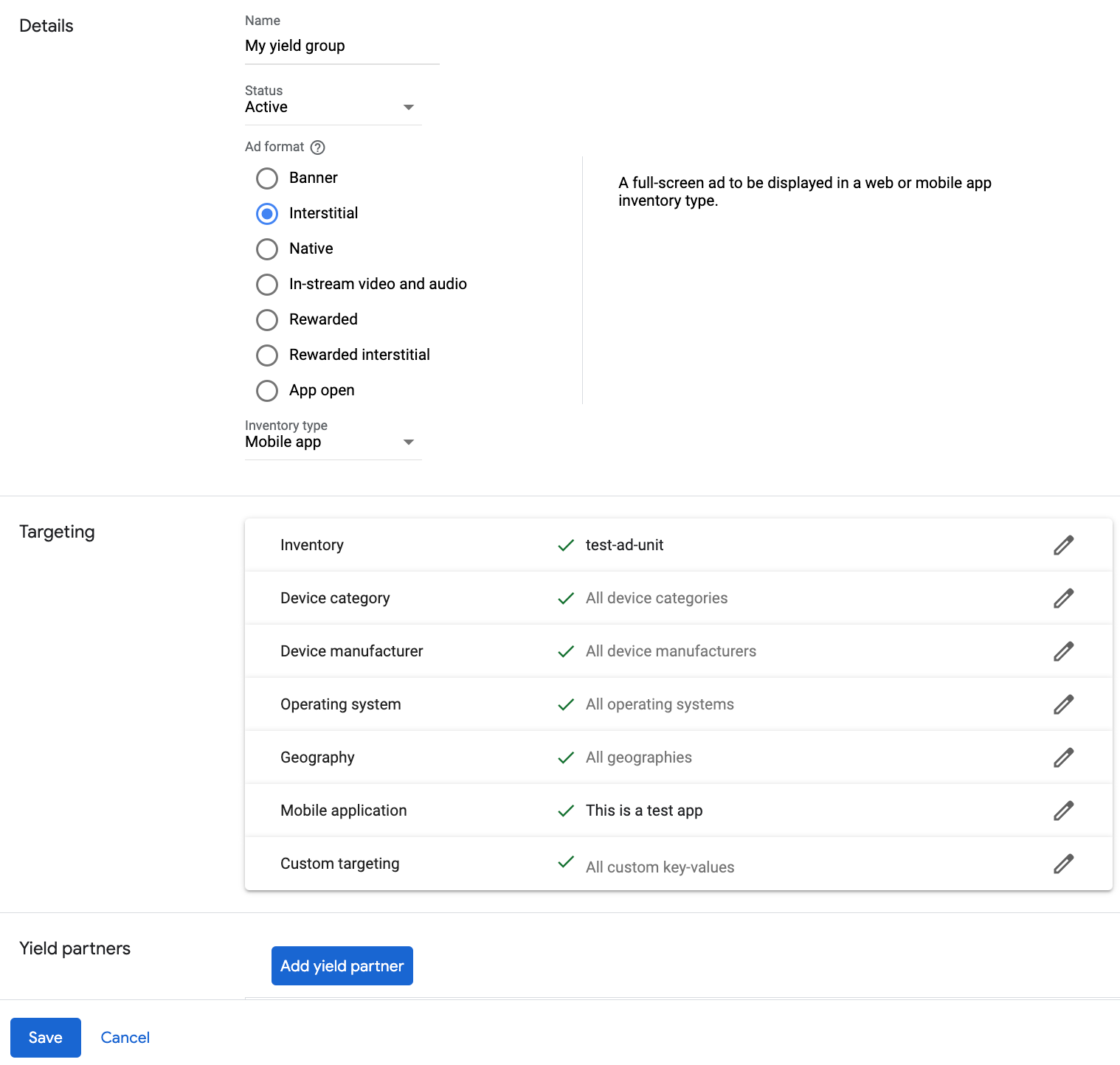
Role a tela até Parceiros de rendimento e clique em Adicionar parceiro de mediação.

Selecione a empresa que você criou para o SDK do PubMatic OpenWrap na seção anterior. Escolha Mediação de SDK para dispositivos móveis como o Tipo de integração, Android como a Plataforma e Ativo como o Status.
Insira o ID do bloco de anúncios do OpenWrap obtido na seção anterior e o valor do CPM padrão. Clique em Salvar.
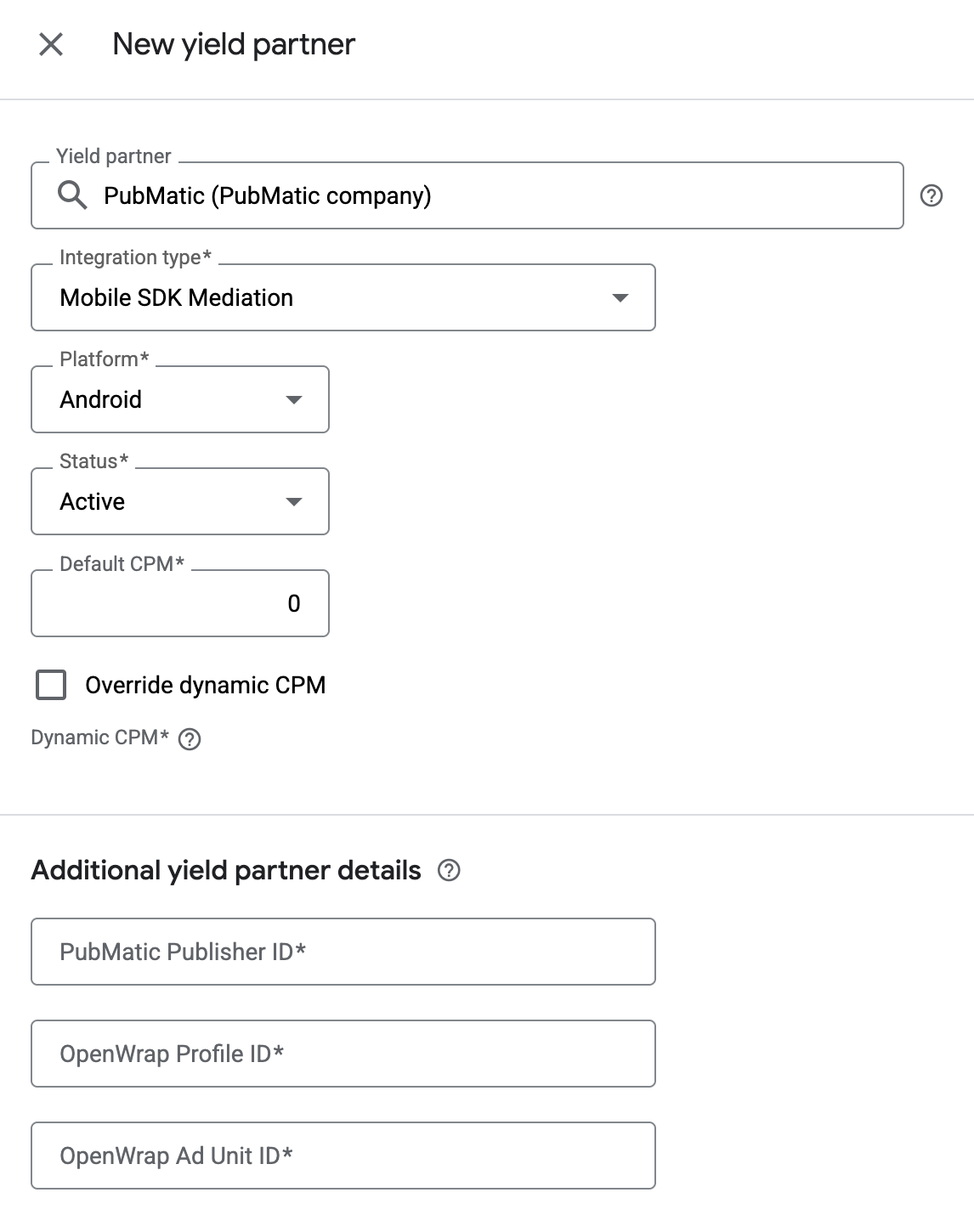
Adicionar a PubMatic à lista de parceiros de publicidade do GDPR e das regulamentações estaduais dos EUA
Siga as etapas em Configurações das regulamentações europeias e Configurações das regulamentações estaduais dos EUA para adicionar a PubMatic à lista de parceiros de publicidade das regulamentações europeias e estaduais dos EUA na interface do Ad Manager.
Etapa 3: importar o SDK e o adaptador OpenWrap da PubMatic
Integração com o Android Studio (recomendada)
No arquivo settings.gradle.kts do projeto, adicione os seguintes repositórios:
dependencyResolutionManagement {
  repositories {
    google()
    mavenCentral()
    maven {
      url = uri("https://repo.pubmatic.com/artifactory/public-repos")
    }
  }
}
Em seguida, no arquivo build.gradle.kts do app, adicione as seguintes dependências e configurações de implementação. Use as versões mais recentes do SDK e do adaptador do PubMatic OpenWrap:
dependencies {
    implementation("com.google.android.libraries.ads.mobile.sdk:ads-mobile-sdk:1.5.0")
    implementation("com.google.ads.mediation:pubmatic:5.4.0.0")
}

configurations {
    all {
        exclude(group = "com.google.android.gms", module = "play-services-ads")
        exclude(group = "com.google.android.gms", module = "play-services-ads-lite")
    }
}
Etapa 4: implementar configurações de privacidade na PubMatic
Para cumprir a Política de consentimento de usuários da União Europeia do Google, você precisa fazer algumas divulgações aos seus usuários no Espaço Econômico Europeu (EEE), no Reino Unido e na Suíça, além de obter o consentimento deles para o uso de cookies ou outro armazenamento local quando exigido por lei e para a coleta, o compartilhamento e o uso de dados pessoais para personalização de anúncios. Essa política reflete os requisitos da Diretiva de privacidade eletrônica da UE e do Regulamento geral de proteção de dados (GDPR). Você é responsável por verificar se o consentimento é propagado para cada origem de anúncios na sua cadeia de mediação.
A PubMatic lê automaticamente o consentimento do GDPR definido por plataformas de gestão de consentimento que aceitam a especificação de consentimento adicional do Google, incluindo o SDK da UMP. Para mais informações, consulte Aprovar o GDPR e o consentimento do GDPR.
Leis Estaduais de Privacidade dos EUA
As leis de privacidade dos estados dos EUA exigem que os usuários tenham o direito de recusar a "venda" das próprias "informações pessoais" (conforme a definição desses termos na lei). Essa opção é disponibilizada por um link com a mensagem "Não vender minhas informações pessoais" em destaque na página inicial do terceiro. O guia de conformidade com as leis estaduais de privacidade dos EUA oferece a opção de ativar o tratamento de dados restrito para a veiculação de anúncios do Google, mas não é possível aplicar essa configuração a cada rede de publicidade na sua cadeia de mediação. Portanto, identifique cada rede de publicidade que possa participar da venda de informações pessoais e siga as orientações de cada uma delas para garantir a conformidade.
A PubMatic lê automaticamente o consentimento da GPP definido por plataformas de gestão de consentimento que aceitam a especificação de consentimento adicional do Google, incluindo o SDK da UMP. Para mais informações, consulte Transmitir consentimento da GPP.
Etapa 5: adicionar o código necessário
Nenhum código adicional é necessário para a integração do SDK OpenWrap da PubMatic.
Etapa 6: testar a implementação
Ativar anúncios de teste
Registre seu dispositivo de teste no Ad Manager.
Verificar anúncios de teste
Para verificar se você está recebendo anúncios de teste do SDK OpenWrap da PubMatic, ative o teste de uma única origem de anúncios no Ad Inspector usando as origens de anúncios OpenWrap da PubMatic.
Etapas opcionais
Anúncios nativos
Renderização do anúncio
O adaptador da PubMatic retorna os anúncios nativos como objetos
NativeAd. Ele preenche os seguintes
campos
para um
NativeAd.
| Campo | Recursos sempre incluídos pelo adaptador da PubMatic |
|---|---|
| Título | |
| Imagem | |
| Corpo | |
| Ícone | |
| Call-to-action | |
| Classificação por estrela | |
| Loja | |
| Preço | |
| Advertiser |
Códigos de erro
Se o adaptador não receber um anúncio da PubMatic, verifique o erro subjacente na resposta do anúncio usando ResponseInfo.getAdSourceResponses() nas seguintes classes:
com.pubmatic.sdk
com.google.ads.mediation.pubmatic
Confira os códigos e as mensagens correspondentes gerados pelo adaptador da PubMatic quando um anúncio não é carregado:
| Código do erro | Domínio | Motivo |
|---|---|---|
| 101 | com.google.ads.mediation.pubmatic | A configuração do servidor não tem um ID de publisher obrigatório. |
| 102 | com.google.ads.mediation.pubmatic | Formato de anúncio não compatível com a PubMatic ou ausente nos dados de indicadores do RTB. |
| 103 | com.google.ads.mediation.pubmatic | Não foi possível apresentar um anúncio porque ele não estava pronto. |
| 104 | com.google.ads.mediation.pubmatic | O ID do perfil está faltando ou é inválido. |
| 105 | com.google.ads.mediation.pubmatic | O ID do bloco de anúncios está ausente ou vazio. |
| 106 | com.google.ads.mediation.pubmatic | O anúncio premiado retornado é nulo. |
| 107 | com.google.ads.mediation.pubmatic | O tamanho do anúncio de banner é inválido. |
| 1001-5002 | Enviado pelo SDK da PubMatic. | O SDK da PubMatic retornou um erro. Consulte a documentação da PubMatic para mais detalhes. |
Registro de alterações do adaptador de mediação da PubMatic para Android
Versão 5.4.0.0
- Compatibilidade verificada com o SDK da Pubmatic 5.4.0.
Criado e testado com:
- Versão 25.4.0 do SDK do Google Mobile Ads.
- Versão 1.4.0 do SDK Next-Gen do Google Mobile Ads.
- Versão 5.4.0 do SDK da Pubmatic.
Versão 5.3.0.1
- Fixe a dependência do adaptador do Kotlin em 1.9.0 (a versão mínima do Kotlin compatível com o SDK do GMA NextGen).
Criado e testado com:
- Versão 25.4.0 do SDK do Google Mobile Ads.
- Versão 1.4.0 do SDK Next-Gen do Google Mobile Ads.
- Versão 5.3.0 do SDK da Pubmatic.
Versão 5.3.0.0
- Compatibilidade verificada com o SDK da Pubmatic 5.3.0.
Criado e testado com:
- Versão 25.4.0 do SDK do Google Mobile Ads.
- Versão 1.4.0 do SDK Next-Gen do Google Mobile Ads.
- Versão 5.3.0 do SDK da Pubmatic.
Versão 5.2.0.0
- Compatibilidade verificada com o SDK da Pubmatic 5.2.0.
Criado e testado com:
- Versão 25.4.0 do SDK do Google Mobile Ads.
- Versão 1.3.0 do SDK Next-Gen do Google Mobile Ads.
- Versão 5.2.0 do SDK da PubMatic.
Versão 5.1.2.2
- Mapeia
AgeRestrictedTreatmentpara a API COPPA da PubMatic.
Criado e testado com:
- Versão 25.4.0 do SDK do Google Mobile Ads.
- Versão 1.2.1 do SDK Next-Gen do Google Mobile Ads.
- SDK da Pubmatic versão 5.1.2
Versão 5.1.2.1
- Adicionamos suporte a anúncios em vídeo nativos(VAST) usando a API MediaView do OpenWrapSDK da PubMatic.
Criado e testado com:
- Versão 25.2.0 do SDK do Google Mobile Ads.
- Versão 1.2.1 do SDK Next-Gen do Google Mobile Ads.
- SDK da Pubmatic versão 5.1.2
Versão 5.1.2.0
- Compatibilidade verificada com o SDK da Pubmatic 5.1.2.
Criado e testado com:
- Versão 25.2.0 do SDK do Google Mobile Ads.
- Versão 1.1.0 do SDK Next-Gen do Google Mobile Ads.
- SDK da Pubmatic versão 5.1.2
Versão 5.1.1.0
- Compatibilidade verificada com o SDK da Pubmatic 5.1.1.
Criado e testado com:
- Versão 25.2.0 do SDK do Google Mobile Ads.
- Versão 1.0.1 do SDK Next-Gen do Google Mobile Ads.
- SDK da PubMatic versão 5.1.1
Versão 5.1.0.0
- Compatibilidade verificada com o SDK da Pubmatic 5.1.0.
Criado e testado com:
- Versão 25.2.0 do SDK do Google Mobile Ads.
- Versão 5.1.0 do SDK da Pubmatic.
Versão 5.0.0.1
- Adicionada propriedade para criar o adaptador com dependência do SDK do GMA Next-Gen.
- Correção de um bug em que o objeto
mediationUtilsnão era inicializado.
Criado e testado com:
- Versão 25.1.0 do SDK do Google Mobile Ads.
- Versão 5.0.0 do SDK da PubMatic.
Versão 5.0.0.0
- Compatibilidade verificada com o SDK da Pubmatic 5.0.0.
Criado e testado com:
- Versão 25.0.0 do SDK do Google Mobile Ads.
- Versão 5.0.0 do SDK da PubMatic.
Versão 4.12.0.0
- Compatibilidade verificada com o SDK da Pubmatic 4.12.0.
Criado e testado com:
- Versão 24.9.0 do SDK do Google Mobile Ads.
- Versão 4.12.0 do SDK da PubMatic
Versão 4.11.0.1
- Adicionamos suporte para encaminhar o parâmetro
tagForUnderAgeOfConsentdo SDK do Google Mobile Ads ao SDK da PubMatic.
Criado e testado com:
- Versão 24.9.0 do SDK do Google Mobile Ads.
- Versão 4.11.0 do SDK da Pubmatic.
Versão 4.11.0.0
- Compatibilidade verificada com o SDK da Pubmatic 4.11.0.
Criado e testado com:
- Versão 24.9.0 do SDK do Google Mobile Ads.
- Versão 4.11.0 do SDK da Pubmatic.
Versão 4.10.0.1
- Adicionamos uma lista de recursos para o formato de anúncio nativo em hierarquia.
Criado e testado com:
- Versão 24.7.0 do SDK do Google Mobile Ads.
- Versão 4.10.0 do SDK da Pubmatic
Versão 4.10.0.0
- Compatibilidade verificada com o SDK da Pubmatic 4.10.0.
Criado e testado com:
- Versão 24.7.0 do SDK do Google Mobile Ads.
- Versão 4.10.0 do SDK da Pubmatic
Versão 4.9.1.0
- Compatibilidade verificada com o SDK da Pubmatic 4.9.1.
Criado e testado com:
- Versão 24.6.0 do SDK do Google Mobile Ads.
- Versão 4.9.1 do SDK da Pubmatic
Versão 4.8.0.1
- Adiciona suporte para anúncios intersticiais em cascata.
- Adiciona suporte a anúncios premiados em hierarquia.
- Adiciona suporte para anúncios de banner em cascata.
- Adicionamos suporte a anúncios nativos em hierarquia.
- Compatibilidade verificada com o SDK da Pubmatic 4.8.0.
Criado e testado com:
- Versão 24.6.0 do SDK do Google Mobile Ads.
- Versão 4.8.0 do SDK da Pubmatic.
Versão 4.8.0.0
- Compatibilidade verificada com o SDK da Pubmatic 4.8.0.
Criado e testado com:
- Versão 24.4.0 do SDK do Google Mobile Ads.
- Versão 4.8.0 do SDK da Pubmatic.
Versão 4.7.1.1
- Tamanho fixo do ícone Opções de anúncios
Criado e testado com:
- Versão 24.4.0 do SDK do Google Mobile Ads.
- Versão 4.7.1 do SDK da Pubmatic.
Versão 4.7.1.0
- Compatibilidade verificada com o SDK da Pubmatic 4.7.1.
Criado e testado com:
- Versão 24.4.0 do SDK do Google Mobile Ads.
- Versão 4.7.1 do SDK da Pubmatic.
Versão 4.7.0.1
- Dependências internas corrigidas.
Criado e testado com:
- Versão 24.4.0 do SDK do Google Mobile Ads.
- Versão 4.7.0 do SDK da Pubmatic.
Versão 4.7.0.0
- Versão inicial.
- Adicionamos suporte a lances para formatos de anúncio de banner, intersticial, premiado e nativo.
- Compatibilidade verificada com o SDK da Pubmatic 4.7.0.
Criado e testado com:
- Versão 24.4.0 do SDK do Google Mobile Ads.
- Versão 4.7.0 do SDK da Pubmatic.