

Questa guida illustra l'utilizzo di GMA Next-Gen SDK con la mediazione per mostrare gli annunci di Pangle nelle configurazioni a cascata e di asta. Imparerai ad aggiungere Pangle alle impostazioni dell'unità pubblicitaria e a integrare il relativo SDK e adattatore nella tua app per Android.
Per utilizzare le origini annuncio per l'asta Pangle US o Pangle KR, crea mappature delle origini annuncio per Pangle US e Pangle KR.
Integrazioni e formati degli annunci supportati
L'adattatore di mediazione per Pangle offre le seguenti funzionalità:
| Integrazione | |
|---|---|
| Offerte | 1 3 |
| Cascata | |
| Formati | |
| Apertura app | 2 |
| Banner | 2 |
| Interstitial | |
| Con premio | |
| Interstitial con premio | |
| Nativo | 2 |
1 Le origini annuncio per l'asta Pangle disponibili includono Pangle US, Pangle KR e Pangle ROW.
2 Questo formato non è supportato per le seguenti origini annuncio asta Pangle: Pangle US.
3 L'integrazione di Pangle KR (asta) è in versione beta chiusa. Contatta il tuo account manager per richiedere l'accesso.
Prerequisiti
Prima di continuare, verifica quanto segue:
- Livello API Android 24 o versioni successive.
[Per le offerte Pangle USA]: utilizza l'adattatore Pangle versione 7.2.0.2 o successive.
[Per le offerte Pangle KR e Pangle ROW]: per integrare tutti i formati annuncio supportati nelle offerte, utilizza l'adattatore Pangle 5.5.0.4.0 o versioni successive (consigliata l'ultima versione).
Ultima versione di GMA Next-Gen SDK.
Passaggio 1: configura le configurazioni nell'interfaccia utente di Pangle
Registrati o Accedi al tuo account Pangle.
Aggiungere una nuova applicazione
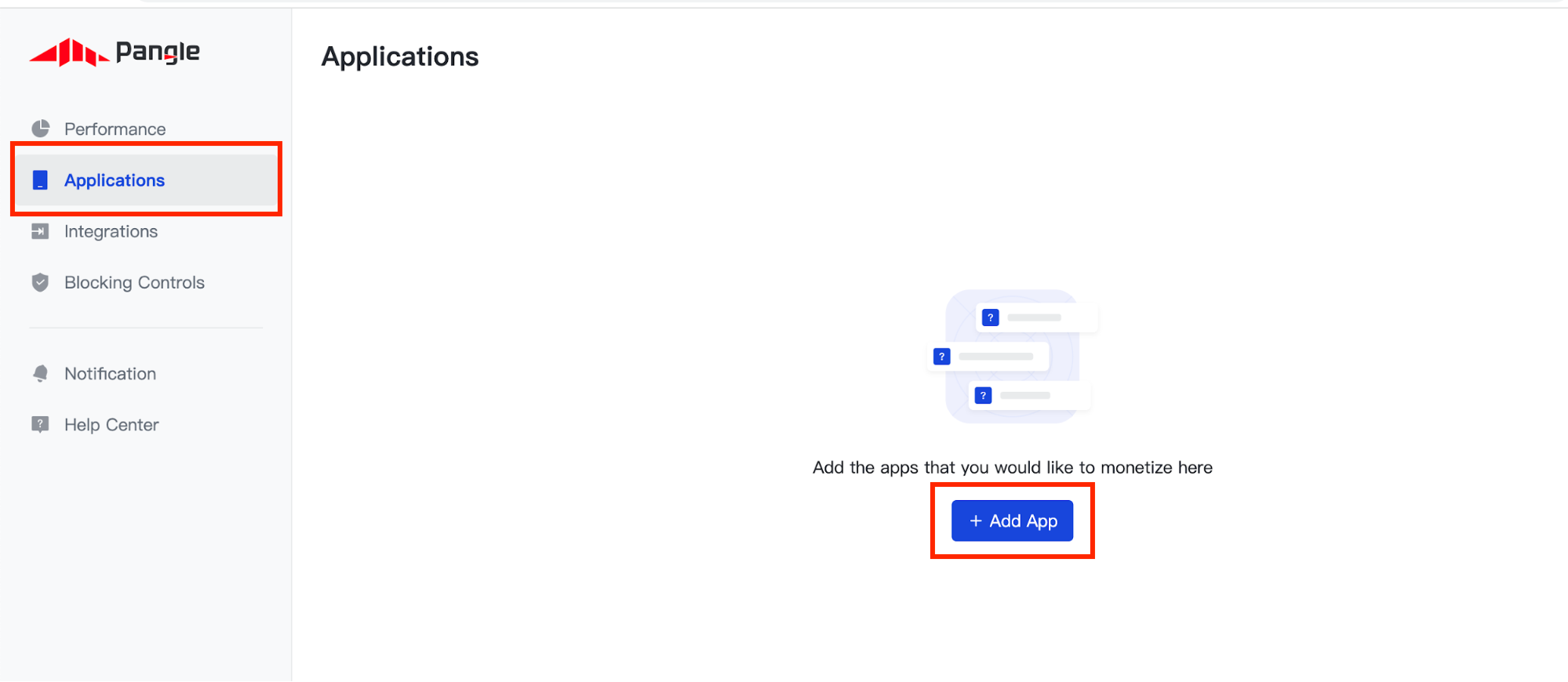
Vai alla scheda Applicazioni e fai clic sul pulsante Aggiungi app.
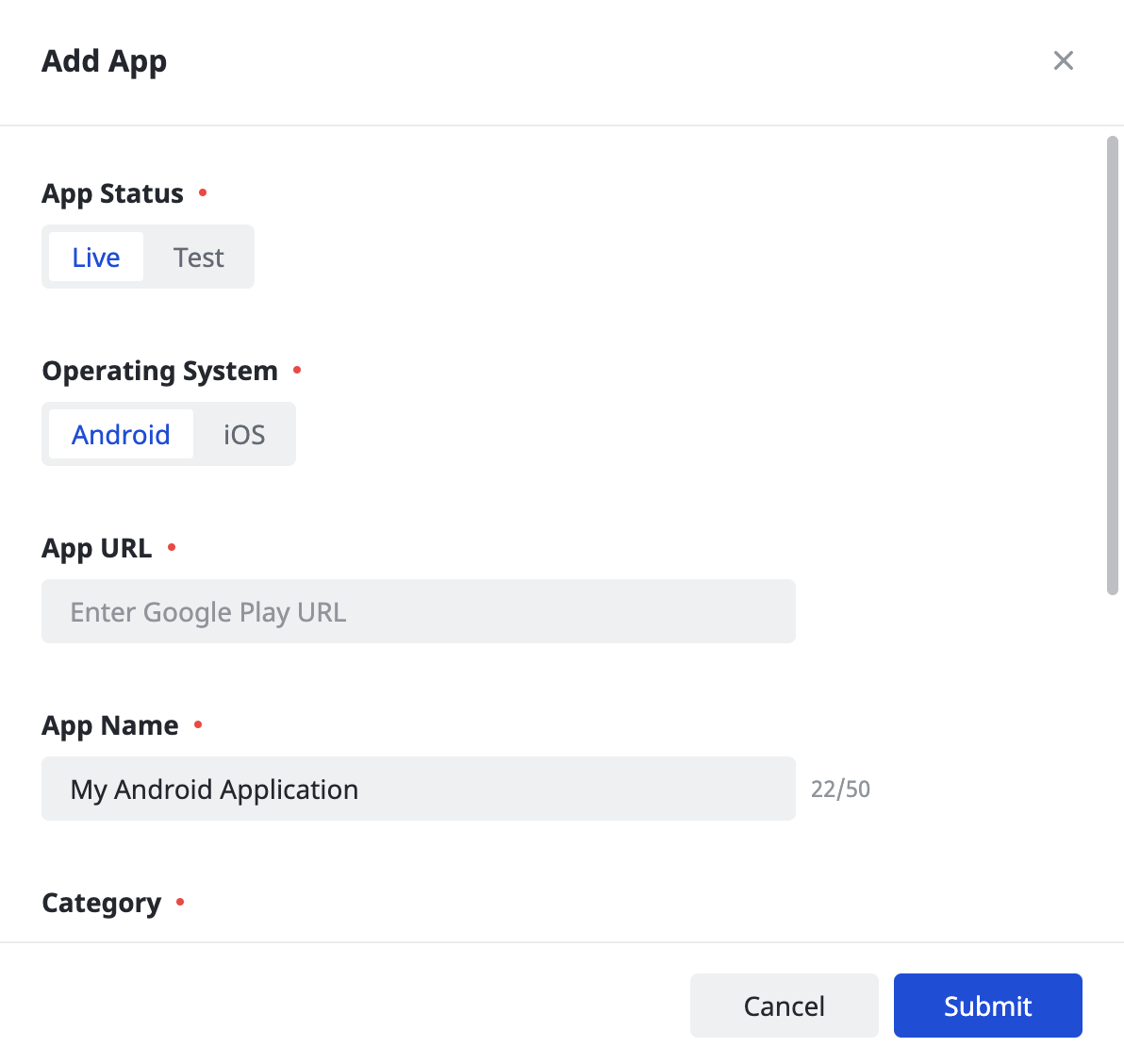
Seleziona il sistema operativo per cui vuoi creare un'applicazione e compila il resto del modulo. Poi, fai clic su Invia.
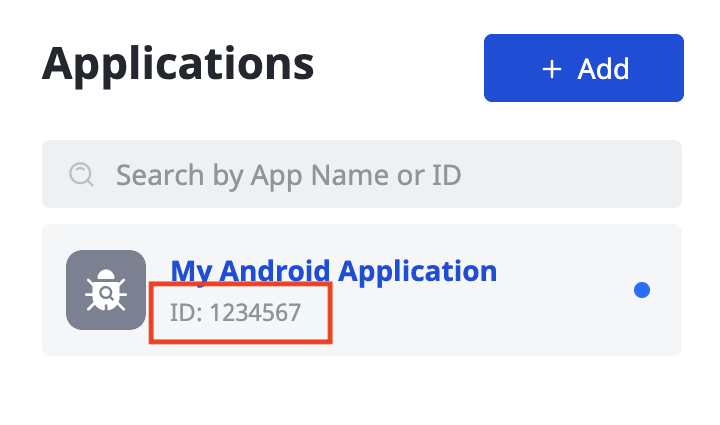
Prendi nota dell'ID app della tua applicazione.
Crea un posizionamento dell'annuncio
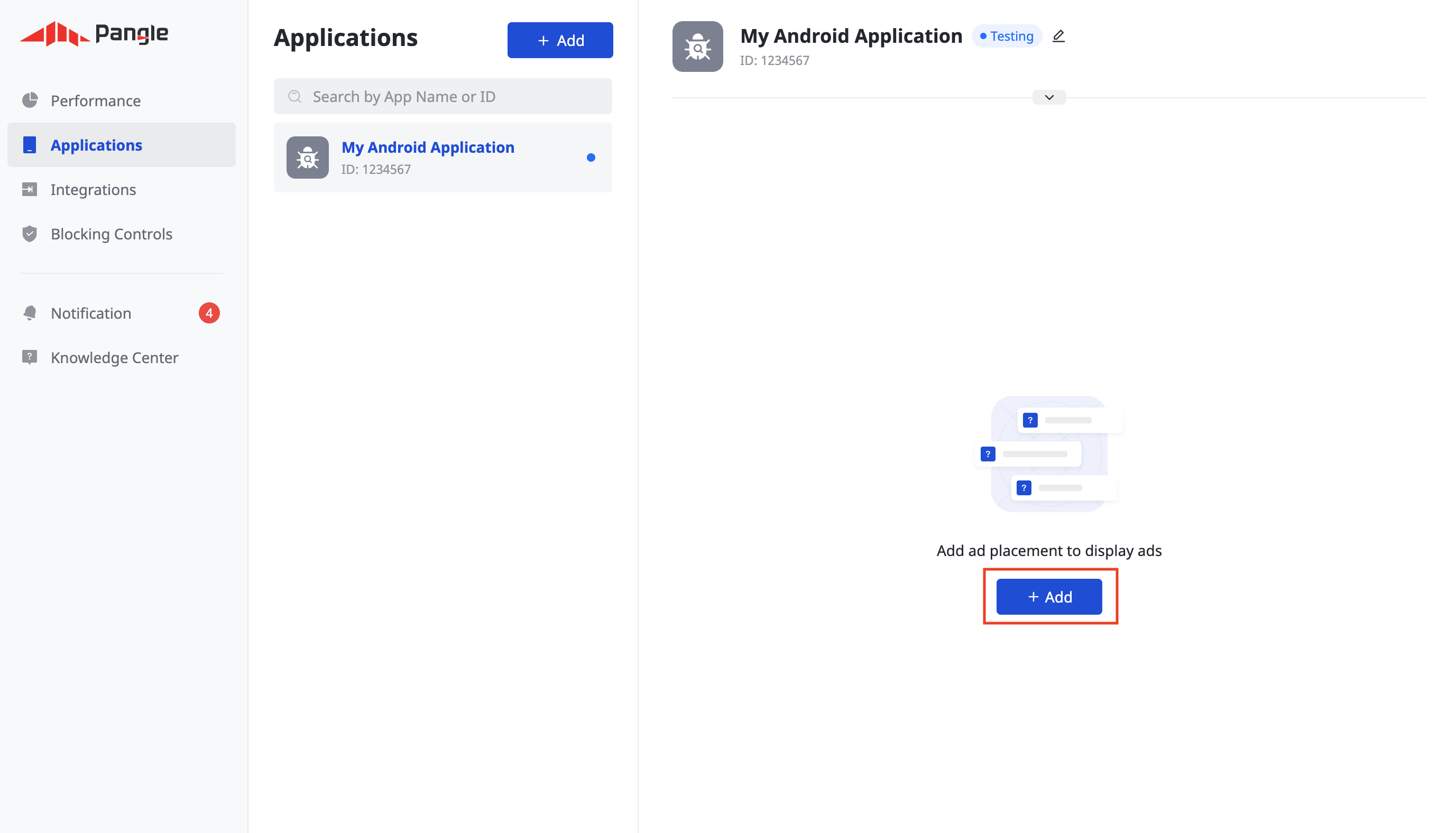
Una volta creata l'applicazione, fai clic sul pulsante Aggiungi per creare il posizionamento dell'annuncio.
Offerte
Seleziona Formato dell'annuncio e Nome posizionamento annuncio, quindi seleziona Offerte in-app come Tipo di prezzo. Compila il resto del modulo e fai clic su Invia.
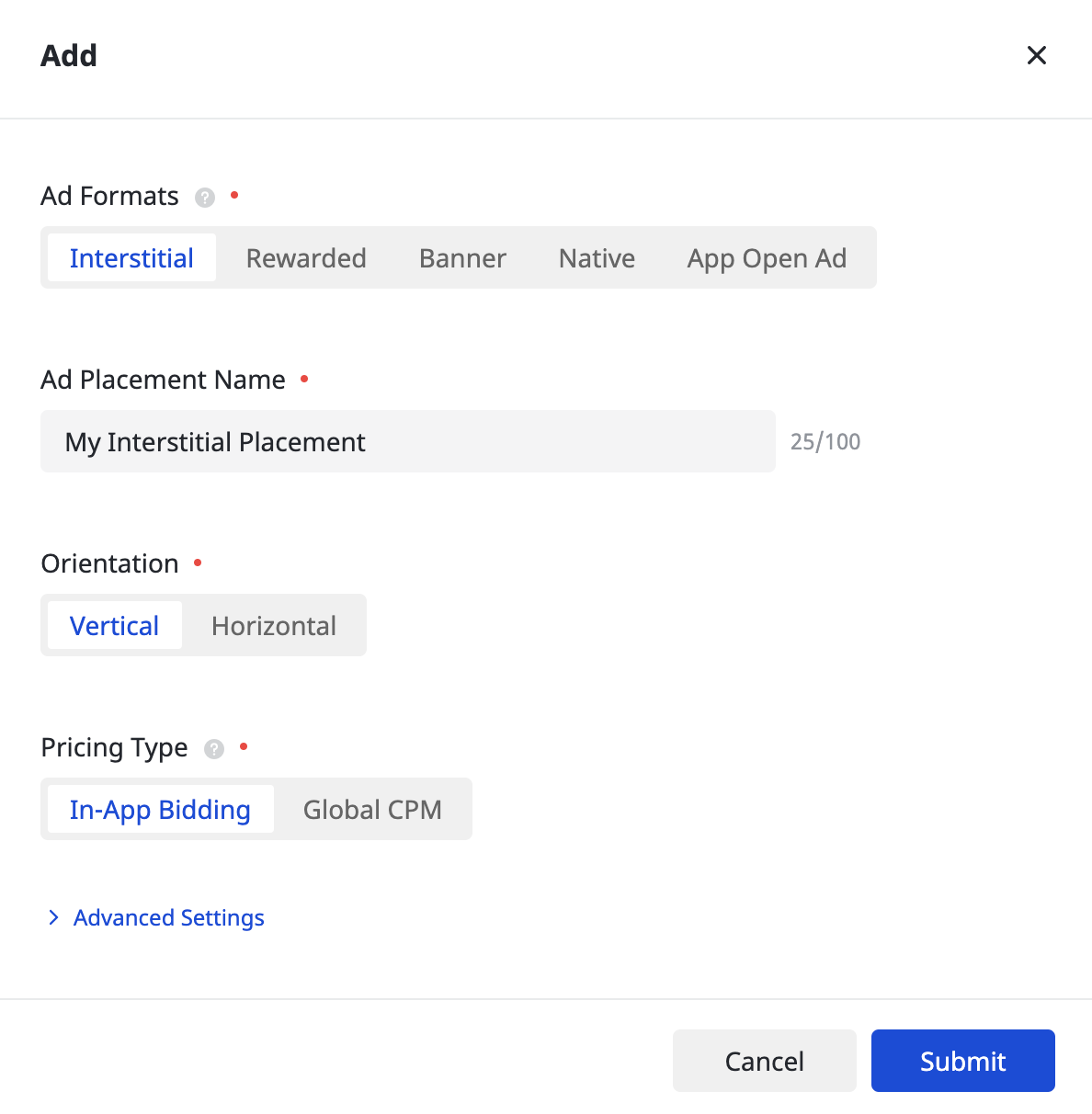
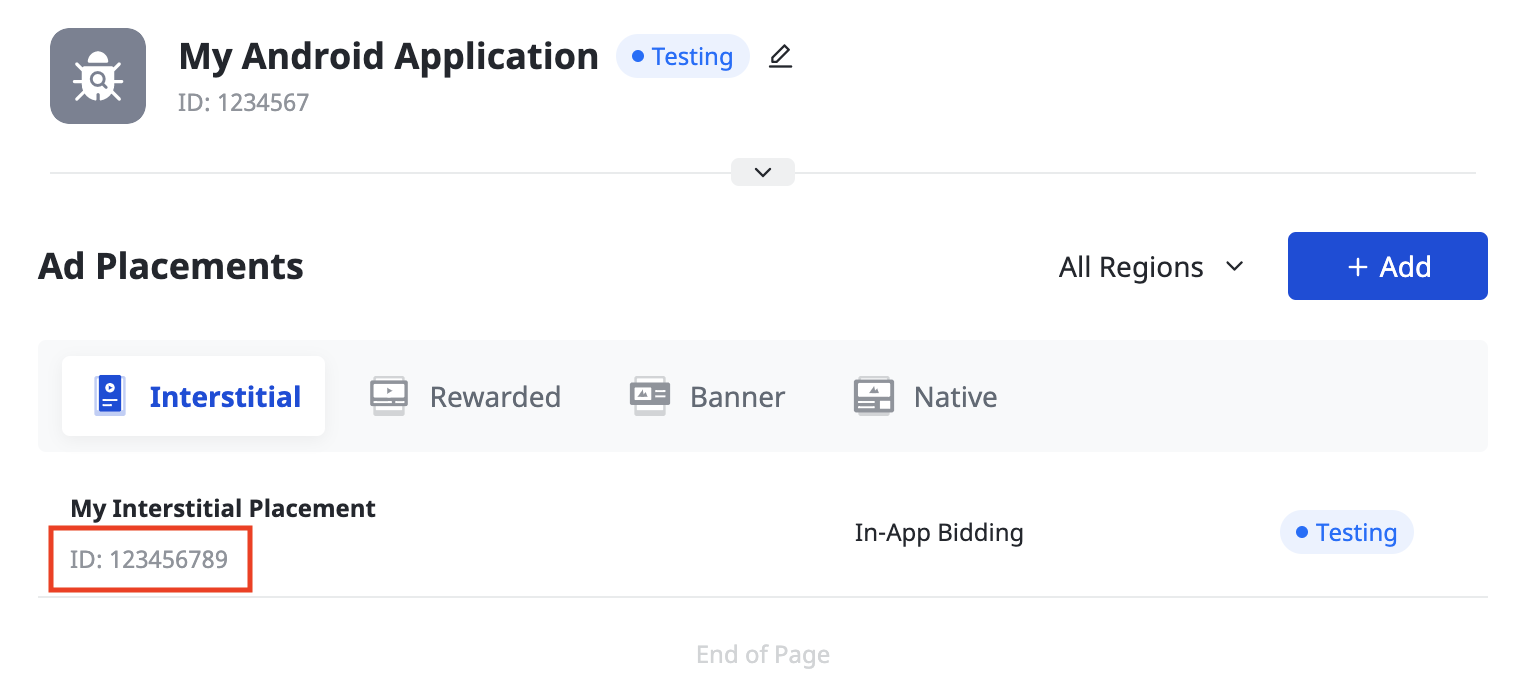
Una volta creato il posizionamento dell'annuncio, prendi nota dell'ID posizionamento annuncio.
Cascata
Seleziona Formato dell'annuncio e Nome posizionamento annuncio e CPM globale come Tipo di prezzo. Compila la parte restante del modulo e fai clic su Invia.
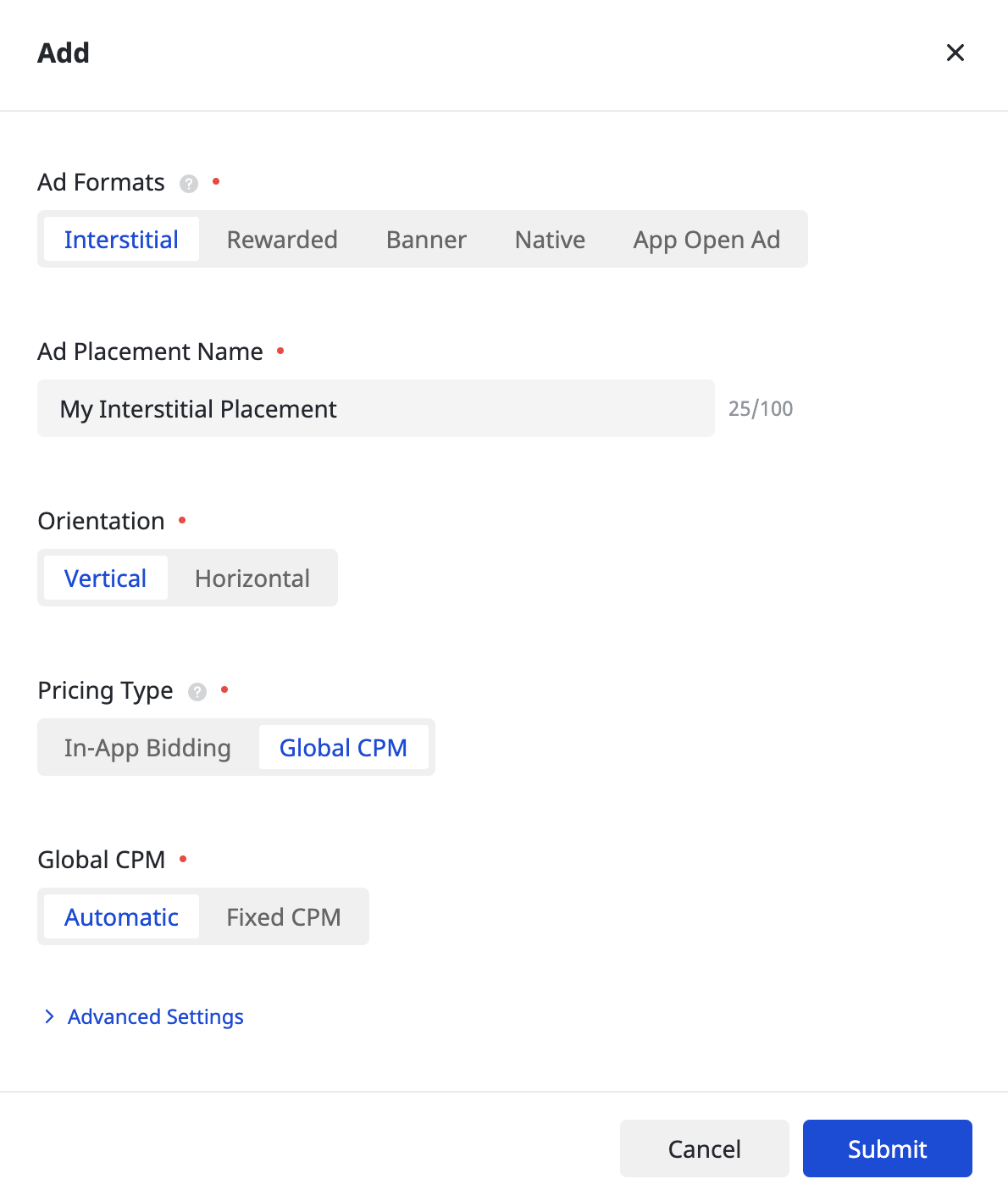
Una volta creato il posizionamento dell'annuncio, prendi nota dell'ID posizionamento annuncio.
Aggiorna il file app-ads.txt
Authorized Sellers for Apps (Venditori autorizzati per app) app-ads.txt è un'iniziativa di IAB Tech Lab che garantisce la vendita dell'inventario pubblicitario della tua app solo in canali che hai indicato come autorizzati. Per evitare una
riduzione significativa delle entrate pubblicitarie, devi implementare un file app-ads.txt.
Se non l'hai ancora fatto,
crea un file app-ads.txt per Ad Manager.
Per implementare app-ads.txt per Pangle, consulta
Come aggiungere Pangle al file app-ads.txt.
Attivare la modalità di test
Segui le istruzioni della guida di Pangle Come aggiungere un annuncio di prova per scoprire come attivare gli annunci di prova di Pangle.
Passaggio 2: configura la domanda Pangle nell'interfaccia utente di Ad Manager
Aggiungere Pangle in Aziende
Offerte
Questo passaggio non è obbligatorio per le integrazioni delle offerte.
Cascata
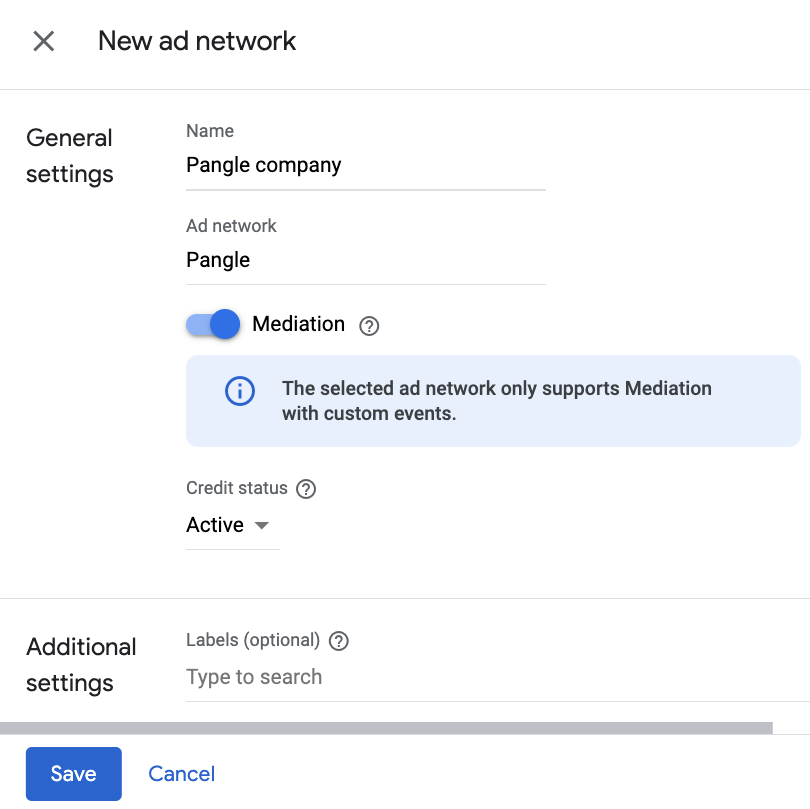
Vai ad Amministrazione > Aziende, seleziona Nuova azienda nella scheda Tutte le aziende, quindi seleziona Rete pubblicitaria.
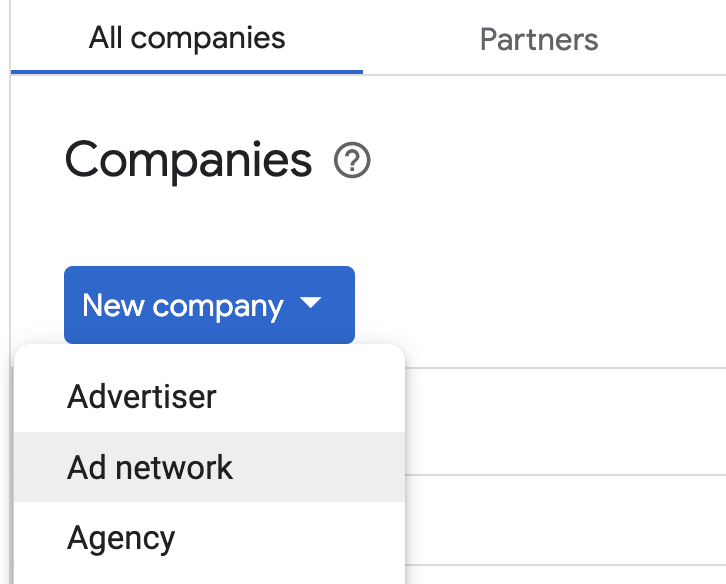
Seleziona Pangle come Rete pubblicitaria, inserisci un Nome univoco e attiva Mediazione.
Non è necessario inserire un nome utente o una password. Al termine, fai clic su Salva.
Attiva la condivisione di indicatori sicuri
Offerte
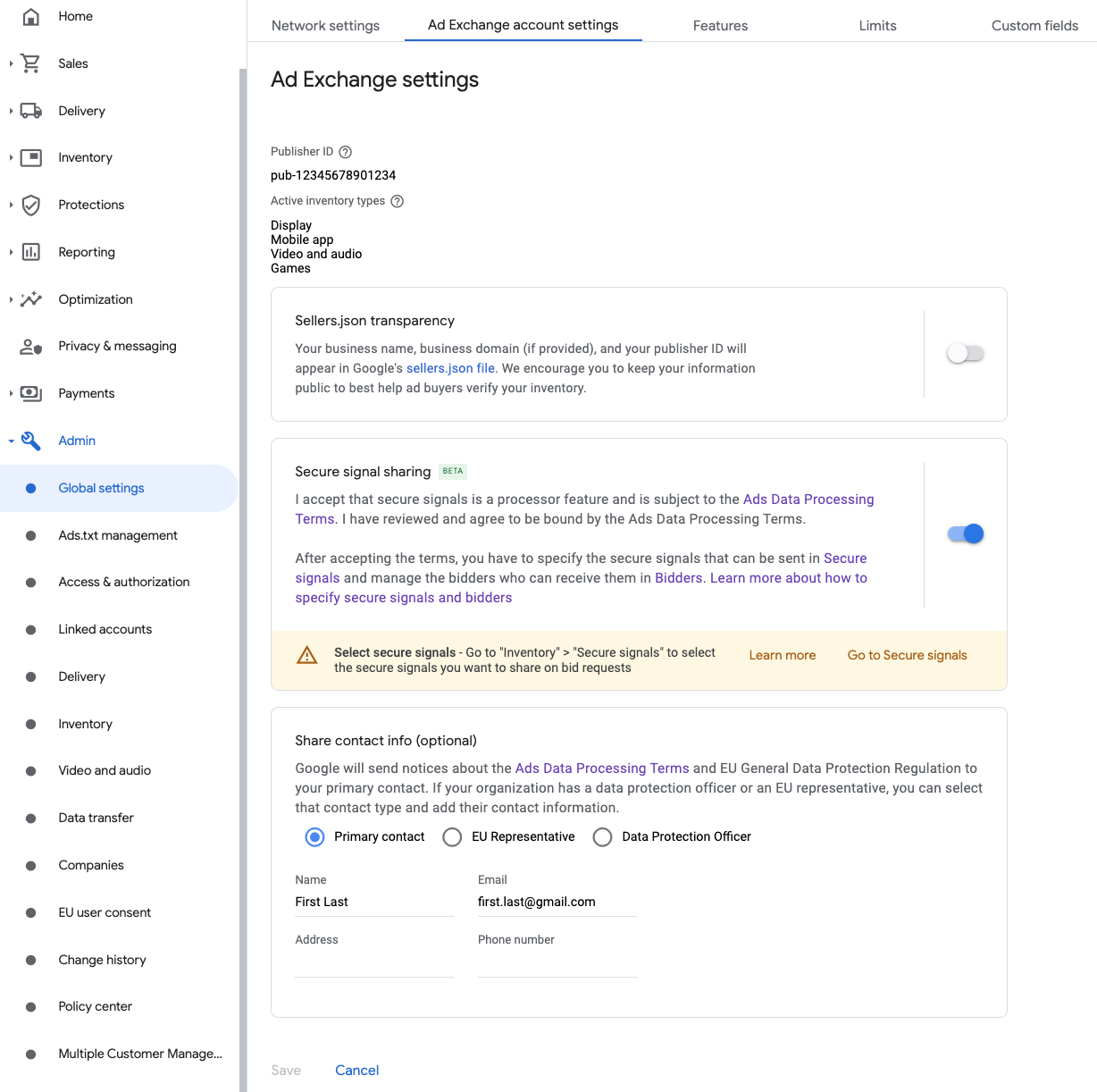
Questo passaggio si applica a tutte le origini annuncio con offerte Pangle: Pangle US, Pangle KR e Pangle ROW.
Vai su Amministratore > Impostazioni globali. Vai alla scheda Impostazioni dell'account Ad Exchange, esamina e attiva Condivisione di indicatori sicuri. Fai clic su Salva.
Cascata
Questo passaggio non è obbligatorio per le integrazioni a cascata.
Condividere indicatori sicuri nelle richieste di offerta
Offerte
Questo passaggio si applica a tutte le origini annuncio con offerte Pangle: Pangle US, Pangle KR e Pangle ROW.
Vai a Inventario > Indicatori sicuri. In Indicatori sicuri, cerca Pangle DSP e attiva Attiva integrazione app.
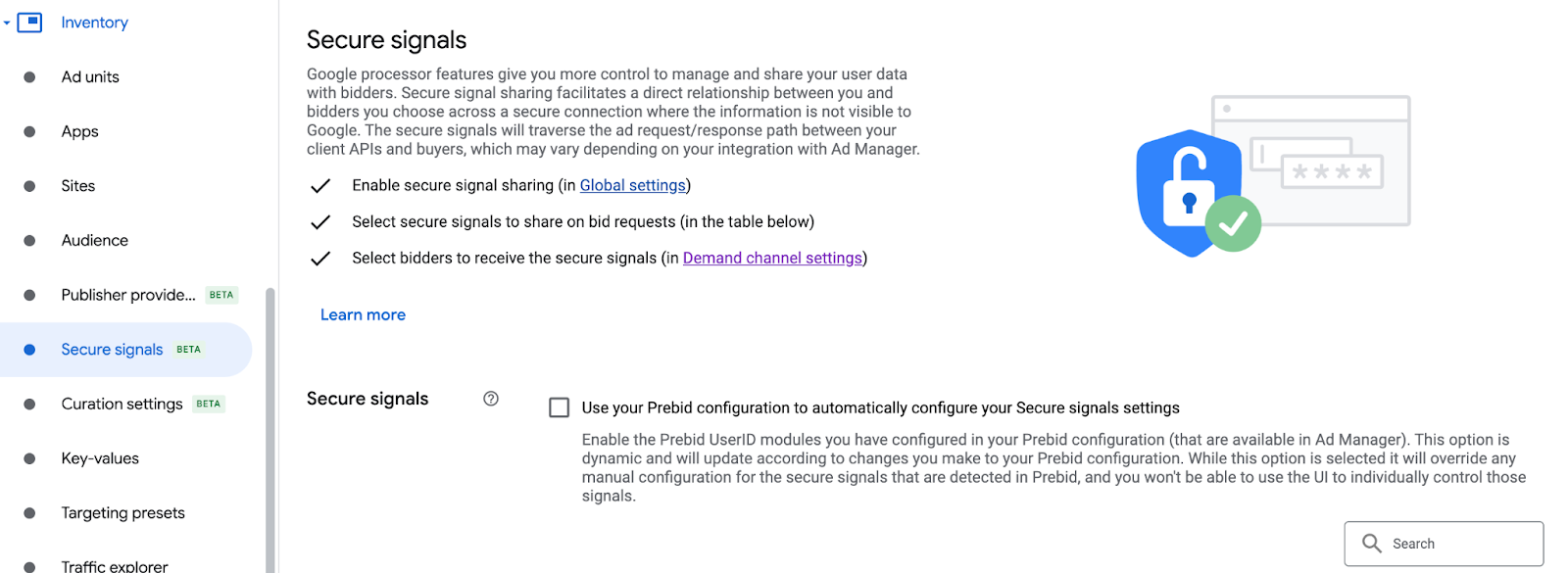
Fai clic su Salva.
Cascata
Questo passaggio non è obbligatorio per le integrazioni a cascata.
Consenti la condivisione di indicatori sicuri per SDK Bidding
Offerte
Questo passaggio si applica a tutte le origini annuncio con offerte Pangle: Pangle US, Pangle KR e Pangle ROW.
Vai a Pubblicazione > Impostazioni canali di domanda. Nella scheda Impostazioni predefinite, attiva l'opzione Consenti la condivisione di indicatori sicuri per SDK Bidding.
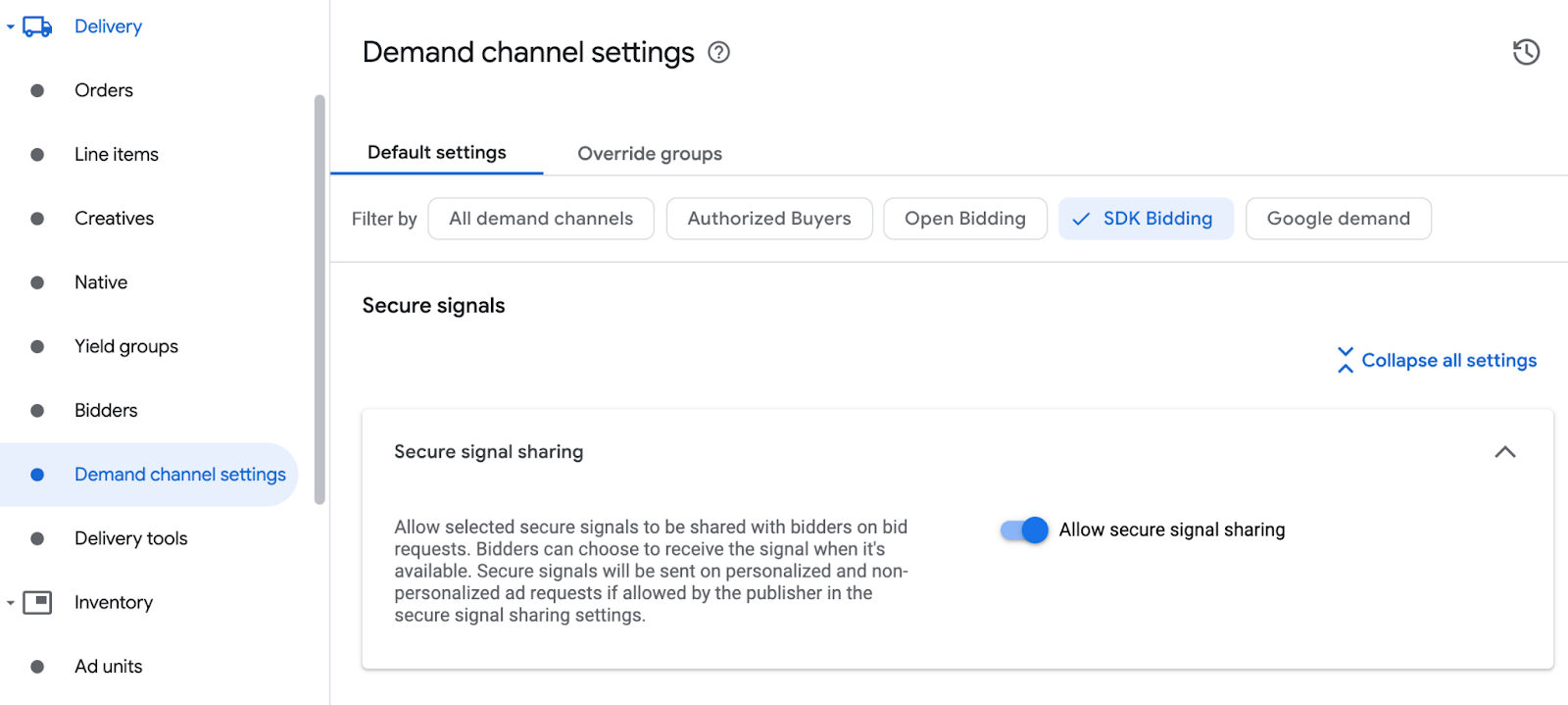
Fai clic su Salva.
Cascata
Questo passaggio non è obbligatorio per le integrazioni a cascata.
Configurare le offerte Pangle
Offerte Pangle US
-
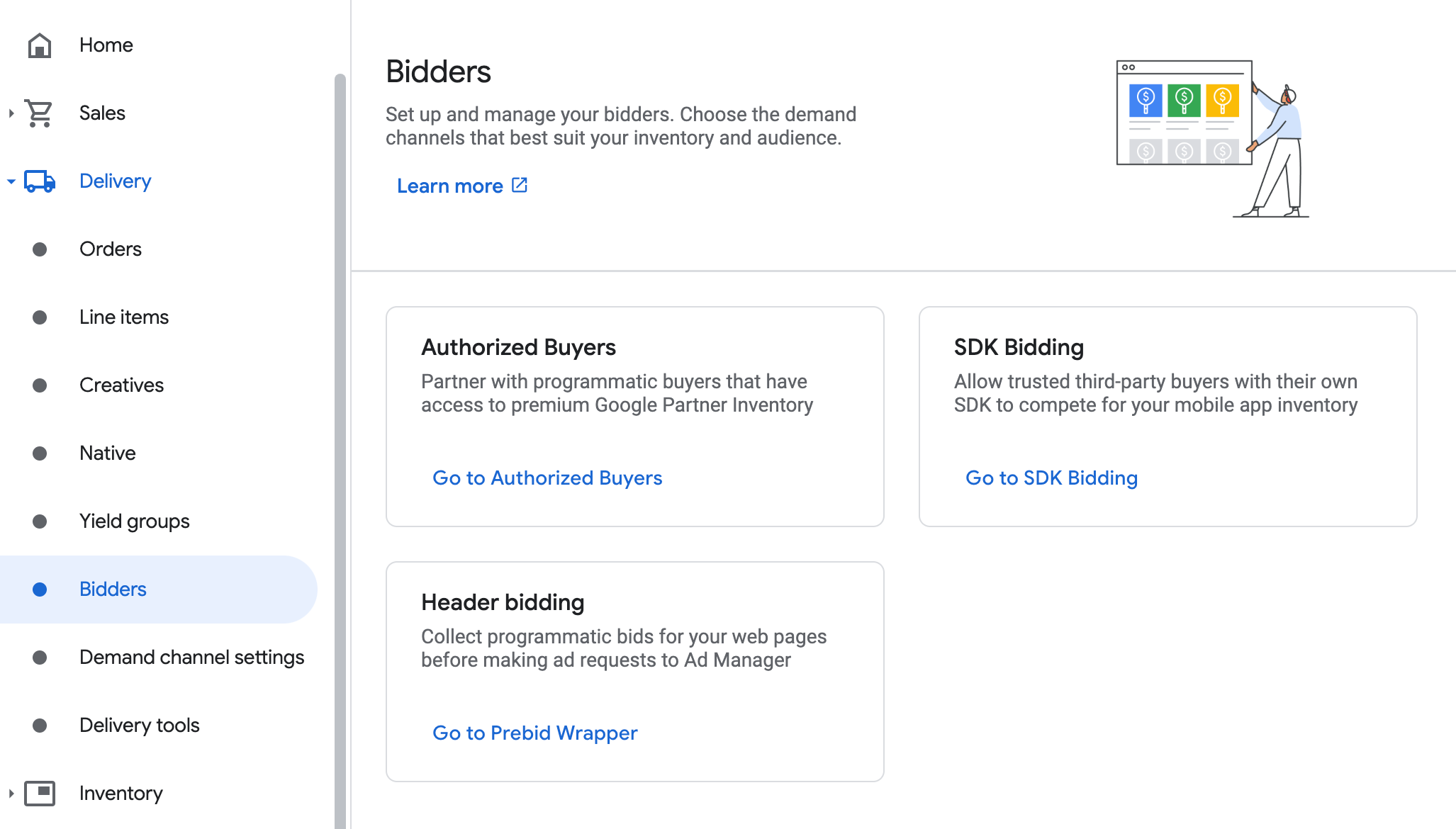
Vai a Pubblicazione > Offerenti e fai clic su Vai a SDK Bidding.
-
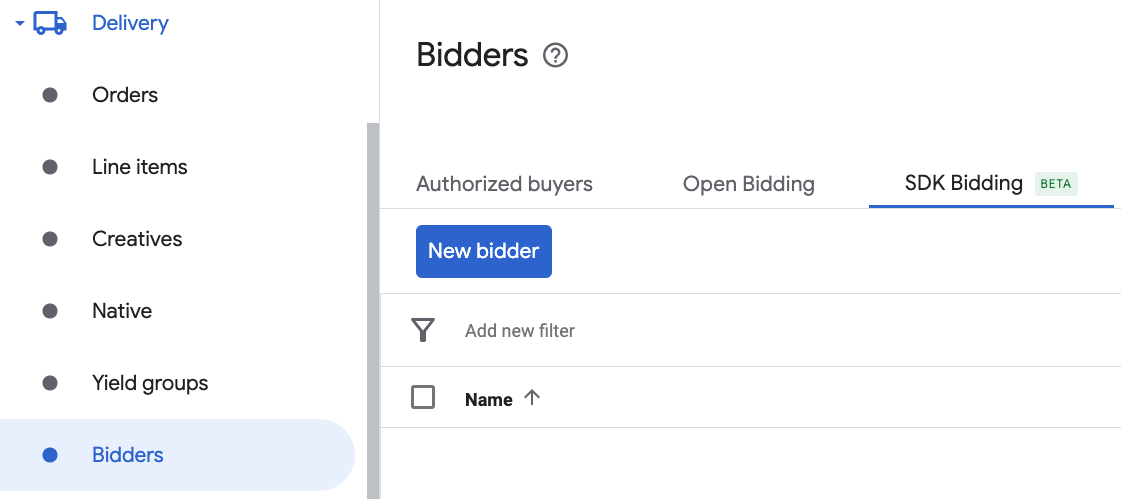
Fai clic su Nuovo offerente.
-
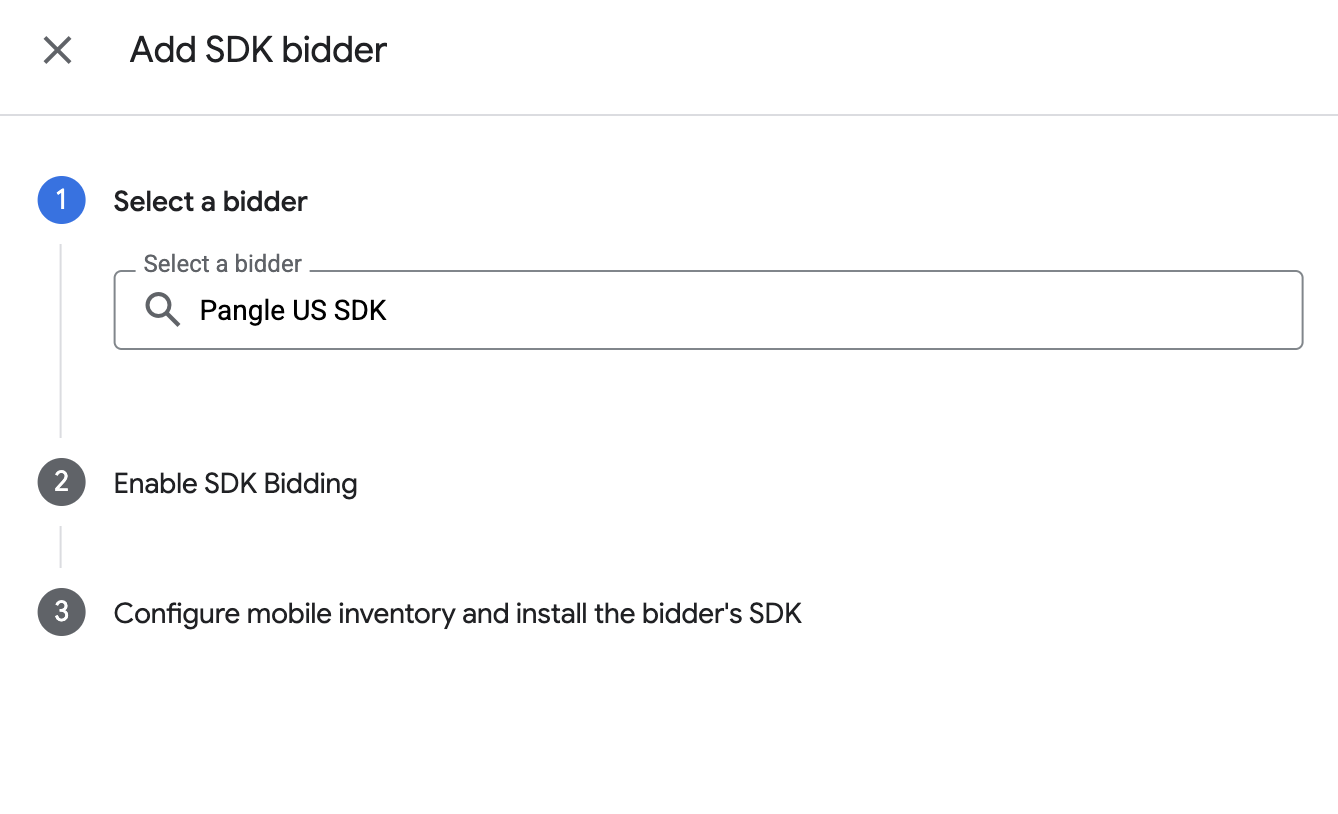
Seleziona Pangle US SDK come offerente.
-
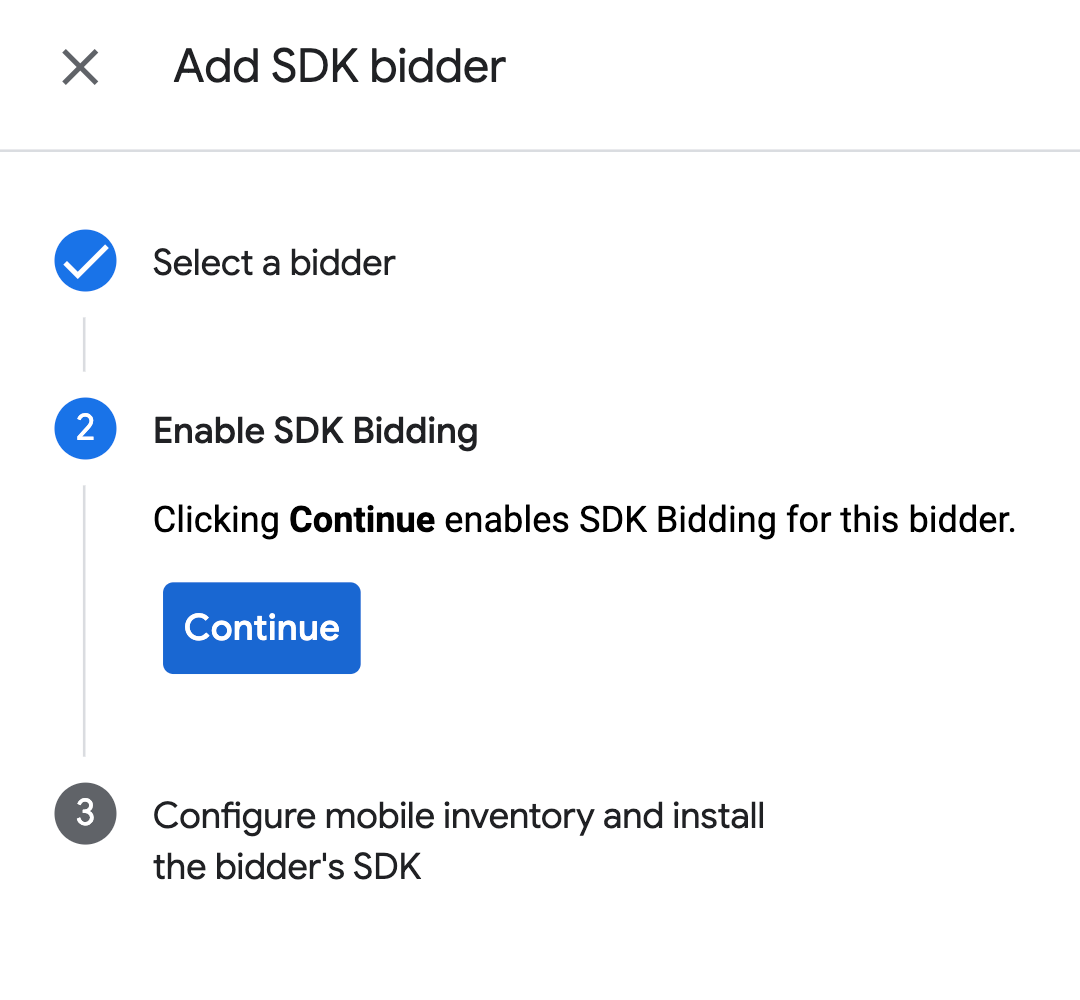
Fai clic su Continua per attivare SDK Bidding per questo offerente.
-
Fai clic su Fine.
Pangle KR Bidding
-
Vai a Pubblicazione > Offerenti e fai clic su Vai a SDK Bidding.
-
Fai clic su Nuovo offerente.
-
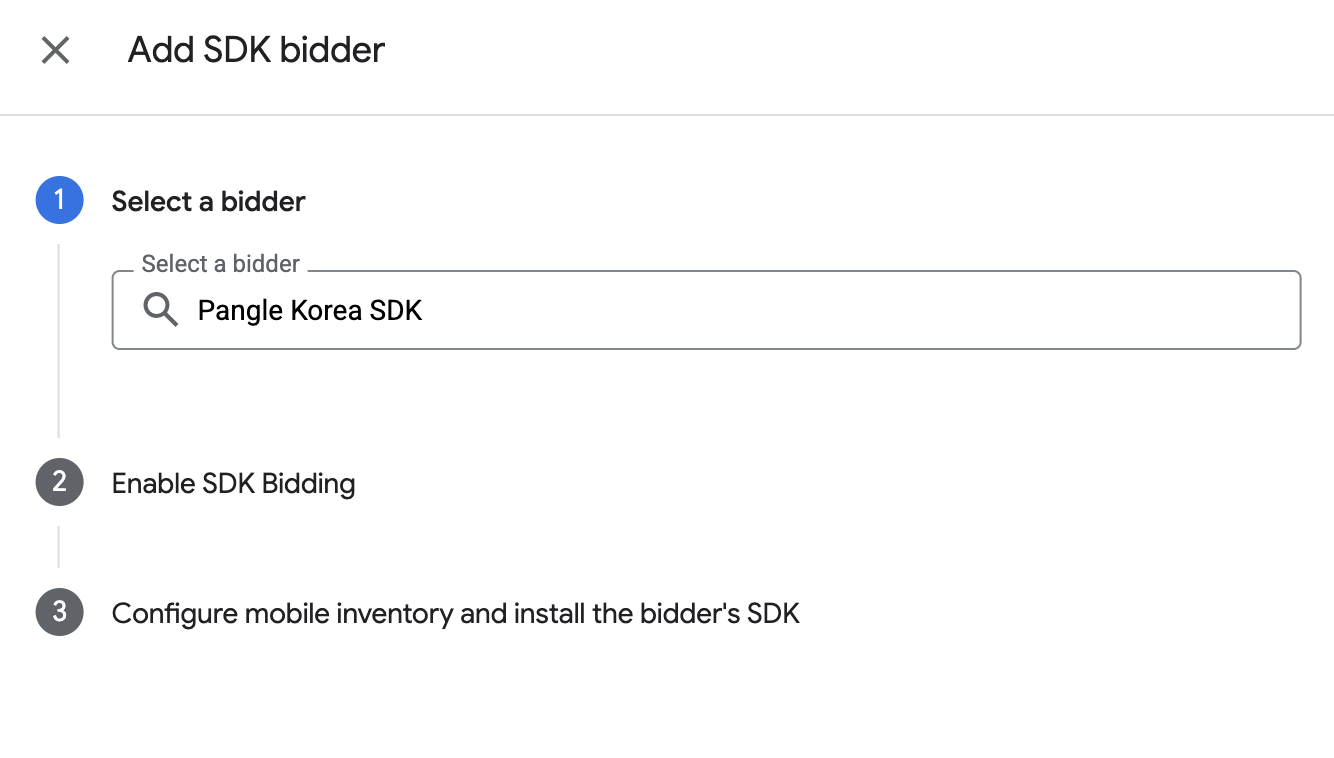
Seleziona SDK Pangle Korea come offerente.
-
Fai clic su Continua per attivare SDK Bidding per questo offerente.
-
Fai clic su Fine.
Offerte Pangle ROW
-
Vai a Pubblicazione > Offerenti e fai clic su Vai a SDK Bidding.
-
Fai clic su Nuovo offerente.
-
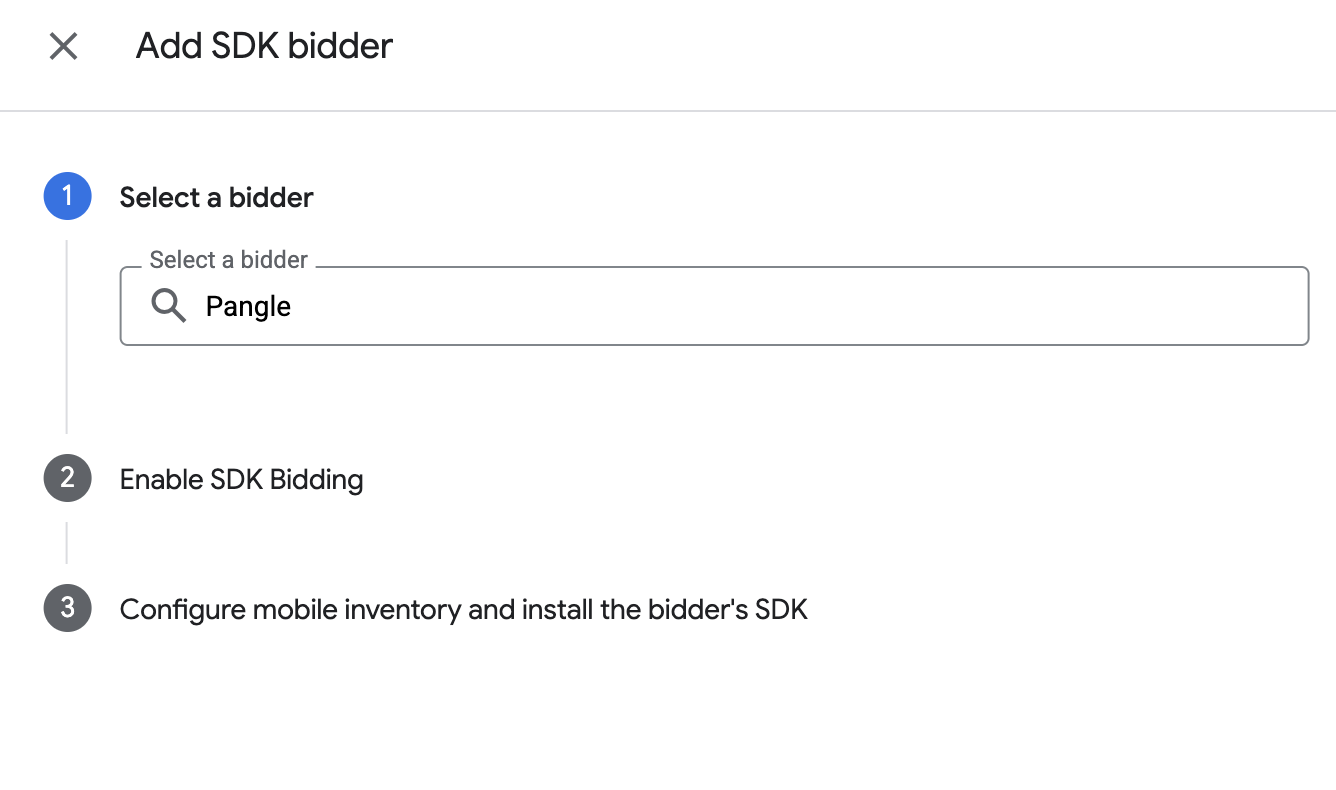
Seleziona Pangle come offerente.
-
Fai clic su Continua per attivare SDK Bidding per questo offerente.
-
Fai clic su Fine.
Cascata di Pangle
Questo passaggio non è obbligatorio per le integrazioni a cascata.
Configurare la mappatura delle unità pubblicitarie
Offerte Pangle US
-
Vai a Pubblicazione > Offerenti e fai clic su Vai a SDK Bidding.
-
Seleziona la società per Pangle US.
-
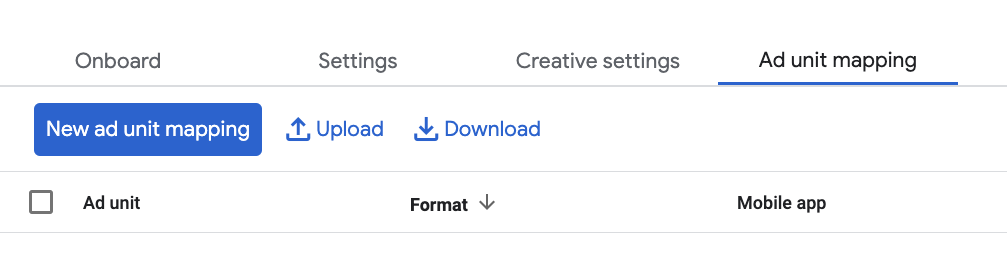
Vai alla scheda Mappatura delle unità pubblicitarie e fai clic su Nuova mappatura delle unità pubblicitarie.
-
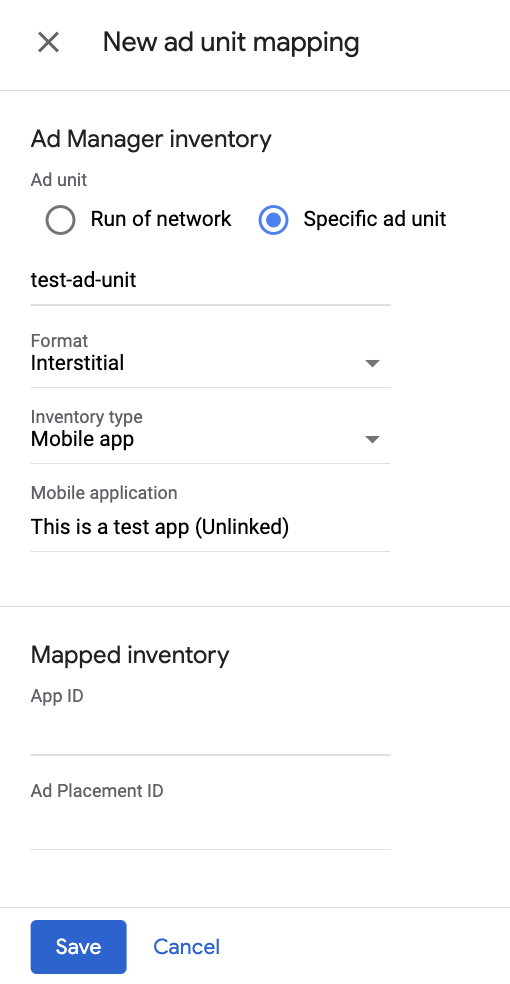
Scegli Unità pubblicitaria specifica. Seleziona un'unità pubblicitaria e un formato, App mobile come Tipo di inventario e la tua Applicazione mobile. Quindi, inserisci l'ID app e l'ID posizionamento annuncio ottenuti nella sezione precedente. Infine, fai clic su Salva.
Pangle KR Bidding
-
Vai a Pubblicazione > Offerenti e fai clic su Vai a SDK Bidding.
-
Seleziona l'azienda per Pangle KR.
-
Vai alla scheda Mappatura delle unità pubblicitarie e fai clic su Nuova mappatura delle unità pubblicitarie.
-
Scegli Unità pubblicitaria specifica. Seleziona un'unità pubblicitaria e un formato, App mobile come Tipo di inventario e la tua Applicazione mobile. Quindi, inserisci l'ID app e l'ID posizionamento annuncio ottenuti nella sezione precedente. Infine, fai clic su Salva.
Offerte Pangle ROW
-
Vai a Pubblicazione > Offerenti e fai clic su Vai a SDK Bidding.
-
Seleziona l'azienda per Pangle ROW.
-
Vai alla scheda Mappatura delle unità pubblicitarie e fai clic su Nuova mappatura delle unità pubblicitarie.
-
Scegli Unità pubblicitaria specifica. Seleziona un'unità pubblicitaria e un formato, App mobile come Tipo di inventario e la tua Applicazione mobile. Quindi, inserisci l'ID app e l'ID posizionamento annuncio ottenuti nella sezione precedente. Infine, fai clic su Salva.
Cascata
Vai a Pubblicazione > Gruppi di rendimento e fai clic sul pulsante Nuovo gruppo di rendimento. Seleziona la tua applicazione mobile.
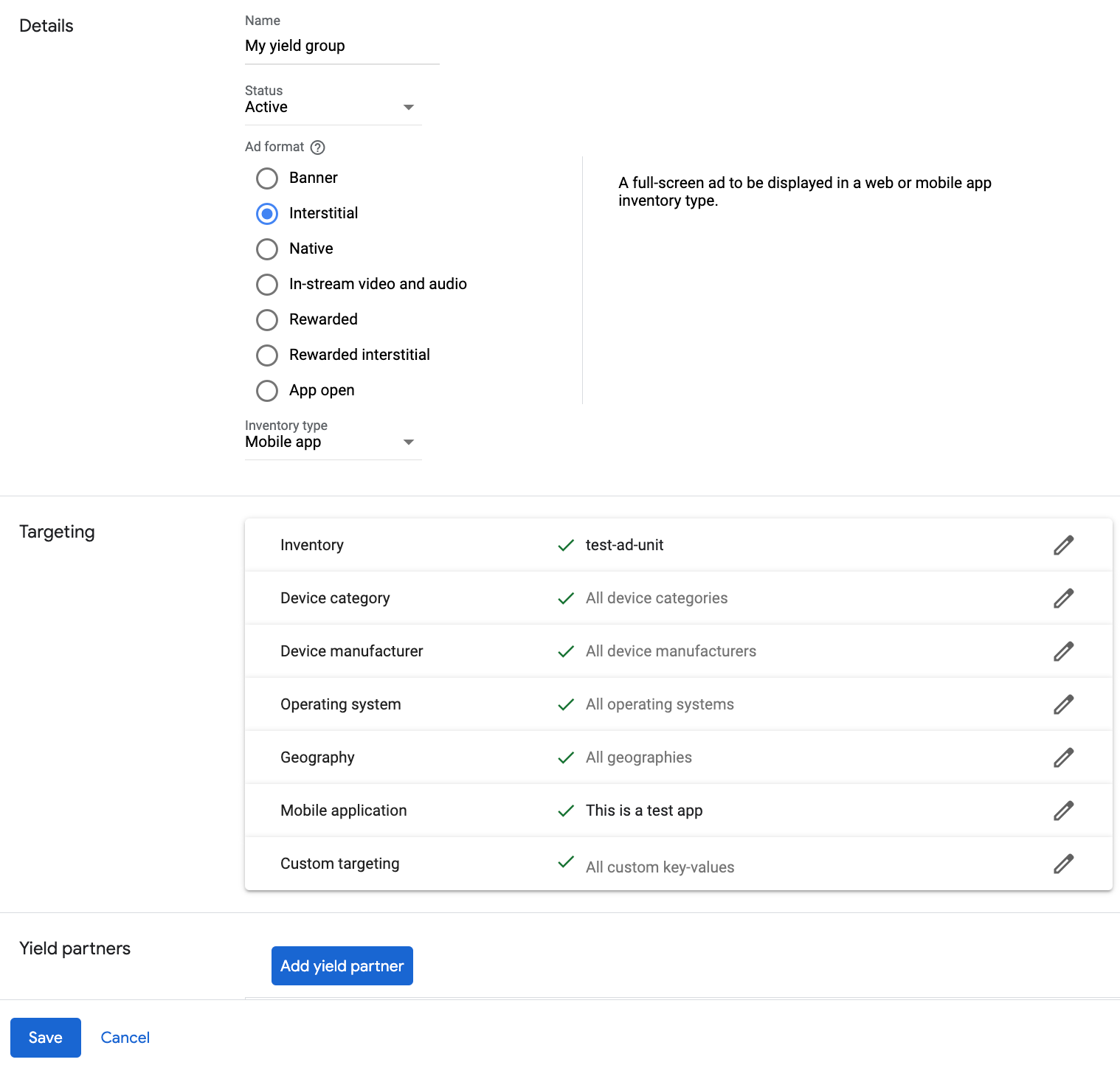
Scorri fino a Partner di rendimento e fai clic su Aggiungi partner di rendimento.

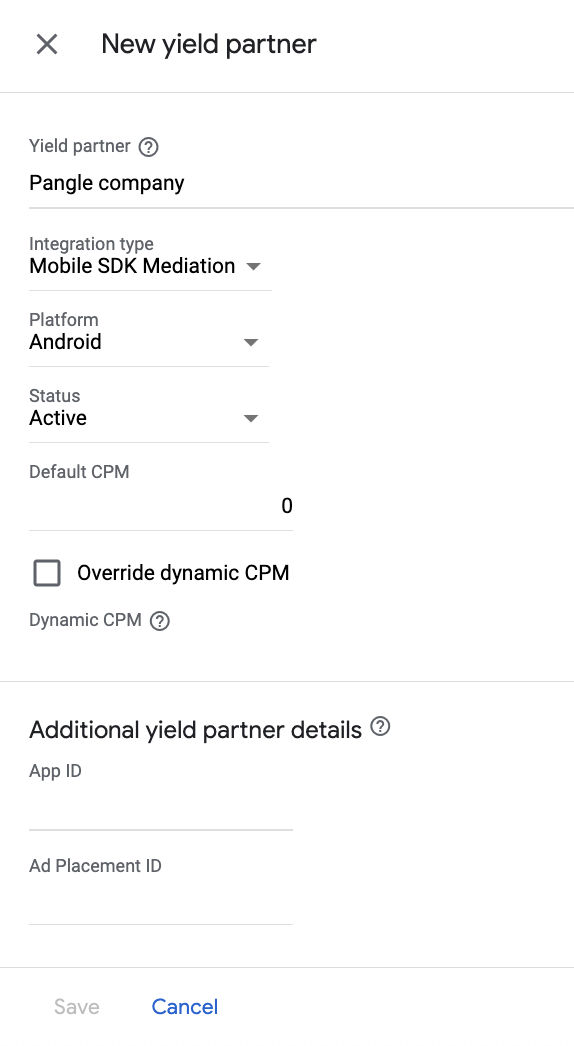
Seleziona l'azienda che hai creato per Pangle nella sezione precedente. Scegli Mediazione SDK per dispositivi mobili come Tipo di integrazione, Android come Piattaforma e Attivo come Stato.
Inserisci l'ID app e l'ID posizionamento annuncio ottenuti nella sezione precedente e il valore CPM predefinito. Fai clic su Salva.
Aggiungere la DSP Pangle all'elenco dei partner pubblicitari ai sensi del GDPR e delle normative statali degli Stati Uniti
Segui i passaggi descritti in Impostazioni relative ai regolamenti europei e Impostazioni relative ai regolamenti statali degli Stati Uniti per aggiungere Pangle DSP all'elenco dei partner pubblicitari che rispettano i regolamenti europei e statali degli Stati Uniti nell'UI di Ad Manager.
Passaggio 3: importa l'SDK e l'adattatore Pangle
Integrazione di Android Studio (consigliata)
Nel file settings.gradle.kts a livello di progetto, aggiungi i seguenti
repository:
dependencyResolutionManagement {
  repositories {
    google()
    mavenCentral()
    maven {
      url = uri("https://artifact.bytedance.com/repository/pangle/")
    }
  }
}
Nel file Gradle a livello di app, aggiungi le seguenti dipendenze di implementazione e configurazioni:
Kotlin
dependencies {
    implementation("com.google.android.libraries.ads.mobile.sdk:ads-mobile-sdk:1.5.0")
    implementation("com.google.ads.mediation:pangle:8.3.0.4.0")
}

configurations.configureEach {
    exclude(group = "com.google.android.gms", module = "play-services-ads")
    exclude(group = "com.google.android.gms", module = "play-services-ads-lite")
}
Groovy
dependencies {
    implementation 'com.google.android.libraries.ads.mobile.sdk:ads-mobile-sdk:1.5.0'
    implementation 'com.google.ads.mediation:pangle:8.3.0.4.0'
}

configurations.configureEach {
    exclude group: 'com.google.android.gms', module: 'play-services-ads'
    exclude group: 'com.google.android.gms', module: 'play-services-ads-lite'
}
Integrazione manuale
Scarica l'ultima versione dell'SDK Pangle per Android, estrai
open_ad_sdk.aardalla cartella dell'archivio scaricato e aggiungilo al tuo progetto.Vai agli artefatti dell'adattatore Pangle nel repository Maven di Google. Seleziona l'ultima versione, scarica il file
.aardell'adattatore Pangle e aggiungilo al tuo progetto.
Passaggio 4: implementa le impostazioni della privacy nell'SDK Pangle
Consenso degli utenti dell'UE e GDPR
Per rispettare le Norme relative al consenso degli utenti dell'UE di Google, devi fornire determinate informative ai tuoi utenti nello Spazio economico europeo (SEE), nel Regno Unito e in Svizzera e ottenere il loro consenso per l'utilizzo di cookie o di altro spazio di archiviazione locale laddove legalmente richiesto, nonché per la raccolta, la condivisione e l'utilizzo dei dati personali per la personalizzazione degli annunci. Queste norme riflettono i requisiti della direttiva e-Privacy e del Regolamento generale sulla protezione dei dati (GDPR) dell'UE. È tua responsabilità verificare che il consenso venga propagato a ogni origine annuncio nella tua catena di mediazione.
A partire dalla versione 7.9.0.9 dell'SDK Pangle, Pangle legge automaticamente il consenso GDPR impostato dalle piattaforme di gestione del consenso che supportano la specifica del Consenso aggiuntivo di Google, incluso l'SDK UMP.
Leggi statali sulla privacy degli Stati Uniti
Le leggi statali sulla privacy degli Stati Uniti impongono di garantire agli utenti il diritto di disattivare la "vendita" delle proprie "informazioni personali" (da intendersi secondo la definizione di questi termini fornita dalla legge), mediante un link ben visibile recante la dicitura "Non vendere i miei dati personali" nella home page del "venditore". La Guida alla conformità alle leggi sulla privacy degli stati USA offre la possibilità di attivare il trattamento dati limitato per la pubblicazione di annunci Google, ma Google non è in grado di applicare questa impostazione a ogni rete pubblicitaria nella tua catena di mediazione. Pertanto, devi identificare ogni rete pubblicitaria nella tua catena di mediazione che potrebbe partecipare alla vendita di dati personali e seguire le indicazioni di ciascuna di queste reti per garantire la conformità.
L'adattatore Pangle fornisce il metodo
PangleMediationAdapter.setPAConsent()
che inoltra le informazioni sul consenso all'adattatore Pangle e poi all'SDK Pangle. Il seguente codice campione mostra come passare le informazioni sul consenso all'SDK Pangle. Imposta le informazioni sul consenso prima di
inizializzare GMA Next-Gen SDK
per assicurarti che vengano inoltrate correttamente all'SDK Pangle.
Java
PangleMediationAdapter.setPAConsent(PAGConstant.PAGPAConsentType.PAG_PA_CONSENT_TYPE_CONSENT);
Kotlin
PangleMediationAdapter.setPAConsent(PAGConstant.PAGPAConsentType.PAG_PA_CONSENT_TYPE_CONSENT)
Per ulteriori dettagli e i valori che possono essere forniti in ogni metodo, consulta la guida all'integrazione di Android di Pangle.
Passaggio 5: aggiungi il codice richiesto
Offuscamento ProGuard
Se utilizzi ProGuard per offuscare il codice Android, segui le istruzioni riportate nella documentazione di Pangle per assicurarti che il codice dell'SDK Pangle non venga offuscato.
Passaggio 6: testa l'implementazione
Attivare gli annunci di prova
Assicurati di registrare il dispositivo di test per Ad Manager e di attivare la modalità di test nell'UI di Pangle.
Verificare gli annunci di prova
Per verificare di ricevere annunci di test da Pangle, attiva il test di una singola origine annuncio nello strumento di controllo degli annunci utilizzando le origini annuncio Pangle (cascata), SDK Pangle US (bidding), SDK Pangle KR (bidding) e SDK Pangle ROW (bidding).
Passaggi facoltativi
Annunci nativi
Rendering dell'annuncio
L'adattatore Pangle restituisce i suoi annunci nativi come
NativeAd
oggetti. Compila i seguenti
campi
per un
NativeAd.
| Campo | Asset sempre inclusi dall'adattatore Pangle |
|---|---|
| Titolo | |
| Immagine | 1 |
| Corpo | |
| Icona | |
| Call to action | |
| Valutazione a stelle | |
| Negozio | |
| Prezzo | |
| Inserzionista |
1 L'adattatore Pangle non
fornisce l'accesso diretto all'asset immagine principale per i suoi annunci nativi. L'adattatore compila
il
MediaView
con un video o un'immagine.
Codici di errore
Se l'adattatore non riceve un annuncio da Pangle, puoi controllare l'errore sottostante nella risposta dell'annuncio utilizzando
ResponseInfo.getAdSourceResponses()
nelle seguenti classi:
com.pangle.ads
com.google.ads.mediation.pangle.PangleMediationAdapter
Ecco i codici e i messaggi associati generati dall'adattatore Pangle quando un annuncio non viene caricato:
| Codice di errore | Dominio | Motivo |
|---|---|---|
| 101 | com.google.ads.mediation.pangle | Parametri del server non validi (ad es. ID app o ID posizionamento mancante). |
| 102 | com.google.ads.mediation.pangle | La dimensione annuncio richiesta non corrisponde a una dimensione banner supportata da Pangle. |
| 103 | com.google.ads.mediation.pangle | L'SDK Pangle non supporta gli utenti minorenni. |
| -1-60000 | com.pangle.ads | L'SDK Pangle ha restituito un errore. Per ulteriori dettagli, consulta la documentazione di Pangle. |
Log delle modifiche dell'adattatore di mediazione Pangle per Android
Versione 8.3.0.4.0
- Compatibilità verificata con l'SDK Pangle versione 8.3.0.4.
Creato e testato con:
- SDK Google Mobile Ads versione 25.5.0.
- SDK Google Mobile Ads Next-Gen versione 1.4.0.
- Pangle SDK versione 8.3.0.4.
Versione 8.3.0.3.0
- Blocca la dipendenza Kotlin dell'adattatore alla versione 1.9.0 (la versione minima di Kotlin supportata dall'SDK GMA NextGen).
- Compatibilità verificata con l'SDK Pangle versione 8.3.0.3.
Creato e testato con:
- SDK Google Mobile Ads versione 25.4.0.
- SDK Google Mobile Ads Next-Gen versione 1.4.0.
- Versione 8.3.0.3 dell'SDK Pangle.
Versione 8.2.0.4.0
- È stata verificata la compatibilità con la versione 8.2.0.4 dell'SDK Pangle.
Creato e testato con:
- SDK Google Mobile Ads versione 25.4.0.
- SDK Google Mobile Ads Next-Gen versione 1.3.0.
- Versione 8.2.0.4 dell'SDK Pangle.
Versione 8.1.0.5.0
- Compatibilità verificata con la versione 8.1.0.5 dell'SDK Pangle.
Creato e testato con:
- SDK Google Mobile Ads versione 25.4.0.
- SDK Google Mobile Ads Next-Gen versione 1.2.1.
- Versione 8.1.0.5 dell'SDK Pangle.
Versione 8.1.0.4.0
- Compatibilità verificata con la versione 8.1.0.4 dell'SDK Pangle.
Creato e testato con:
- SDK Google Mobile Ads versione 25.4.0.
- SDK Google Mobile Ads Next-Gen versione 1.2.1.
- Versione 8.1.0.4 dell'SDK Pangle.
Versione 8.1.0.3.1
- Filtra le richieste con limitazioni di età per l'SDK Pangle quando il nuovo
AgeRestrictedTreatmentè impostato suCHILD.
Creato e testato con:
- SDK Google Mobile Ads versione 25.4.0.
- SDK Google Mobile Ads Next-Gen versione 1.2.1.
- Versione 8.1.0.3 dell'SDK Pangle.
Versione 8.1.0.3.0
- Compatibilità verificata con la versione 8.1.0.3 dell'SDK Pangle.
Creato e testato con:
- SDK Google Mobile Ads versione 25.3.0.
- SDK Google Mobile Ads Next-Gen versione 1.2.1.
- Versione 8.1.0.3 dell'SDK Pangle.
Versione 8.0.0.5.0
- Compatibilità verificata con la versione 8.0.0.5 dell'SDK Pangle.
Creato e testato con:
- SDK Google Mobile Ads versione 25.1.0.
- SDK Google Mobile Ads Next-Gen versione 1.0.1.
- Versione 8.0.0.5 dell'SDK Pangle.
Versione 8.0.0.4.0
- Compatibilità verificata con l'SDK Pangle versione 8.0.0.4.
Creato e testato con:
- SDK Google Mobile Ads versione 25.1.0.
- Versione 8.0.0.4 dell'SDK Pangle.
Versione 7.9.1.3.0
- Compatibilità verificata con la versione 7.9.1.3 dell'SDK Pangle.
Creato e testato con:
- SDK Google Mobile Ads versione 25.1.0.
- Versione 7.9.1.3 dell'SDK Pangle.
Versione 7.9.1.2.0
- È stata aggiunta una proprietà per creare l'adattatore con la dipendenza dell'SDK GMA Next-Gen.
- Compatibilità verificata con la versione 7.9.1.2 dell'SDK Pangle.
Creato e testato con:
- SDK Google Mobile Ads versione 25.1.0.
- SDK Google Mobile Ads Next-Gen versione 0.25.0-beta01.
- Versione 7.9.1.2 dell'SDK Pangle.
Versione 7.9.1.1.0
- Compatibilità verificata con la versione 7.9.1.1 dell'SDK Pangle.
Creato e testato con:
- SDK Google Mobile Ads versione 25.0.0.
- Versione 7.9.1.1 dell'SDK Pangle.
Versione 7.9.1.0.0
- Compatibilità verificata con la versione 7.9.1.0 dell'SDK Pangle.
Creato e testato con:
- SDK Google Mobile Ads versione 25.0.0.
- Versione 7.9.1.0 dell'SDK Pangle.
Versione 7.9.0.9.0
- Sono state rimosse le chiamate a
PAGConfig.setGDPRConsent,PAGConfig.getGDPRConsent,PAGConfig.Builder.setGDPRConsentpoiché queste API sono state rimosse dall'SDK Pangle. - Aggiornamento di collectSignals() per utilizzare
PAGSdk.getBiddingToken(Context context, PAGBiddingRequest biddingRequest, PAGBidCallback bidCallback) - Compatibilità verificata con la versione 7.9.0.9 dell'SDK Pangle.
Creato e testato con:
- SDK Google Mobile Ads versione 24.9.0.
- Versione 7.9.0.9 dell'SDK Pangle.
Versione 7.8.5.9.0
- Compatibilità verificata con la versione 7.8.5.9 dell'SDK Pangle.
Creato e testato con:
- SDK Google Mobile Ads versione 24.9.0.
- Versione 7.8.5.9 dell'SDK Pangle.
Versione 7.8.5.8.0
- Compatibilità verificata con la versione 7.8.5.8 dell'SDK Pangle.
Creato e testato con:
- SDK Google Mobile Ads versione 24.9.0.
- Versione 7.8.5.8 dell'SDK Pangle.
Versione 7.8.5.2.0
- Compatibilità verificata con la versione 7.8.5.2 dell'SDK Pangle.
Creato e testato con:
- SDK Google Mobile Ads versione 24.9.0.
- Versione 7.8.5.2 dell'SDK Pangle.
Versione 7.8.0.8.0
- Compatibilità verificata con l'SDK Pangle versione 7.8.0.8.
Creato e testato con:
- SDK Google Mobile Ads versione 24.8.0.
- Versione 7.8.0.8 dell'SDK Pangle.
Versione 7.8.0.7.0
- Compatibilità verificata con la versione 7.8.0.7 dell'SDK Pangle.
Creato e testato con:
- SDK Google Mobile Ads versione 24.8.0.
- Versione 7.8.0.7 dell'SDK Pangle.
Versione 7.7.0.2.0
- Compatibilità verificata con la versione 7.7.0.2 dell'SDK Pangle.
Creato e testato con:
- SDK Google Mobile Ads versione 24.7.0.
- Versione 7.7.0.2 dell'SDK Pangle.
Versione 7.6.0.5.0
- Compatibilità verificata con la versione 7.6.0.5 dell'SDK Pangle.
Creato e testato con:
- SDK Google Mobile Ads versione 24.7.0.
- Versione 7.6.0.5 dell'SDK Pangle.
Versione 7.6.0.4.1
- Rimossi i riferimenti a Context a livello di classe. Può contribuire a ridurre i problemi di perdita di memoria.
Creato e testato con:
- SDK Google Mobile Ads versione 24.6.0.
- Versione 7.6.0.4 dell'SDK Pangle.
Versione 7.6.0.4.0
- Compatibilità verificata con la versione 7.6.0.4 dell'SDK Pangle.
Creato e testato con:
- SDK Google Mobile Ads versione 24.6.0.
- Versione 7.6.0.4 dell'SDK Pangle.
Versione 7.6.0.3.0
- Compatibilità verificata con l'SDK Pangle versione 7.6.0.3.
Creato e testato con:
- SDK Google Mobile Ads versione 24.6.0.
- Versione 7.6.0.3 dell'SDK Pangle.
Versione 7.6.0.2.0
- Compatibilità verificata con la versione 7.6.0.2 dell'SDK Pangle.
Creato e testato con:
- SDK Google Mobile Ads versione 24.6.0.
- Versione 7.6.0.2 dell'SDK Pangle.
Versione 7.5.0.4.0
- Compatibilità verificata con la versione 7.5.0.4 dell'SDK Pangle.
Creato e testato con:
- SDK Google Mobile Ads versione 24.5.0.
- Versione 7.5.0.4 dell'SDK Pangle.
Versione 7.5.0.3.0
- Compatibilità verificata con l'SDK Pangle versione 7.5.0.3.
Creato e testato con:
- SDK Google Mobile Ads versione 24.5.0.
- Versione 7.5.0.3 dell'SDK Pangle.
Versione 7.5.0.2.0
- Compatibilità verificata con l'SDK Pangle versione 7.5.0.2.
Creato e testato con:
- SDK Google Mobile Ads versione 24.5.0.
- Versione 7.5.0.2 dell'SDK Pangle.
Versione 7.3.0.5.0
- Compatibilità verificata con la versione 7.3.0.5 dell'SDK Pangle.
Creato e testato con:
- SDK Google Mobile Ads versione 24.5.0.
- Versione 7.3.0.5 dell'SDK Pangle.
Versione 7.3.0.4.0
- Compatibilità verificata con l'SDK Pangle versione 7.3.0.4.
Creato e testato con:
- SDK Google Mobile Ads versione 24.4.0.
- Versione 7.3.0.4 dell'SDK Pangle.
Versione 7.3.0.3.0
- Compatibilità verificata con l'SDK Pangle versione 7.3.0.3.
Creato e testato con:
- SDK Google Mobile Ads versione 24.4.0.
- Versione 7.3.0.3 dell'SDK Pangle.
Versione 7.2.0.6.0
- Compatibilità verificata con la versione 7.2.0.6 dell'SDK Pangle.
Creato e testato con:
- SDK Google Mobile Ads versione 24.4.0.
- Versione 7.2.0.6 dell'SDK Pangle.
Versione 7.2.0.4.0
- Compatibilità verificata con la versione 7.2.0.4 dell'SDK Pangle.
Creato e testato con:
- SDK Google Mobile Ads versione 24.3.0.
- Versione 7.2.0.4 dell'SDK Pangle.
Versione 7.2.0.3.0
- Compatibilità verificata con l'SDK Pangle versione 7.2.0.3.
Creato e testato con:
- SDK Google Mobile Ads versione 24.3.0.
- Versione 7.2.0.3 dell'SDK Pangle.
Versione 7.1.0.8.0
- Aggiornamento delle API per la privacy dalla classe
PangleMediationAdapter. PangleMediationAdapter.setDoNotSell()rimosso. UtilizzaPangleMediationAdapter.setPAConsent()- È stato aggiunto il supporto per le dimensioni degli annunci banner adattabili.
- Compatibilità verificata con la versione 7.1.0.8 dell'SDK Pangle.
Creato e testato con:
- SDK Google Mobile Ads versione 24.2.0.
- Versione 7.1.0.8 dell'SDK Pangle.
Versione 6.5.0.8.0
- Compatibilità verificata con la versione 6.5.0.8 dell'SDK Pangle.
Creato e testato con:
- SDK Google Mobile Ads versione 24.1.0.
- Versione 6.5.0.8 dell'SDK Pangle.
Versione 6.5.0.6.0
- Compatibilità verificata con la versione 6.5.0.6 dell'SDK Pangle.
Creato e testato con:
- SDK Google Mobile Ads versione 24.1.0.
- Versione 6.5.0.6 dell'SDK Pangle.
Versione 6.5.0.5.0
- Compatibilità verificata con l'SDK Pangle versione 6.5.0.5.
Creato e testato con:
- SDK Google Mobile Ads versione 24.0.0.
- Versione 6.5.0.5 dell'SDK Pangle.
Versione 6.5.0.4.1
- È stato aggiornato il livello API Android minimo richiesto a 23.
- È stata aggiornata la versione minima richiesta dell'SDK Google Mobile Ads alla 24.0.0.
Creato e testato con:
- SDK Google Mobile Ads versione 24.0.0.
- Versione 6.5.0.4 dell'SDK Pangle.
Versione 6.5.0.4.0
- Compatibilità verificata con la versione 6.5.0.4 dell'SDK Pangle.
Creato e testato con:
- SDK Google Mobile Ads versione 23.6.0.
- Versione 6.5.0.4 dell'SDK Pangle.
Versione 6.5.0.3.0
- Compatibilità verificata con l'SDK Pangle versione 6.5.0.3.
Creato e testato con:
- SDK Google Mobile Ads versione 23.6.0.
- Versione 6.5.0.3 dell'SDK Pangle.
Versione 6.4.0.6.0
- Compatibilità verificata con la versione 6.4.0.6 dell'SDK Pangle.
Creato e testato con:
- SDK Google Mobile Ads versione 23.6.0.
- Versione 6.4.0.6 dell'SDK Pangle.
Versione 6.4.0.5.0
- Compatibilità verificata con la versione 6.4.0.5 dell'SDK Pangle.
Creato e testato con:
- SDK Google Mobile Ads versione 23.6.0.
- Versione 6.4.0.5 dell'SDK Pangle.
Versione 6.4.0.4.0
- Compatibilità verificata con la versione 6.4.0.4 dell'SDK Pangle.
Creato e testato con:
- SDK Google Mobile Ads versione 23.6.0.
- Versione 6.4.0.4 dell'SDK Pangle.
Versione 6.4.0.3.0
- Compatibilità verificata con l'SDK Pangle versione 6.4.0.3.
Creato e testato con:
- SDK Google Mobile Ads versione 23.6.0.
- Versione 6.4.0.3 dell'SDK Pangle.
Versione 6.4.0.2.0
- Compatibilità verificata con la versione 6.4.0.2 dell'SDK Pangle.
Creato e testato con:
- SDK Google Mobile Ads versione 23.6.0.
- Versione 6.4.0.2 dell'SDK Pangle.
Versione 6.3.0.4.0
- Compatibilità verificata con la versione 6.3.0.4 dell'SDK Pangle.
Creato e testato con:
- SDK Google Mobile Ads versione 23.4.0.
- Versione 6.3.0.4 dell'SDK Pangle.
Versione 6.3.0.2.0
- Compatibilità verificata con l'SDK Pangle versione 6.3.0.2.
Creato e testato con:
- SDK Google Mobile Ads versione 23.4.0.
- Versione 6.3.0.2 dell'SDK Pangle.
Versione 6.2.0.7.0
- Compatibilità verificata con la versione 6.2.0.7 dell'SDK Pangle.
Creato e testato con:
- SDK Google Mobile Ads versione 23.3.0.
- Versione 6.2.0.7 dell'SDK Pangle.
Versione 6.2.0.6.0
- Compatibilità verificata con la versione 6.2.0.6 dell'SDK Pangle.
Creato e testato con:
- SDK Google Mobile Ads versione 23.3.0.
- Versione 6.2.0.6 dell'SDK Pangle.
Versione 6.2.0.5.0
- Compatibilità verificata con la versione 6.2.0.5 dell'SDK Pangle.
Creato e testato con:
- SDK Google Mobile Ads versione 23.3.0.
- Versione 6.2.0.5 dell'SDK Pangle.
Versione 6.2.0.4.0
- Compatibilità verificata con la versione 6.2.0.4 dell'SDK Pangle.
Creato e testato con:
- SDK Google Mobile Ads versione 23.3.0.
- Versione 6.2.0.4 dell'SDK Pangle.
Versione 6.1.0.9.0
- È stata verificata la compatibilità con la versione 6.1.0.9 dell'SDK Pangle.
Creato e testato con:
- SDK Google Mobile Ads versione 23.2.0.
- Versione 6.1.0.9 dell'SDK Pangle.
Versione 6.1.0.7.0
- Compatibilità verificata con la versione 6.1.0.7 dell'SDK Pangle.
Creato e testato con:
- SDK Google Mobile Ads versione 23.2.0.
- Pangle SDK versione 6.1.0.7.
Versione 6.1.0.6.0
- Compatibilità verificata con la versione 6.1.0.6 dell'SDK Pangle.
Creato e testato con:
- SDK Google Mobile Ads versione 23.2.0.
- Versione 6.1.0.6 dell'SDK Pangle.
Versione 6.0.0.8.0
- Compatibilità verificata con la versione 6.0.0.8 dell'SDK Pangle.
Creato e testato con:
- SDK Google Mobile Ads versione 23.1.0.
- Versione 6.0.0.8 dell'SDK Pangle.
Versione 6.0.0.7.0
- Compatibilità verificata con la versione 6.0.0.7 dell'SDK Pangle.
Creato e testato con:
- SDK Google Mobile Ads versione 23.1.0.
- Pangle SDK versione 6.0.0.7.
Versione 6.0.0.5.0
- Compatibilità verificata con l'SDK Pangle versione 6.0.0.5.
Creato e testato con:
- SDK Google Mobile Ads versione 23.1.0.
- Versione 6.0.0.5 dell'SDK Pangle.
Versione 6.0.0.4.0
- Compatibilità verificata con la versione 6.0.0.4 dell'SDK Pangle.
Creato e testato con:
- SDK Google Mobile Ads versione 23.1.0.
- Versione 6.0.0.4 dell'SDK Pangle.
Versione 6.0.0.3.0
- Compatibilità verificata con l'SDK Pangle versione 6.0.0.3.
Creato e testato con:
- SDK Google Mobile Ads versione 23.1.0.
- Versione 6.0.0.3 dell'SDK Pangle.
Versione 5.9.0.6.0
- Compatibilità verificata con l'SDK Pangle versione 5.9.0.6.
Creato e testato con:
- SDK Google Mobile Ads versione 23.1.0.
- Versione 5.9.0.6 dell'SDK Pangle.
Versione 5.9.0.5.0
- Compatibilità verificata con l'SDK Pangle versione 5.9.0.5.
Creato e testato con:
- SDK Google Mobile Ads versione 23.1.0.
- Versione 5.9.0.5 dell'SDK Pangle.
Versione 5.9.0.4.0
- È stata verificata la compatibilità con l'SDK Pangle versione 5.9.0.4.
Creato e testato con:
- SDK Google Mobile Ads versione 23.0.0.
- Versione 5.9.0.4 dell'SDK Pangle.
Versione 5.9.0.2.0
- Compatibilità verificata con l'SDK Pangle versione 5.9.0.2.
Creato e testato con:
- SDK Google Mobile Ads versione 23.0.0.
- Versione 5.9.0.2 dell'SDK Pangle.
Versione 5.8.1.0.0
- Compatibilità verificata con l'SDK Pangle versione 5.8.1.0.
Creato e testato con:
- SDK Google Mobile Ads versione 23.0.0.
- Versione 5.8.1.0 dell'SDK Pangle.
Versione 5.8.0.9.0
- Compatibilità verificata con l'SDK Pangle versione 5.8.0.9.
- È stata aggiornata la versione minima richiesta dell'SDK Google Mobile Ads alla 23.0.0.
Creato e testato con:
- SDK Google Mobile Ads versione 23.0.0.
- Versione 5.8.0.9 dell'SDK Pangle.
Versione 5.8.0.7.0
- Compatibilità verificata con la versione 5.8.0.7 dell'SDK Pangle.
Creato e testato con:
- SDK Google Mobile Ads versione 22.6.0.
- Versione 5.8.0.7 dell'SDK Pangle.
Versione 5.8.0.6.0
- Compatibilità verificata con l'SDK Pangle versione 5.8.0.6.
Creato e testato con:
- SDK Google Mobile Ads versione 22.6.0.
- Pangle SDK versione 5.8.0.6.
Versione 5.7.0.3.0
- Compatibilità verificata con l'SDK Pangle versione 5.7.0.3.
Creato e testato con:
- SDK Google Mobile Ads versione 22.6.0.
- Versione 5.7.0.3 dell'SDK Pangle.
Versione 5.7.0.2.0
- Compatibilità verificata con l'SDK Pangle versione 5.7.0.2.
Creato e testato con:
- SDK Google Mobile Ads versione 22.6.0.
- Versione 5.7.0.2 dell'SDK Pangle.
Versione 5.7.0.1.0
- Compatibilità verificata con l'SDK Pangle versione 5.7.0.1.
Creato e testato con:
- SDK Google Mobile Ads versione 22.6.0.
- Versione 5.7.0.1 dell'SDK Pangle.
Versione 5.6.0.3.0
- Compatibilità verificata con l'SDK Pangle versione 5.6.0.3.
- È stata aggiornata la versione minima richiesta dell'SDK Google Mobile Ads alla 22.6.0.
Creato e testato con:
- SDK Google Mobile Ads versione 22.6.0.
- Versione 5.6.0.3 dell'SDK Pangle.
Versione 5.5.0.9.0
- È stata aggiornata la versione minima richiesta dell'SDK Google Mobile Ads alla 22.5.0.
- Compatibilità verificata con l'SDK Pangle versione 5.5.0.9.
Creato e testato con:
- SDK Google Mobile Ads versione 22.5.0.
- Pangle SDK versione 5.5.0.9.
Versione 5.5.0.8.0
- Compatibilità verificata con l'SDK Pangle versione 5.5.0.8.
Creato e testato con:
- SDK Google Mobile Ads versione 22.3.0.
- Versione 5.5.0.8 dell'SDK Pangle.
Versione 5.5.0.7.0
- Compatibilità verificata con l'SDK Pangle versione 5.5.0.7.
Creato e testato con:
- SDK Google Mobile Ads versione 22.3.0.
- Versione 5.5.0.7 dell'SDK Pangle.
Versione 5.5.0.6.0
- Il formato dell'annuncio apertura app per le offerte non è supportato in questa versione perché la versione dell'adattatore è stata ripristinata in modo che dipenda dalla versione 22.3.0 dell'SDK Google Mobile Ads.
- Compatibilità verificata con l'SDK Pangle versione 5.5.0.6.
Creato e testato con:
- SDK Google Mobile Ads versione 22.3.0.
- Versione 5.5.0.6 dell'SDK Pangle.
Versione 5.5.0.4.0
- Aggiunto il supporto per le offerte per il formato annuncio apertura app.
- È stato aggiunto il supporto della filigrana per gli annunci asta.
- È stata aggiornata la versione minima richiesta dell'SDK Google Mobile Ads alla 22.4.0.
- Compatibilità verificata con l'SDK Pangle versione 5.5.0.4.
Creato e testato con:
- SDK Google Mobile Ads versione 22.4.0.
- Versione 5.5.0.4 dell'SDK Pangle.
Versione 5.4.1.1.0
- Risolto un problema per cui l'inizializzazione dell'adattatore non riusciva.
- Compatibilità verificata con la versione 5.4.1.1 dell'SDK Pangle.
Creato e testato con:
- SDK Google Mobile Ads versione 22.3.0.
- Versione 5.4.1.1 dell'SDK Pangle.
Versione 5.4.0.9.0
- Compatibilità verificata con l'SDK Pangle versione 5.4.0.9.
- È stata aggiornata la versione minima richiesta dell'SDK Google Mobile Ads alla 22.3.0.
Creato e testato con:
- SDK Google Mobile Ads versione 22.3.0.
- Versione 5.4.0.9 dell'SDK Pangle.
Versione 5.4.0.8.0
- Compatibilità verificata con l'SDK Pangle versione 5.4.0.8.
Creato e testato con:
- SDK Google Mobile Ads versione 22.2.0.
- Versione 5.4.0.8 dell'SDK Pangle.
Versione 5.3.0.6.0
- Compatibilità verificata con l'SDK Pangle versione 5.3.0.6.
Creato e testato con:
- SDK Google Mobile Ads versione 22.2.0.
- Versione 5.3.0.6 dell'SDK Pangle.
Versione 5.3.0.5.0
- Compatibilità verificata con l'SDK Pangle versione 5.3.0.5.
Creato e testato con:
- SDK Google Mobile Ads versione 22.2.0.
- Versione 5.3.0.5 dell'SDK Pangle.
Versione 5.3.0.4.0
- Compatibilità verificata con l'SDK Pangle versione 5.3.0.4.
Creato e testato con:
- SDK Google Mobile Ads versione 22.2.0.
- Versione 5.3.0.4 dell'SDK Pangle.
Versione 5.2.0.7.0
- Compatibilità verificata con la versione 5.2.0.7 dell'SDK Pangle.
Creato e testato con:
- SDK Google Mobile Ads versione 22.1.0.
- Versione 5.2.0.7 dell'SDK Pangle.
Versione 5.2.0.6.0
- Compatibilità verificata con l'SDK Pangle versione 5.2.0.6.
Creato e testato con:
- SDK Google Mobile Ads versione 22.1.0.
- Versione 5.2.0.6 dell'SDK Pangle.
Versione 5.2.0.5.0
- Compatibilità verificata con l'SDK Pangle versione 5.2.0.5.
Creato e testato con:
- SDK Google Mobile Ads versione 22.1.0.
- Versione 5.2.0.5 dell'SDK Pangle.
Versione 5.2.0.3.0
- È stato aggiunto il supporto della struttura a cascata per i formati degli annunci apertura app, banner (incluso MREC), interstitial, con premio e nativi.
- Compatibilità verificata con l'SDK Pangle versione 5.2.0.3.
Creato e testato con:
- SDK Google Mobile Ads versione 22.0.0.
- Versione 5.2.0.3 dell'SDK Pangle.
Versione 5.1.0.9.0
- Compatibilità verificata con l'SDK Pangle versione 5.1.0.9.
Creato e testato con:
- SDK Google Mobile Ads versione 22.0.0.
- Versione 5.1.0.9 dell'SDK Pangle.
Versione 5.1.0.8.0
- Compatibilità verificata con l'SDK Pangle versione 5.1.0.8.
Creato e testato con:
- SDK Google Mobile Ads versione 22.0.0.
- Versione 5.1.0.8 dell'SDK Pangle.
Versione 5.1.0.6.0
- Adattatore aggiornato per utilizzare la nuova classe
VersionInfo. - È stata aggiornata la versione minima richiesta dell'SDK Google Mobile Ads alla 22.0.0.
Creato e testato con:
- SDK Google Mobile Ads versione 22.0.0.
- Versione 5.1.0.6 dell'SDK Pangle.
Versione 5.0.1.1.0
- Compatibilità verificata con l'SDK Pangle versione 5.0.1.1.
Creato e testato con:
- SDK Google Mobile Ads versione 21.5.0.
- Versione 5.0.1.1 dell'SDK Pangle.
Versione 5.0.1.0.0
- Compatibilità verificata con l'SDK Pangle versione 5.0.1.0.
Creato e testato con:
- SDK Google Mobile Ads versione 21.5.0.
- Versione 5.0.1.0 dell'SDK Pangle.
Versione 5.0.0.9.0
- Compatibilità verificata con l'SDK Pangle versione 5.0.0.9.
Creato e testato con:
- SDK Google Mobile Ads versione 21.5.0.
- Pangle SDK versione 5.0.0.9.
Versione 5.0.0.8.0
- Compatibilità verificata con l'SDK Pangle versione 5.0.0.8.
Creato e testato con:
- SDK Google Mobile Ads versione 21.5.0.
- Versione 5.0.0.8 dell'SDK Pangle.
Versione 5.0.0.7.0
- Compatibilità verificata con l'SDK Pangle versione 5.0.0.7.
Creato e testato con:
- SDK Google Mobile Ads versione 21.5.0.
- Versione 5.0.0.7 dell'SDK Pangle.
Versione 5.0.0.6.0
- Compatibilità verificata con l'SDK Pangle versione 5.0.0.6.
Creato e testato con:
- SDK Google Mobile Ads versione 21.5.0.
- Versione 5.0.0.6 dell'SDK Pangle.
Versione 4.9.0.9.0
- Compatibilità verificata con la versione 4.9.0.9 dell'SDK Pangle.
- È stata aggiornata la versione minima richiesta dell'SDK Google Mobile Ads alla 21.5.0.
Creato e testato con:
- SDK Google Mobile Ads versione 21.5.0.
- Versione 4.9.0.9 dell'SDK Pangle.
Versione 4.9.0.8.0
- Compatibilità verificata con la versione 4.9.0.8 dell'SDK Pangle.
Creato e testato con:
- SDK Google Mobile Ads versione 21.4.0.
- Versione 4.9.0.8 dell'SDK Pangle.
Versione 4.9.0.7.0
- Compatibilità verificata con la versione 4.9.0.7 dell'SDK Pangle.
Creato e testato con:
- SDK Google Mobile Ads versione 21.4.0.
- Versione 4.9.0.7 dell'SDK Pangle.
Versione 4.9.0.6.0
- Compatibilità verificata con la versione 4.9.0.6 dell'SDK Pangle.
Creato e testato con:
- SDK Google Mobile Ads versione 21.4.0.
- Versione 4.9.0.6 dell'SDK Pangle.
Versione 4.8.1.0.0
- Compatibilità verificata con l'SDK Pangle versione 4.8.1.0.
- È stata aggiornata la versione minima richiesta dell'SDK Google Mobile Ads alla 21.4.0.
Creato e testato con:
- SDK Google Mobile Ads versione 21.4.0.
- Versione 4.8.1.0 dell'SDK Pangle.
Versione 4.8.0.9.0
- Compatibilità verificata con la versione 4.8.0.9 dell'SDK Pangle.
Creato e testato con:
- SDK Google Mobile Ads versione 21.3.0.
- Versione 4.8.0.9 dell'SDK Pangle.
Versione 4.8.0.8.0
- Compatibilità verificata con l'SDK Pangle versione 4.8.0.8.
Creato e testato con:
- SDK Google Mobile Ads versione 21.3.0.
- Versione 4.8.0.8 dell'SDK Pangle.
Versione 4.8.0.7.0
- Compatibilità verificata con la versione 4.8.0.7 dell'SDK Pangle.
Creato e testato con:
- SDK Google Mobile Ads versione 21.3.0.
- Pangle SDK versione 4.8.0.7.
Versione 4.8.0.6.0
- Compatibilità verificata con la versione 4.8.0.6 dell'SDK Pangle.
Creato e testato con:
- SDK Google Mobile Ads versione 21.3.0.
- Versione 4.8.0.6 dell'SDK Pangle.
Versione 4.7.0.7.0
- Compatibilità verificata con la versione 4.7.0.7 dell'SDK Pangle.
- È stata aggiornata la versione minima richiesta dell'SDK Google Mobile Ads alla 21.3.0.
Creato e testato con:
- SDK Google Mobile Ads versione 21.3.0.
- Versione 4.7.0.7 dell'SDK Pangle.
Versione 4.7.0.6.0
- Compatibilità verificata con la versione 4.7.0.6 dell'SDK Pangle.
Creato e testato con:
- SDK Google Mobile Ads versione 21.2.0.
- Versione 4.7.0.6 dell'SDK Pangle.
Versione 4.7.0.5.0
- Compatibilità verificata con la versione 4.7.0.5 dell'SDK Pangle.
Creato e testato con:
- SDK Google Mobile Ads versione 21.2.0.
- Versione 4.7.0.5 dell'SDK Pangle.
Versione 4.7.0.3.0
- Compatibilità verificata con l'SDK Pangle versione 4.7.0.3.
- L'adattatore ora tenta di inizializzare l'SDK Pangle prima di caricare gli annunci.
Creato e testato con:
- SDK Google Mobile Ads versione 21.2.0.
- Versione 4.7.0.3 dell'SDK Pangle.
Versione 4.6.0.9.0
- È stata verificata la compatibilità con la versione 4.6.0.9 dell'SDK Pangle.
- È stata aggiornata la versione minima richiesta dell'SDK Google Mobile Ads alla 21.2.0.
Creato e testato con:
- SDK Google Mobile Ads versione 21.2.0.
- Versione 4.6.0.9 dell'SDK Pangle.
Versione 4.5.0.6.1
- È stato aggiunto il supporto delle offerte per il formato degli annunci nativi.
- È stata aggiornata la versione minima richiesta dell'SDK Google Mobile Ads alla 21.1.0.
Creato e testato con:
- SDK Google Mobile Ads versione 21.1.0.
- Versione 4.5.0.6 dell'SDK Pangle.
Versione 4.5.0.6.0
- Compatibilità verificata con la versione 4.5.0.6 dell'SDK Pangle.
Creato e testato con:
- SDK Google Mobile Ads versione 21.0.0.
- Versione 4.5.0.6 dell'SDK Pangle.
Versione 4.5.0.5.0
- Compatibilità verificata con l'SDK Pangle versione 4.5.0.5.
Creato e testato con:
- SDK Google Mobile Ads versione 21.0.0.
- Versione 4.5.0.5 dell'SDK Pangle.
Versione 4.5.0.4.0
- Compatibilità verificata con l'SDK Pangle versione 4.5.0.4.
Creato e testato con:
- SDK Google Mobile Ads versione 21.0.0.
- Versione 4.5.0.4 dell'SDK Pangle.
Versione 4.5.0.3.0
- Compatibilità verificata con l'SDK Pangle versione 4.5.0.3.
compileSdkVersionetargetSdkVersionaggiornati all'API 31.- È stata aggiornata la versione minima richiesta dell'SDK Google Mobile Ads alla 21.0.0.
- È stato aggiornato il livello API Android minimo richiesto a 19.
Creato e testato con:
- SDK Google Mobile Ads versione 21.0.0.
- Versione 4.5.0.3 dell'SDK Pangle.
Versione 4.3.0.9.0
- Compatibilità verificata con l'SDK Pangle versione 4.3.0.9.
Creato e testato con:
- SDK Google Mobile Ads versione 20.6.0.
- Versione 4.3.0.9 dell'SDK Pangle.
Versione 4.3.0.8.0
- Compatibilità verificata con l'SDK Pangle versione 4.3.0.8.
Creato e testato con:
- SDK Google Mobile Ads versione 20.6.0.
- Versione 4.3.0.8 dell'SDK Pangle.
Versione 4.3.0.7.0
- Compatibilità verificata con la versione 4.3.0.7 dell'SDK Pangle.
Creato e testato con:
- SDK Google Mobile Ads versione 20.6.0.
- Versione 4.3.0.7 dell'SDK Pangle.
Versione 4.3.0.6.0
- Compatibilità verificata con la versione 4.3.0.6 dell'SDK Pangle.
Creato e testato con:
- SDK Google Mobile Ads versione 20.6.0.
- Pangle SDK versione 4.3.0.6.
Versione 4.3.0.4.0
- Compatibilità verificata con l'SDK Pangle versione 4.3.0.4.
Creato e testato con:
- SDK Google Mobile Ads versione 20.6.0.
- Versione 4.3.0.4 dell'SDK Pangle.
Versione 4.2.5.3.0
- Versione iniziale
- È stato aggiunto il supporto delle offerte per i formati degli annunci banner (incluso MREC), interstitial e con premio.
Creato e testato con:
- SDK Google Mobile Ads versione 20.6.0.
- Versione 4.2.5.3 dell'SDK Pangle.