

このガイドでは、GMA Next-Gen SDK を使用して メディエーションで myTarget の広告を読み込んで表示する方法を、ウォーターフォール統合を含めて説明します。また、広告ユニットのメディエーション設定に myTarget を追加する方法と、myTarget SDK とアダプタを Android アプリに統合する方法についても取り上げます。
サポートされている統合と広告フォーマット
myTarget 用のメディエーション アダプタには、次の機能があります。
| 統合 | |
|---|---|
| 入札 | |
| ウォーターフォール | |
| フォーマット | |
| バナー | |
| インタースティシャル | |
| リワード | |
| ネイティブ | |
前提条件
続行する前に、次のことを確認してください。
- Android API レベル 24 以降。
最新の GMA Next-Gen SDK バージョン。
ステップ 1: myTarget の管理画面で構成を設定する
myTarget アカウントにログインします。ヘッダーの [アプリ] をクリックして、[アプリ] ページに移動します。[アプリを追加] をクリックしてアプリを追加します。
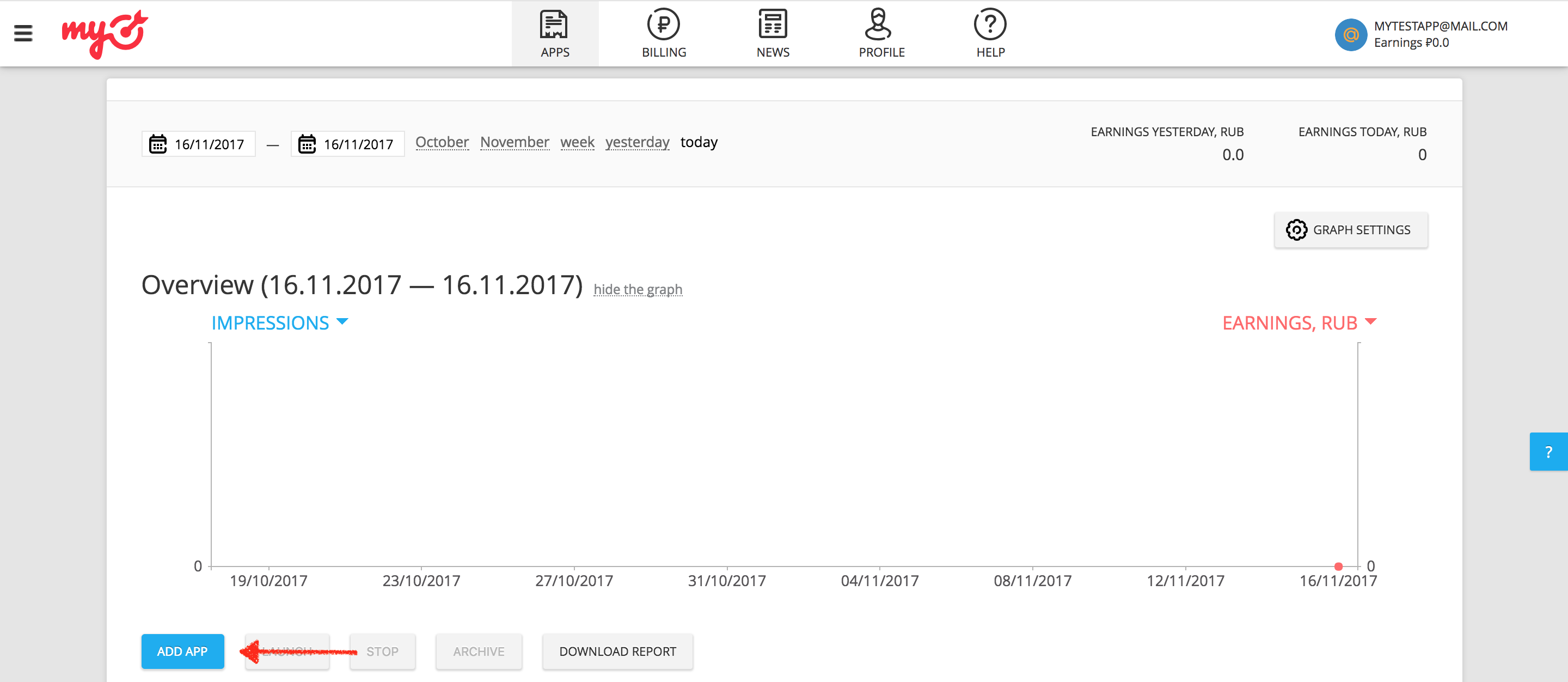
次に、アプリの Google Play の URL を入力します。
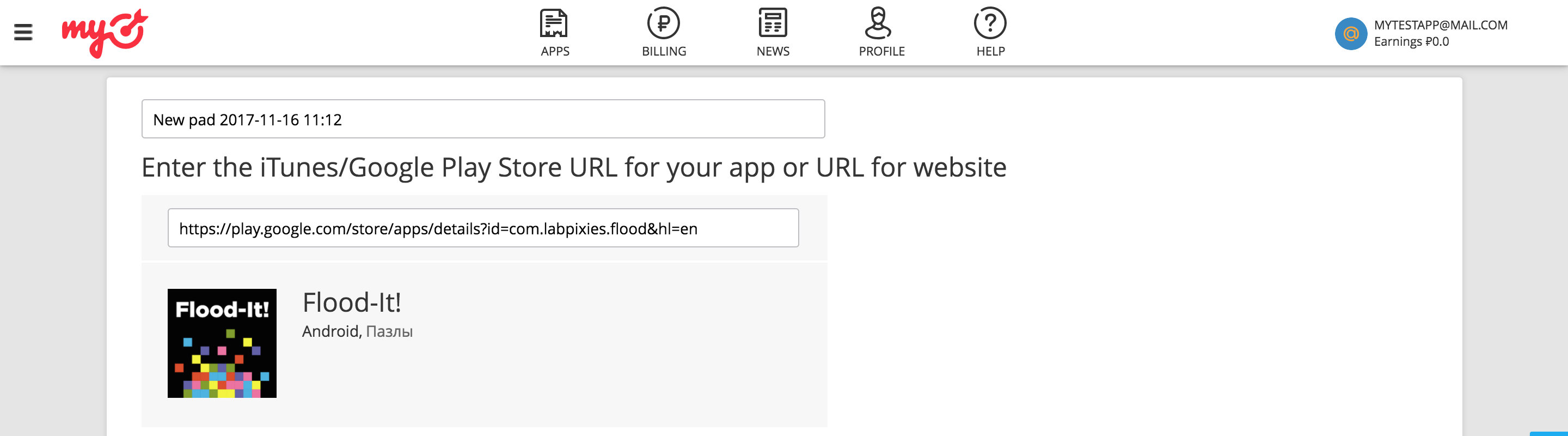
myTarget でアプリを追加する際は、プロセスを完了する前に広告ユニットを作成する必要があります。
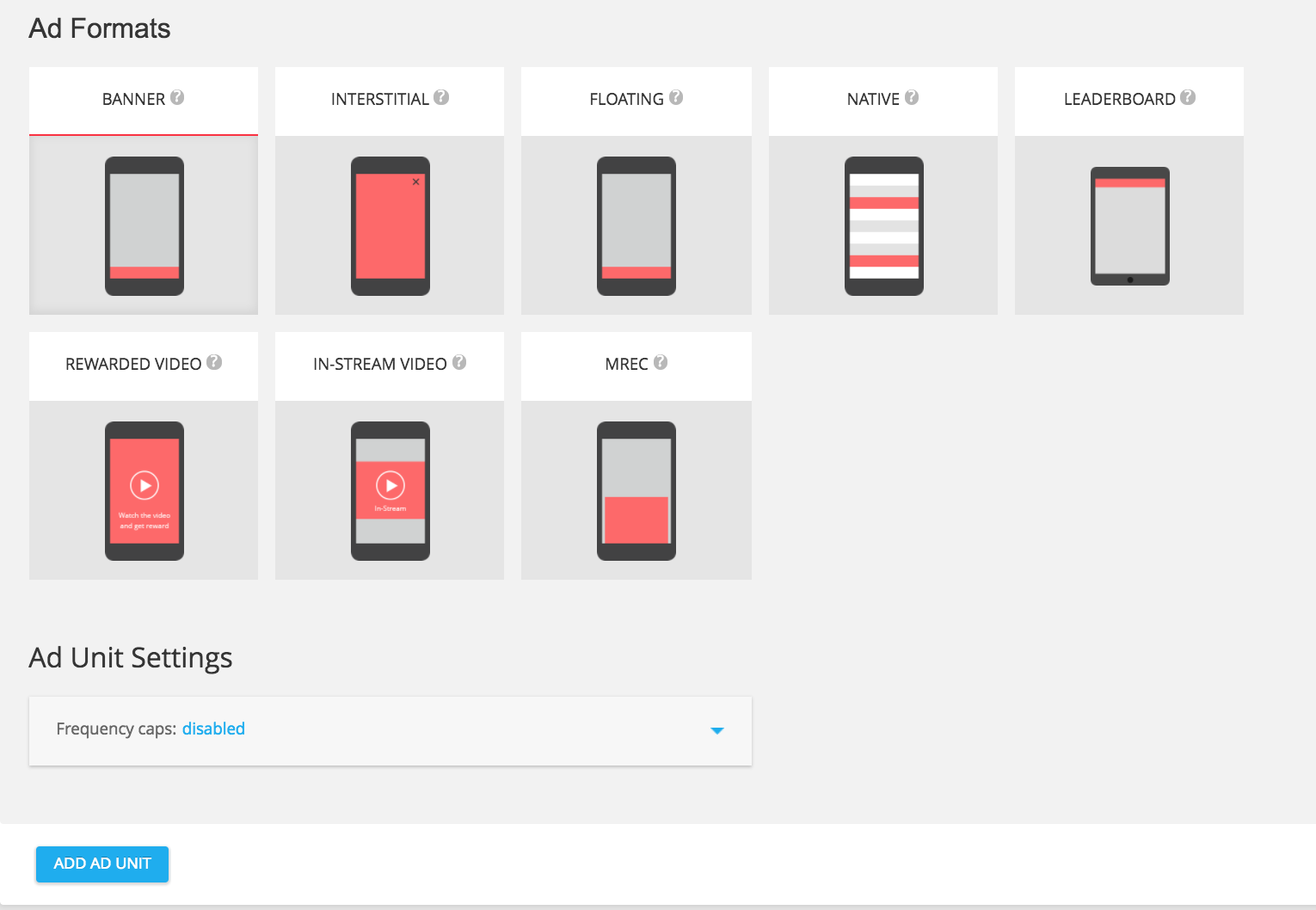
バナー
利用可能な広告フォーマットから [バナー] を選択し、[広告ユニットを追加] ボタンをクリックします。
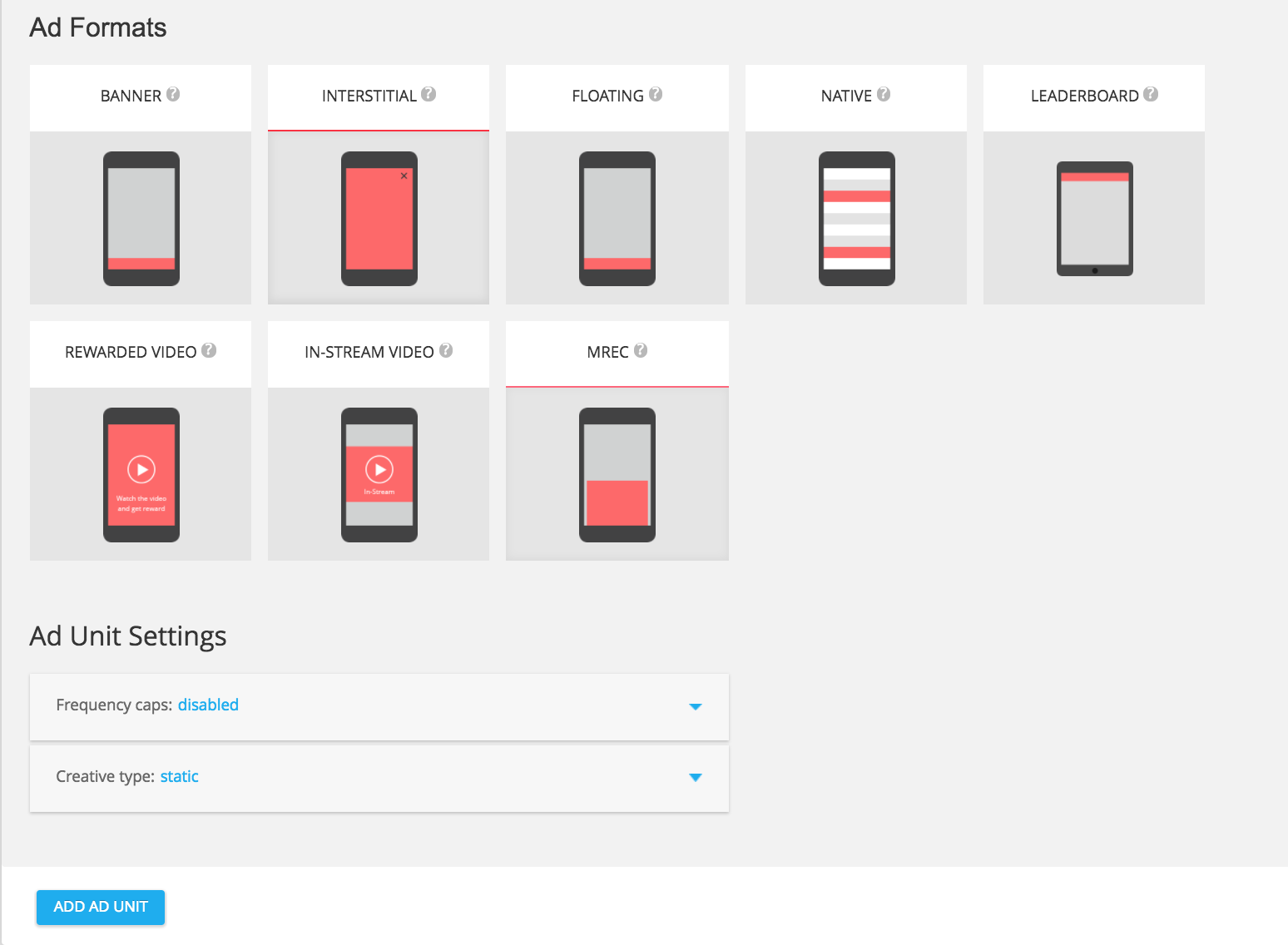
インタースティシャル
使用可能な広告フォーマットから [インタースティシャル] を選択し、[広告ユニットを追加] ボタンをクリックします。
特典
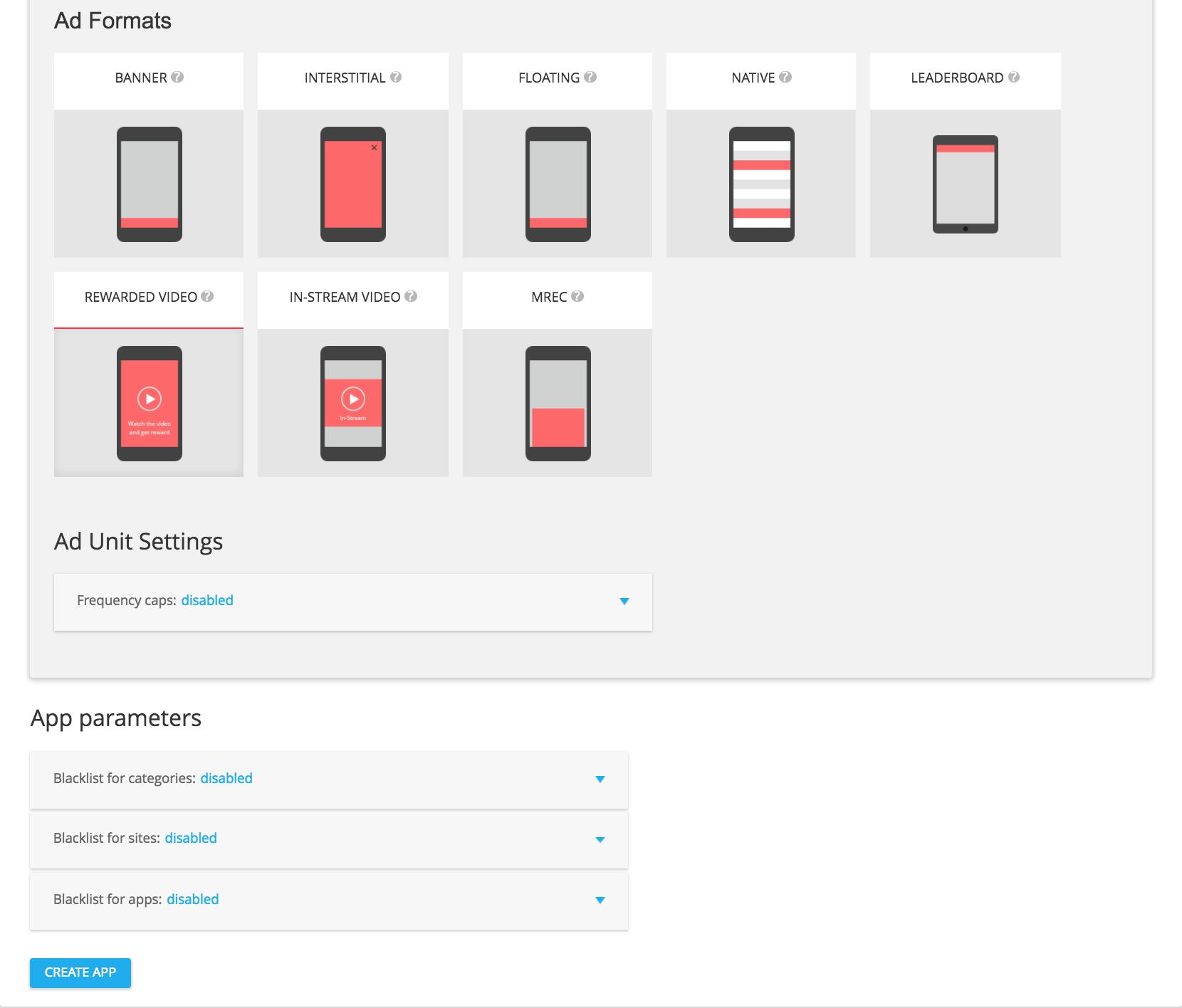
利用可能な広告フォーマットから [リワード動画] を選択し、[広告ユニットを追加] ボタンをクリックします。
ネイティブ
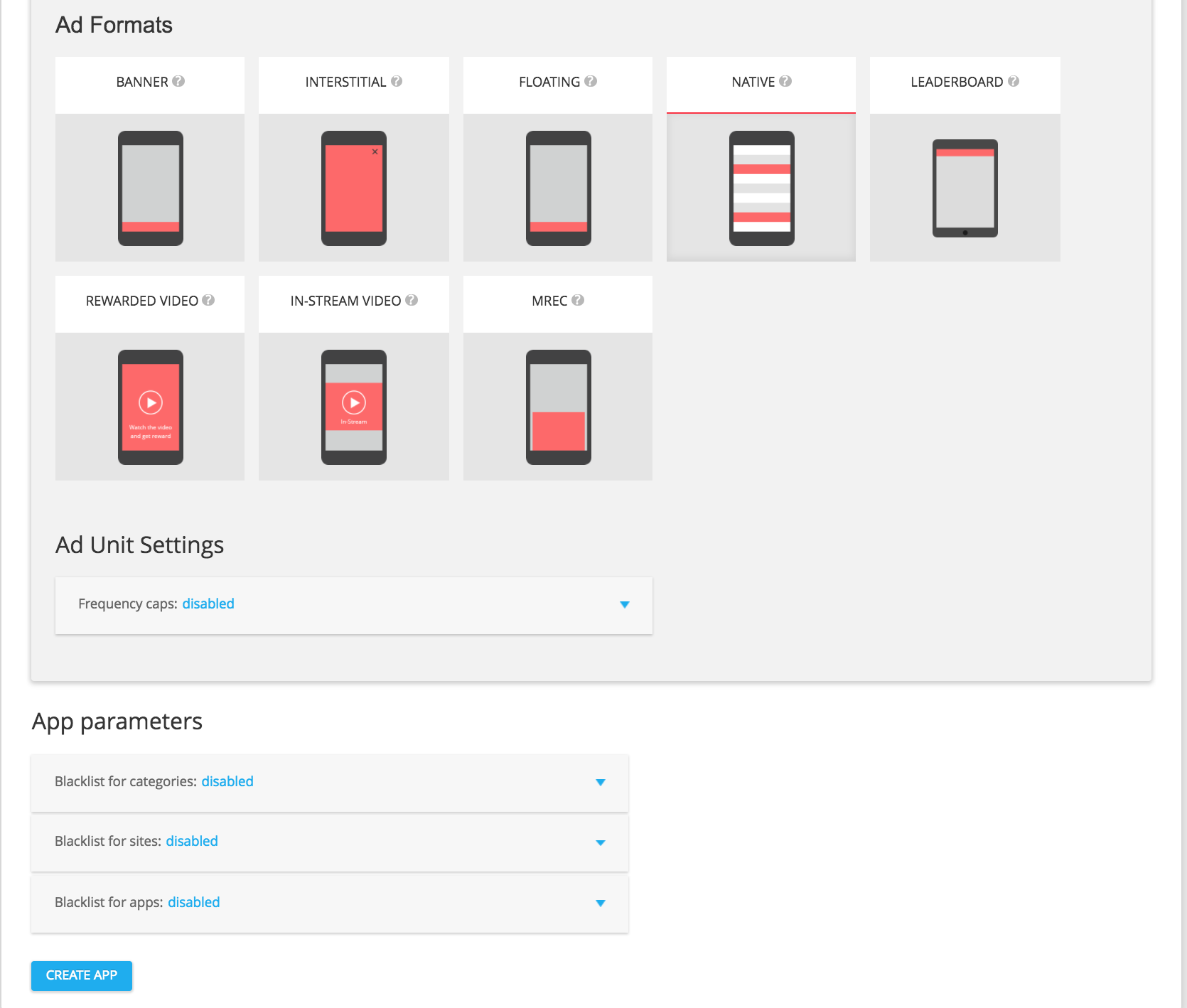
利用可能な広告フォーマットから [ネイティブ] を選択し、[広告ユニットを追加] をクリックします。
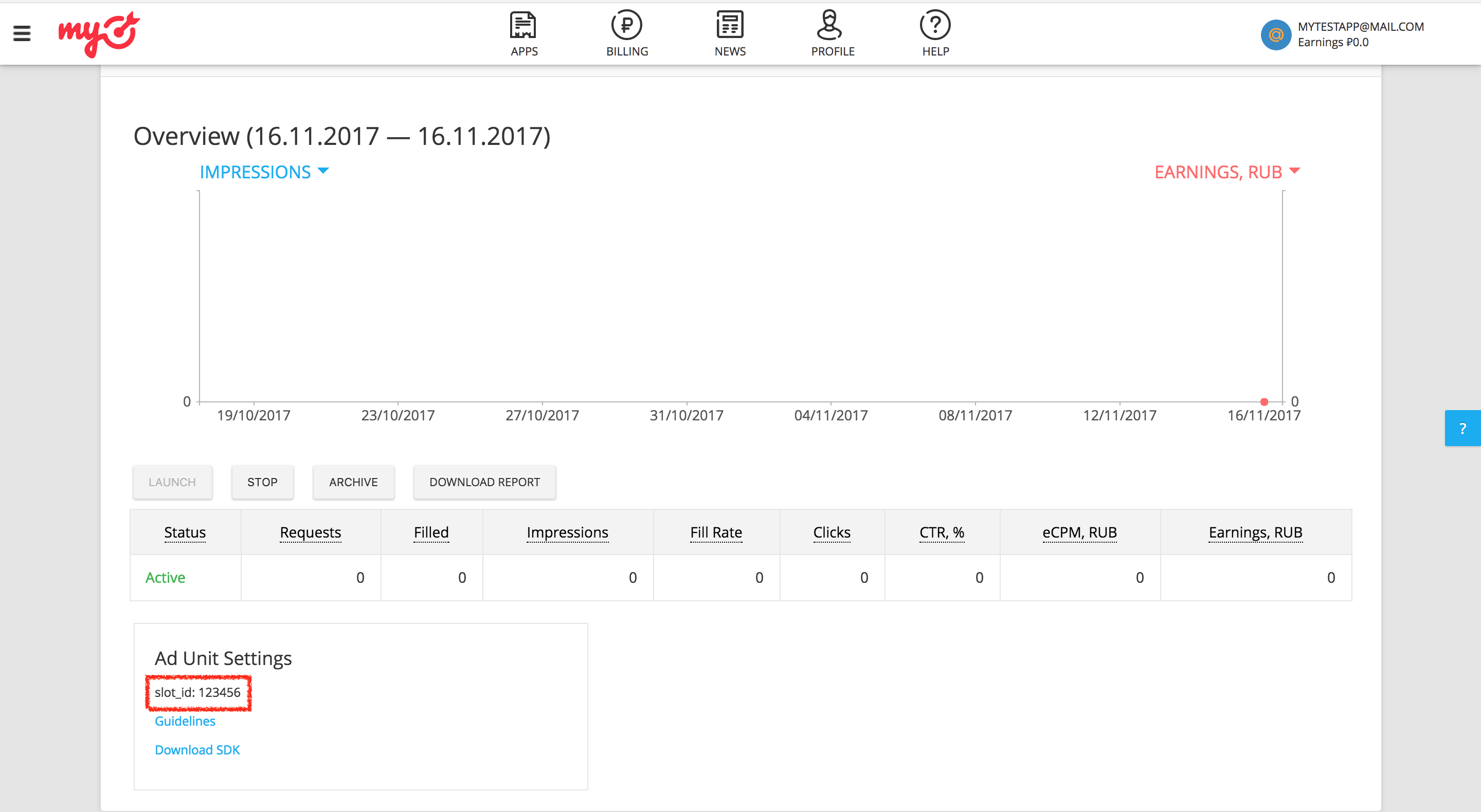
広告ユニットの詳細ページで、広告ユニットの設定の下にある slot_id として表示されるスロット ID をメモします。このスロット ID は、次のセクションでアド マネージャーの広告ユニットを設定する際に使用します。
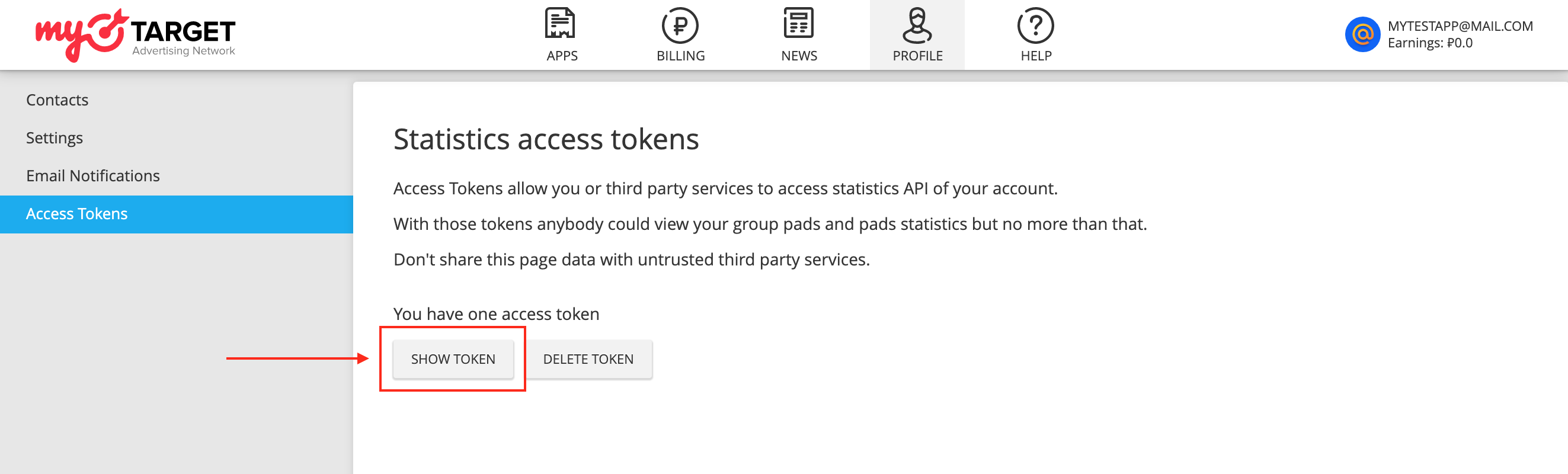
slot_id に加えて、AdMob 広告ユニット ID を設定するには、myTarget の永続アクセス トークンも必要です。[プロフィール] タブに移動し、[アクセス トークン] を選択します。[Create Token] または [Show Token] をクリックして、myTarget の永続アクセス トークンを表示します。
app-ads.txt を更新する
アプリの認定販売者 app-ads.txt は、IAB Tech Lab が推進するイニシアチブで、承認されたチャネルでのみアプリ広告枠を販売できるようにするものです。広告収入の大幅な減少を防ぐためには、app-ads.txt ファイルを実装する必要があります。まだ作成していない場合は、アド マネージャー用の app-ads.txt ファイルを作成します。
myTarget に app-ads.txt を実装するには、ファイルを作成して公開する方法をご覧ください。
テストモードをオンにする
myTarget のドキュメントの手順に沿って、myTarget の管理画面でテストデバイスを追加、設定します。
ステップ 2: アド マネージャーの管理画面で myTarget のデマンドを設定する
広告ユニットのメディエーション設定を構成する
アド マネージャー アカウントにログインします。
[配信] > [収益グループ] に移動し、[新しい収益グループ] ボタンをクリックします。
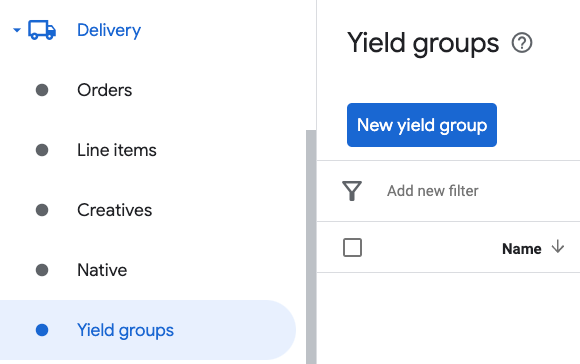
収益グループの固有の [名前] を入力し、[ステータス] を [有効] に設定して、[広告フォーマット] を選択し、[広告枠のタイプ] を [モバイルアプリ] に設定します。 [ターゲティング > 広告枠] セクションで、メディエーションを追加する [広告枠] と [モバイルアプリ] の広告ユニットを選択します。
次に、[収益パートナーを追加] ボタンをクリックします。
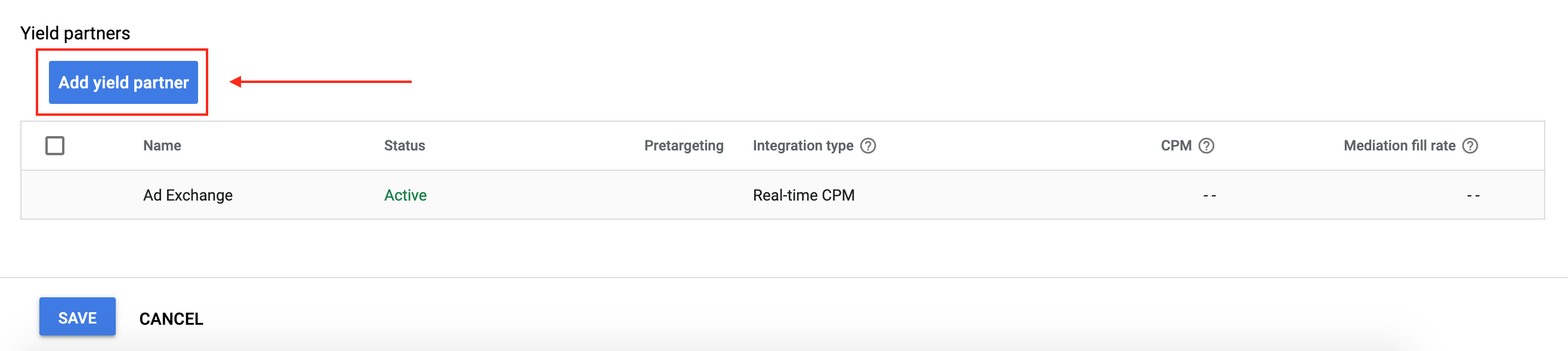
myTarget の収益パートナーがすでにある場合は、それを選択できます。そうでない場合は、[新しい収益パートナーを作成] を選択します。
[広告ネットワーク] で [myTarget] を選択し、一意の名前を入力して、[メディエーション] を有効にします。
[自動データ収集] をオンにして、前のセクションで取得した永続アクセス トークンを入力します。

[収益パートナー] を選択したら、[統合タイプ] で [モバイル SDK メディエーション]、[プラットフォーム] で [Android]、[ステータス] で [有効] を選択します。前のセクションで取得したスロット ID を入力します。次に、[デフォルト CPM] の値を入力します。
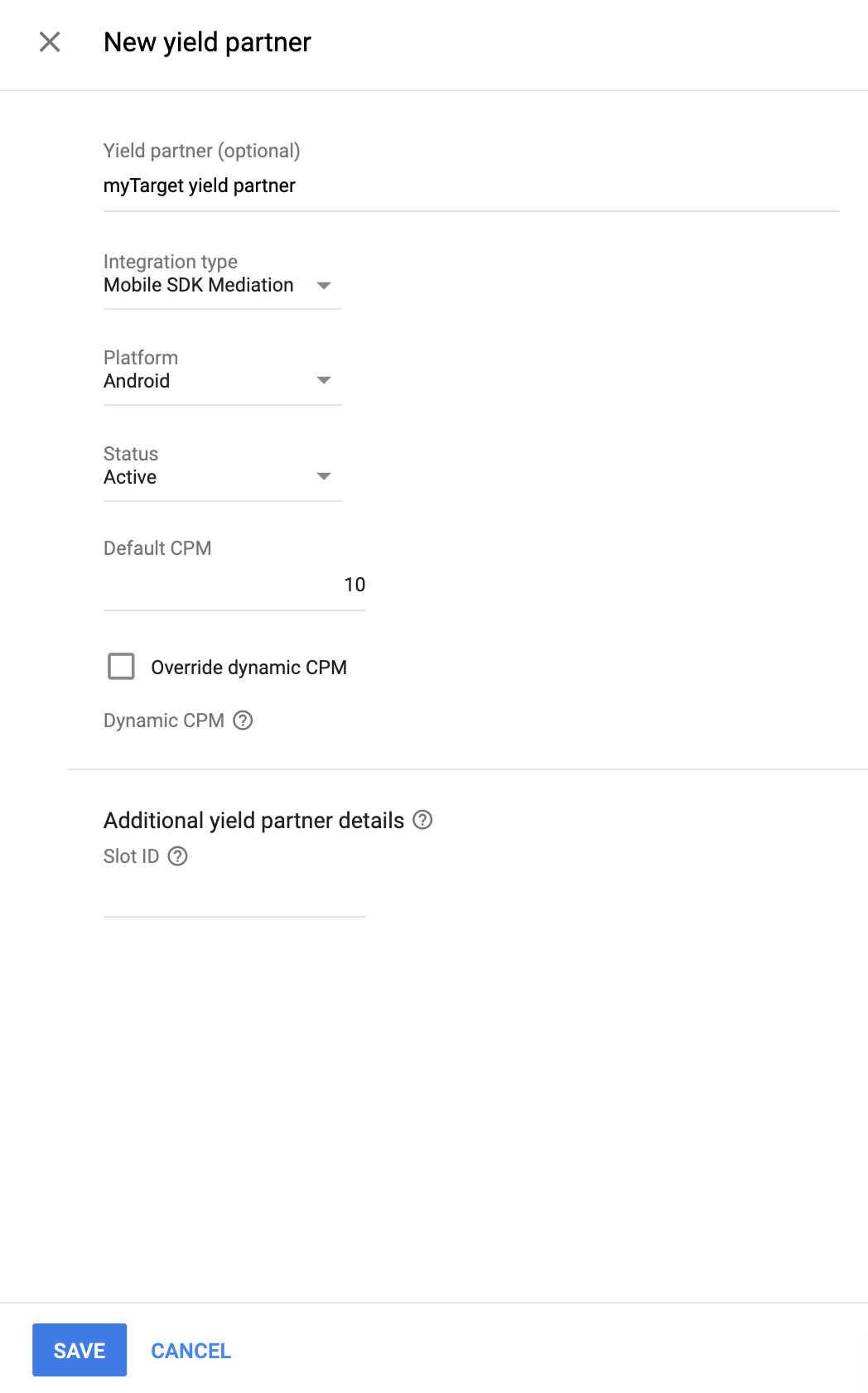
完了したら、ページの下部にある [保存] をクリックします。
GDPR と米国の州規制の広告パートナー リストに Mail.ru を追加する
欧州の規制に関する設定と米国の州の規制に関する設定の手順に沿って、アド マネージャーの管理画面で欧州および米国の州の規制に関する広告パートナーのリストに Mail.ru を追加します。
ステップ 3: myTarget SDK とアダプタをインポートする
Android Studio の統合(推奨)
アプリレベルの Gradle ファイルに、次の実装の依存関係と構成を追加します。
Kotlin
dependencies {
    implementation("com.google.android.libraries.ads.mobile.sdk:ads-mobile-sdk:1.5.0")
    implementation("com.google.ads.mediation:mytarget:5.51.2.1")
}

configurations.configureEach {
    exclude(group = "com.google.android.gms", module = "play-services-ads")
    exclude(group = "com.google.android.gms", module = "play-services-ads-lite")
}
Groovy
dependencies {
    implementation 'com.google.android.libraries.ads.mobile.sdk:ads-mobile-sdk:1.5.0'
    implementation 'com.google.ads.mediation:mytarget:5.51.2.1'
}

configurations.configureEach {
    exclude group: 'com.google.android.gms', module: 'play-services-ads'
    exclude group: 'com.google.android.gms', module: 'play-services-ads-lite'
}
手動による統合
myTarget SDK を組み込むには、myTarget Android SDK のドキュメントをご覧ください。
Google の Maven リポジトリで myTarget アダプタ アーティファクトに移動します。最新バージョンを選択し、myTarget アダプタの .aar ファイルをダウンロードして、プロジェクトに追加します。
ステップ 4: myTarget SDK にプライバシー設定を実装する
EU ユーザーからの同意と GDPR
Google の EU ユーザーの同意ポリシーに準拠するには、欧州経済領域(EEA)、英国、スイスのユーザーに対し、特定の情報を開示し、Cookie などのローカル ストレージの使用(法律で義務付けられている場合)と、広告のパーソナライズを目的とした個人データの収集、共有、使用について同意を得る必要があります。このポリシーには、EU の e プライバシー指令と一般データ保護規則(GDPR)の要件が反映されています。パブリッシャー様には、同意がメディエーション チェーン内の各広告のソースに反映されていることを確認する責任があります。
SDK バージョン 5.1.0 で、myTarget はプライバシー要件をサポートするためにユーザーの同意 API を追加しました。次のサンプルコードは、この同意情報を myTarget SDK に渡す方法を示しています。このメソッドを呼び出す場合は、GMA Next-Gen SDK を通じて広告をリクエストする前に呼び出すことをおすすめします。
Java
MyTargetPrivacy.setUserConsent(true);
Kotlin
MyTargetPrivacy.setUserConsent(true)
また、ユーザーが年齢制限のあるカテゴリに該当することがわかっている場合は、次のコードを使用して、この同意情報を myTarget SDK に渡すことができます。
Java
MyTargetPrivacy.setUserAgeRestricted(true);
Kotlin
MyTargetPrivacy.setUserAgeRestricted(true)
詳細とメソッドで指定できる値については、myTarget のプライバシーと GDPR ガイドをご覧ください。
米国のプライバシー関連州法
米国のプライバシー関連州法では、ユーザーが「個人情報」の「販売」をオプトアウトする権利を付与することが義務付けられています(用語は法律の定義に基づく)。「販売者」のホームページには、「個人情報を第三者に売却しない」ことを明記したリンクを目立つように表示することによってオプトアウトの手段を提供する必要があります。米国のプライバシー関連州法遵守ガイドでは、Google 広告の配信で制限付きデータ処理を有効にできますが、Google がこの設定をメディエーション チェーン内の各広告ネットワークに適用することはできません。そのため、メディエーション チェーン内で個人情報の販売に関与する可能性のある広告ネットワークを特定し、各ネットワークのガイダンスに沿って州法を遵守する必要があります。
SDK バージョン 5.9.0 で、myTarget はプライバシー要件をサポートするためのユーザーの同意 API を追加しました。次のサンプルコードは、この同意情報を myTarget SDK に渡す方法を示しています。このメソッドを呼び出す場合は、GMA Next-Gen SDK を通じて広告をリクエストする前に呼び出すことをおすすめします。
Java
MyTargetPrivacy.setCcpaUserConsent(true);
Kotlin
MyTargetPrivacy.setCcpaUserConsent(true)
詳細とメソッドで指定できる値については、myTarget サポートにお問い合わせください。
ステップ 5: 必要なコードを追加する
myTarget の統合にコードを追加する必要はありません。
ステップ 6: 実装をテストする
テスト広告を有効にする
アド マネージャー用のテストデバイスを登録し、myTarget の管理画面でテストモードを有効にしてください。
テスト広告を確認する
myTarget からテスト広告を受信していることを確認するには、myTarget(ウォーターフォール)の広告のソースを使用して、広告インスペクタで単一の広告ソースのテストを有効にします。
省略可能なステップ
ネイティブ広告を使用する
広告レンダリング
myTarget アダプタは、ネイティブ広告を NativeAd オブジェクトとして返します。NativeAd の次のフィールドに入力します。
| フィールド | myTarget アダプタによって入力されます |
|---|---|
| 広告見出し | 常時 |
| 画像 | 常時 |
| 本文 | 常時 |
| アプリのアイコン | 常時 |
| 行動を促すフレーズ | 常時 |
| 評価 | 保証なし |
| ストア | 保証なし |
| 価格 | 保証なし |
| ロゴ | 保証なし |
| 広告主様 | 常時 |
myTarget SDK は mediaView の幅と高さに対して常に 0 を返すため、myTarget アダプタは getAspectRatio() に対して常に 0 を返します。myTarget SDK は、今後のリリースでこの問題を修正する予定です。
インプレッションとクリックのトラッキング
GMA Next-Gen SDK は、インプレッションとクリックのトラッキングに myTarget SDK のコールバックを使用するため、両方のソースのレポートはほぼ一致します。
エラーコード
アダプタが myTarget から広告を受け取れない場合は、次のクラスの ResponseInfo.getAdSourceResponses() を使用して、広告レスポンスからエラーの詳細を確認できます。
com.google.ads.mediation.mytarget.MyTargetAdapter
com.google.ads.mediation.mytarget.MyTargetNativeAdapter
com.google.ads.mediation.mytarget.MyTargetRewardedAdapter
広告の読み込みに失敗した場合に myTarget アダプタがスローするコードとメッセージは次のとおりです。
| エラーコード | 理由 |
|---|---|
| 100 | myTarget SDK がエラーを返しました。 |
| 101 | アド マネージャーの管理画面で設定された myTarget サーバー パラメータがないか、無効です。 |
| 102 | リクエストされた広告サイズが、myTarget でサポートされているバナーサイズと一致しません。 |
| 103 | 広告リクエストが統合型ネイティブ広告リクエストではありません。 |
| 104 | myTarget から読み込まれたネイティブ広告が、リクエストされたネイティブ広告と異なります。 |
| 105 | myTarget から読み込まれたネイティブ広告に、必要なアセット(画像やアイコンなど)がありません。 |
| 106 | myTarget SDK が広告を表示できませんでした。 |
myTarget Android メディエーション アダプタの変更履歴
バージョン 5.51.2.1
- アダプタの Kotlin 依存関係を 1.9.0(GMA NextGen SDK でサポートされている最小の Kotlin バージョン)に固定します。
構築およびテストに使用したバージョン:
- Google Mobile Ads SDK バージョン 25.4.0。
- Google Mobile Ads Next-Gen SDK バージョン 1.4.0。
- MyTarget SDK バージョン 5.51.2。
バージョン 5.51.2.0
- GDPR が適用される場合、アダプターは
IABTCF_AddtlConsent内で検出された GDPR 同意を myTarget SDK に自動的に転送するようになりました。 - myTarget SDK バージョン 5.51.2 との互換性を確認しました。
構築およびテストに使用したバージョン:
- Google Mobile Ads SDK バージョン 25.4.0。
- Google Mobile Ads Next-Gen SDK バージョン 1.3.1。
- MyTarget SDK バージョン 5.51.2。
バージョン 5.47.1.1
- Maps
AgeRestrictedTreatmentto myTarget's age restriction settings. - 更新されたメディエーション アダプタ API を使用するように、インタースティシャル広告とネイティブ広告の実装を更新しました。
構築およびテストに使用したバージョン:
- Google Mobile Ads SDK バージョン 25.4.0。
- Google Mobile Ads Next-Gen SDK バージョン 1.2.1。
- MyTarget SDK バージョン 5.47.1。
バージョン 5.47.1.0
- GMA Next-Gen SDK の依存関係を使用してアダプタをビルドするプロパティを追加しました。
- 更新されたメディエーション アダプタ API を使用するようにバナー広告の実装を更新しました。
- myTarget SDK バージョン 5.47.1 との互換性を確認しました。
構築およびテストに使用したバージョン:
- Google Mobile Ads SDK バージョン 25.2.0。
- Google Mobile Ads Next-Gen SDK バージョン 1.1.1。
- MyTarget SDK バージョン 5.47.1。
バージョン 5.45.3.0
- myTarget SDK バージョン 5.45.3 との互換性を確認しました。
構築およびテストに使用したバージョン:
- Google Mobile Ads SDK バージョン 25.0.0。
- MyTarget SDK バージョン 5.45.3。
バージョン 5.27.4.1
tagForChildDirectedTreatmentとtagForUnderAgeOfConsentの Google Mobile Ads SDK パラメータを myTarget SDK に転送するサポートを追加しました。
構築およびテストに使用したバージョン:
- Google Mobile Ads SDK バージョン 24.9.0。
- MyTarget SDK バージョン 5.27.4。
バージョン 5.27.4.0
- myTarget SDK バージョン 5.27.4 との互換性を確認しました。
構築およびテストに使用したバージョン:
- Google Mobile Ads SDK バージョン 24.7.0。
- MyTarget SDK バージョン 5.27.4。
バージョン 5.27.3.0
- myTarget SDK バージョン 5.27.3 との互換性を確認しました。
構築およびテストに使用したバージョン:
- Google Mobile Ads SDK バージョン 24.6.0。
- MyTarget SDK バージョン 5.27.3。
バージョン 5.27.2.0
- myTarget SDK バージョン 5.27.2 との互換性を確認しました。
構築およびテストに使用したバージョン:
- Google Mobile Ads SDK バージョン 24.4.0。
- MyTarget SDK バージョン 5.27.2。
バージョン 5.27.1.1
- 必要な最小 Android API レベルを 23 に更新しました。
- Google Mobile Ads SDK の必要最小限のバージョンを 24.0.0 に更新しました。
構築およびテストに使用したバージョン:
- Google Mobile Ads SDK バージョン 24.0.0。
- MyTarget SDK バージョン 5.27.1。
バージョン 5.27.1.0
- myTarget SDK バージョン 5.27.1 との互換性を確認しました。
構築およびテストに使用したバージョン:
- Google Mobile Ads SDK バージョン 23.6.0。
- MyTarget SDK バージョン 5.27.1。
バージョン 5.27.0.0
- myTarget SDK バージョン 5.27.0 との互換性を確認しました。
構築およびテストに使用したバージョン:
- Google Mobile Ads SDK バージョン 23.6.0。
- MyTarget SDK バージョン 5.27.0。
バージョン 5.26.0.0
- myTarget SDK バージョン 5.26.0 との互換性を確認しました。
構築およびテストに使用したバージョン:
- Google Mobile Ads SDK バージョン 23.5.0。
- MyTarget SDK バージョン 5.26.0。
バージョン 5.25.0.0
- myTarget SDK バージョン 5.25.0 との互換性を確認しました。
構築およびテストに使用したバージョン:
- Google Mobile Ads SDK バージョン 23.5.0。
- MyTarget SDK バージョン 5.25.0。
バージョン 5.23.0.0
- 全画面広告用の
onFailedToShowメソッドを実装するようにアダプタを更新しました。 - myTarget SDK バージョン 5.23.0 との互換性を確認しました。
構築およびテストに使用したバージョン:
- Google Mobile Ads SDK バージョン 23.4.0。
- MyTarget SDK バージョン 5.23.0。
バージョン 5.22.1.0
- Gradle JVM の最大ヒープサイズを 512 MB から 1 GB に増やしました。
- myTarget SDK バージョン 5.22.1 との互換性を確認しました。
構築およびテストに使用したバージョン:
- Google Mobile Ads SDK バージョン 23.2.0。
- MyTarget SDK バージョン 5.22.1。
バージョン 5.21.1.0
- myTarget SDK バージョン 5.21.1 との互換性を確認しました。
構築およびテストに使用したバージョン:
- Google Mobile Ads SDK バージョン 23.2.0。
- MyTarget SDK バージョン 5.21.1。
バージョン 5.21.0.0
- myTarget SDK バージョン 5.21.0 との互換性を確認しました。
構築およびテストに使用したバージョン:
- Google Mobile Ads SDK バージョン 23.0.0。
- MyTarget SDK バージョン 5.21.0。
バージョン 5.20.1.0
- Google Mobile Ads SDK の必要最小限のバージョンを 23.0.0 に更新しました。
- myTarget SDK バージョン 5.20.1 との互換性を確認しました。
構築およびテストに使用したバージョン:
- Google Mobile Ads SDK バージョン 23.0.0。
- MyTarget SDK バージョン 5.20.1。
バージョン 5.20.0.0
- myTarget SDK バージョン 5.20.0 との互換性を確認しました。
構築およびテストに使用したバージョン:
- Google Mobile Ads SDK バージョン 22.5.0。
- MyTarget SDK バージョン 5.20.0。
バージョン 5.19.0.0
- myTarget SDK バージョン 5.19.0 との互換性を確認しました。
構築およびテストに使用したバージョン:
- Google Mobile Ads SDK バージョン 22.3.0。
- MyTarget SDK バージョン 5.19.0。
バージョン 5.18.0.0
- myTarget SDK バージョン 5.18.0 との互換性を確認しました。
構築およびテストに使用したバージョン:
- Google Mobile Ads SDK バージョン 22.2.0。
- MyTarget SDK バージョン 5.18.0。
バージョン 5.17.0.0
- myTarget SDK バージョン 5.17.0 との互換性を確認しました。
構築およびテストに使用したバージョン:
- Google Mobile Ads SDK バージョン 22.2.0。
- MyTarget SDK バージョン 5.17.0。
バージョン 5.16.5.0
- myTarget SDK バージョン 5.16.5 との互換性を確認しました。
構築およびテストに使用したバージョン:
- Google Mobile Ads SDK バージョン 22.0.0。
- MyTarget SDK バージョン 5.16.5。
バージョン 5.16.4.1
- 新しい
VersionInfoクラスを使用するようにアダプターを更新しました。 - Google Mobile Ads SDK の必要最小限のバージョンを 22.0.0 に更新しました。
構築およびテストに使用したバージョン:
- Google Mobile Ads SDK バージョン 22.0.0。
- MyTarget SDK バージョン 5.16.4。
バージョン 5.16.4.0
- myTarget SDK バージョン 5.16.4 との互換性を確認しました。
- Google Mobile Ads SDK の必要最小限のバージョンを 21.5.0 に更新しました。
構築およびテストに使用したバージョン:
- Google Mobile Ads SDK バージョン 21.5.0。
- MyTarget SDK バージョン 5.16.4。
バージョン 5.16.3.0
- myTarget SDK バージョン 5.16.3 との互換性を確認しました。
- Google Mobile Ads SDK の最小必要バージョンを 21.4.0 に更新しました。
構築およびテストに使用したバージョン:
- Google Mobile Ads SDK バージョン 21.4.0。
- MyTarget SDK バージョン 5.16.3。
バージョン 5.16.2.0
- myTarget SDK バージョン 5.16.2 との互換性を確認しました。
構築およびテストに使用したバージョン:
- Google Mobile Ads SDK バージョン 21.3.0。
- MyTarget SDK バージョン 5.16.2。
バージョン 5.16.1.0
- myTarget SDK バージョン 5.16.1 との互換性を確認しました。
構築およびテストに使用したバージョン:
- Google Mobile Ads SDK バージョン 21.3.0。
- MyTarget SDK バージョン 5.16.1。
バージョン 5.16.0.0
- myTarget SDK バージョン 5.16.0 との互換性を確認しました。
構築およびテストに使用したバージョン:
- Google Mobile Ads SDK バージョン 21.3.0。
- MyTarget SDK バージョン 5.16.0。
バージョン 5.15.5.0
- myTarget SDK バージョン 5.15.5 との互換性を確認しました。
- Google Mobile Ads SDK の必要最小限のバージョンを 21.3.0 に更新しました。
構築およびテストに使用したバージョン:
- Google Mobile Ads SDK バージョン 21.3.0。
- MyTarget SDK バージョン 5.15.5。
バージョン 5.15.4.0
- myTarget SDK バージョン 5.15.4 との互換性を確認しました。
- Google Mobile Ads SDK の必要最小限のバージョンを 21.1.0 に更新しました。
構築およびテストに使用したバージョン:
- Google Mobile Ads SDK バージョン 21.1.0。
- MyTarget SDK バージョン 5.15.4。
バージョン 5.15.3.0
- myTarget SDK バージョン 5.15.3 との互換性を確認しました。
構築およびテストに使用したバージョン:
- Google Mobile Ads SDK バージョン 21.0.0。
- MyTarget SDK バージョン 5.15.3。
バージョン 5.15.2.1
- Google Mobile Ads SDK の必要最小限のバージョンを 21.0.0 に更新しました。
- 必要な最小 Android API レベルを 19 に更新しました。
構築およびテストに使用したバージョン:
- Google Mobile Ads SDK バージョン 21.0.0。
- MyTarget SDK バージョン 5.15.2。
バージョン 5.15.2.0
- myTarget SDK バージョン 5.15.2 との互換性を確認しました。
構築およびテストに使用したバージョン:
- Google Mobile Ads SDK バージョン 20.6.0。
- MyTarget SDK バージョン 5.15.2。
バージョン 5.15.1.0
- myTarget SDK バージョン 5.15.1 との互換性を確認しました。
compileSdkVersionとtargetSdkVersionを API 31 に更新しました。- Google Mobile Ads SDK の必要最小限のバージョンを 20.6.0 に更新しました。
構築およびテストに使用したバージョン:
- Google Mobile Ads SDK バージョン 20.6.0。
- MyTarget SDK バージョン 5.15.1。
バージョン 5.15.0.0
- myTarget SDK バージョン 5.15.0 との互換性を確認しました。
構築およびテストに使用したバージョン:
- Google Mobile Ads SDK バージョン 20.5.0。
- MyTarget SDK バージョン 5.15.0。
バージョン 5.14.4.0
- myTarget SDK バージョン 5.14.4 との互換性を確認しました。
CustomParamsのメディエーション エクストラの処理を追加しました。- ネイティブ広告の
MediaViewがクリック可能なアセットとして正しく登録されない問題を修正しました。 - Google Mobile Ads SDK の必要最小限のバージョンを 20.5.0 に更新しました。
構築およびテストに使用したバージョン:
- Google Mobile Ads SDK バージョン 20.5.0。
- MyTarget SDK バージョン 5.14.4。
バージョン 5.14.3.0
- myTarget SDK バージョン 5.14.3 との互換性を確認しました。
構築およびテストに使用したバージョン:
- Google Mobile Ads SDK バージョン 20.4.0。
- MyTarget SDK バージョン 5.14.3。
バージョン 5.14.2.0
- myTarget SDK バージョン 5.14.2 との互換性を確認しました。
構築およびテストに使用したバージョン:
- Google Mobile Ads SDK バージョン 20.4.0。
- MyTarget SDK バージョン 5.14.2。
バージョン 5.14.1.0
- myTarget SDK バージョン 5.14.1 との互換性を確認しました。
- Google Mobile Ads SDK の必要最小限のバージョンを 20.4.0 に更新しました。
構築およびテストに使用したバージョン:
- Google Mobile Ads SDK バージョン 20.4.0。
- MyTarget SDK バージョン 5.14.1。
バージョン 5.13.4.0
- myTarget SDK バージョン 5.13.4 との互換性を確認しました。
構築およびテストに使用したバージョン:
- Google Mobile Ads SDK バージョン 20.3.0。
- MyTarget SDK バージョン 5.13.4。
バージョン 5.13.3.0
- myTarget SDK バージョン 5.13.3 との互換性を確認しました。
- Google Mobile Ads SDK の必要最小限のバージョンを 20.3.0 に更新しました。
構築およびテストに使用したバージョン:
- Google Mobile Ads SDK バージョン 20.3.0。
- MyTarget SDK バージョン 5.13.3。
バージョン 5.13.2.0
- myTarget SDK バージョン 5.13.2 との互換性を確認しました。
構築およびテストに使用したバージョン:
- Google Mobile Ads SDK バージョン 20.2.0。
- MyTarget SDK バージョン 5.13.2。
バージョン 5.13.1.0
- myTarget SDK バージョン 5.13.1 との互換性を確認しました。
- Google Mobile Ads SDK の必要最小限のバージョンを 20.2.0 に更新しました。
構築およびテストに使用したバージョン:
- Google Mobile Ads SDK バージョン 20.2.0。
- MyTarget SDK バージョン 5.13.1。
バージョン 5.13.0.0
- myTarget SDK バージョン 5.13.0 との互換性を確認しました。
構築およびテストに使用したバージョン:
- Google Mobile Ads SDK バージョン 20.1.0。
- MyTarget SDK バージョン 5.13.0。
バージョン 5.12.3.0
- myTarget SDK バージョン 5.12.3 との互換性を確認しました。
- Google Mobile Ads SDK の必要最小限のバージョンを 20.1.0 に更新しました。
構築およびテストに使用したバージョン:
- Google Mobile Ads SDK バージョン 20.1.0。
- MyTarget SDK バージョン 5.12.3。
バージョン 5.12.2.0
- myTarget SDK バージョン 5.12.2 との互換性を確認しました。
- Google Mobile Ads SDK の必要最小限のバージョンを 20.0.0 に更新しました。
構築およびテストに使用したバージョン:
- Google Mobile Ads SDK バージョン 20.0.0。
- MyTarget SDK バージョン 5.12.2。
バージョン 5.11.12.0
- myTarget SDK バージョン 5.11.12 との互換性を確認しました。
構築およびテストに使用したバージョン:
- Google Mobile Ads SDK バージョン 19.7.0。
- MyTarget SDK バージョン 5.11.12。
バージョン 5.11.10.0
- myTarget SDK バージョン 5.11.10 との互換性を確認しました。
- アダプターの読み込み/表示の失敗に関する説明的なエラーコードと理由を追加しました。
- Google Mobile Ads SDK の必要最小限のバージョンを 19.7.0 に更新しました。
構築およびテストに使用したバージョン:
- Google Mobile Ads SDK バージョン 19.7.0。
- MyTarget SDK バージョン 5.11.10。
バージョン 5.11.7.0
- myTarget SDK バージョン 5.11.7 との互換性を確認しました。
構築およびテストに使用したバージョン:
- Google Mobile Ads SDK バージョン 19.6.0。
- MyTarget SDK バージョン 5.11.7。
バージョン 5.11.6.0
- myTarget SDK バージョン 5.11.6 との互換性を確認しました。
- サポートが終了した
NativeContentAd形式とNativeAppInstallAd形式のサポートを削除しました。アプリは統合型ネイティブ広告をリクエストする必要があります。 - バナー広告がリクエストされたサイズよりも大きいサイズで読み込まれる場合がある問題を修正しました。
- Google Mobile Ads SDK の必要最小限のバージョンを 19.6.0 に更新しました。
構築およびテストに使用したバージョン:
- Google Mobile Ads SDK バージョン 19.6.0。
- MyTarget SDK バージョン 5.11.6。
バージョン 5.11.5.0
- myTarget SDK バージョン 5.11.5 との互換性を確認しました。
構築およびテストに使用したバージョン:
- Google Mobile Ads SDK バージョン 19.5.0。
- MyTarget SDK バージョン 5.11.5。
バージョン 5.11.4.0
- myTarget SDK バージョン 5.11.4 との互換性を確認しました。
構築およびテストに使用したバージョン:
- Google Mobile Ads SDK バージョン 19.5.0。
- MyTarget SDK バージョン 5.11.4。
バージョン 5.11.3.0
- myTarget のアダプティブ バナー広告サイズのサポートを追加しました。
- myTarget SDK バージョン 5.11.3 との互換性を確認しました。
- Google Mobile Ads SDK の必要最小限のバージョンを 19.5.0 に更新しました。
構築およびテストに使用したバージョン:
- Google Mobile Ads SDK バージョン 19.5.0。
- MyTarget SDK バージョン 5.11.3。
バージョン 5.10.0.0
- myTarget SDK バージョン 5.10.0 との互換性を確認しました。
- Google Mobile Ads SDK の必要最小限のバージョンを 19.4.0 に更新しました。
構築およびテストに使用したバージョン:
- Google Mobile Ads SDK バージョン 19.4.0。
- MyTarget SDK バージョン 5.10.0。
バージョン 5.9.1.0
- myTarget SDK バージョン 5.9.1 との互換性を確認しました。
構築およびテストに使用したバージョン:
- Google Mobile Ads SDK バージョン 19.2.0。
- MyTarget SDK バージョン 5.9.1。
バージョン 5.8.4.0
- myTarget SDK バージョン 5.8.4 との互換性を確認しました。
構築およびテストに使用したバージョン:
- Google Mobile Ads SDK バージョン 19.2.0。
- MyTarget SDK バージョン 5.8.4。
バージョン 5.8.3.0
- myTarget SDK バージョン 5.8.3 との互換性を確認しました。
- Google Mobile Ads SDK の必要最小限のバージョンを 19.2.0 に更新しました。
構築およびテストに使用したバージョン:
- Google Mobile Ads SDK バージョン 19.2.0。
- MyTarget SDK バージョン 5.8.3。
バージョン 5.8.2.0
- myTarget SDK バージョン 5.8.2 との互換性を確認しました。
- インライン アダプティブ バナー リクエストをサポートするようにアダプタを更新しました。
構築およびテストに使用したバージョン:
- Google Mobile Ads SDK バージョン 19.1.0。
- MyTarget SDK バージョン 5.8.2。
バージョン 5.8.1.0
- myTarget SDK バージョン 5.8.1 との互換性を確認しました。
構築およびテストに使用したバージョン:
- Google Mobile Ads SDK バージョン 19.1.0。
- MyTarget SDK バージョン 5.8.1。
バージョン 5.8.0.0
- myTarget SDK バージョン 5.8.0 との互換性を確認しました。
構築およびテストに使用したバージョン:
- Google Mobile Ads SDK バージョン 19.1.0。
- MyTarget SDK バージョン 5.8.0。
バージョン 5.7.1.0
- myTarget SDK バージョン 5.7.1 との互換性を確認しました。
構築およびテストに使用したバージョン:
- Google Mobile Ads SDK バージョン 19.1.0。
- MyTarget SDK バージョン 5.7.1。
バージョン 5.7.0.0
- myTarget SDK バージョン 5.7.0 との互換性を確認しました。
- Google Mobile Ads SDK の必要最小限のバージョンを 19.1.0 に更新しました。
構築およびテストに使用したバージョン:
- Google Mobile Ads SDK バージョン 19.1.0。
- MyTarget SDK バージョン 5.7.0。
バージョン 5.6.3.0
- myTarget SDK バージョン 5.6.3 との互換性を確認しました。
構築およびテストに使用したバージョン:
- Google Mobile Ads SDK バージョン 19.0.1。
- MyTarget SDK バージョン 5.6.3。
バージョン 5.6.2.0
- myTarget SDK バージョン 5.6.2 との互換性を確認しました。
- Google Mobile Ads SDK の必要最小限のバージョンを 19.0.1 に更新しました。
構築およびテストに使用したバージョン:
- Google Mobile Ads SDK バージョン 19.0.1。
- MyTarget SDK バージョン 5.6.2。
バージョン 5.6.1.0
- myTarget SDK バージョン 5.6.1 との互換性を確認しました。
構築およびテストに使用したバージョン:
- Google Mobile Ads SDK バージョン 19.0.0。
- MyTarget SDK バージョン 5.6.1。
バージョン 5.6.0.0
- myTarget SDK バージョン 5.6.0 との互換性を確認しました。
- Google Mobile Ads SDK の必要最小限のバージョンを 19.0.0 に更新しました。
- 必要な最小 Android API レベルを 16 に更新しました。
構築およびテストに使用したバージョン:
- Google Mobile Ads SDK バージョン 19.0.0。
- MyTarget SDK バージョン 5.6.0。
バージョン 5.5.5.0
- myTarget SDK バージョン 5.5.5 との互換性を確認しました。
- Google Mobile Ads SDK の必要最小限のバージョンを 18.3.0 に更新しました。
構築およびテストに使用したバージョン:
- Google Mobile Ads SDK バージョン 18.3.0。
- MyTarget SDK バージョン 5.5.5。
バージョン 5.4.6.0
- myTarget SDK バージョン 5.4.6 との互換性を確認しました。
- Google Mobile Ads SDK の必要最小限のバージョンを 18.2.0 に更新しました。
バージョン 5.4.5.0
- myTarget SDK バージョン 5.4.5 との互換性を確認しました。
- Google Mobile Ads SDK の必要最小限のバージョンを 18.1.0 に更新しました。
バージョン 5.4.0.0
- myTarget SDK バージョン 5.4.0 との互換性を確認しました。
バージョン 5.3.9.1
- フレキシブル バナー広告のサイズをサポートしました。
バージョン 5.3.9.0
- myTarget SDK バージョン 5.3.9 との互換性を確認しました。
- 新しいオープンベータ版の Rewarded API をサポートするようにアダプタを更新しました。
- Google Mobile Ads SDK の必要最小限のバージョンを 17.2.0 に更新しました。
バージョン 5.3.6.0
- myTarget SDK バージョン 5.3.6 との互換性を確認しました。
バージョン 5.2.5.0
- myTarget SDK バージョン 5.2.5 との互換性を確認しました。
- カスタムサイズを使用している場合にアダプタがバナー広告のリクエストに失敗するバグを修正しました。
バージョン 5.2.2.0
- myTarget SDK バージョン 5.2.2 との互換性を確認しました。
バージョン 5.2.1.0
- myTarget SDK バージョン 5.2.1 との互換性を確認しました。
バージョン 5.2.0.0
- myTarget SDK バージョン 5.2.0 との互換性を確認しました。
バージョン 5.1.4.0
- myTarget SDK バージョン 5.1.4 との互換性を確認しました。
バージョン 5.1.3.0
- myTarget SDK バージョン 5.1.3 との互換性を確認しました。
バージョン 5.1.2.0
- myTarget SDK バージョン 5.1.2 との互換性を確認しました。
バージョン 5.1.1.0
- myTarget SDK バージョン 5.1.1 との互換性を確認しました。
バージョン 5.1.0.1
- 統合ネイティブ広告アダプタ API を使用するようにアダプタを更新しました。
バージョン 5.1.0.0
- myTarget SDK バージョン 5.1.0 との互換性を確認しました。
バージョン 5.0.4.0
- myTarget SDK バージョン 5.0.4 との互換性を確認しました。
バージョン 5.0.2.1
- Google Mobile Ads SDK バージョン 15.0.0 との互換性を確保するためにアダプタを更新しました。
バージョン 5.0.2.0
- myTarget SDK バージョン 5.0.2 との互換性を確認しました。
バージョン 5.0.0.0
- myTarget SDK バージョン 5.0.0 との互換性を確認しました。
- myTarget SDK 5.0.0 と Android Studio 3.1 との互換性を確保するためにアダプターを更新しました。
バージョン 4.7.2.0
- myTarget SDK バージョン 4.7.2 との互換性を確認しました。
バージョン 4.7.1.0
- myTarget SDK バージョン 4.7.1 との互換性を確認しました。
- MediaView 内で動画広告とカルーセル広告がサポートされるようになりました。
バージョン 4.6.28.0
- Android Studio 3.0 用のアダプタ プロジェクトを更新しました。
- myTarget SDK バージョン 4.6.28 との互換性を確認しました。
バージョン 4.6.27.0
- 初回リリース!
- バナー広告、インタースティシャル広告、リワード広告、ネイティブ広告のサポートを追加しました。