

يوضّح لك هذا الدليل كيفية استخدام GMA Next-Gen SDK من أجل تحميل الإعلانات وعرضها من myTarget باستخدام التوسّط، مع تغطية عمليات الدمج المتسلسلة. توضّح هذه الصفحة كيفية إضافة myTarget إلى إعدادات التوسّط الخاصة بوحدة إعلانية، وكيفية دمج حزمة تطوير البرامج (SDK) ومحوّل myTarget في تطبيق Android.
عمليات الدمج وأشكال الإعلانات المتوافقة
يوفّر وسيط myTarget إمكانات الوساطة التالية:
| التكامل | |
|---|---|
| عروض الأسعار | |
| عرض إعلاني بدون انقطاع | |
| التنسيقات | |
| بانر | |
| إعلان بيني | |
| مقابل مكافأة | |
| مدمج مع المحتوى | |
المتطلبات الأساسية
قبل المتابعة، يُرجى التأكّد ممّا يلي:
- المستوى 24 من واجهة برمجة التطبيقات Android أو الإصدارات الأحدث
أحدث إصدار من GMA Next-Gen SDK
الخطوة 1: إعداد عمليات الضبط في واجهة مستخدم myTarget
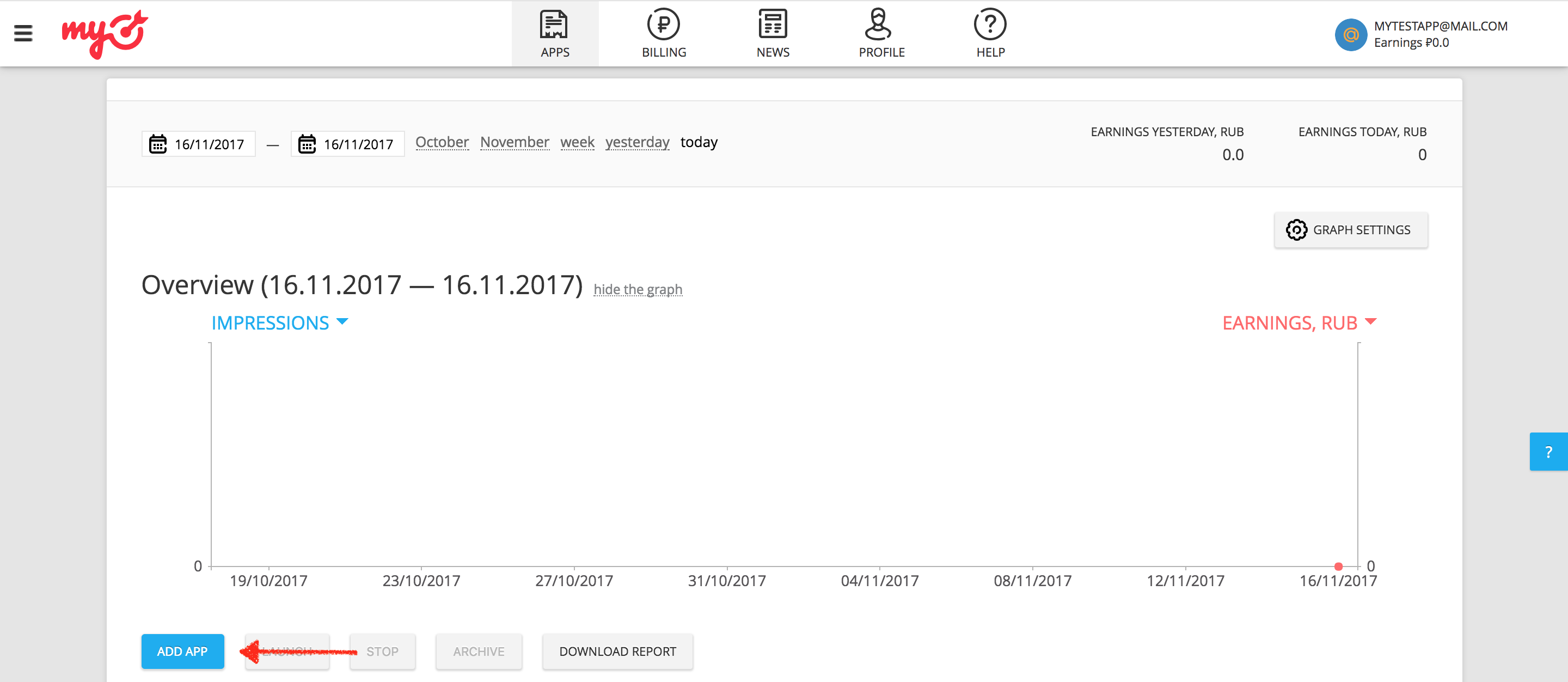
سجِّل الدخول إلى حسابك على myTarget. انتقِل إلى صفحة "التطبيقات" من خلال النقر على التطبيقات في العنوان. أضِف تطبيقك من خلال النقر على إضافة تطبيق.
بعد ذلك، قدِّم عنوان URL على Google Play لتطبيقك.
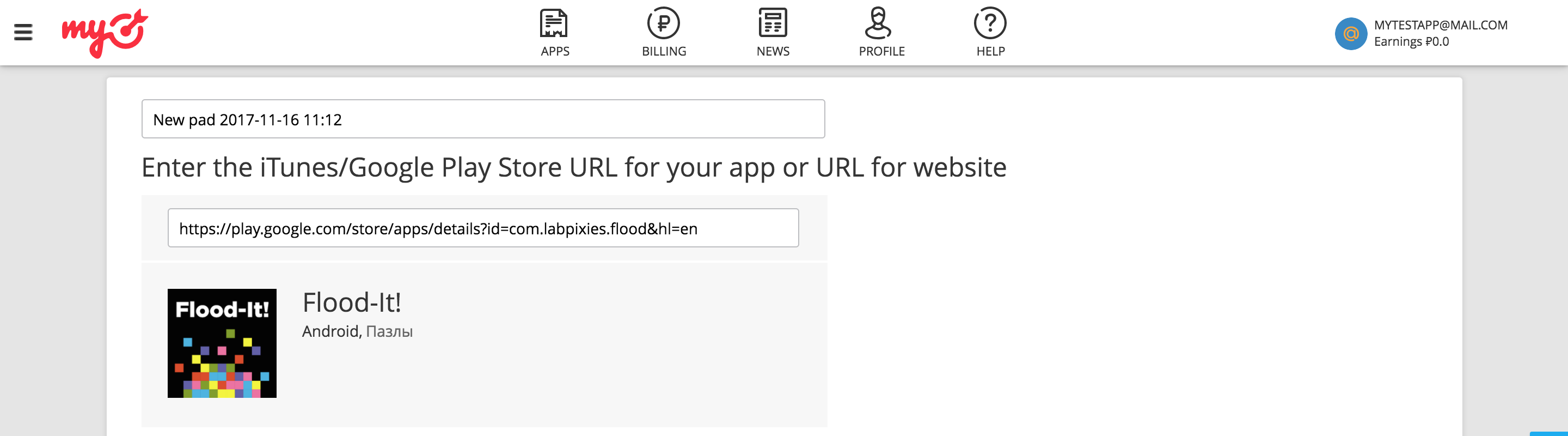
عند إضافة تطبيق، يطلب منك myTarget إنشاء وحدة إعلانية قبل إكمال العملية.
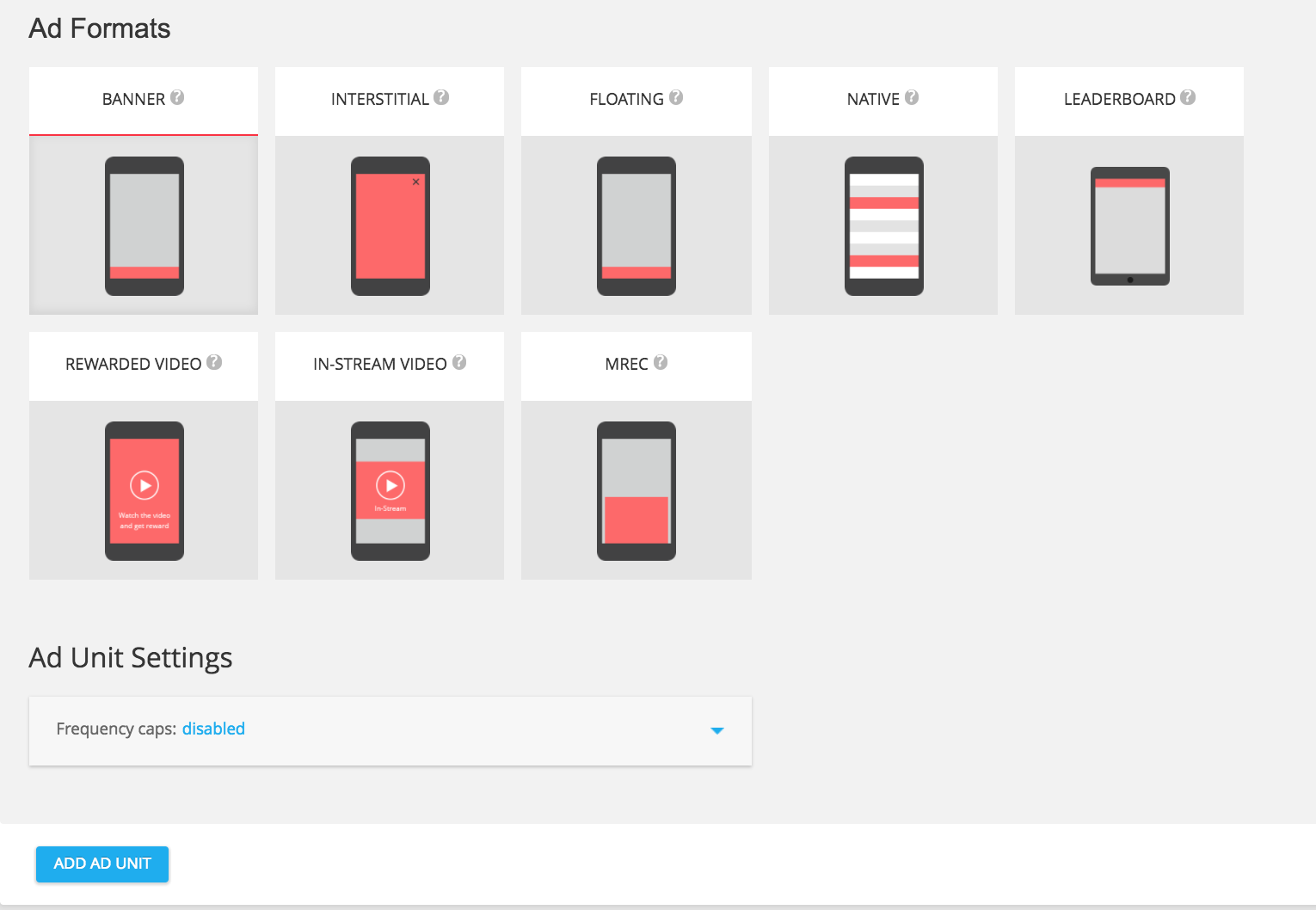
بانر
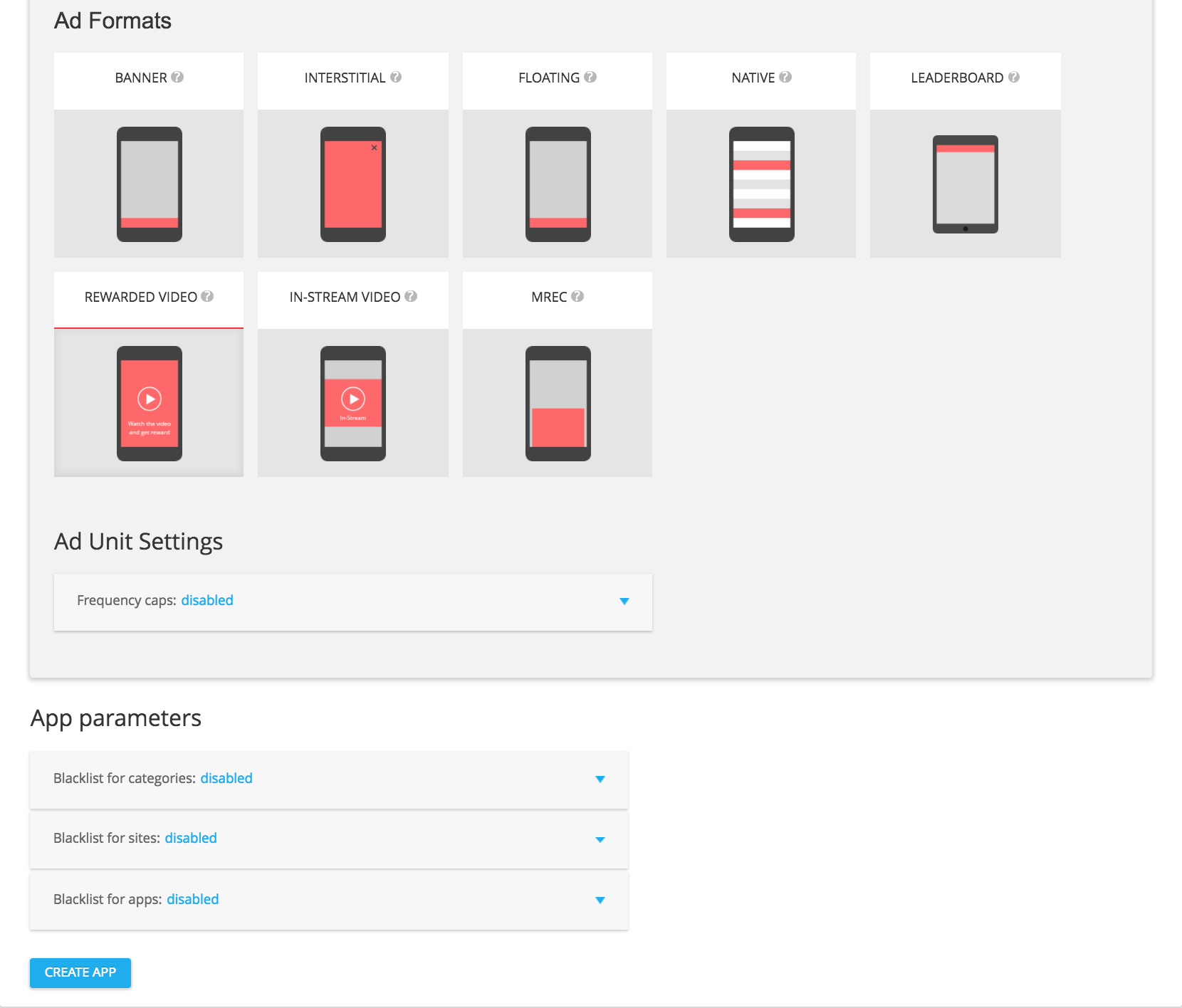
اختَر إعلان بانر من أشكال الإعلانات المتاحة، ثم انقر على زر إضافة وحدة إعلانية.
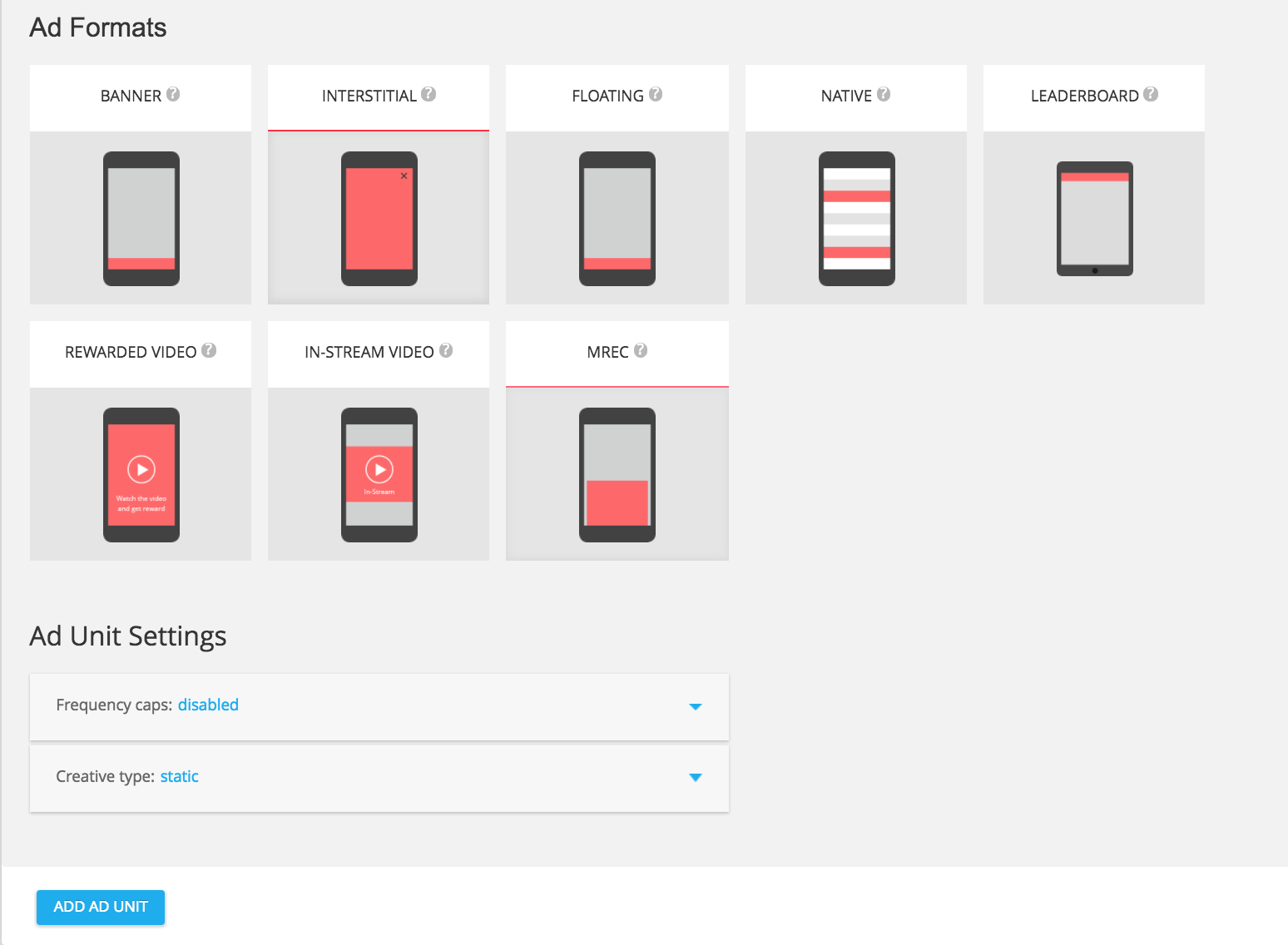
إعلان بيني
اختَر إعلان بيني من أشكال الإعلانات المتاحة، ثم انقر على زر إضافة وحدة إعلانية.
تمت المكافأة
اختَر فيديو مقابل مكافأة من أشكال الإعلانات المتاحة، ثمّ انقر على زر إضافة وحدة إعلانية.
مدمج مع المحتوى
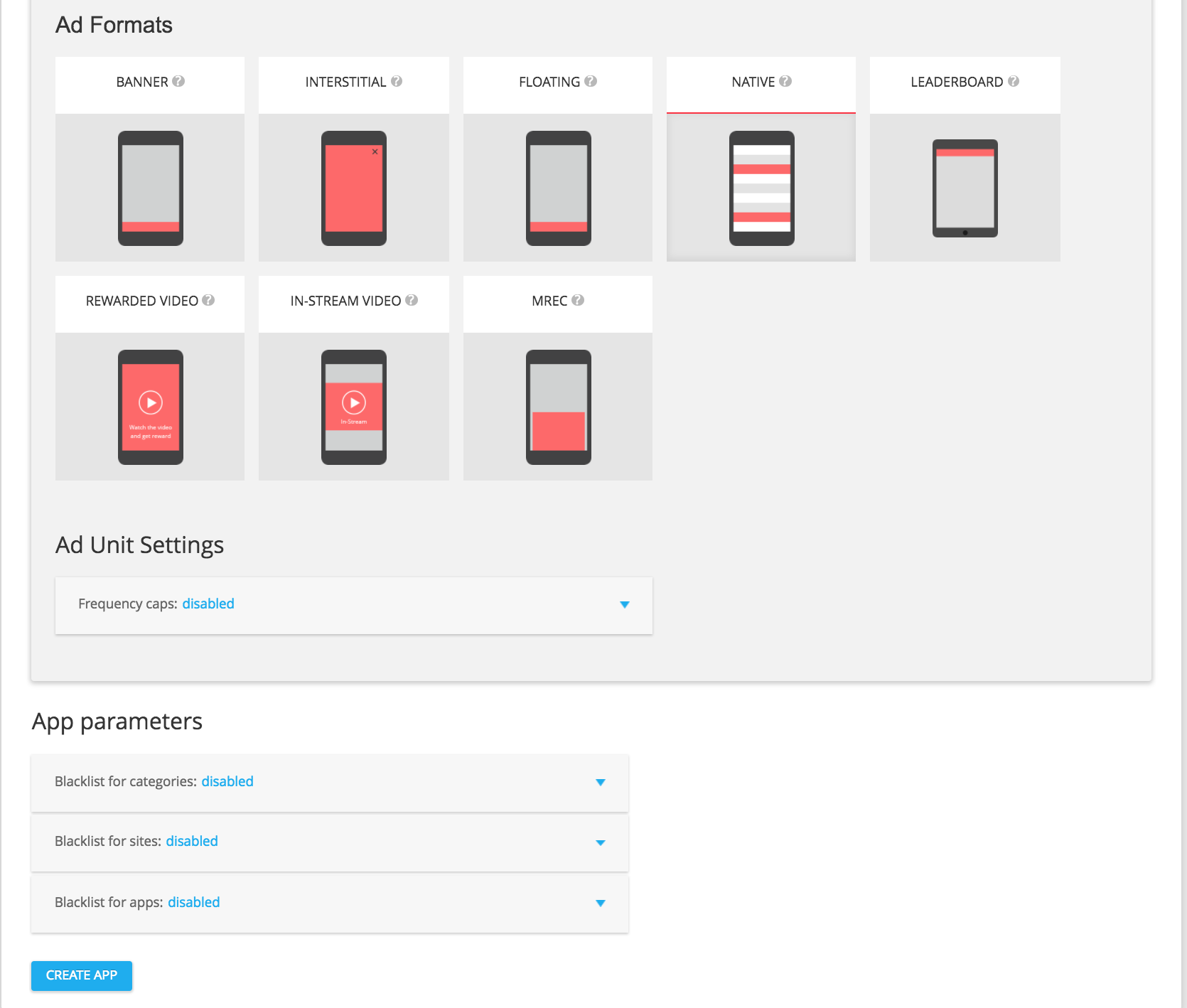
اختَر مدمج مع المحتوى من أشكال الإعلانات المتاحة، ثم انقر على إضافة وحدة إعلانية.
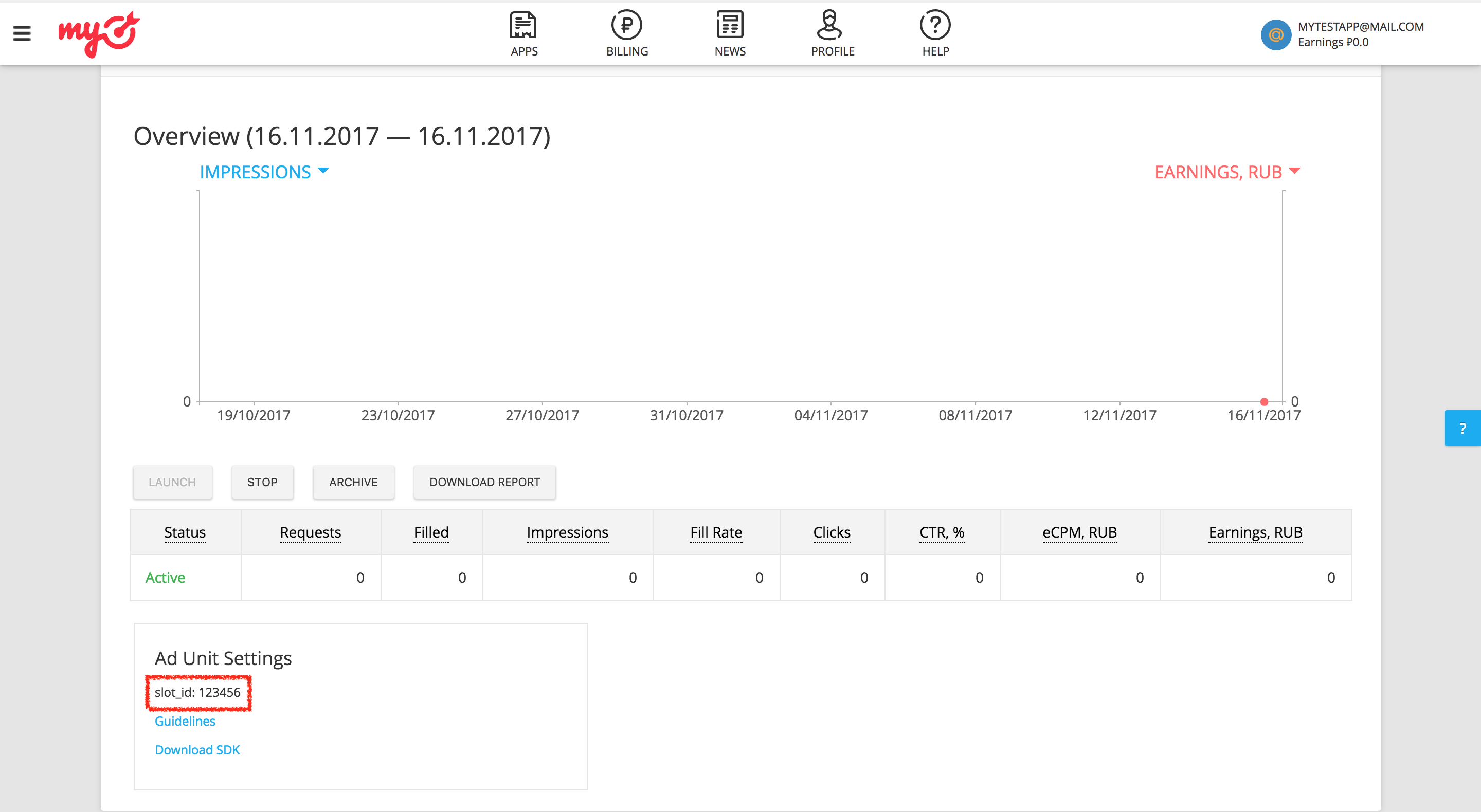
في صفحة تفاصيل الوحدة الإعلانية، سجِّل رقم تعريف الخانة الذي يمكن العثور عليه ضمن إعدادات الوحدة الإعلانية باسم slot_id. سيتم استخدام معرّف موضع الإعلان هذا لإعداد الوحدة الإعلانية في "إدارة الإعلانات" في القسم التالي.
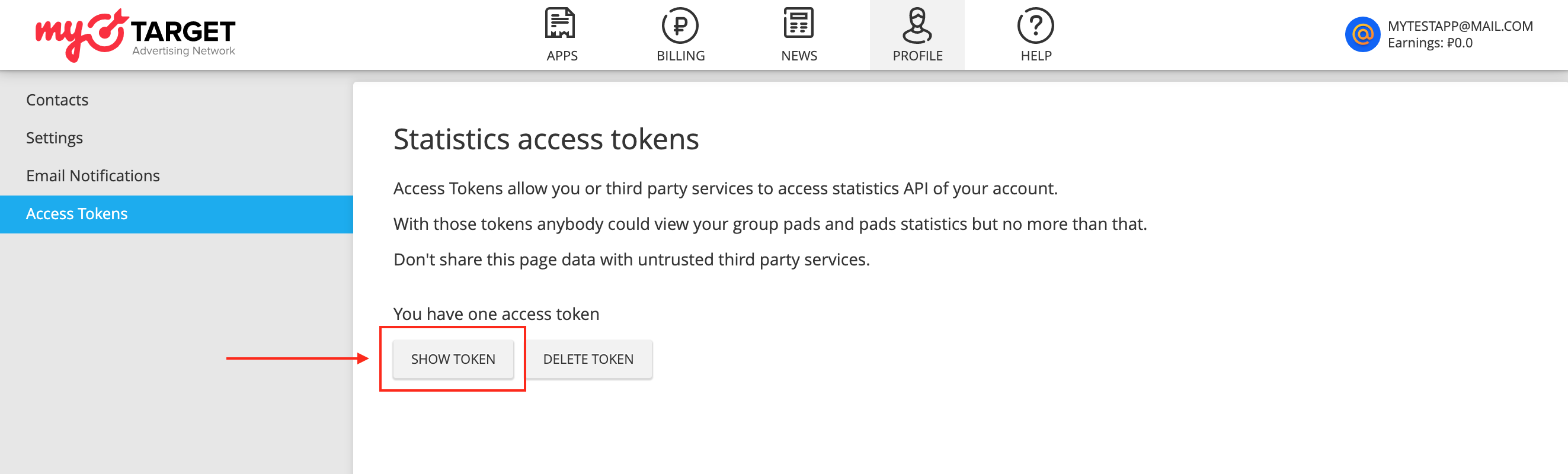
بالإضافة إلى slot_id، ستحتاج أيضًا إلى رمز الدخول الدائم الخاص بمنصة myTarget لإعداد رقم تعريف الوحدة الإعلانية على AdMob. انتقِل إلى علامة التبويب الملف الشخصي واختَر رموز الدخول. انقر على إنشاء رمز مميّز أو إظهار الرمز المميز لعرض رمز الدخول الدائم الخاص بك في myTarget.
تعديل ملف app-ads.txt
مبادرة "البائعون المعتمَدون للتطبيقات" أو ملف app-ads.txt هي مبادرة يقدّمها "مختبر IAB التقني" للمساعدة في ضمان عدم بيع مساحات إعلانية متاحة في تطبيقك سوى من خلال القنوات التي حدَّدت أنها مخوّلة. لتجنُّب حدوث خسائر كبيرة في إيرادات الإعلانات، عليك استخدام ملف app-ads.txt.
إذا لم يسبق لك إجراء ذلك، عليك إنشاء ملف app-ads.txt في "إدارة إعلانات Google".
لتنفيذ app-ads.txt في myTarget، يُرجى الاطّلاع على
كيفية إنشاء ملف ونشره.
تفعيل وضع الاختبار
اتّبِع التعليمات الواردة في مستندات myTarget لإضافة جهاز اختبار وضبطه في واجهة مستخدم myTarget.
الخطوة 2: إعداد طلب myTarget في واجهة مستخدم "إدارة الإعلانات"
ضبط إعدادات التوسّط للوحدة الإعلانية
سجِّل الدخول إلى حسابك على "مدير إعلانات Google".
انتقِل إلى التسليم > مجموعة الشبكات الإعلانية المدِرّة للأرباح وانقر على الزر مجموعة شبكات إعلانية مدِرّة للأرباح جديدة.
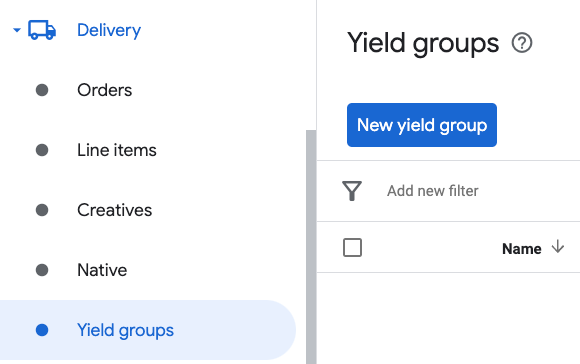
أدخِل اسمًا فريدًا لمجموعة الشبكات الإعلانية المدِرّة للأرباح، واضبط الحالة على نشطة، واختَر شكل الإعلان، واضبط نوع المساحات الإعلانية المتاحة على تطبيق على الأجهزة الجوّالة. ضمن قسم الاستهداف > المساحات الإعلانية المتاحة، اختَر الوحدة الإعلانية ضمن المساحات الإعلانية المتاحة وتطبيق الأجهزة الجوّالة الذي تريد إضافة التوسّط إليه.
بعد ذلك، انقر على الزر إضافة شريك إعلاني مدِّر للأرباح.
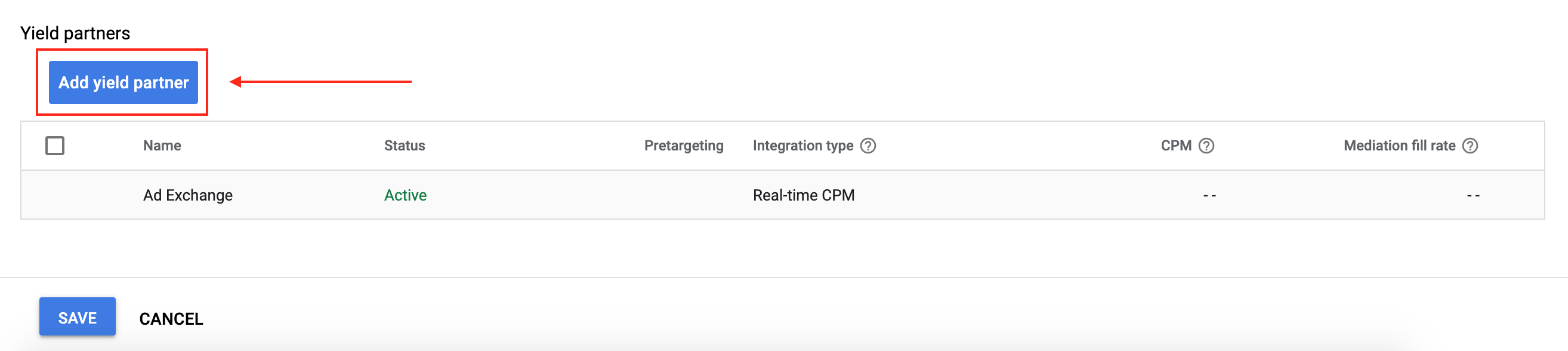
إذا كان لديك شريك إعلاني مدِّر للأرباح في myTarget، يمكنك اختياره. بخلاف ذلك، اختَر إنشاء شريك جديد إعلاني مدِّر للأرباح.
اختَر myTarget كـ شبكة إعلانية، وأدخِل اسمًا فريدًا وفعِّل التوسّط.
فعِّل الجمع التلقائي للبيانات، وأدخِل رمز الدخول الدائم الذي حصلت عليه في القسم السابق.

بعد اختيار شريك إعلاني مدِّر للأرباح، اختَر التوسّط في حزمة تطوير البرامج (SDK) للأجهزة الجوّالة كـ نوع الدمج، وAndroid كـ النظام الأساسي، ونشط كـ الحالة. أدخِل معرّف الخانة الذي حصلت عليه في القسم السابق. بعد ذلك، أدخِل قيمة تكلفة تلقائية لكل ألف ظهور.
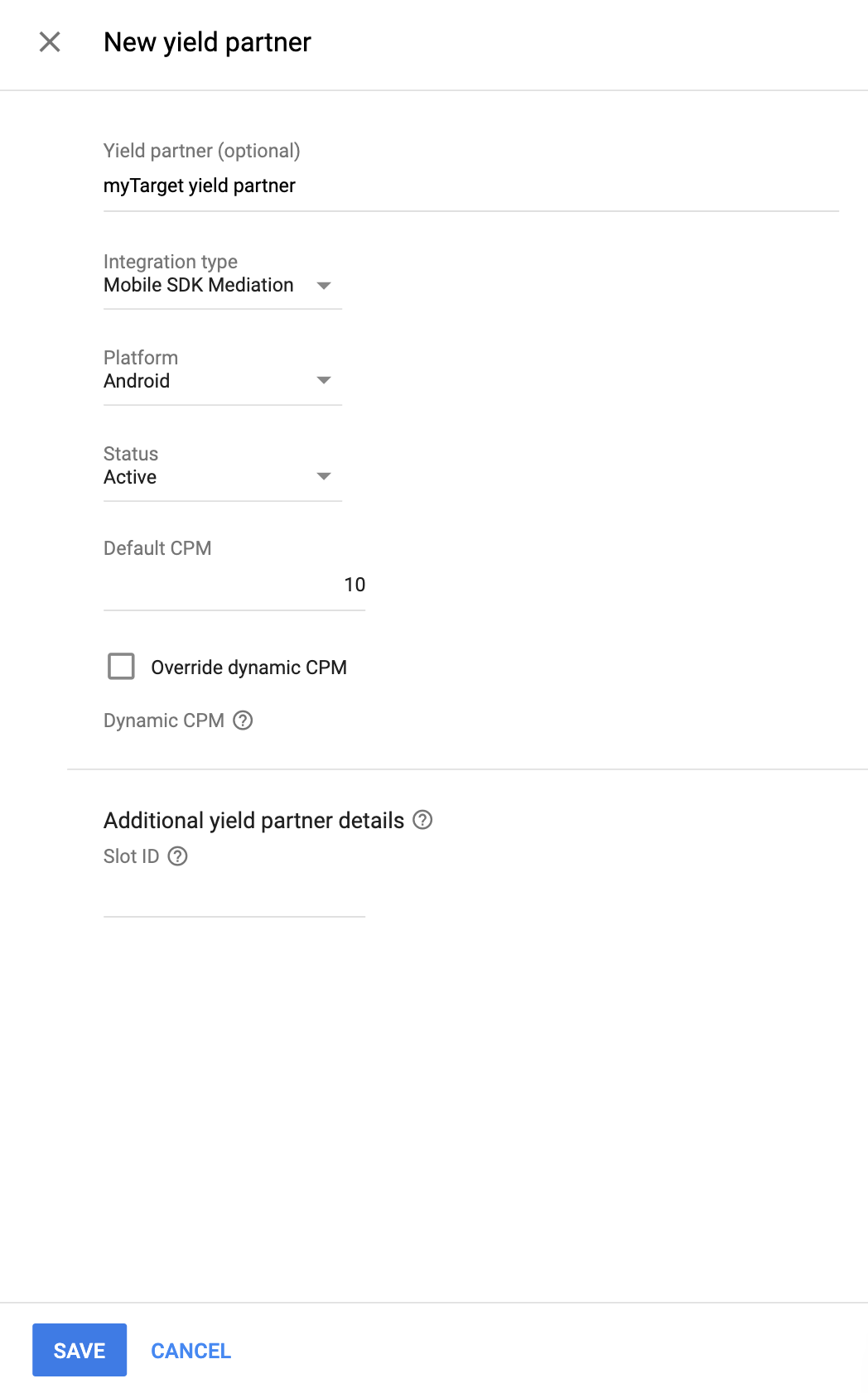
انقر على حفظ في أسفل الصفحة عند الانتهاء.
إضافة Mail.ru إلى قائمة شركاء الإعلانات بموجب اللائحة العامة لحماية البيانات (GDPR) واللوائح التنظيمية السارية في الولايات الأمريكية
اتّبِع الخطوات الواردة في إعدادات اللوائح التنظيمية الأوروبية و إعدادات اللوائح التنظيمية في الولايات الأمريكية لإضافة Mail.ru إلى قائمة الشركاء الإعلانيين بموجب اللوائح التنظيمية الأوروبية ولوائح الولايات الأمريكية في واجهة مستخدم "مدير إعلانات Google".
الخطوة 3: استيراد حزمة تطوير البرامج (SDK) والمحوّل الخاصَّين بمنصة myTarget
دمج "استوديو Android" (يُنصح به)
في ملف Gradle على مستوى التطبيق، أضِف الاعتمادات وعمليات الإعداد التالية:
Kotlin
dependencies {
    implementation("com.google.android.libraries.ads.mobile.sdk:ads-mobile-sdk:1.5.0")
    implementation("com.google.ads.mediation:mytarget:5.51.2.1")
}

configurations.configureEach {
    exclude(group = "com.google.android.gms", module = "play-services-ads")
    exclude(group = "com.google.android.gms", module = "play-services-ads-lite")
}
Groovy
dependencies {
    implementation 'com.google.android.libraries.ads.mobile.sdk:ads-mobile-sdk:1.5.0'
    implementation 'com.google.ads.mediation:mytarget:5.51.2.1'
}

configurations.configureEach {
    exclude group: 'com.google.android.gms', module: 'play-services-ads'
    exclude group: 'com.google.android.gms', module: 'play-services-ads-lite'
}
الدمج اليدوي
لتضمين حزمة تطوير البرامج (SDK) الخاصة بمنصة myTarget، يُرجى الرجوع إلى مستندات حزمة تطوير البرامج (SDK) الخاصة بمنصة myTarget لنظام التشغيل Android.
انتقِل إلى عناصر محوّل myTarget في مستودع Maven من Google. اختَر أحدث إصدار، ونزِّل ملف myTarget adapter بتنسيق .aar، وأضِفه إلى مشروعك.
الخطوة 4: تنفيذ إعدادات الخصوصية على حزمة تطوير البرامج (SDK) الخاصة بمنصة myTarget
موافقة المستخدمين في الاتحاد الأوروبي و"اللائحة العامة لحماية البيانات"
للامتثال لسياسة موافقة المستخدم في الاتحاد الأوروبي من Google، يجب الإفصاح عن معلومات محدَّدة للمستخدمين في المنطقة الاقتصادية الأوروبية والمملكة المتحدة وسويسرا والحصول على موافقتهم على استخدام ملفات تعريف الارتباط أو غير ذلك من البيانات المحفوظة على أجهزتهم المحلية حيثما كان ذلك مطلوبًا قانونًا، وعلى جمع البيانات الشخصية ومشاركتها واستخدامها لتخصيص الإعلانات. تراعي هذه السياسة متطلبات "التوجيه الأوروبي بشأن الخصوصية الإلكترونية" و"اللائحة العامة لحماية البيانات" (GDPR). أنت المسؤول عن التأكّد من نقل الموافقة إلى كل مصدر إعلان في سلسلة التوسّط.
في الإصدار 5.1.0 من حزمة تطوير البرامج (SDK)، أضافت myTarget واجهة برمجة تطبيقات لموافقة المستخدم من أجل استيفاء متطلبات الخصوصية. يوضّح الرمز النموذجي التالي كيفية تمرير معلومات الموافقة هذه إلى حزمة تطوير البرامج (SDK) الخاصة بمنصة myTarget. في حال اختيار استدعاء هذه الطريقة، ننصحك بإجراء ذلك قبل طلب الإعلانات من خلال GMA Next-Gen SDK.
جافا
MyTargetPrivacy.setUserConsent(true);
Kotlin
MyTargetPrivacy.setUserConsent(true)
بالإضافة إلى ذلك، إذا كان المستخدم معروفًا بأنّه ينتمي إلى فئة مقيّدة حسب العمر، يمكنك استخدام الرمز التالي لتمرير معلومات الموافقة هذه إلى حزمة تطوير البرامج (SDK) الخاصة بمنصّة myTarget.
جافا
MyTargetPrivacy.setUserAgeRestricted(true);
Kotlin
MyTargetPrivacy.setUserAgeRestricted(true)
يمكنك الاطّلاع على دليل الخصوصية واللائحة العامة لحماية البيانات (GDPR) في myTarget للحصول على مزيد من المعلومات والقيم التي يمكن تقديمها في الطريقة.
قوانين الخصوصية في الولايات الأمريكية
تتطلّب قوانين الخصوصية في الولايات الأمريكية منح المستخدمين الحق في إيقاف "بيع" "معلوماتهم الشخصية" (وفق تعريف القانون لهاتَين العبارتَين)، باستخدام ميزة الإيقاف المقدّمة من خلال رابط بارز يتضمّن العبارة "عدم بيع معلوماتي الشخصية" على الصفحة الرئيسية للطرف الذي يُجري عملية "البيع". يتيح دليل الامتثال لقوانين الخصوصية في الولايات الأمريكية إمكانية تفعيل المعالجة المحدودة للبيانات لعرض الإعلانات من Google، ولكن لا يمكن لـ Google تطبيق هذا الإعداد على كل شبكة إعلانية في سلسلة التوسّط. لذلك، عليك تحديد كل شبكة إعلانات في سلسلة التوسّط قد تشارك في بيع المعلومات الشخصية، واتّباع الإرشادات المقدَّمة من كل شبكة من هذه الشبكات لضمان الامتثال.
في الإصدار 5.9.0 من حزمة تطوير البرامج (SDK)، أضافت myTarget واجهة برمجة تطبيقات لموافقة المستخدم من أجل استيفاء متطلبات الخصوصية. يوضّح الرمز النموذجي التالي كيفية تمرير معلومات الموافقة هذه إلى حزمة تطوير البرامج (SDK) الخاصة بمنصة myTarget. في حال اختيار استدعاء هذه الطريقة، ننصحك بإجراء ذلك قبل طلب الإعلانات من خلال GMA Next-Gen SDK.
جافا
MyTargetPrivacy.setCcpaUserConsent(true);
Kotlin
MyTargetPrivacy.setCcpaUserConsent(true)
يُرجى التواصل مع فريق دعم myTarget للحصول على مزيد من المعلومات والقيم التي يمكن تقديمها في الطريقة.
الخطوة 5: إضافة الرمز المطلوب
لا يلزم استخدام أي رمز إضافي لدمج myTarget.
الخطوة 6: اختبار عملية الإعداد
تفعيل الإعلانات الاختبارية
تأكَّد من تسجيل جهازك الاختباري في "إدارة الإعلانات" وتفعيل وضع الاختبار في واجهة مستخدم myTarget.
تأكيد الإعلانات الاختبارية
للتأكّد من تلقّي إعلانات اختبارية من myTarget، فعِّل اختبار مصدر إعلان فردي في "أداة فحص الإعلانات" باستخدام مصادر الإعلانات myTarget (نظام العرض بدون انقطاع).
خطوات اختيارية
استخدام الإعلانات المُدمَجة مع المحتوى
عرض الإعلانات
يعرض محوّل myTarget الإعلانات المدمجة مع المحتوى على شكل عناصر
NativeAd. يتم ملء الحقول التالية
NativeAd.
| الحقل | تتمّ تعبئة هذه السمة بواسطة أداة myTarget |
|---|---|
| العنوان | دائمًا |
| صورة | دائمًا |
| النص | دائمًا |
| رمز التطبيق | دائمًا |
| الحث على اتخاذ إجراء | دائمًا |
| التقييم بالنجوم | غير مضمون |
| المتجر | غير مضمون |
| السعر | غير مضمون |
| Logo | غير مضمون |
| المعلِن | دائمًا |
تعرض حزمة تطوير البرامج (SDK) الخاصة بمنصة myTarget دائمًا القيمة 0 لعرض وارتفاع mediaView، لذا يعرض محوّل myTarget دائمًا القيمة 0 لـ getAspectRatio().
ستحلّ حزمة تطوير البرامج (SDK) الخاصة بمنصة myTarget هذه المشكلة في إصدار مستقبلي.
تتبُّع مرّات الظهور والنقرات
تستخدِم GMA Next-Gen SDK عمليات ردّ الاتصال في حزمة تطوير البرامج (SDK) الخاصة بمنصّة myTarget لتتبُّع مرّات الظهور والنقرات، لذا يجب أن تتطابق التقارير من كلا المصدرَين مع وجود اختلافات قليلة أو بدون أي اختلافات.
رموز الخطأ
إذا لم يتمكّن المحوّل من تلقّي إعلان من myTarget، يمكنك التحقّق من الخطأ الأساسي من استجابة الإعلان باستخدام
ResponseInfo.getAdSourceResponses()
ضمن الفئات التالية:
com.google.ads.mediation.mytarget.MyTargetAdapter
com.google.ads.mediation.mytarget.MyTargetNativeAdapter
com.google.ads.mediation.mytarget.MyTargetRewardedAdapter
في ما يلي الرموز والرسائل المصاحبة التي يعرضها برنامج myTarget عند تعذُّر تحميل إعلان:
| رمز الخطأ | السبب |
|---|---|
| 100 | عرَضت حزمة تطوير البرامج (SDK) الخاصة بمنصة myTarget خطأً. |
| 101 | مَعلمات خادم myTarget التي تم إعدادها في واجهة مستخدم "مدير إعلانات Google" غير متوفّرة أو غير صالحة. |
| 102 | لا يتطابق حجم الإعلان المطلوب مع حجم بانر متوافق مع myTarget. |
| 103 | طلب عرض الإعلان ليس طلب عرض "إعلان مدمج مع المحتوى" موحّدًا. |
| 104 | يختلف الإعلان المدمج مع المحتوى الذي تم تحميله من myTarget عن الإعلان المدمج مع المحتوى المطلوب. |
| 105 | لا يتضمّن الإعلان المدمج مع المحتوى الذي تم تحميله من myTarget بعض مواد العرض المطلوبة (مثل الصورة أو الرمز). |
| 106 | تعذّر على حزمة تطوير البرامج (SDK) الخاصة بمنصة myTarget عرض الإعلان. |
سجلّ تغييرات محوّل myTarget للتوسّط على Android
الإصدار 5.51.2.1
- ثبِّت إصدار 1.9.0 من تبعية Kotlin الخاصة بالمحوّل (وهو الحد الأدنى من إصدار Kotlin المتوافق مع الجيل التالي من SDK لإعلانات Google على الأجهزة الجوّالة).
تم إنشاؤه واختباره باستخدام:
- الإصدار 25.4.0 من حزمة "SDK لإعلانات Google على الأجهزة الجوّالة"
- الإصدار 1.4.0 من "الجيل التالي من SDK لإعلانات Google على الأجهزة الجوّالة"
- MyTarget SDK الإصدار 5.51.2
الإصدار 5.51.2.0
- يعيد المحوّل الآن توجيه الموافقة بموجب "اللائحة العامة لحماية البيانات" (GDPR) التي تم العثور عليها داخل
IABTCF_AddtlConsentتلقائيًا إلى حزمة تطوير البرامج (SDK) الخاصة بمنصّة myTarget إذا كانت "اللائحة العامة لحماية البيانات" (GDPR) سارية. - تم التأكّد من التوافق مع الإصدار 5.51.2 من حزمة تطوير البرامج (SDK) الخاصة بمنصة myTarget.
تم إنشاؤه واختباره باستخدام:
- الإصدار 25.4.0 من حزمة "SDK لإعلانات Google على الأجهزة الجوّالة"
- الإصدار 1.3.1 من الجيل التالي من حزمة "SDK لإعلانات Google على الأجهزة الجوّالة"
- MyTarget SDK الإصدار 5.51.2
الإصدار 5.47.1.1
- يتم ربط "خرائط Google"
AgeRestrictedTreatmentبإعدادات الحظر على فئات عمرية معيّنة في myTarget. - تم تعديل عملية تنفيذ الإعلانات البينية والإعلانات المدمجة مع المحتوى لاستخدام واجهات برمجة التطبيقات المعدَّلة لبرامج التوسّط.
تم إنشاؤه واختباره باستخدام:
- الإصدار 25.4.0 من حزمة "SDK لإعلانات Google على الأجهزة الجوّالة"
- الإصدار 1.2.1 من الجيل التالي من حزمة "SDK لإعلانات Google على الأجهزة الجوّالة"
- MyTarget SDK version 5.47.1.
الإصدار 5.47.1.0
- تمت إضافة سمة لإنشاء المحوّل مع مصدر الاعتمادية الخاص بـ "الجيل التالي من SDK لإعلانات Google على الأجهزة الجوّالة".
- تم تعديل عملية تنفيذ إعلانات البانر لاستخدام واجهات برمجة التطبيقات المعدَّلة الخاصة بمحوّل التوسّط.
- تم إثبات التوافق مع الإصدار 5.47.1 من حزمة تطوير البرامج (SDK) الخاصة بمنصة myTarget.
تم إنشاؤه واختباره باستخدام:
- الإصدار 25.2.0 من حزمة "SDK لإعلانات Google على الأجهزة الجوّالة"
- الإصدار 1.1.1 من الجيل التالي من SDK لإعلانات Google على الأجهزة الجوّالة
- MyTarget SDK version 5.47.1.
الإصدار 5.45.3.0
- تم التأكّد من التوافق مع الإصدار 5.45.3 من حزمة تطوير البرامج (SDK) الخاصة بمنصة myTarget.
تم إنشاؤه واختباره باستخدام:
- الإصدار 25.0.0 من حزمة "SDK لإعلانات Google على الأجهزة الجوّالة"
- MyTarget SDK version 5.45.3.
الإصدار 5.27.4.1
- تمّت إضافة إمكانية إعادة توجيه مَعلمتَي
tagForChildDirectedTreatmentوtagForUnderAgeOfConsentفي حزمة "SDK لإعلانات Google على الأجهزة الجوّالة" إلى حزمة myTarget SDK.
تم إنشاؤه واختباره باستخدام:
- الإصدار 24.9.0 من حزمة "SDK لإعلانات Google على الأجهزة الجوّالة"
- MyTarget SDK version 5.27.4.
الإصدار 5.27.4.0
- تم التحقّق من التوافق مع الإصدار 5.27.4 من حزمة تطوير البرامج (SDK) الخاصة بمنصة myTarget.
تم إنشاؤه واختباره باستخدام:
- الإصدار 24.7.0 من حزمة "SDK لإعلانات Google على الأجهزة الجوّالة"
- MyTarget SDK version 5.27.4.
الإصدار 5.27.3.0
- تم التأكّد من التوافق مع الإصدار 5.27.3 من حزمة تطوير البرامج (SDK) الخاصة بمنصة myTarget.
تم إنشاؤه واختباره باستخدام:
- الإصدار 24.6.0 من حزمة "SDK لإعلانات Google على الأجهزة الجوّالة"
- MyTarget SDK version 5.27.3.
الإصدار 5.27.2.0
- تم التأكّد من التوافق مع الإصدار 5.27.2 من حزمة تطوير البرامج (SDK) الخاصة بمنصة myTarget.
تم إنشاؤه واختباره باستخدام:
- الإصدار 24.4.0 من حزمة "SDK لإعلانات Google على الأجهزة الجوّالة"
- MyTarget SDK version 5.27.2.
الإصدار 5.27.1.1
- تم تعديل الحد الأدنى المطلوب لمستوى واجهة برمجة تطبيقات Android إلى 23.
- تم تعديل الحدّ الأدنى المطلوب لإصدار حزمة "SDK لإعلانات Google على الأجهزة الجوّالة" إلى 24.0.0.
تم إنشاؤه واختباره باستخدام:
- الإصدار 24.0.0 من حزمة "SDK لإعلانات Google على الأجهزة الجوّالة"
- MyTarget SDK version 5.27.1.
الإصدار 5.27.1.0
- تم التأكّد من التوافق مع الإصدار 5.27.1 من حزمة تطوير البرامج (SDK) الخاصة بمنصة myTarget.
تم إنشاؤه واختباره باستخدام:
- الإصدار 23.6.0 من حزمة "SDK لإعلانات Google على الأجهزة الجوّالة"
- MyTarget SDK version 5.27.1.
الإصدار 5.27.0.0
- تم التأكّد من توافق الإصدار 5.27.0 من حزمة تطوير البرامج (SDK) الخاصة بمنصة myTarget.
تم إنشاؤه واختباره باستخدام:
- الإصدار 23.6.0 من حزمة "SDK لإعلانات Google على الأجهزة الجوّالة"
- MyTarget SDK version 5.27.0.
الإصدار 5.26.0.0
- تم التأكّد من التوافق مع الإصدار 5.26.0 من حزمة تطوير البرامج (SDK) الخاصة بمنصة myTarget.
تم إنشاؤه واختباره باستخدام:
- الإصدار 23.5.0 من حزمة "SDK لإعلانات Google على الأجهزة الجوّالة"
- الإصدار 5.26.0 من حزمة تطوير البرامج (SDK) الخاصة بمنصة MyTarget
الإصدار 5.25.0.0
- تم إثبات التوافق مع الإصدار 5.25.0 من حزمة تطوير البرامج (SDK) الخاصة بمنصة myTarget.
تم إنشاؤه واختباره باستخدام:
- الإصدار 23.5.0 من حزمة "SDK لإعلانات Google على الأجهزة الجوّالة"
- MyTarget SDK version 5.25.0.
الإصدار 5.23.0.0
- تم تعديل المحوّل البرمجي لتنفيذ طريقة
onFailedToShowلعرض الإعلانات بملء الشاشة. - تم التأكّد من التوافق مع الإصدار 5.23.0 من حزمة تطوير البرامج (SDK) الخاصة بمنصة myTarget.
تم إنشاؤه واختباره باستخدام:
- الإصدار 23.4.0 من حزمة "SDK لإعلانات Google على الأجهزة الجوّالة"
- MyTarget SDK الإصدار 5.23.0
الإصدار 5.22.1.0
- تمت زيادة الحد الأقصى لحجم الذاكرة المخصّصة لآلة JVM في Gradle من 512 ميغابايت إلى 1 غيغابايت.
- تم التأكّد من التوافق مع الإصدار 5.22.1 من حزمة تطوير البرامج (SDK) الخاصة بمنصة myTarget.
تم إنشاؤه واختباره باستخدام:
- الإصدار 23.2.0 من حزمة "SDK لإعلانات Google على الأجهزة الجوّالة"
- MyTarget SDK version 5.22.1.
الإصدار 5.21.1.0
- تم التأكّد من التوافق مع الإصدار 5.21.1 من حزمة تطوير البرامج (SDK) الخاصة بمنصة myTarget.
تم إنشاؤه واختباره باستخدام:
- الإصدار 23.2.0 من حزمة "SDK لإعلانات Google على الأجهزة الجوّالة"
- MyTarget SDK version 5.21.1.
الإصدار 5.21.0.0
- تم التأكّد من التوافق مع الإصدار 5.21.0 من حزمة تطوير البرامج (SDK) الخاصة بمنصة myTarget.
تم إنشاؤه واختباره باستخدام:
- الإصدار 23.0.0 من حزمة "SDK لإعلانات Google على الأجهزة الجوّالة"
- MyTarget SDK الإصدار 5.21.0
الإصدار 5.20.1.0
- تم تعديل الحدّ الأدنى المطلوب لإصدار حزمة "SDK لإعلانات Google على الأجهزة الجوّالة" إلى 23.0.0.
- تم التأكّد من التوافق مع الإصدار 5.20.1 من حزمة تطوير البرامج (SDK) الخاصة بمنصة myTarget.
تم إنشاؤه واختباره باستخدام:
- الإصدار 23.0.0 من حزمة "SDK لإعلانات Google على الأجهزة الجوّالة"
- MyTarget SDK الإصدار 5.20.1
الإصدار 5.20.0.0
- تم التأكّد من التوافق مع الإصدار 5.20.0 من حزمة تطوير البرامج (SDK) الخاصة بمنصة myTarget.
تم إنشاؤه واختباره باستخدام:
- الإصدار 22.5.0 من حزمة "SDK لإعلانات Google على الأجهزة الجوّالة"
- MyTarget SDK version 5.20.0.
الإصدار 5.19.0.0
- تم التأكّد من التوافق مع الإصدار 5.19.0 من حزمة تطوير البرامج (SDK) الخاصة بمنصة myTarget.
تم إنشاؤه واختباره باستخدام:
- الإصدار 22.3.0 من حزمة "SDK لإعلانات Google على الأجهزة الجوّالة"
- MyTarget SDK version 5.19.0.
الإصدار 5.18.0.0
- تم إثبات التوافق مع الإصدار 5.18.0 من حزمة تطوير البرامج (SDK) الخاصة بمنصة myTarget.
تم إنشاؤه واختباره باستخدام:
- الإصدار 22.2.0 من حزمة "SDK لإعلانات Google على الأجهزة الجوّالة"
- MyTarget SDK version 5.18.0.
الإصدار 5.17.0.0
- تم التأكّد من التوافق مع الإصدار 5.17.0 من حزمة تطوير البرامج (SDK) الخاصة بمنصة myTarget.
تم إنشاؤه واختباره باستخدام:
- الإصدار 22.2.0 من حزمة "SDK لإعلانات Google على الأجهزة الجوّالة"
- MyTarget SDK version 5.17.0.
الإصدار 5.16.5.0
- تم التأكّد من التوافق مع الإصدار 5.16.5 من حزمة تطوير البرامج (SDK) الخاصة بمنصة myTarget.
تم إنشاؤه واختباره باستخدام:
- الإصدار 22.0.0 من حزمة "SDK لإعلانات Google على الأجهزة الجوّالة"
- MyTarget SDK version 5.16.5.
الإصدار 5.16.4.1
- تم تعديل المحوّل البرمجي لاستخدام الفئة الجديدة
VersionInfo. - تم تعديل الحدّ الأدنى المطلوب لإصدار حزمة تطوير البرامج "SDK لإعلانات Google على الأجهزة الجوّالة" إلى 22.0.0.
تم إنشاؤه واختباره باستخدام:
- الإصدار 22.0.0 من حزمة "SDK لإعلانات Google على الأجهزة الجوّالة"
- MyTarget SDK الإصدار 5.16.4
الإصدار 5.16.4.0
- تم التأكّد من التوافق مع الإصدار 5.16.4 من حزمة تطوير البرامج (SDK) الخاصة بمنصة myTarget.
- تم تعديل الحدّ الأدنى المطلوب لإصدار حزمة "SDK لإعلانات Google على الأجهزة الجوّالة" إلى 21.5.0.
تم إنشاؤه واختباره باستخدام:
- الإصدار 21.5.0 من حزمة "SDK لإعلانات Google على الأجهزة الجوّالة"
- MyTarget SDK الإصدار 5.16.4
الإصدار 5.16.3.0
- تم التأكّد من التوافق مع الإصدار 5.16.3 من حزمة تطوير البرامج (SDK) الخاصة بمنصة myTarget.
- تم تعديل الحدّ الأدنى المطلوب لإصدار حزمة تطوير البرامج "SDK لإعلانات Google على الأجهزة الجوّالة" إلى 21.4.0.
تم إنشاؤه واختباره باستخدام:
- الإصدار 21.4.0 من حزمة "SDK لإعلانات Google على الأجهزة الجوّالة"
- MyTarget SDK version 5.16.3.
الإصدار 5.16.2.0
- تم التأكّد من التوافق مع الإصدار 5.16.2 من حزمة تطوير البرامج (SDK) الخاصة بمنصة myTarget.
تم إنشاؤه واختباره باستخدام:
- الإصدار 21.3.0 من حزمة "SDK لإعلانات Google على الأجهزة الجوّالة"
- MyTarget SDK version 5.16.2.
الإصدار 5.16.1.0
- تم إثبات التوافق مع الإصدار 5.16.1 من حزمة تطوير البرامج (SDK) الخاصة بمنصة myTarget.
تم إنشاؤه واختباره باستخدام:
- الإصدار 21.3.0 من حزمة "SDK لإعلانات Google على الأجهزة الجوّالة"
- MyTarget SDK version 5.16.1.
الإصدار 5.16.0.0
- تم التأكّد من التوافق مع الإصدار 5.16.0 من حزمة تطوير البرامج (SDK) الخاصة بمنصة myTarget.
تم إنشاؤه واختباره باستخدام:
- الإصدار 21.3.0 من حزمة "SDK لإعلانات Google على الأجهزة الجوّالة"
- MyTarget SDK version 5.16.0.
الإصدار 5.15.5.0
- تم التحقّق من التوافق مع الإصدار 5.15.5 من حزمة تطوير البرامج (SDK) الخاصة بمنصة myTarget.
- تم تعديل الحدّ الأدنى المطلوب لإصدار حزمة "SDK لإعلانات Google على الأجهزة الجوّالة" إلى 21.3.0.
تم إنشاؤه واختباره باستخدام:
- الإصدار 21.3.0 من حزمة "SDK لإعلانات Google على الأجهزة الجوّالة"
- MyTarget SDK version 5.15.5.
الإصدار 5.15.4.0
- تم التحقّق من التوافق مع الإصدار 5.15.4 من حزمة تطوير البرامج (SDK) الخاصة بمنصة myTarget.
- تم تعديل الحدّ الأدنى المطلوب لإصدار حزمة "SDK لإعلانات Google على الأجهزة الجوّالة" إلى 21.1.0.
تم إنشاؤه واختباره باستخدام:
- الإصدار 21.1.0 من حزمة "SDK لإعلانات Google على الأجهزة الجوّالة"
- MyTarget SDK version 5.15.4.
الإصدار 5.15.3.0
- تم التأكّد من التوافق مع الإصدار 5.15.3 من حزمة تطوير البرامج (SDK) الخاصة بمنصة myTarget.
تم إنشاؤه واختباره باستخدام:
- الإصدار 21.0.0 من حزمة "SDK لإعلانات Google على الأجهزة الجوّالة"
- MyTarget SDK version 5.15.3.
الإصدار 5.15.2.1
- تم تعديل الحدّ الأدنى المطلوب لإصدار حزمة "SDK لإعلانات Google على الأجهزة الجوّالة" إلى 21.0.0.
- تم تعديل الحد الأدنى المطلوب لمستوى واجهة برمجة تطبيقات Android إلى 19.
تم إنشاؤه واختباره باستخدام:
- الإصدار 21.0.0 من حزمة "SDK لإعلانات Google على الأجهزة الجوّالة"
- MyTarget SDK version 5.15.2.
الإصدار 5.15.2.0
- تم التأكّد من التوافق مع الإصدار 5.15.2 من حزمة تطوير البرامج (SDK) الخاصة بمنصة myTarget.
تم إنشاؤه واختباره باستخدام:
- الإصدار 20.6.0 من حزمة "SDK لإعلانات Google على الأجهزة الجوّالة"
- MyTarget SDK version 5.15.2.
الإصدار 5.15.1.0
- تم التأكّد من التوافق مع الإصدار 5.15.1 من حزمة تطوير البرامج (SDK) الخاصة بمنصة myTarget.
- تم تعديل
compileSdkVersionوtargetSdkVersionإلى واجهة برمجة التطبيقات 31. - تم تعديل الحدّ الأدنى المطلوب لإصدار حزمة تطوير البرامج "SDK لإعلانات Google على الأجهزة الجوّالة" إلى 20.6.0.
تم إنشاؤه واختباره باستخدام:
- الإصدار 20.6.0 من حزمة "SDK لإعلانات Google على الأجهزة الجوّالة"
- MyTarget SDK version 5.15.1.
الإصدار 5.15.0.0
- تم التأكّد من التوافق مع الإصدار 5.15.0 من حزمة تطوير البرامج (SDK) الخاصة بمنصة myTarget.
تم إنشاؤه واختباره باستخدام:
- الإصدار 20.5.0 من حزمة "SDK لإعلانات Google على الأجهزة الجوّالة"
- الإصدار 5.15.0 من حزمة تطوير البرامج (SDK) الخاصة بمنصة MyTarget
الإصدار 5.14.4.0
- تم التأكّد من التوافق مع الإصدار 5.14.4 من حزمة تطوير البرامج (SDK) الخاصة بمنصة myTarget.
- تمّت إضافة معالجة الإضافات في التوسّط لـ
CustomParams. - تم إصلاح مشكلة عدم تسجيل الإعلان المدمج مع المحتوى
MediaViewبشكلٍ صحيح كمادة عرض قابلة للنقر. - تم تعديل الحدّ الأدنى المطلوب لإصدار حزمة "SDK لإعلانات Google على الأجهزة الجوّالة" إلى 20.5.0.
تم إنشاؤه واختباره باستخدام:
- الإصدار 20.5.0 من حزمة "SDK لإعلانات Google على الأجهزة الجوّالة"
- MyTarget SDK version 5.14.4.
الإصدار 5.14.3.0
- تم التأكّد من التوافق مع الإصدار 5.14.3 من حزمة تطوير البرامج (SDK) الخاصة بمنصة myTarget.
تم إنشاؤه واختباره باستخدام:
- الإصدار 20.4.0 من حزمة "SDK لإعلانات Google على الأجهزة الجوّالة"
- MyTarget SDK version 5.14.3.
الإصدار 5.14.2.0
- تم التأكّد من التوافق مع الإصدار 5.14.2 من حزمة تطوير البرامج (SDK) الخاصة بمنصة myTarget.
تم إنشاؤه واختباره باستخدام:
- الإصدار 20.4.0 من حزمة "SDK لإعلانات Google على الأجهزة الجوّالة"
- MyTarget SDK version 5.14.2.
الإصدار 5.14.1.0
- تم التأكّد من التوافق مع الإصدار 5.14.1 من حزمة تطوير البرامج (SDK) الخاصة بمنصة myTarget.
- تم تعديل الحدّ الأدنى المطلوب لإصدار حزمة "SDK لإعلانات Google على الأجهزة الجوّالة" إلى 20.4.0.
تم إنشاؤه واختباره باستخدام:
- الإصدار 20.4.0 من حزمة "SDK لإعلانات Google على الأجهزة الجوّالة"
- MyTarget SDK version 5.14.1.
الإصدار 5.13.4.0
- تم التحقّق من التوافق مع الإصدار 5.13.4 من حزمة تطوير البرامج (SDK) الخاصة بمنصة myTarget.
تم إنشاؤه واختباره باستخدام:
- الإصدار 20.3.0 من حزمة "SDK لإعلانات Google على الأجهزة الجوّالة"
- MyTarget SDK الإصدار 5.13.4
الإصدار 5.13.3.0
- تم التحقّق من التوافق مع الإصدار 5.13.3 من حزمة تطوير البرامج (SDK) الخاصة بمنصة myTarget.
- تم تعديل الحدّ الأدنى المطلوب لإصدار حزمة "SDK لإعلانات Google على الأجهزة الجوّالة" إلى 20.3.0.
تم إنشاؤه واختباره باستخدام:
- الإصدار 20.3.0 من حزمة "SDK لإعلانات Google على الأجهزة الجوّالة"
- MyTarget SDK version 5.13.3.
الإصدار 5.13.2.0
- تم التأكّد من التوافق مع الإصدار 5.13.2 من حزمة تطوير البرامج (SDK) الخاصة بمنصة myTarget.
تم إنشاؤه واختباره باستخدام:
- الإصدار 20.2.0 من حزمة "SDK لإعلانات Google على الأجهزة الجوّالة"
- MyTarget SDK version 5.13.2.
الإصدار 5.13.1.0
- تم التأكّد من التوافق مع الإصدار 5.13.1 من حزمة تطوير البرامج (SDK) الخاصة بمنصة myTarget.
- تم تعديل الحدّ الأدنى المطلوب لإصدار حزمة تطوير البرامج "SDK لإعلانات Google على الأجهزة الجوّالة" إلى 20.2.0.
تم إنشاؤه واختباره باستخدام:
- الإصدار 20.2.0 من حزمة "SDK لإعلانات Google على الأجهزة الجوّالة"
- MyTarget SDK version 5.13.1.
الإصدار 5.13.0.0
- تم التحقّق من التوافق مع الإصدار 5.13.0 من حزمة تطوير البرامج (SDK) الخاصة بمنصة myTarget.
تم إنشاؤه واختباره باستخدام:
- الإصدار 20.1.0 من حزمة "SDK لإعلانات Google على الأجهزة الجوّالة"
- MyTarget SDK version 5.13.0.
الإصدار 5.12.3.0
- تم التأكّد من التوافق مع الإصدار 5.12.3 من حزمة تطوير البرامج (SDK) الخاصة بمنصة myTarget.
- تم تعديل الحدّ الأدنى المطلوب لإصدار حزمة "SDK لإعلانات Google على الأجهزة الجوّالة" إلى 20.1.0.
تم إنشاؤه واختباره باستخدام:
- الإصدار 20.1.0 من حزمة "SDK لإعلانات Google على الأجهزة الجوّالة"
- MyTarget SDK version 5.12.3.
الإصدار 5.12.2.0
- تم التأكّد من التوافق مع الإصدار 5.12.2 من حزمة تطوير البرامج (SDK) الخاصة بمنصة myTarget.
- تم تعديل الحدّ الأدنى المطلوب لإصدار حزمة تطوير البرامج "SDK لإعلانات Google على الأجهزة الجوّالة" إلى 20.0.0.
تم إنشاؤه واختباره باستخدام:
- الإصدار 20.0.0 من حزمة "SDK لإعلانات Google على الأجهزة الجوّالة"
- MyTarget SDK version 5.12.2.
الإصدار 5.11.12.0
- تم التأكّد من التوافق مع الإصدار 5.11.12 من حزمة تطوير البرامج (SDK) الخاصة بمنصة myTarget.
تم إنشاؤه واختباره باستخدام:
- الإصدار 19.7.0 من حزمة "SDK لإعلانات Google على الأجهزة الجوّالة"
- MyTarget SDK version 5.11.12.
الإصدار 5.11.10.0
- تم التحقّق من التوافق مع الإصدار 5.11.10 من حزمة تطوير البرامج (SDK) الخاصة بمنصة myTarget.
- تمت إضافة رموز أخطاء وصفية وأسباب لتعذُّر تحميل/عرض المحوّل.
- تم تعديل الحدّ الأدنى المطلوب لإصدار حزمة "SDK لإعلانات Google على الأجهزة الجوّالة" إلى 19.7.0.
تم إنشاؤه واختباره باستخدام:
- الإصدار 19.7.0 من حزمة "SDK لإعلانات Google على الأجهزة الجوّالة"
- MyTarget SDK version 5.11.10.
الإصدار 5.11.7.0
- تم التأكّد من التوافق مع الإصدار 5.11.7 من حزمة تطوير البرامج (SDK) الخاصة بمنصة myTarget.
تم إنشاؤه واختباره باستخدام:
- الإصدار 19.6.0 من حزمة "SDK لإعلانات Google على الأجهزة الجوّالة"
- MyTarget SDK version 5.11.7.
الإصدار 5.11.6.0
- تم التأكّد من التوافق مع الإصدار 5.11.6 من حزمة تطوير البرامج (SDK) الخاصة بمنصة myTarget.
- تمت إزالة التنسيقَين
NativeContentAdوNativeAppInstallAdالمتوقّفَين نهائيًا. يجب أن تطلب التطبيقات عرض "الإعلانات الموحّدة المدمجة مع المحتوى". - تم إصلاح مشكلة تحميل إعلانات البانر أحيانًا بحجم أكبر من الحجم المطلوب.
- تم تعديل الحدّ الأدنى المطلوب لإصدار حزمة تطوير البرامج "SDK لإعلانات Google على الأجهزة الجوّالة" إلى 19.6.0.
تم إنشاؤه واختباره باستخدام:
- الإصدار 19.6.0 من حزمة "SDK لإعلانات Google على الأجهزة الجوّالة"
- MyTarget SDK version 5.11.6.
الإصدار 5.11.5.0
- تم التحقّق من التوافق مع الإصدار 5.11.5 من حزمة تطوير البرامج (SDK) الخاصة بمنصة myTarget.
تم إنشاؤه واختباره باستخدام:
- الإصدار 19.5.0 من حزمة "SDK لإعلانات Google على الأجهزة الجوّالة"
- MyTarget SDK version 5.11.5.
الإصدار 5.11.4.0
- تم التأكّد من التوافق مع الإصدار 5.11.4 من حزمة تطوير البرامج (SDK) الخاصة بمنصة myTarget.
تم إنشاؤه واختباره باستخدام:
- الإصدار 19.5.0 من حزمة "SDK لإعلانات Google على الأجهزة الجوّالة"
- MyTarget SDK version 5.11.4.
الإصدار 5.11.3.0
- تمت إضافة دعم لحجم "إعلان البانر التكيُّفي" في myTarget.
- تم التأكّد من التوافق مع الإصدار 5.11.3 من حزمة تطوير البرامج (SDK) الخاصة بمنصة myTarget.
- تم تعديل الحدّ الأدنى المطلوب لإصدار حزمة "SDK لإعلانات Google على الأجهزة الجوّالة" إلى 19.5.0.
تم إنشاؤه واختباره باستخدام:
- الإصدار 19.5.0 من حزمة "SDK لإعلانات Google على الأجهزة الجوّالة"
- MyTarget SDK version 5.11.3.
الإصدار 5.10.0.0
- تم التأكّد من التوافق مع الإصدار 5.10.0 من حزمة تطوير البرامج (SDK) الخاصة بمنصة myTarget.
- تم تعديل الحدّ الأدنى المطلوب لإصدار حزمة "SDK لإعلانات Google على الأجهزة الجوّالة" إلى 19.4.0.
تم إنشاؤه واختباره باستخدام:
- الإصدار 19.4.0 من حزمة "SDK لإعلانات Google على الأجهزة الجوّالة"
- MyTarget SDK version 5.10.0.
الإصدار 5.9.1.0
- تم التأكّد من التوافق مع الإصدار 5.9.1 من حزمة تطوير البرامج (SDK) الخاصة بمنصة myTarget.
تم إنشاؤه واختباره باستخدام:
- الإصدار 19.2.0 من حزمة "SDK لإعلانات Google على الأجهزة الجوّالة"
- MyTarget SDK version 5.9.1.
الإصدار 5.8.4.0
- تم التأكّد من التوافق مع الإصدار 5.8.4 من حزمة تطوير البرامج (SDK) الخاصة بمنصة myTarget.
تم إنشاؤه واختباره باستخدام:
- الإصدار 19.2.0 من حزمة "SDK لإعلانات Google على الأجهزة الجوّالة"
- MyTarget SDK الإصدار 5.8.4
الإصدار 5.8.3.0
- تم التحقّق من التوافق مع الإصدار 5.8.3 من حزمة تطوير البرامج (SDK) الخاصة بمنصة myTarget.
- تم تعديل الحدّ الأدنى المطلوب لإصدار حزمة "SDK لإعلانات Google على الأجهزة الجوّالة" إلى 19.2.0.
تم إنشاؤه واختباره باستخدام:
- الإصدار 19.2.0 من حزمة "SDK لإعلانات Google على الأجهزة الجوّالة"
- إصدار 5.8.3 من حزمة تطوير البرامج (SDK) الخاصة بمنصة MyTarget
الإصدار 5.8.2.0
- تم التأكّد من التوافق مع الإصدار 5.8.2 من حزمة تطوير البرامج (SDK) الخاصة بمنصة myTarget.
- تم تعديل المحوّل البرمجي ليتوافق مع طلبات إعلانات البانر التكيّفية المضمّنة.
تم إنشاؤه واختباره باستخدام:
- الإصدار 19.1.0 من حزمة "SDK لإعلانات Google على الأجهزة الجوّالة"
- MyTarget SDK version 5.8.2.
الإصدار 5.8.1.0
- تم التأكّد من التوافق مع الإصدار 5.8.1 من حزمة تطوير البرامج (SDK) الخاصة بمنصة myTarget.
تم إنشاؤه واختباره باستخدام:
- الإصدار 19.1.0 من حزمة "SDK لإعلانات Google على الأجهزة الجوّالة"
- MyTarget SDK version 5.8.1.
الإصدار 5.8.0.0
- تم التأكّد من التوافق مع الإصدار 5.8.0 من حزمة تطوير البرامج (SDK) الخاصة بمنصة myTarget.
تم إنشاؤه واختباره باستخدام:
- الإصدار 19.1.0 من حزمة "SDK لإعلانات Google على الأجهزة الجوّالة"
- MyTarget SDK version 5.8.0.
الإصدار 5.7.1.0
- تم التأكّد من التوافق مع الإصدار 5.7.1 من حزمة تطوير البرامج (SDK) الخاصة بمنصة myTarget.
تم إنشاؤه واختباره باستخدام:
- الإصدار 19.1.0 من حزمة "SDK لإعلانات Google على الأجهزة الجوّالة"
- MyTarget SDK version 5.7.1.
الإصدار 5.7.0.0
- تم التأكّد من التوافق مع الإصدار 5.7.0 من حزمة تطوير البرامج (SDK) الخاصة بمنصة myTarget.
- تم تعديل الحدّ الأدنى المطلوب لإصدار حزمة "SDK لإعلانات Google على الأجهزة الجوّالة" إلى 19.1.0.
تم إنشاؤه واختباره باستخدام:
- الإصدار 19.1.0 من حزمة "SDK لإعلانات Google على الأجهزة الجوّالة"
- MyTarget SDK الإصدار 5.7.0
الإصدار 5.6.3.0
- تم التحقّق من التوافق مع الإصدار 5.6.3 من حزمة تطوير البرامج (SDK) الخاصة بمنصة myTarget.
تم إنشاؤه واختباره باستخدام:
- الإصدار 19.0.1 من حزمة "SDK لإعلانات Google على الأجهزة الجوّالة"
- MyTarget SDK version 5.6.3.
الإصدار 5.6.2.0
- تم التأكّد من التوافق مع الإصدار 5.6.2 من حزمة تطوير البرامج (SDK) الخاصة بمنصة myTarget.
- تم تعديل الحدّ الأدنى المطلوب لإصدار حزمة "SDK لإعلانات Google على الأجهزة الجوّالة" إلى 19.0.1.
تم إنشاؤه واختباره باستخدام:
- الإصدار 19.0.1 من حزمة "SDK لإعلانات Google على الأجهزة الجوّالة"
- MyTarget SDK الإصدار 5.6.2
الإصدار 5.6.1.0
- تم التحقّق من التوافق مع الإصدار 5.6.1 من حزمة تطوير البرامج (SDK) الخاصة بمنصة myTarget.
تم إنشاؤه واختباره باستخدام:
- الإصدار 19.0.0 من حزمة "SDK لإعلانات Google على الأجهزة الجوّالة"
- MyTarget SDK version 5.6.1.
الإصدار 5.6.0.0
- تم إثبات التوافق مع الإصدار 5.6.0 من حزمة تطوير البرامج (SDK) الخاصة بمنصة myTarget.
- تم تعديل الحدّ الأدنى المطلوب لإصدار حزمة "SDK لإعلانات Google على الأجهزة الجوّالة" إلى 19.0.0.
- تم تعديل الحد الأدنى المطلوب لمستوى واجهة برمجة تطبيقات Android إلى 16.
تم إنشاؤه واختباره باستخدام:
- الإصدار 19.0.0 من حزمة "SDK لإعلانات Google على الأجهزة الجوّالة"
- MyTarget SDK version 5.6.0.
الإصدار 5.5.5.0
- تم إثبات التوافق مع الإصدار 5.5.5 من حزمة تطوير البرامج (SDK) الخاصة بمنصة myTarget.
- تم تعديل الحدّ الأدنى المطلوب لإصدار حزمة "SDK لإعلانات Google على الأجهزة الجوّالة" إلى 18.3.0.
تم إنشاؤه واختباره باستخدام:
- الإصدار 18.3.0 من حزمة "SDK لإعلانات Google على الأجهزة الجوّالة"
- MyTarget SDK version 5.5.5.
الإصدار 5.4.6.0
- تم إثبات التوافق مع الإصدار 5.4.6 من حزمة تطوير البرامج (SDK) الخاصة بمنصة myTarget.
- تم تعديل الحدّ الأدنى المطلوب لإصدار حزمة "SDK لإعلانات Google على الأجهزة الجوّالة" إلى 18.2.0.
الإصدار 5.4.5.0
- تم التحقّق من التوافق مع الإصدار 5.4.5 من حزمة تطوير البرامج (SDK) الخاصة بمنصة myTarget.
- تم تعديل الحدّ الأدنى المطلوب لإصدار حزمة "SDK لإعلانات Google على الأجهزة الجوّالة" إلى 18.1.0.
الإصدار 5.4.0.0
- تم التأكّد من التوافق مع الإصدار 5.4.0 من حزمة تطوير البرامج (SDK) الخاصة بمنصة myTarget.
الإصدار 5.3.9.1
- تمّت إضافة إمكانية استخدام أحجام مرنة لإعلانات البانر.
الإصدار 5.3.9.0
- تم التحقّق من التوافق مع الإصدار 5.3.9 من حزمة تطوير البرامج (SDK) الخاصة بمنصة myTarget.
- تم تعديل المحوّل البرمجي ليتوافق مع واجهة برمجة التطبيقات الجديدة للإصدار التجريبي المفتوح للإعلانات مقابل مكافآت.
- تم تعديل الحدّ الأدنى المطلوب لإصدار حزمة تطوير البرامج "SDK لإعلانات Google على الأجهزة الجوّالة" إلى 17.2.0.
الإصدار 5.3.6.0
- تم التأكّد من التوافق مع الإصدار 5.3.6 من حزمة تطوير البرامج (SDK) الخاصة بمنصة myTarget.
الإصدار 5.2.5.0
- تم التأكّد من التوافق مع الإصدار 5.2.5 من حزمة تطوير البرامج (SDK) الخاصة بمنصة myTarget.
- تم إصلاح الخطأ الذي يؤدي إلى تعذُّر طلب "إعلان بانر" عند استخدام حجم مخصّص.
الإصدار 5.2.2.0
- تم التأكّد من التوافق مع الإصدار 5.2.2 من حزمة تطوير البرامج (SDK) الخاصة بمنصة myTarget.
الإصدار 5.2.1.0
- تم التأكّد من التوافق مع الإصدار 5.2.1 من حزمة تطوير البرامج (SDK) الخاصة بمنصة myTarget.
الإصدار 5.2.0.0
- تم التأكّد من التوافق مع الإصدار 5.2.0 من حزمة تطوير البرامج (SDK) الخاصة بمنصة myTarget.
الإصدار 5.1.4.0
- تم التأكّد من التوافق مع الإصدار 5.1.4 من حزمة تطوير البرامج (SDK) الخاصة بمنصة myTarget.
الإصدار 5.1.3.0
- تم التأكّد من التوافق مع الإصدار 5.1.3 من حزمة تطوير البرامج (SDK) الخاصة بمنصة myTarget.
الإصدار 5.1.2.0
- تم التأكّد من التوافق مع الإصدار 5.1.2 من حزمة تطوير البرامج (SDK) الخاصة بمنصة myTarget.
الإصدار 5.1.1.0
- تم التأكّد من التوافق مع الإصدار 5.1.1 من حزمة تطوير البرامج (SDK) الخاصة بمنصة myTarget.
الإصدار 5.1.0.1
- تم تعديل المحوّل البرمجي لاستخدام Unified Native Ads adapter API.
الإصدار 5.1.0.0
- تم التأكّد من التوافق مع الإصدار 5.1.0 من حزمة تطوير البرامج (SDK) الخاصة بمنصة myTarget.
الإصدار 5.0.4.0
- تم إثبات التوافق مع الإصدار 5.0.4 من حزمة تطوير البرامج (SDK) الخاصة بمنصة myTarget.
الإصدار 5.0.2.1
- تم تعديل المحوّل ليكون متوافقًا مع الإصدار 15.0.0 من "حزمة تطوير البرامج (SDK) لإعلانات Google على الأجهزة الجوّالة".
الإصدار 5.0.2.0
- تم التأكّد من التوافق مع الإصدار 5.0.2 من حزمة تطوير البرامج (SDK) الخاصة بمنصة myTarget.
الإصدار 5.0.0.0
- تم إثبات التوافق مع الإصدار 5.0.0 من حزمة تطوير البرامج (SDK) الخاصة بمنصة myTarget.
- تم تعديل المحوّل ليكون متوافقًا مع الإصدار 5.0.0 من حزمة تطوير البرامج (SDK) الخاصة بمنصة myTarget والإصدار 3.1 من "استوديو Android".
الإصدار 4.7.2.0
- تم التحقّق من التوافق مع الإصدار 4.7.2 من حزمة تطوير البرامج (SDK) الخاصة بمنصة myTarget.
الإصدار 4.7.1.0
- تم التأكّد من التوافق مع الإصدار 4.7.1 من حزمة تطوير البرامج (SDK) الخاصة بمنصة myTarget.
- تمت إضافة إمكانية عرض إعلانات الفيديو والإعلانات الدوّارة داخل MediaView.
الإصدار 4.6.28.0
- تم تعديل مشروع المحوّل ليتوافق مع الإصدار 3.0 من "استوديو Android".
- تم التأكّد من التوافق مع الإصدار 4.6.28 من حزمة تطوير البرامج (SDK) الخاصة بمنصة myTarget.
الإصدار 4.6.27.0
- الإصدار الأول!
- تمت إضافة إمكانية عرض إعلانات البانر والإعلانات البينية والإعلانات بمكافأة والإعلانات المدمجة مع المحتوى.