

Z tego przewodnika dowiesz się, jak za pomocą GMA Next-Gen SDK wczytywać i wyświetlać reklamy z Meta Audience Network przy użyciu mediacji, w tym integracji określania stawek. Wyjaśnia, jak dodać Meta Audience Network do konfiguracji zapośredniczenia jednostki reklamowej oraz jak zintegrować pakiet SDK i adapter Meta Audience Network z aplikacją na Androida.
Obsługiwane integracje i formaty reklam
Adapter zapośredniczenia dla Meta Audience Network ma te możliwości:
| Integracja | |
|---|---|
| Określanie stawek | |
| Kaskada 1 | |
| Formaty | |
| Baner2 | |
| Pełnoekranowa | |
| Z nagrodą | |
| Reklama pełnoekranowa z nagrodą | |
| Natywna | |
1
W 2021 r. Meta Audience Network
przeszła na model tylko z licytowaniem.
2
Sieć Meta Audience Network nie obsługuje zakotwiczonych i śródtekstowych banerów adaptacyjnych.
Wymagania
Najnowsze GMA Next-Gen SDK.
Zapoznaj się z przewodnikiem dla początkujących dotyczącym mediacji.
- Android w wersji API 24 lub nowszej
- Adapter Meta Audience Network w wersji 5.10.0.0 lub nowszej (zalecana najnowsza wersja)
Krok 1. Skonfiguruj ustawienia w interfejsie sieci odbiorców Meta
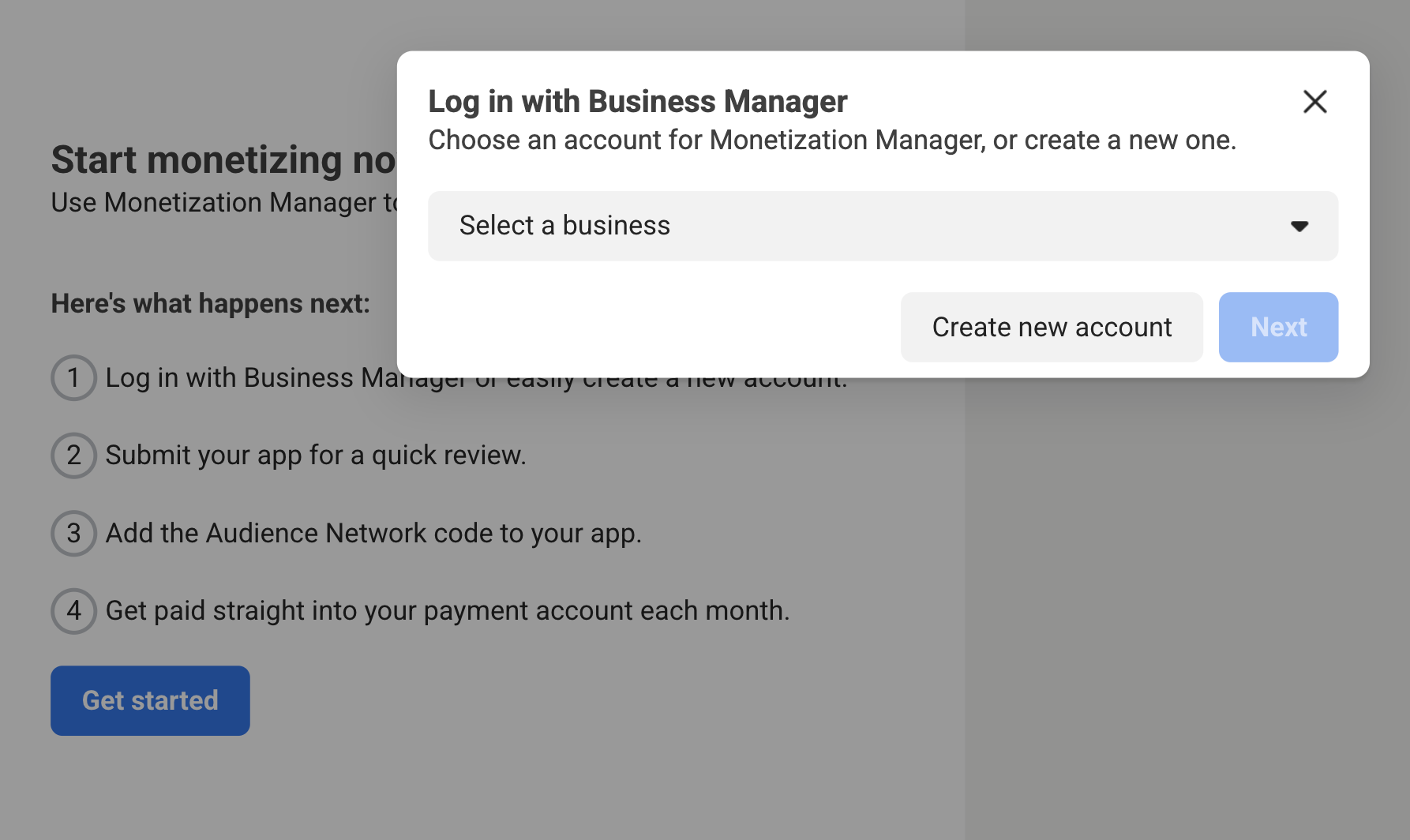
Zarejestruj się i zaloguj na stronie głównej Business Manager.
Kliknij Rozpocznij, a potem Utwórz nowe konto.
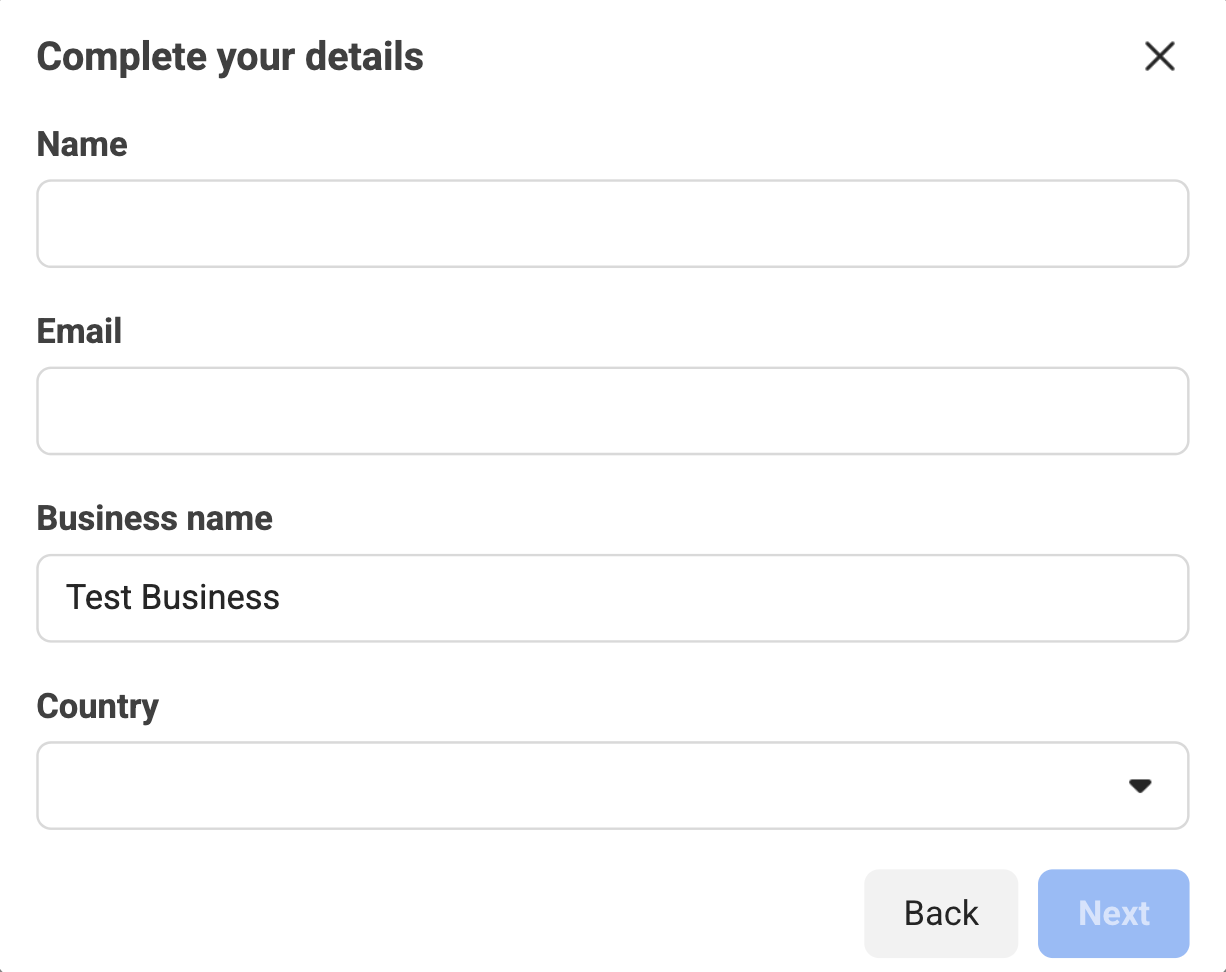
Wypełnij wymagane pola informacjami o swojej firmie i kliknij Dalej.
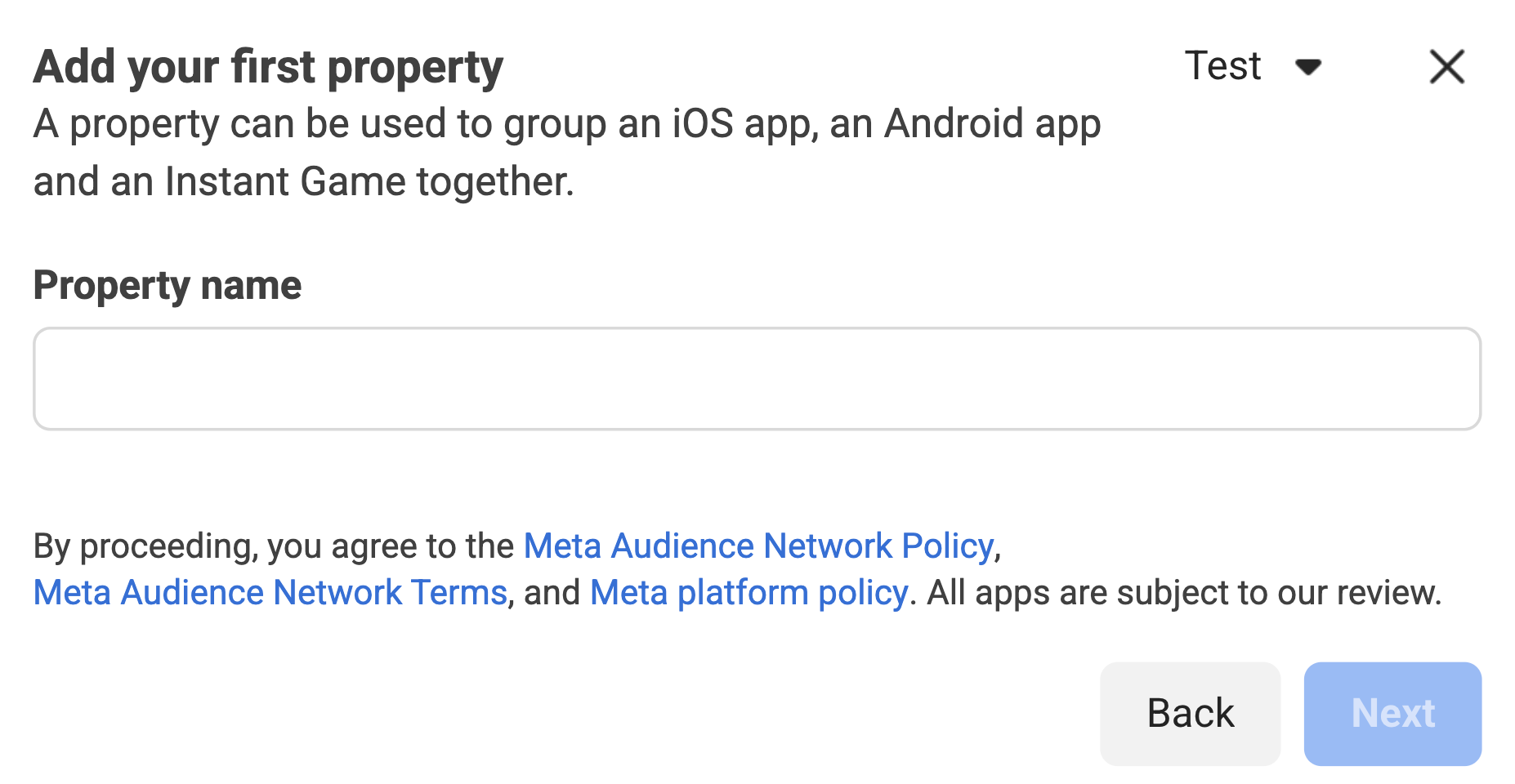
Tworzenie usługi
Po wypełnieniu wymaganych informacji wyświetli się prośba o utworzenie usługi dla aplikacji. Wpisz wybraną nazwę usługi dla aplikacji i kliknij Dalej.
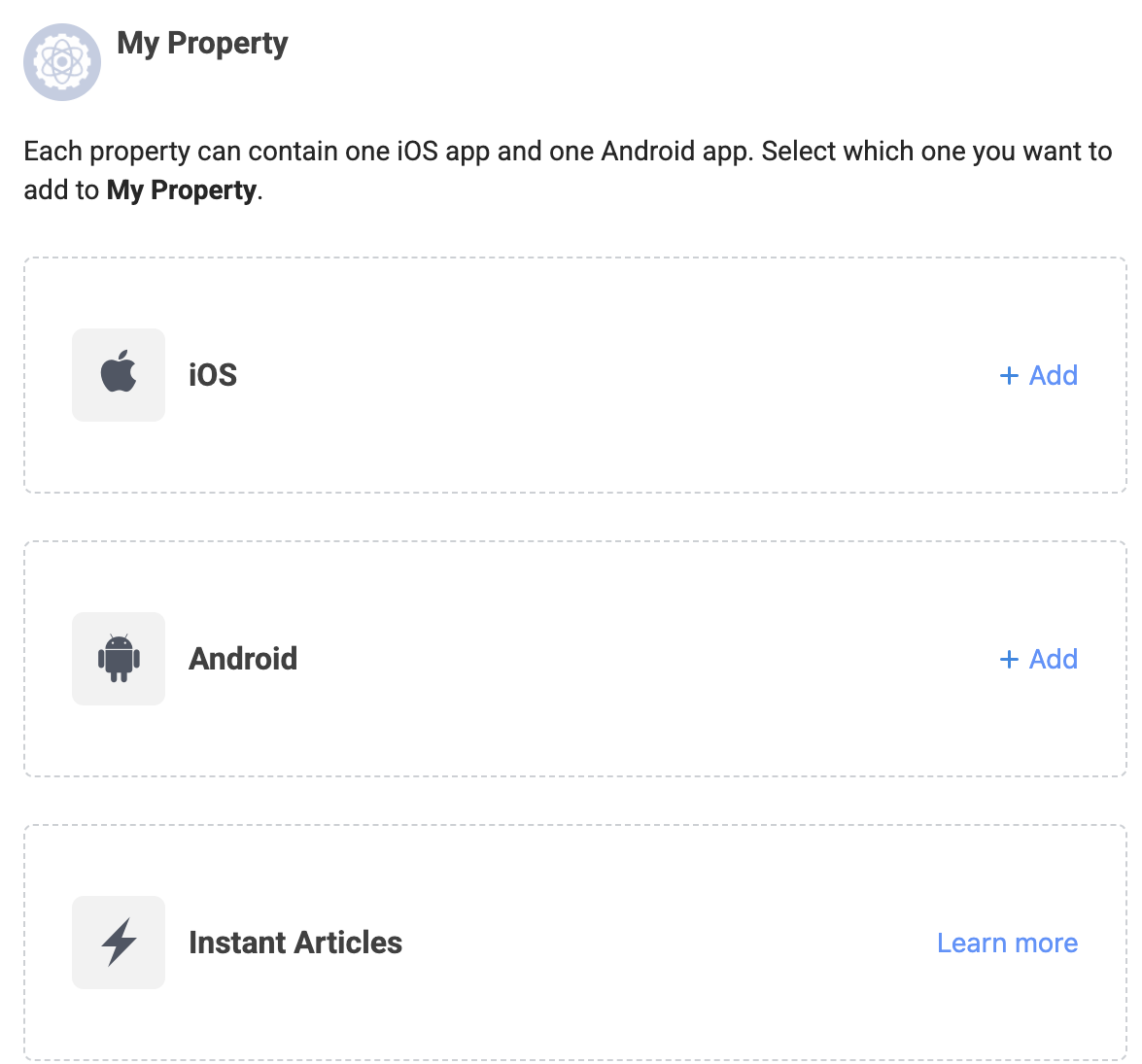
Następnie wybierz platformę, na której chcesz zarabiać.
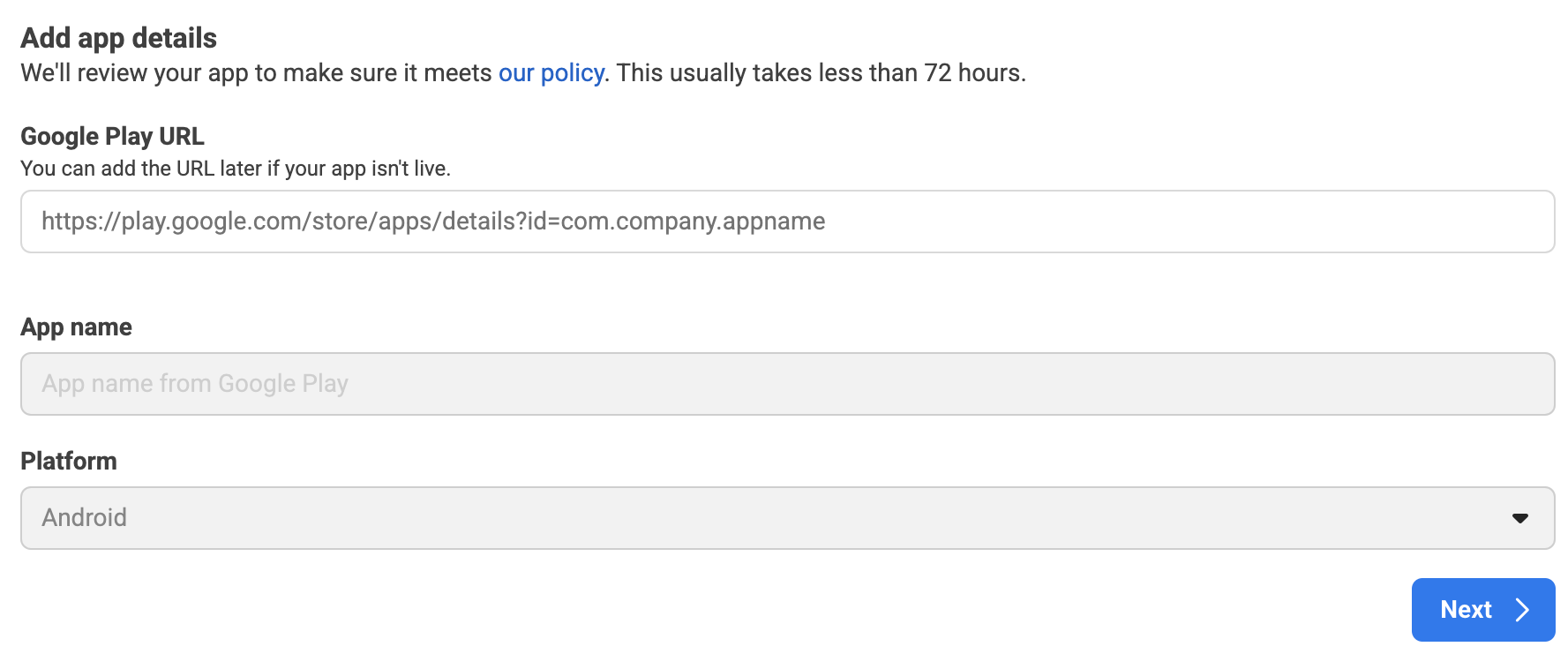
Dodaj szczegóły aplikacji i kliknij Dalej.
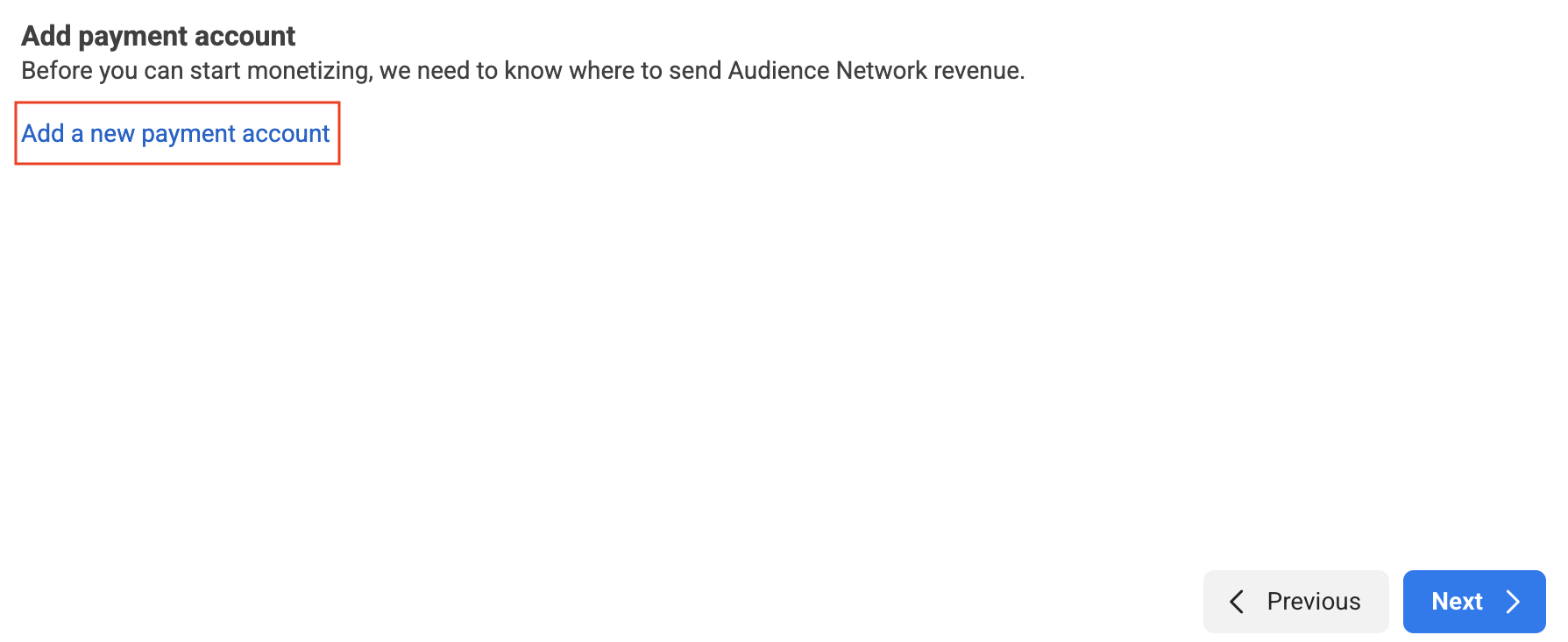
Skonfiguruj konto płatności, klikając Dodaj nowe konto płatności. Przekierujemy Cię na nową stronę, na której możesz wpisać dane do płatności. Wypełnij niezbędne pola, a następnie kliknij Dalej.
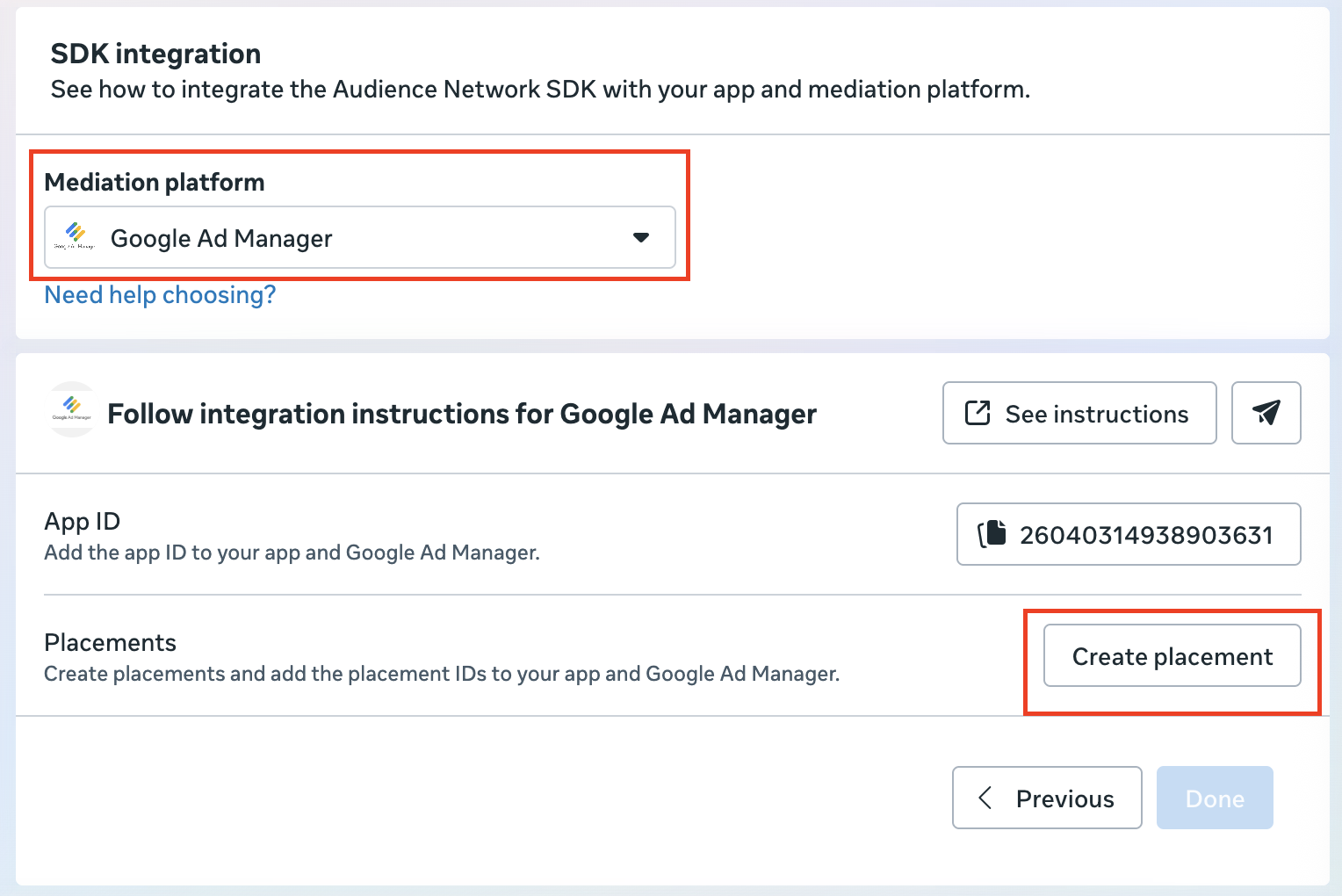
Wybierz Google Ad Manager jako Platformę do zapośredniczenia, a potem kliknij Utwórz miejsce docelowe.
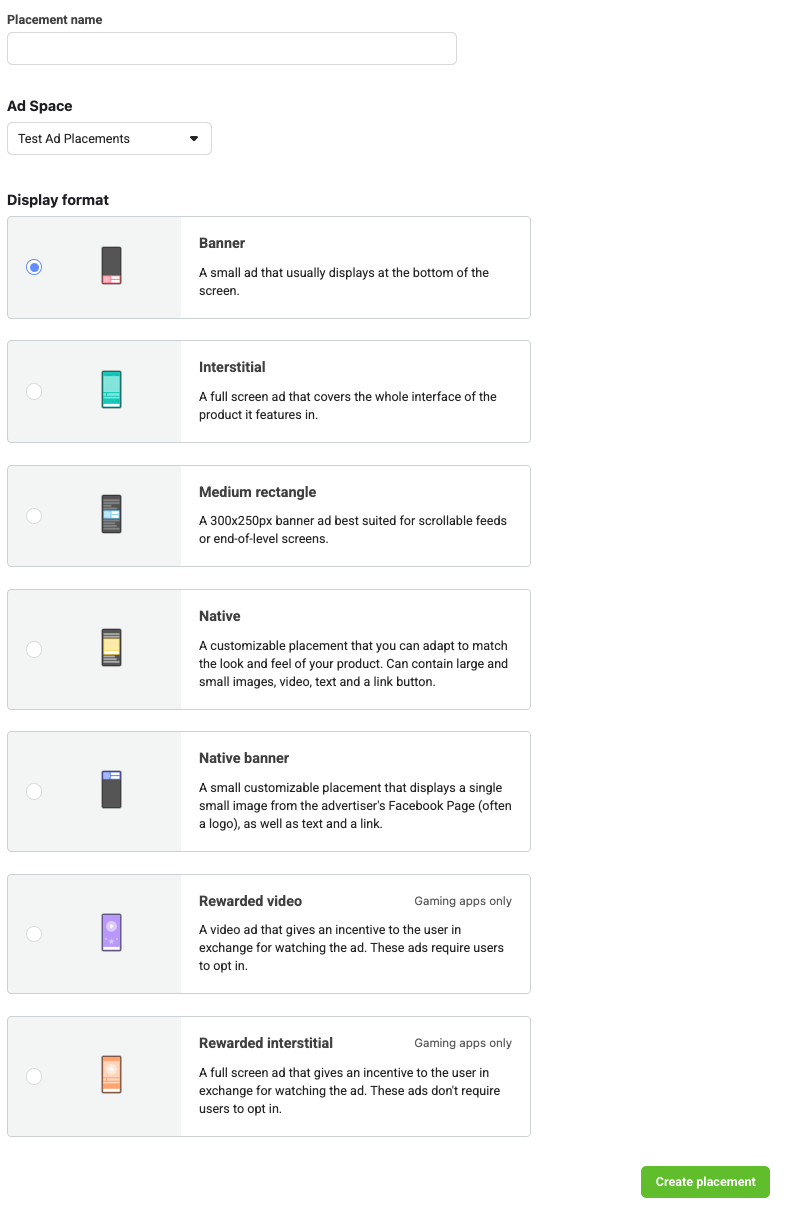
Wybierz format, wypełnij formularz i kliknij Utwórz.
Zanotuj identyfikator miejsca docelowego.

Kliknij Gotowe.
Aktualizowanie pliku app-ads.txt
Authorized Sellers for Apps (plik app-ads.txt) to projekt IAB Tech Lab, który ma zagwarantować, że Twoje zasoby reklamowe w aplikacjach będą sprzedawane tylko w tych kanałach, na które wyrażasz zgodę. Aby zapobiec znacznej utracie przychodów z reklam, musisz wdrożyć plik app-ads.txt.
Jeśli jeszcze tego nie zrobiono, utwórz plik app-ads.txt dla usługi Ad Manager.
Aby wdrożyć app-ads.txt w Meta Audience Network, zapoznaj się z artykułem Identyfikowanie autoryzowanych sprzedawców za pomocą pliku app-ads.txt.
Włączanie trybu testowego
Szczegółowe instrukcje włączania reklam testowych w Meta Audience Network znajdziesz w przewodniku po testowaniu implementacji sieci reklamowej.
Krok 2. Skonfiguruj popyt Meta Audience Network w interfejsie Ad Managera
Zaloguj się na konto Ad Managera.
Włączanie udostępniania bezpiecznych sygnałów
Otwórz Administracja > Ustawienia globalne. Otwórz kartę Ustawienia konta Ad Exchange, przejrzyj opcję Udostępnianie bezpiecznych sygnałów i włącz ją. Kliknij Zapisz.
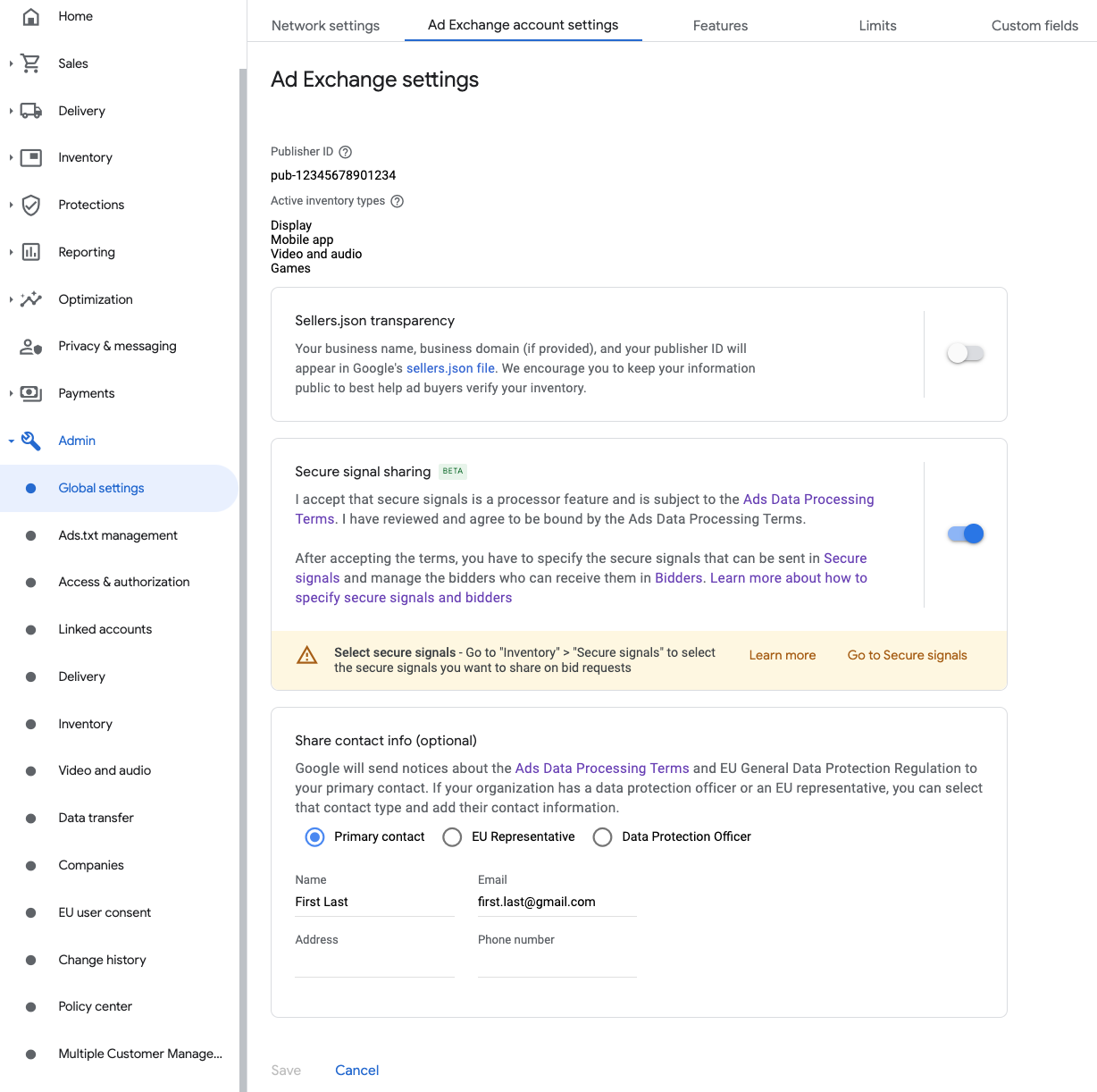
Udostępnianie bezpiecznych sygnałów w pytaniach o stawkę
Kliknij kolejno Zasoby reklamowe i Bezpieczne sygnały. W sekcji Bezpieczne sygnały wyszukaj Facebooka i włącz opcję Włącz integrację aplikacji.
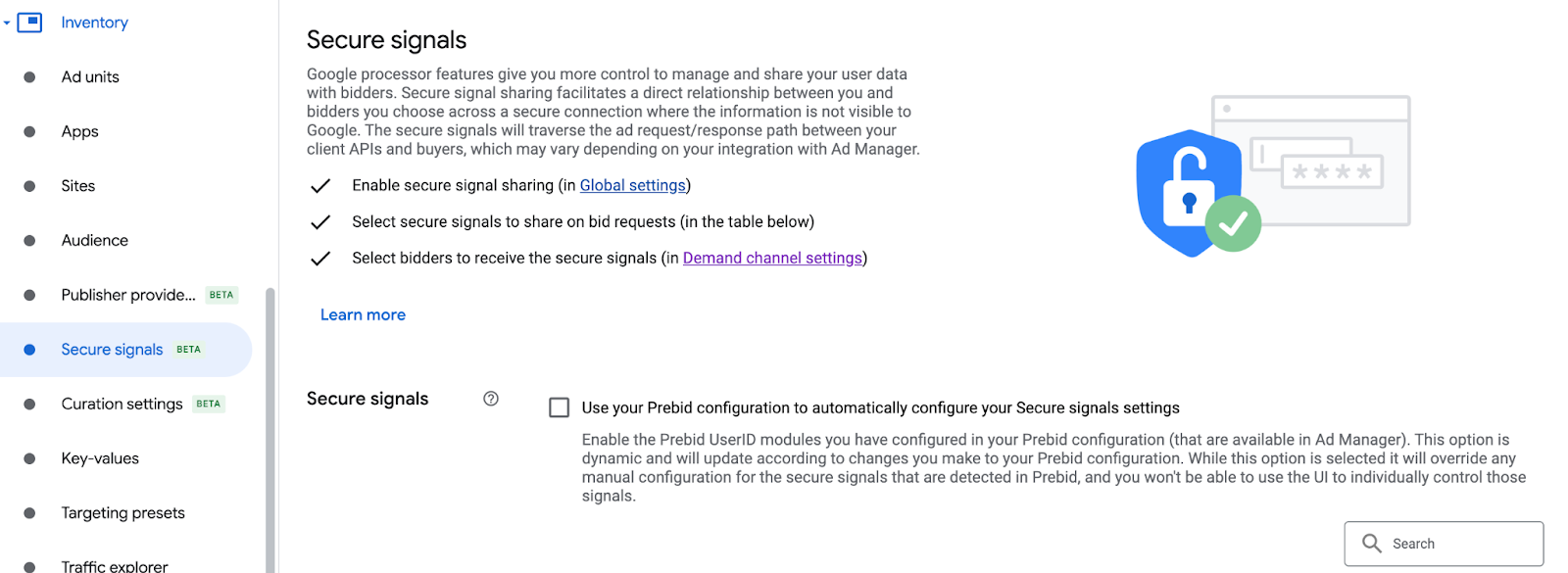
Kliknij Zapisz.
Zezwalanie na udostępnianie bezpiecznych sygnałów na potrzeby określania stawek przez pakiet SDK
Kliknij kolejno Wyświetlanie i Ustawienia na potrzeby kanałów popytu. Na karcie Ustawienia domyślne włącz opcję Zezwalaj na udostępnianie bezpiecznych sygnałów w przypadku licytowania w SDK.
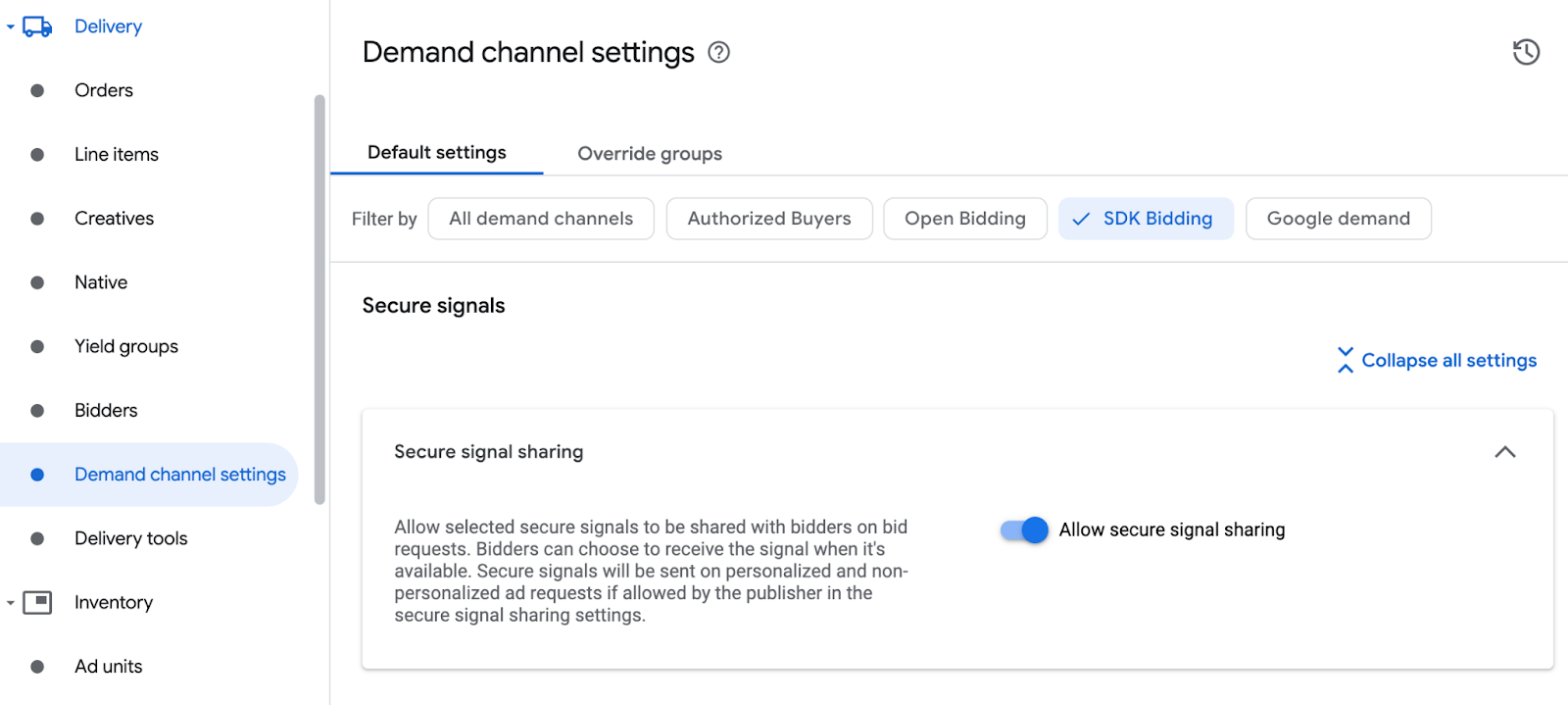
Kliknij Zapisz.
Konfigurowanie określania stawek Meta
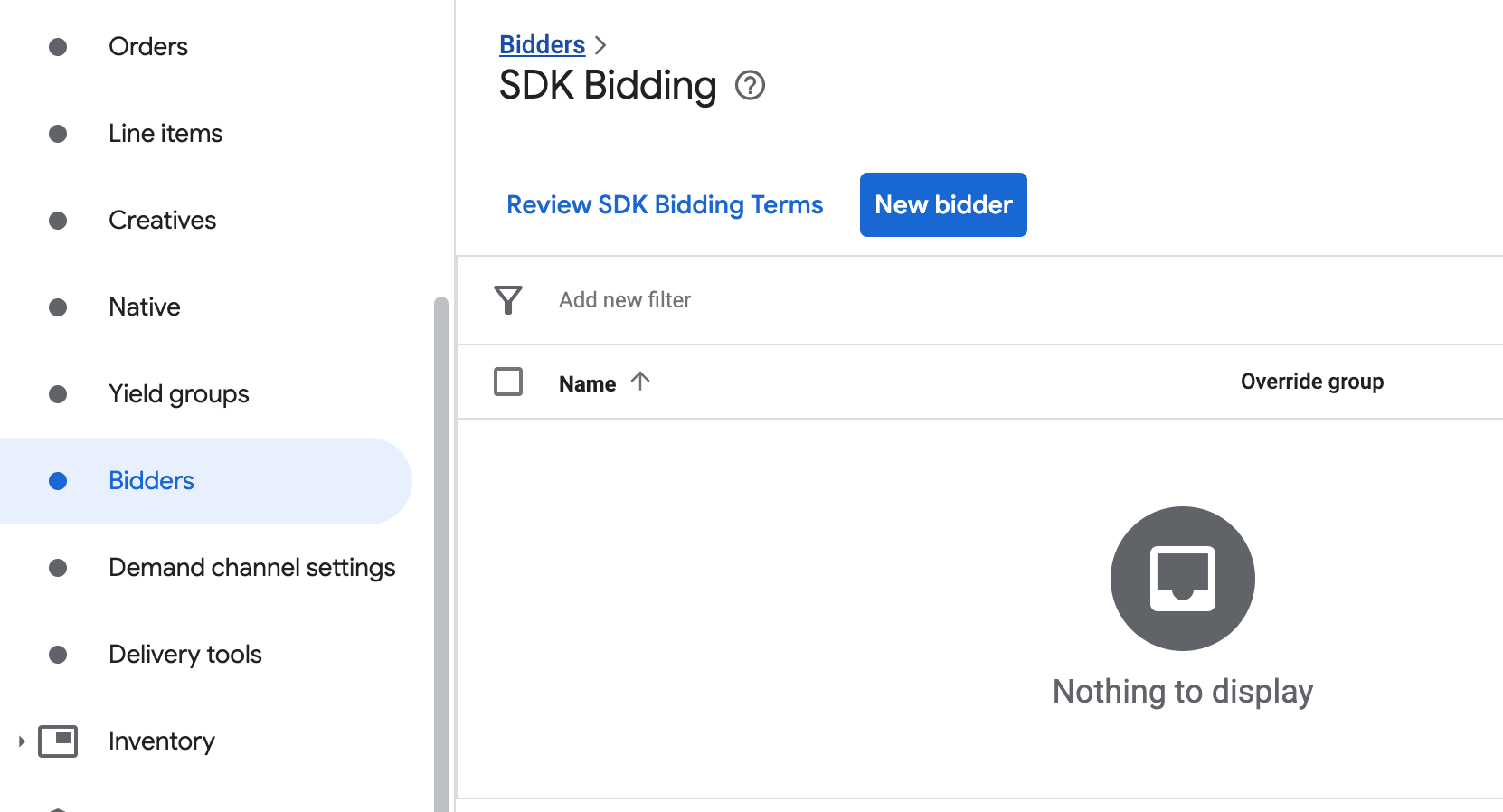
Kliknij kolejno Wyświetlanie > Licytujący i Otwórz Określanie stawek przez pakiet SDK.
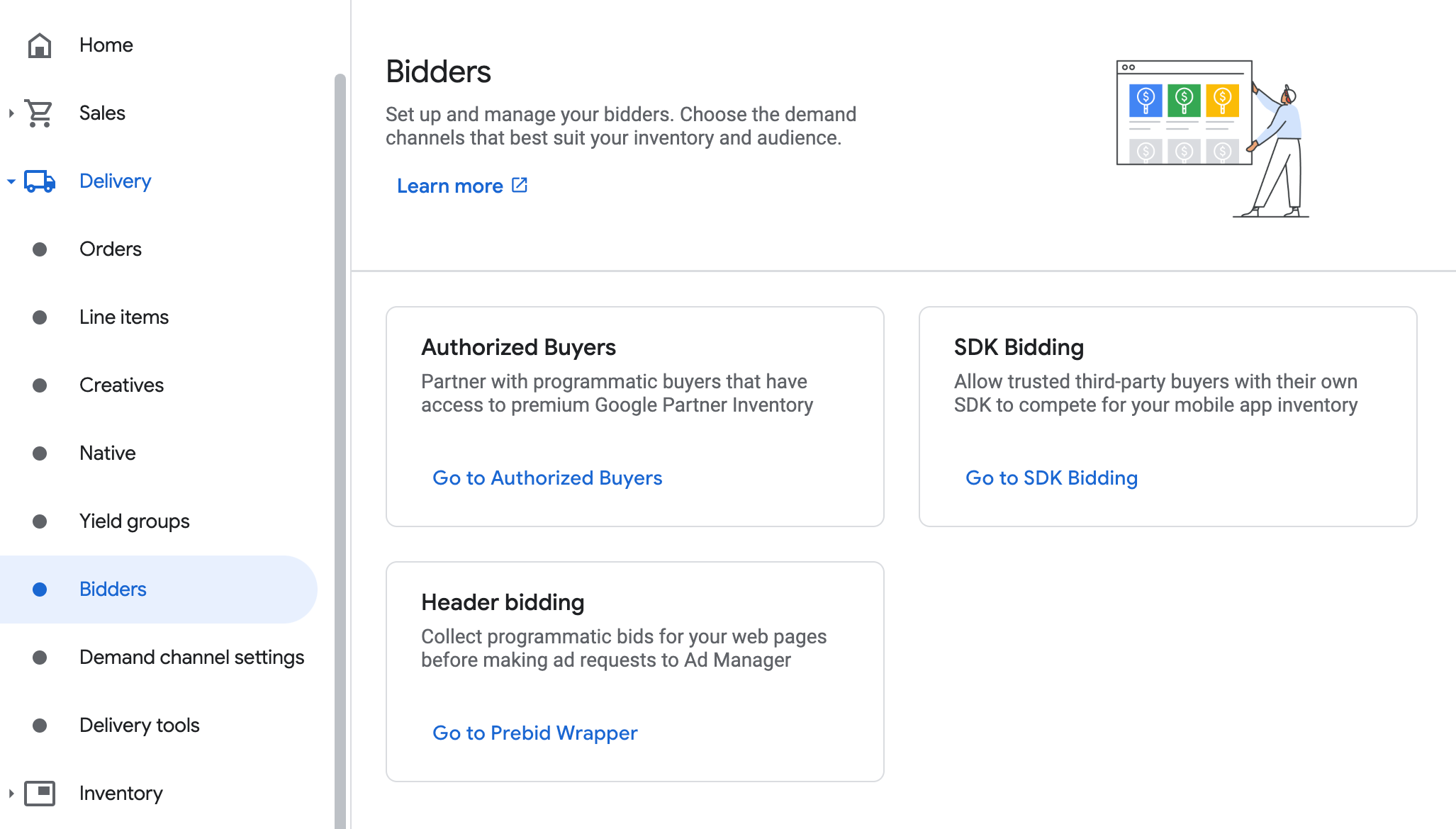
Kliknij Nowy licytujący.
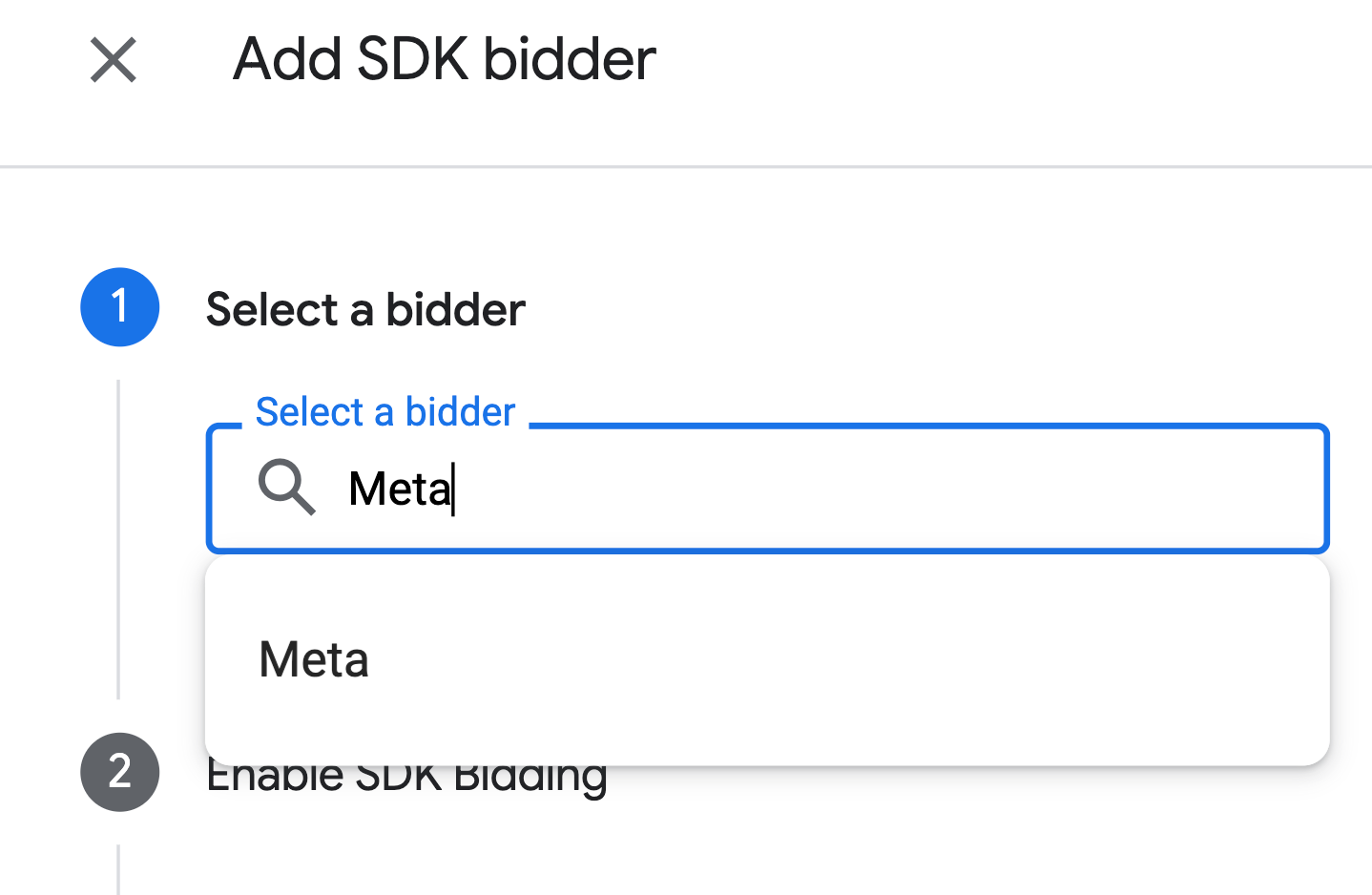
Jako licytującego wybierz Meta.
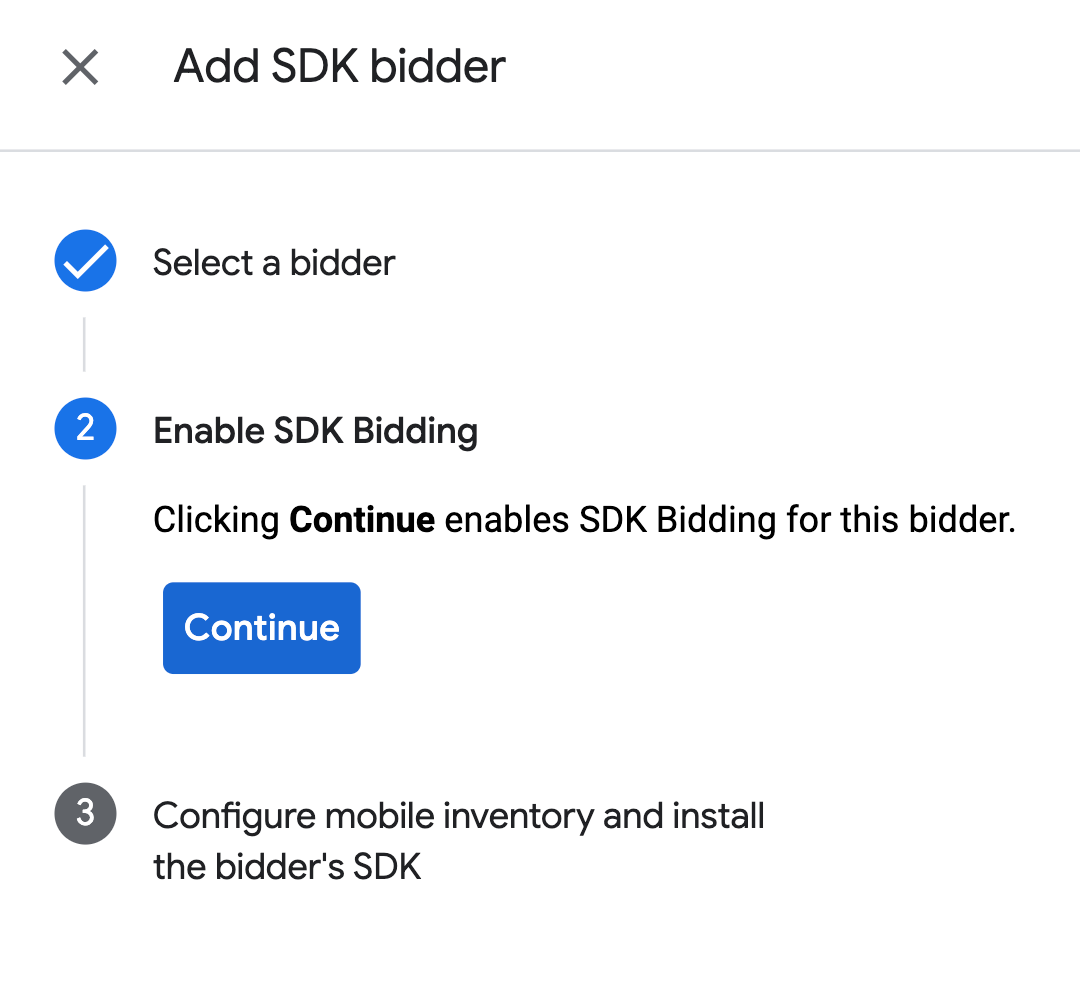
Kliknij Dalej, aby włączyć określanie stawek przez pakiet SDK w przypadku tego licytującego.
Kliknij Gotowe.
Konfigurowanie mapowania jednostki reklamowej
Kliknij kolejno Wyświetlanie > Licytujący i Otwórz Określanie stawek przez pakiet SDK.
Wybierz firmę w Meta Audience Network.
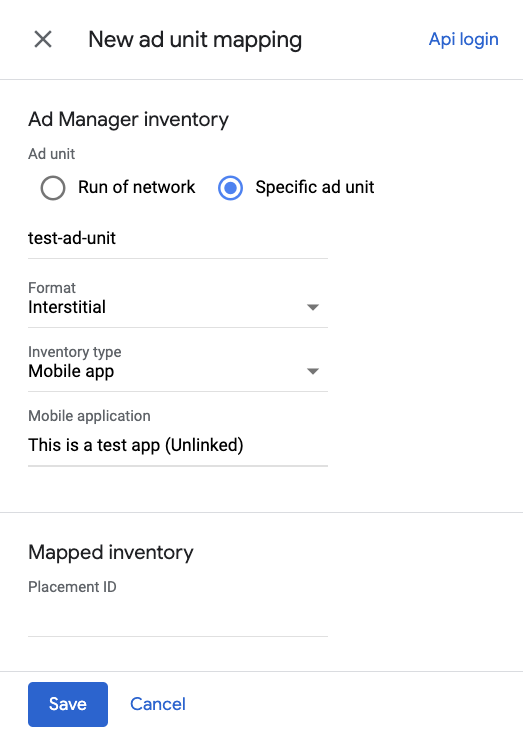
Otwórz kartę Mapowanie jednostek reklamowych i kliknij Nowe mapowanie jednostek reklamowych.
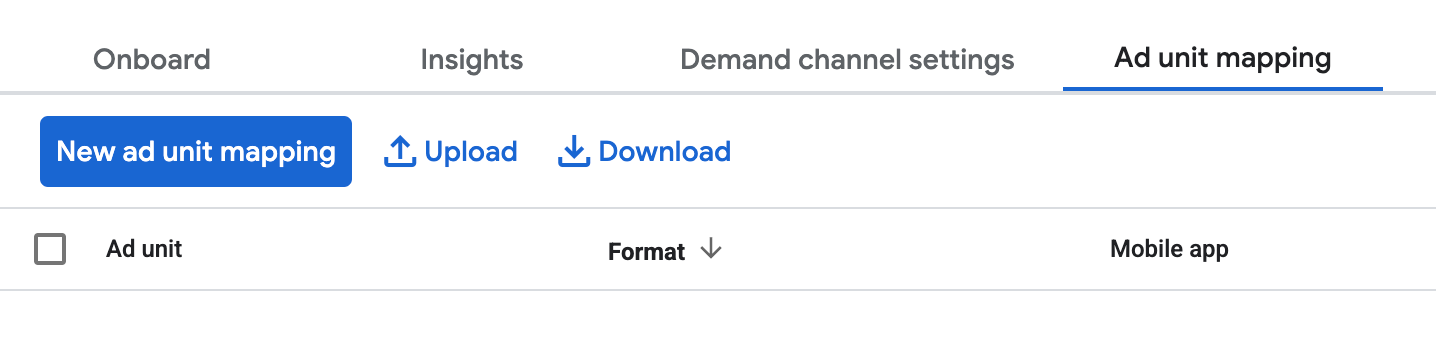
Wybierz Konkretna jednostka reklamowa. Wybierz jednostkę reklamową i format, Aplikacja mobilna jako Typ zasobów reklamowych oraz Aplikacja mobilna. Następnie wpisz identyfikator miejsca docelowego uzyskany w poprzedniej sekcji.
Jeśli konfigurujesz mapowanie jednostek reklamowych na potrzeby reklamy pełnoekranowej z nagrodą w interfejsie Ad Managera, wybierz format Z nagrodą i użyj identyfikatora miejsca docelowego reklamy pełnoekranowej z nagrodą.
Na koniec kliknij Zapisz.
Dodawanie Meta do listy partnerów reklamowych zachowujących zgodność z RODO i amerykańskimi przepisami stanowymi
Aby dodać Meta do listy partnerów reklamowych zachowujących zgodność z rozporządzeniami europejskimi i amerykańskimi przepisami stanowymi w interfejsie Ad Managera, wykonaj czynności opisane w sekcjach Ustawienia dotyczące rozporządzeń europejskich i Ustawienia dotyczące amerykańskich przepisów stanowych.
Krok 3. Zaimportuj pakiet SDK i adapter Meta Audience Network
Integracja z Androidem Studio (zalecana)
W pliku Gradle na poziomie aplikacji dodaj te zależności implementacji i konfiguracje:
Kotlin
dependencies {
    implementation("com.google.android.libraries.ads.mobile.sdk:ads-mobile-sdk:1.2.1")
    implementation("com.google.ads.mediation:facebook:6.21.0.4")
}

configurations.configureEach {
    exclude(group = "com.google.android.gms", module = "play-services-ads")
    exclude(group = "com.google.android.gms", module = "play-services-ads-lite")
}
Zakręcony
dependencies {
    implementation 'com.google.android.libraries.ads.mobile.sdk:ads-mobile-sdk:1.2.1'
    implementation 'com.google.ads.mediation:facebook:6.21.0.4'
}

configurations.configureEach {
    exclude group: 'com.google.android.gms', module: 'play-services-ads'
    exclude group: 'com.google.android.gms', module: 'play-services-ads-lite'
}
Integracja ręczna
Pobierz najnowszą wersję pakietu SDK Meta Audience Network na Androida. Wyodrębnij
AudienceNetwork.aarz folderuAudienceNetwork/bini dodaj go do projektu.Przejdź do artefaktów adaptera Meta Audience Network w repozytorium Maven Google. Wybierz najnowszą wersję, pobierz plik
.aaradaptera Meta Audience Network i dodaj go do projektu.
Krok 4. Wdróż ustawienia prywatności w pakiecie Meta Audience Network SDK
Zgoda użytkowników z UE i RODO
Aby zachować zgodność z polityką Google w zakresie zgody użytkownika z UE, musisz przekazywać użytkownikom z Europejskiego Obszaru Gospodarczego (EOG), Wielkiej Brytanii i Szwajcarii określone informacje oraz uzyskiwać ich zgodę na stosowanie plików cookie lub innych środków do lokalnego przechowywania danych, jeśli jest to wymagane przez prawo, a także na zbieranie, udostępnianie i wykorzystywanie danych osobowych na potrzeby personalizacji reklam. Polityka ta odzwierciedla wymagania UE zawarte w dyrektywie o prywatności i łączności elektronicznej oraz w Ogólnym rozporządzeniu o ochronie danych (RODO). Odpowiadasz za sprawdzenie, czy zgoda jest przekazywana do każdego źródła reklam w łańcuchu zapośredniczenia. Google nie może automatycznie przekazywać do takich sieci wyboru użytkownika dotyczącego zgody.
Firma Meta nie jest zarejestrowana na globalnej liście dostawców IAB Europe. Zamiast tego musisz użyć specyfikacji technicznej Udzielenie dodatkowej zgody. Więcej informacji znajdziesz w sekcji Składniki specyfikacji „Udzielenie dodatkowej zgody”. Specyfikacja udzielania dodatkowej zgody działa w połączeniu z Zasadami IAB Europe dotyczącymi przejrzystości i uzyskiwania zgody na przetwarzanie danych w wersji 2. Ta specyfikacja umożliwia Tobie, Twoim platformom do zarządzania zgodą użytkowników (CMP) i partnerom zbieranie i przesyłanie dodatkowych sygnałów zgody w przypadku firm, które są wymienione na liście dostawców technologii reklamowych Google (ATP), ale nie są jeszcze częścią globalnej listy dostawców IAB Europe.
Postępuj zgodnie ze wskazówkami w dokumentacji Meta dotyczącej RODO i reklam w Meta.
Amerykańskie przepisy stanowe o ochronie prywatności
Przepisy stanowe w USA dotyczące ochrony prywatności wymagają, aby użytkownicy mieli prawo wycofać zgodę na „sprzedaż” „danych osobowych” (w znaczeniu określonym w ustawie). Wycofanie zgody musi być możliwe za pomocą dobrze widocznego linku „Do Not Sell My Personal Information” („Nie sprzedawaj moich danych osobowych”) na stronie głównej podmiotu „sprzedającego”. Przewodnik po zgodności z przepisami stanowymi USA dotyczącymi ochrony prywatności umożliwia włączenie ograniczonego przetwarzania danych na potrzeby wyświetlania reklam Google, ale Google nie może zastosować tego ustawienia do każdej sieci reklamowej w Twoim łańcuchu mediacji. Dlatego musisz wskazać każdą sieć reklamową w łańcuchu zapośredniczenia, która może uczestniczyć w sprzedaży danych osobowych, i postępować zgodnie z wytycznymi każdej z tych sieci, aby zapewnić zgodność z przepisami.
Postępuj zgodnie z wytycznymi w dokumentacji Meta dotyczącymi opcji przetwarzania danych użytkowników z Kalifornii.
Krok 5. Dodaj wymagany kod
Integracja z Meta Audience Network nie wymaga dodatkowego kodu.
Krok 6. Przetestuj implementację
Włączanie reklam testowych
Upewnij się, że zarejestrujesz urządzenie testowe w usłudze Ad Manager i włączysz tryb testowy w interfejsie sieci reklamowej Meta.
Weryfikowanie reklam testowych
Aby sprawdzić, czy otrzymujesz reklamy testowe z Meta Audience Network, włącz w inspektorze reklam testowanie pojedynczego źródła reklam, korzystając ze źródeł reklam Meta Audience Network (określanie stawek).
Kroki opcjonalne:
Reklamy natywne
Niektóre komponenty reklamy natywnej w sieci Meta Audience Network nie są mapowane w stosunku 1:1 na komponenty reklamy natywnej w Google. Takie komponenty są przekazywane z powrotem do wydawcy w pakiecie za pomocą metody getExtras() w NativeAd.
Adapter obsługuje przekazywanie tych komponentów:
| Parametry i wartości żądania | |
|---|---|
FacebookMediationAdapter.KEY_ID
|
Ciąg znaków. Unikalny identyfikator reklamy natywnej. |
FacebookMediationAdapter.KEY_SOCIAL_CONTEXT_ASSET
|
Ciąg znaków. Kontekst społecznościowy reklamy |
Oto przykładowy kod pokazujący, jak wyodrębnić te komponenty:
Przykład:
Kotlin
val extras = nativeAd.getExtras()
if (extras.containsKey(FacebookMediationAdapter.KEY_SOCIAL_CONTEXT_ASSET)) {
  var socialContext = extras.getString(FacebookMediationAdapter.KEY_SOCIAL_CONTEXT_ASSET)
  // ...
}
Java
Bundle extras = nativeAd.getExtras();
if (extras.containsKey(FacebookMediationAdapter.KEY_SOCIAL_CONTEXT_ASSET)) {
    String socialContext = extras.getString(FacebookMediationAdapter.KEY_SOCIAL_CONTEXT_ASSET);
    // ...
}
Korzystanie z reklam natywnych Meta Audience Network bez obiektu MediaView
Format reklamy natywnej w sieci Meta Audience Network wymaga renderowania komponentu MediaView. Jeśli planujesz renderować reklamy natywne bez tego komponentu, użyj formatu reklamy baner natywny
sieci Meta Audience Network.
Jeśli zamiast tego chcesz używać banerów reklam natywnych z Meta Audience Network, podczas konfigurowania Meta Audience Network musisz wybrać formatNative Banner. Wtedy adapter automatycznie wczyta odpowiedni format reklamy natywnej.
Wyświetlanie reklam
Adapter sieci odbiorców zwraca reklamy natywne jako obiekty.NativeAd Wypełnia te polaNativeAd.
| Pole | Wypełniony przez adapter Meta Audience Network |
|---|---|
| Nagłówek | |
| Obraz | 1 |
| Treść | |
| Ikona aplikacji | |
| Wezwanie do działania | |
| Nazwa reklamodawcy | |
| Ocena w gwiazdkach | |
| Sklep | |
| Cena |
1 Adapter sieci Meta Audience Network nie zapewnia bezpośredniego dostępu do głównego komponentu z obrazem w przypadku reklam natywnych. Zamiast tego adapter wypełnia element
MediaView
filmem lub obrazem.
Śledzenie wyświetleń i kliknięć
Tabela poniżej zawiera informacje o tym, kiedy GMA Next-Gen SDK rejestruje wyświetlenia i kliknięcia reklam natywnych.
| Rejestrowanie wyświetleń | Kliknij nagranie. |
|---|---|
| 1 piksel komponentu reklamy natywnej Meta Audience Network na ekranie + wymagania dotyczące renderowania komponentu | Wywołanie zwrotne pakietu Meta Audience Network SDK |
Meta Audience Network ma określone wymagania dotyczące renderowania komponentów, aby wyświetlenie było uznawane za prawidłowe. Zależą one od tego, czy podczas konfigurowania Meta Audience Network wybrano format Reklama natywna czy Baner natywny.
| Format natywny Meta Audience Network | Wymagany komponent | Wymagana klasa renderowania |
|---|---|---|
| Natywna | Widok multimediów |
MediaView
|
| Baner natywny | Ikona aplikacji |
ImageView
|
Pamięć podręczna w Androidzie 9
Począwszy od Androida 9 (poziom interfejsu API 28), obsługa tekstu nieszyfrowanego jest domyślnie wyłączona, co wpłynie na funkcjonalność buforowania multimediów w pakiecie Meta Audience Network SDK i może mieć wpływ na wrażenia użytkowników oraz przychody z reklam. Postępuj zgodnie z dokumentacją Mety, aby zaktualizować konfigurację zabezpieczeń sieci w aplikacji.
Kody błędów
Jeśli adapter nie otrzyma reklamy z sieci Audience Network, możesz sprawdzić podstawowy błąd w odpowiedzi na reklamę, korzystając z tych klas:ResponseInfo.getAdSourceResponses()
com.google.ads.mediation.facebook.FacebookAdapter
com.google.ads.mediation.facebook.FacebookMediationAdapter
Oto kody i komunikaty, które są zwracane przez adapter Audience Network, gdy nie uda się wczytać reklamy:
| Kod błędu | Przyczyna |
|---|---|
| 101 | Nieprawidłowe parametry serwera (np. brak identyfikatora miejsca docelowego). |
| 102 | Żądany rozmiar reklamy nie pasuje do rozmiaru banera obsługiwanego przez sieć Meta Audience Network. |
| 103 | Wydawca musi wysyłać żądania reklam z kontekstem Activity. |
| 104 | Nie udało się zainicjować pakietu SDK Meta Audience Network. |
| 105 | Wydawca nie poprosił o wyświetlanie ujednoliconych reklam natywnych. |
| 106 | Wczytana reklama natywna jest innym obiektem niż oczekiwany. |
| 107 | Użyty obiekt Context jest nieprawidłowy. |
| 108 | W załadowanej reklamie brakuje wymaganych komponentów reklamy natywnej. |
| 109 | Nie udało się utworzyć reklamy natywnej na podstawie ładunku stawki. |
| 110 | Pakiet SDK Meta Audience Network nie zdołał wyświetlić reklamy pełnoekranowej ani reklamy z nagrodą. |
| 111 | Wyjątek zgłoszony podczas tworzenia obiektu AdView Meta Audience Network. |
| 1000-9999 | Meta Audience Network zwróciła błąd specyficzny dla pakietu SDK. Więcej informacji znajdziesz w dokumentacji Meta Audience Network. |
Dziennik zmian adaptera zapośredniczenia Meta Audience Network na Androida
Wersja 6.21.0.4
- Mapuje
AgeRestrictedTreatmentna ustawienia Meta Audience Network dotyczące treści bez ograniczeń wiekowych. - Rozwiązaliśmy problem z wyciekiem pamięci w reklamach pełnoekranowych.
Zaprojektowano i przetestowano z użyciem:
- Pakiet SDK do reklam mobilnych Google w wersji 25.4.0.
- Pakiet SDK do wyświetlania reklam mobilnych Google nowej generacji w wersji 1.2.1.
- Wersja pakietu SDK Meta Audience Network 6.21.0.
Wersja 6.21.0.3
- Zaktualizowano implementację reklamy natywnej, aby korzystała z zaktualizowanego interfejsu
NativeAdMapperAPI. - Usuń
NativeAdBaseiMediaView, gdy wywoływana jest funkcjauntrackView, aby zwolnić zasoby.
Zaprojektowano i przetestowano z użyciem:
- Pakiet SDK do reklam mobilnych Google w wersji 25.2.0.
- Pakiet SDK do wyświetlania reklam mobilnych Google nowej generacji w wersji 0.25.0-beta01.
- Wersja pakietu SDK Meta Audience Network 6.21.0.
Wersja 6.21.0.2
- Dodano właściwość, która umożliwia tworzenie adaptera z zależnością pakietu SDK nowej generacji do reklam mobilnych Google.
Zaprojektowano i przetestowano z użyciem:
- Pakiet SDK do reklam mobilnych Google w wersji 25.1.0.
- Wersja pakietu SDK Meta Audience Network 6.21.0.
Wersja 6.21.0.1
- Dodano obsługę przekazywania parametru
tagForUnderAgeOfConsentpakietu SDK do reklam mobilnych Google do pakietu SDK Meta Audience Network.
Zaprojektowano i przetestowano z użyciem:
- Pakiet SDK do reklam mobilnych Google w wersji 24.9.0.
- Wersja pakietu SDK Meta Audience Network 6.21.0.
Wersja 6.21.0.0
- Zweryfikowana zgodność z pakietem SDK Meta Audience Network w wersji 6.21.0.
Zaprojektowano i przetestowano z użyciem:
- Pakiet SDK do reklam mobilnych Google w wersji 24.7.0.
- Wersja pakietu SDK Meta Audience Network 6.21.0.
Wersja 6.20.0.2
- Usunięto odwołania na poziomie klasy do obiektów
Context, aby rozwiązać problemy z wyciekiem pamięci.
Zaprojektowano i przetestowano z użyciem:
- Pakiet SDK do reklam mobilnych Google w wersji 24.7.0.
- Wersja pakietu SDK Meta Audience Network 6.20.0.
Wersja 6.20.0.1
- Usunięto sprawdzanie, które powodowało niepowodzenie inicjowania, jeśli nie było identyfikatorów miejsc docelowych. Usunięto tę funkcję, aby umożliwić działanie RTB nawet wtedy, gdy wydawca nie zdefiniuje mapowań jednostek reklamowych.
- Zweryfikowana zgodność z pakietem SDK Meta Audience Network w wersji 6.20.0.
Zaprojektowano i przetestowano z użyciem:
- SDK do reklam mobilnych Google w wersji 24.6.0.
- Wersja pakietu SDK Meta Audience Network 6.20.0.
Wersja 6.20.0.0
- Zweryfikowana zgodność z pakietem SDK Meta Audience Network w wersji 6.20.0.
Zaprojektowano i przetestowano z użyciem:
- Pakiet SDK do reklam mobilnych Google w wersji 24.2.0.
- Wersja pakietu SDK Meta Audience Network 6.20.0.
Wersja 6.19.0.1
- Zaktualizowaliśmy minimalny wymagany poziom interfejsu Android API do poziomu 23.
- Zaktualizowaliśmy minimalną wymaganą wersję pakietu SDK do reklam mobilnych Google do 24.0.0.
Zaprojektowano i przetestowano z użyciem:
- Pakiet SDK do reklam mobilnych Google w wersji 24.0.0.
- Meta Audience Network SDK w wersji 6.19.0.
Wersja 6.19.0.0
- Zweryfikowana zgodność z pakietem SDK Meta Audience Network w wersji 6.19.0.
Zaprojektowano i przetestowano z użyciem:
- SDK do reklam mobilnych Google w wersji 23.6.0.
- Meta Audience Network SDK w wersji 6.19.0.
Wersja 6.18.0.0
- Zweryfikowana zgodność z pakietem SDK Meta Audience Network w wersji 6.18.0.
Zaprojektowano i przetestowano z użyciem:
- Pakiet SDK do reklam mobilnych Google w wersji 23.3.0.
- Wersja SDK Meta Audience Network 6.18.0.
Wersja 6.17.0.0
- Zaktualizowaliśmy minimalną wymaganą wersję pakietu SDK do reklam mobilnych Google do 23.0.0.
- Zweryfikowana zgodność z pakietem SDK Meta Audience Network w wersji 6.17.0.
Zaprojektowano i przetestowano z użyciem:
- Pakiet SDK do reklam mobilnych Google w wersji 23.0.0.
- Wersja 6.17.0 pakietu Meta Audience Network SDK.
Wersja 6.16.0.0
- Zaktualizowano adapter, aby wywoływał MediationInterstitialAdCallback#onAdFailedToShow(), gdy pakiet SDK Meta zgłosi, że wyświetlenie reklamy pełnoekranowej się nie powiodło.
- Zweryfikowana zgodność z pakietem SDK Meta Audience Network w wersji 6.16.0.
Zaprojektowano i przetestowano z użyciem:
- Pakiet SDK do reklam mobilnych Google w wersji 22.3.0.
- Wersja pakietu SDK Meta Audience Network 6.16.0.
Wersja 6.15.0.0
- Zweryfikowana zgodność z pakietem SDK Meta Audience Network w wersji 6.15.0.
- Zaktualizowaliśmy minimalną wymaganą wersję pakietu SDK do reklam mobilnych Google do 22.2.0.
Zaprojektowano i przetestowano z użyciem:
- Pakiet SDK do reklam mobilnych Google w wersji 22.2.0.
- Wersja 6.15.0 pakietu SDK Meta Audience Network.
Wersja 6.14.0.0
- Zweryfikowana zgodność z pakietem SDK Meta Audience Network w wersji 6.14.0.
Zaprojektowano i przetestowano z użyciem:
- Pakiet SDK do reklam mobilnych Google w wersji 22.0.0.
- Wersja SDK Meta Audience Network 6.14.0.
Wersja 6.13.7.1
- Zaktualizowano adapter, aby używał nowej klasy
VersionInfo. - Zaktualizowaliśmy minimalną wymaganą wersję pakietu SDK do reklam mobilnych Google do 22.0.0.
Zaprojektowano i przetestowano z użyciem:
- Pakiet SDK do reklam mobilnych Google w wersji 22.0.0.
- Meta Audience Network SDK w wersji 6.13.7.
Wersja 6.13.7.0
- Zweryfikowana zgodność z pakietem SDK Meta Audience Network w wersji 6.13.7.
- Zaktualizowaliśmy minimalną wymaganą wersję pakietu SDK do reklam mobilnych Google do 21.5.0.
Zaprojektowano i przetestowano z użyciem:
- Pakiet SDK do reklam mobilnych Google w wersji 21.5.0.
- Meta Audience Network SDK w wersji 6.13.7.
Wersja 6.12.0.0
- Zweryfikowana zgodność z pakietem Meta Audience Network SDK w wersji 6.12.0.
- Zaktualizowaliśmy minimalną wymaganą wersję pakietu SDK do reklam mobilnych Google do 21.2.0.
- Zmieniliśmy nazwę adaptera na „Meta Audience Network”.
- Usunięto integrację kaskady.
Zaprojektowano i przetestowano z użyciem:
- Pakiet SDK do reklam mobilnych Google w wersji 21.2.0.
- Meta Audience Network SDK w wersji 6.12.0.
Wersja 6.11.0.1
- Zaktualizowano
compileSdkVersionitargetSdkVersiondo interfejsu API 31. - Zaktualizowaliśmy minimalną wymaganą wersję pakietu SDK do reklam mobilnych Google do wersji 21.0.0.
- Zaktualizowaliśmy minimalny wymagany poziom interfejsu API Androida do 19.
Zaprojektowano i przetestowano z użyciem:
- Pakiet SDK do reklam mobilnych Google w wersji 21.0.0.
- Wersja pakietu SDK Facebooka 6.11.0.
Wersja 6.11.0.0
- Zweryfikowana zgodność z pakietem SDK Facebooka w wersji 6.11.0.
- Dodaliśmy komunikaty ostrzegawcze dotyczące wycofania zapośredniczenia kaskadowego. Więcej informacji znajdziesz na blogu Meta.
Zaprojektowano i przetestowano z użyciem:
- Pakiet SDK do reklam mobilnych Google w wersji 20.6.0.
- Wersja pakietu SDK Facebooka 6.11.0.
Wersja 6.10.0.0
- Zweryfikowana zgodność z pakietem Facebook SDK w wersji 6.10.0.
Zaprojektowano i przetestowano z użyciem:
- Pakiet SDK do reklam mobilnych Google w wersji 20.6.0.
- Wersja pakietu SDK Facebooka 6.10.0.
Wersja 6.8.0.1
- Dodaliśmy obsługę przekazywania wywołań zwrotnych dotyczących kliknięć i wyświetleń w reklamach z ustalaniem stawek.
- Dodaliśmy obsługę przekazywania wywołania zwrotnego
onAdFailedToShow(), gdy reklamy pełnoekranowe z ustalaniem stawek nie mogą się wyświetlić. - Zaktualizowaliśmy minimalną wymaganą wersję pakietu SDK do reklam mobilnych Google do 20.6.0.
Zaprojektowano i przetestowano z użyciem:
- Pakiet SDK do reklam mobilnych Google w wersji 20.6.0.
- Wersja pakietu SDK Facebooka 6.8.0.
Wersja 6.8.0.0
- Zweryfikowana zgodność z pakietem SDK Facebooka w wersji 6.8.0.
- Zaktualizowaliśmy minimalną wymaganą wersję pakietu SDK do reklam mobilnych Google do 20.4.0.
Zaprojektowano i przetestowano z użyciem:
- Pakiet SDK do reklam mobilnych Google w wersji 20.4.0.
- Wersja pakietu SDK Facebooka 6.8.0.
Wersja 6.7.0.0
- Zweryfikowana zgodność z pakietem SDK Facebooka w wersji 6.7.0.
Zaprojektowano i przetestowano z użyciem:
- Pakiet SDK do reklam mobilnych Google w wersji 20.3.0.
- Wersja pakietu SDK Facebooka 6.7.0.
Wersja 6.6.0.0
- Zweryfikowana zgodność z pakietem SDK Facebooka w wersji 6.6.0.
- Zaktualizowaliśmy minimalną wymaganą wersję pakietu SDK do reklam mobilnych Google do 20.3.0.
Zaprojektowano i przetestowano z użyciem:
- Pakiet SDK do reklam mobilnych Google w wersji 20.3.0.
- Wersja pakietu SDK Facebooka 6.6.0.
Wersja 6.5.1.1
- Naprawiono błąd wprowadzony w wersji 6.5.1.0, który powodował zwracanie reklam testowych zamiast reklam aktywnych.
- Zaktualizowano adapter, aby korzystał z nowego interfejsu
AdErrorAPI.
Zaprojektowano i przetestowano z użyciem:
- Pakiet SDK do reklam mobilnych Google w wersji 20.2.0.
- Wersja pakietu Facebook SDK 6.5.1.
Wersja 6.5.1.0 (wycofana)
- Wykryliśmy i potwierdziliśmy problem z wersją 6.5.1.0. Zalecamy uaktualnienie do wersji 6.5.1.1.
- Zweryfikowana zgodność z pakietem SDK Facebooka w wersji 6.5.1.
- Zaktualizowaliśmy minimalną wymaganą wersję pakietu SDK do reklam mobilnych Google do wersji 20.2.0.
Zaprojektowano i przetestowano z użyciem:
- Pakiet SDK do reklam mobilnych Google w wersji 20.2.0.
- Wersja pakietu Facebook SDK 6.5.1.
Wersja 6.5.0.0
- Zweryfikowana zgodność z pakietem SDK Facebooka w wersji 6.5.0.
- Rozwiązaliśmy problem, który powodował, że reklamy natywne nie zawierały zdjęcia w tle z Facebooka.
- Zaktualizowaliśmy minimalną wymaganą wersję pakietu SDK do reklam mobilnych Google do 20.1.0.
Zaprojektowano i przetestowano z użyciem:
- Pakiet SDK do reklam mobilnych Google w wersji 20.1.0.
- Wersja pakietu SDK Facebooka 6.5.0.
Wersja 6.4.0.0
- Zweryfikowana zgodność z pakietem SDK Facebooka w wersji 6.4.0.
- Zaktualizowaliśmy minimalną wymaganą wersję pakietu SDK do reklam mobilnych Google do 20.0.0.
Zaprojektowano i przetestowano z użyciem:
- Pakiet SDK do reklam mobilnych Google w wersji 20.0.0.
- Wersja pakietu SDK Facebooka 6.4.0.
Wersja 6.3.0.1
- Rozwiązaliśmy problem, który powodował wyświetlanie błędu
ClassCastExceptionpodczas renderowania reklam natywnych w aplikacjach, które nie używająImageViewdo renderowania komponentów z obrazem.
Zaprojektowano i przetestowano z użyciem:
- Pakiet SDK do reklam mobilnych Google w wersji 19.7.0.
- Wersja pakietu SDK Facebooka 6.3.0.
Wersja 6.3.0.0
- Zweryfikowana zgodność z pakietem SDK Facebooka w wersji 6.3.0.
Zaprojektowano i przetestowano z użyciem:
- Pakiet SDK do reklam mobilnych Google w wersji 19.7.0.
- Wersja pakietu SDK Facebooka 6.3.0.
Wersja 6.2.1.0
- Zweryfikowana zgodność z pakietem SDK Facebooka w wersji 6.2.1.
- Zaktualizowaliśmy minimalną wymaganą wersję pakietu SDK do reklam mobilnych Google do 19.7.0.
Zaprojektowano i przetestowano z użyciem:
- Pakiet SDK do reklam mobilnych Google w wersji 19.7.0.
- Wersja pakietu SDK Facebooka 6.2.1.
Wersja 6.2.0.1
- Usunęliśmy obsługę wycofanego formatu
NativeAppInstallAd. Aplikacje powinny wysyłać żądania ujednoliconych reklam natywnych. - Zaktualizowaliśmy minimalną wymaganą wersję pakietu SDK do reklam mobilnych Google do 19.6.0.
Zaprojektowano i przetestowano z użyciem:
- Pakiet SDK do reklam mobilnych Google w wersji 19.6.0.
- Wersja pakietu SDK Facebooka 6.2.0.
Wersja 6.2.0.0
- Zweryfikowana zgodność z pakietem SDK Facebooka w wersji 6.2.0.
- Zaktualizowaliśmy minimalną wymaganą wersję pakietu SDK do reklam mobilnych Google do 19.5.0.
Zaprojektowano i przetestowano z użyciem:
- Pakiet SDK do reklam mobilnych Google w wersji 19.5.0.
- Wersja pakietu SDK Facebooka 6.2.0.
Wersja 6.1.0.0
- Zweryfikowana zgodność z pakietem SDK Facebooka w wersji 6.1.0.
- Zaktualizowaliśmy minimalną wymaganą wersję pakietu SDK do reklam mobilnych Google do wersji 19.4.0.
Zaprojektowano i przetestowano z użyciem:
- Pakiet SDK do reklam mobilnych Google w wersji 19.4.0.
- Wersja pakietu SDK Facebooka 6.1.0.
Wersja 6.0.0.0
- Zweryfikowana zgodność z pakietem SDK Facebooka w wersji 6.0.0.
- Zaktualizowaliśmy minimalną wymaganą wersję pakietu SDK do reklam mobilnych Google do 19.3.0.
Zaprojektowano i przetestowano z użyciem:
- Pakiet SDK do reklam mobilnych Google w wersji 19.3.0.
- Wersja pakietu SDK Facebooka 6.0.0.
Wersja 5.11.0.0
- Zweryfikowana zgodność z pakietem SDK Facebooka w wersji 5.11.0.
Zaprojektowano i przetestowano z użyciem:
- Pakiet SDK do reklam mobilnych Google w wersji 19.2.0.
- Wersja pakietu SDK Facebooka 5.11.0.
Wersja 5.10.1.0
- Zweryfikowana zgodność z pakietem Facebook SDK w wersji 5.10.1.
Zaprojektowano i przetestowano z użyciem:
- Pakiet SDK do reklam mobilnych Google w wersji 19.2.0.
- Wersja pakietu SDK Facebooka 5.10.1.
Wersja 5.10.0.0
- Zweryfikowana zgodność z pakietem SDK Facebooka w wersji 5.10.0.
Zaprojektowano i przetestowano z użyciem:
- Pakiet SDK do reklam mobilnych Google w wersji 19.2.0.
- Wersja pakietu SDK Facebooka 5.10.0.
Wersja 5.9.1.0
- Zweryfikowana zgodność z pakietem SDK Facebooka w wersji 5.9.1.
Zaprojektowano i przetestowano z użyciem:
- Pakiet SDK do reklam mobilnych Google w wersji 19.2.0.
- Wersja pakietu SDK Facebooka 5.9.1.
Wersja 5.9.0.2
- Dodaliśmy obsługę reklam pełnoekranowych z nagrodą.
- Zaktualizowaliśmy adapter, aby obsługiwał żądania wbudowanych banerów adaptacyjnych.
- Rozwiązaliśmy problem polegający na tym, że banery reklamowe z określaniem stawek zawsze renderowały się na całą szerokość.
- Zaktualizowaliśmy minimalną wymaganą wersję pakietu SDK do reklam mobilnych Google do 19.2.0.
Zaprojektowano i przetestowano z użyciem:
- Pakiet SDK do reklam mobilnych Google w wersji 19.2.0.
- Wersja pakietu SDK Facebooka 5.9.0.
Wersja 5.9.0.1
- Adapter przekazuje teraz błąd, jeśli pakiet FAN SDK napotka błąd podczas wyświetlania reklamy pełnoekranowej lub reklamy z nagrodą.
Zaprojektowano i przetestowano z użyciem:
- Pakiet SDK do reklam mobilnych Google w wersji 19.1.0.
- Wersja pakietu SDK Facebooka 5.9.0.
Wersja 5.9.0.0
- Zweryfikowana zgodność z pakietem SDK Facebooka w wersji 5.9.0.
Zaprojektowano i przetestowano z użyciem:
- Pakiet SDK do reklam mobilnych Google w wersji 19.1.0.
- Wersja pakietu SDK Facebooka 5.9.0.
Wersja 5.8.0.2
- Naprawiliśmy nieprawidłowe odwołanie do zmiennej, które w określonych sytuacjach powodowało awarię podczas wczytywania reklam natywnych.
Zaprojektowano i przetestowano z użyciem:
- Pakiet SDK do reklam mobilnych Google w wersji 19.1.0.
- Wersja pakietu SDK Facebooka 5.8.0.
Wersja 5.8.0.1
- Dodano dodatkowe opisowe kody błędów i przyczyny niepowodzeń wczytywania lub wyświetlania adaptera.
- Zaktualizowaliśmy minimalną wymaganą wersję pakietu SDK do reklam mobilnych Google do 19.1.0.
Zaprojektowano i przetestowano z użyciem:
- Pakiet SDK do reklam mobilnych Google w wersji 19.1.0.
- Wersja pakietu SDK Facebooka 5.8.0.
Wersja 5.8.0.0
- Sprawdzona zgodność z pakietem SDK Facebooka w wersji 5.8.0.
- Zaktualizowaliśmy minimalną wymaganą wersję pakietu SDK do reklam mobilnych Google do 19.0.1.
Zaprojektowano i przetestowano z użyciem:
- Pakiet SDK do reklam mobilnych Google w wersji 19.0.1.
- Wersja pakietu SDK Facebooka 5.8.0.
Wersja 5.7.1.1
- Dodaliśmy obsługę błędów adaptera Facebook Audience Network.
- Dodano opisowe kody błędów i przyczyny niepowodzeń wczytywania lub wyświetlania adaptera.
Zaprojektowano i przetestowano z użyciem:
- Pakiet SDK do reklam mobilnych Google w wersji 18.3.0.
- Wersja pakietu Facebook SDK 5.7.1.
Wersja 5.7.1.0
- Zweryfikowana zgodność z pakietem Facebook SDK w wersji 5.7.1.
- Dodaliśmy obsługę reklam natywnych w formacie banera na Facebooku w przypadku korzystania z określania stawek.
- Reklamy natywne używają teraz komponentu ikony „Drawable”.
Zaprojektowano i przetestowano z użyciem:
- Pakiet SDK do reklam mobilnych Google w wersji 18.3.0.
- Wersja pakietu Facebook SDK 5.7.1.
Wersja 5.7.0.0
- Zweryfikowana zgodność z pakietem SDK Facebooka w wersji 5.7.0.
Zaprojektowano i przetestowano z użyciem:
- Pakiet SDK do reklam mobilnych Google w wersji 18.3.0.
- Wersja pakietu Facebook SDK 5.7.0.
Wersja 5.6.1.0
- Zweryfikowana zgodność z pakietem Facebook SDK w wersji 5.6.1.
- Zaktualizowaliśmy minimalną wymaganą wersję pakietu SDK do reklam mobilnych Google do wersji 18.3.0.
Zaprojektowano i przetestowano z użyciem:
- Pakiet SDK do reklam mobilnych Google w wersji 18.3.0.
- Wersja pakietu SDK Facebooka 5.6.1.
Wersja 5.6.0.0
- Zweryfikowana zgodność z pakietem SDK Facebooka w wersji 5.6.0.
- Zaktualizowano adapter Facebooka, aby korzystać z
AdChoicesView.
Zaprojektowano i przetestowano z użyciem:
- Pakiet SDK do reklam mobilnych Google w wersji 18.2.0.
- Wersja pakietu SDK Facebooka 5.6.0.
Wersja 5.5.0.0
- Sprawdzona zgodność z pakietem SDK Facebooka w wersji 5.5.0.
Wersja 5.4.1.1
- Rozwiązaliśmy problem, który powodował awarię po usunięciu reklam natywnych.
Wersja 5.4.1.0
- Zweryfikowana zgodność z pakietem SDK Facebooka w wersji 5.4.1.
- Dodaliśmy obsługę natywnych banerów reklamowych Facebooka w przypadku zapośredniczenia kaskadowego.
- Użyj
setNativeBanner()z klasyFacebookExtras, aby wysłać żądanie reklamy natywnej w formie banera.
- Użyj
- Rozwiązaliśmy problem, który powodował niepowodzenie żądań reklamy w inteligentnym banerze.
- Rozwiązaliśmy problem, który powodował, że w niektórych przypadkach reklamy wideo z nagrodą nie przekazywały zdarzenia
onAdClosed(), gdy aplikacja była w tle podczas odtwarzania filmu. - Przeniesiono adapter do domeny
AndroidX. - Zaktualizowaliśmy minimalną wymaganą wersję pakietu SDK do reklam mobilnych Google do 18.1.1.
Wersja 5.4.0.0
- Zweryfikowana zgodność z pakietem SDK Facebooka w wersji 5.4.0.
Wersja 5.3.1.2
- Naprawiono błąd, który powodował, że licytowanie w Facebooku nie mogło się zainicjować z powodu komunikatu „Nie znaleziono identyfikatorów miejsc docelowych”.
Wersja 5.3.1.1
- Zaktualizowane śledzenie wyświetleń reklam RTB w formacie natywnym.
- Zaktualizowaliśmy minimalną wymaganą wersję pakietu SDK do reklam mobilnych Google do 17.2.1.
Wersja 5.3.1.0
- Dodano do adaptera możliwość określania stawek w przypadku banerów, reklam pełnoekranowych, reklam z nagrodą i reklam natywnych.
- Zweryfikowana zgodność z pakietem Facebook SDK w wersji 5.3.1.
Wersja 5.3.0.0
- Zaktualizowano nazwę usługi mediacji w przypadku reklam mobilnych Google.
- Dodaliśmy wersję adaptera do wywołania inicjowania.
- Zweryfikowana zgodność z pakietem SDK Facebooka w wersji 5.3.0.
Wersja 5.2.0.2
- Dodaliśmy obsługę elastycznych rozmiarów banerów reklamowych.
Wersja 5.2.0.1
- Zaktualizowany adapter obsługujący nowy interfejs Rewarded API w ramach otwartych testów beta.
- Zaktualizowaliśmy minimalną wymaganą wersję pakietu SDK do reklam mobilnych Google do 17.2.0.
Wersja 5.2.0.0
- Sprawdzona zgodność z pakietem SDK Facebooka w wersji 5.2.0.
Wersja 5.1.1.1
- Zaktualizowano adapter, aby wypełniać pole Nazwa reklamodawcy w przypadku ujednoliconych reklam natywnych.
Wersja 5.1.1.0
- Zastąpiliśmy widok Informacja widokiem Opcje reklam.
- Zweryfikowana zgodność z pakietem Facebook SDK w wersji 5.1.1
Wersja 5.1.0.1
- Rozwiązaliśmy problem z błędem ANR spowodowanym przez funkcję „getGMSVersionCode()”.
Wersja 5.1.0.0
- Zainicjuj pakiet SDK Facebooka dla każdego formatu reklamy.
Wersja 5.0.1.0
- Zweryfikowana zgodność z pakietem SDK Facebooka w wersji 5.0.1.
Wersja 5.0.0.1
- Zaktualizowano adapter, aby tworzyć obiekt reklamy z nagrodą w momencie wysyłania żądania reklamy.
Wersja 5.0.0.0
- Zweryfikowana zgodność z pakietem SDK Facebooka w wersji 5.0.0.
Wersja 4.99.3.0
- Sprawdzona zgodność z pakietem SDK Facebooka w wersji 4.99.3.
Wersja 4.99.1.1
- Usunęliśmy błąd, który powodował, że w przypadku ujednoliconych reklam natywnych nie wyświetlała się ikona Informacja.
- Usunęliśmy błąd, w którym adapter zgłaszał wyjątek podczas próby pobrania obrazów.
Wersja 4.99.1.0
- Zweryfikowana zgodność z pakietem SDK Facebooka w wersji 4.99.1.
Wersja 4.28.2.1
- Zaktualizowano adapter, aby wywoływał zdarzenie reklamy
onRewardedVideoComplete().
Wersja 4.28.2.0
- Sprawdzona zgodność z pakietem Facebook SDK w wersji 4.28.2.
Wersja 4.28.1.1
- Rozwiązaliśmy problem polegający na tym, że w przypadku ujednoliconych reklam natywnych nie były rejestrowane kliknięcia.
Wersja 4.28.1.0
- Zweryfikowana zgodność z pakietem SDK Facebooka w wersji 4.28.1.
Wersja 4.28.0.0
- Zweryfikowana zgodność z pakietem SDK Facebooka w wersji 4.28.0.
Wersja 4.27.1.0
- Sprawdzona zgodność z pakietem SDK Facebooka w wersji 4.27.1.
Wersja 4.27.0.0
- Zweryfikowana zgodność z pakietem SDK Facebooka w wersji 4.27.0.
Wersja 4.26.1.0
- Zweryfikowana zgodność z pakietem SDK Facebooka w wersji 4.26.1.
- Zaktualizowano projekt Adapter dla Androida Studio 3.0
Wersja 4.26.0.0
- Dodaliśmy obsługę reklam wideo z nagrodą.
- Dodaliśmy obsługę natywnych reklam wideo.
- Zweryfikowana zgodność z pakietem SDK Facebooka w wersji 4.26.0.
Wersja 4.25.0.0
- Rozwiązaliśmy problem polegający na tym, że zwracane były banery o nieprawidłowym rozmiarze.
- Zaktualizowano śledzenie wyświetleń adaptera w przypadku reklam natywnych, aby rejestrować w pakiecie SDK Facebooka wyświetlenia poszczególnych zasobów zamiast całego wyświetlenia reklamy. Oznacza to, że kliknięcia tła (lub „pustego miejsca”) w reklamie natywnej nie będą już powodować przejść do witryny.
- Sprawdzona zgodność z pakietem SDK Facebooka w wersji 4.25.0.
Wersja 4.24.0.0
- Zweryfikowana zgodność z pakietem SDK Facebooka w wersji 4.24.0.
Wersja 4.23.0.0
- Zweryfikowana zgodność z pakietem SDK Facebooka w wersji 4.23.0.
Wersja 4.22.1.0
- Sprawdzona zgodność z pakietem SDK Facebooka w wersji 4.22.1.
Wersja 4.22.0.0
- Zaktualizowano adapter, aby był zgodny z pakietem Facebook SDK w wersji 4.22.0.
Wersja 4.21.1.0
- Zweryfikowana zgodność z pakietem SDK Facebooka w wersji 4.21.1.
Wersja 4.21.0.0
- Zweryfikowana zgodność z pakietem SDK Facebooka w wersji 4.21.0.
Wersja 4.20.0.0
- Zaktualizowaliśmy minimalny obsługiwany poziom interfejsu Android API do 14+.
- Zweryfikowana zgodność z pakietem SDK Facebooka w wersji 4.20.0.
Wersja 4.19.0.0
- Zweryfikowana zgodność z pakietem SDK Facebooka w wersji 4.19.0.
Wersja 4.18.0.0
- Zweryfikowana zgodność z pakietem SDK Facebooka w wersji 4.18.0.
Wersja 4.17.0.0
- Dodaliśmy obsługę reklam natywnych.
Wersja 4.15.0.0
- Zmieniliśmy system nazewnictwa wersji na [wersja pakietu SDK FAN].[wersja poprawki adaptera].
- Zaktualizowano minimalną wymaganą wersję pakietu FAN SDK do 4.15.0.
- Zaktualizowaliśmy minimalną wymaganą wersję pakietu SDK do reklam mobilnych Google do wersji 9.2.0.
- Naprawiliśmy błąd polegający na tym, że wywołania zwrotne kliknięć Facebooka w przypadku reklam pełnoekranowych nie były przekazywane prawidłowo.
- Po kliknięciu reklamy adapter przekazuje teraz również wywołanie zwrotne onAdLeftApplication.
Wersja 1.2.0
- Usunęliśmy błąd, dzięki czemu AdSize.SMART_BANNER jest teraz prawidłowym rozmiarem.
Wersja 1.1.0
- Dodano obsługę formatu o pełnej szerokości × 250, gdy żądanie dotyczy AdSize.MEDIUM_RECTANGLE.
Wersja 1.0.1
- Dodaliśmy obsługę wartości AdSize.SMART_BANNER
Wersja 1.0.0
- Pierwsza wersja