

In dieser Anleitung erfahren Sie, wie Sie mit GMA Next-Gen SDK Anzeigen aus dem Meta Audience Network über die Vermittlung laden und präsentieren. Dabei werden auch Gebotsintegrationen behandelt. Hier erfahren Sie, wie Sie Meta Audience Network der Vermittlungskonfiguration eines Anzeigenblocks hinzufügen und das Meta Audience Network SDK und den Adapter in eine Android-App einbinden.
Unterstützte Integrationen und Anzeigenformate
Der Vermittlungsadapter für Meta Audience Network bietet die folgenden Funktionen:
| Integration | |
|---|---|
| Gebote | |
| Wasserfall 1 | |
| Formate | |
| Banner | |
| Interstitial | |
| Verfügbar | |
| Interstitial mit Prämie | |
| Nativ | |
1 Meta Audience Network wurde 2021 ausschließlich für Gebote>0x0A>verfügbar.
Vorbereitung
Prüfen Sie vor dem Fortfahren Folgendes:
- Android-API-Level 24 oder höher.
- Meta Audience Network-Adapter 5.10.0.0 oder höher (aktuelle Version empfohlen).
Die aktuelle Version von GMA Next-Gen SDK.
Schritt 1: Konfigurationen in der Meta Audience Network-Benutzeroberfläche einrichten
Registrieren Sie sich und melden Sie sich auf der Startseite des Unternehmensmanagers an.
Klicken Sie auf Jetzt starten und dann auf Neues Konto erstellen.
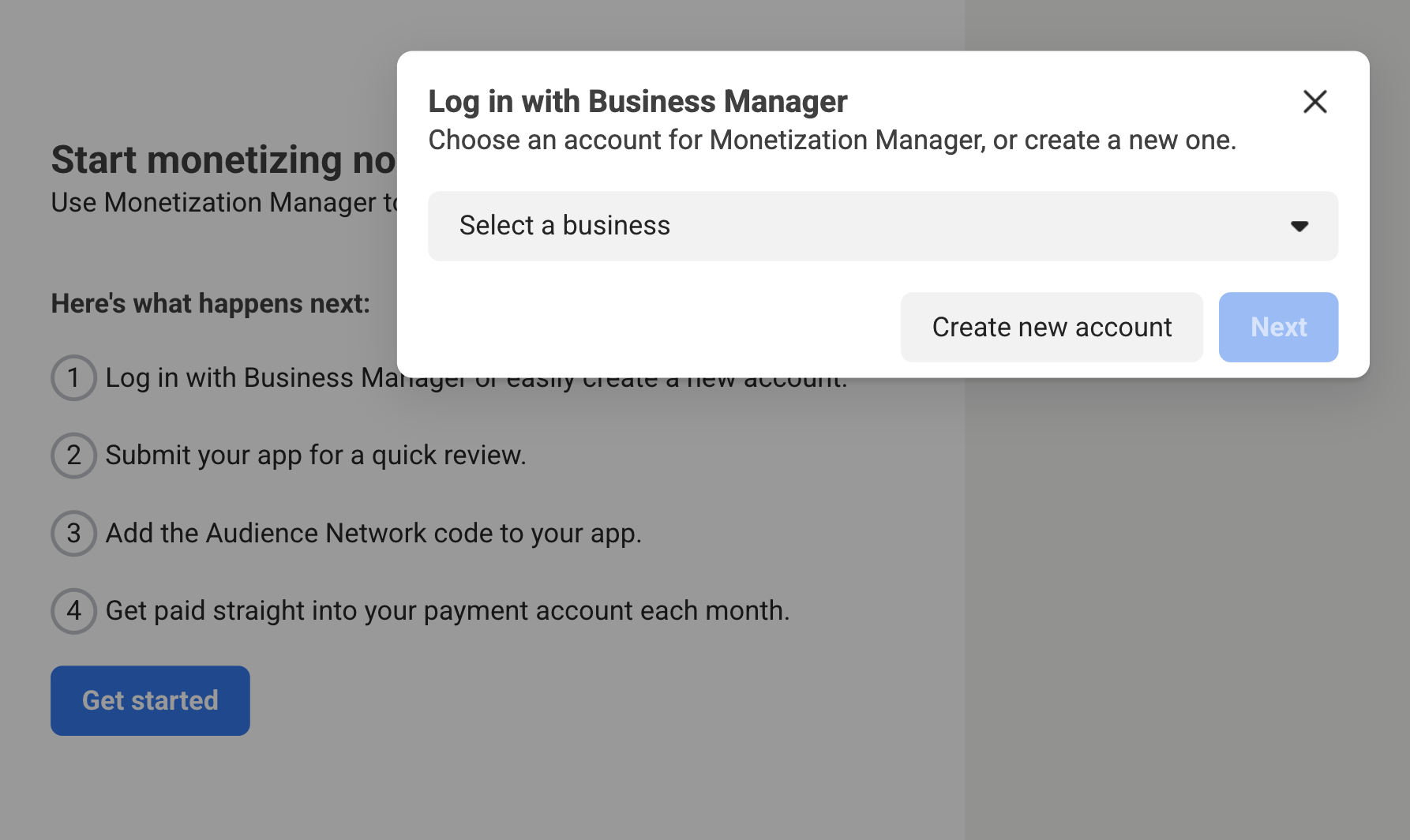
Füllen Sie die Pflichtfelder mit Ihren Unternehmensdetails aus und klicken Sie auf Weiter.
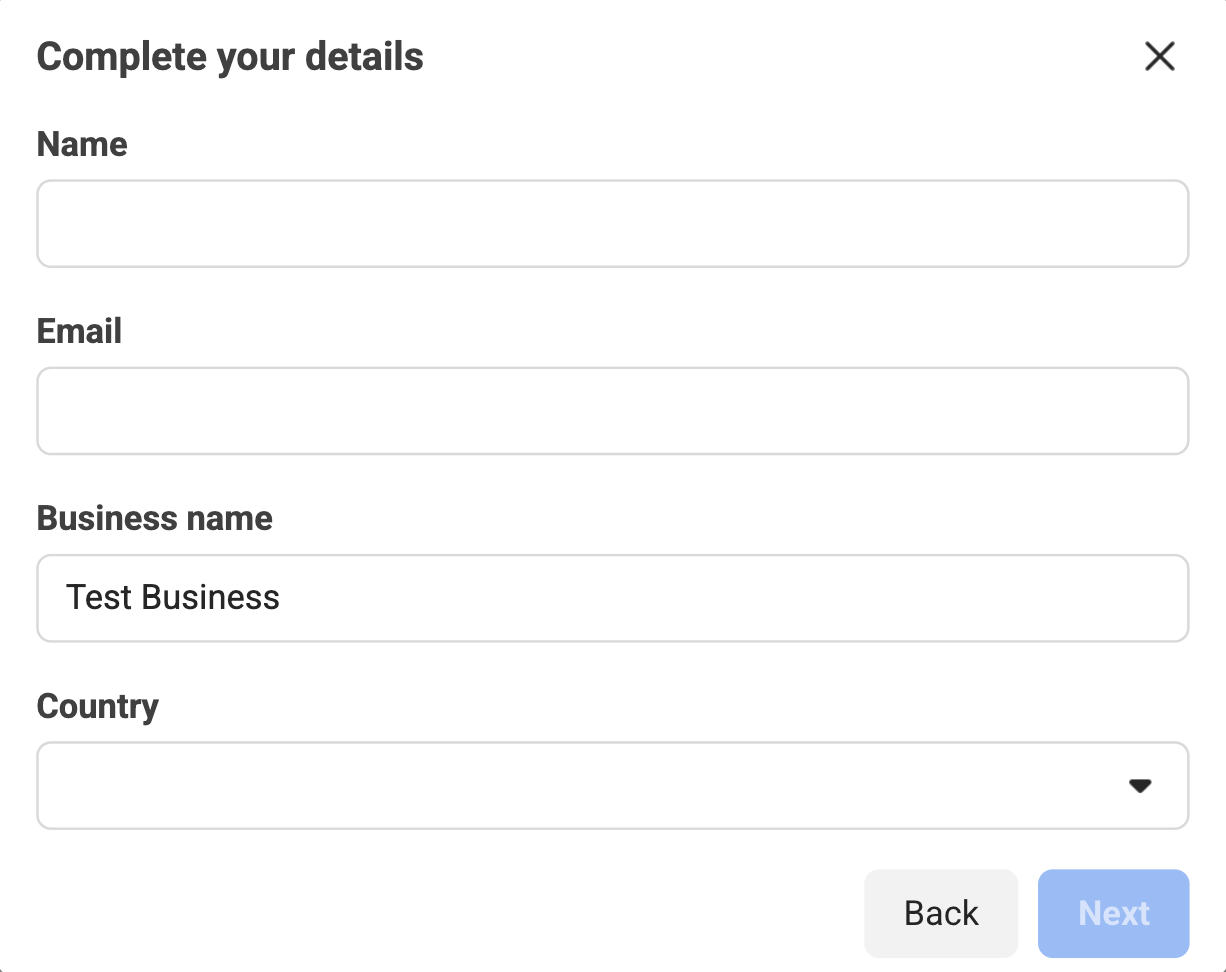
Property erstellen
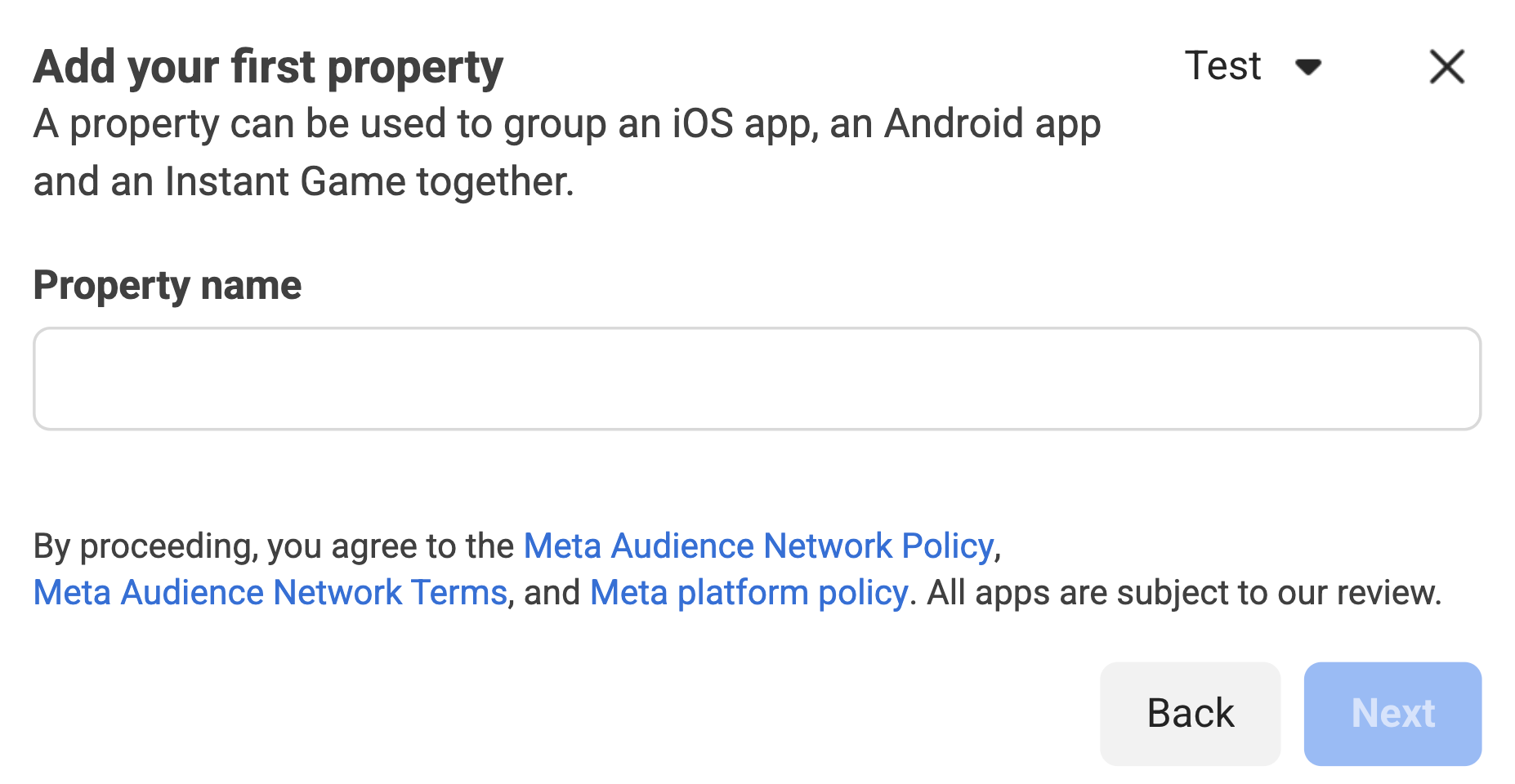
Nachdem Sie die erforderlichen Informationen eingegeben haben, werden Sie aufgefordert, eine Property für Ihre App zu erstellen. Geben Sie den gewünschten Namen der Property für Ihre App ein und klicken Sie auf Weiter.
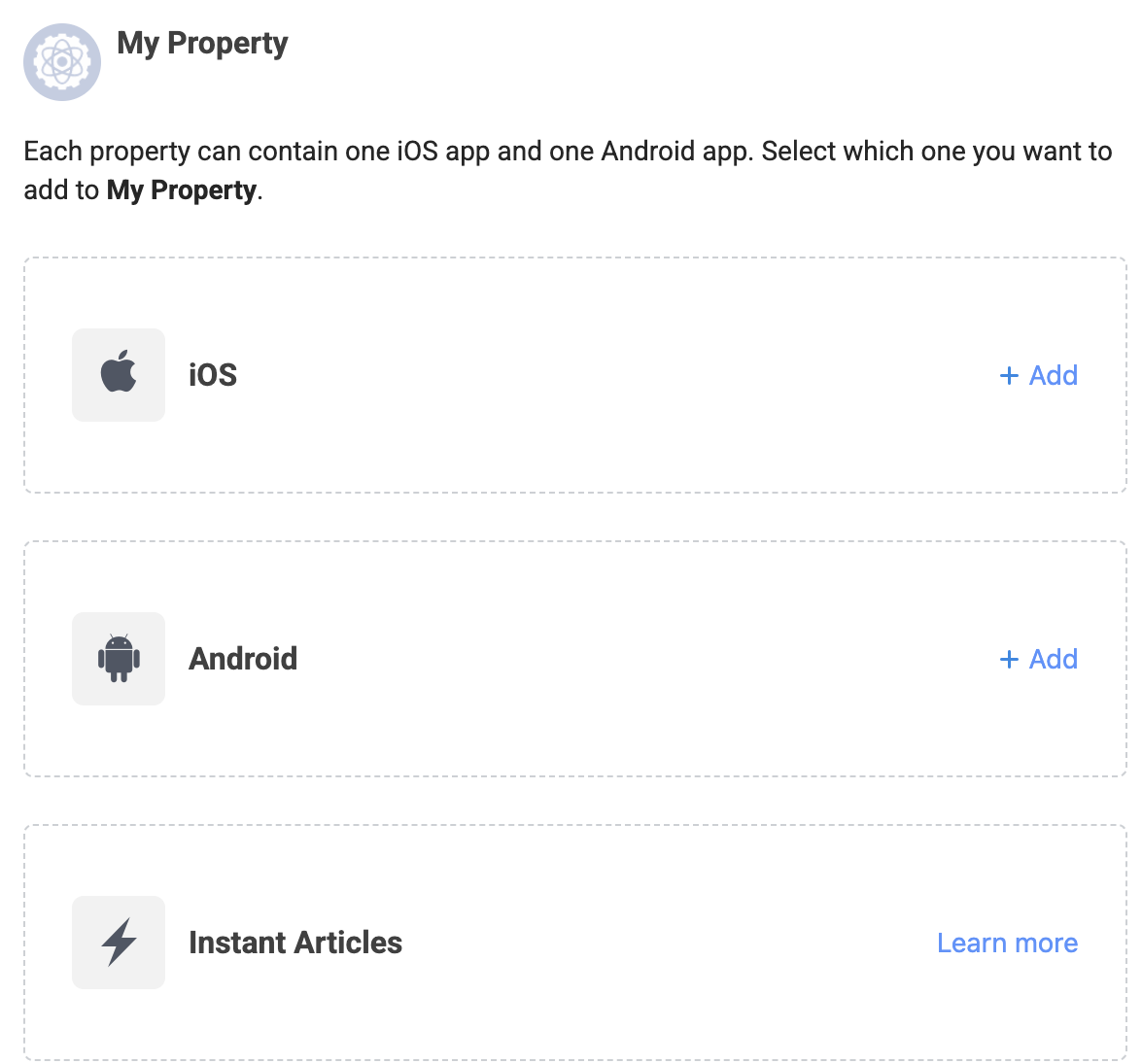
Wähle als Nächstes die Plattform aus, auf der du Einnahmen erzielen möchtest.
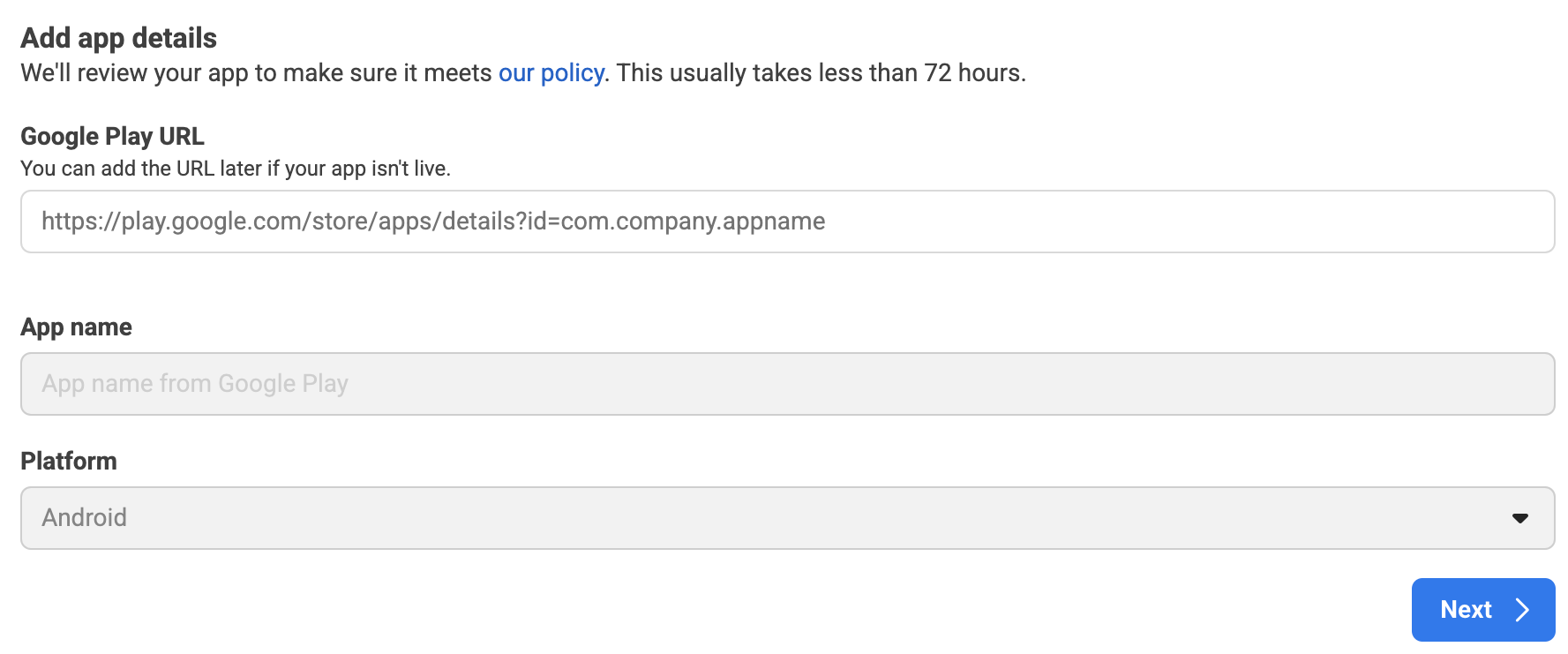
Fügen Sie die Details zu Ihrer App hinzu und klicken Sie auf Weiter.
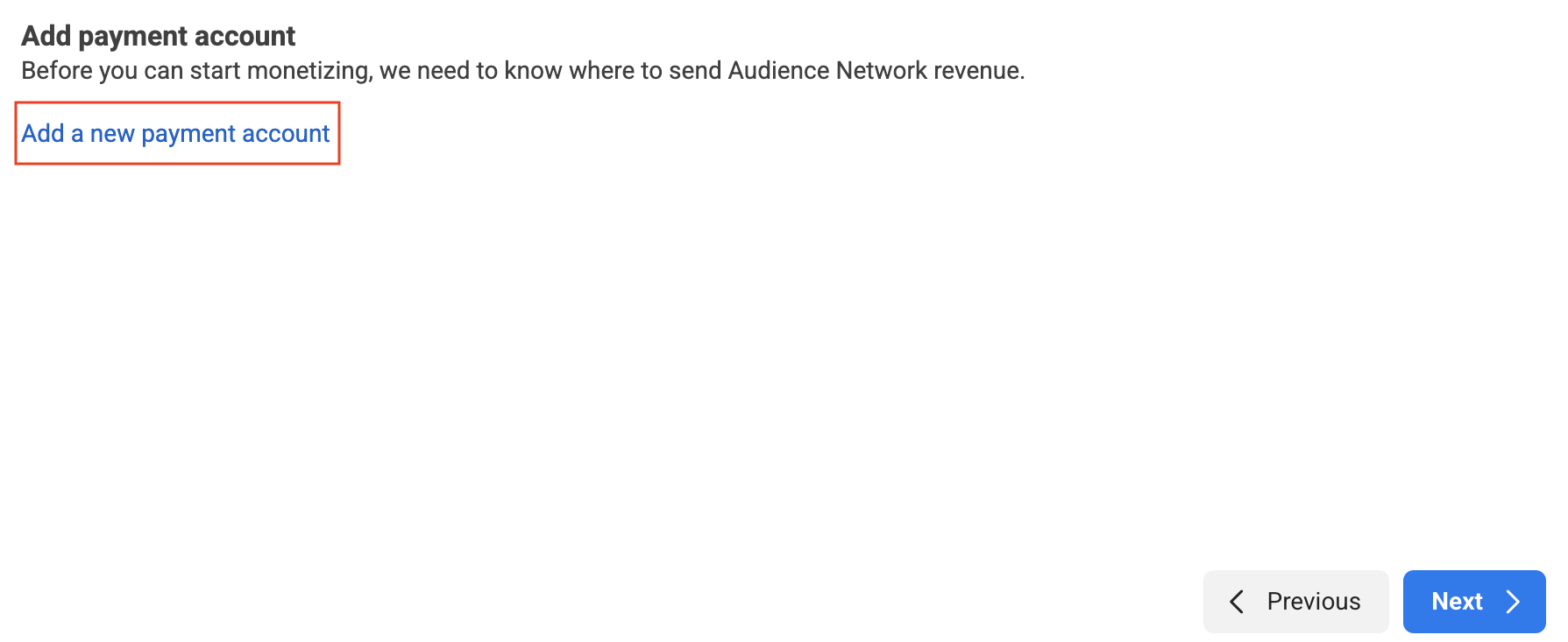
Richten Sie Ihr Zahlungskonto ein, indem Sie auf Neues Zahlungskonto hinzufügen klicken. Sie werden zu einer neuen Seite weitergeleitet, auf der Sie Ihre Zahlungsinformationen eingeben können. Geben Sie die erforderlichen Informationen ein und klicken Sie dann auf Weiter.
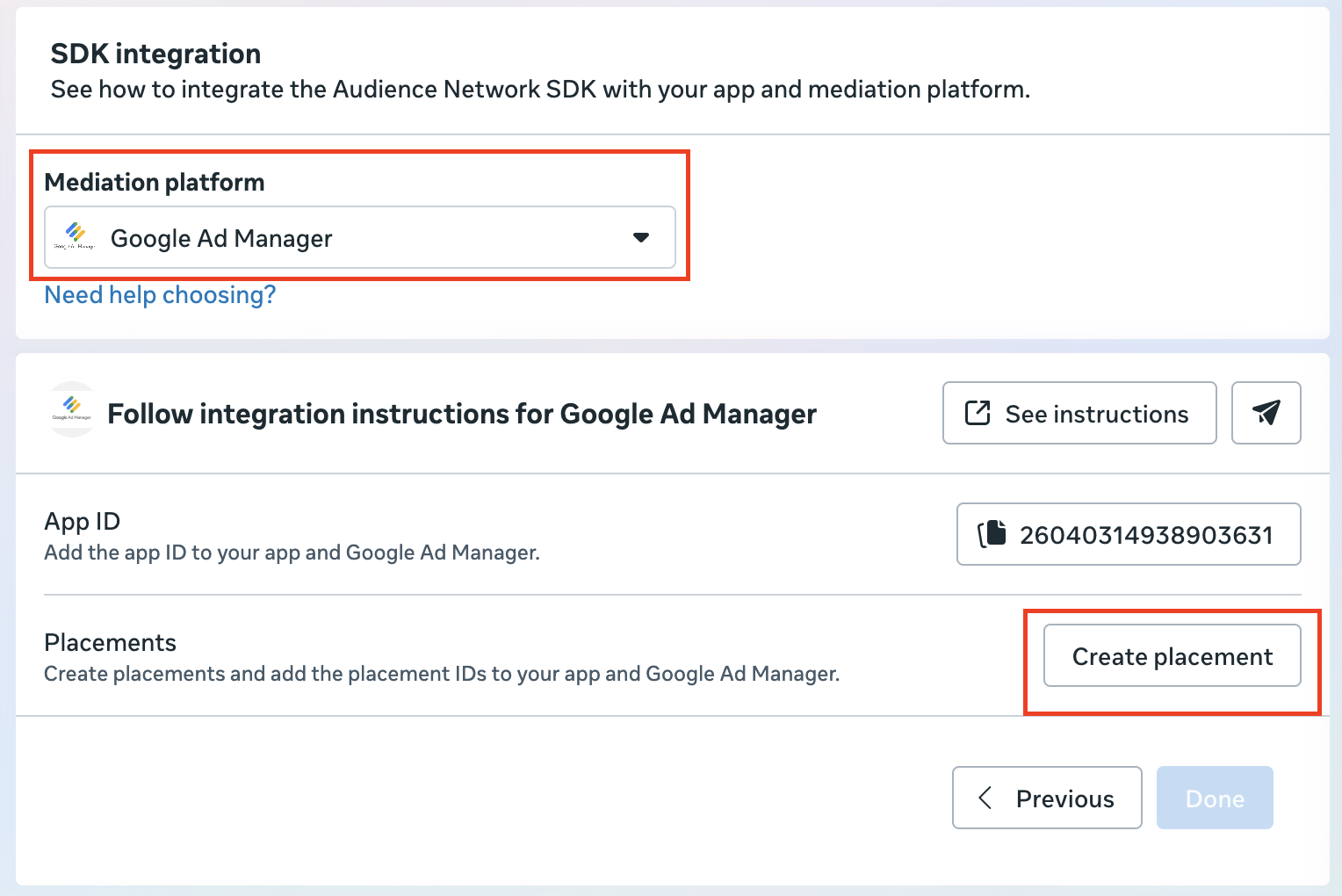
Wählen Sie Google Ad Manager als Vermittlungsplattform aus und klicken Sie dann auf Placement erstellen.
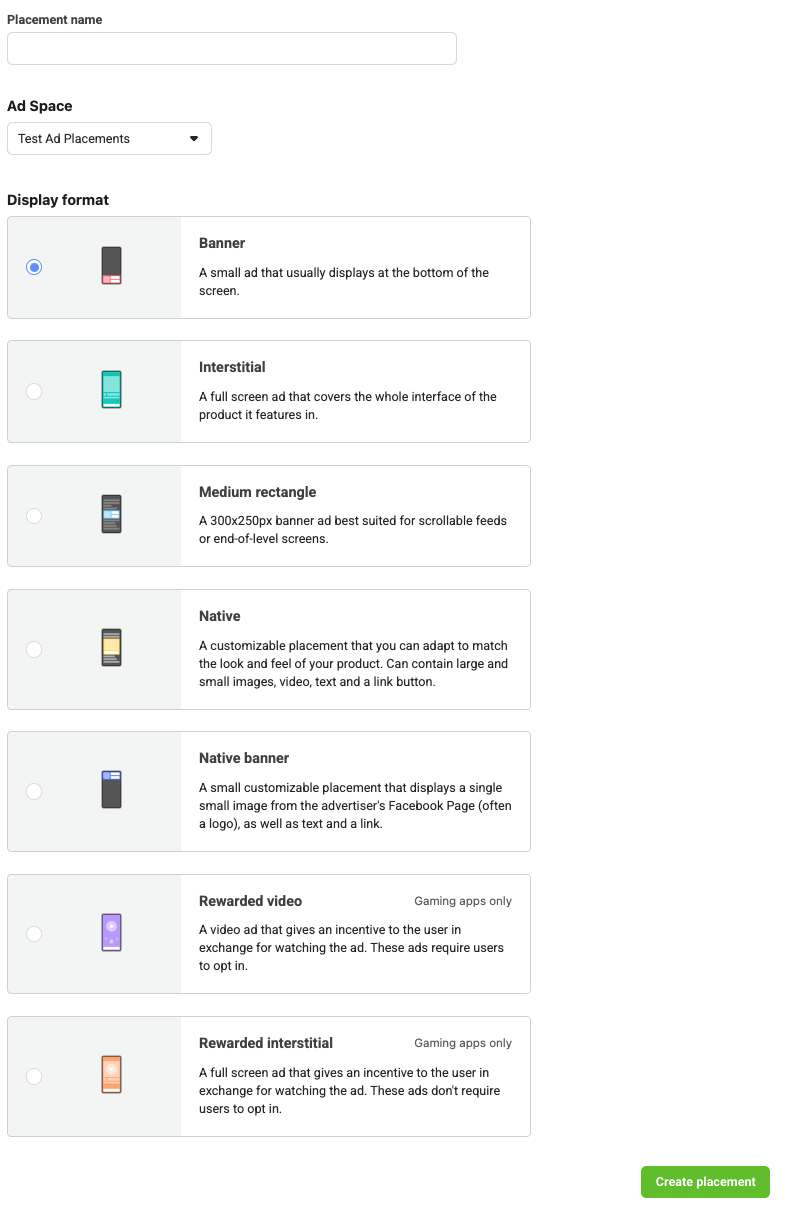
Wählen Sie ein Format aus, füllen Sie das Formular aus und klicken Sie auf Erstellen.
Notieren Sie sich die Placement-ID.

Klicken Sie auf Fertig.
app-ads.txt-Datei aktualisieren
Authorized Sellers for Apps (app-ads.txt) ist eine IAB Tech Lab-Initiative, die dafür sorgt, dass Ihr App-Anzeigeninventar nur über Kanäle verkauft wird, die Sie autorisiert haben. Um einen erheblichen Rückgang des Anzeigenumsatzes zu vermeiden, müssen Sie eine app-ads.txt-Datei implementieren.
Falls noch nicht geschehen, erstellen Sie eine app-ads.txt-Datei für Ad Manager.
Informationen zur Implementierung von app-ads.txt für Meta Audience Network finden Sie unter Identifying Authorized Sellers with app-ads.txt.
Testmodus aktivieren
Eine detaillierte Anleitung zum Aktivieren von Testanzeigen für das Meta Audience Network finden Sie im Leitfaden zum Testen der Audience Network-Implementierung.
Schritt 2: Meta Audience Network-Nachfrage in der Ad Manager-Benutzeroberfläche einrichten
Melden Sie sich in Ihrem Ad Manager-Konto an.
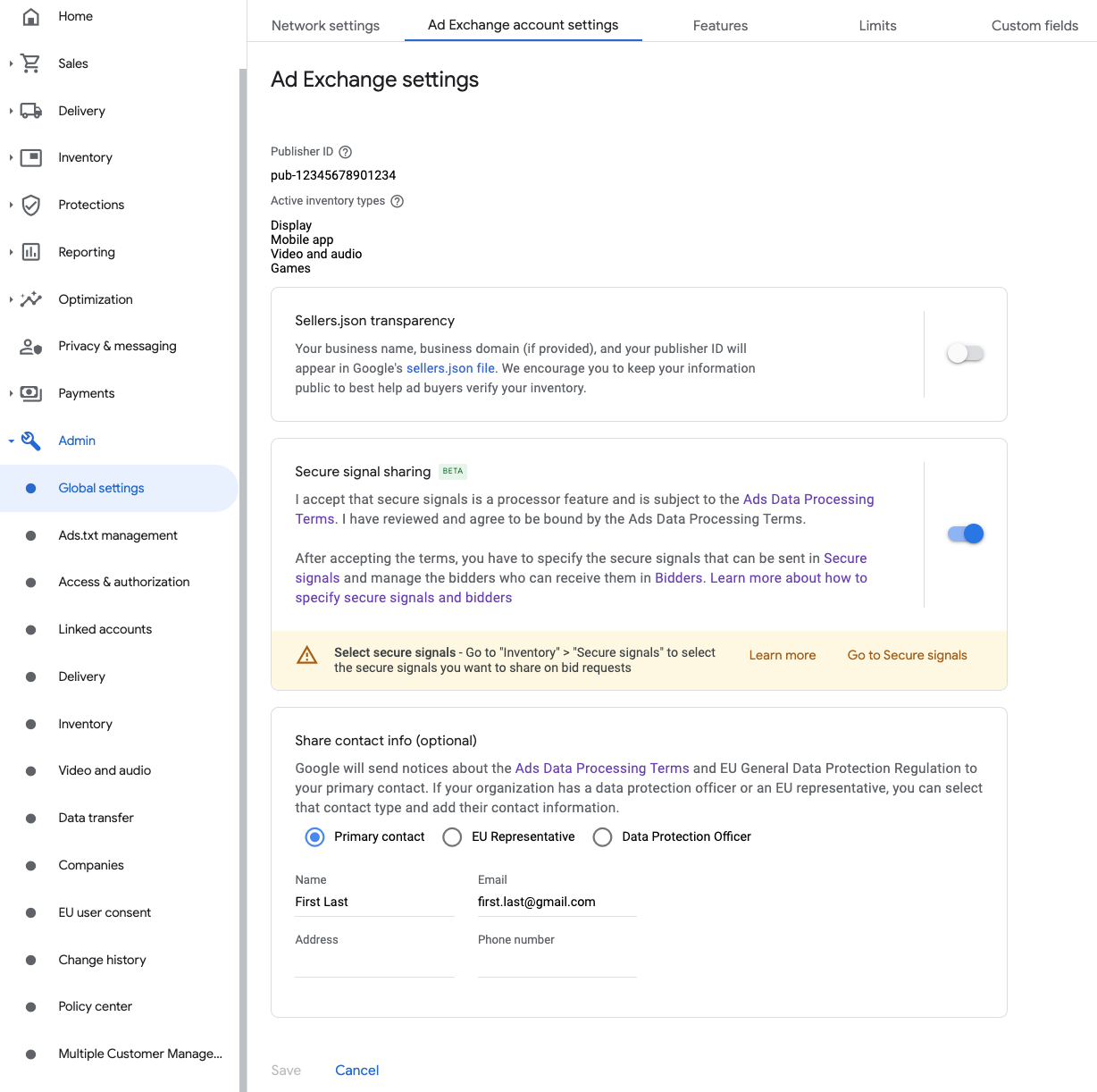
Freigabe sicherer Signale aktivieren
Klicken Sie auf Admin > Globale Einstellungen. Rufen Sie den Tab Ad Exchange-Kontoeinstellungen auf, prüfen Sie die Option Freigabe sicherer Signale und aktivieren Sie sie. Klicken Sie auf Speichern.
Sichere Signale in Gebotsanfragen freigeben
Rufen Sie Inventar > Sichere Signale auf. Suchen Sie unter Sichere Signale nach Facebook und aktivieren Sie App-Integration aktivieren.
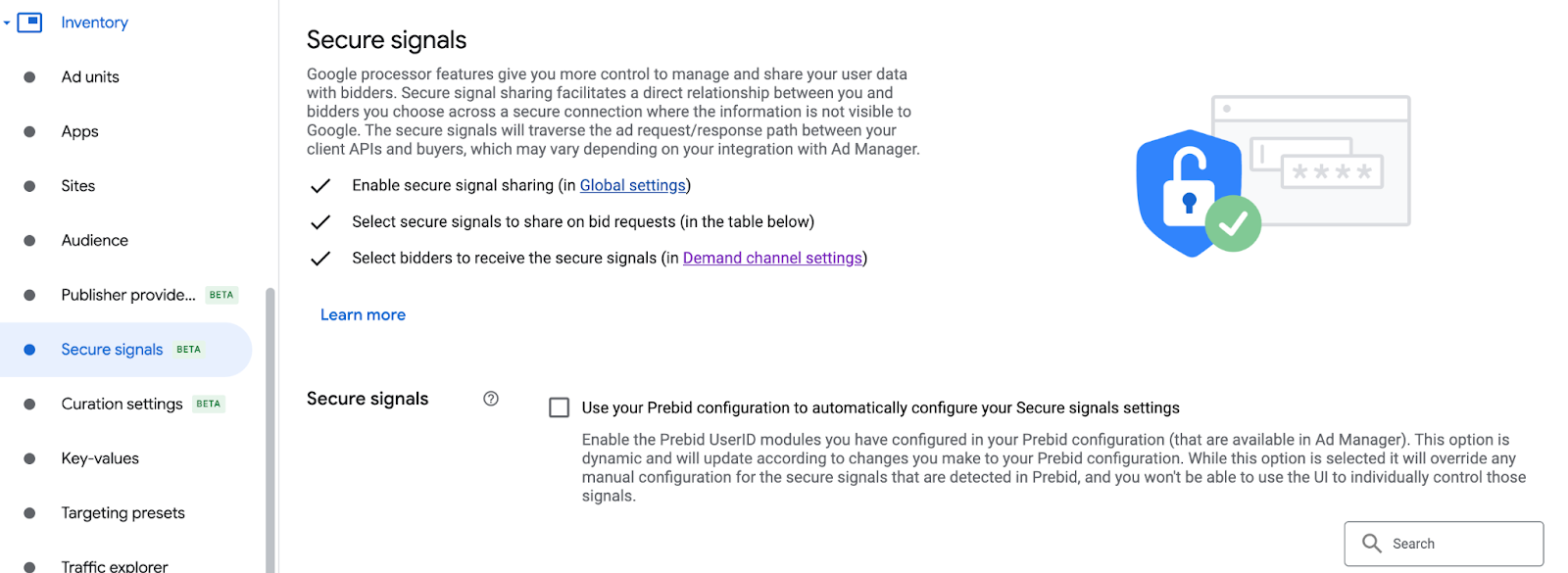
Klicken Sie auf Speichern.
Freigabe sicherer Signale für SDK-Gebote zulassen
Klicken Sie auf Auslieferung > Einstellungen für Nachfragechannel. Aktivieren Sie auf dem Tab Standardeinstellungen die Option Freigabe sicherer Signale zulassen für SDK-Gebote.
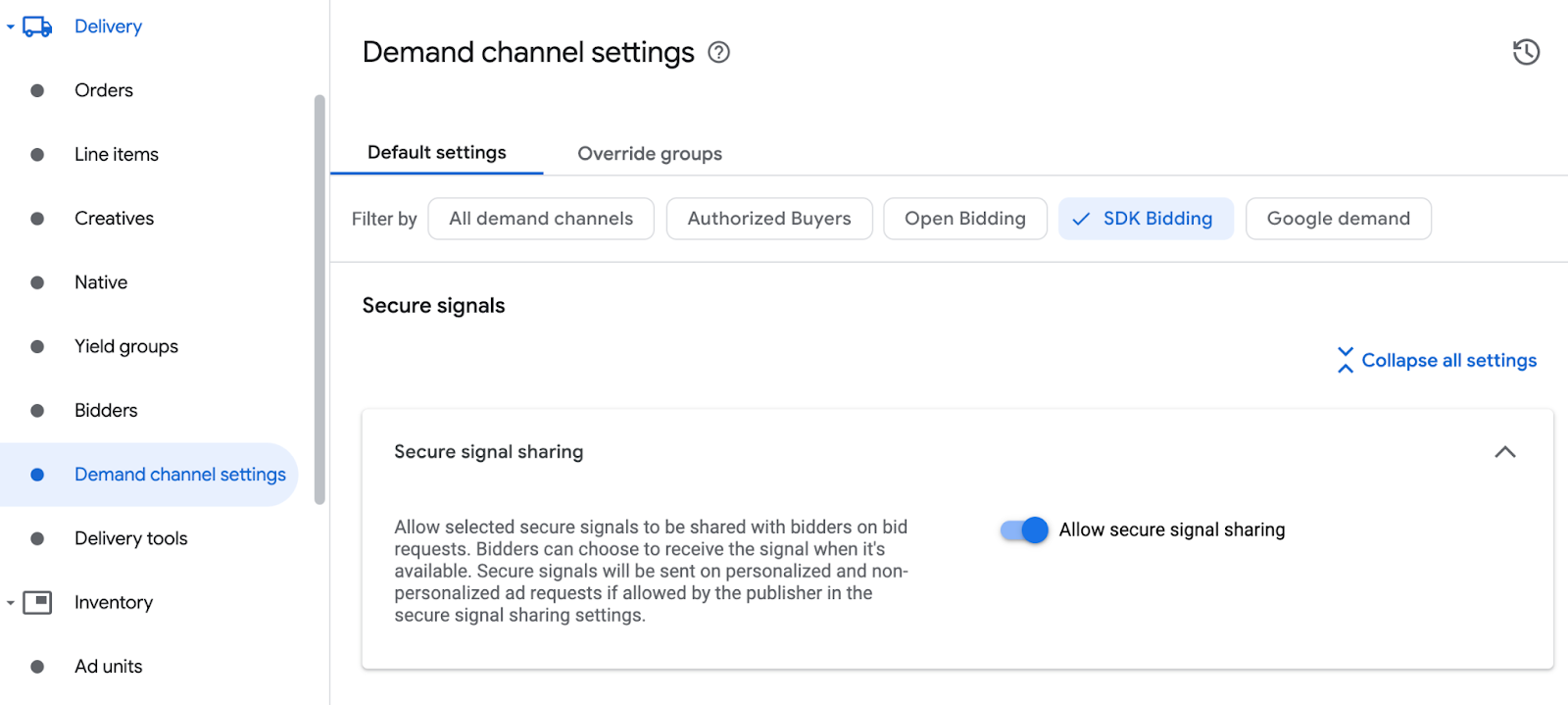
Klicken Sie auf Speichern.
Meta-Gebote konfigurieren
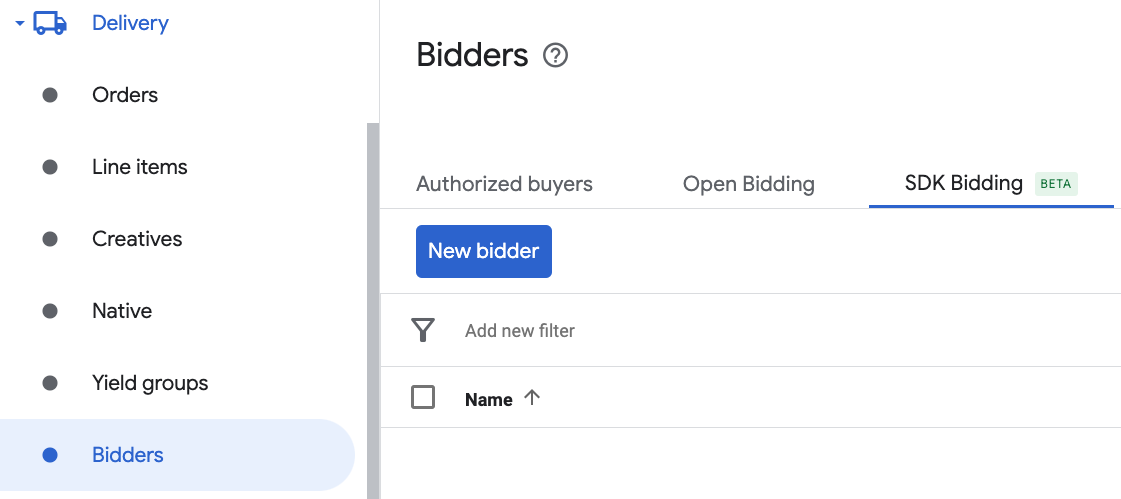
Klicken Sie auf Auslieferung > Bieter und dann auf SDK‑Gebote aufrufen.
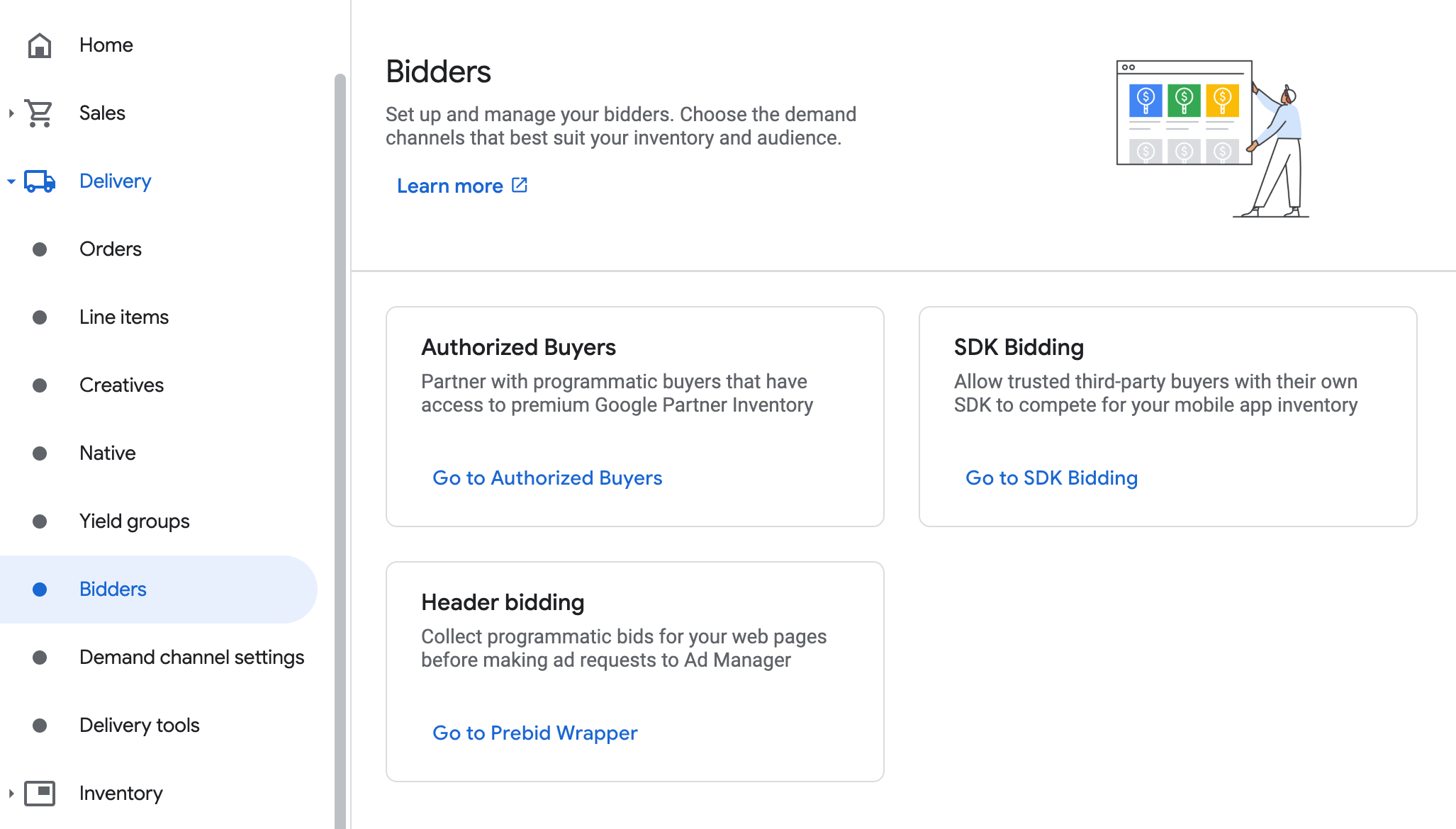
Klicken Sie auf Neuer Bieter.
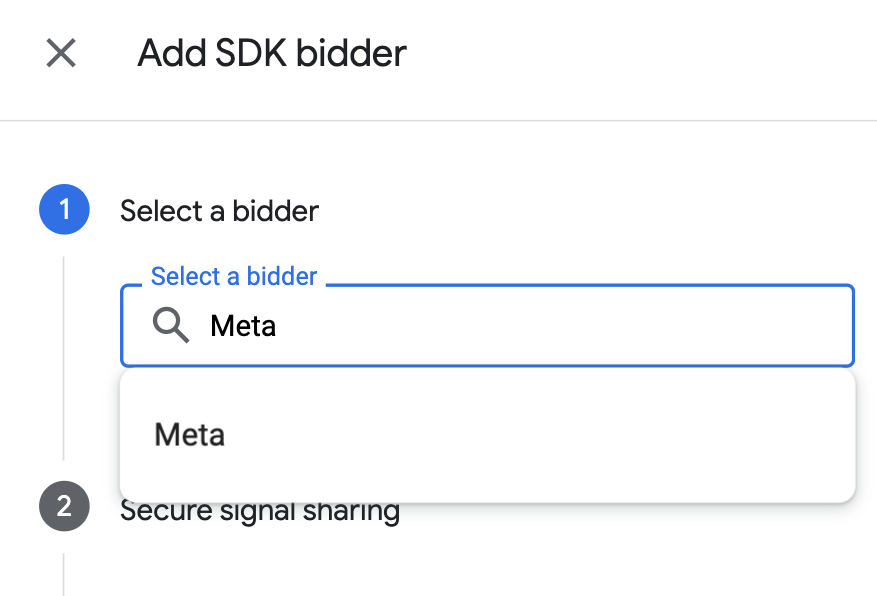
Wählen Sie Meta als Bieter aus.
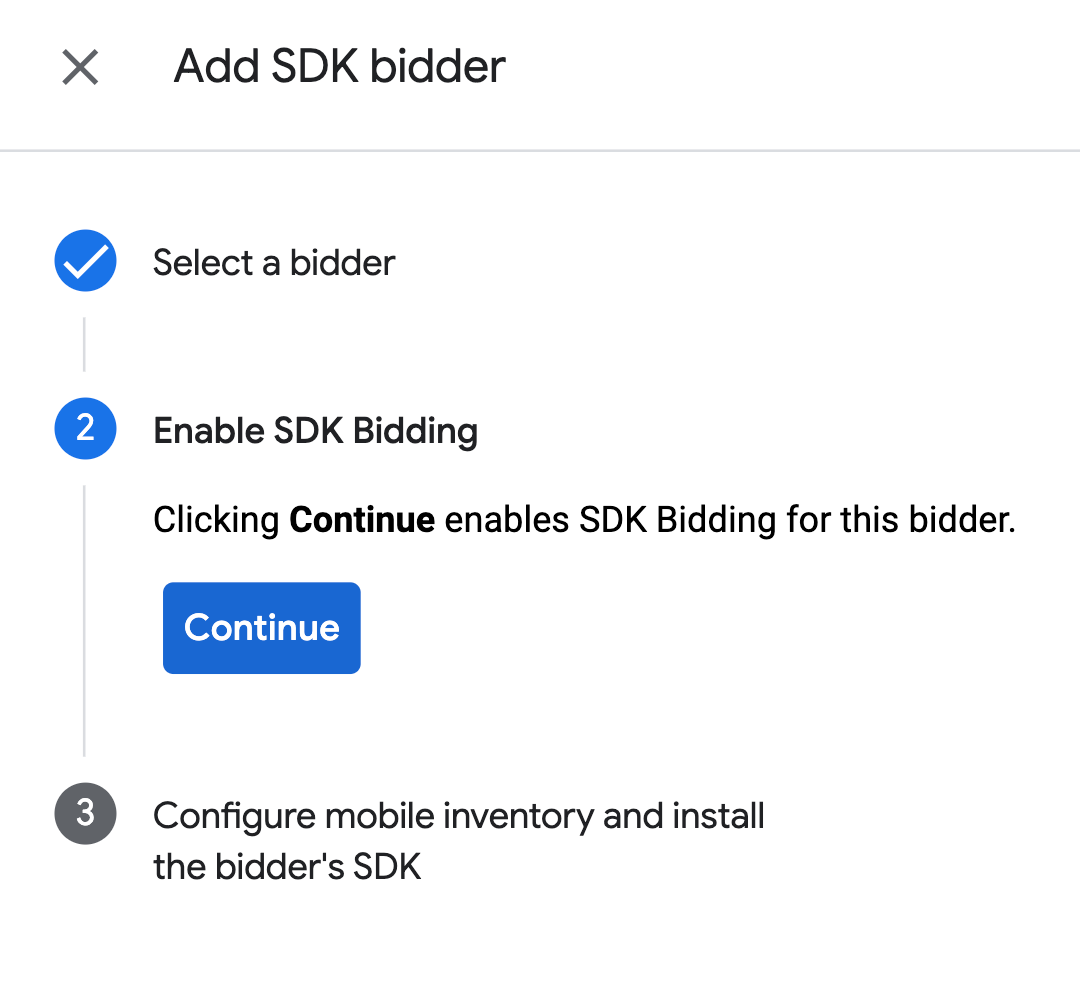
Klicken Sie auf Weiter, um SDK-Gebote für diesen Bieter zu aktivieren.
Klicken Sie auf Fertig.
Anzeigenblockzuordnung konfigurieren
Klicken Sie auf Auslieferung > Bieter und dann auf SDK‑Gebote aufrufen.
Wählen Sie das Unternehmen für Meta Audience Network aus.
Rufen Sie den Tab Zuordnung von Anzeigenblöcken auf und klicken Sie auf Neue Anzeigenblockzuordnung.
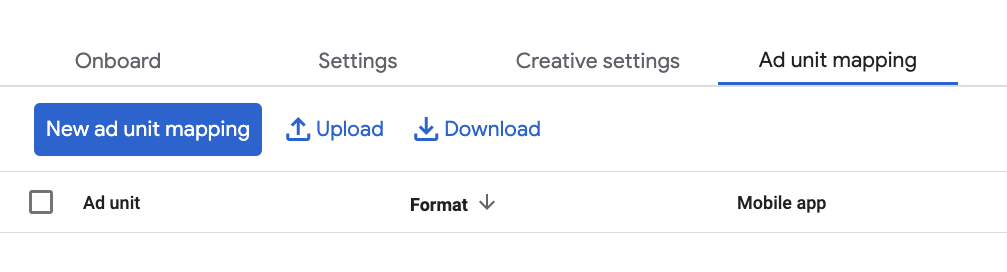
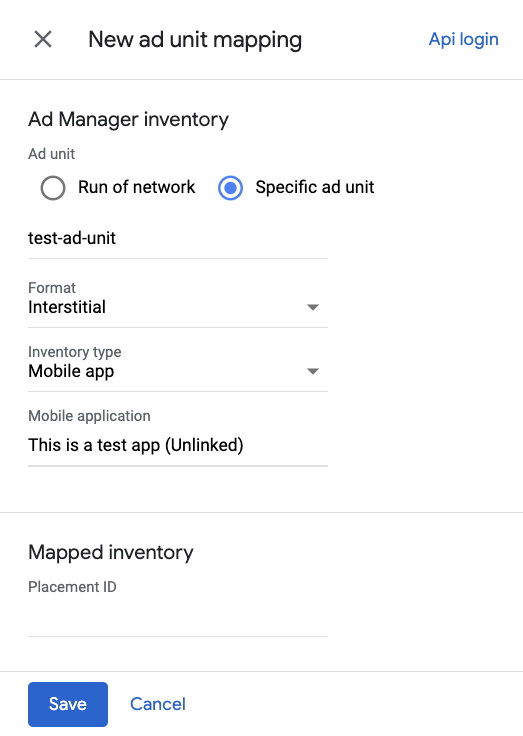
Wählen Sie Spezifischer Anzeigenblock aus. Wählen Sie einen Anzeigenblock und ein Format, Mobile App als Inventartyp und Ihre Mobile App aus. Geben Sie dann die Placement-ID ein, die Sie im vorherigen Abschnitt abgerufen haben.
Wenn Sie die Anzeigenblockzuordnung für eine Interstitial-Anzeige mit Prämie in der Ad Manager-Benutzeroberfläche konfigurieren, wählen Sie das Format Mit Prämie aus und verwenden Sie die Placement-ID für Interstitials mit Prämie.
Klicken Sie abschließend auf Speichern.
Meta der Liste der Werbepartner gemäß DSGVO und Datenschutzbestimmungen der US-Bundesstaaten hinzufügen
Folgen Sie der Anleitung unter Einstellungen für EU-Verordnungen und Einstellungen für Verordnungen von US-Bundesstaaten, um Meta in der Ad Manager-Benutzeroberfläche der Liste der Werbepartner für EU-Verordnungen und Verordnungen von US-Bundesstaaten hinzuzufügen.
Schritt 3: Meta Audience Network SDK und Adapter importieren
Android Studio-Integration (empfohlen)
Fügen Sie in der Gradle-Datei auf App-Ebene die folgenden Implementierungsabhängigkeiten und ‑konfigurationen hinzu:
Kotlin
dependencies {
    implementation("com.google.android.libraries.ads.mobile.sdk:ads-mobile-sdk:1.4.0")
    implementation("com.google.ads.mediation:facebook:6.22.0.0")
}

configurations.configureEach {
    exclude(group = "com.google.android.gms", module = "play-services-ads")
    exclude(group = "com.google.android.gms", module = "play-services-ads-lite")
}
Groovy
dependencies {
    implementation 'com.google.android.libraries.ads.mobile.sdk:ads-mobile-sdk:1.4.0'
    implementation 'com.google.ads.mediation:facebook:6.22.0.0'
}

configurations.configureEach {
    exclude group: 'com.google.android.gms', module: 'play-services-ads'
    exclude group: 'com.google.android.gms', module: 'play-services-ads-lite'
}
Manuelle Integration
Laden Sie die aktuelle Version des Meta Audience Network SDK for Android herunter. Extrahieren Sie die Datei
AudienceNetwork.aaraus dem OrdnerAudienceNetwork/binund fügen Sie sie Ihrem Projekt hinzu.Rufen Sie die Meta Audience Network-Adapter-Artefakte im Maven-Repository von Google auf. Wählen Sie die neueste Version aus, laden Sie die
.aar-Datei des Meta Audience Network-Adapters herunter und fügen Sie sie Ihrem Projekt hinzu.
Schritt 4: Datenschutzeinstellungen im Meta Audience Network SDK implementieren
Einwilligung der Nutzer in der EU und DSGVO
Damit Sie die Google-Richtlinie zur Einwilligung der Nutzer in der EU einhalten, müssen Sie Ihren Nutzern im Europäischen Wirtschaftsraum (EWR), im Vereinigten Königreich und in der Schweiz bestimmte Informationen offenlegen und ihre Einwilligung zur Verwendung von Cookies oder anderen lokalen Speicherverfahren einholen, sofern dies gesetzlich vorgeschrieben ist. Außerdem müssen Sie die Einwilligung zur Erhebung, Weitergabe und Verwendung personenbezogener Daten für die Personalisierung von Anzeigen einholen. Die Richtlinie entspricht den Anforderungen der EU-Datenschutzrichtlinie für elektronische Kommunikation und der EU-Datenschutz-Grundverordnung (DSGVO). Sie sind dafür verantwortlich, dass die Einwilligung an jede Anzeigenquelle in Ihrer Vermittlungskette weitergegeben wird.
Meta ist nicht in der Global Vendor List (GVL) von IAB Europe registriert. Stattdessen müssen Sie die technische Spezifikation Zusätzliche Einwilligung verwenden. Weitere Informationen finden Sie unter Bestandteile der zusätzlichen Einwilligung. Die Spezifikation für zusätzliche Einwilligung funktioniert in Verbindung mit Version 2 des Transparency & Consent Framework (TCF) von IAB Europe. Mit dieser Spezifikation können Sie zusammen mit Ihren Plattformen zur Einwilligungsverwaltung (CMPs) und Partnern zusätzliche Einwilligungssignale für Unternehmen erheben und übertragen, die auf der Liste der Anzeigentechnologie-Anbieter von Google aufgeführt sind, aber noch nicht Teil der GVL des IAB Europe sind.
Hier finden Sie die Dokumentation von Meta zur DSGVO und zu Meta-Werbung.
Datenschutzgesetze von US-Bundesstaaten
Datenschutzgesetze von US-Bundesstaaten schreiben vor, dass Nutzern das Recht eingeräumt werden muss, dem „Verkauf“ ihrer „personenbezogenen Daten“ zu widersprechen (laut gesetzlicher Definition der Begriffe „sale“ und „personal information“). Dazu muss auf der Website des „Verkäufers“ (selling party) ein gut sichtbarer Link mit dem Text „Do Not Sell My Personal Information“ (Meine personenbezogenen Daten dürfen nicht verkauft werden) vorhanden sein. Im Leitfaden zur Einhaltung der Datenschutzgesetze von US-Bundesstaaten können Sie die eingeschränkte Datenverarbeitung für die Anzeigenbereitstellung von Google aktivieren. Google kann diese Einstellung jedoch nicht auf jedes Anzeigennetzwerk in Ihrer Vermittlungskette anwenden. Daher müssen Sie jedes Werbenetzwerk in Ihrer Vermittlungskette identifizieren, das am Verkauf personenbezogener Daten beteiligt sein kann, und die Richtlinien der einzelnen Netzwerke befolgen, um die Einhaltung der Vorschriften zu gewährleisten.
Folgen Sie der Anleitung in der Dokumentation von Meta zu den Optionen für die Datenverarbeitung für Nutzer in Kalifornien.
Schritt 5: Erforderlichen Code hinzufügen
Für die Integration von Meta Audience Network ist kein zusätzlicher Code erforderlich.
Schritt 6: Implementierung testen
Testanzeigen aktivieren
Registrieren Sie Ihr Testgerät für Ad Manager und aktivieren Sie den Testmodus in der Benutzeroberfläche von Meta Audience Network.
Testanzeigen überprüfen
Wenn Sie prüfen möchten, ob Sie Testanzeigen von Meta Audience Network erhalten, aktivieren Sie im Anzeigenprüftool die Tests für einzelne Anzeigenquellen und verwenden Sie die Anzeigenquellen Meta Audience Network (Bidding).
Optionale Schritte
Native Anzeigen
Einige Meta Audience Network-Assets für native Anzeigen lassen sich nicht eins zu eins Google-Assets für native Anzeigen zuordnen. Solche Assets werden über die Methode getExtras() in NativeAd in einem Bundle an den Publisher zurückgegeben.
Der Adapter unterstützt die Übergabe der folgenden Assets:
| Anfrageparameter und ‑werte | |
|---|---|
FacebookMediationAdapter.KEY_ID
|
String Eindeutige ID der nativen Anzeige |
FacebookMediationAdapter.KEY_SOCIAL_CONTEXT_ASSET
|
String Der soziale Kontext der Anzeige |
Hier ein Codebeispiel für das Extrahieren dieser Assets:
Beispiel:
Kotlin
val extras = nativeAd.getExtras()
if (extras.containsKey(FacebookMediationAdapter.KEY_SOCIAL_CONTEXT_ASSET)) {
  var socialContext = extras.getString(FacebookMediationAdapter.KEY_SOCIAL_CONTEXT_ASSET)
  // ...
}
Java
Bundle extras = nativeAd.getExtras();
if (extras.containsKey(FacebookMediationAdapter.KEY_SOCIAL_CONTEXT_ASSET)) {
    String socialContext = extras.getString(FacebookMediationAdapter.KEY_SOCIAL_CONTEXT_ASSET);
    // ...
}
Native Anzeigen von Meta Audience Network ohne MediaView verwenden
Für das native Anzeigenformat von Meta Audience Network muss das Asset MediaView gerendert werden. Wenn Sie native Anzeigen ohne dieses Asset rendern möchten, müssen Sie das Anzeigenformat natives Banner des Meta Audience Network verwenden.
Wenn Sie stattdessen native Banneranzeigen von Meta Audience Network verwenden möchten, müssen Sie beim Einrichten von Meta Audience Network das Format Native Banner auswählen. Der Adapter lädt dann automatisch das entsprechende native Anzeigenformat.
Anzeigen-Rendering
Der Audience Network-Adapter gibt seine nativen Anzeigen als NativeAd-Objekte zurück. Er füllt die folgenden Felder für NativeAd aus.
| Feld | Vom Meta Audience Network-Adapter ausgefüllt |
|---|---|
| Anzeigentitel | |
| Bild | 1 |
| Text | |
| App-Symbol | |
| Call-to-Action | |
| Name des Werbetreibenden | |
| Bewertung | |
| Shop | |
| Preis |
1 Der Meta Audience Network-Adapter bietet keinen direkten Zugriff auf das Hauptbild-Asset für seine nativen Anzeigen. Stattdessen wird das MediaView vom Adapter mit einem Video oder Bild gefüllt.
Impressions- und Klick-Tracking
In der folgenden Tabelle sehen Sie, wann Impressionen und Klicks von nativen Anzeigen von GMA Next-Gen SDK erfasst werden.
| Impressionen erfassen | Aufzeichnung anklicken |
|---|---|
| 1 Pixel des nativen Anzeigen-Assets von Meta Audience Network auf dem Bildschirm + Anforderungen für das Rendern von Assets | Meta Audience Network SDK-Callback |
Für das Meta Audience Network gelten bestimmte Anforderungen an das Rendern von Assets, damit eine Impression als gültig betrachtet wird. Diese Anforderungen hängen davon ab, ob Sie beim Einrichten des Meta Audience Network das Format Nativ oder Natives Banner ausgewählt haben.
| Natives Format für Meta Audience Network | Erforderliches Asset | Erforderliche Rendering-Klasse |
|---|---|---|
| Nativ | Medienansicht |
MediaView
|
| Natives Banner | App-Symbol |
ImageView
|
Caching unter Android 9
Ab Android 9 (API-Level 28) ist die Unterstützung von Klartext standardmäßig deaktiviert. Das wirkt sich auf die Funktionalität des Media-Caching des Meta Audience Network SDK aus und kann sich auf die Nutzerfreundlichkeit und den Anzeigenumsatz auswirken. Folgen Sie der Dokumentation von Meta, um die Netzwerksicherheitskonfiguration in Ihrer App zu aktualisieren.
Fehlercodes
Wenn der Adapter keine Anzeige vom Audience Network empfängt, können Sie den zugrunde liegenden Fehler aus der Anzeigenantwort mit
ResponseInfo.getAdSourceResponses()
in den folgenden Klassen prüfen:
com.google.ads.mediation.facebook.FacebookAdapter
com.google.ads.mediation.facebook.FacebookMediationAdapter
Hier sind die Codes und die zugehörigen Meldungen, die vom Audience Network-Adapter ausgegeben werden, wenn eine Anzeige nicht geladen werden kann:
| Fehlercode | Grund |
|---|---|
| 101 | Ungültige Serverparameter (z.B. fehlende Placement-ID). |
| 102 | Die angeforderte Anzeigengröße entspricht keiner von Meta Audience Network unterstützten Bannergröße. |
| 103 | Der Verlag muss Anzeigen mit einem Activity-Kontext anfordern. |
| 104 | Das Meta Audience Network SDK konnte nicht initialisiert werden. |
| 105 | Der Publisher hat keine einheitlichen nativen Anzeigen angefordert. |
| 106 | Die geladene native Anzeige ist ein anderes Objekt als erwartet. |
| 107 | Das verwendete Context-Objekt ist ungültig. |
| 108 | Für die geladene Anzeige fehlen die erforderlichen Assets für native Anzeigen. |
| 109 | Native Anzeige konnte nicht aus der Gebotsnutzlast erstellt werden. |
| 110 | Das Meta Audience Network SDK konnte die Interstitial-Anzeige oder Anzeige mit Prämie nicht präsentieren. |
| 111 | Ausnahme, die beim Erstellen eines Meta Audience Network-AdView-Objekts ausgelöst wird. |
| 1000-9999 | Meta Audience Network hat einen SDK-spezifischen Fehler zurückgegeben. Weitere Informationen finden Sie in der Dokumentation zum Meta Audience Network. |
Änderungslog für den Meta Audience Network-Vermittlungsadapter für Android
Version 6.22.0.1 (in Arbeit)
- Pinnen Sie die Kotlin-Abhängigkeit des Adapters an 1.9.0 (die vom GMA NextGen SDK unterstützte Mindestversion von Kotlin).
- Der Bericht wurde aktualisiert und erfasst jetzt native Anzeigenimpressionen, wenn Meta Impressionen für native Anzeigen protokolliert.
Version 6.22.0.0
- Kompatibilität mit Meta Audience Network SDK v6.22.0 bestätigt.
Entwickelt und getestet mit:
- Google Mobile Ads SDK Version 25.4.0
- Google Mobile Ads Next-Gen SDK Version 1.3.0
- Meta Audience Network SDK-Version 6.22.0
Version 6.21.0.4
- Wird
AgeRestrictedTreatmentden Einstellungen für gemischte Zielgruppen von Meta Audience Network zugeordnet. - Ein Problem mit einem Speicherleck bei Interstitial-Anzeigen wurde behoben.
Entwickelt und getestet mit:
- Google Mobile Ads SDK Version 25.4.0
- Google Mobile Ads Next-Gen SDK Version 1.2.1
- Meta Audience Network SDK Version 6.21.0
Version 6.21.0.3
- Die Implementierung nativer Anzeigen wurde aktualisiert, um die aktualisierte
NativeAdMapperAPI zu verwenden. - Löschen Sie
NativeAdBaseundMediaView, wennuntrackViewaufgerufen wird, um Ressourcen freizugeben.
Entwickelt und getestet mit:
- Google Mobile Ads SDK Version 25.2.0
- Google Mobile Ads Next-Gen SDK Version 0.25.0-beta01
- Meta Audience Network SDK Version 6.21.0
Version 6.21.0.2
- Es wurde eine Eigenschaft hinzugefügt, mit der der Adapter mit der GMA Next-Gen SDK-Abhängigkeit erstellt werden kann.
Entwickelt und getestet mit:
- Google Mobile Ads SDK Version 25.1.0
- Meta Audience Network SDK Version 6.21.0
Version 6.21.0.1
- Unterstützung für das Weiterleiten des Parameters
tagForUnderAgeOfConsentdes Google Mobile Ads SDK an das Meta Audience Network SDK hinzugefügt.
Entwickelt und getestet mit:
- Google Mobile Ads SDK Version 24.9.0
- Meta Audience Network SDK Version 6.21.0
Version 6.21.0.0
- Kompatibilität mit Meta Audience Network SDK v6.21.0 bestätigt.
Entwickelt und getestet mit:
- Google Mobile Ads SDK Version 24.7.0
- Meta Audience Network SDK Version 6.21.0
Version 6.20.0.2
- Entfernte Referenzen auf
Context-Objekte auf Klassenebene zur Behebung von Speicherlecks.
Entwickelt und getestet mit:
- Google Mobile Ads SDK Version 24.7.0
- Meta Audience Network SDK Version 6.20.0
Version 6.20.0.1
- Die Prüfung wurde entfernt, bei der die Initialisierung fehlschlägt, wenn keine Placement-IDs vorhanden sind. Entfernt, damit RTB auch dann funktioniert, wenn ein Publisher keine Anzeigenblockzuordnungen definiert.
- Kompatibilität mit Meta Audience Network SDK v6.20.0 bestätigt.
Entwickelt und getestet mit:
- Google Mobile Ads SDK Version 24.6.0
- Meta Audience Network SDK Version 6.20.0
Version 6.20.0.0
- Kompatibilität mit Meta Audience Network SDK v6.20.0 bestätigt.
Entwickelt und getestet mit:
- Google Mobile Ads SDK Version 24.2.0
- Meta Audience Network SDK Version 6.20.0
Version 6.19.0.1
- Das erforderliche Mindest-API-Level für Android wurde auf 23 aktualisiert.
- Die erforderliche Mindestversion des Google Mobile Ads SDK wurde auf 24.0.0 aktualisiert.
Entwickelt und getestet mit:
- Google Mobile Ads SDK Version 24.0.0
- Meta Audience Network SDK-Version 6.19.0
Version 6.19.0.0
- Kompatibilität mit Meta Audience Network SDK v6.19.0 bestätigt.
Entwickelt und getestet mit:
- Google Mobile Ads SDK Version 23.6.0
- Meta Audience Network SDK-Version 6.19.0
Version 6.18.0.0
- Kompatibilität mit Meta Audience Network SDK v6.18.0 bestätigt.
Entwickelt und getestet mit:
- Google Mobile Ads SDK Version 23.3.0
- Meta Audience Network SDK Version 6.18.0
Version 6.17.0.0
- Die erforderliche Mindestversion des Google Mobile Ads SDK wurde auf 23.0.0 aktualisiert.
- Kompatibilität mit Meta Audience Network SDK v6.17.0 bestätigt.
Entwickelt und getestet mit:
- Google Mobile Ads SDK Version 23.0.0
- Meta Audience Network SDK Version 6.17.0
Version 6.16.0.0
- Der Adapter wurde aktualisiert, um MediationInterstitialAdCallback#onAdFailedToShow() aufzurufen, wenn das Meta SDK meldet, dass die Interstitial-Anzeige nicht ausgeliefert werden konnte.
- Kompatibilität mit Meta Audience Network SDK v6.16.0 bestätigt.
Entwickelt und getestet mit:
- Google Mobile Ads SDK Version 22.3.0
- Meta Audience Network SDK Version 6.16.0
Version 6.15.0.0
- Kompatibilität mit Meta Audience Network SDK v6.15.0 bestätigt.
- Die erforderliche Mindestversion des Google Mobile Ads SDK wurde auf 22.2.0 aktualisiert.
Entwickelt und getestet mit:
- Google Mobile Ads SDK Version 22.2.0
- Meta Audience Network SDK Version 6.15.0
Version 6.14.0.0
- Kompatibilität mit Meta Audience Network SDK v6.14.0 bestätigt.
Entwickelt und getestet mit:
- Google Mobile Ads SDK Version 22.0.0
- Meta Audience Network SDK Version 6.14.0
Version 6.13.7.1
- Der Adapter wurde aktualisiert, um die neue Klasse
VersionInfozu verwenden. - Die erforderliche Mindestversion des Google Mobile Ads SDK wurde auf 22.0.0 aktualisiert.
Entwickelt und getestet mit:
- Google Mobile Ads SDK Version 22.0.0
- Meta Audience Network SDK-Version 6.13.7
Version 6.13.7.0
- Kompatibilität mit Meta Audience Network SDK v6.13.7 bestätigt.
- Die erforderliche Mindestversion des Google Mobile Ads SDK wurde auf 21.5.0 aktualisiert.
Entwickelt und getestet mit:
- Google Mobile Ads SDK Version 21.5.0
- Meta Audience Network SDK-Version 6.13.7
Version 6.12.0.0
- Kompatibilität mit Meta Audience Network SDK v6.12.0 bestätigt.
- Die erforderliche Mindestversion des Google Mobile Ads SDK wurde auf 21.2.0 aktualisiert.
- Der Adaptername wurde in „Meta Audience Network“ geändert.
- Die Wasserfallintegration wurde entfernt.
Entwickelt und getestet mit:
- Google Mobile Ads SDK Version 21.2.0
- Meta Audience Network SDK Version 6.12.0
Version 6.11.0.1
compileSdkVersionundtargetSdkVersionauf API 31 aktualisiert.- Die erforderliche Mindestversion des Google Mobile Ads SDK wurde auf 21.0.0 aktualisiert.
- Das erforderliche Mindest-API-Level für Android wurde auf 19 aktualisiert.
Entwickelt und getestet mit:
- Google Mobile Ads SDK Version 21.0.0
- Facebook SDK-Version 6.11.0
Version 6.11.0.0
- Kompatibilität mit Facebook SDK v6.11.0 bestätigt.
- Warnmeldungen für die Einstellung der abfolgebasierten Vermittlung hinzugefügt. Weitere Informationen finden Sie im Blog von Meta.
Entwickelt und getestet mit:
- Google Mobile Ads SDK Version 20.6.0
- Facebook SDK-Version 6.11.0
Version 6.10.0.0
- Kompatibilität mit Facebook SDK v6.10.0 bestätigt.
Entwickelt und getestet mit:
- Google Mobile Ads SDK Version 20.6.0
- Facebook SDK-Version 6.10.0
Version 6.8.0.1
- Es wurde Unterstützung für das Weiterleiten von Klick- und Impression-Callbacks in Gebotsanzeigen hinzugefügt.
- Unterstützung für das Weiterleiten des
onAdFailedToShow()-Callbacks hinzugefügt, wenn Interstitial-Gebotsanzeigen nicht präsentiert werden können. - Die erforderliche Mindestversion des Google Mobile Ads SDK wurde auf 20.6.0 aktualisiert.
Entwickelt und getestet mit:
- Google Mobile Ads SDK Version 20.6.0
- Facebook SDK-Version 6.8.0
Version 6.8.0.0
- Kompatibilität mit Facebook SDK v6.8.0 bestätigt.
- Die erforderliche Mindestversion des Google Mobile Ads SDK wurde auf 20.4.0 aktualisiert.
Entwickelt und getestet mit:
- Google Mobile Ads SDK Version 20.4.0
- Facebook SDK-Version 6.8.0
Version 6.7.0.0
- Kompatibilität mit Facebook SDK v6.7.0 bestätigt.
Entwickelt und getestet mit:
- Google Mobile Ads SDK Version 20.3.0
- Facebook SDK-Version 6.7.0.
Version 6.6.0.0
- Kompatibilität mit Facebook SDK v6.6.0 bestätigt.
- Die erforderliche Mindestversion des Google Mobile Ads SDK wurde auf 20.3.0 aktualisiert.
Entwickelt und getestet mit:
- Google Mobile Ads SDK Version 20.3.0
- Facebook SDK-Version 6.6.0
Version 6.5.1.1
- Ein Fehler wurde behoben, der in Version 6.5.1.0 eingeführt wurde und bei dem Testanzeigen anstelle von ausgelieferten Anzeigen zurückgegeben wurden.
- Der Adapter wurde aktualisiert, um die neue
AdErrorAPI zu verwenden.
Entwickelt und getestet mit:
- Google Mobile Ads SDK Version 20.2.0
- Facebook SDK-Version 6.5.1.
Version 6.5.1.0 (eingestellt)
- Es wurde ein Problem mit Version 6.5.1.0 festgestellt und bestätigt. Es wird empfohlen, ein Upgrade auf Version 6.5.1.1 durchzuführen.
- Kompatibilität mit Facebook SDK v6.5.1 bestätigt.
- Die erforderliche Mindestversion des Google Mobile Ads SDK wurde auf 20.2.0 aktualisiert.
Entwickelt und getestet mit:
- Google Mobile Ads SDK Version 20.2.0
- Facebook SDK-Version 6.5.1.
Version 6.5.0.0
- Kompatibilität mit Facebook SDK v6.5.0 bestätigt.
- Ein Problem wurde behoben, bei dem in nativen Anzeigen nicht das Titelbild von Facebook enthalten war.
- Die erforderliche Mindestversion des Google Mobile Ads SDK wurde auf 20.1.0 aktualisiert.
Entwickelt und getestet mit:
- Google Mobile Ads SDK Version 20.1.0
- Facebook SDK-Version 6.5.0.
Version 6.4.0.0
- Kompatibilität mit Facebook SDK v6.4.0 bestätigt.
- Die erforderliche Mindestversion des Google Mobile Ads SDK wurde auf 20.0.0 aktualisiert.
Entwickelt und getestet mit:
- Google Mobile Ads SDK Version 20.0.0
- Facebook SDK-Version 6.4.0.
Version 6.3.0.1
- Ein Problem wurde behoben, bei dem beim Rendern nativer Anzeigen in Apps, in denen
ImageViewnicht zum Rendern von Bild-Assets verwendet wird, einClassCastExceptionausgelöst wurde.
Entwickelt und getestet mit:
- Google Mobile Ads SDK Version 19.7.0
- Facebook SDK-Version 6.3.0.
Version 6.3.0.0
- Kompatibilität mit Facebook SDK v6.3.0 bestätigt.
Entwickelt und getestet mit:
- Google Mobile Ads SDK Version 19.7.0
- Facebook SDK-Version 6.3.0.
Version 6.2.1.0
- Kompatibilität mit Facebook SDK v6.2.1 bestätigt.
- Die erforderliche Mindestversion des Google Mobile Ads SDK wurde auf 19.7.0 aktualisiert.
Entwickelt und getestet mit:
- Google Mobile Ads SDK Version 19.7.0
- Facebook SDK-Version 6.2.1.
Version 6.2.0.1
- Das eingestellte Format
NativeAppInstallAdwird nicht mehr unterstützt. In Apps sollten einheitliche native Anzeigen angefordert werden. - Die erforderliche Mindestversion des Google Mobile Ads SDK wurde auf 19.6.0 aktualisiert.
Entwickelt und getestet mit:
- Google Mobile Ads SDK Version 19.6.0
- Facebook SDK-Version 6.2.0.
Version 6.2.0.0
- Kompatibilität mit Facebook SDK v6.2.0 bestätigt.
- Die erforderliche Mindestversion des Google Mobile Ads SDK wurde auf 19.5.0 aktualisiert.
Entwickelt und getestet mit:
- Google Mobile Ads SDK Version 19.5.0
- Facebook SDK-Version 6.2.0.
Version 6.1.0.0
- Kompatibilität mit Facebook SDK v6.1.0 bestätigt.
- Die erforderliche Mindestversion des Google Mobile Ads SDK wurde auf 19.4.0 aktualisiert.
Entwickelt und getestet mit:
- Google Mobile Ads SDK Version 19.4.0
- Facebook SDK-Version 6.1.0.
Version 6.0.0.0
- Kompatibilität mit Facebook SDK v6.0.0 bestätigt.
- Die erforderliche Mindestversion des Google Mobile Ads SDK wurde auf 19.3.0 aktualisiert.
Entwickelt und getestet mit:
- Google Mobile Ads SDK Version 19.3.0
- Facebook SDK-Version 6.0.0
Version 5.11.0.0
- Kompatibilität mit Facebook SDK v5.11.0 bestätigt.
Entwickelt und getestet mit:
- Google Mobile Ads SDK Version 19.2.0
- Facebook SDK-Version 5.11.0.
Version 5.10.1.0
- Kompatibilität mit Facebook SDK v5.10.1 bestätigt.
Entwickelt und getestet mit:
- Google Mobile Ads SDK Version 19.2.0
- Facebook SDK-Version 5.10.1.
Version 5.10.0.0
- Kompatibilität mit Facebook SDK v5.10.0 bestätigt.
Entwickelt und getestet mit:
- Google Mobile Ads SDK Version 19.2.0
- Facebook SDK-Version 5.10.0.
Version 5.9.1.0
- Kompatibilität mit Facebook SDK v5.9.1 bestätigt.
Entwickelt und getestet mit:
- Google Mobile Ads SDK Version 19.2.0
- Facebook SDK-Version 5.9.1.
Version 5.9.0.2
- Unterstützung für Interstitial-Anzeigen mit Prämie hinzugefügt.
- Der Adapter wurde aktualisiert, um Anfragen für adaptive Inline-Banner zu unterstützen.
- Ein Problem wurde behoben, bei dem Banneranzeigen mit Geboten immer in voller Breite gerendert wurden.
- Die erforderliche Mindestversion des Google Mobile Ads SDK wurde auf 19.2.0 aktualisiert.
Entwickelt und getestet mit:
- Google Mobile Ads SDK Version 19.2.0
- Facebook SDK-Version 5.9.0.
Version 5.9.0.1
- Der Adapter leitet jetzt einen Fehler weiter, wenn im FAN SDK beim Präsentieren einer Interstitial-Anzeige oder einer Anzeige mit Prämie ein Fehler auftritt.
Entwickelt und getestet mit:
- Google Mobile Ads SDK Version 19.1.0
- Facebook SDK-Version 5.9.0.
Version 5.9.0.0
- Kompatibilität mit Facebook SDK v5.9.0 bestätigt.
Entwickelt und getestet mit:
- Google Mobile Ads SDK Version 19.1.0
- Facebook SDK-Version 5.9.0.
Version 5.8.0.2
- Es wurde ein falscher Variablenverweis korrigiert, der in bestimmten Szenarien beim Laden nativer Anzeigen zu einem Absturz führte.
Entwickelt und getestet mit:
- Google Mobile Ads SDK Version 19.1.0
- Facebook SDK-Version 5.8.0.
Version 5.8.0.1
- Es wurden zusätzliche beschreibende Fehlercodes und Gründe für Fehler beim Laden/Anzeigen von Adaptern hinzugefügt.
- Die erforderliche Mindestversion des Google Mobile Ads SDK wurde auf 19.1.0 aktualisiert.
Entwickelt und getestet mit:
- Google Mobile Ads SDK Version 19.1.0
- Facebook SDK-Version 5.8.0.
Version 5.8.0.0
- Kompatibilität mit Facebook SDK v5.8.0 bestätigt.
- Die erforderliche Mindestversion des Google Mobile Ads SDK wurde auf 19.0.1 aktualisiert.
Entwickelt und getestet mit:
- Google Mobile Ads SDK Version 19.0.1
- Facebook SDK-Version 5.8.0.
Version 5.7.1.1
- Unterstützung für Facebook Audience Network-Adapterfehler hinzugefügt.
- Beschreibende Fehlercodes und Gründe für Fehler beim Laden/Anzeigen von Adaptern hinzugefügt.
Entwickelt und getestet mit:
- Google Mobile Ads SDK Version 18.3.0
- Facebook SDK-Version 5.7.1.
Version 5.7.1.0
- Kompatibilität mit Facebook SDK v5.7.1 bestätigt.
- Unterstützung für native Facebook-Banneranzeigen bei Verwendung von Bidding hinzugefügt.
- Für das Symbol-Asset wird jetzt „Drawable“ verwendet.
Entwickelt und getestet mit:
- Google Mobile Ads SDK Version 18.3.0
- Facebook SDK-Version 5.7.1.
Version 5.7.0.0
- Kompatibilität mit Facebook SDK v5.7.0 bestätigt.
Entwickelt und getestet mit:
- Google Mobile Ads SDK Version 18.3.0
- Facebook SDK-Version 5.7.0.
Version 5.6.1.0
- Kompatibilität mit Facebook SDK v5.6.1 bestätigt.
- Die erforderliche Mindestversion des Google Mobile Ads SDK wurde auf 18.3.0 aktualisiert.
Entwickelt und getestet mit:
- Google Mobile Ads SDK Version 18.3.0
- Facebook SDK-Version 5.6.1.
Version 5.6.0.0
- Kompatibilität mit Facebook SDK v5.6.0 bestätigt.
- Der Facebook-Adapter wurde aktualisiert, um
AdChoicesViewzu verwenden.
Entwickelt und getestet mit:
- Google Mobile Ads SDK Version 18.2.0
- Facebook SDK-Version 5.6.0
Version 5.5.0.0
- Kompatibilität mit Facebook SDK v5.5.0 bestätigt.
Version 5.4.1.1
- Ein Problem wurde behoben, das zum Absturz führte, wenn Native Ads entfernt wurden.
Version 5.4.1.0
- Kompatibilität mit Facebook SDK v5.4.1 bestätigt.
- Unterstützung für native Facebook-Banneranzeigen für die abfolgebasierte Vermittlung hinzugefügt.
- Verwenden Sie
setNativeBanner()aus der KlasseFacebookExtras, um native Banneranzeigen anzufordern.
- Verwenden Sie
- Ein Problem wurde behoben, das dazu geführt hat, dass Smart Banner-Anzeigenanfragen fehlgeschlagen sind.
- Ein Problem wurde behoben, durch das das
onAdClosed()-Ereignis bei Anzeigen mit Prämie in einigen Fällen nicht weitergeleitet wurde, wenn die App in den Hintergrund verschoben wurde, während das Video lief. - Der Adapter wurde zu
AndroidXmigriert. - Die erforderliche Mindestversion des Google Mobile Ads SDK wurde auf 18.1.1 aktualisiert.
Version 5.4.0.0
- Kompatibilität mit Facebook SDK v5.4.0 bestätigt.
Version 5.3.1.2
- Ein Fehler wurde behoben, durch den die Facebook-Gebotsabgabe aufgrund von „Keine Placement-IDs gefunden“ nicht initialisiert werden konnte.
Version 5.3.1.1
- Das Impression-Tracking für native RTB-Anzeigen wurde aktualisiert.
- Die erforderliche Mindestversion des Google Mobile Ads SDK wurde auf 17.2.1 aktualisiert.
Version 5.3.1.0
- Dem Adapter wurde die Gebotsfunktion für Banner-, Interstitial-, Anzeigen mit Prämie und native Anzeigen hinzugefügt.
- Kompatibilität mit Facebook SDK v5.3.1 bestätigt.
Version 5.3.0.0
- Der Name des Vermittlungsdienstes für Google Mobile Ads wurde aktualisiert.
- Dem Initialisierungsaufruf wurde die Adapterversion hinzugefügt.
- Kompatibilität mit Facebook SDK v5.3.0 bestätigt.
Version 5.2.0.2
- Unterstützung für flexible Banneranzeigengrößen hinzugefügt.
Version 5.2.0.1
- Der Adapter wurde aktualisiert, um die neue Rewarded API in der offenen Betaphase zu unterstützen.
- Die erforderliche Mindestversion des Google Mobile Ads SDK wurde auf 17.2.0 aktualisiert.
Version 5.2.0.0
- Kompatibilität mit Facebook SDK v5.2.0 bestätigt.
Version 5.1.1.1
- Der Adapter wurde aktualisiert, um den Namen des Werbetreibenden für einheitliche native Anzeigen zu übernehmen.
Version 5.1.1.0
- Die Datenschutzinfo-Ansicht wurde durch die AdOptions-Ansicht ersetzt.
- Kompatibilität mit Facebook SDK v5.1.1 bestätigt
Version 5.1.0.1
- Ein ANR-Problem, das durch „getGMSVersionCode()“ verursacht wurde, wurde behoben.
Version 5.1.0.0
- Initialisieren Sie das Facebook SDK für jedes Anzeigenformat.
Version 5.0.1.0
- Kompatibilität mit Facebook SDK v5.0.1 bestätigt.
Version 5.0.0.1
- Der Adapter wurde aktualisiert, um das Anzeigenobjekt mit Prämie zum Zeitpunkt der Anzeigenanfrage zu erstellen.
Version 5.0.0.0
- Kompatibilität mit Facebook SDK v5.0.0 bestätigt.
Version 4.99.3.0
- Kompatibilität mit Facebook SDK v4.99.3 bestätigt.
Version 4.99.1.1
- Es wurde ein Fehler behoben, bei dem das Datenschutzinfo-Symbol nicht für Unified Native Ads angezeigt wurde.
- Ein Fehler wurde behoben, bei dem der Adapter beim Versuch, Bilder herunterzuladen, eine Ausnahme auslöste.
Version 4.99.1.0
- Kompatibilität mit Facebook SDK v4.99.1 bestätigt.
Version 4.28.2.1
- Der Adapter wurde aktualisiert, um das Anzeigenereignis
onRewardedVideoComplete()aufzurufen.
Version 4.28.2.0
- Kompatibilität mit Facebook SDK v4.28.2 bestätigt.
Version 4.28.1.1
- Ein Problem wurde behoben, bei dem Klicks für Unified Native Ads nicht registriert wurden.
Version 4.28.1.0
- Kompatibilität mit Facebook SDK v4.28.1 bestätigt.
Version 4.28.0.0
- Kompatibilität mit Facebook SDK v4.28.0 bestätigt.
Version 4.27.1.0
- Kompatibilität mit Facebook SDK v4.27.1 bestätigt.
Version 4.27.0.0
- Kompatibilität mit Facebook SDK v4.27.0 bestätigt.
Version 4.26.1.0
- Kompatibilität mit Facebook SDK v4.26.1 bestätigt.
- Adapterprojekt für Android Studio 3.0 aktualisiert
Version 4.26.0.0
- Unterstützung für Videoanzeigen mit Prämie hinzugefügt.
- Unterstützung für native Videoanzeigen hinzugefügt
- Kompatibilität mit Facebook SDK v4.26.0 bestätigt.
Version 4.25.0.0
- Ein Problem wurde behoben, bei dem Banner mit falscher Größe zurückgegeben wurden.
- Die Ansichtserfassung des Adapters für native Anzeigen wurde aktualisiert, sodass einzelne Asset-Ansichten im Facebook SDK und nicht der gesamte Anzeigenaufruf registriert werden. Das bedeutet, dass Klicks auf den Hintergrund (oder „Leerraum“) der nativen Anzeige nicht mehr zu Weiterleitungen führen.
- Kompatibilität mit Facebook SDK v4.25.0 bestätigt.
Version 4.24.0.0
- Kompatibilität mit Facebook SDK v4.24.0 bestätigt.
Version 4.23.0.0
- Kompatibilität mit Facebook SDK v4.23.0 bestätigt.
Version 4.22.1.0
- Kompatibilität mit Facebook SDK v4.22.1 bestätigt.
Version 4.22.0.0
- Der Adapter wurde aktualisiert, um ihn mit dem Facebook SDK v4.22.0 kompatibel zu machen.
Version 4.21.1.0
- Kompatibilität mit Facebook SDK v4.21.1 bestätigt.
Version 4.21.0.0
- Kompatibilität mit Facebook SDK v4.21.0 bestätigt.
Version 4.20.0.0
- Das minimal unterstützte Android-API-Level wurde auf 14+ aktualisiert.
- Kompatibilität mit Facebook SDK v4.20.0 bestätigt.
Version 4.19.0.0
- Kompatibilität mit Facebook SDK v4.19.0 bestätigt.
Version 4.18.0.0
- Kompatibilität mit Facebook SDK v4.18.0 bestätigt.
Version 4.17.0.0
- Unterstützung für native Anzeigen hinzugefügt.
Version 4.15.0.0
- Das Versionsbenennungssystem wurde in [FAN-SDK-Version].[Adapter-Patchversion] geändert.
- Die mindestens erforderliche Version des FAN SDK wurde auf Version 4.15.0 aktualisiert.
- Die erforderliche Mindestversion des Google Mobile Ads SDK wurde auf v9.2.0 aktualisiert.
- Ein Fehler wurde behoben, bei dem die Click-Callbacks von Facebook für Interstitial-Anzeigen nicht richtig weitergeleitet wurden.
- Der Adapter leitet jetzt auch „onAdLeftApplication“ weiter, wenn auf eine Anzeige geklickt wird.
Version 1.2.0
- Ein Fehler wurde behoben, sodass AdSize.SMART_BANNER jetzt eine gültige Größe ist.
Version 1.1.0
- Unterstützung für das Format „volle Breite × 250“ hinzugefügt, wenn die Anfrage für AdSize.MEDIUM_RECTANGLE erfolgt
Version 1.0.1
- Unterstützung für AdSize.SMART_BANNER hinzugefügt
Version 1.0.0
- Erste Version