

Hướng dẫn này sẽ cho bạn biết cách sử dụng GMA Next-Gen SDK để tải và hiển thị quảng cáo từ DT Exchange bằng tính năng dàn xếp, bao gồm cả các hoạt động tích hợp theo kiểu thác nước. Tài liệu này trình bày cách thêm DT Exchange vào cấu hình dàn xếp của một đơn vị quảng cáo, cũng như cách tích hợp SDK và bộ chuyển đổi DT vào một ứng dụng Android.
Các định dạng quảng cáo và công cụ tích hợp được hỗ trợ
Bộ chuyển đổi dàn xếp cho DT Exchange có các chức năng sau:
| Tích hợp | |
|---|---|
| Đặt giá thầu | |
| Thác nước | |
| Định dạng | |
| Biểu ngữ | |
| Quảng cáo xen kẽ | |
| Được thưởng | |
| Mã gốc | |
Điều kiện tiên quyết
Trước khi tiếp tục, hãy xác minh những thông tin sau:
- Android API cấp 24 trở lên.
Phiên bản GMA Next-Gen SDK mới nhất.
Bước 1: Thiết lập cấu hình trong giao diện người dùng DT Exchange
Thêm ứng dụng và vị trí đặt quảng cáo mới
Đăng ký hoặc đăng nhập vào DT Exchange Console.
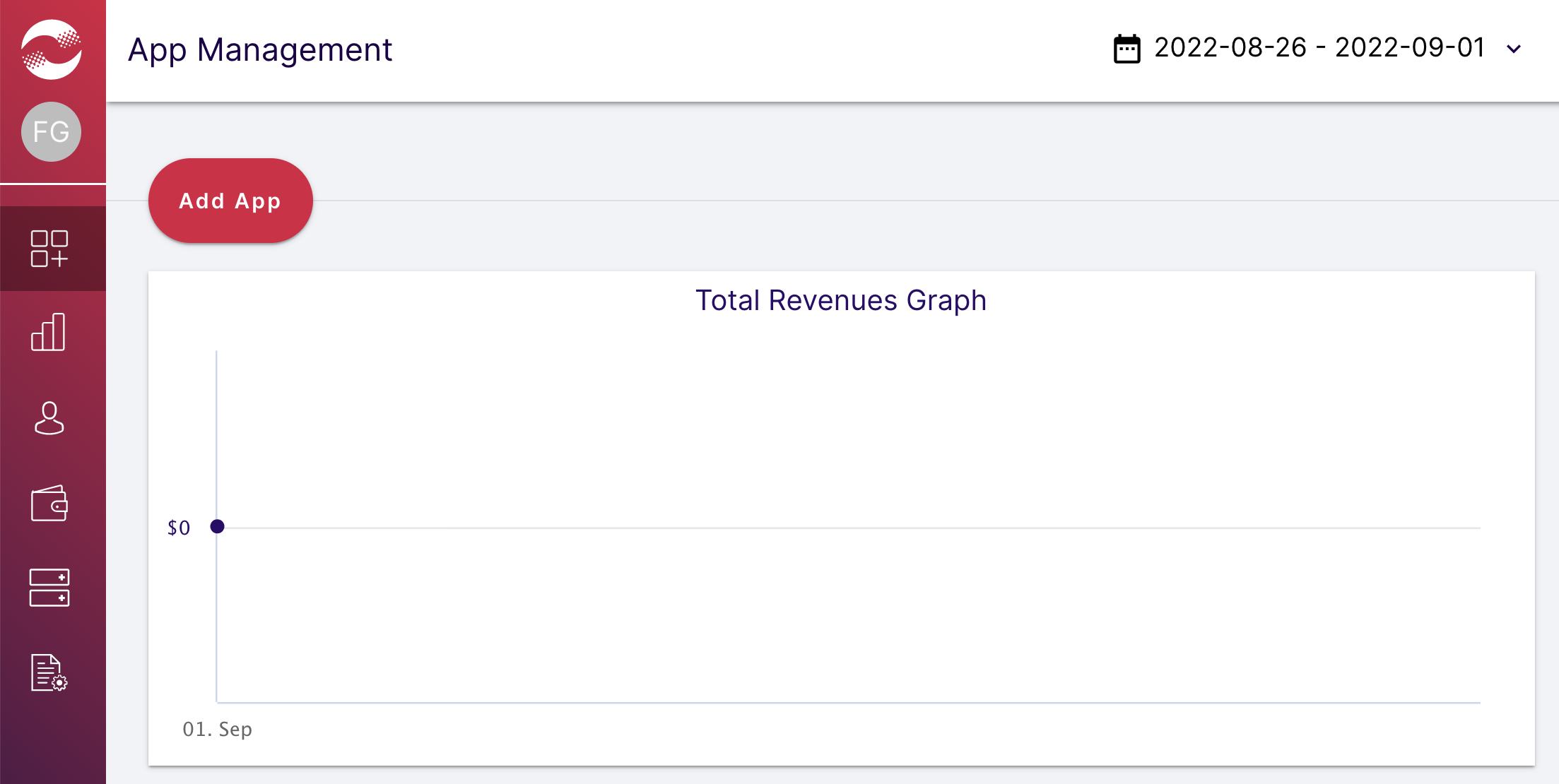
Nhấp vào Thêm ứng dụng.
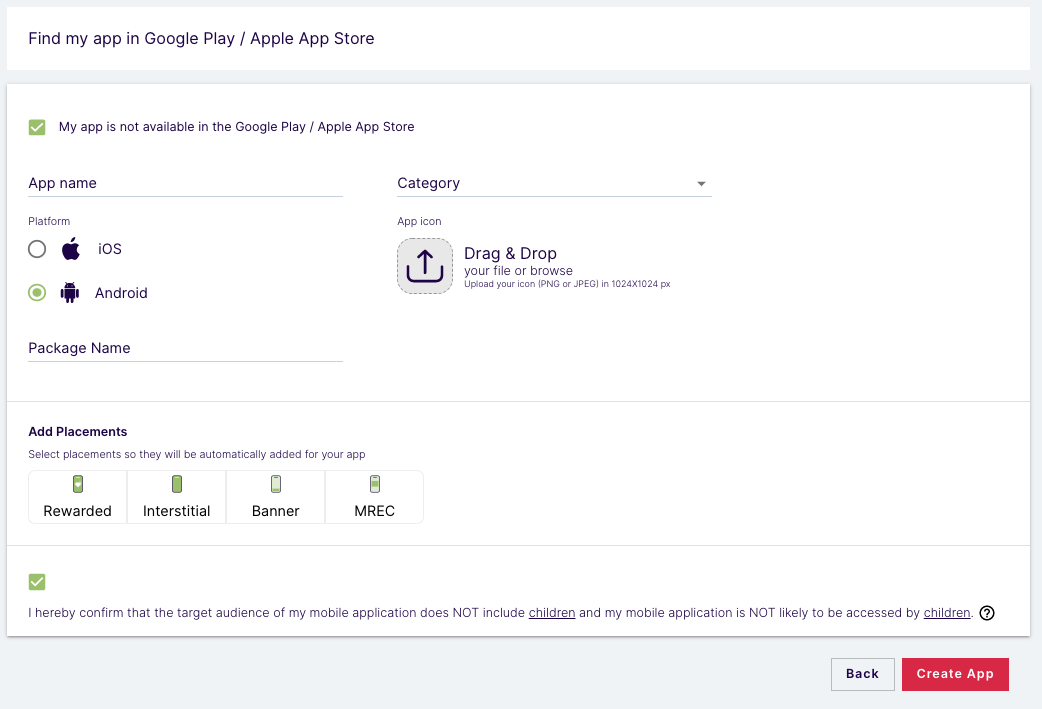
Chọn nền tảng và vị trí đặt quảng cáo, điền thông tin vào phần còn lại của biểu mẫu, rồi nhấp vào Tạo ứng dụng.
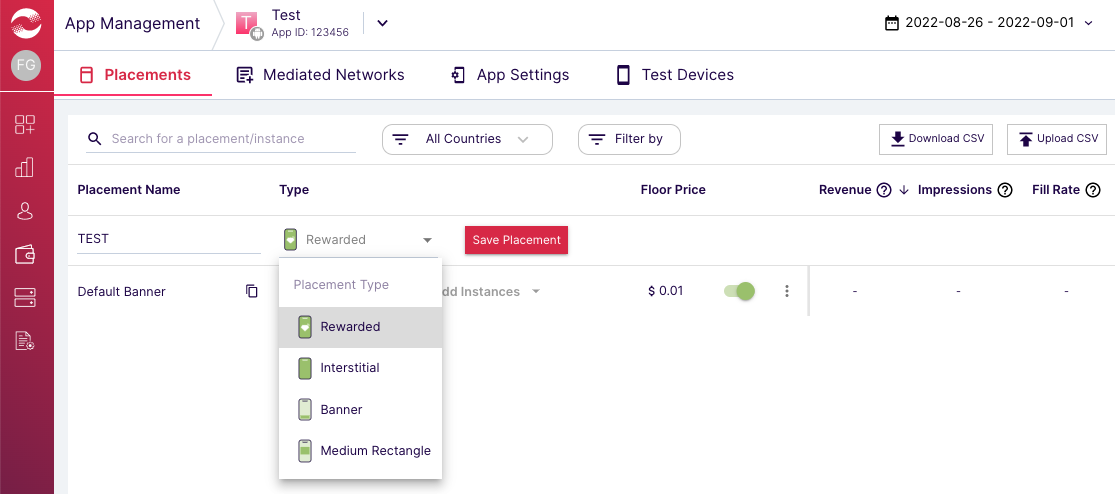
Nhập tên và chọn loại cho vị trí của bạn. Sau đó, hãy nhấp vào Lưu vị trí.
Mã ứng dụng và mã vị trí
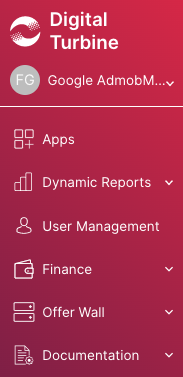
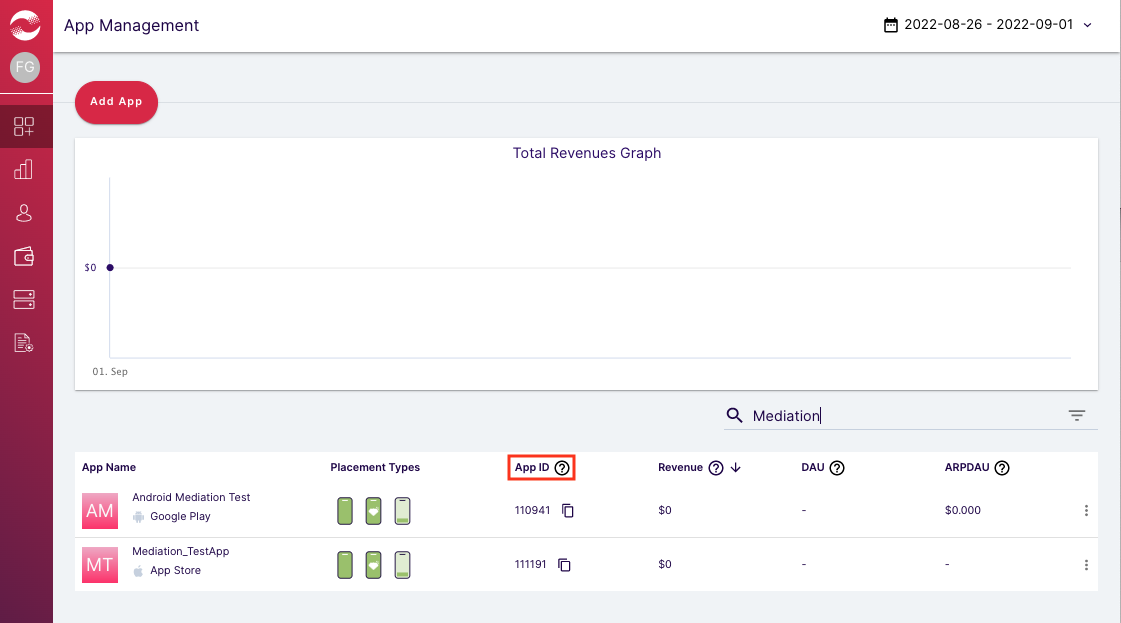
Di chuột lên thanh điều hướng bên trái để mở thanh này, sau đó nhấp vào Quản lý ứng dụng.
Trên trang Quản lý ứng dụng, hãy ghi lại Mã ứng dụng bên cạnh ứng dụng của bạn.
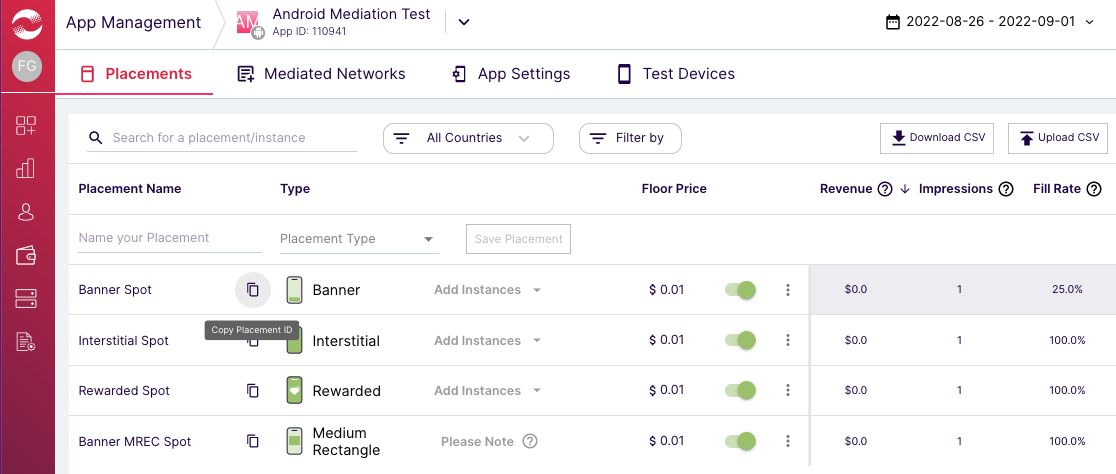
Chọn ứng dụng của bạn rồi chuyển đến thẻ Vị trí. Ghi lại Mã vị trí.
Mã nhà xuất bản, Khoá người dùng và Khoá bí mật của người dùng
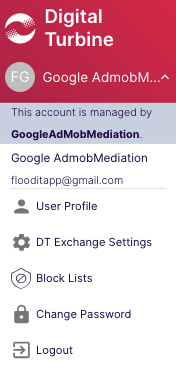
Nhấp vào tên người dùng của bạn trên trình đơn bên trái rồi chọn Hồ sơ người dùng.
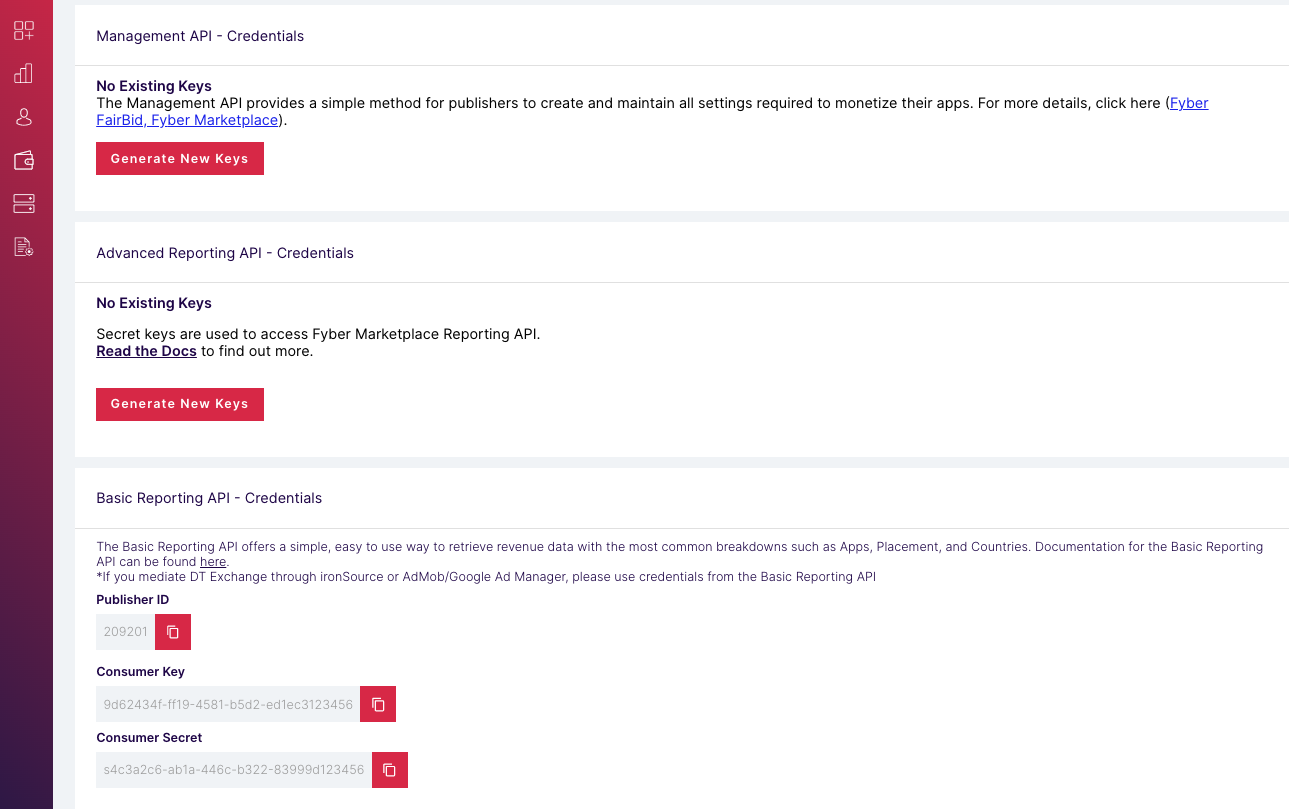
Ghi lại Publisher ID (Mã nhận dạng nhà xuất bản), Consumer Key (Khoá của người dùng) và Consumer Secret (Khoá bí mật của người dùng) vì bạn sẽ cần những thông tin này ở bước tiếp theo.
Cập nhật tệp app-ads.txt
Tệp Authorized Sellers for Apps app-ads.txt là một sáng kiến của IAB Tech Lab giúp đảm bảo rằng khoảng không quảng cáo trong ứng dụng của bạn chỉ được bán thông qua những kênh mà bạn đã xác định là được uỷ quyền. Để tránh mất nhiều doanh thu từ quảng cáo, bạn cần phải triển khai tệp app-ads.txt.
Nếu chưa làm, hãy tạo tệp app-ads.txt cho Ad Manager.
Để triển khai app-ads.txt cho DT Exchange, hãy Thêm DT vào tệp app-ads.txt.
Bước 2: Thiết lập nhu cầu của DT Exchange trong giao diện người dùng Ad Manager
Đăng nhập vào tài khoản Ad Manager.
Thêm DT Exchange vào mục Công ty
Đặt giá thầu
Bạn không bắt buộc phải thực hiện bước này đối với các tiện ích tích hợp đặt giá thầu.
Thác nước
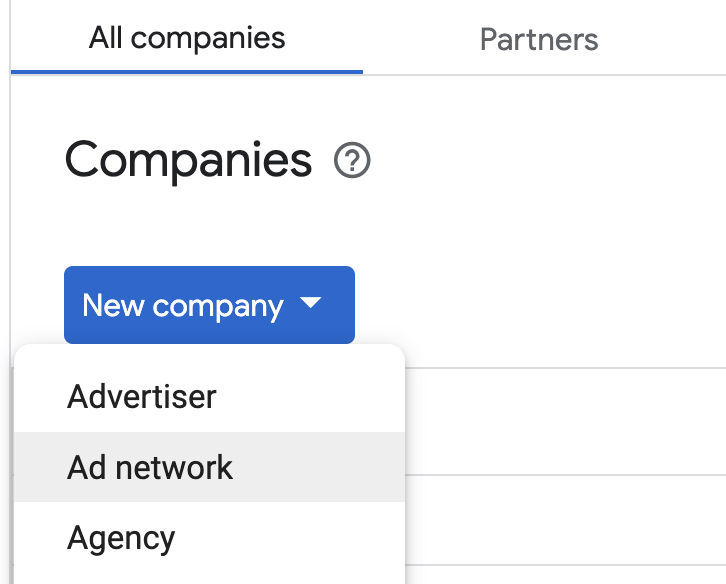
Chuyển đến phần Quản trị > Công ty, sau đó nhấp vào nút Công ty mới trong thẻ Tất cả công ty. Chọn Mạng quảng cáo.
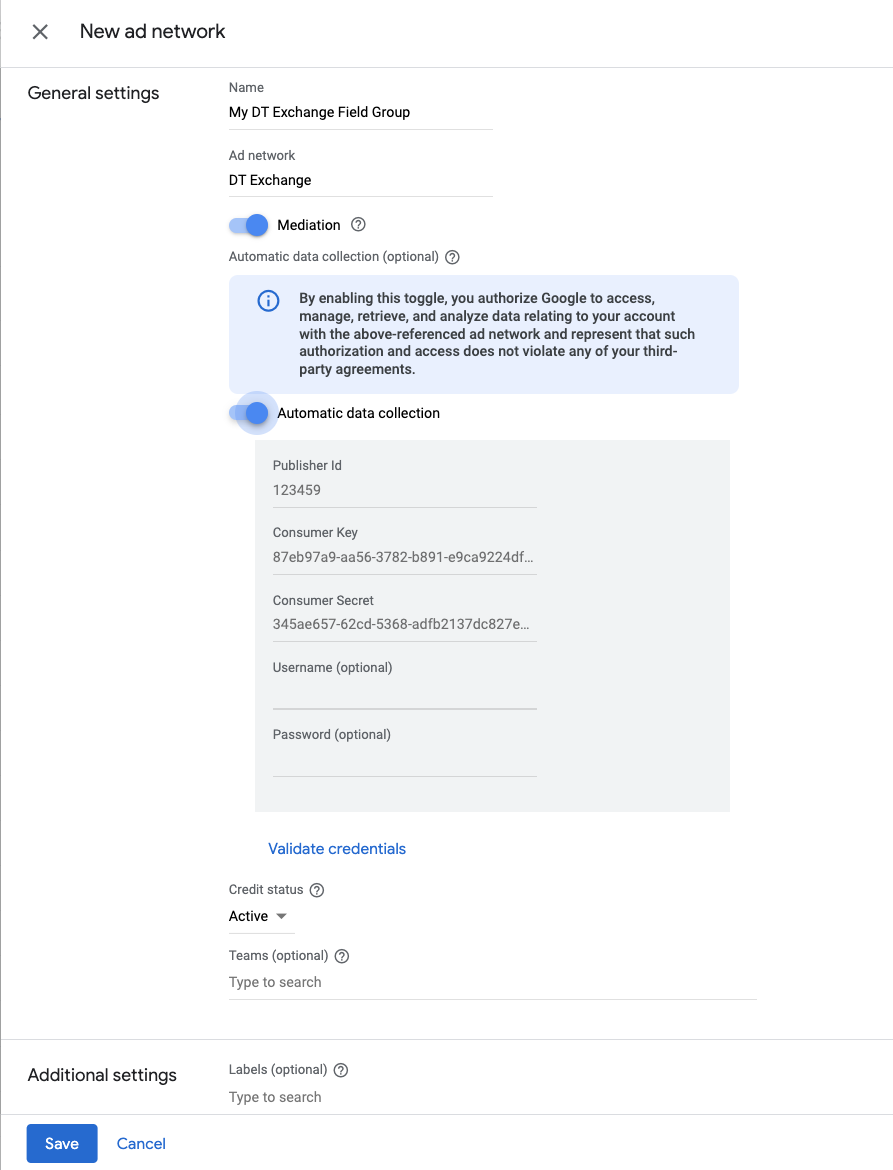
Chọn DT SDK làm Mạng quảng cáo, nhập một Tên riêng biệt và bật tính năng Dàn xếp. Bật chế độ Thu thập dữ liệu tự động, rồi nhập mã nhà xuất bản, Khoá bí mật của người dùng và Khoá của người dùng mà bạn đã nhận được trong phần trước.
Bạn không cần nhập Tên người dùng hoặc Mật khẩu. Nhấp vào Lưu khi hoàn tất.
Bật tính năng chia sẻ tín hiệu an toàn
Đặt giá thầu
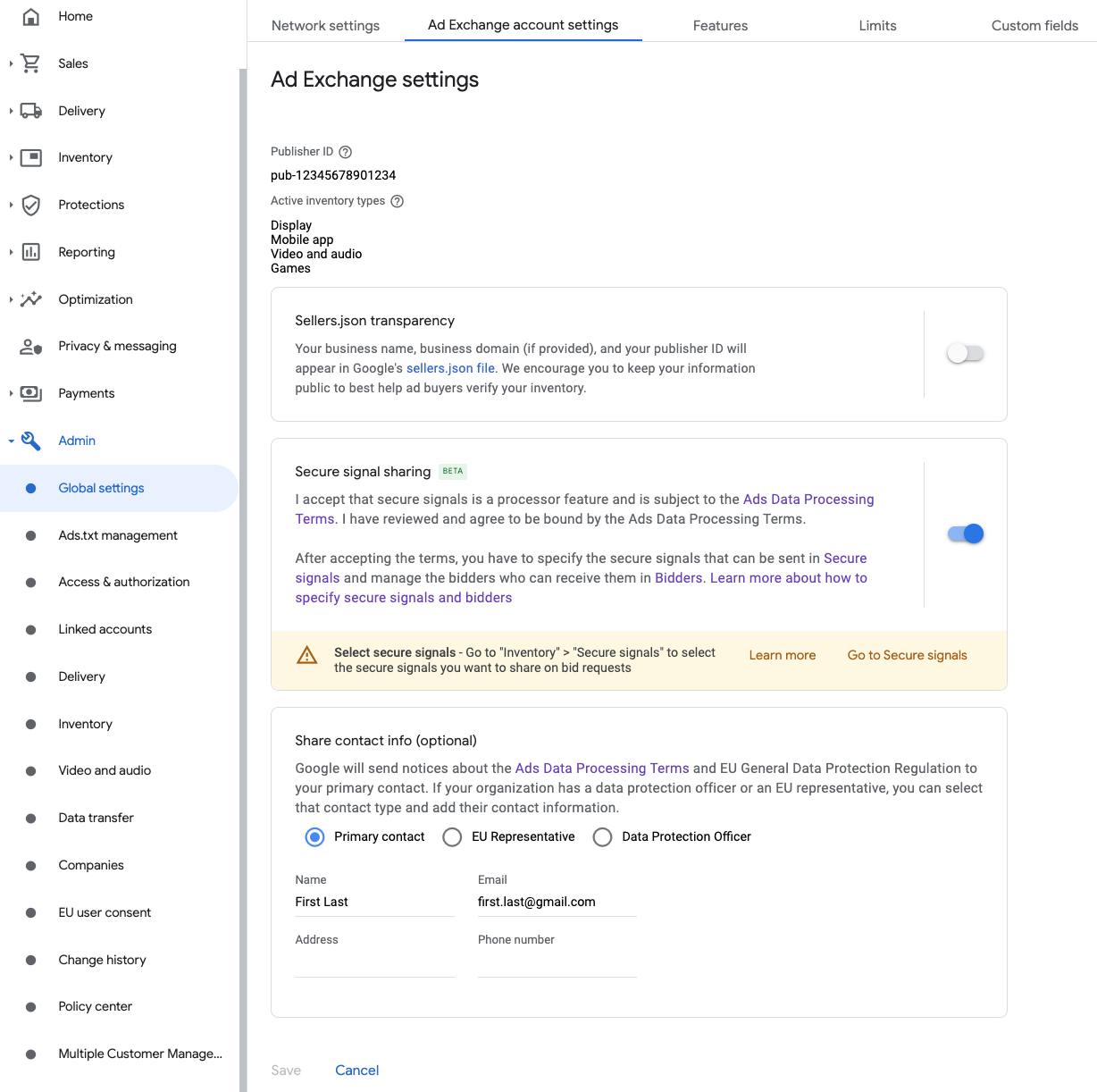
Chuyển đến phần Quản trị > Cài đặt chung. Chuyển đến thẻ Cài đặt tài khoản Ad Exchange, sau đó xem xét và bật chế độ Chia sẻ tín hiệu an toàn. Nhấp vào Lưu.
Thác nước
Bạn không bắt buộc phải thực hiện bước này đối với các chế độ tích hợp theo kiểu thác nước.
Chia sẻ tín hiệu an toàn trong yêu cầu giá thầu
Đặt giá thầu
Chuyển đến mục Khoảng không quảng cáo > Tín hiệu an toàn. Trong phần Tín hiệu an toàn, hãy tìm DT Exchange (Fyber Monetization) rồi bật Bật tính năng tích hợp ứng dụng.
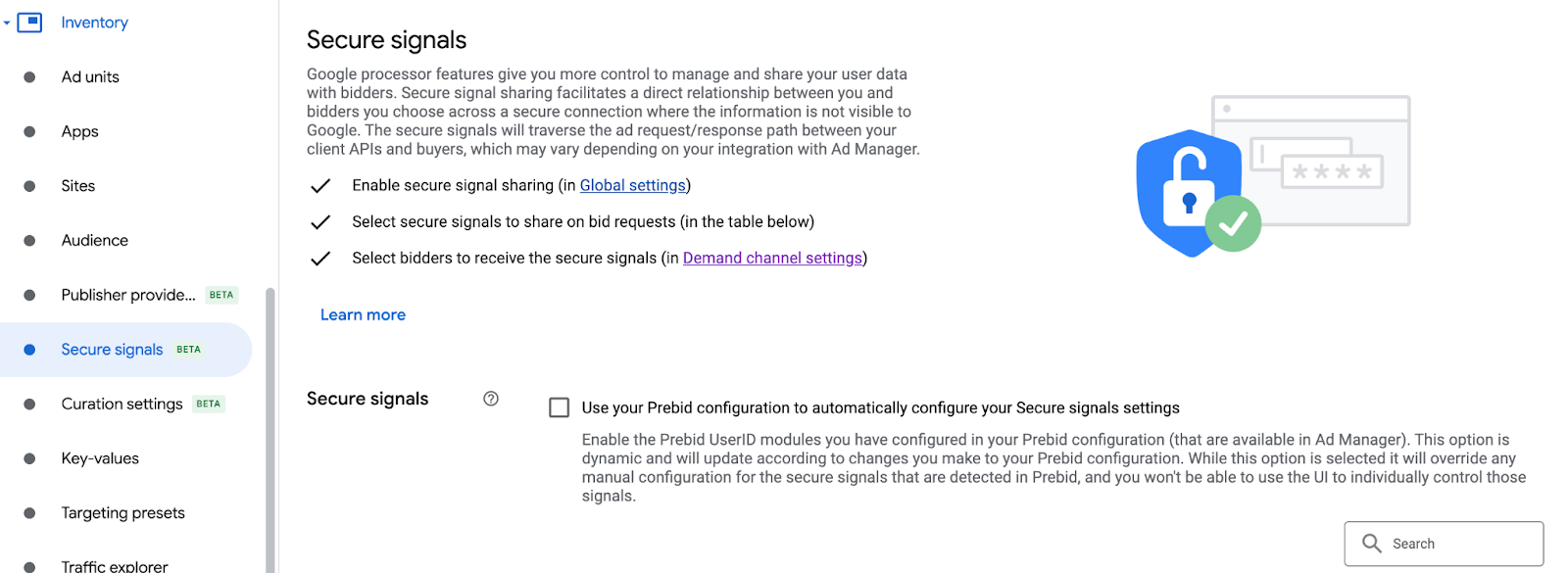
Nhấp vào Lưu.
Thác nước
Bạn không bắt buộc phải thực hiện bước này đối với các chế độ tích hợp theo kiểu thác nước.
Cho phép chia sẻ tín hiệu an toàn cho tính năng Đặt giá thầu qua SDK
Đặt giá thầu
Chuyển đến mục Phân phối > Cài đặt kênh nhu cầu. Trong thẻ Cài đặt mặc định, hãy bật chế độ Cho phép chia sẻ tín hiệu an toàn cho Đặt giá thầu SDK.
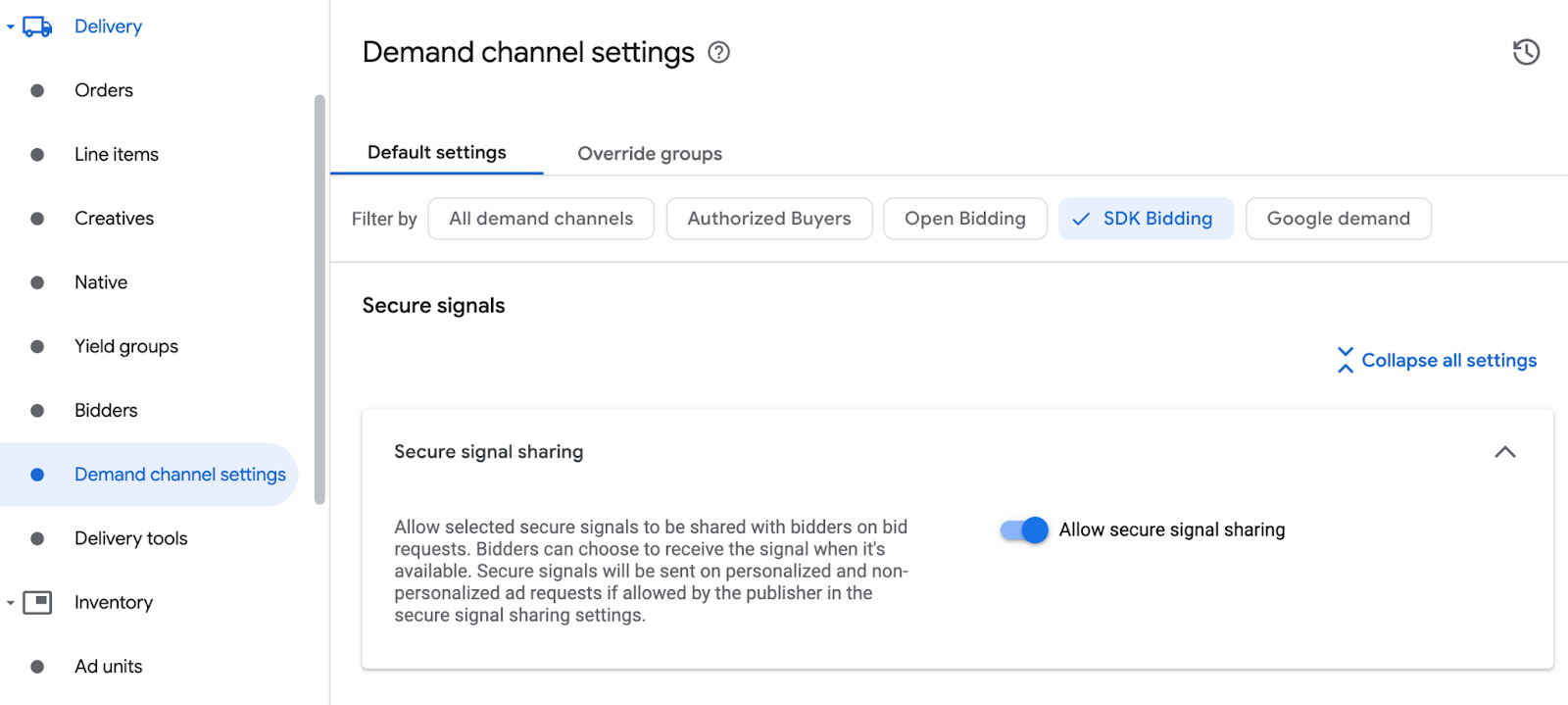
Nhấp vào Lưu.
Thác nước
Bạn không bắt buộc phải thực hiện bước này đối với các chế độ tích hợp theo kiểu thác nước.
Định cấu hình hoạt động đặt giá thầu DT Exchange
Đặt giá thầu
Chuyển đến mục Phân phối > Bên đặt giá thầu, rồi nhấp vào Chuyển đến tính năng Đặt giá thầu qua SDK.
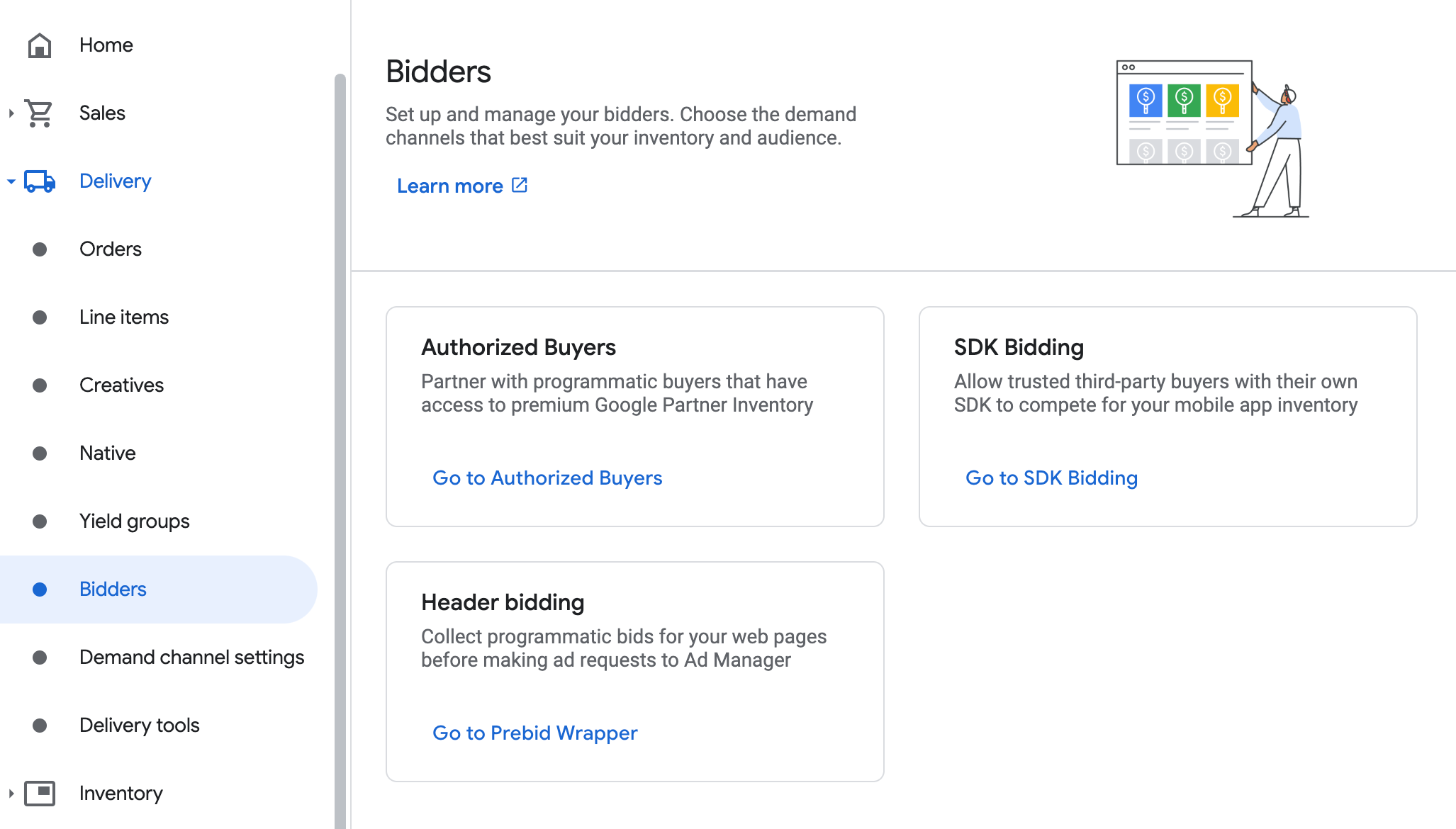
Nhấp vào Người đặt giá thầu mới.
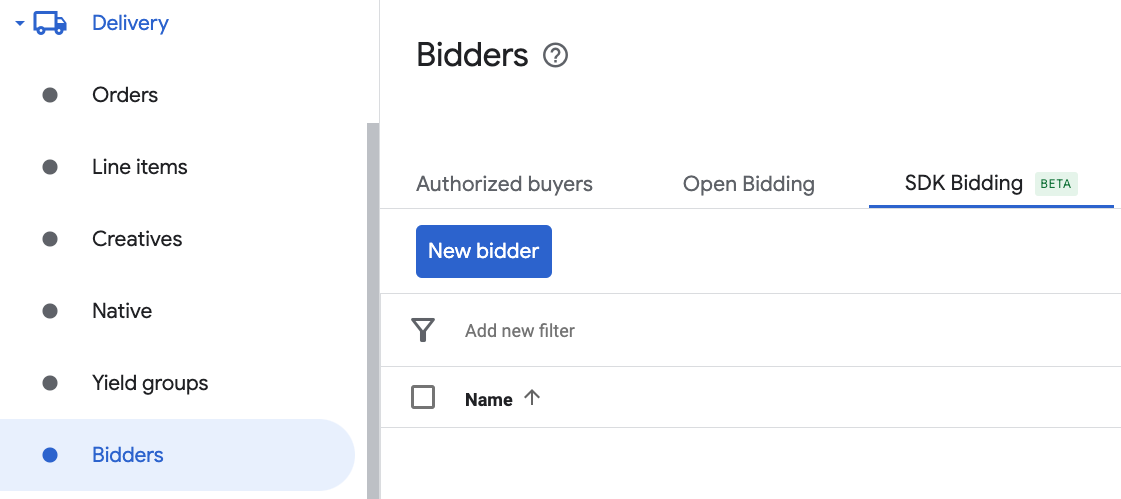
Chọn DT Exchange làm bên đặt giá thầu.

Nhấp vào Tiếp tục để bật tính năng Đặt giá thầu qua SDK cho bên đặt giá thầu này.
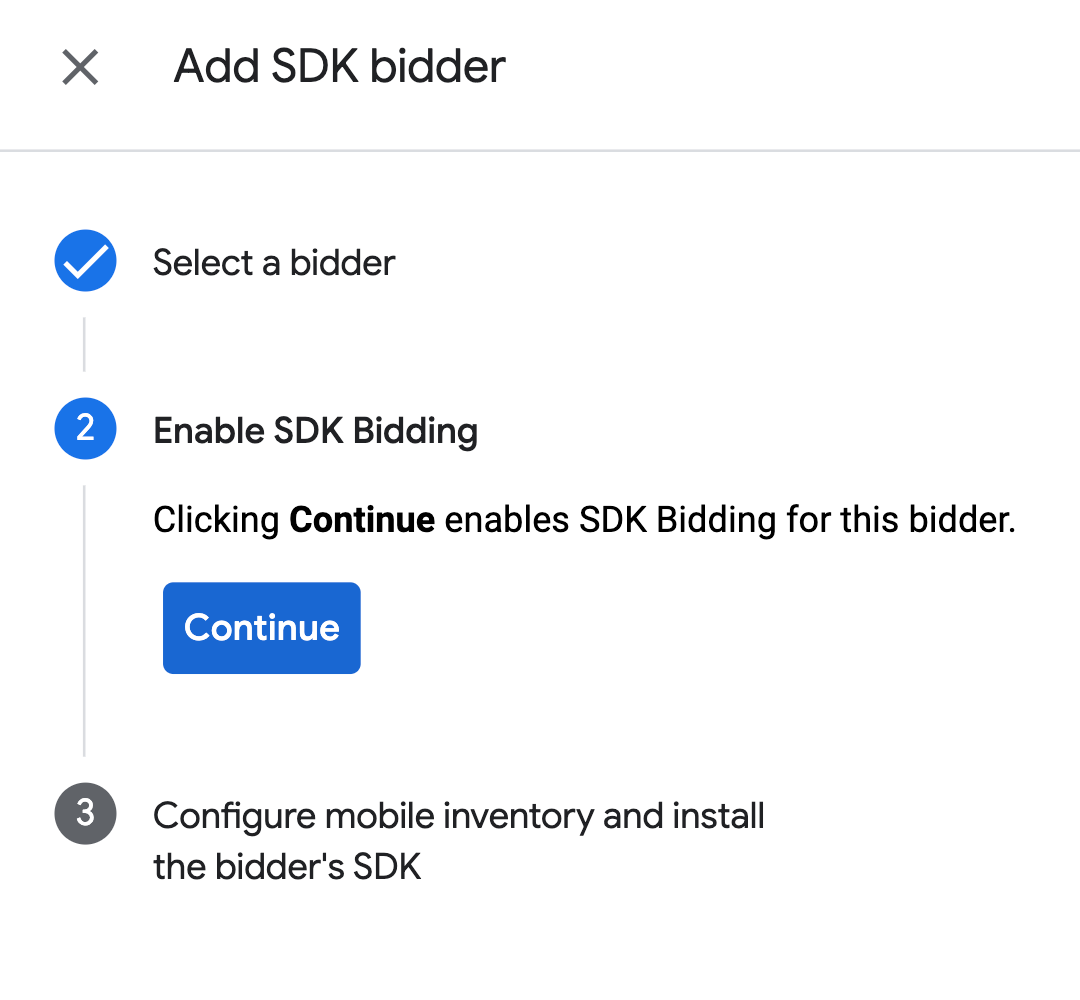
Nhấp vào Xong.
Thác nước
Bạn không bắt buộc phải thực hiện bước này đối với các chế độ tích hợp theo kiểu thác nước.
Định cấu hình mối liên kết đơn vị quảng cáo
Đặt giá thầu
Chuyển đến mục Phân phối > Bên đặt giá thầu, rồi nhấp vào Chuyển đến tính năng Đặt giá thầu qua SDK.
Chọn công ty cho DT Exchange.
Chuyển đến thẻ Liên kết đơn vị quảng cáo rồi nhấp vào Liên kết đơn vị quảng cáo mới.
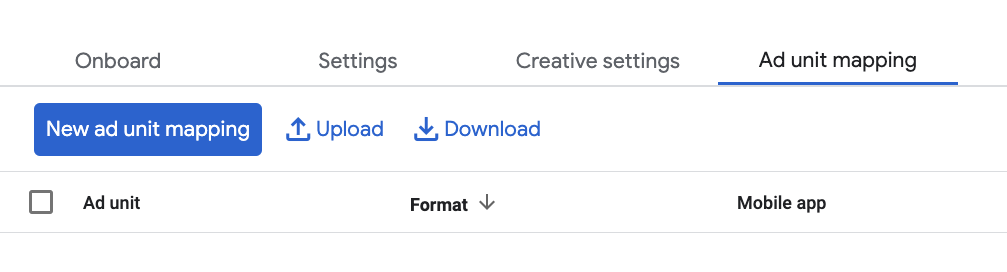
Chọn Đơn vị quảng cáo cụ thể. Chọn một đơn vị quảng cáo và định dạng, Ứng dụng di động làm Loại khoảng không quảng cáo và Ứng dụng di động của bạn. Sau đó, hãy nhập Mã ứng dụng và Mã vị trí mà bạn đã lấy được trong phần trước.
Cuối cùng, hãy nhấp vào Lưu.

Thác nước
Chuyển đến mục Phân phối > Nhóm lợi nhuận rồi nhấp vào nút Nhóm lợi nhuận mới. Chọn Khoảng không quảng cáo và Ứng dụng.
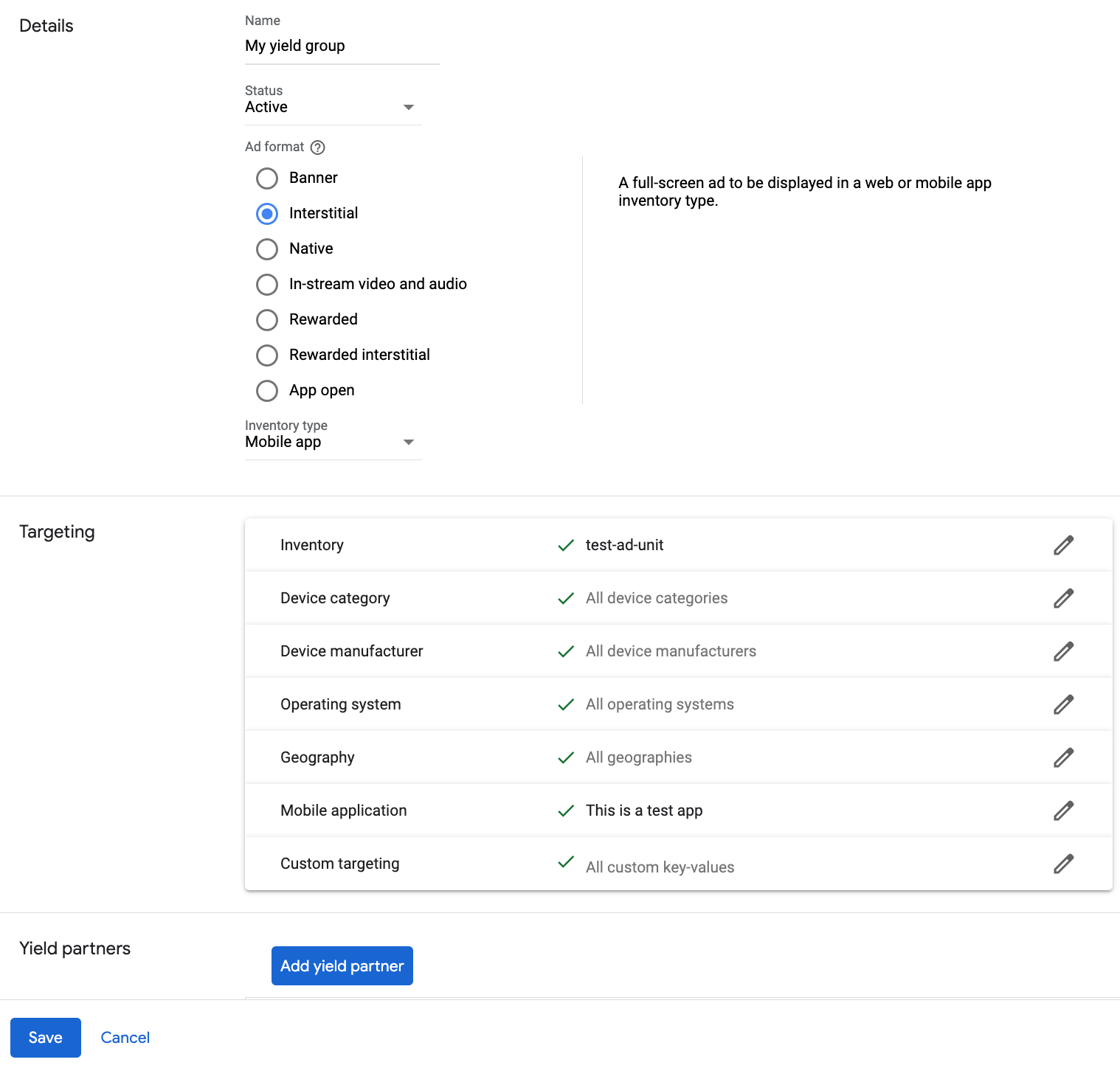
Di chuyển đến phần Đối tác lợi nhuận rồi nhấp vào Thêm đối tác dàn xếp.

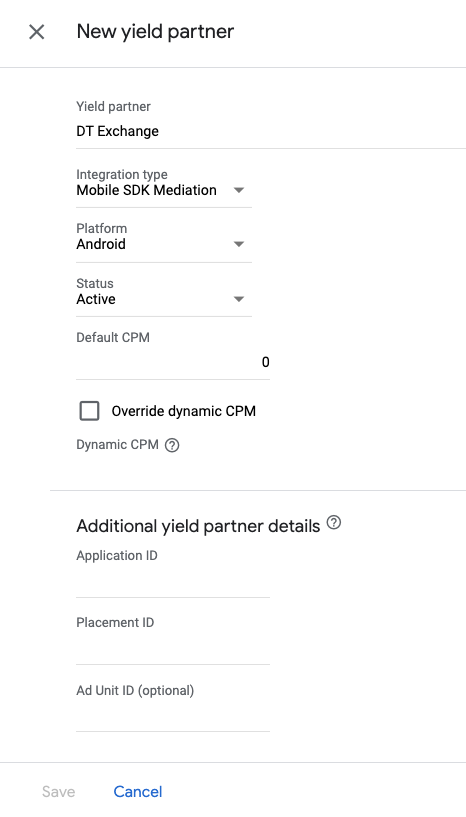
Chọn công ty mà bạn đã tạo cho DT Exchange trong phần trước. Chọn Dàn xếp SDK trên thiết bị di động làm Loại tích hợp, Android làm Nền tảng và Đang hoạt động làm Trạng thái.
Nhập Mã ứng dụng và Mã vị trí mà bạn nhận được trong phần trước, cũng như giá trị CPM mặc định. Nhấp vào Lưu.
Thêm DT Exchange (Fyber Monetization) vào danh sách đối tác quảng cáo theo GDPR và quy định của các bang tại Hoa Kỳ
Hãy làm theo các bước trong phần Chế độ cài đặt theo quy định của Châu Âu và Chế độ cài đặt theo quy định của các bang tại Hoa Kỳ để thêm DT Exchange (Fyber Monetization) vào danh sách đối tác quảng cáo theo quy định của Châu Âu và các bang tại Hoa Kỳ trong giao diện người dùng Ad Manager.
Bước 3: Nhập DT SDK và bộ chuyển đổi
Tích hợp Android Studio (nên dùng)
Trong tệp gradle ở cấp ứng dụng, hãy thêm các cấu hình và phần phụ thuộc triển khai sau đây:
Kotlin
dependencies {
    implementation("com.google.android.libraries.ads.mobile.sdk:ads-mobile-sdk:1.5.0")
    implementation("com.google.ads.mediation:fyber:8.4.7.1")
}

configurations.configureEach {
    exclude(group = "com.google.android.gms", module = "play-services-ads")
    exclude(group = "com.google.android.gms", module = "play-services-ads-lite")
}
Groovy
dependencies {
    implementation 'com.google.android.libraries.ads.mobile.sdk:ads-mobile-sdk:1.5.0'
    implementation 'com.google.ads.mediation:fyber:8.4.7.1'
}

configurations.configureEach {
    exclude group: 'com.google.android.gms', module: 'play-services-ads'
    exclude group: 'com.google.android.gms', module: 'play-services-ads-lite'
}
Tích hợp thủ công
- Tải phiên bản mới nhất của DT SDK cho Android xuống và thêm
fyber-marketplace-x.y.z.aarvào dự án của bạn. - Chuyển đến các cấu phần phần mềm của bộ chuyển đổi DT Exchange trên Kho lưu trữ Maven của Google. Chọn phiên bản mới nhất, tải tệp
.aarcủa bộ chuyển đổi DTExchange xuống rồi thêm tệp đó vào dự án của bạn.
Bước 4: Triển khai chế độ cài đặt quyền riêng tư trên DT SDK
Sự đồng ý của người dùng ở Liên minh Châu Âu và GDPR
Để tuân thủ Chính sách của Google về sự đồng ý của người dùng ở Liên minh Châu Âu, bạn phải công bố một số thông tin nhất định cho người dùng ở Khu vực kinh tế Châu Âu (EEA), Vương quốc Anh và Thuỵ Sĩ, đồng thời phải có được sự đồng ý của họ đối với việc sử dụng cookie hoặc phương pháp lưu trữ cục bộ khác khi pháp luật yêu cầu, cũng như đối với việc thu thập, chia sẻ và sử dụng dữ liệu cá nhân để cá nhân hoá quảng cáo. Chính sách này thể hiện các yêu cầu của Chỉ thị về quyền riêng tư và truyền thông điện tử của Liên minh Châu Âu và Quy định chung về việc bảo vệ dữ liệu (GDPR). Bạn chịu trách nhiệm xác minh rằng sự đồng ý được truyền đến từng nguồn quảng cáo trong chuỗi dàn xếp của bạn.
Bộ chuyển đổi DT Exchange cho Android phiên bản 8.3.0.0 trở lên hỗ trợ việc truyền tín hiệu đồng ý theo GDPR từ các nền tảng quản lý sự đồng ý tích hợp với Khuôn khổ về tính minh bạch và sự đồng ý (TCF) của IAB sang DT Exchange SDK. Để biết thêm thông tin, hãy xem bài viết về GDPR.
Luật về quyền riêng tư của các tiểu bang ở Hoa Kỳ
Luật về quyền riêng tư của các bang tại Hoa Kỳ yêu cầu bạn phải cung cấp cho người dùng quyền từ chối việc "bán" "thông tin cá nhân" của họ (theo định nghĩa của các thuật ngữ này trong luật), trong đó quyền từ chối được cung cấp thông qua một đường liên kết nổi bật "Không bán thông tin cá nhân của tôi" trên trang chủ của bên "bán". Hướng dẫn tuân thủ luật về quyền riêng tư của các bang tại Hoa Kỳ cho phép bạn bật chế độ xử lý dữ liệu bị hạn chế cho hoạt động phân phát quảng cáo của Google, nhưng Google không thể áp dụng chế độ cài đặt này cho từng mạng quảng cáo trong chuỗi dàn xếp của bạn. Do đó, bạn phải xác định từng mạng quảng cáo trong chuỗi dàn xếp có thể tham gia vào việc bán thông tin cá nhân và làm theo hướng dẫn của từng mạng đó để đảm bảo tuân thủ quy định.
DT Exchange có một API cho phép bạn chuyển tiếp sự đồng ý của người dùng đến SDK của họ. Đoạn mã mẫu sau đây cho thấy cách truyền thông tin về sự đồng ý đến DT SDK theo cách thủ công. Nếu chọn truyền thông tin về sự đồng ý đến DT SDK theo cách thủ công, bạn nên gọi mã này trước khi yêu cầu quảng cáo thông qua GMA Next-Gen SDK.
Java
Kotlin
Thay thế US_PRIVACY_STRING bằng chuỗi về quyền riêng tư của bạn ở Hoa Kỳ.
Hãy truy cập vào hướng dẫn triển khai CCPA của DT Exchange để biết thêm thông tin chi tiết và các giá trị có thể được cung cấp trong phương thức này.
Bước 5: Thêm mã bắt buộc
Tải quảng cáo bằng bối cảnh hoạt động
Truyền ngữ cảnh Activity khi tải định dạng quảng cáo xen kẽ. Nếu không có ngữ cảnh hoạt động, quá trình tải quảng cáo sẽ không thành công.
Bước 6: Kiểm thử việc triển khai
Bật quảng cáo thử nghiệm
Đảm bảo rằng bạn đăng ký thiết bị thử nghiệm cho Ad Manager.
Xác minh quảng cáo thử nghiệm
Để xác minh rằng bạn đang nhận được quảng cáo thử nghiệm từ DT Exchange, hãy bật thử nghiệm riêng một nguồn quảng cáo trong công cụ kiểm tra quảng cáo bằng (các) nguồn quảng cáo DT Exchange (Đặt giá thầu) và DT Exchange(Thác nước).
Các bước không bắt buộc
Tham số dành riêng cho mạng
Bộ chuyển đổi DT Exchange hỗ trợ các tham số yêu cầu bổ sung có thể được truyền đến bộ chuyển đổi dưới dạng một Gói Android. Bộ chuyển đổi tìm các khoá sau trong gói:
| Tham số và giá trị yêu cầu | |
|---|---|
InneractiveMediationDefs.KEY_AGE
|
Số nguyên. Độ tuổi của người dùng |
FyberMediationAdapter.KEY_MUTE_VIDEO
|
Boolean. Tắt hoặc bật tiếng video |
Sau đây là ví dụ về mã cho cách đặt các tham số yêu cầu quảng cáo này:
Java
Bundle extras = new Bundle();
extras.putInt(InneractiveMediationDefs.KEY_AGE, 10);
extras.putBoolean(FyberMediationAdapter.KEY_MUTE_VIDEO, false);
AdRequest request =
new AdRequest.Builder().addNetworkExtrasBundle(FyberMediationAdapter.class, extras).build();
Kotlin
val extras = Bundle()
extras.putInt(InneractiveMediationDefs.KEY_AGE, 10)
extras.putBoolean(FyberMediationAdapter.KEY_MUTE_VIDEO, false)
val request =
AdRequest.Builder().addNetworkExtrasBundle(FyberMediationAdapter::class.java, extras).build()
Mã lỗi
Nếu bộ chuyển đổi không nhận được quảng cáo từ DT Exchange, bạn có thể kiểm tra lỗi cơ bản từ lượt phản hồi quảng cáo bằng cách sử dụng ResponseInfo.getAdSourceResponses() trong lớp sau:
com.google.ads.mediation.fyber.FyberMediationAdapter
Dưới đây là các mã và thông báo đi kèm do bộ chuyển đổi DT Exchange gửi khi quảng cáo không tải được:
| Mã lỗi | Lý do |
|---|---|
| 101 | Các thông số máy chủ DT Exchange được định cấu hình trong giao diện người dùng Ad Manager bị thiếu/không hợp lệ. |
| 103 | Kích thước quảng cáo được yêu cầu không khớp với kích thước biểu ngữ được DT Exchange hỗ trợ. |
| 105 | DT SDK đã tải một quảng cáo nhưng trả về một bộ điều khiển không mong muốn. |
| 106 | Quảng cáo chưa sẵn sàng hiển thị. |
| 107 | Ngữ cảnh không phải là một thực thể hoạt động. |
| 108 | Quảng cáo không hiển thị được. |
| 200-399 | DT SDK trả về một lỗi. Hãy xem mã để biết thêm thông tin. |
Nhật ký thay đổi của Bộ điều hợp hoà giải DT Exchange cho Android
Phiên bản tiếp theo
- Khắc phục vấn đề trong đó quảng cáo gốc gọi lệnh gọi lại
onAdOpened()khi hiển thị.
Phiên bản 8.4.7.1
- Ghim phần phụ thuộc Kotlin của bộ chuyển đổi vào 1.9.0 (phiên bản Kotlin tối thiểu được GMA NextGen SDK hỗ trợ).
Được tạo và thử nghiệm với:
- Google Mobile Ads SDK phiên bản 25.4.0.
- Google Mobile Ads Next-Gen SDK phiên bản 1.4.0.
- DT Exchange SDK phiên bản 8.4.7.
Phiên bản 8.4.7.0
- Đã xác minh khả năng tương thích với DT Exchange SDK 8.4.7.
Được tạo và thử nghiệm với:
- Google Mobile Ads SDK phiên bản 25.4.0.
- Google Mobile Ads Next-Gen SDK phiên bản 1.3.1.
- DT Exchange SDK phiên bản 8.4.7.
Phiên bản 8.4.6.0
- Đã xác minh khả năng tương thích với DT Exchange SDK 8.4.6.
Được tạo và thử nghiệm với:
- Google Mobile Ads SDK phiên bản 25.4.0.
- Google Mobile Ads Next-Gen SDK phiên bản 1.2.1.
- DT Exchange SDK phiên bản 8.4.6.
Phiên bản 8.4.5.1
- Ánh xạ
AgeRestrictedTreatmentđến COPPA API của DT Exchange. - Xoá các cách triển khai API cũ cho các định dạng quảng cáo dạng thác nước sau: Biểu ngữ, Xen kẽ.
- Đã cập nhật bộ chuyển đổi để sử dụng
loadBannerAdcho quảng cáo Biểu ngữ kiểu thác nước vàloadInterstitialAdcho quảng cáo Xen kẽ kiểu thác nước.
Được tạo và thử nghiệm với:
- Google Mobile Ads SDK phiên bản 25.4.0.
- Google Mobile Ads Next-Gen SDK phiên bản 1.2.1.
- DT Exchange SDK phiên bản 8.4.5.
Phiên bản 8.4.5.0
- Đã thêm hình mờ vào quảng cáo đặt giá thầu.
- Đã xác minh khả năng tương thích với DT Exchange SDK 8.4.5.
Được tạo và thử nghiệm với:
- Google Mobile Ads SDK phiên bản 25.2.0.
- Google Mobile Ads Next-Gen SDK phiên bản 0.25.0-beta01.
- DT Exchange SDK phiên bản 8.4.5.
Phiên bản 8.4.4.0
- Đã thêm thuộc tính để tạo bộ chuyển đổi bằng phần phụ thuộc GMA Next-Gen SDK.
- Đã xác minh khả năng tương thích với DT Exchange SDK 8.4.4.
Được tạo và thử nghiệm với:
- Google Mobile Ads SDK phiên bản 25.1.0.
- Google Mobile Ads Next-Gen SDK phiên bản 0.25.0-beta01.
- DT Exchange SDK phiên bản 8.4.4.
Phiên bản 8.4.3.0
- Đã thêm các lệnh gọi API mới để triển khai quảng cáo biểu ngữ.
- Đã xác minh khả năng tương thích với DT Exchange SDK 8.4.3.
Được tạo và thử nghiệm với:
- Google Mobile Ads SDK phiên bản 24.9.0.
- DT Exchange SDK phiên bản 8.4.3.
Phiên bản 8.4.2.2
- Thêm tính năng hỗ trợ hiển thị quảng cáo biểu ngữ trong một khung hiển thị bao bọc, bị giới hạn bởi chiều rộng và chiều cao đã chỉ định. Thay đổi này ngăn quảng cáo biểu ngữ che nội dung ứng dụng.
Được tạo và thử nghiệm với:
- Google Mobile Ads SDK phiên bản 24.9.0.
- DT Exchange SDK phiên bản 8.4.2.
Phiên bản 8.4.2.1
- Thêm tính năng hỗ trợ chuyển tiếp các tham số
tagForChildDirectedTreatmentvàtagForUnderAgeOfConsentcủa Google Mobile Ads SDK đến DT Exchange SDK. - Đã xác minh khả năng tương thích với DT Exchange SDK 8.4.2.
Được tạo và thử nghiệm với:
- Google Mobile Ads SDK phiên bản 24.9.0.
- DT Exchange SDK phiên bản 8.4.2.
Phiên bản 8.4.2.0
- Thêm biện pháp bảo vệ giá trị rỗng vào các trường của Quảng cáo gốc
- Đã xác minh khả năng tương thích với DT Exchange SDK 8.4.2.
Được tạo và thử nghiệm với:
- Google Mobile Ads SDK phiên bản 24.9.0.
- DT Exchange SDK phiên bản 8.4.2.
Phiên bản 8.4.1.0
- Đã xác minh khả năng tương thích với DT Exchange SDK 8.4.1.
Được tạo và thử nghiệm với:
- Google Mobile Ads SDK phiên bản 24.8.0.
- DT Exchange SDK phiên bản 8.4.1.
Phiên bản 8.4.0.1
- Thêm tính năng hỗ trợ cho Quảng cáo gốc
- Đã xác minh khả năng tương thích với DT Exchange SDK 8.4.0.
Được tạo và thử nghiệm với:
- Google Mobile Ads SDK phiên bản 24.7.0.
- DT Exchange SDK phiên bản 8.4.0.
Phiên bản 8.4.0.0
- Xoá các tham chiếu cấp lớp đến Ngữ cảnh. Có thể giúp giảm các vấn đề về rò rỉ bộ nhớ.
- Đã xác minh khả năng tương thích với DT Exchange SDK 8.4.0.
Được tạo và thử nghiệm với:
- Google Mobile Ads SDK phiên bản 24.6.0.
- DT Exchange SDK phiên bản 8.4.0.
Phiên bản 8.3.8.0
- Tái cấu trúc mã lỗi thành một tệp DTExchangeErrorCodes.kt mới.
- Đã xác minh khả năng tương thích với DT Exchange SDK 8.3.8.
Được tạo và thử nghiệm với:
- Google Mobile Ads SDK phiên bản 24.5.0.
- DT Exchange SDK phiên bản 8.3.8.
Phiên bản 8.3.7.0
- Đã cập nhật bộ chuyển đổi để hỗ trợ đặt giá thầu cho các định dạng quảng cáo biểu ngữ, quảng cáo xen kẽ và quảng cáo có tặng thưởng.
- Đã xác minh khả năng tương thích với DT Exchange SDK 8.3.7.
Được tạo và thử nghiệm với:
- Google Mobile Ads SDK phiên bản 24.1.0.
- DT Exchange SDK phiên bản 8.3.7.
Phiên bản 8.3.6.1
- Cập nhật cấp độ API Android tối thiểu bắt buộc lên 23.
- Cập nhật phiên bản tối thiểu bắt buộc của Google Mobile Ads SDK lên 24.0.0.
Được tạo và thử nghiệm với:
- Google Mobile Ads SDK phiên bản 24.0.0.
- DT Exchange SDK phiên bản 8.3.6.
Phiên bản 8.3.6.0
- Đã xác minh khả năng tương thích với DT Exchange SDK 8.3.6.
Được tạo và thử nghiệm với:
- Google Mobile Ads SDK phiên bản 23.6.0.
- DT Exchange SDK phiên bản 8.3.6.
Phiên bản 8.3.5.0
- Đã xác minh khả năng tương thích với DT Exchange SDK 8.3.5.
Được tạo và thử nghiệm với:
- Google Mobile Ads SDK phiên bản 23.6.0.
- DT Exchange SDK phiên bản 8.3.5.
Phiên bản 8.3.4.0
- Đã xác minh khả năng tương thích với DT Exchange SDK 8.3.4.
Được tạo và thử nghiệm với:
- Google Mobile Ads SDK phiên bản 23.6.0.
- DT Exchange SDK phiên bản 8.3.4.
Phiên bản 8.3.3.0
- Đã xác minh khả năng tương thích với DT Exchange SDK 8.3.3.
Được tạo và thử nghiệm với:
- Google Mobile Ads SDK phiên bản 23.5.0.
- DT Exchange SDK phiên bản 8.3.3.
Phiên bản 8.3.2.0
- Đã xác minh khả năng tương thích với DT Exchange SDK 8.3.2.
Được tạo và thử nghiệm với:
- Google Mobile Ads SDK phiên bản 23.4.0.
- DT Exchange SDK phiên bản 8.3.2.
Phiên bản 8.3.1.0
- Đã xác minh khả năng tương thích với DT Exchange SDK 8.3.1.
Được tạo và thử nghiệm với:
- Google Mobile Ads SDK phiên bản 23.3.0.
- DT Exchange SDK phiên bản 8.3.1.
Phiên bản 8.3.0.0
- Thêm tính năng hỗ trợ truyền phiên bản Google Mobile Ads SDK đến DT Exchange SDK.
- Đã xác minh khả năng tương thích với DT Exchange SDK 8.3.0.
Được tạo và thử nghiệm với:
- SDK Quảng cáo của Google trên thiết bị di động phiên bản 23.2.0.
- DT Exchange SDK phiên bản 8.3.0.
Phiên bản 8.2.7.0
- Đã xác minh khả năng tương thích với DT Exchange SDK 8.2.7.
Được tạo và thử nghiệm với:
- Google Mobile Ads SDK phiên bản 23.0.0.
- DT Exchange SDK phiên bản 8.2.7.
Phiên bản 8.2.6.1
- Cập nhật phiên bản tối thiểu bắt buộc của Google Mobile Ads SDK lên 23.0.0.
- Đã xác minh khả năng tương thích với DT Exchange SDK 8.2.6.
Được tạo và thử nghiệm với:
- Google Mobile Ads SDK phiên bản 23.0.0.
- DT Exchange SDK phiên bản 8.2.6.
Phiên bản 8.2.6.0
- Đã xác minh khả năng tương thích với DT Exchange SDK 8.2.6.
Được tạo và thử nghiệm với:
- SDK Quảng cáo của Google trên thiết bị di động phiên bản 22.6.0.
- DT Exchange SDK phiên bản 8.2.6.
Phiên bản 8.2.5.0
- Đã xác minh khả năng tương thích với DT Exchange SDK 8.2.5.
Được tạo và thử nghiệm với:
- Google Mobile Ads SDK phiên bản 22.5.0.
- DT Exchange SDK phiên bản 8.2.5.
Phiên bản 8.2.4.0
- Đã xác minh khả năng tương thích với DT Exchange SDK 8.2.4.
Được tạo và thử nghiệm với:
- Google Mobile Ads SDK phiên bản 22.3.0.
- DT Exchange SDK phiên bản 8.2.4.
Phiên bản 8.2.3.0
- Đã cập nhật trình điều hợp để sử dụng lớp
VersionInfomới. - Cập nhật phiên bản tối thiểu bắt buộc của Google Mobile Ads SDK thành 22.0.0.
Được tạo và thử nghiệm với:
- Google Mobile Ads SDK phiên bản 22.0.0.
- DT Exchange SDK phiên bản 8.2.3.
Phiên bản 8.2.2.1
- Thêm chức năng hỗ trợ truyền khoá
muteVideotrong thông tin bổ sung về hoạt động dàn xếp để tắt quảng cáo xen kẽ.
Được tạo và thử nghiệm với:
- Google Mobile Ads SDK phiên bản 21.5.0.
- DT Exchange SDK phiên bản 8.2.2.
Phiên bản 8.2.2.0
- Đã xác minh khả năng tương thích với DT Exchange SDK 8.2.2.
- Cập nhật phiên bản tối thiểu bắt buộc của Google Mobile Ads SDK thành 21.5.0.
Được tạo và thử nghiệm với:
- Google Mobile Ads SDK phiên bản 21.5.0.
- DT Exchange SDK phiên bản 8.2.2.
Phiên bản 8.2.1.0
- Đổi tên bộ chuyển đổi thành "DT Exchange".
- Đã xác minh khả năng tương thích với DT Exchange SDK 8.2.1.
- Cập nhật phiên bản tối thiểu bắt buộc của Google Mobile Ads SDK thành 21.3.0.
Được tạo và thử nghiệm với:
- Google Mobile Ads SDK phiên bản 21.3.0.
- DT Exchange SDK phiên bản 8.2.1.
Phiên bản 8.2.0.0
- Đã xác minh khả năng tương thích với Fyber SDK 8.2.0.
- Cập nhật phiên bản tối thiểu bắt buộc của Google Mobile Ads SDK thành 21.1.0.
Được tạo và thử nghiệm với:
- Google Mobile Ads SDK phiên bản 21.1.0.
- Fyber SDK phiên bản 8.2.0.
Phiên bản 8.1.5.0
- Đã xác minh khả năng tương thích với Fyber SDK 8.1.5.
Được tạo và thử nghiệm với:
- Google Mobile Ads SDK phiên bản 21.0.0.
- Fyber SDK phiên bản 8.1.5.
Phiên bản 8.1.4.0
- Đã xác minh khả năng tương thích với Fyber SDK 8.1.4.
Được tạo và thử nghiệm với:
- Google Mobile Ads SDK phiên bản 21.0.0.
- Fyber SDK phiên bản 8.1.4.
Phiên bản 8.1.3.1
- Cập nhật
compileSdkVersionvàtargetSdkVersionlên API 31. - Cập nhật phiên bản tối thiểu bắt buộc của Google Mobile Ads SDK thành 21.0.0.
- Cập nhật cấp độ API Android tối thiểu bắt buộc lên 19.
Được tạo và thử nghiệm với:
- Google Mobile Ads SDK phiên bản 21.0.0.
- Fyber SDK phiên bản 8.1.3.
Phiên bản 8.1.3.0
- Đã xác minh khả năng tương thích với Fyber SDK 8.1.3.
- Cập nhật phiên bản tối thiểu bắt buộc của Google Mobile Ads SDK lên 20.6.0.
Được tạo và thử nghiệm với:
- Google Mobile Ads SDK phiên bản 20.6.0.
- Fyber SDK phiên bản 8.1.3.
Phiên bản 8.1.2.0
- Đã xác minh khả năng tương thích với Fyber SDK 8.1.2.
- Cập nhật phiên bản tối thiểu bắt buộc của Google Mobile Ads SDK lên 20.5.0.
Được tạo và thử nghiệm với:
- Google Mobile Ads SDK phiên bản 20.5.0.
- Fyber SDK phiên bản 8.1.2.
Phiên bản 8.1.0.0
- Đã xác minh khả năng tương thích với Fyber SDK 8.1.0.
Được tạo và thử nghiệm với:
- SDK Quảng cáo của Google trên thiết bị di động phiên bản 20.4.0.
- Fyber SDK phiên bản 8.1.0.
Phiên bản 7.8.4.1
- Khắc phục vấn đề trình chuyển đổi không khởi chạy nếu có một mã ứng dụng trùng lặp hoặc có nhiều mã ứng dụng duy nhất trong cấu hình dàn xếp.
- Cập nhật phiên bản tối thiểu bắt buộc của Google Mobile Ads SDK thành 20.4.0.
Được tạo và thử nghiệm với:
- SDK Quảng cáo của Google trên thiết bị di động phiên bản 20.4.0.
- Fyber SDK phiên bản 7.8.4.
Phiên bản 7.8.4.0
- Đã xác minh khả năng tương thích với Fyber SDK 7.8.4.
- Cập nhật phiên bản tối thiểu bắt buộc của Google Mobile Ads SDK lên 20.3.0.
- Khắc phục vấn đề với quảng cáo hiển thị có tặng thưởng, trong đó
onVideoComplete()không được gọi. - Giờ đây, Fyber yêu cầu một ngữ cảnh Hoạt động để hiển thị quảng cáo.
Được tạo và thử nghiệm với:
- Google Mobile Ads SDK phiên bản 20.3.0.
- Fyber SDK phiên bản 7.8.4.
Phiên bản 7.8.3.0
- Đã xác minh khả năng tương thích với Fyber SDK 7.8.3.
- Thêm mã lỗi và thông báo bộ chuyển đổi được tiêu chuẩn hoá.
- Cập nhật phiên bản tối thiểu bắt buộc của Google Mobile Ads SDK lên 20.1.0.
Được tạo và thử nghiệm với:
- Google Mobile Ads SDK phiên bản 20.1.0.
- Fyber SDK phiên bản 7.8.3.
Phiên bản 7.8.2.0
- Đã xác minh khả năng tương thích với Fyber SDK 7.8.2.
- Cập nhật phiên bản tối thiểu bắt buộc của Google Mobile Ads SDK lên 20.0.0.
Được tạo và thử nghiệm với:
- Google Mobile Ads SDK phiên bản 20.0.0.
- Fyber SDK phiên bản 7.8.2.
Phiên bản 7.8.1.0
- Đã xác minh khả năng tương thích với Fyber SDK 7.8.1.
Được tạo và thử nghiệm với:
- Google Mobile Ads SDK phiên bản 19.7.0.
- Fyber SDK phiên bản 7.8.1.
Phiên bản 7.8.0.0
- Đã xác minh khả năng tương thích với Fyber SDK 7.8.0.
- Cập nhật phiên bản tối thiểu bắt buộc của Google Mobile Ads SDK lên 19.7.0.
Được tạo và thử nghiệm với:
- Google Mobile Ads SDK phiên bản 19.7.0.
- Fyber SDK phiên bản 7.8.0.
Phiên bản 7.7.4.0
- Đã xác minh khả năng tương thích với Fyber SDK 7.7.4.
- Khắc phục vấn đề
onUserEarnedReward()được chuyển tiếp 2 lần cho quảng cáo có tặng thưởng.
Được tạo và thử nghiệm với:
- Google Mobile Ads SDK phiên bản 19.5.0.
- Fyber SDK phiên bản 7.7.4.
Phiên bản 7.7.3.0
- Đã xác minh khả năng tương thích với Fyber SDK 7.7.3.
Được tạo và thử nghiệm với:
- Google Mobile Ads SDK phiên bản 19.5.0.
- Fyber SDK phiên bản 7.7.3.
Phiên bản 7.7.2.0
- Đã xác minh khả năng tương thích với Fyber SDK 7.7.2.
- Cập nhật phiên bản tối thiểu bắt buộc của Google Mobile Ads SDK lên 19.5.0.
Được tạo và thử nghiệm với:
- Google Mobile Ads SDK phiên bản 19.5.0.
- Fyber SDK phiên bản 7.7.2.
Phiên bản 7.7.1.0
- Đã xác minh khả năng tương thích với Fyber SDK 7.7.1.
- Cập nhật phiên bản tối thiểu bắt buộc của Google Mobile Ads SDK lên 19.4.0.
Được tạo và thử nghiệm với:
- Google Mobile Ads SDK phiên bản 19.4.0.
- Fyber SDK phiên bản 7.7.1.
Phiên bản 7.7.0.0
- Đã xác minh khả năng tương thích với Fyber SDK 7.7.0.
Được tạo và thử nghiệm với:
- Google Mobile Ads SDK phiên bản 19.3.0.
- Fyber SDK phiên bản 7.7.0.
Phiên bản 7.6.1.0
- Đã xác minh khả năng tương thích với Fyber SDK 7.6.1.
Được tạo và thử nghiệm với:
- Google Mobile Ads SDK phiên bản 19.3.0.
- Fyber SDK phiên bản 7.6.1.
Phiên bản 7.6.0.0
- Đã xác minh khả năng tương thích với Fyber SDK 7.6.0.
- Cập nhật bộ chuyển đổi để hỗ trợ các yêu cầu về biểu ngữ thích ứng cùng dòng.
- Cập nhật phiên bản tối thiểu bắt buộc của Google Mobile Ads SDK lên 19.3.0.
- Khắc phục lỗi trong đó các phương thức onAdOpened()/onAdClosed() không được gọi cho quảng cáo biểu ngữ.
Được tạo và thử nghiệm với:
- Google Mobile Ads SDK phiên bản 19.3.0.
- Fyber SDK phiên bản 7.6.0.
Phiên bản 7.5.4.0
- Đã xác minh khả năng tương thích với Fyber SDK 7.5.4.
- Cập nhật phiên bản tối thiểu bắt buộc của Google Mobile Ads SDK lên 19.1.0.
Được tạo và thử nghiệm với:
- Google Mobile Ads SDK phiên bản 19.1.0.
- Fyber SDK phiên bản 7.5.4.
Phiên bản 7.5.3.0
- Đã xác minh khả năng tương thích với Fyber SDK 7.5.3.
Được tạo và thử nghiệm với:
- Google Mobile Ads SDK phiên bản 19.0.1.
- Fyber SDK phiên bản 7.5.3.
Phiên bản 7.5.2.0
- Đã xác minh khả năng tương thích với Fyber SDK 7.5.2.
- Cập nhật phiên bản tối thiểu bắt buộc của Google Mobile Ads SDK thành 19.0.1.
Được tạo và thử nghiệm với:
- Google Mobile Ads SDK phiên bản 19.0.1.
- Fyber SDK phiên bản 7.5.2.
Phiên bản 7.5.0.0
- Đã xác minh khả năng tương thích với Fyber SDK 7.5.0.
- Khắc phục sự cố NullPointerException trong quá trình tải quảng cáo Fyber.
Được tạo và thử nghiệm với:
- Google Mobile Ads SDK phiên bản 18.3.0.
- Fyber SDK phiên bản 7.5.0.
Phiên bản 7.4.1.0
- Đã xác minh khả năng tương thích với Fyber SDK 7.4.1.
- Cập nhật phiên bản tối thiểu bắt buộc của Google Mobile Ads SDK thành 18.3.0.
Được tạo và thử nghiệm với:
- Google Mobile Ads SDK phiên bản 18.3.0.
- Fyber SDK phiên bản 7.4.1.
Phiên bản 7.3.4.0
- Bản phát hành đầu tiên!
- Hỗ trợ quảng cáo Biểu ngữ, quảng cáo Xen kẽ và quảng cáo Có tặng thưởng.
Được tạo và thử nghiệm với:
- Google Mobile Ads SDK phiên bản 18.2.0.
- Fyber SDK phiên bản 7.3.4.