

Z tego przewodnika dowiesz się, jak używać GMA Next-Gen SDK do wczytywania i wyświetlania reklam z DT Exchange za pomocą zapośredniczenia, w tym integracji kaskadowych. Wyjaśnia, jak dodać DT Exchange do konfiguracji zapośredniczenia jednostki reklamowej oraz jak zintegrować pakiet SDK i adapter DT z aplikacją na Androida.
Obsługiwane integracje i formaty reklam
Adapter mediacji DT Exchange ma te możliwości:
| Integracja | |
|---|---|
| Określanie stawek | |
| Kaskada | |
| Formaty | |
| Baner | |
| Pełnoekranowa | |
| Z nagrodą | |
| Natywna | |
Wymagania wstępne
Zanim przejdziesz dalej, sprawdź te informacje:
- Android w wersji API 24 lub nowszej.
Najnowsza wersja GMA Next-Gen SDK.
Krok 1. Skonfiguruj ustawienia w interfejsie DT Exchange
Dodawanie nowej aplikacji i nowego miejsca docelowego reklamy
Zarejestruj się lub zaloguj w konsoli DT Exchange.
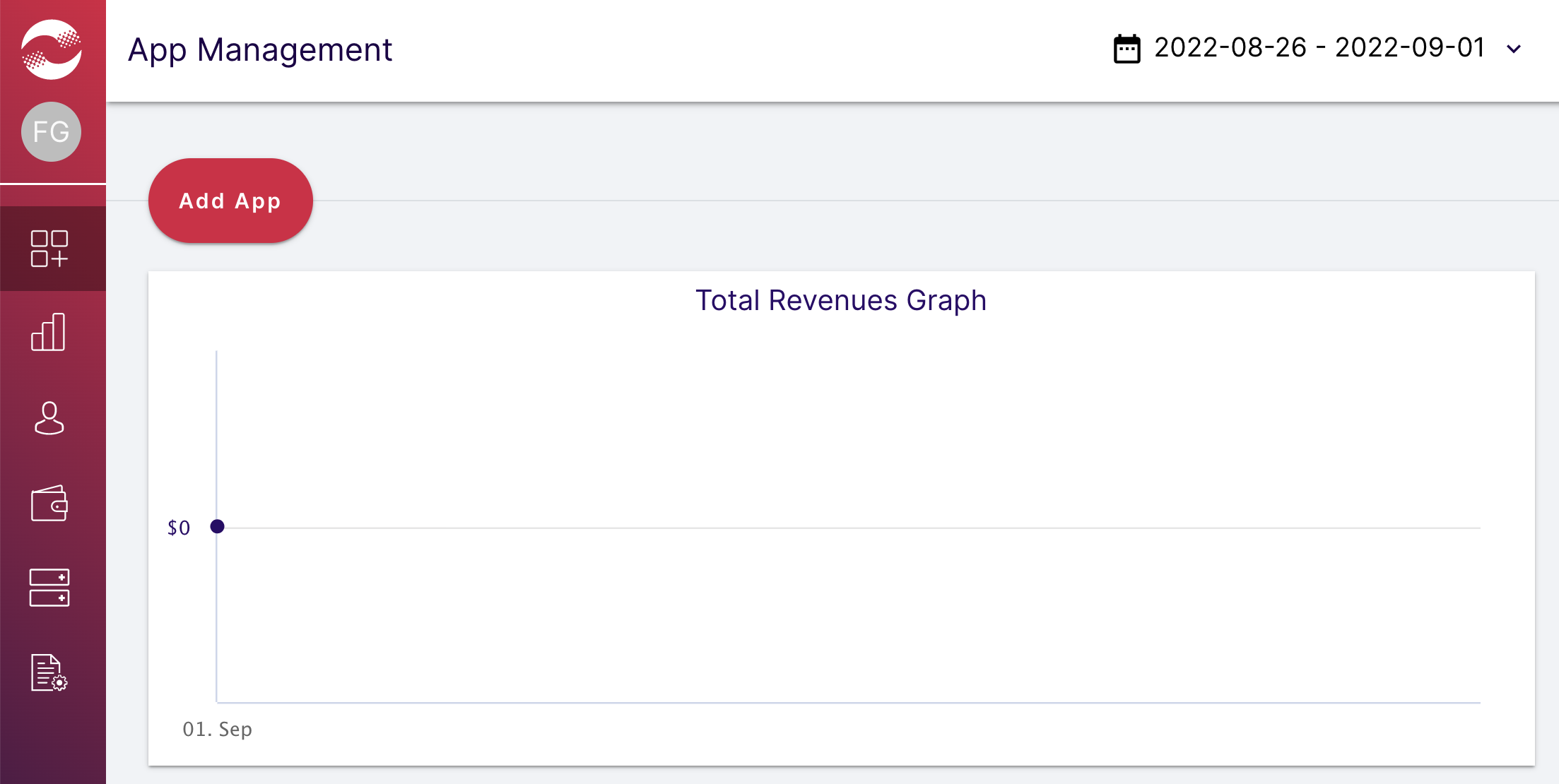
Kliknij Dodaj aplikację.
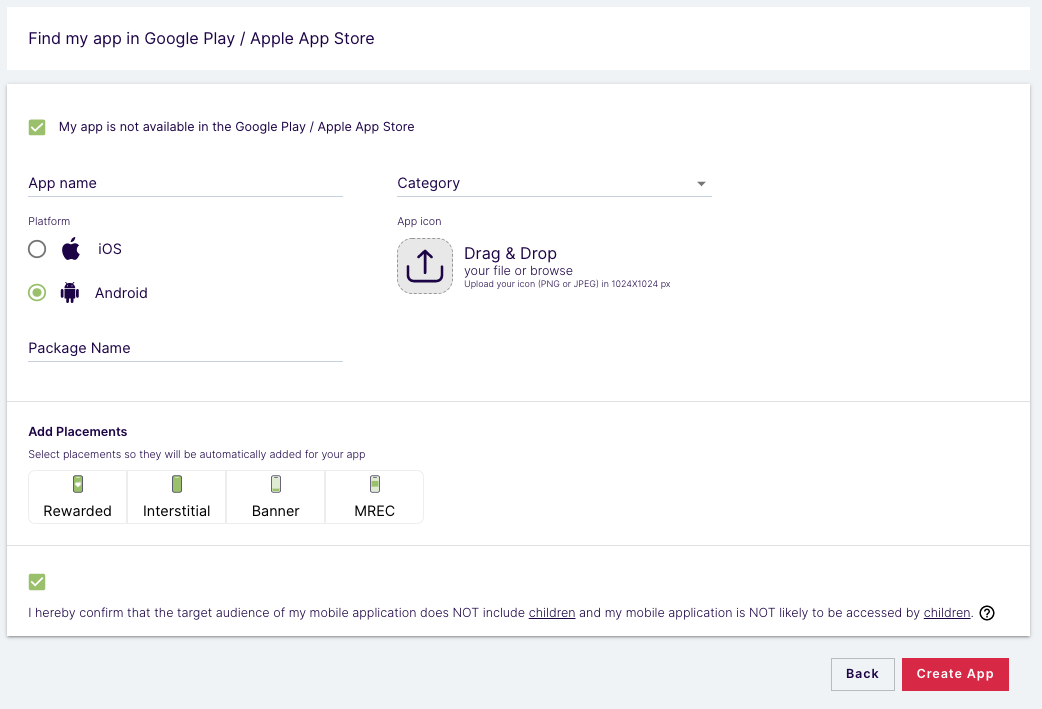
Wybierz platformę i miejsca docelowe, wypełnij pozostałą część formularza, a następnie kliknij Utwórz aplikację.
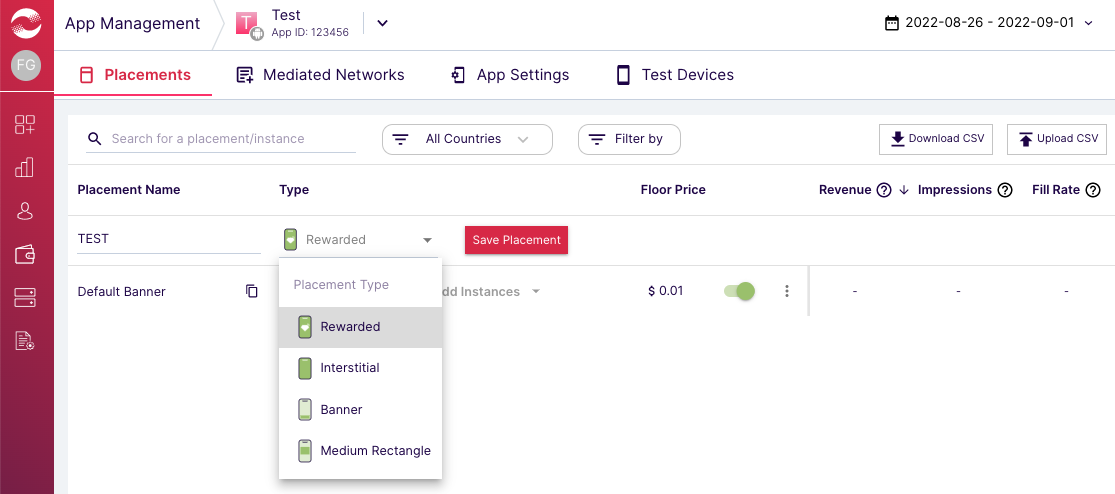
Wpisz nazwy i wybierz typy miejsc docelowych. Następnie kliknij Zapisz miejsce docelowe.
Identyfikator aplikacji i identyfikator miejsca docelowego
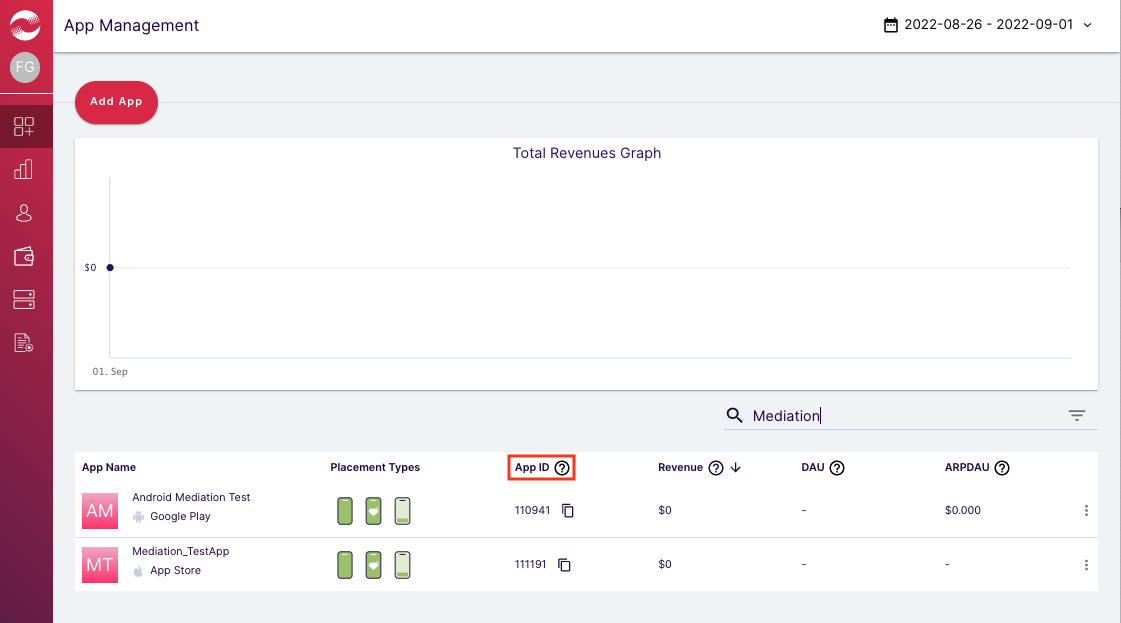
Najedź kursorem na lewy pasek nawigacyjny, aby go otworzyć, a następnie kliknij Zarządzanie aplikacjami.
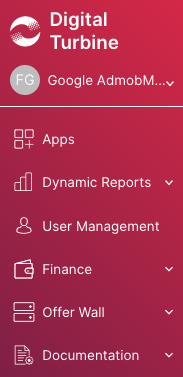
Na stronie Zarządzanie aplikacjami zanotuj Identyfikator aplikacji obok aplikacji.
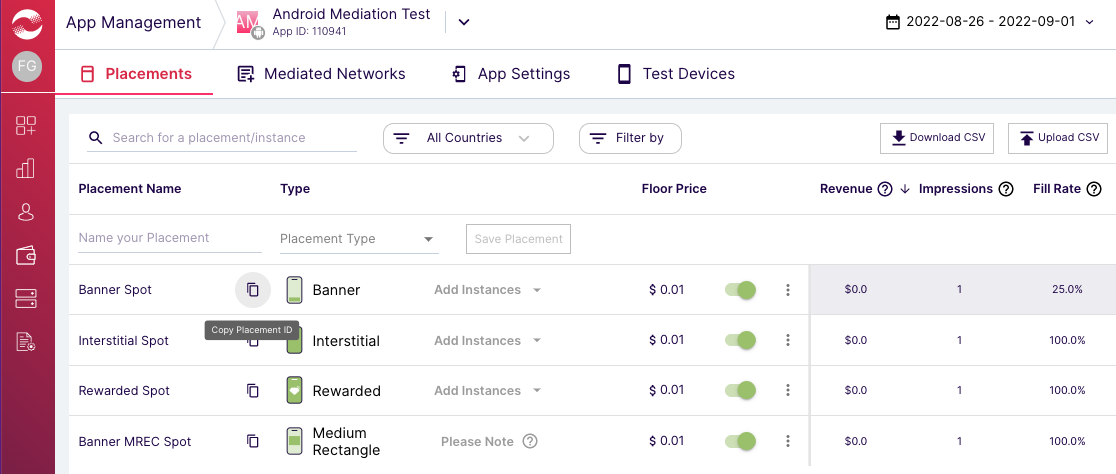
Wybierz aplikację i otwórz kartę Miejsca docelowe. Zanotuj identyfikator miejsca docelowego.
Identyfikator wydawcy, klucz klienta i klucz tajny klienta
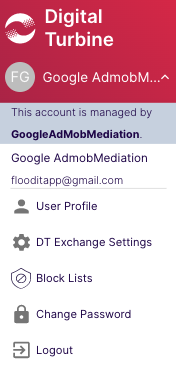
W menu po lewej stronie kliknij swoją nazwę użytkownika i wybierz Profil użytkownika.
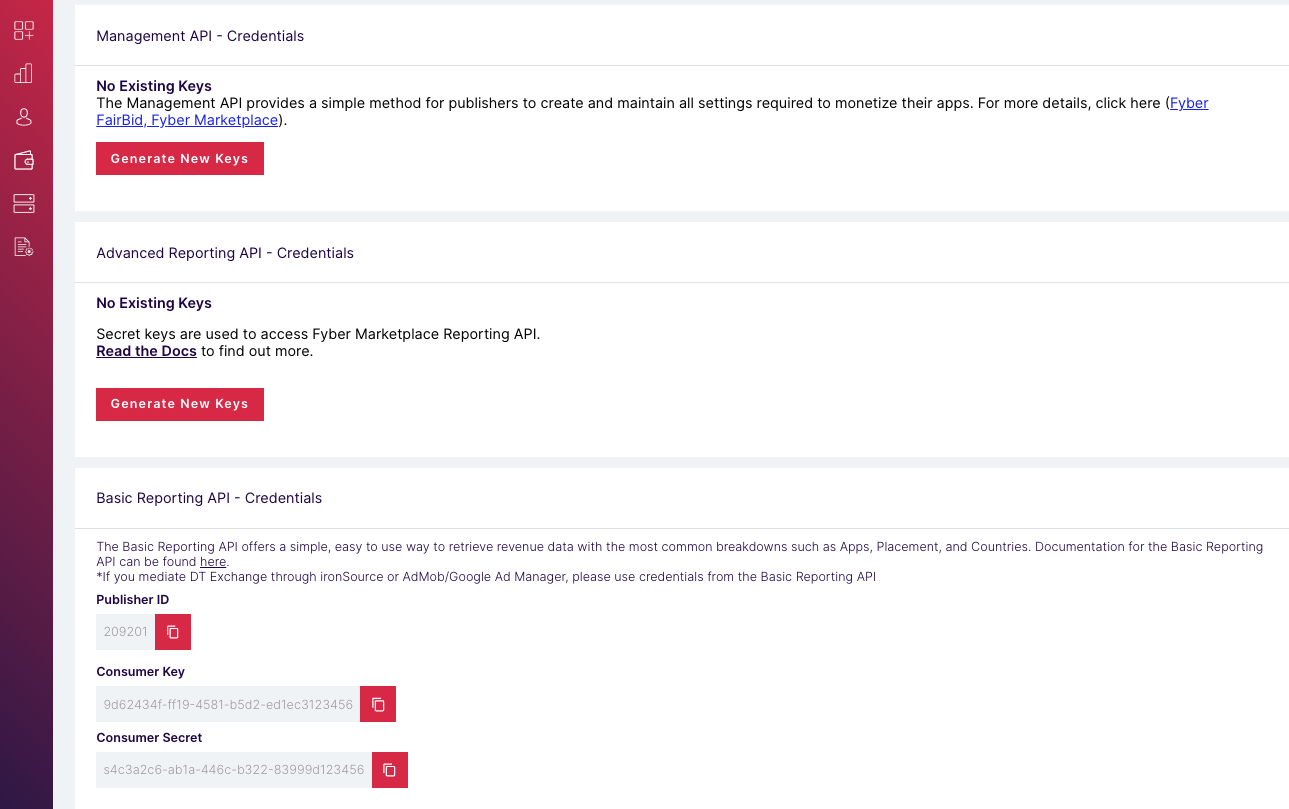
Zapisz Identyfikator wydawcy, Klucz klienta i Tajny klucz klienta, ponieważ będą Ci potrzebne w następnym kroku.
Aktualizowanie pliku app-ads.txt
Authorized Sellers for Apps (plik app-ads.txt) to projekt IAB Tech Lab, który ma zagwarantować, że Twoje zasoby reklamowe w aplikacjach będą sprzedawane tylko w tych kanałach, na które wyrażasz zgodę. Aby zapobiec znacznej utracie przychodów z reklam, musisz wdrożyć plik app-ads.txt.
Jeśli jeszcze tego nie zrobiono, utwórz plik app-ads.txt dla usługi Ad Manager.
Aby zaimplementować app-ads.txt w DT Exchange, dodaj DT do pliku app-ads.txt.
Krok 2. Skonfiguruj popyt DT Exchange w interfejsie Ad Managera
Zaloguj się na konto Ad Managera.
Dodawanie DT Exchange w sekcji Firmy
Określanie stawek
Ten krok nie jest wymagany w przypadku integracji z określaniem stawek.
Kaskada
Kliknij kolejno Administracja > Firmy, a potem na karcie Wszystkie firmy kliknij przycisk Nowa firma. Kliknij Sieć reklamowa.
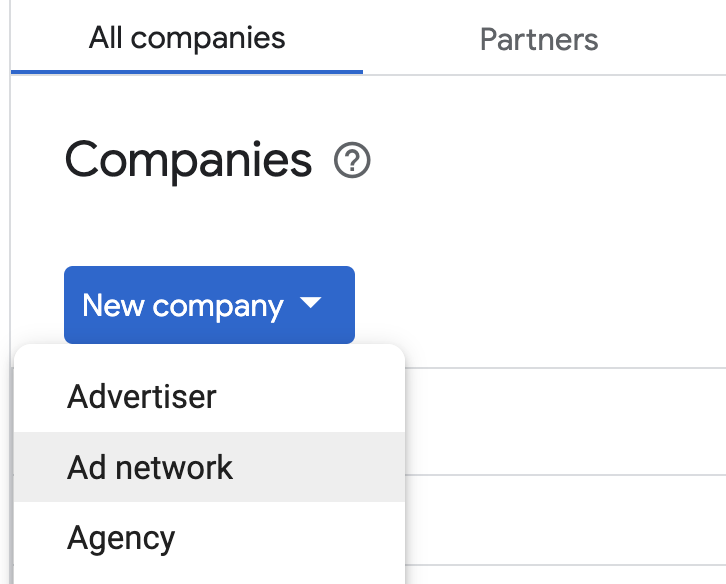
Wybierz DT SDK jako Sieć reklamową, wpisz unikalną Nazwę i włącz Zapośredniczanie. Włącz Automatyczne zbieranie danych i wpisz Identyfikator wydawcy, Klucz tajny klienta i Klucz klienta uzyskane w poprzedniej sekcji.
Nie musisz wpisywać nazwy użytkownika ani hasła. Gdy skończysz, kliknij Zapisz.

Włączanie udostępniania bezpiecznych sygnałów
Określanie stawek
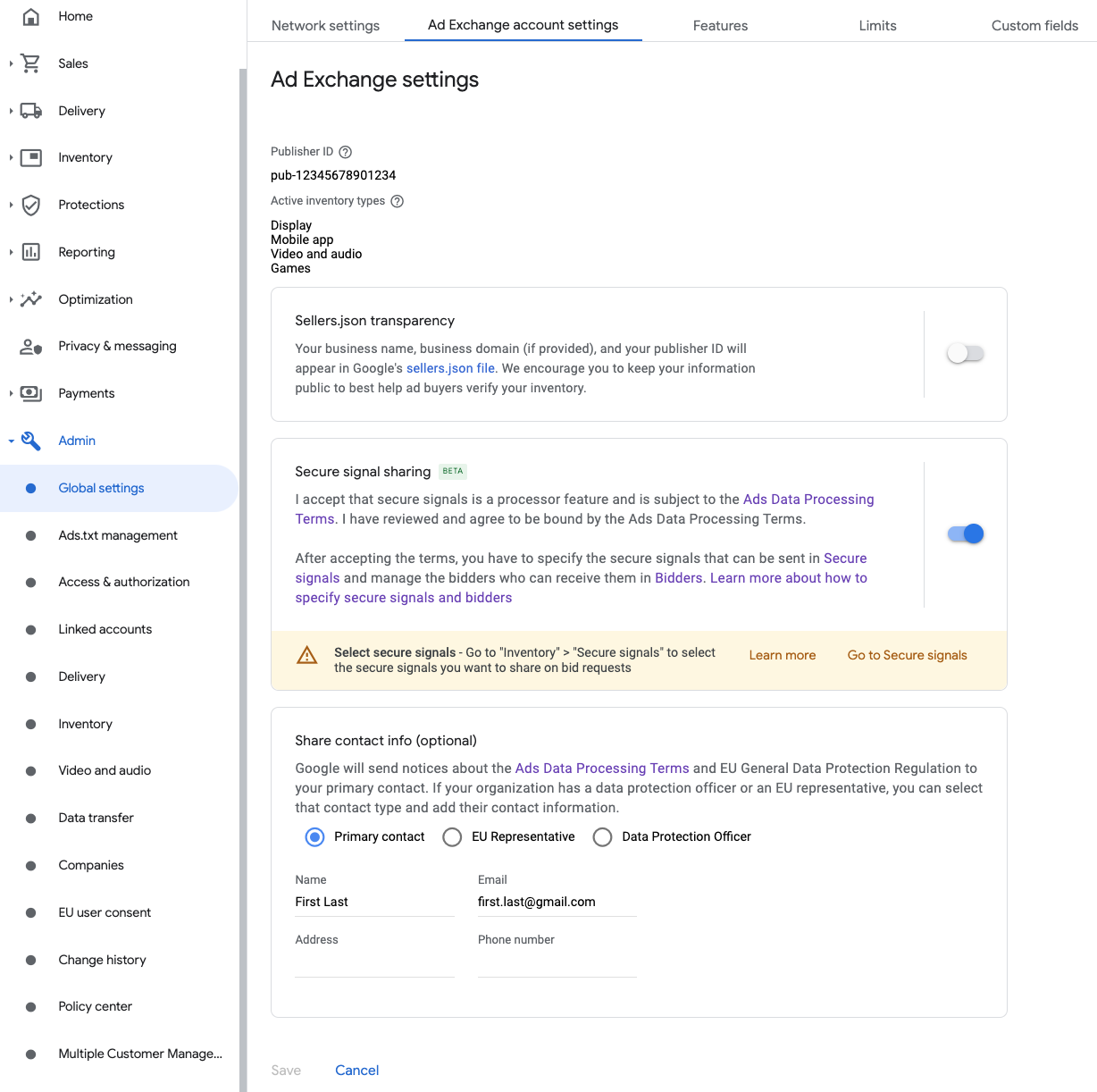
Kliknij kolejno Administracja i Ustawienia globalne. Otwórz kartę Ustawienia konta Ad Exchange, przejrzyj i włącz Udostępnianie bezpiecznych sygnałów. Kliknij Zapisz.
Kaskada
Ten krok nie jest wymagany w przypadku integracji kaskadowych.
Udostępnianie bezpiecznych sygnałów w pytaniach o stawkę
Określanie stawek
Kliknij kolejno Zasoby reklamowe i Bezpieczne sygnały. W sekcji Bezpieczne sygnały wyszukaj DT Exchange (Fyber Monetization) i włącz opcję Włącz integrację aplikacji.
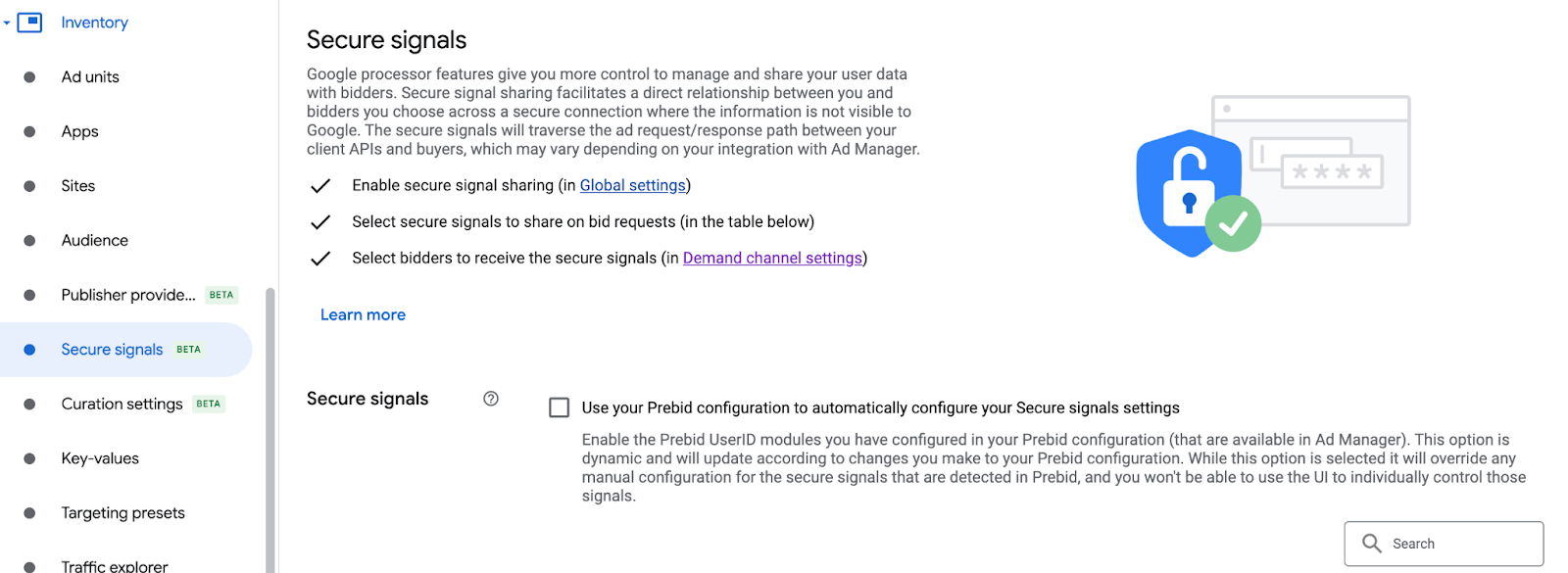
Kliknij Zapisz.
Kaskada
Ten krok nie jest wymagany w przypadku integracji kaskadowych.
Zezwalanie na udostępnianie bezpiecznych sygnałów na potrzeby określania stawek przez pakiet SDK
Określanie stawek
Kliknij kolejno Wyświetlanie i Ustawienia na potrzeby kanałów popytu. Na karcie Ustawienia domyślne włącz opcję Zezwalaj na udostępnianie bezpiecznych sygnałów w przypadku licytowania w SDK.
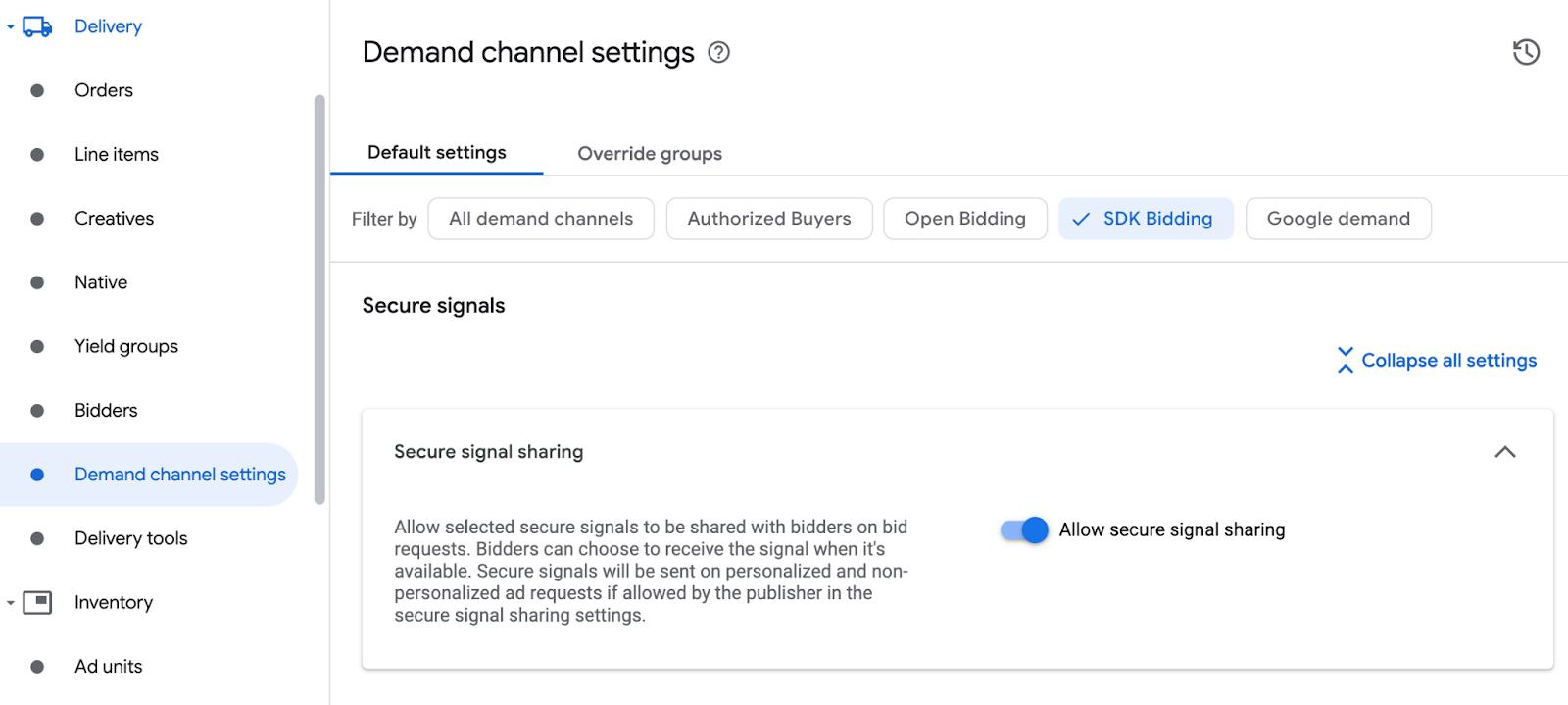
Kliknij Zapisz.
Kaskada
Ten krok nie jest wymagany w przypadku integracji kaskadowych.
Konfigurowanie określania stawek w DT Exchange
Określanie stawek
Kliknij kolejno Wyświetlanie > Licytujący i Otwórz Określanie stawek przez pakiet SDK.

Kliknij Nowy licytujący.
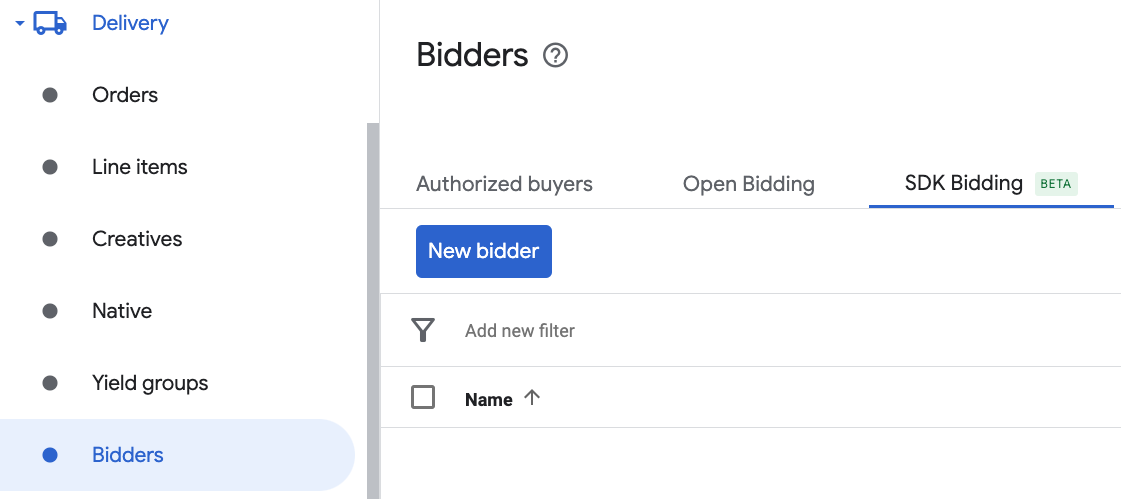
Jako licytującego wybierz DT Exchange.

Kliknij Dalej, aby włączyć określanie stawek przez pakiet SDK w przypadku tego licytującego.
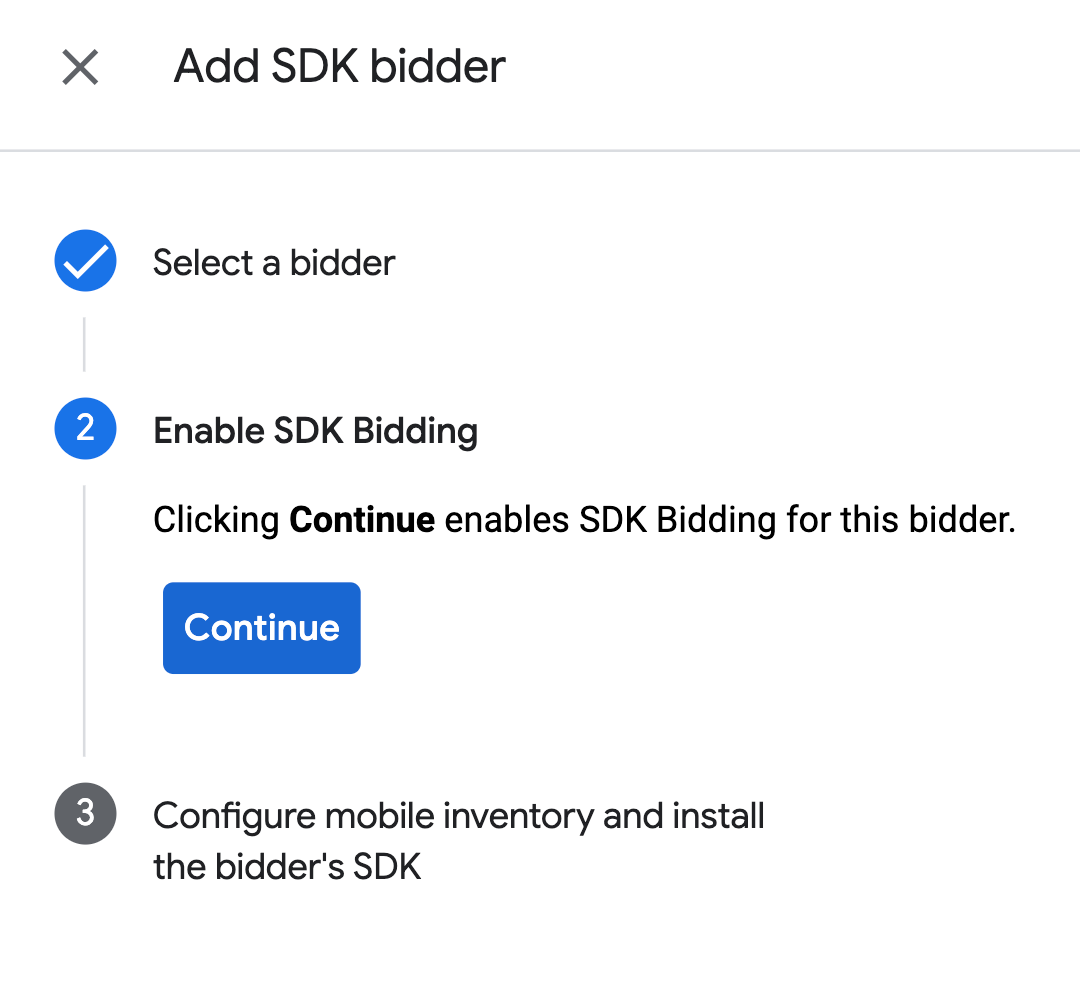
Kliknij Gotowe.
Kaskada
Ten krok nie jest wymagany w przypadku integracji kaskadowych.
Konfigurowanie mapowania jednostki reklamowej
Określanie stawek
Kliknij kolejno Wyświetlanie > Licytujący i Otwórz Określanie stawek przez pakiet SDK.
Wybierz firmę, która ma korzystać z DT Exchange.
Otwórz kartę Mapowanie jednostek reklamowych i kliknij Nowe mapowanie jednostek reklamowych.
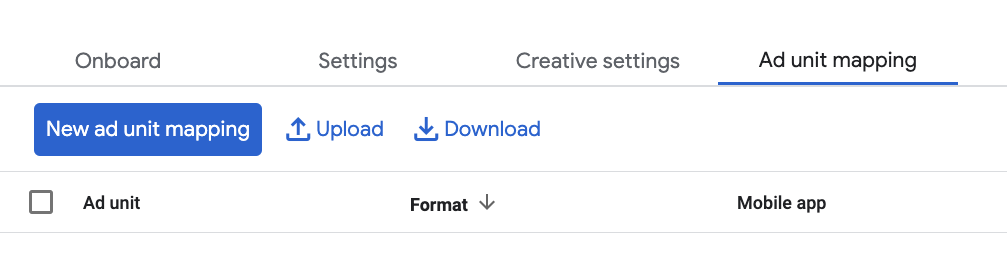
Wybierz Konkretna jednostka reklamowa. Wybierz jednostkę reklamową i format, Aplikacja mobilna jako Typ zasobów reklamowych oraz Aplikacja mobilna. Następnie wpisz Identyfikator aplikacji i Identyfikator miejsca docelowego uzyskane w poprzedniej sekcji.
Na koniec kliknij Zapisz.

Kaskada
Kliknij kolejno Wyświetlanie > Grupy zysku i kliknij przycisk Nowa grupa zysku. Wybierz Zasoby reklamowe i Aplikację.
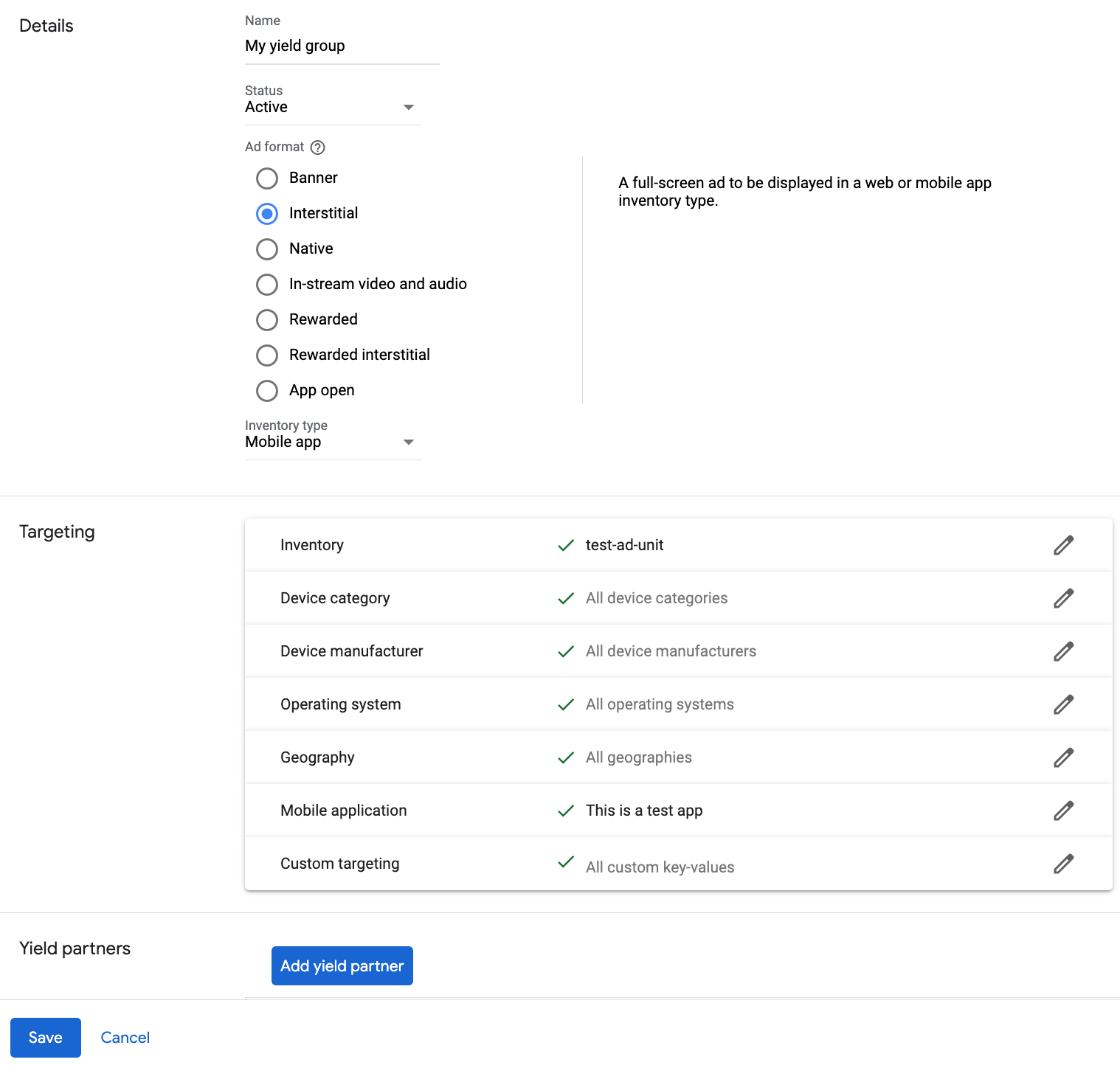
Przewiń do sekcji Partnerzy zysku i kliknij Dodaj partnera zapośredniczenia.

Wybierz firmę utworzoną w poprzedniej sekcji na potrzeby DT Exchange. Wybierz Zapośredniczenie mobilne SDK jako Typ integracji, Android jako Platformę i Aktywny jako Stan.
Wpisz identyfikator aplikacji i identyfikator miejsca docelowego uzyskane w poprzedniej sekcji oraz wartość domyślnego CPM. Kliknij Zapisz.

Dodawanie DT Exchange (Fyber Monetization) do listy partnerów reklamowych zachowujących zgodność z RODO i amerykańskimi przepisami stanowymi
Aby dodać DT Exchange (Fyber Monetization) do listy partnerów reklamowych wymaganych przez rozporządzenia europejskie i przepisy stanowe w USA w interfejsie Ad Managera, wykonaj czynności opisane w sekcjach Ustawienia dotyczące rozporządzeń europejskich i Ustawienia dotyczące przepisów stanowych w USA.
Krok 3. Zaimportuj pakiet SDK DT i adapter
Integracja z Androidem Studio (zalecana)
W pliku Gradle na poziomie aplikacji dodaj te zależności implementacji i konfiguracje:
Kotlin
dependencies {
    implementation("com.google.android.libraries.ads.mobile.sdk:ads-mobile-sdk:1.4.0")
    implementation("com.google.ads.mediation:fyber:8.4.7.1")
}

configurations.configureEach {
    exclude(group = "com.google.android.gms", module = "play-services-ads")
    exclude(group = "com.google.android.gms", module = "play-services-ads-lite")
}
Zakręcony
dependencies {
    implementation 'com.google.android.libraries.ads.mobile.sdk:ads-mobile-sdk:1.4.0'
    implementation 'com.google.ads.mediation:fyber:8.4.7.1'
}

configurations.configureEach {
    exclude group: 'com.google.android.gms', module: 'play-services-ads'
    exclude group: 'com.google.android.gms', module: 'play-services-ads-lite'
}
Integracja ręczna
- Pobierz najnowszą wersję pakietu DT SDK na Androida i dodaj
fyber-marketplace-x.y.z.aardo projektu. - Otwórz artefakty adaptera DT Exchange w repozytorium Maven Google. Wybierz najnowszą wersję, pobierz plik
.aaradaptera DT Exchange i dodaj go do projektu.
Krok 4. Wdróż ustawienia prywatności w pakiecie DT SDK
Zgoda użytkowników z UE i RODO
Aby zachować zgodność z polityką Google w zakresie zgody użytkownika z UE, musisz udzielać odpowiednich informacji użytkownikom z Europejskiego Obszaru Gospodarczego (EOG), Wielkiej Brytanii i Szwajcarii oraz uzyskiwać ich zgodę na stosowanie plików cookie lub innych środków do lokalnego przechowywania danych, jeśli jest to wymagane przez prawo, a także na zbieranie, udostępnianie i wykorzystywanie danych osobowych na potrzeby personalizacji reklam. Polityka ta odzwierciedla wymagania UE zawarte w dyrektywie o prywatności i łączności elektronicznej oraz w Ogólnym rozporządzeniu o ochronie danych (RODO). Odpowiadasz za sprawdzenie, czy zgoda jest przekazywana do każdego źródła reklam w łańcuchu zapośredniczenia.
Adapter DT Exchange na Androida w wersji 8.3.0.0 i nowszej obsługuje przekazywanie sygnałów zgody wymaganych przez RODO z platform do zarządzania zgodą użytkowników, które są zintegrowane z Zasadami IAB dotyczącymi przejrzystości i uzyskiwania zgody na przetwarzanie danych, do pakietu DT Exchange SDK. Więcej informacji znajdziesz w sekcji RODO.
Amerykańskie przepisy stanowe o ochronie prywatności
Przepisy stanowe w USA dotyczące ochrony prywatności wymagają, aby użytkownicy mieli prawo wycofać zgodę na „sprzedaż” „danych osobowych” (w znaczeniu określonym w ustawie). Wycofanie zgody musi być możliwe za pomocą dobrze widocznego linku „Do Not Sell My Personal Information” („Nie sprzedawaj moich danych osobowych”) na stronie głównej podmiotu „sprzedającego”. Przewodnik po zgodności z przepisami stanowymi USA dotyczącymi ochrony prywatności umożliwia włączenie ograniczonego przetwarzania danych na potrzeby wyświetlania reklam Google, ale Google nie może zastosować tego ustawienia do każdej sieci reklamowej w Twoim łańcuchu zapośredniczenia. Dlatego musisz wskazać każdą sieć reklamową w łańcuchu zapośredniczenia, która może uczestniczyć w sprzedaży danych osobowych, i postępować zgodnie z wytycznymi każdej z tych sieci, aby zapewnić zgodność z przepisami.
DT Exchange zawiera interfejs API, który umożliwia przekazywanie zgody użytkownika do pakietu SDK. Poniższy przykładowy kod pokazuje, jak ręcznie przekazywać informacje o zgodzie do pakietu DT SDK. Jeśli zdecydujesz się ręcznie przekazywać informacje o uzyskanej zgodzie do pakietu SDK DT, zalecamy wywoływanie tego kodu przed wysłaniem żądania reklam za pomocą funkcji GMA Next-Gen SDK.
Java
Kotlin
Zastąp US_PRIVACY_STRING ciągiem tekstowym dotyczącym prywatności w Stanach Zjednoczonych.
Więcej informacji i wartości, które mogą być podane w tej metodzie, znajdziesz w przewodniku po wdrażaniu CCPA DT Exchange.
Krok 5. Dodaj wymagany kod
Ładowanie reklamy z kontekstem aktywności
Przekazywanie kontekstu Activity podczas wczytywania formatów reklam pełnoekranowych. Bez kontekstu aktywności
wczytywanie reklamy zakończy się niepowodzeniem.
Krok 6. Przetestuj implementację
Włączanie reklam testowych
Upewnij się, że zarejestrowano urządzenie testowe w Ad Managerze.
Weryfikowanie reklam testowych
Aby sprawdzić, czy otrzymujesz reklamy testowe z DT Exchange, włącz testowanie pojedynczego źródła reklam w inspektorze reklam, korzystając ze źródeł reklam DT Exchange (określanie stawek) i DT Exchange (kaskadowe).
Kroki opcjonalne:
Parametry dotyczące sieci
Adapter DT Exchange obsługuje dodatkowe parametry żądania, które można przekazywać do adaptera jako pakiet Androida. Adapter wyszukuje w pakiecie te klucze:
| Parametry i wartości żądania | |
|---|---|
InneractiveMediationDefs.KEY_AGE
|
Liczba całkowita wiek użytkownika; |
FyberMediationAdapter.KEY_MUTE_VIDEO
|
Wartość logiczna Wyciszanie i wyłączanie wyciszenia wideo |
Oto przykład kodu pokazujący, jak ustawić te parametry żądania reklamy:
Java
Bundle extras = new Bundle();
extras.putInt(InneractiveMediationDefs.KEY_AGE, 10);
extras.putBoolean(FyberMediationAdapter.KEY_MUTE_VIDEO, false);
AdRequest request =
new AdRequest.Builder().addNetworkExtrasBundle(FyberMediationAdapter.class, extras).build();
Kotlin
val extras = Bundle()
extras.putInt(InneractiveMediationDefs.KEY_AGE, 10)
extras.putBoolean(FyberMediationAdapter.KEY_MUTE_VIDEO, false)
val request =
AdRequest.Builder().addNetworkExtrasBundle(FyberMediationAdapter::class.java, extras).build()
Kody błędów
Jeśli adapter nie otrzyma reklamy z DT Exchange, możesz sprawdzić podstawowy błąd w odpowiedzi na żądanie reklamy, korzystając z tego kodu:ResponseInfo.getAdSourceResponses() w tej klasie:
com.google.ads.mediation.fyber.FyberMediationAdapter
Oto kody i komunikaty wyświetlane przez adapter DT Exchange, gdy nie uda się wczytać reklamy:
| Kod błędu | Przyczyna |
|---|---|
| 101 | Parametry serwera DT Exchange skonfigurowane w interfejsie Ad Managera są nieprawidłowe lub ich brakuje. |
| 103 | Żądany rozmiar reklamy nie pasuje do rozmiaru banera obsługiwanego przez DT Exchange. |
| 105 | Pakiet SDK DT wczytał reklamę, ale zwrócił nieoczekiwany kontroler. |
| 106 | Reklama nie jest gotowa do wyświetlania. |
| 107 | Kontekst nie jest instancją działania. |
| 108 | Nie udało się wyświetlić reklamy. |
| 200-399 | Pakiet DT SDK zwrócił błąd. Więcej informacji znajdziesz w sekcji kod. |
Historia zmian adaptera do zapośredniczenia DT Exchange na Androida
Wersja 8.4.7.1
- Przypnij zależność Kotlin adaptera do wersji 1.9.0 (minimalna wersja Kotlin obsługiwana przez pakiet SDK nowej generacji do reklam mobilnych Google).
Zbudowane i przetestowane przy użyciu:
- Pakiet SDK do reklam mobilnych Google w wersji 25.4.0.
- Pakiet SDK do wyświetlania reklam mobilnych Google nowej generacji w wersji 1.4.0.
- Wersja pakietu SDK DT Exchange 8.4.7.
Wersja 8.4.7.0
- Sprawdzona zgodność z pakietem SDK DT Exchange w wersji 8.4.7.
Zbudowane i przetestowane przy użyciu:
- Pakiet SDK do reklam mobilnych Google w wersji 25.4.0.
- Pakiet SDK do wyświetlania reklam mobilnych Google nowej generacji w wersji 1.3.1.
- Wersja pakietu SDK DT Exchange 8.4.7.
Wersja 8.4.6.0
- Sprawdzona zgodność z pakietem SDK DT Exchange w wersji 8.4.6.
Zbudowane i przetestowane przy użyciu:
- Pakiet SDK do reklam mobilnych Google w wersji 25.4.0.
- Pakiet SDK do wyświetlania reklam mobilnych Google nowej generacji w wersji 1.2.1.
- Wersja pakietu SDK DT Exchange 8.4.6.
Wersja 8.4.5.1
- Mapuje
AgeRestrictedTreatmentna interfejs COPPA API platformy DT Exchange. - Usunęliśmy stare implementacje interfejsu API w przypadku tych formatów reklam w kaskadowym wyświetlaniu reklam: baner, reklama pełnoekranowa.
- Zaktualizowano adapter, aby używać
loadBannerAdw przypadku banerów reklamowych w zapośredniczeniu kaskadowym iloadInterstitialAdw przypadku reklam pełnoekranowych w zapośredniczeniu kaskadowym.
Zbudowane i przetestowane przy użyciu:
- Pakiet SDK do reklam mobilnych Google w wersji 25.4.0.
- Pakiet SDK do wyświetlania reklam mobilnych Google nowej generacji w wersji 1.2.1.
- Wersja pakietu SDK DT Exchange 8.4.5.
Wersja 8.4.5.0
- Dodano znak wodny w reklamach z ustalaniem stawek.
- Sprawdzona zgodność z pakietem SDK DT Exchange w wersji 8.4.5.
Zbudowane i przetestowane przy użyciu:
- Pakiet SDK do reklam mobilnych Google w wersji 25.2.0.
- Pakiet SDK do wyświetlania reklam mobilnych Google nowej generacji w wersji 0.25.0-beta01.
- Wersja pakietu SDK DT Exchange 8.4.5.
Wersja 8.4.4.0
- Dodano właściwość umożliwiającą tworzenie adaptera z zależnością pakietu SDK nowej generacji do reklam mobilnych Google.
- Zweryfikowana zgodność z pakietem SDK DT Exchange w wersji 8.4.4.
Zbudowane i przetestowane przy użyciu:
- Pakiet SDK do reklam mobilnych Google w wersji 25.1.0.
- Pakiet SDK do wyświetlania reklam mobilnych Google nowej generacji w wersji 0.25.0-beta01.
- Wersja pakietu SDK DT Exchange 8.4.4.
Wersja 8.4.3.0
- Dodano zaktualizowane wywołania interfejsu API do implementacji banerów reklamowych.
- Zweryfikowana zgodność z pakietem SDK DT Exchange w wersji 8.4.3.
Zbudowane i przetestowane przy użyciu:
- Pakiet SDK do reklam mobilnych Google w wersji 24.9.0.
- Wersja pakietu SDK DT Exchange 8.4.3.
Wersja 8.4.2.2
- Dodaliśmy obsługę wyświetlania banerów reklamowych w widoku kontenera o określonej szerokości i wysokości. Ta zmiana zapobiega zasłanianiu treści aplikacji przez banery reklamowe.
Zbudowane i przetestowane przy użyciu:
- Pakiet SDK do reklam mobilnych Google w wersji 24.9.0.
- Wersja pakietu SDK DT Exchange 8.4.2.
Wersja 8.4.2.1
- Dodano obsługę przekazywania parametrów pakietu SDK do reklam mobilnych Google
tagForChildDirectedTreatmentitagForUnderAgeOfConsentdo pakietu SDK DT Exchange. - Sprawdzona zgodność z pakietem SDK DT Exchange w wersji 8.4.2.
Zbudowane i przetestowane przy użyciu:
- Pakiet SDK do reklam mobilnych Google w wersji 24.9.0.
- Wersja pakietu SDK DT Exchange 8.4.2.
Wersja 8.4.2.0
- Dodano ochronę przed wartościami null w polach reklamy natywnej
- Sprawdzona zgodność z pakietem SDK DT Exchange w wersji 8.4.2.
Zbudowane i przetestowane przy użyciu:
- Pakiet SDK do reklam mobilnych Google w wersji 24.9.0.
- Wersja pakietu SDK DT Exchange 8.4.2.
Wersja 8.4.1.0
- Zweryfikowana zgodność z pakietem SDK DT Exchange w wersji 8.4.1.
Zbudowane i przetestowane przy użyciu:
- Pakiet SDK do reklam mobilnych Google w wersji 24.8.0.
- Wersja pakietu SDK DT Exchange 8.4.1.
Wersja 8.4.0.1
- Dodaliśmy obsługę reklam natywnych
- Zweryfikowana zgodność z pakietem SDK DT Exchange w wersji 8.4.0.
Zbudowane i przetestowane przy użyciu:
- Pakiet SDK do reklam mobilnych Google w wersji 24.7.0.
- Wersja pakietu SDK DT Exchange 8.4.0.
Wersja 8.4.0.0
- Usunięto odwołania do kontekstu na poziomie klasy. Może pomóc w ograniczeniu problemów z wyciekiem pamięci.
- Zweryfikowana zgodność z pakietem SDK DT Exchange w wersji 8.4.0.
Zbudowane i przetestowane przy użyciu:
- SDK do reklam mobilnych Google w wersji 24.6.0.
- Wersja pakietu SDK DT Exchange 8.4.0.
Wersja 8.3.8.0
- Zmieniliśmy kody błędów i przenieśliśmy je do nowego pliku DTExchangeErrorCodes.kt.
- Sprawdzona zgodność z pakietem SDK DT Exchange w wersji 8.3.8.
Zbudowane i przetestowane przy użyciu:
- Pakiet SDK do reklam mobilnych Google w wersji 24.5.0.
- Wersja pakietu SDK DT Exchange 8.3.8.
Wersja 8.3.7.0
- Zaktualizowany adapter obsługujący określanie stawek za formaty reklam banerowych, pełnoekranowych i z nagrodą.
- Sprawdzona zgodność z pakietem SDK DT Exchange w wersji 8.3.7.
Zbudowane i przetestowane przy użyciu:
- Pakiet SDK do reklam mobilnych Google w wersji 24.1.0.
- Wersja pakietu SDK DT Exchange 8.3.7.
Wersja 8.3.6.1
- Zaktualizowaliśmy minimalny wymagany poziom interfejsu Android API do poziomu 23.
- Zaktualizowaliśmy minimalną wymaganą wersję pakietu SDK do reklam mobilnych Google do 24.0.0.
Zbudowane i przetestowane przy użyciu:
- Pakiet SDK do reklam mobilnych Google w wersji 24.0.0.
- Wersja pakietu SDK DT Exchange 8.3.6.
Wersja 8.3.6.0
- Sprawdzona zgodność z pakietem SDK DT Exchange w wersji 8.3.6.
Zbudowane i przetestowane przy użyciu:
- SDK do reklam mobilnych Google w wersji 23.6.0.
- Wersja pakietu SDK DT Exchange 8.3.6.
Wersja 8.3.5.0
- Sprawdzona zgodność z pakietem SDK DT Exchange w wersji 8.3.5.
Zbudowane i przetestowane przy użyciu:
- SDK do reklam mobilnych Google w wersji 23.6.0.
- Wersja pakietu SDK DT Exchange 8.3.5.
Wersja 8.3.4.0
- Sprawdzona zgodność z pakietem SDK DT Exchange w wersji 8.3.4.
Zbudowane i przetestowane przy użyciu:
- SDK do reklam mobilnych Google w wersji 23.6.0.
- Wersja pakietu SDK DT Exchange 8.3.4.
Wersja 8.3.3.0
- Sprawdzona zgodność z pakietem DT Exchange SDK w wersji 8.3.3.
Zbudowane i przetestowane przy użyciu:
- Pakiet SDK do reklam mobilnych Google w wersji 23.5.0.
- Wersja pakietu SDK DT Exchange 8.3.3.
Wersja 8.3.2.0
- Sprawdzona zgodność z pakietem SDK DT Exchange w wersji 8.3.2.
Zbudowane i przetestowane przy użyciu:
- Pakiet SDK do reklam mobilnych Google w wersji 23.4.0.
- DT Exchange SDK w wersji 8.3.2.
Wersja 8.3.1.0
- Sprawdzona zgodność z pakietem SDK DT Exchange w wersji 8.3.1.
Zbudowane i przetestowane przy użyciu:
- Pakiet SDK do reklam mobilnych Google w wersji 23.3.0.
- Wersja DT Exchange SDK 8.3.1.
Wersja 8.3.0.0
- Dodano obsługę przekazywania wersji pakietu SDK do reklam mobilnych Google do pakietu SDK DT Exchange.
- Sprawdzona zgodność z pakietem SDK DT Exchange w wersji 8.3.0.
Zbudowane i przetestowane przy użyciu:
- Pakiet SDK do reklam mobilnych Google w wersji 23.2.0.
- Wersja pakietu SDK DT Exchange 8.3.0.
Wersja 8.2.7.0
- Sprawdzona zgodność z pakietem SDK DT Exchange w wersji 8.2.7.
Zbudowane i przetestowane przy użyciu:
- Pakiet SDK do reklam mobilnych Google w wersji 23.0.0.
- Wersja pakietu SDK DT Exchange 8.2.7.
Wersja 8.2.6.1
- Zaktualizowaliśmy minimalną wymaganą wersję pakietu SDK do reklam mobilnych Google do 23.0.0.
- Sprawdzona zgodność z pakietem SDK DT Exchange w wersji 8.2.6.
Zbudowane i przetestowane przy użyciu:
- Pakiet SDK do reklam mobilnych Google w wersji 23.0.0.
- Wersja pakietu SDK DT Exchange 8.2.6.
Wersja 8.2.6.0
- Sprawdzona zgodność z pakietem SDK DT Exchange w wersji 8.2.6.
Zbudowane i przetestowane przy użyciu:
- SDK do reklam mobilnych Google w wersji 22.6.0.
- Wersja pakietu SDK DT Exchange 8.2.6.
Wersja 8.2.5.0
- Zweryfikowana zgodność z pakietem SDK DT Exchange w wersji 8.2.5.
Zbudowane i przetestowane przy użyciu:
- Pakiet SDK do reklam mobilnych Google w wersji 22.5.0.
- Wersja pakietu SDK DT Exchange 8.2.5.
Wersja 8.2.4.0
- Sprawdzona zgodność z pakietem SDK DT Exchange w wersji 8.2.4.
Zbudowane i przetestowane przy użyciu:
- Pakiet SDK do reklam mobilnych Google w wersji 22.3.0.
- Wersja pakietu SDK DT Exchange 8.2.4.
Wersja 8.2.3.0
- Zaktualizowano adapter, aby używać nowej klasy
VersionInfo. - Zaktualizowaliśmy minimalną wymaganą wersję pakietu SDK do reklam mobilnych Google do 22.0.0.
Zbudowane i przetestowane przy użyciu:
- Pakiet SDK do reklam mobilnych Google w wersji 22.0.0.
- Wersja pakietu SDK DT Exchange 8.2.3.
Wersja 8.2.2.1
- Dodaliśmy obsługę przekazywania klucza
muteVideow dodatkowych danych zapośredniczenia w celu wyciszania reklam pełnoekranowych.
Zbudowane i przetestowane przy użyciu:
- Pakiet SDK do reklam mobilnych Google w wersji 21.5.0.
- Wersja pakietu SDK DT Exchange 8.2.2.
Wersja 8.2.2.0
- Sprawdzona zgodność z pakietem SDK DT Exchange w wersji 8.2.2.
- Zaktualizowaliśmy minimalną wymaganą wersję pakietu SDK do reklam mobilnych Google do 21.5.0.
Zbudowane i przetestowane przy użyciu:
- Pakiet SDK do reklam mobilnych Google w wersji 21.5.0.
- Wersja pakietu SDK DT Exchange 8.2.2.
Wersja 8.2.1.0
- Zmieniliśmy nazwę adaptera na „DT Exchange”.
- Sprawdzona zgodność z pakietem SDK DT Exchange w wersji 8.2.1.
- Zaktualizowaliśmy minimalną wymaganą wersję pakietu SDK do reklam mobilnych Google do wersji 21.3.0.
Zbudowane i przetestowane przy użyciu:
- Pakiet SDK do reklam mobilnych Google w wersji 21.3.0.
- Wersja pakietu SDK DT Exchange 8.2.1.
Wersja 8.2.0.0
- Zweryfikowana zgodność z pakietem Fyber SDK w wersji 8.2.0.
- Zaktualizowaliśmy minimalną wymaganą wersję pakietu SDK do reklam mobilnych Google do 21.1.0.
Zbudowane i przetestowane przy użyciu:
- Pakiet SDK do reklam mobilnych Google w wersji 21.1.0.
- Wersja pakietu SDK Fyber 8.2.0.
Wersja 8.1.5.0
- Sprawdzona zgodność z pakietem Fyber SDK w wersji 8.1.5.
Zbudowane i przetestowane przy użyciu:
- Pakiet SDK do reklam mobilnych Google w wersji 21.0.0.
- Fyber SDK w wersji 8.1.5.
Wersja 8.1.4.0
- Sprawdzona zgodność z pakietem Fyber SDK w wersji 8.1.4.
Zbudowane i przetestowane przy użyciu:
- Pakiet SDK do reklam mobilnych Google w wersji 21.0.0.
- Wersja pakietu SDK Fyber 8.1.4.
Wersja 8.1.3.1
- Zaktualizowano
compileSdkVersionitargetSdkVersiondo interfejsu API 31. - Zaktualizowaliśmy minimalną wymaganą wersję pakietu SDK do reklam mobilnych Google do wersji 21.0.0.
- Zaktualizowaliśmy minimalny wymagany poziom interfejsu API Androida do 19.
Zbudowane i przetestowane przy użyciu:
- Pakiet SDK do reklam mobilnych Google w wersji 21.0.0.
- Fyber SDK w wersji 8.1.3.
Wersja 8.1.3.0
- Sprawdzona zgodność z pakietem Fyber SDK w wersji 8.1.3.
- Zaktualizowaliśmy minimalną wymaganą wersję pakietu SDK do reklam mobilnych Google do 20.6.0.
Zbudowane i przetestowane przy użyciu:
- Pakiet SDK do reklam mobilnych Google w wersji 20.6.0.
- Fyber SDK w wersji 8.1.3.
Wersja 8.1.2.0
- Zweryfikowana zgodność z pakietem Fyber SDK w wersji 8.1.2.
- Zaktualizowaliśmy minimalną wymaganą wersję pakietu SDK do reklam mobilnych Google do 20.5.0.
Zbudowane i przetestowane przy użyciu:
- Pakiet SDK do reklam mobilnych Google w wersji 20.5.0.
- Fyber SDK w wersji 8.1.2.
Wersja 8.1.0.0
- Sprawdzona zgodność z pakietem Fyber SDK w wersji 8.1.0.
Zbudowane i przetestowane przy użyciu:
- Pakiet SDK do reklam mobilnych Google w wersji 20.4.0.
- Wersja pakietu Fyber SDK 8.1.0.
Wersja 7.8.4.1
- Rozwiązaliśmy problem, który powodował, że adapter nie inicjował się, jeśli w konfiguracjach zapośredniczenia występował zduplikowany lub więcej niż jeden unikalny identyfikator aplikacji.
- Zaktualizowaliśmy minimalną wymaganą wersję pakietu SDK do reklam mobilnych Google do 20.4.0.
Zbudowane i przetestowane przy użyciu:
- Pakiet SDK do reklam mobilnych Google w wersji 20.4.0.
- Wersja pakietu Fyber SDK 7.8.4.
Wersja 7.8.4.0
- Sprawdzona zgodność z pakietem Fyber SDK w wersji 7.8.4.
- Zaktualizowaliśmy minimalną wymaganą wersję pakietu SDK do reklam mobilnych Google do 20.3.0.
- Rozwiązaliśmy problem z reklamami displayowymi z nagrodą, w których nie wywoływano funkcji
onVideoComplete(). - Fyber wymaga teraz kontekstu Activity, aby wyświetlać reklamy.
Zbudowane i przetestowane przy użyciu:
- Pakiet SDK do reklam mobilnych Google w wersji 20.3.0.
- Wersja pakietu Fyber SDK 7.8.4.
Wersja 7.8.3.0
- Zweryfikowana zgodność z pakietem Fyber SDK w wersji 7.8.3.
- Dodano standardowe kody błędów i komunikaty o błędach dotyczące adaptera.
- Zaktualizowaliśmy minimalną wymaganą wersję pakietu SDK do reklam mobilnych Google do 20.1.0.
Zbudowane i przetestowane przy użyciu:
- Pakiet SDK do reklam mobilnych Google w wersji 20.1.0.
- Fyber SDK w wersji 7.8.3.
Wersja 7.8.2.0
- Zweryfikowana zgodność z pakietem Fyber SDK w wersji 7.8.2.
- Zaktualizowaliśmy minimalną wymaganą wersję pakietu SDK do reklam mobilnych Google do 20.0.0.
Zbudowane i przetestowane przy użyciu:
- Pakiet SDK do reklam mobilnych Google w wersji 20.0.0.
- Wersja pakietu Fyber SDK 7.8.2.
Wersja 7.8.1.0
- Sprawdzona zgodność z pakietem Fyber SDK w wersji 7.8.1.
Zbudowane i przetestowane przy użyciu:
- Pakiet SDK do reklam mobilnych Google w wersji 19.7.0.
- Wersja pakietu SDK Fyber 7.8.1.
Wersja 7.8.0.0
- Sprawdzona zgodność z pakietem Fyber SDK w wersji 7.8.0.
- Zaktualizowaliśmy minimalną wymaganą wersję pakietu SDK do reklam mobilnych Google do 19.7.0.
Zbudowane i przetestowane przy użyciu:
- Pakiet SDK do reklam mobilnych Google w wersji 19.7.0.
- Wersja pakietu Fyber SDK 7.8.0.
Wersja 7.7.4.0
- Zweryfikowana zgodność z pakietem Fyber SDK w wersji 7.7.4.
- Rozwiązaliśmy problem, który powodował, że w przypadku reklam z nagrodą parametr
onUserEarnedReward()był przekazywany dwukrotnie.
Zbudowane i przetestowane przy użyciu:
- Pakiet SDK do reklam mobilnych Google w wersji 19.5.0.
- Wersja pakietu SDK Fyber 7.7.4.
Wersja 7.7.3.0
- Sprawdzona zgodność z pakietem Fyber SDK w wersji 7.7.3.
Zbudowane i przetestowane przy użyciu:
- Pakiet SDK do reklam mobilnych Google w wersji 19.5.0.
- Wersja pakietu SDK Fyber 7.7.3.
Wersja 7.7.2.0
- Zweryfikowana zgodność z pakietem Fyber SDK w wersji 7.7.2.
- Zaktualizowaliśmy minimalną wymaganą wersję pakietu SDK do reklam mobilnych Google do 19.5.0.
Zbudowane i przetestowane przy użyciu:
- Pakiet SDK do reklam mobilnych Google w wersji 19.5.0.
- Fyber SDK w wersji 7.7.2.
Wersja 7.7.1.0
- Zweryfikowana zgodność z pakietem Fyber SDK w wersji 7.7.1.
- Zaktualizowaliśmy minimalną wymaganą wersję pakietu SDK do reklam mobilnych Google do wersji 19.4.0.
Zbudowane i przetestowane przy użyciu:
- Pakiet SDK do reklam mobilnych Google w wersji 19.4.0.
- Wersja pakietu SDK Fyber 7.7.1.
Wersja 7.7.0.0
- Sprawdzona zgodność z pakietem Fyber SDK w wersji 7.7.0.
Zbudowane i przetestowane przy użyciu:
- Pakiet SDK do reklam mobilnych Google w wersji 19.3.0.
- Wersja pakietu Fyber SDK 7.7.0.
Wersja 7.6.1.0
- Sprawdzona zgodność z pakietem Fyber SDK w wersji 7.6.1.
Zbudowane i przetestowane przy użyciu:
- Pakiet SDK do reklam mobilnych Google w wersji 19.3.0.
- Wersja pakietu SDK Fyber 7.6.1.
Wersja 7.6.0.0
- Zweryfikowana zgodność z pakietem Fyber SDK w wersji 7.6.0.
- Zaktualizowaliśmy adapter, aby obsługiwał żądania wbudowanych banerów adaptacyjnych.
- Zaktualizowaliśmy minimalną wymaganą wersję pakietu SDK do reklam mobilnych Google do 19.3.0.
- Naprawiliśmy błąd polegający na tym, że w przypadku banerów reklamowych nie były wywoływane metody onAdOpened()/onAdClosed().
Zbudowane i przetestowane przy użyciu:
- Pakiet SDK do reklam mobilnych Google w wersji 19.3.0.
- Wersja pakietu Fyber SDK 7.6.0.
Wersja 7.5.4.0
- Sprawdzona zgodność z pakietem Fyber SDK w wersji 7.5.4.
- Zaktualizowaliśmy minimalną wymaganą wersję pakietu SDK do reklam mobilnych Google do 19.1.0.
Zbudowane i przetestowane przy użyciu:
- Pakiet SDK do reklam mobilnych Google w wersji 19.1.0.
- Fyber SDK w wersji 7.5.4.
Wersja 7.5.3.0
- Zweryfikowana zgodność z pakietem Fyber SDK w wersji 7.5.3.
Zbudowane i przetestowane przy użyciu:
- Pakiet SDK do reklam mobilnych Google w wersji 19.0.1.
- Fyber SDK w wersji 7.5.3.
Wersja 7.5.2.0
- Sprawdzona zgodność z pakietem Fyber SDK w wersji 7.5.2.
- Zaktualizowaliśmy minimalną wymaganą wersję pakietu SDK do reklam mobilnych Google do 19.0.1.
Zbudowane i przetestowane przy użyciu:
- Pakiet SDK do reklam mobilnych Google w wersji 19.0.1.
- Fyber SDK w wersji 7.5.2.
Wersja 7.5.0.0
- Zweryfikowana zgodność z pakietem Fyber SDK w wersji 7.5.0.
- Naprawiono błąd NullPointerException podczas wczytywania reklam Fyber.
Zbudowane i przetestowane przy użyciu:
- Pakiet SDK do reklam mobilnych Google w wersji 18.3.0.
- Fyber SDK w wersji 7.5.0.
Wersja 7.4.1.0
- Zweryfikowana zgodność z pakietem Fyber SDK w wersji 7.4.1.
- Zaktualizowaliśmy minimalną wymaganą wersję pakietu SDK do reklam mobilnych Google do 18.3.0.
Zbudowane i przetestowane przy użyciu:
- Pakiet SDK do reklam mobilnych Google w wersji 18.3.0.
- Wersja pakietu Fyber SDK 7.4.1.
Wersja 7.3.4.0
- Pierwsza wersja!
- Obsługuje banery, reklamy pełnoekranowe i reklamy z nagrodą.
Zbudowane i przetestowane przy użyciu:
- Pakiet SDK do reklam mobilnych Google w wersji 18.2.0.
- Wersja pakietu SDK Fyber 7.3.4.