

Les bannières adaptatives vous permettent de spécifier la largeur d'une annonce pour déterminer la taille optimale de l'annonce pour chaque appareil. Contrairement aux bannières adaptatives ancrées, les bannières adaptatives intégrées sont plus grandes, plus larges et n'utilisent pas de hauteur fixe. Les bannières adaptatives intégrées ont une hauteur variable. Ces bannières peuvent occuper tout l'écran ou une hauteur maximale que vous spécifiez.
Ce guide explique comment créer des bannières adaptatives intégrées et définir leur taille.
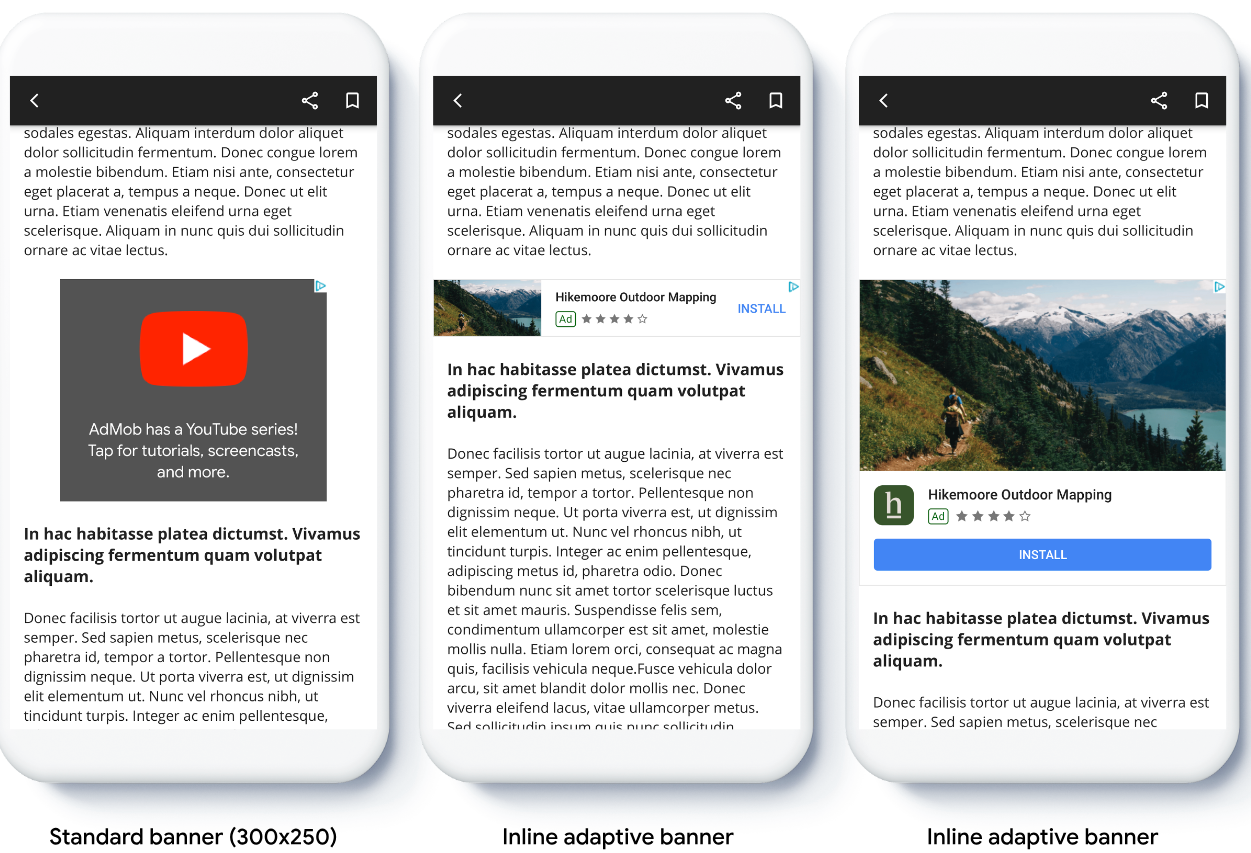
L'image suivante montre des bannières adaptatives intégrées dans un contenu à faire défiler :
Avant de commencer
Avant de continuer, assurez-vous d'avoir configuré des bannières publicitaires.
Pour afficher un exemple complet de bannière adaptative intégrée, téléchargez l'application exemple suivante :
Implémenter des bannières adaptatives intégrées
Pour implémenter des bannières adaptatives intégrées, vous devez définir la taille de l'annonce, créer une demande d'annonce et charger l'annonce.
Pour dimensionner une bannière adaptative intégrée, déterminez la largeur de l'annonce. Voici quelques approches courantes :
- Utilisation de toute la largeur de l'écran.
- Utilise la largeur de la mise en page parente contenant l'annonce.
- Ajustement de la largeur pour tenir compte des zones sûres de l'appareil.
Lorsque vous créez l'objet de taille d'annonce, utilisez cette largeur calculée.
L'exemple suivant définit la taille de l'annonce, crée une demande d'annonce et charge l'annonce :
Kotlin
private fun loadAd() {
  // Create an inline adaptive ad size. 320 is a placeholder value.
  // Replace 320 with your banner container width.
  val adSize = AdSize.getCurrentOrientationInlineAdaptiveBannerAdSize(this, 320)

  // Step 1 - Create a BannerAdRequest object with ad unit ID and size.
  val adRequest = BannerAdRequest.Builder("AD_UNIT_ID", adSize).build()

  // Step 2 - Load the ad.
  BannerAd.load(
    adRequest,
    object : AdLoadCallback<BannerAd> {
      override fun onAdLoaded(ad: BannerAd) {
        // Assign the loaded ad to the BannerAd object.
        bannerAd = ad
        // Step 3 - Call BannerAd.getView() to get the View and add it
        // to view hierarchy on the UI thread.
        activity?.runOnUiThread {
          binding.bannerViewContainer.addView(ad.getView(requireActivity()))
        }
      }

      override fun onAdFailedToLoad(loadAdError: LoadAdError) {
        bannerAd = null
      }
    }
  )
}
Java
private void loadAd() {
  // Create an inline adaptive ad size. 320 is a placeholder value.
  // Replace 320 with your banner container width.
  AdSize adSize = AdSize.getCurrentOrientationInlineAdaptiveBannerAdSize(this, 320);

  // Step 1 - Create a BannerAdRequest object with ad unit ID and size.
  BannerAdRequest adRequest = new BannerAdRequest.Builder("AD_UNIT_ID",
      adSize).build();

  // Step 2 - Load the ad.
  BannerAd.load(
      adRequest,
      new AdLoadCallback<BannerAd>() {
        @Override
        public void onAdLoaded(@NonNull BannerAd ad) {
          // Assign the loaded ad to the BannerAd object.
          bannerAd = ad;
          // Step 3 - Call BannerAd.getView() to get the View and add it
          // to view hierarchy on the UI thread.
          if (getActivity() != null) {
            getActivity()
                .runOnUiThread(() ->
                    binding.bannerViewContainer.addView(ad.getView(getActivity())));
          }
        }

        @Override
        public void onAdFailedToLoad(@NonNull LoadAdError adError) {
          bannerAd = null;
        }
      });
}
Si vous devez mettre à jour ou créer des éléments de campagne pour utiliser des bannières adaptatives, consultez Configurer des éléments de campagne pour les bannières adaptatives.
Définir la mise en page de la bannière adaptative intégrée
Pour précharger une bannière adaptative intégrée pour une mise en page spécifique, utilisez les méthodes suivantes :
AdSize.getPortraitInlineAdaptiveBannerAdSize(Context context, int width)AdSize.getLandscapeInlineAdaptiveBannerAdSize(Context context, int width)
Si votre application est compatible avec les vues portrait et paysage, et que vous souhaitez précharger une bannière adaptative dans la mise en page actuelle, utilisez la méthode AdSize.getCurrentOrientationInlineAdaptiveBannerAdSize(Context context, int width).
Cette méthode charge une annonce dans la mise en page actuelle.
Limiter la hauteur des bannières adaptatives intégrées
Par défaut, les bannières adaptatives intégrées créées sans valeur maxHeight ont une hauteur maximale égale à la hauteur de l'appareil. Pour limiter la hauteur de la bannière adaptive intégrée, utilisez la méthode AdSize.getInlineAdaptiveBannerAdSize(int width, int maxHeight).