

Pemeriksa iklan mendukung pengujian berikut:
- Pengujian dalam konteks: muat iklan dari unit iklan di aplikasi Anda. Anda dapat membuka pemeriksa iklan untuk melihat detail permintaan yang dibuat dari unit iklan.
- Pengujian di luar konteks: uji unit iklan Anda secara langsung di pemeriksa iklan tanpa membuka UI aplikasi Anda. Anda dapat menguji beberapa unit iklan sekaligus, memuat dan melihat permintaan iklan pengujian secara asinkron, serta melakukan pengujian sumber iklan tunggal.
Saat menjalankan pengujian di luar konteks, permintaan Anda tidak membawa parameter untuk dijalankan di UI aplikasi, termasuk konfigurasi perlakuan untuk anak-anak, penargetan kustom, ekstra jaringan, dan ukuran yang berbeda. Karena batasan permintaan ini, sebaiknya gunakan pengujian dalam konteks di UI aplikasi Anda.
Prasyarat
Sebelum Anda melanjutkan, lakukan hal berikut:
- Selesaikan semua item di Prasyarat awal untuk membuat akun Ad Manager, tetapkan perangkat pengujian, lakukan inisialisasi GMA Next-Gen SDK, dan instal versi terbaru.
- Luncurkan pemeriksa iklan.
Meminta iklan percobaan
Untuk meminta iklan percobaan di pemeriksa iklan, selesaikan langkah-langkah berikut. Untuk mengetahui detail selengkapnya, lihat Pemeriksa iklan.
Sesuai konteks:
- Di perangkat pengujian, buka UI aplikasi Anda dan muat iklan.
- Buka pemeriksa iklan. Di tab Unit iklan, temukan unit iklan tempat Anda memuat iklan.
- Di Log permintaan SDK, lihat detail iklan pengujian yang Anda minta.
Out-of-context:
- Di tab Unit iklan, ketuk unit iklan Anda, lalu klik Minta iklan pengujian.
- Di Log permintaan SDK, lihat detail iklan pengujian yang Anda minta.
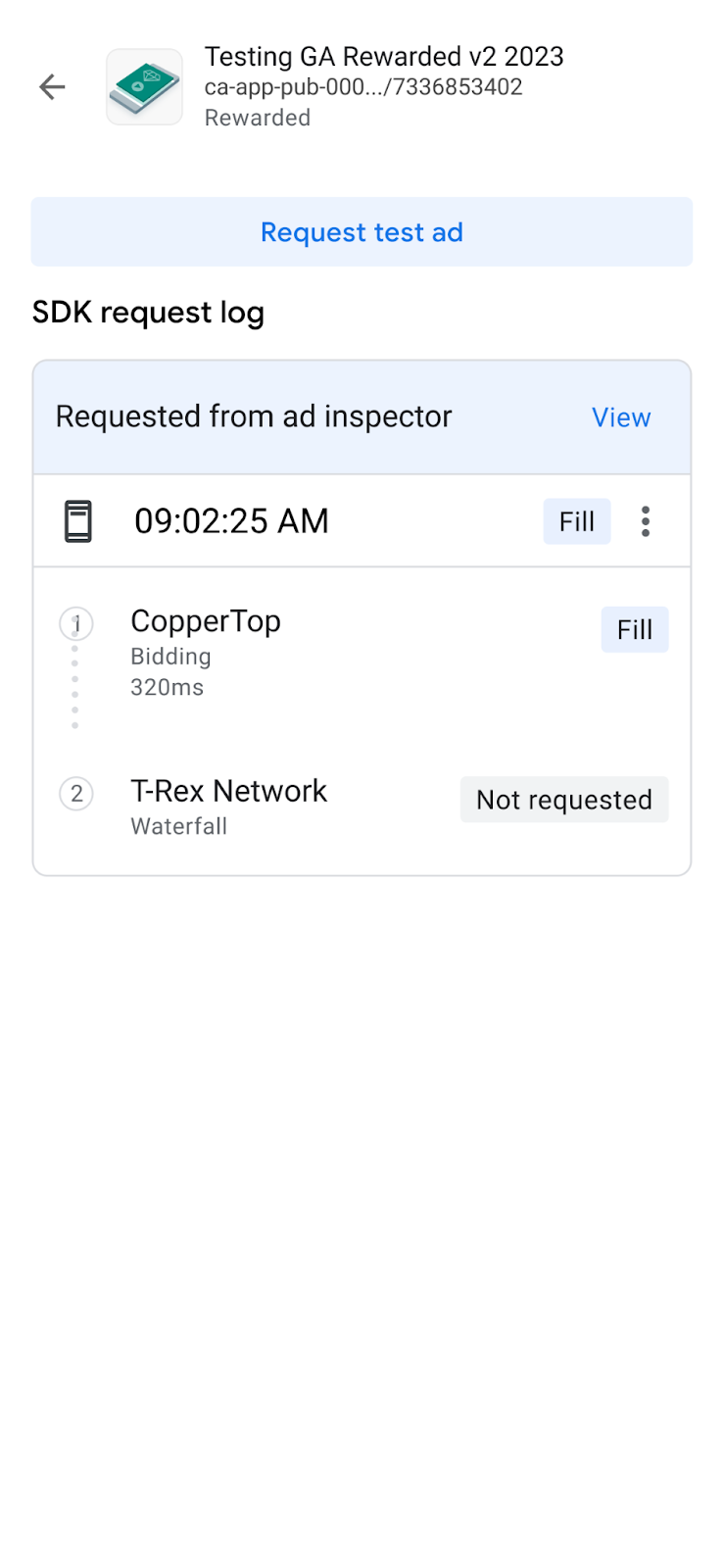
Jika format unit iklan menampilkan Tidak diketahui, Anda akan melihat Minta iklan percobaan berwarna abu-abu. Jika Anda meminta beberapa format untuk satu unit iklan, pemeriksa iklan akan menggunakan unit iklan terakhir.
Menyesuaikan iklan percobaan
Pemeriksa iklan memungkinkan Anda membuat iklan percobaan kustom melalui halaman Konfigurasi permintaan iklan kustom. Halaman ini berisi parameter yang Anda gunakan untuk menentukan dan meminta iklan percobaan kustom. Untuk meminta iklan percobaan dengan setelan default, ikuti Meminta iklan percobaan.
Untuk membuat iklan percobaan kustom, lakukan hal berikut:
- Di tab Unit iklan, ketuk unit iklan yang ingin Anda buat untuk iklan pengujian kustom.
Klik editEdit:
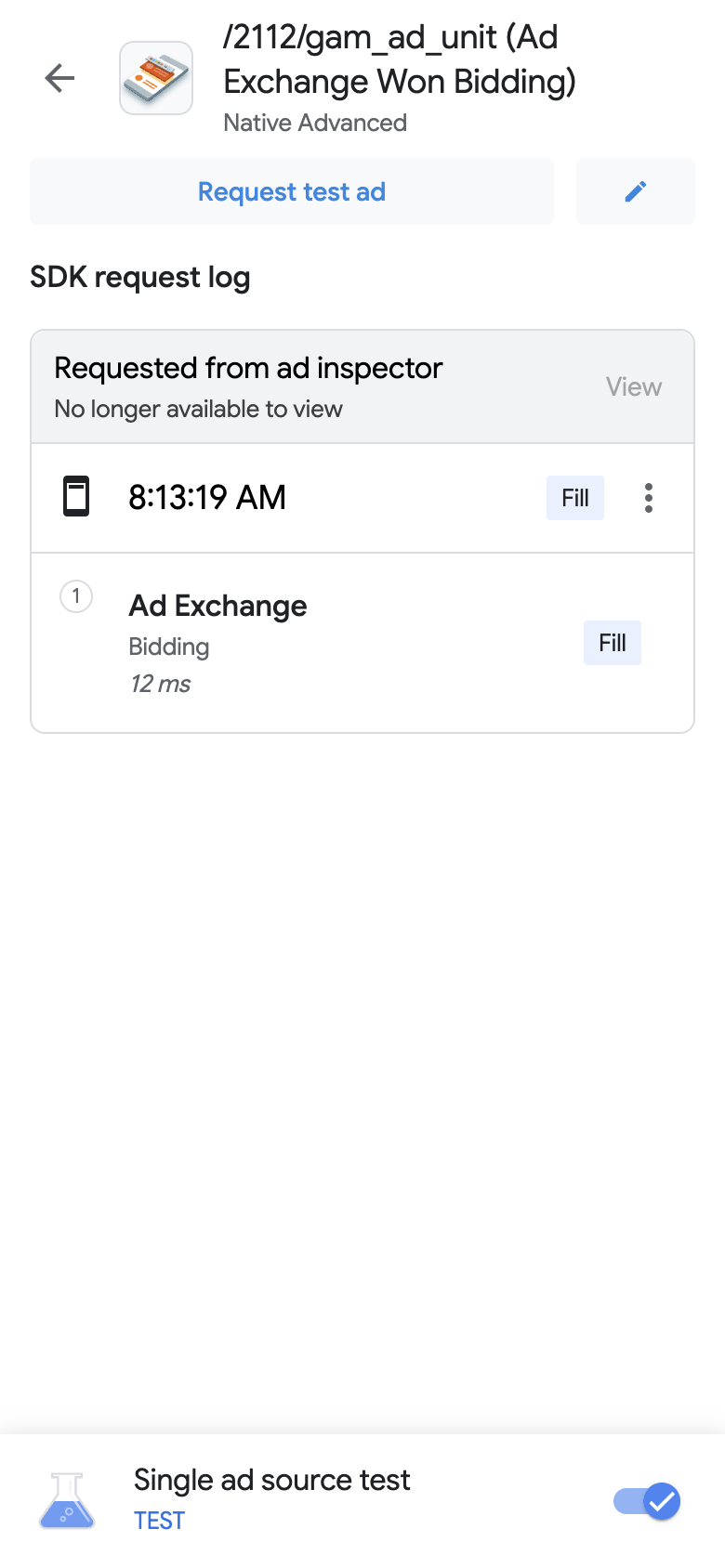
Halaman Konfigurasi permintaan iklan kustom akan muncul. Contoh berikut menunjukkan halaman Konfigurasi permintaan iklan kustom untuk iklan banner:
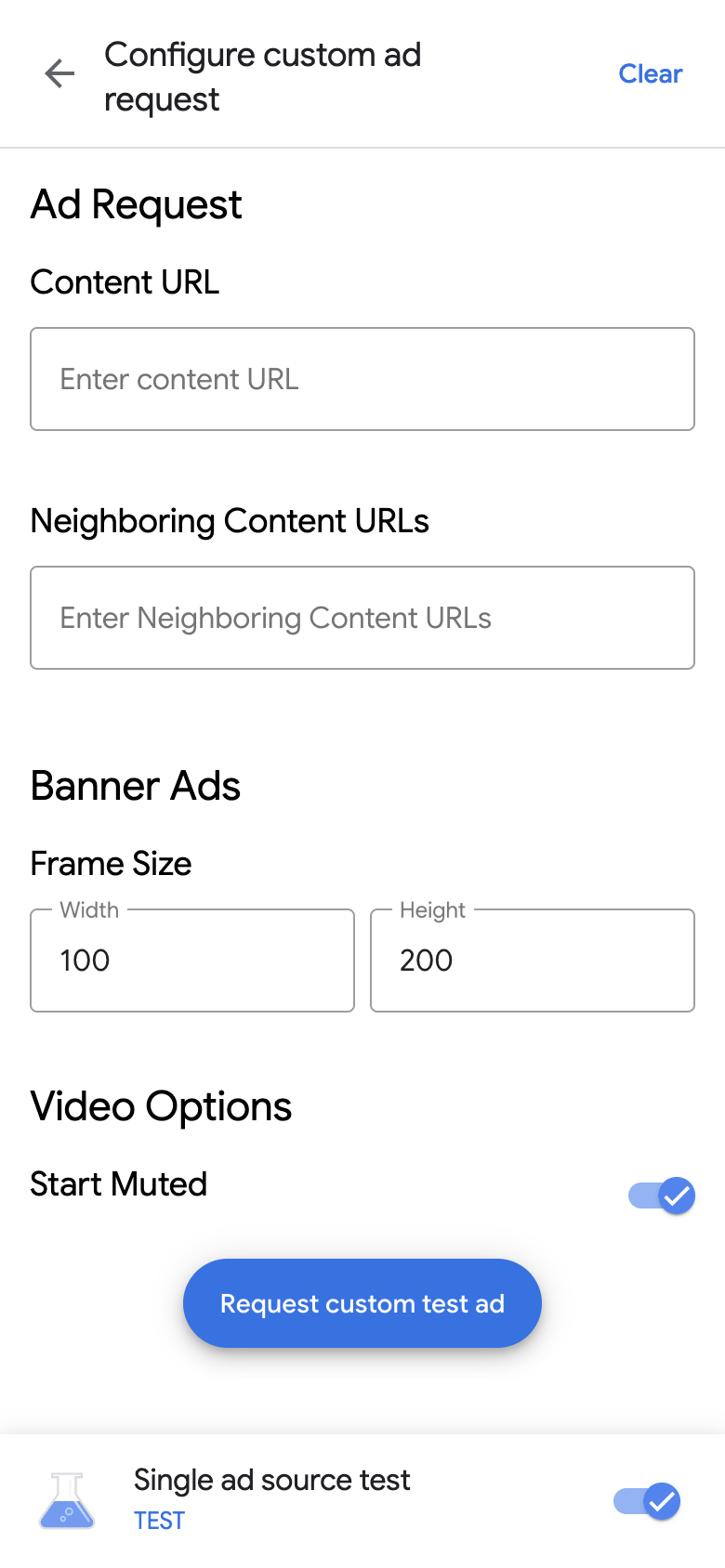
Masukkan permintaan iklan dan detail Anda ke dalam kolom berikut:
- Permintaan Iklan:
- URL Konten: URL konten di sekitarnya. Untuk mengetahui detailnya, lihat URL Konten.
- URL Konten Berdekatan: URL konten yang muncul sebelum dan sesudah iklan. Untuk mengetahui detailnya, lihat Pemetaan konten untuk aplikasi.
- Pengecualian Kategori: memblokir iklan dari pengiklan, merek, atau kategori tertentu.
- ID yang Diberikan Penayang: tetapkan ID dalam pembatasan frekuensi dan kontrol penayangan iklan berbasis audiens di seluruh perangkat. Untuk mengetahui detailnya, lihat ID yang diberikan penayang.
- Bergantung pada format iklan, masukkan detail iklan berikut:
- Iklan Banner: masukkan lebar dan tinggi iklan. Untuk mengetahui detailnya, lihat Iklan banner.
- Iklan Native:
- Rasio Aspek Media: pilih rasio aspek media yang Anda inginkan.
- Nonaktifkan Iklan Ini Kustom: menentukan apakah akan menggunakan fitur nonaktifkan iklan ini kustom.
- Posisi Pilihan Iklan yang Disukai: menunjukkan lokasi pilihan ikon AdChoices.
Opsi Video:
- Mulai Dinonaktifkan: tombol untuk menonaktifkan konten Anda saat dimulai.
- Click to Expand Requested: menentukan apakah video yang diminta harus memiliki perilaku klik untuk meluaskan.
- Permintaan Iklan:
Klik Minta iklan pengujian kustom. Jika berhasil, Anda akan melihat iklan pengujian kustom di log permintaan SDK.
Menguji satu sumber iklan
Pemeriksa Iklan dapat membatasi panggilan iklan di aplikasi Anda untuk menayangkan iklan dari satu sumber iklan bidding atau sumber iklan waterfall. Dengan pendekatan ini, Anda dapat memverifikasi bahwa Anda telah melakukan integrasi dengan adaptor pihak ketiga dengan benar, dan sumber iklan menayangkan iklan seperti yang diharapkan.
Untuk menguji satu sumber iklan, selesaikan langkah-langkah berikut:
Di Pemeriksa iklan, klik tombol Pengujian sumber iklan tunggal. Dialog Pengujian sumber iklan tunggal akan muncul:
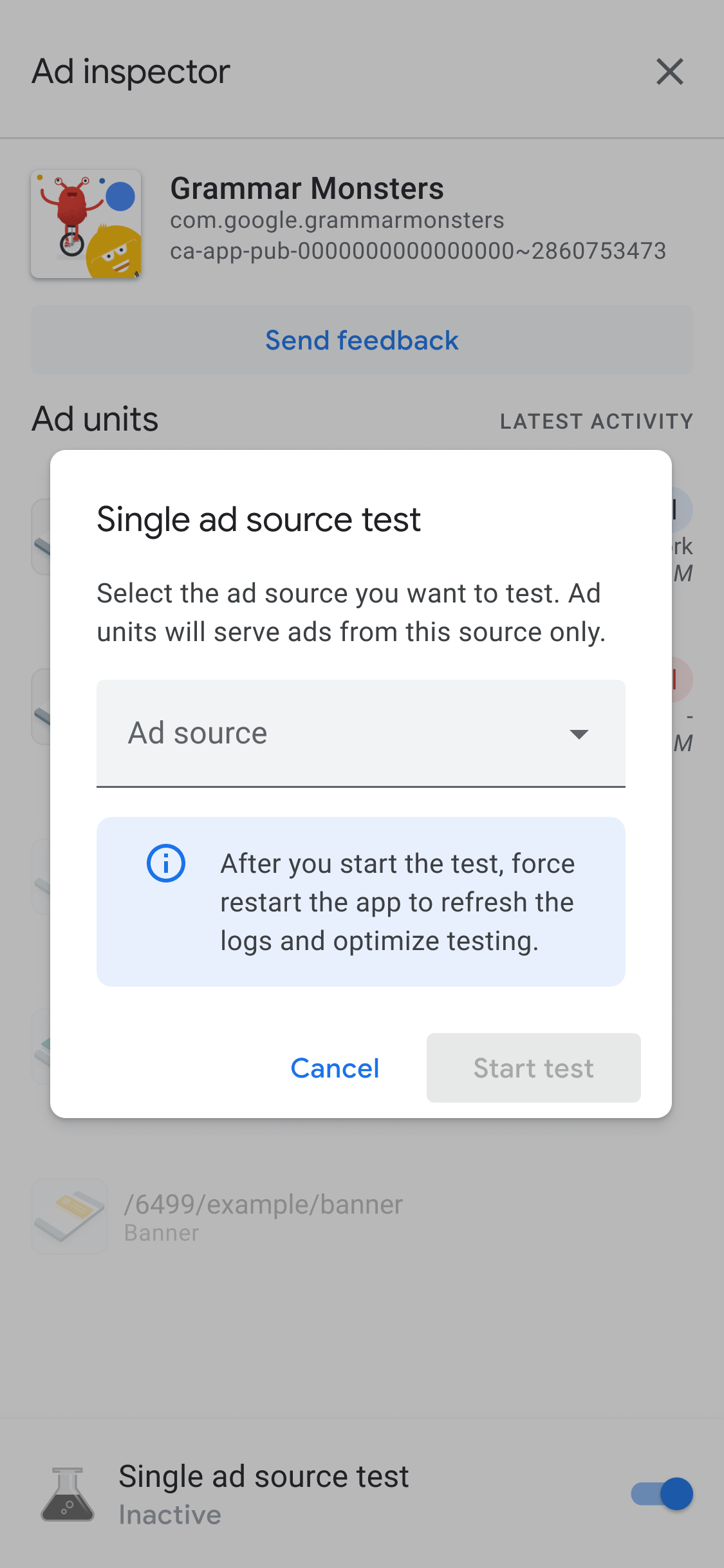
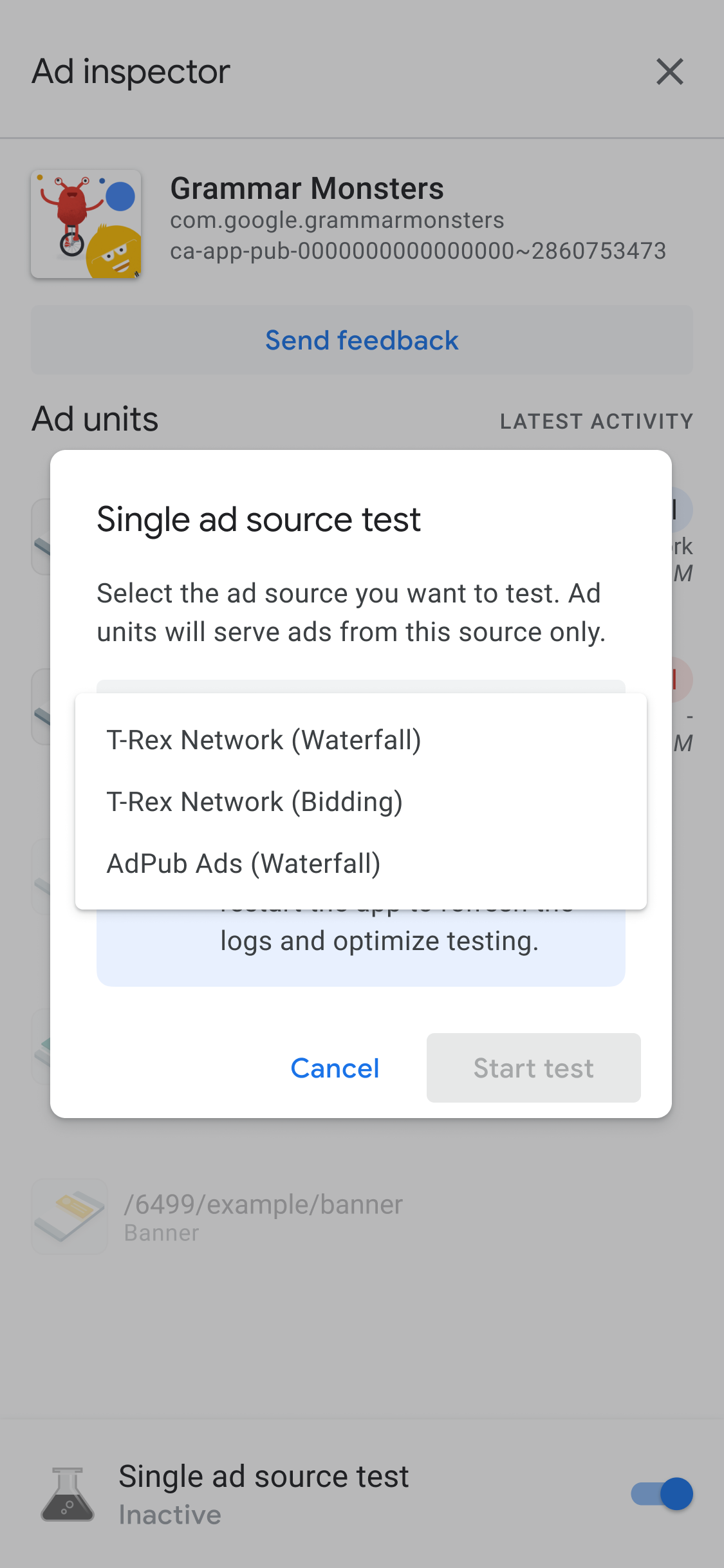
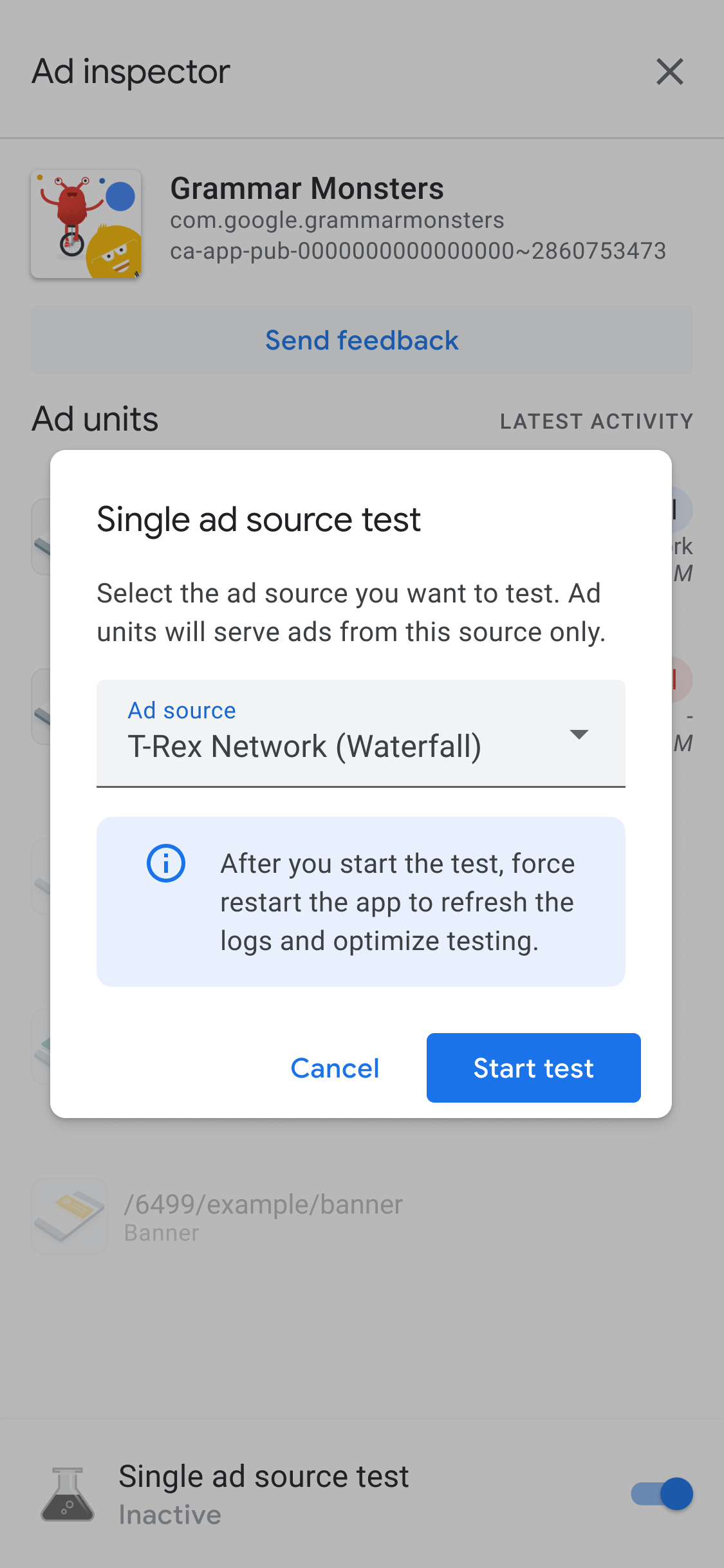
Pilih sumber iklan untuk diuji. Setelah itu, Anda akan menerima halaman Mulai ulang aplikasi secara paksa:
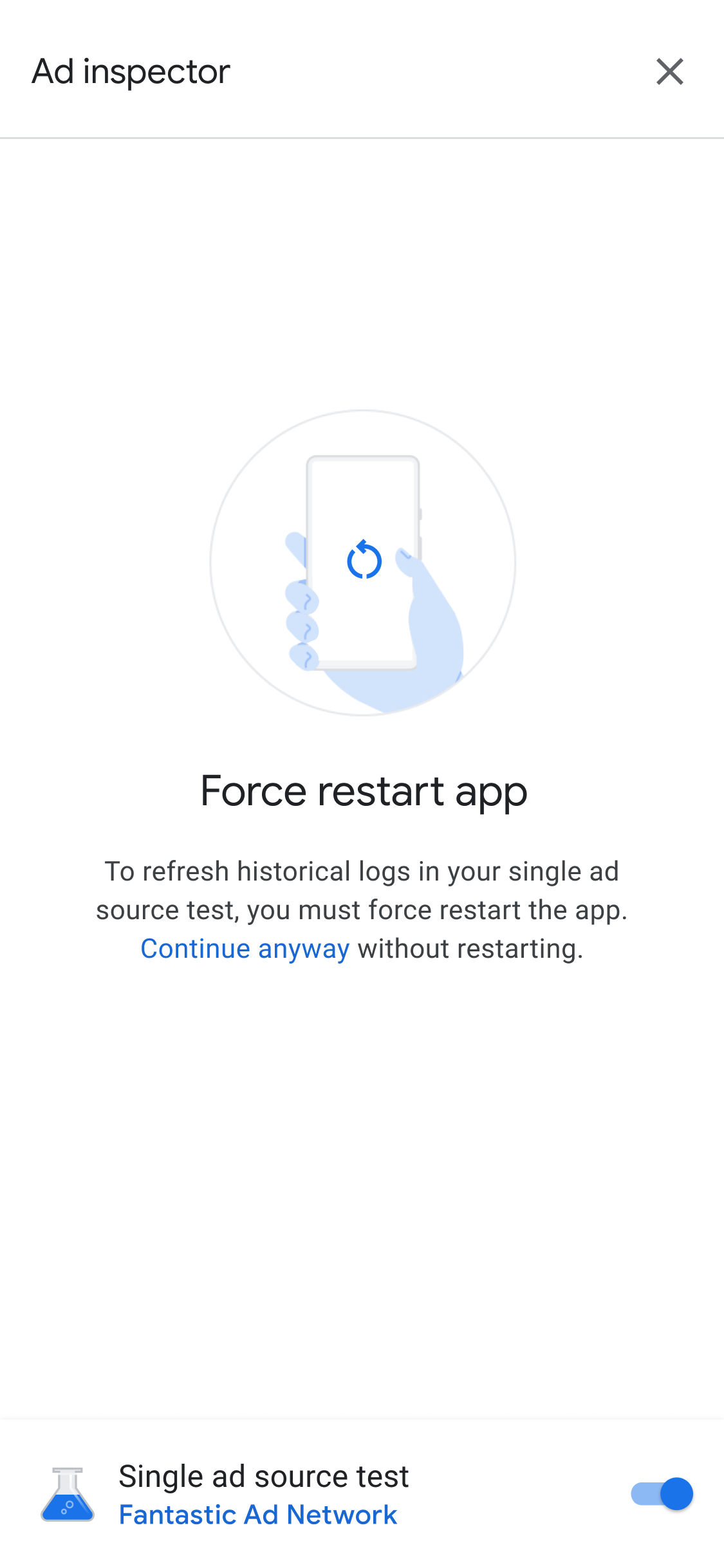
Setelan pengujian sumber iklan tunggal berlaku untuk semua permintaan iklan mendatang yang Anda buat. Pengujian ini tidak berlaku untuk iklan yang di-cache sebelumnya dalam sesi tersebut. Sebaiknya mulai ulang aplikasi secara paksa saat menerapkan pengujian sumber iklan tunggal. Pendekatan ini membatalkan validasi iklan yang di-cache yang mungkin ditampilkan, bukan sumber iklan pilihan Anda yang menerima permintaan.
Setelah memulai ulang aplikasi, semua penempatan unit iklan akan mencoba menampilkan iklan dari sumber iklan yang dipilih. Meluncurkan pemeriksa iklan saat pengujian sumber iklan tunggal aktif akan menampilkan sumber iklan pengujian yang aktif:
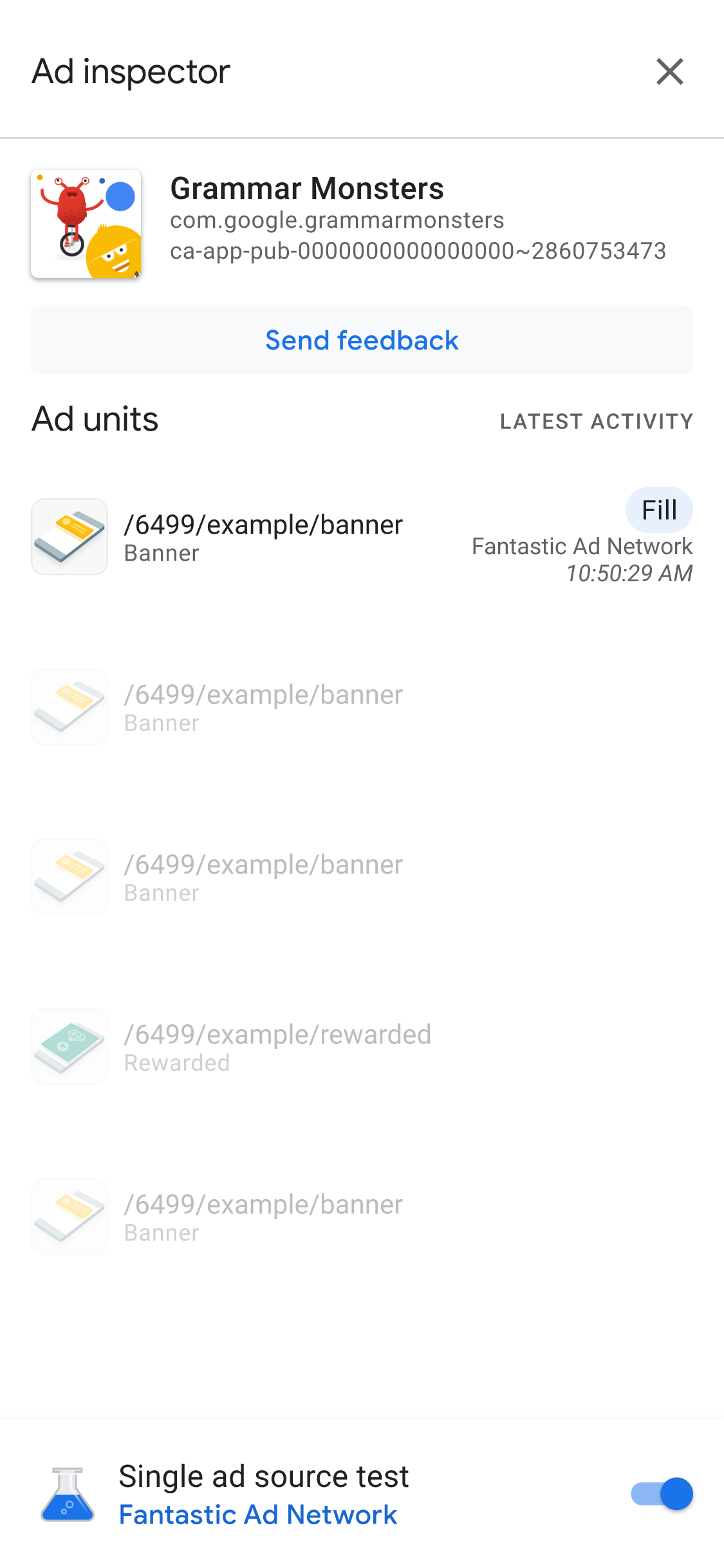
Dalam mode pengujian sumber iklan tunggal, semua permintaan iklan akan dicoba untuk diisi menggunakan sumber iklan yang dipilih, terlepas dari apakah sumber iklan tersebut dikonfigurasi untuk bidding atau waterfall. Jika sumber iklan yang Anda uji tidak disiapkan untuk bidding atau waterfall untuk unit iklan, Anda akan menerima pesan error berikut:
Ad Unit has no applicable adapter for single ad source testing on network: AD_SOURCE_ADAPTER_CLASS_NAME
Untuk memverifikasi apakah sumber iklan mengisi permintaan iklan setelah Anda memulai pengujian sumber iklan tunggal, ketuk unit iklan untuk melihat log permintaan SDK. Jika sumber iklan gagal memuat iklan, pesan error yang menjelaskan error akan muncul, seperti Adapter failed to initialize.
Jika telah menambahkan beberapa instance sumber iklan yang dipilih ke waterfall, Anda akan melihat setiap instance panggilan ke sumber iklan tersebut. Proses ini dirender hingga iklan diisi atau waterfall berakhir tanpa pengisian.
Menghentikan pengujian sumber iklan tunggal
Untuk menghentikan pengujian, selesaikan langkah-langkah berikut:
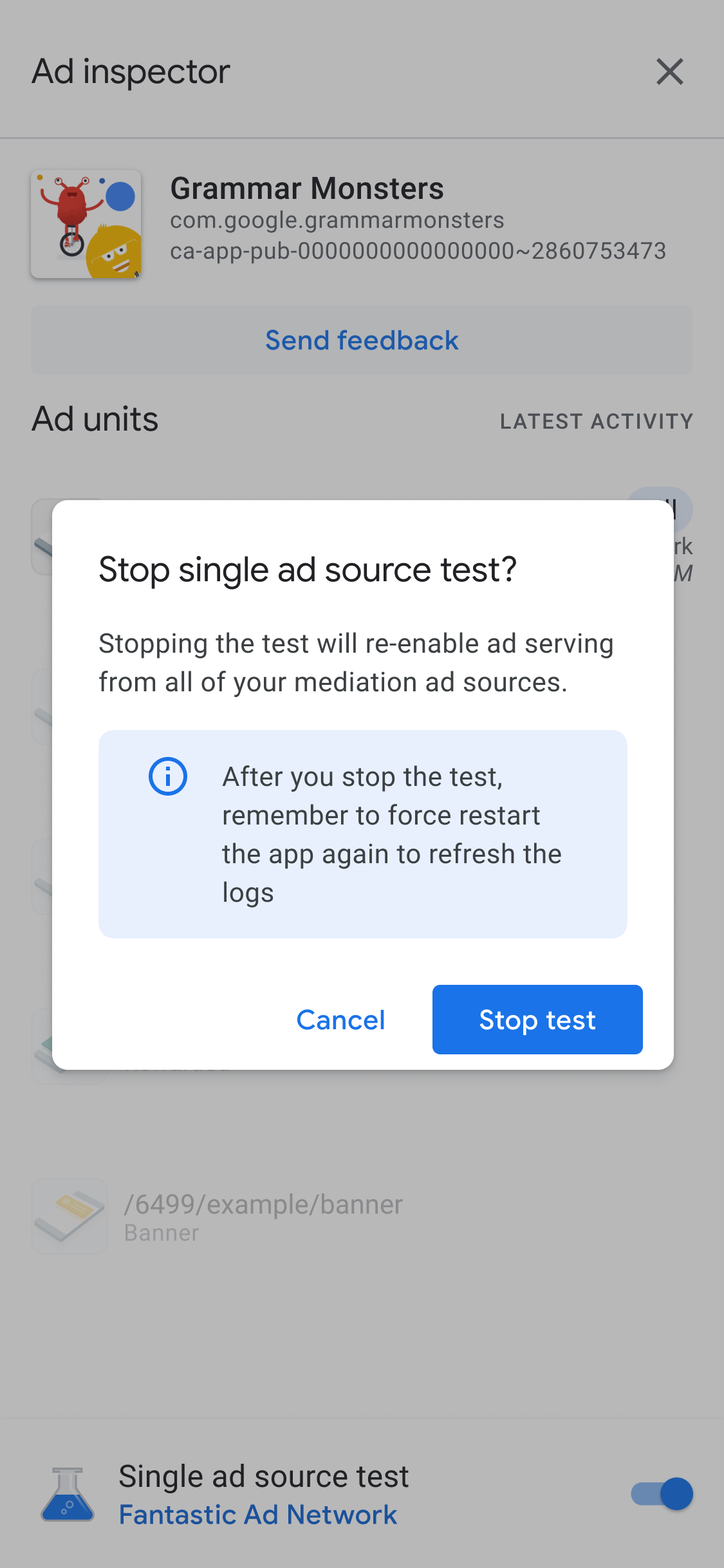
- Di Pemeriksa iklan, nonaktifkan tombol Pengujian sumber iklan tunggal. Dialog Hentikan pengujian sumber iklan tunggal? akan muncul.
Ketuk Hentikan pengujian.
Jika berhasil, pesan konfirmasi akan muncul di atas Mulai ulang aplikasi secara paksa:
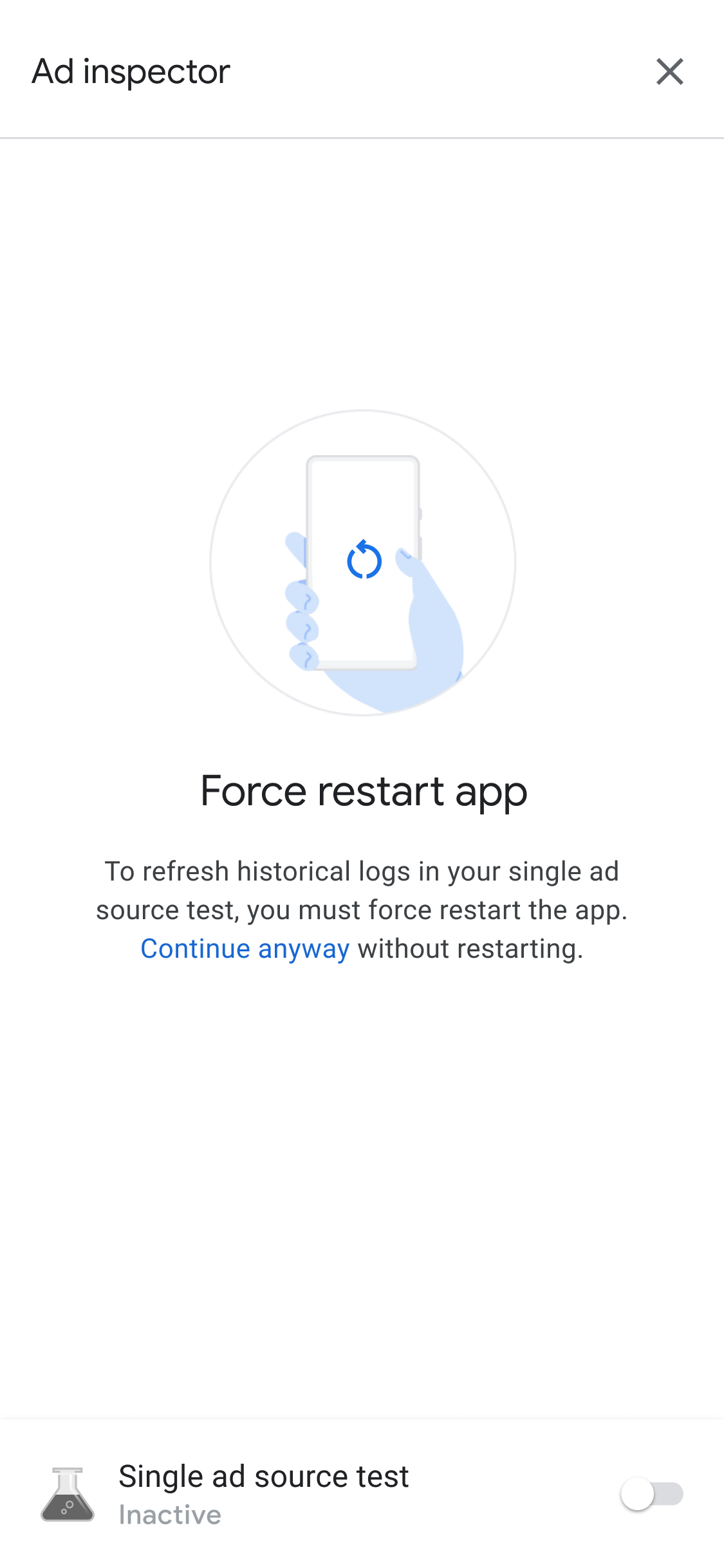
Untuk mencabut iklan yang di-cache untuk sumber iklan yang diuji, sebaiknya Anda memulai ulang aplikasi secara paksa setelah menghentikan pengujian.