

Inspektor reklam obsługuje te testy:
- Testowanie w kontekście: wczytywanie reklam z jednostek reklamowych w aplikacji. Możesz otworzyć inspektora reklam, aby wyświetlić szczegóły żądań wysyłanych z jednostek reklamowych.
- Testowanie bez kontekstu: testuj jednostkę reklamową bezpośrednio w inspektorze reklam, bez przechodzenia do interfejsu aplikacji. Możesz testować wiele jednostek reklamowych jednocześnie, asynchronicznie wczytywać i wyświetlać żądania reklam testowych oraz przeprowadzać testy pojedynczego źródła reklam.
Podczas przeprowadzania testu poza kontekstem żądania nie zawierają parametrów umożliwiających uruchomienie w interfejsie aplikacji, w tym konfiguracji traktowania jako (aplikacji lub strony) skierowanej do dzieci, kierowania niestandardowego, dodatkowych informacji wysyłanych z żądaniem reklamy i różnych rozmiarów. Ze względu na ograniczenia związane z tymi prośbami zalecamy przeprowadzanie testów w kontekście interfejsu aplikacji.
Wymagania wstępne
Zanim przejdziesz dalej, wykonaj te czynności:
- Aby utworzyć konto Ad Managera, ustawić urządzenie testowe, zainicjować GMA Next-Gen SDK i zainstalować najnowszą wersję, wykonaj wszystkie czynności z sekcji Wymagania wstępne.
- Uruchom inspektora reklam.
Prośba o reklamę testową
Aby poprosić o reklamę testową w inspektorze reklam, wykonaj te czynności. Więcej informacji znajdziesz w artykule Inspektor reklam.
W kontekście:
- Na urządzeniu testowym przejdź do interfejsu aplikacji i wczytaj reklamę.
- Otwórz inspektora reklam. Na karcie Jednostka reklamowa znajdź jednostkę, w której załadowano reklamę.
- W sekcji Dziennik żądań pakietu SDK znajdziesz szczegółowe informacje o żądanej reklamie testowej.
Out-of-context:
- Na karcie Jednostka reklamowa kliknij jednostkę reklamową i wybierz Wyślij żądanie reklamy testowej.
- W sekcji Dziennik żądań pakietu SDK znajdziesz szczegółowe informacje o żądanej reklamie testowej.
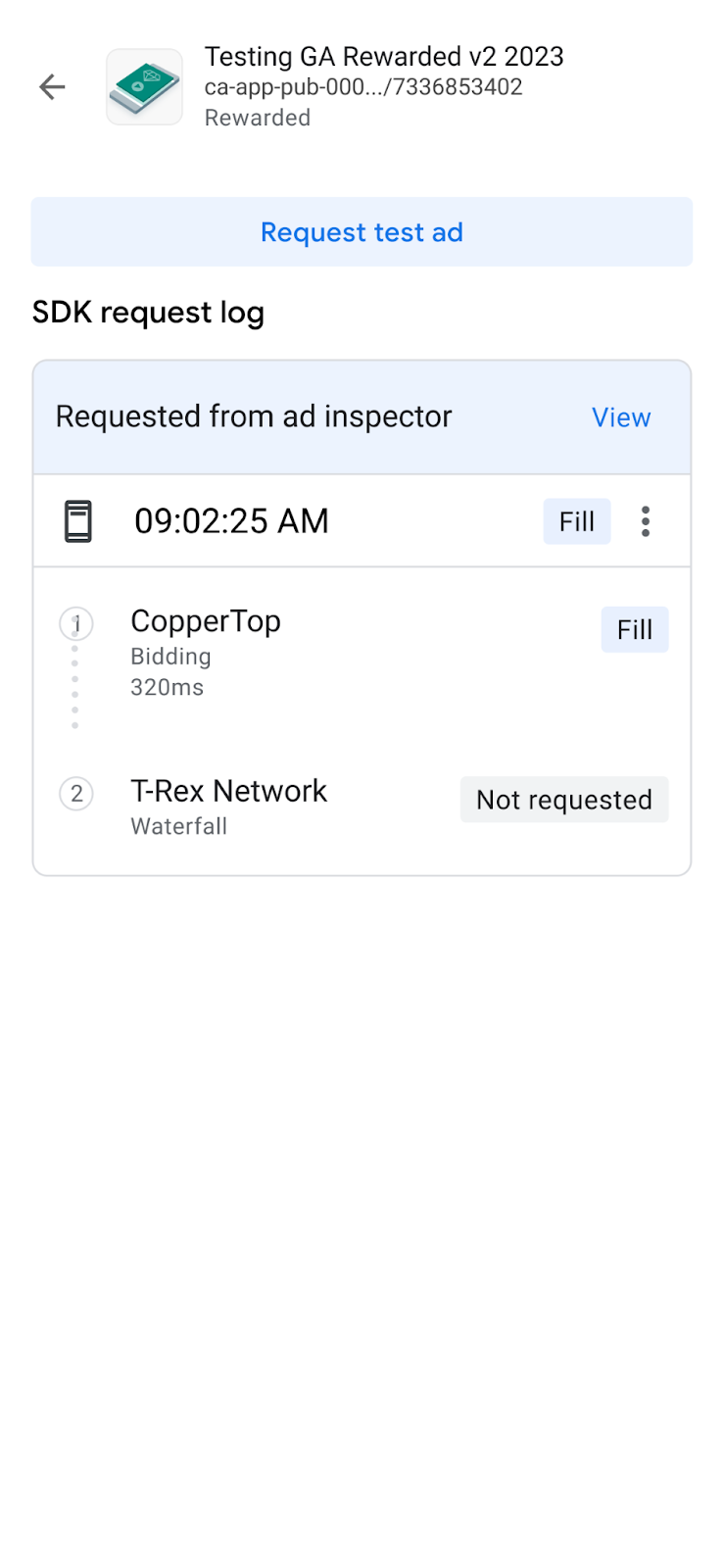
Jeśli format jednostki reklamowej to Nieznany, opcja Poproś o reklamę testową będzie wyszarzona. Jeśli w przypadku jednej jednostki reklamowej zażądasz wielu formatów, inspektor reklam użyje ostatniej jednostki reklamowej.
Dostosowywanie reklamy testowej
Inspektor reklam umożliwia utworzenie niestandardowej reklamy testowej na stronie Skonfiguruj niestandardowe żądanie reklamy. Na tej stronie znajdziesz parametry, których możesz użyć do zdefiniowania i poproszenia o wyświetlenie niestandardowej reklamy testowej. Aby wysłać żądanie reklamy testowej z ustawieniami domyślnymi, wykonaj czynności opisane w sekcji Wysyłanie żądania reklamy testowej.
Aby utworzyć niestandardową reklamę testową:
- Na karcie Jednostka reklamowa kliknij jednostkę, dla której chcesz utworzyć niestandardową reklamę testową.
Kliknij edytujEdytuj:
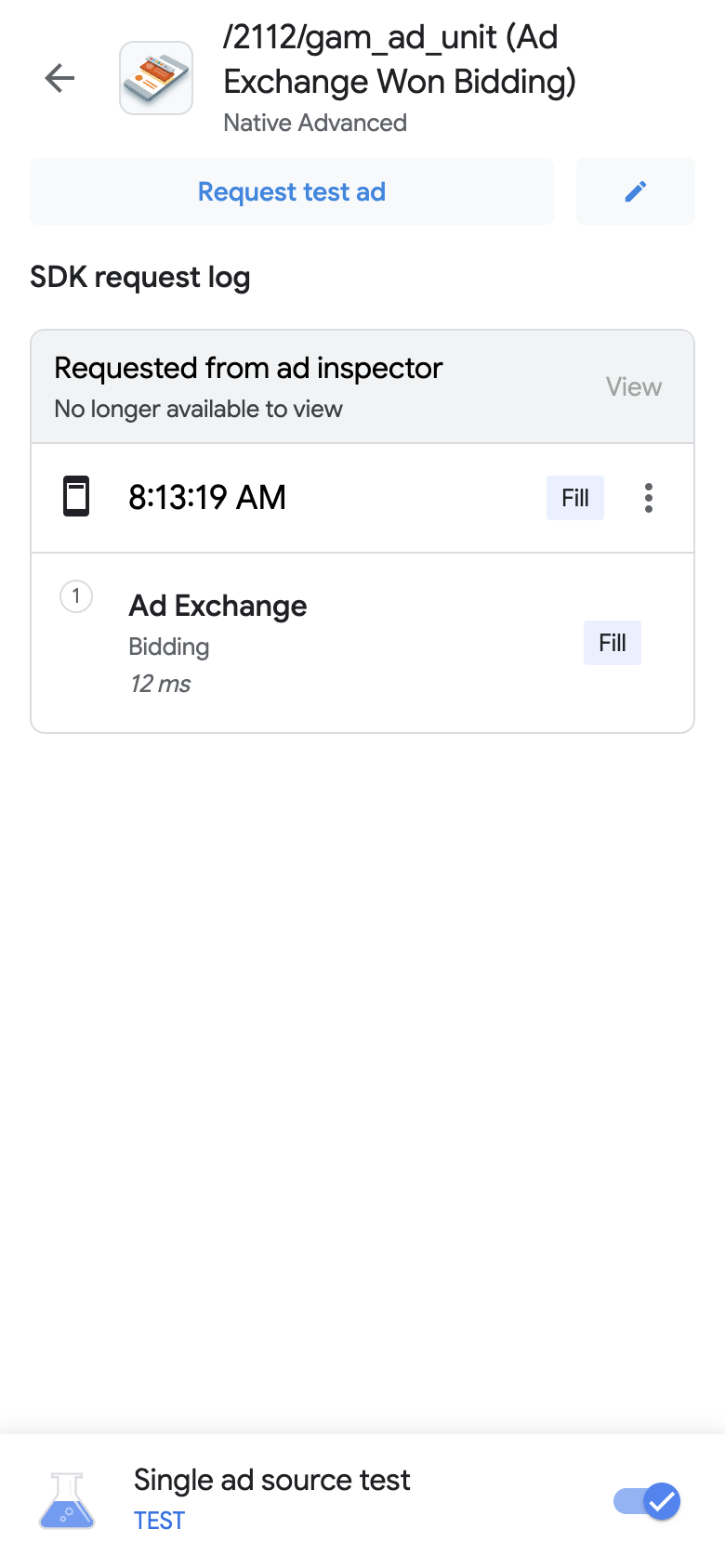
Pojawi się strona Konfigurowanie niestandardowego żądania reklamy. Poniższy przykład pokazuje stronę Skonfiguruj niestandardowe żądanie reklamy w przypadku banera reklamowego:
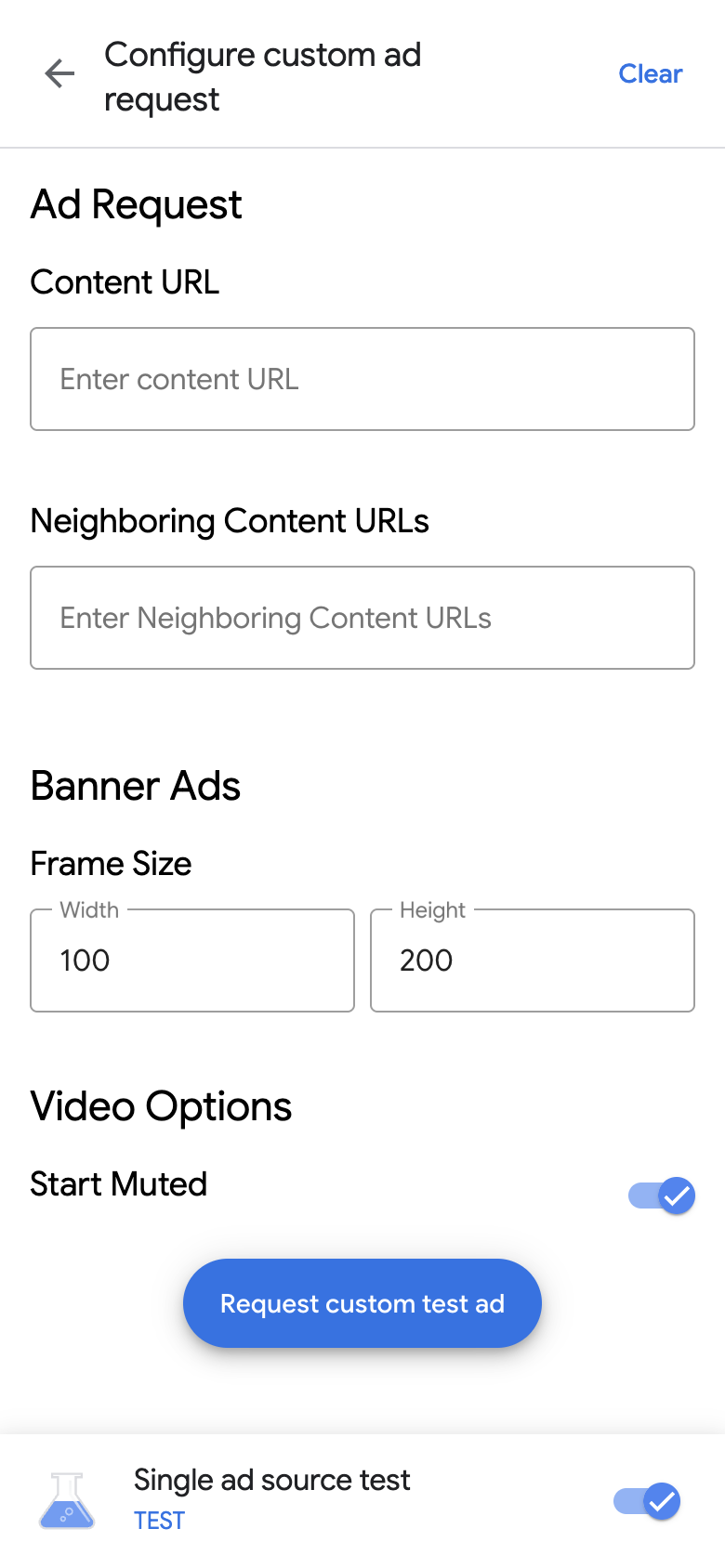
Wpisz żądanie reklamy i szczegóły w tych polach:
- Prośba o reklamę:
- Adres URL zawartości: adres URL otaczającej zawartości. Więcej informacji znajdziesz w sekcji Adres URL treści.
- Adresy URL sąsiadującej zawartości: adres URL zawartości, która pojawia się przed reklamą i po niej. Szczegółowe informacje znajdziesz w artykule Mapowanie zawartości w aplikacjach.
- Wykluczenia kategorii: blokuje reklamy określonych reklamodawców, marek lub kategorii.
- Identyfikator podawany przez wydawcę: ustaw identyfikator na potrzeby ograniczenia liczby wyświetleń i sterowania wyświetlaniem reklam w zależności od odbiorców na różnych urządzeniach. Więcej informacji znajdziesz w artykule Identyfikatory podawane przez wydawców.
- W zależności od formatu reklamy wpisz te szczegóły reklamy:
- Banery reklamowe: wpisz szerokość i wysokość reklamy. Więcej informacji znajdziesz w artykule Banery reklamowe.
- Reklamy natywne:
- Format obrazu multimediów: wybierz preferowany format obrazu multimediów.
- Custom Mute This Ad (Niestandardowe wyłączanie reklam): określa, czy ma być używana funkcja niestandardowego wyłączania reklam.
- Preferowana pozycja ikony Informacja: wskazuje preferowane miejsce ikony Informacja.
Opcje wideo:
- Włącz wyciszone: przełącznik, który pozwala wyciszyć treści na początku.
- Click to Expand Requested (Kliknij, aby rozwinąć): określa, czy żądany film musi mieć funkcję kliknięcia, aby rozwinąć.
- Prośba o reklamę:
Kliknij Wyślij żądanie niestandardowej reklamy testowej. Jeśli się to uda, w dzienniku żądań pakietu SDK zobaczysz niestandardową reklamę testową.
Testowanie pojedynczego źródła reklam
Inspektor reklam może ograniczyć żądania reklamy w aplikacji, aby wyświetlać reklamy z jednego źródła reklam z ustalaniem stawek lub kaskadowego źródła reklam. Dzięki temu możesz sprawdzić, czy integracja z adapterem innej firmy została przeprowadzona prawidłowo i czy źródło reklam działa zgodnie z oczekiwaniami.
Aby przetestować pojedyncze źródło reklam:
W inspektorze reklam kliknij przełącznik Test pojedynczego źródła reklam. Pojawi się okno Test pojedynczego źródła reklam:
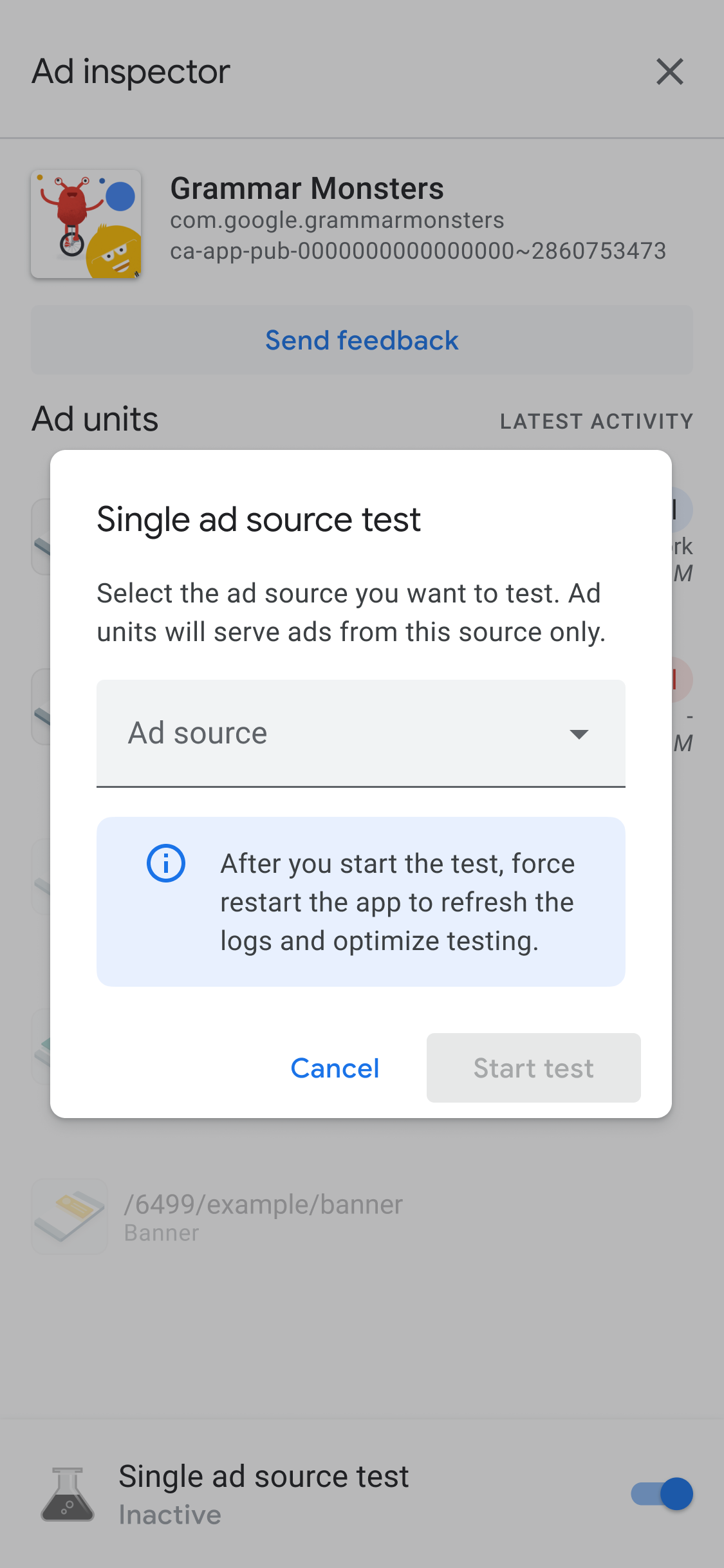

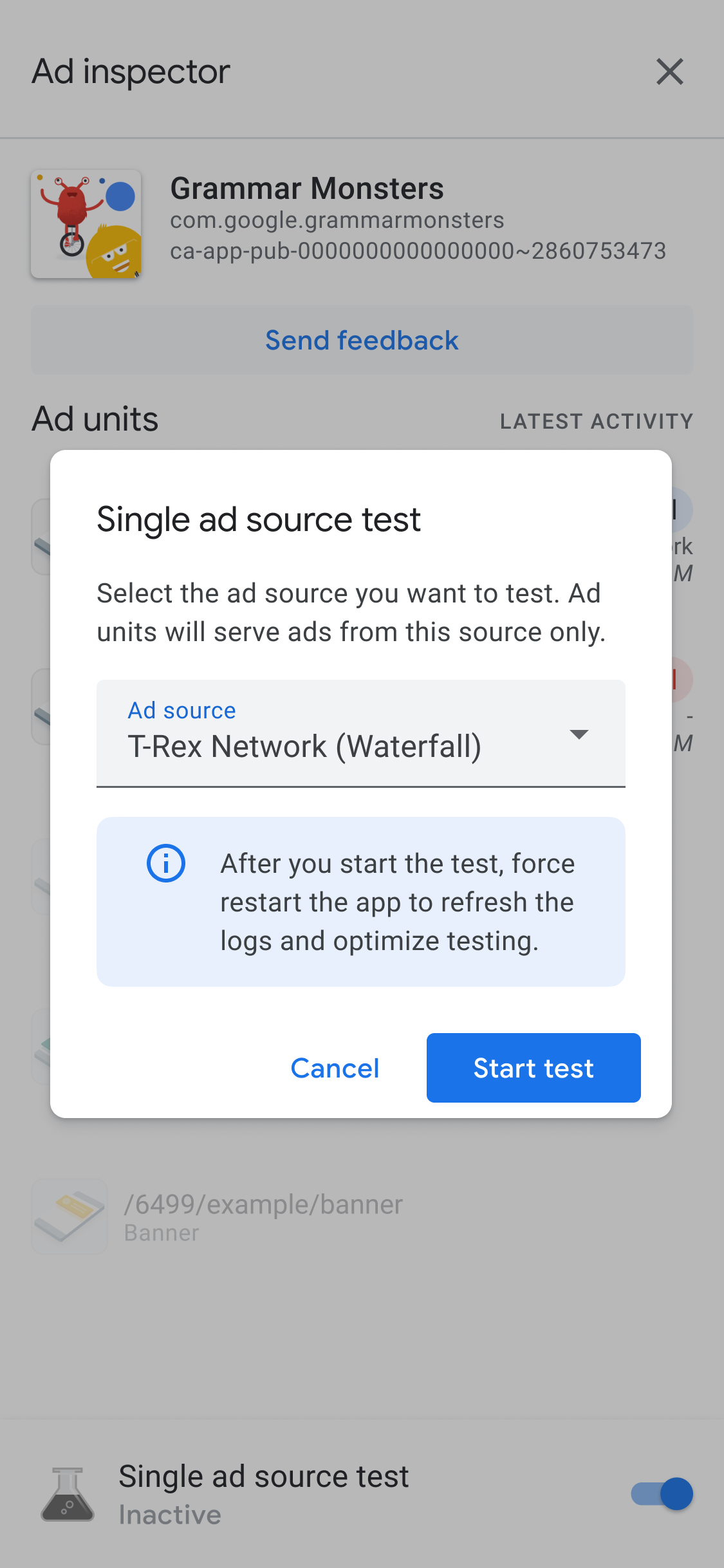
Wybierz źródło reklam do przetestowania. Następnie zobaczysz stronę Wymuś ponowne uruchomienie aplikacji:
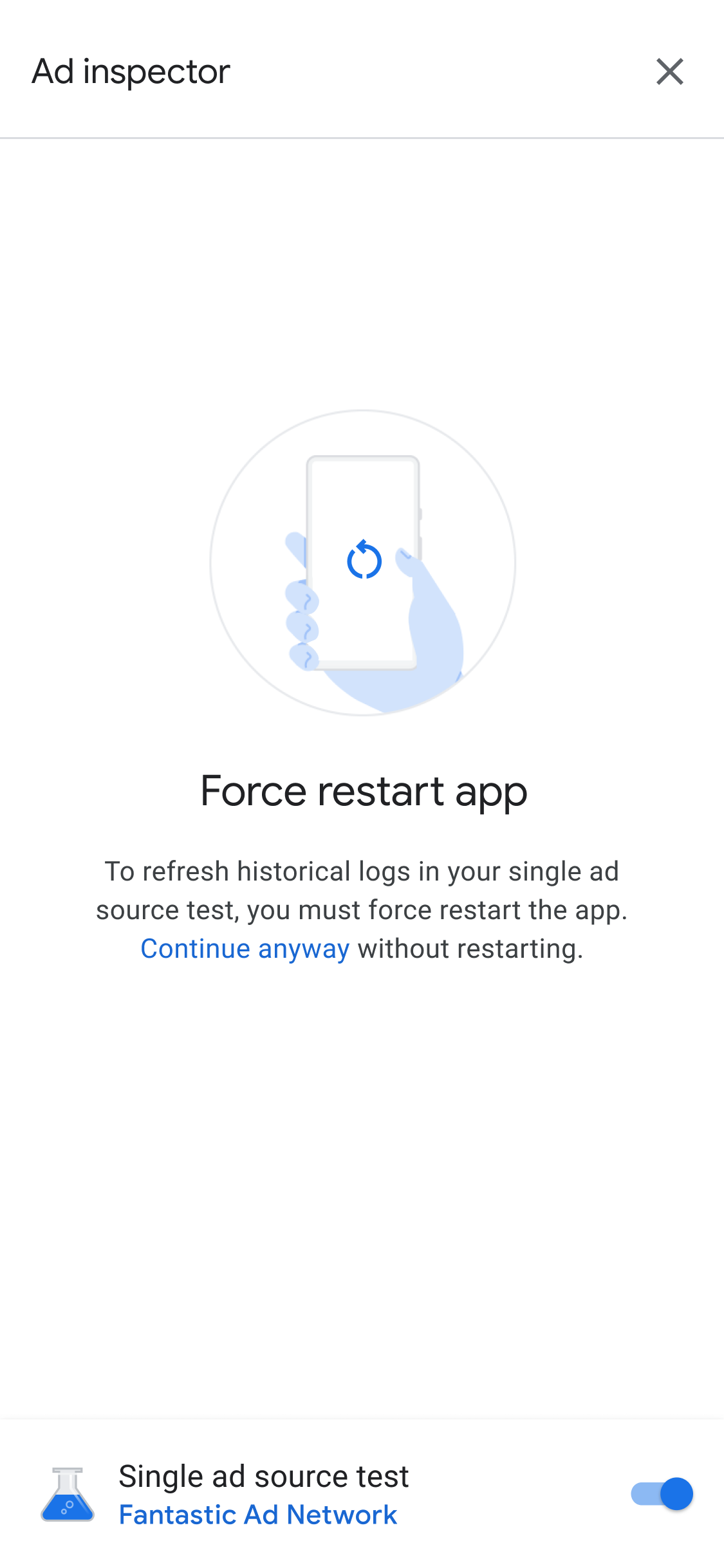
Ustawienie testu pojedynczego źródła reklam będzie stosowane do wszystkich przyszłych żądań reklam. Ten test nie ma zastosowania do reklam zapisanych wcześniej w pamięci podręcznej w ramach tej sesji. Podczas przeprowadzania testu pojedynczego źródła reklam zalecamy wymuszenie ponownego uruchomienia aplikacji. Takie podejście unieważnia reklamy w pamięci podręcznej, które mogą się wyświetlać zamiast wybranego źródła reklam otrzymującego żądanie.
Po ponownym uruchomieniu aplikacji wszystkie miejsca docelowe jednostek reklamowych będą próbowały wyświetlać reklamy z wybranego źródła reklam. Uruchomienie inspektora reklam, gdy aktywny jest test pojedynczego źródła reklam, spowoduje wyświetlenie aktywnego źródła reklam testowych:
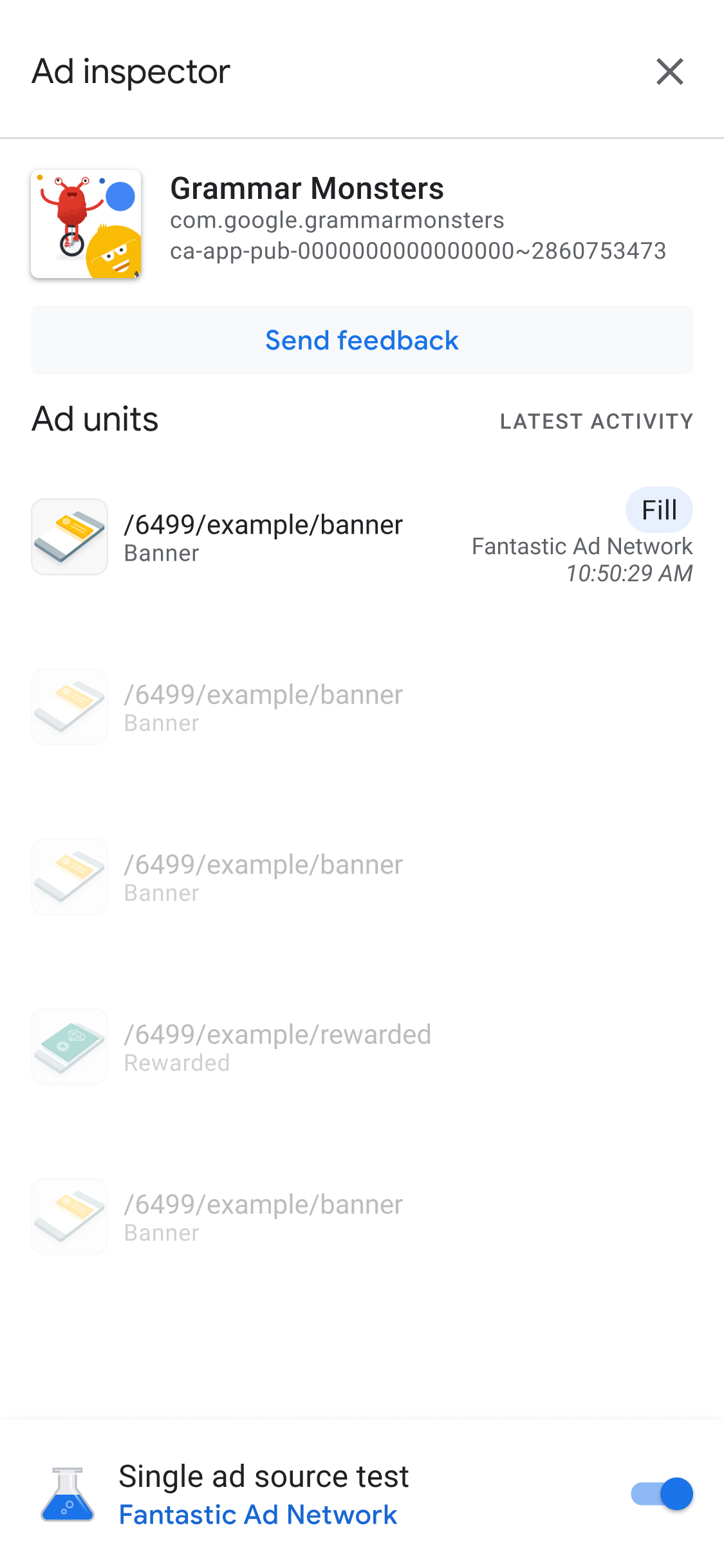
W trybie testowania pojedynczego źródła reklam wszystkie żądania reklam będą próbowały wykorzystać wybrane źródło reklam, niezależnie od tego, czy zostało ono skonfigurowane do określania stawek czy do kaskady. Jeśli testowane źródło reklam nie jest skonfigurowane na potrzeby licytowania lub kaskady w przypadku jednostki reklamowej, pojawi się ten komunikat o błędzie:
Ad Unit has no applicable adapter for single ad source testing on network: AD_SOURCE_ADAPTER_CLASS_NAME
Aby sprawdzić, czy źródło reklam wypełniło żądania reklamy po rozpoczęciu testowania pojedynczego źródła reklam, kliknij jednostkę reklamową, aby wyświetlić dziennik żądań pakietu SDK. Jeśli źródło reklam nie zdołało wczytać reklamy, pojawi się komunikat o błędzie, np. Adapter failed to initialize.
Jeśli w kaskadzie masz dodane wiele wystąpień wybranego źródła reklam, zobaczysz każde wystąpienie wywołania z tego źródła. Ten proces trwa do momentu wyświetlenia reklamy lub do zakończenia kaskady bez wyświetlenia.
Zatrzymywanie testu pojedynczego źródła reklam
Aby zatrzymać test, wykonaj te czynności:
- W inspektorze reklam wyłącz opcję Test pojedynczego źródła reklam. Pojawi się okno Zatrzymać test pojedynczego źródła reklam?.
Kliknij Zatrzymaj test.

Jeśli się uda, nad przyciskiem Wymuś ponowne uruchomienie aplikacji pojawi się komunikat z potwierdzeniem:
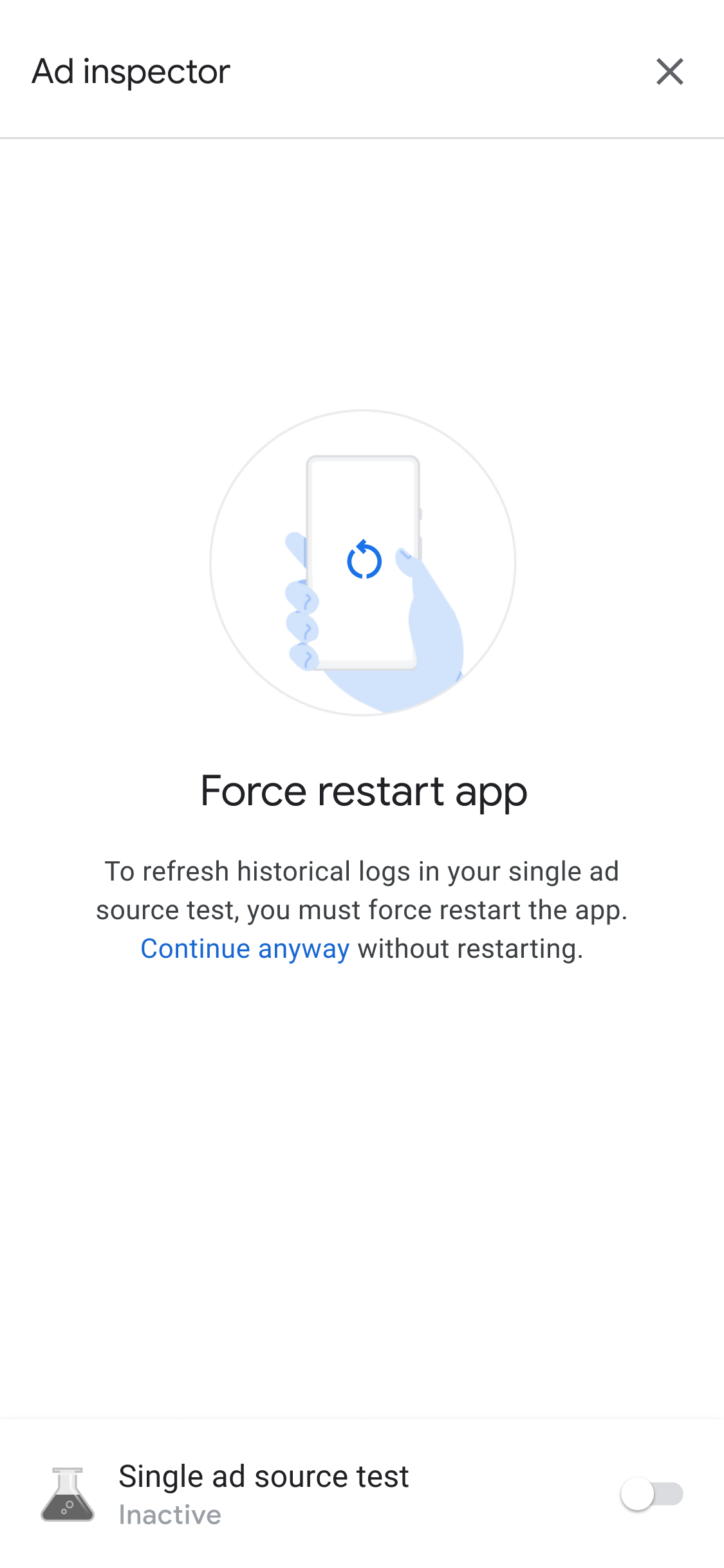
Aby cofnąć reklamy w pamięci podręcznej dla testowanego źródła reklam, zalecamy wymuszenie ponownego uruchomienia aplikacji po zakończeniu testu.