Google uses AI technology to translate content into your preferred language. AI translations can contain errors.
フィードバックを送信
アカウントとユーザー
コレクションでコンテンツを整理
必要に応じて、コンテンツの保存と分類を行います。
[Configuration ] タブにある [Account and Users ] ページには、パートナー ポータル アカウントとそのアカウントにアクセスできるユーザーを管理するためのグローバル設定が含まれています。
アカウント
[Account] タブでは、統合を開始したときに割り当てられたパートナー ID(アグリゲータ ID)と、アカウントのオンボーディング ステータスを確認することができます。
Account Name
デフォルトのブランド名であるアカウント名を確認できます。
Integration status
統合ステータス(有効 / 無効)がここに表示されます。アクション センターの監視システムで検出された問題により統合が自動的に無効になった場合は、根本原因を解決してから、切り替えスイッチを使用して統合を再度有効にすることができます。統合の再有効化を行えるのは、管理者と編集者の役割を持つユーザーです。このボタンをクリックした後、統合が再度有効になるまで数分かかります。
注: 統合が無効になっている場合、一般的な原因のひとつとして、Google サーバーが予約サーバーにアクセスできないか、有効な HealthCheck レスポンスを返さないことが考えられます。また、予約サーバーの認証情報が最新でないことも考えられます。上記の点を確認のうえ問題を解決できない場合は、ヘルプとサポート にお問い合わせください。 ユーザー
パートナー ポータルのユーザーには、読み取り専用、管理者、編集者、テスターの 4 種類があります。
読み取り専用: アカウント データと販売者のみを読み取ることができます
編集者: アカウント データ(SSH 認証鍵を除く)と販売者を読み取り、編集できます
管理者: アカウント データと販売者を読み取り、編集できるほか、アカウント ユーザーを管理できます
テスター: リリース前に統合をテストできます(フード注文のエンドツーエンド パートナーのみ)
新しいユーザーを追加する
パートナー ポータルにユーザーを追加する手順は次のとおりです。
[Users] タブに移動し、[+ ADD USER] をクリックします。
ユーザーの名前、メールアドレス、役割、メーリング リストの登録を入力し、[送信] をクリックします。
パートナー ポータルのすべてのユーザーは Google アカウントを使用する必要があります。Gmail をご利用の場合、または組織で G Suite をご利用の場合は、メールアドレスはすでに Google アカウントになっています。Google アカウントを作成するには、Google アカウントの作成 をご覧ください。
注: Google アカウントに関連付けられている場合は、Google 以外のアカウントを使用できます。Google 以外のアカウントにこの権限を割り当てるには、予備のメールアドレスとして追加 します。
フィードバックを送信
特に記載のない限り、このページのコンテンツはクリエイティブ・コモンズの表示 4.0 ライセンス により使用許諾されます。コードサンプルは Apache 2.0 ライセンス により使用許諾されます。詳しくは、Google Developers サイトのポリシー をご覧ください。Java は Oracle および関連会社の登録商標です。
最終更新日 2026-05-02 UTC。
ご意見をお聞かせください
[[["わかりやすい","easyToUnderstand","thumb-up"],["問題の解決に役立った","solvedMyProblem","thumb-up"],["その他","otherUp","thumb-up"]],[["必要な情報がない","missingTheInformationINeed","thumb-down"],["複雑すぎる / 手順が多すぎる","tooComplicatedTooManySteps","thumb-down"],["最新ではない","outOfDate","thumb-down"],["翻訳に関する問題","translationIssue","thumb-down"],["サンプル / コードに問題がある","samplesCodeIssue","thumb-down"],["その他","otherDown","thumb-down"]],["最終更新日 2026-05-02 UTC。"],[],[]]

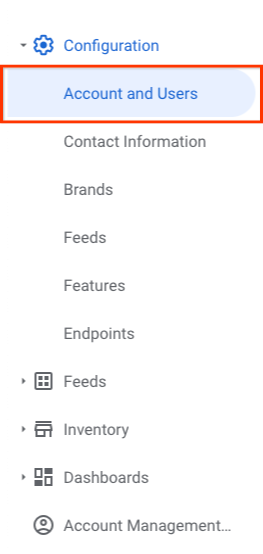
タブ](https://developers-dot-devsite-v2-prod.appspot.com/static/actions-center/images/users-tab.png?authuser=3&hl=ja)
