

Google Sheets API מאפשר לכם ליצור ולעדכן טבלאות צירים בגיליונות אלקטרוניים. בדף הזה מופיעות דוגמאות שממחישות איך אפשר לבצע כמה פעולות נפוצות בטבלאות ציר באמצעות Sheets API.
הדוגמאות האלה מוצגות בצורה של בקשות HTTP כדי להיות ניטרליות מבחינת שפה. כדי ללמוד איך מטמיעים עדכון מקובץ בשפות שונות באמצעות ספריות הלקוח של Google API, אפשר לעיין במאמר עדכון גיליונות אלקטרוניים.
בדוגמאות האלה, ערכי הפלייסהולדר SPREADSHEET_ID ו-SHEET_ID מציינים את המקומות שבהם צריך לספק את המזהים האלה. המזהה של הגיליון האלקטרוני מופיע בכתובת ה-URL של הגיליון האלקטרוני.
אפשר לאתר את מזהה הגיליון באמצעות ה-method spreadsheets.get. הטווחים מצוינים באמצעות סימון A1. דוגמה לטווח היא Sheet1!A1:D5.
בנוסף, הפלייסולדר SOURCE_SHEET_ID מציין את הגיליון עם נתוני המקור. בדוגמאות האלה, זו הטבלה שמפורטת בקטע נתוני המקור של טבלת הצירים.
נתוני המקור של טבלת צירים
בדוגמאות האלה נניח שהגיליון האלקטרוני שבו משתמשים מכיל את נתוני המקור sales בגיליון הראשון שלו (Sheet1). המחרוזות בשורה הראשונה הן תוויות של העמודות השונות. כדי לראות דוגמאות לאופן הקריאה מגיליונות אחרים בגיליון האלקטרוני, אפשר לעיין בסימון A1.
| A | ב | C | D | E | F | G | |
| 1 | קטגוריית פריט | מספר הדגם | עלות | כמות | אזור | אנשי מכירות | תאריך משלוח |
| 2 | גלגל ענק | W-24 | $20.50 | 4 | מערב | Beth | 01/03/2016 |
| 3 | דלת | D-01X | $15.00 | 2 | דרום | Amir | 15/03/2016 |
| 4 | מנוע | ENG-0134 | $100.00 | 1 | צפון | Carmen | 20/03/2016 |
| 5 | מסגרת | FR-0B1 | $34.00 | 8 | מזרח | חנה | 12/03/2016 |
| 6 | חלונית | P-034 | 24.00 ש"ח | 4 | צפון | Devyn | 02/04/2016 |
| 7 | חלונית | P-052 | 11.50$ | 7 | מזרח | Erik | 16/05/2016 |
| 8 | גלגל ענק | W-24 | $20.50 | 11 | דרום | Sheldon | 30/04/2016 |
| 9 | מנוע | ENG-0161 | $330.00 | 2 | צפון | Jessie | 02/07/2016 |
| 10 | דלת | D-01Y | $29.00 | 6 | מערב | Armando | 13/03/2016 |
| 11 | מסגרת | FR-0B1 | $34.00 | 9 | דרום | Yuliana | 27/02/2016 |
| 12 | חלונית | P-102 | 12 ש"ח | 15 | מערב | Carmen | 18/04/2016 |
| 13 | חלונית | P-105 | 8.25$ | 13 | מערב | Jessie | 20/06/2016 |
| 14 | מנוע | ENG-0211 | $283.00 | 1 | צפון | Amir | 21/06/2016 |
| 15 | דלת | D-01X | $15.00 | 2 | מערב | Armando | 03/07/2016 |
| 16 | מסגרת | FR-0B1 | $34.00 | 6 | דרום | Carmen | 15/07/2016 |
| 17 | גלגל ענק | W-25 | $20.00 | 8 | דרום | חנה | 02/05/2016 |
| 18 | גלגל ענק | W-11 | $29.00 | 13 | מזרח | Erik | 19/05/2016 |
| 19 | דלת | D-05 | 17.70$ | 7 | מערב | Beth | 28/06/2016 |
| 20 | מסגרת | FR-0B1 | $34.00 | 8 | צפון | Sheldon | 30/03/2016 |
הוספה של טבלת צירים
בדוגמת הקוד הבאה של spreadsheets.batchUpdate אפשר לראות איך משתמשים ב-UpdateCellsRequest כדי ליצור טבלת ציר מנתוני המקור, ולמקם אותה בתא A50 בגיליון שצוין על ידי SHEET_ID.
הבקשה מגדירה את הטבלה הדינמית עם המאפיינים הבאים:
- קבוצת ערכים אחת (כמות) שמציינת את מספר המכירות. מכיוון שיש רק קבוצת ערכים אחת, שתי ההגדרות האפשריות של
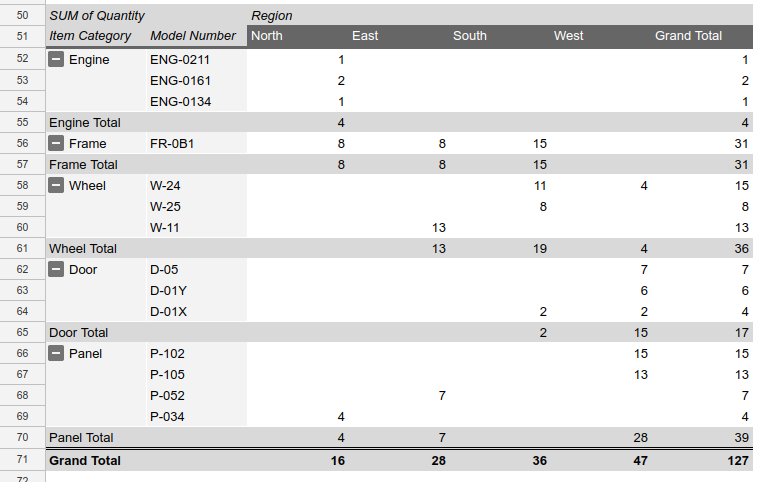
valueLayoutשקולות. - שתי קבוצות שורות (קטגוריית פריט ומספר דגם). המיון הראשון הוא לפי הערך העולה של הכמות הכוללת מהאזור 'מערב'. לכן, המילה Engine (ללא מכירות במערב) מופיעה מעל המילה Door (עם 15 מכירות במערב). הקבוצה מספר הדגם ממוינת בסדר יורד לפי סך המכירות בכל האזורים, ולכן 'W-24' (15 מכירות) מופיע מעל 'W-25' (8 מכירות). כדי לעשות זאת, צריך להגדיר את השדה
valueBucketלערך{}. - קבוצת עמודות אחת (אזור) שממוינת בסדר עולה לפי נפח המכירות.
שוב, הערך של
valueBucketהוא{}. האזור 'צפון' הוא בעל סך המכירות הנמוך ביותר, ולכן הוא מופיע כעמודה הראשונה של אזור.
פרוטוקול הבקשה מוצג בהמשך.
POST https://sheets.googleapis.com/v4/spreadsheets/SPREADSHEET_ID:batchUpdate{ "requests": [ { "updateCells": { "rows": [ { "values": [ { "pivotTable": { "source": { "sheetId":SOURCE_SHEET_ID, "startRowIndex": 0, "startColumnIndex": 0, "endRowIndex": 20, "endColumnIndex": 7 }, "rows": [ { "sourceColumnOffset": 0, "showTotals": true, "sortOrder": "ASCENDING", "valueBucket": { "buckets": [ { "stringValue": "West" } ] } }, { "sourceColumnOffset": 1, "showTotals": true, "sortOrder": "DESCENDING", "valueBucket": {} } ], "columns": [ { "sourceColumnOffset": 4, "sortOrder": "ASCENDING", "showTotals": true, "valueBucket": {} } ], "values": [ { "summarizeFunction": "SUM", "sourceColumnOffset": 3 } ], "valueLayout": "HORIZONTAL" } } ] } ], "start": { "sheetId":SHEET_ID, "rowIndex": 49, "columnIndex": 0 }, "fields": "pivotTable" } } ] }
הבקשה יוצרת טבלת צירים כזו:
הוספה של טבלת צירים עם ערכים מחושבים
בדוגמת הקוד הבאה, spreadsheets.batchUpdate, מוצג אופן השימוש ב-UpdateCellsRequest כדי ליצור טבלת צירים עם קבוצת ערכים לחישוב מנתוני המקור, ולהצמיד אותה לתא A50 בגיליון שצוין על ידי SHEET_ID.
הבקשה מגדירה את הטבלה הדינמית עם המאפיינים הבאים:
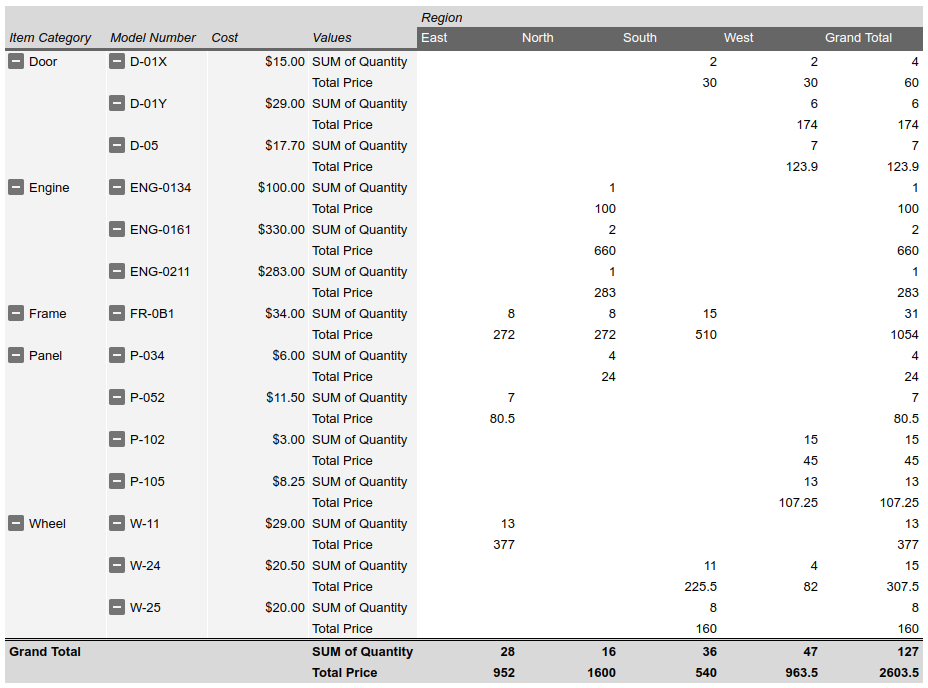
- שתי קבוצות של ערכים (Quantity ו-Total Price). המספר הראשון מציין את מספר המכירות. השני הוא ערך מחושב שמבוסס על מכפלת העלות של חלק מסוים ומספר המכירות הכולל שלו, לפי הנוסחה הבאה:
=Cost*SUM(Quantity). - שלוש קבוצות שורות (קטגוריית פריט, מספר דגם ועלות).
- קבוצה אחת של עמודות (אזור).
- הקיבוצים של השורות והעמודות ממוינים לפי שם (ולא לפי כמות) בכל קבוצה, כך שהטבלה מסודרת לפי סדר אלפביתי. כדי לעשות את זה, משמיטים את השדה
valueBucketמ-PivotGroup.- כדי לפשט את מראה הטבלה, הבקשה מסתירה את סכומי הביניים של כל קבוצות השורות והעמודות, למעט הקבוצות הראשיות.
- הבקשה מגדירה את
valueLayoutלערךVERTICALכדי לשפר את מראה הטבלה. הארגומנטvalueLayoutחשוב רק אם יש 2 קבוצות ערכים או יותר.
פרוטוקול הבקשה מוצג בהמשך.
POST https://sheets.googleapis.com/v4/spreadsheets/SPREADSHEET_ID:batchUpdate{
"requests": [
{
"updateCells": {
"rows": [
{
"values": [
{
"pivotTable": {
"source": {
"sheetId": SOURCE_SHEET_ID,
"startRowIndex": 0,
"startColumnIndex": 0,
"endRowIndex": 20,
"endColumnIndex": 7
},
"rows": [
{
"sourceColumnOffset": 0,
"showTotals": true,
"sortOrder": "ASCENDING"
},
{
"sourceColumnOffset": 1,
"showTotals": false,
"sortOrder": "ASCENDING",
},
{
"sourceColumnOffset": 2,
"showTotals": false,
"sortOrder": "ASCENDING",
}
],
"columns": [
{
"sourceColumnOffset": 4,
"sortOrder": "ASCENDING",
"showTotals": true
}
],
"values": [
{
"summarizeFunction": "SUM",
"sourceColumnOffset": 3
},
{
"summarizeFunction": "CUSTOM",
"name": "Total Price",
"formula": "=Cost*SUM(Quantity)"
}
],
"valueLayout": "VERTICAL"
}
}
]
}
],
"start": {
"sheetId": SHEET_ID,
"rowIndex": 49,
"columnIndex": 0
},
"fields": "pivotTable"
}
}
]
}הבקשה יוצרת טבלת צירים כזו:
מחיקת טבלת צירים
בדוגמת הקוד הבאה spreadsheets.batchUpdate אפשר לראות איך משתמשים ב-UpdateCellsRequest כדי למחוק טבלת ציר (אם יש כזו) שמעוגנת לתא A50 בגיליון שצוין על ידי SHEET_ID.
UpdateCellsRequest יכול להסיר טבלת צירים אם הוא כולל את הערך pivotTable בפרמטר fields, וגם לא כולל את השדה pivotTable בתא העוגן.
פרוטוקול הבקשה מוצג בהמשך.
POST https://sheets.googleapis.com/v4/spreadsheets/SPREADSHEET_ID:batchUpdate{
"requests": [
{
"updateCells": {
"rows": [
{
"values": [
{}
]
}
],
"start": {
"sheetId": SHEET_ID,
"rowIndex": 49,
"columnIndex": 0
},
"fields": "pivotTable"
}
}
]
}עריכה של עמודות ושורות בטבלת צירים
בדוגמת הקוד הבאה spreadsheets.batchUpdate אפשר לראות איך משתמשים ב-UpdateCellsRequest כדי לערוך את טבלת הצירים שנוצרה במאמר הוספת טבלת צירים.
אי אפשר לשנות בנפרד קבוצות משנה של השדה pivotTable במשאב CellData באמצעות הפרמטר fields. כדי לערוך, צריך לספק את כל השדה pivotTable. בעצם, כדי לערוך טבלת ציר צריך להחליף אותה בטבלה חדשה.
הבקשה מבצעת את השינויים הבאים בטבלת הצירים המקורית:
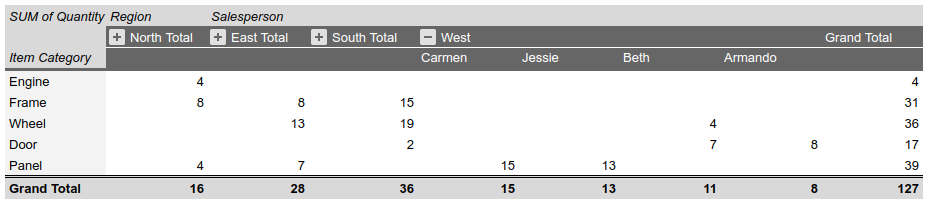
- הסרת קבוצת השורות השנייה מטבלת הצירים המקורית (מספר הדגם).
- הוספה של קבוצת עמודות (Salesperson). העמודות ממוינות בסדר יורד לפי המספר הכולל של מכירות הלוח. 'Carmen' (15 מכירות של Panel) מופיעה משמאל ל-'Jessie' (13 מכירות של Panel).
- מכווץ את העמודה לכל אזור, חוץ מאזור 'מערב', ומסתיר את הקבוצה איש מכירות באזור הזה. כדי לעשות זאת, מגדירים את
collapsedלערךtrueב-valueMetadataשל העמודה הזו בקבוצת העמודות Region.
פרוטוקול הבקשה מוצג בהמשך.
POST https://sheets.googleapis.com/v4/spreadsheets/SPREADSHEET_ID:batchUpdate{ "requests": [ { "updateCells": { "rows": [ { "values": [ { "pivotTable": { "source": { "sheetId":SOURCE_SHEET_ID, "startRowIndex": 0, "startColumnIndex": 0, "endRowIndex": 20, "endColumnIndex": 7 }, "rows": [ { "sourceColumnOffset": 0, "showTotals": true, "sortOrder": "ASCENDING", "valueBucket": { "buckets": [ { "stringValue": "West" } ] } } ], "columns": [ { "sourceColumnOffset": 4, "sortOrder": "ASCENDING", "showTotals": true, "valueBucket": {}, "valueMetadata": [ { "value": { "stringValue": "North" }, "collapsed": true }, { "value": { "stringValue": "South" }, "collapsed": true }, { "value": { "stringValue": "East" }, "collapsed": true } ] }, { "sourceColumnOffset": 5, "sortOrder": "DESCENDING", "showTotals": false, "valueBucket": { "buckets": [ { "stringValue": "Panel" } ] }, } ], "values": [ { "summarizeFunction": "SUM", "sourceColumnOffset": 3 } ], "valueLayout": "HORIZONTAL" } } ] } ], "start": { "sheetId":SHEET_ID, "rowIndex": 49, "columnIndex": 0 }, "fields": "pivotTable" } } ] }
הבקשה יוצרת טבלת צירים כזו:
קריאת נתונים של טבלת צירים
בדוגמת הקוד הבאה spreadsheets.get אפשר לראות איך מקבלים נתונים של טבלת צירים מגיליון אלקטרוני. פרמטר השאילתה fields מציין שצריך להחזיר רק את הנתונים של טבלת הצירים (ולא את הנתונים של ערכי התאים).
פרוטוקול הבקשה מוצג בהמשך.
GET https://sheets.googleapis.com/v4/spreadsheets/SPREADSHEET_ID?fields=sheets(properties.sheetId,data.rowData.values.pivotTable)התשובה מורכבת ממשאב Spreadsheet, שמכיל אובייקט Sheet עם רכיבי SheetProperties. יש גם מערך של רכיבי
GridData שמכילים מידע על PivotTable.
פרטי טבלת הצירים מופיעים במשאב CellData של הגיליון, בתא שאליו הטבלה מעוגנת (כלומר, הפינה הימנית העליונה של הטבלה). אם שדה בתשובה מוגדר לערך ברירת המחדל, הוא מושמט מהתשובה.
בדוגמה הזו, בגיליון הראשון (SOURCE_SHEET_ID) יש נתוני מקור של טבלה גולמית, ובגיליון השני (SHEET_ID) יש טבלת צירים, שמעוגנת בתא B3. הסוגריים המסולסלים הריקים מציינים גיליונות או תאים שלא מכילים נתונים של טבלת צירים. לעיון, הבקשה הזו מחזירה גם את מזהי הגיליונות.
{ "sheets": [ { "data": [{}], "properties": { "sheetId":SOURCE_SHEET_ID} }, { "data": [ { "rowData": [ {}, {}, { "values": [ {}, { "pivotTable": { "columns": [ { "showTotals": true, "sortOrder": "ASCENDING", "sourceColumnOffset": 4, "valueBucket": {} } ], "rows": [ { "showTotals": true, "sortOrder": "ASCENDING", "valueBucket": { "buckets": [ { "stringValue": "West" } ] } }, { "showTotals": true, "sortOrder": "DESCENDING", "valueBucket": {}, "sourceColumnOffset": 1 } ], "source": { "sheetId":SOURCE_SHEET_ID, "startColumnIndex": 0, "endColumnIndex": 7, "startRowIndex": 0, "endRowIndex": 20 }, "values": [ { "sourceColumnOffset": 3, "summarizeFunction": "SUM" } ] } } ] } ] } ], "properties": { "sheetId":SHEET_ID} } ], }