
Prima di installare nuovi tag, valuta quelli già esistenti sul tuo sito web o sulla tua app mobile, se presenti, in modo da non aggiungere tag ridondanti. Questo documento descrive i modi per valutare i tag esistenti.
Anche dopo la valutazione preliminare, dovresti includere controlli regolari nella procedura standard di gestione dei tag. La valutazione regolare dei tag in esecuzione sul tuo sito web o sulla tua app è importante per la protezione e la sicurezza dei dati.
Per valutare i tag esistenti, utilizza le seguenti risorse:
Tag Assistant
Google Tag Assistant è uno strumento di analisi dei tag per installazioni del tag Google. Quando è attivato, Tag Assistant mostra un riquadro di debug nel browser per consentirti di controllare quali comandi gtag.js sono stati attivati e in quale ordine. Tag Assistant mostra i dati trasmessi a il livello dati e quali eventi hanno attivato questi scambi di dati. Mostra anche gli hit (richieste HTTP) e i parametri associati. Scopri di più su Tag Assistant.
Tag Manager
Puoi ispezionare gli account e i contenitori di Tag Manager per analizzare le configurazioni dei tag esistenti. Tag Manager include anche una modalità di anteprima, che ha funzionalità simili a Tag Assistant.
Cerca
Utilizza la barra di ricerca nel contenitore di Tag Manager per individuare tag, impostazioni o righe di codice nei tag, negli attivatori e nelle variabili. La barra di ricerca è un ottimo modo per individuare i tag che potrebbero contenere impostazioni o codice che devi rivalutare.
Versioni
La funzionalità Versioni di Tag Manager mostra un riepilogo di un a configurazione del contenitore esistente.
- In Tag Manager, fai clic su Versioni.
- Fai clic sulla versione più recente nell'elenco per visualizzare lo stato attuale del contenitore.
In questa visualizzazione, Tag Manager elenca tag, attivatori, variabili e modelli personalizzati.
Modalità di anteprima
La modalità di anteprima di Tag Manager mostra quali tag vengono attivati su una pagina, quali eventi attivano questi tag e quali dati vengono caricati nel livello dati. La modalità di anteprima funziona in modo molto simile a Tag Assistant. Scopri di più sulla modalità di anteprima.
Ispezione manuale del codice
Per un'analisi più approfondita delle configurazioni dei tag esistenti, valuta la possibilità di eseguire un'ispezione manuale del codice. Cerca nel codice sorgente alcune di queste parole chiave dei tag comuni per identificare eventuali configurazioni dei tag:
gtag(– si tratta dell'apertura dei comandigtag()e questi frammenti di codice spesso contengono strumentazione aggiuntiva.googletagmanager.com: questo dominio carica sia la funzionalità di Tag Manager sia quella di gtag.js e può aiutarti a individuare questi tipi di tag.
Se hai già gtag.js o Google Tag Manager, potresti essere in grado di aggiornare i tag o la strumentazione esistenti anziché implementare nuove configurazioni.
dataLayer– può essere utilizzato per verificare se è stato stabilito il codice del livello dati e le chiamatedataLayer.push()con la strumentazione per eventi specifici.analytics.jsoga.js: nomi dei file delle librerie utilizzate per le implementazioni di Google Analytics precedenti.conversion.jsoconversion_async.js: nomi dei file delle librerie utilizzate per la misurazione delle conversioni di Google Ads.optimize.js: utilizzato per i tag di Google Optimize.- Sistemi di gestione dei tag di terze parti che potrebbero contenere tag Google. Cerca nel codice sorgente potenziali sistemi di gestione dei tag di terze parti, ad esempio
utag.jso_satellite.
gtag.js
Se hai aggiunto lo snippet del tag Google alla tua pagina web utilizzando gtag.js, puoi esaminare il tag per trovare ulteriori informazioni sul suo utilizzo. Il tag principale è simile al seguente esempio:
  <!-- Google tag (gtag.js) -->
  <script async src="https://www.googletagmanager.com/gtag/js?id=GA-XXXXXX-1"></script>
  <script>
    window.dataLayer = window.dataLayer || [];
    function gtag(){dataLayer.push(arguments);}
    gtag('js', new Date());

    gtag('config', 'GA-XXXXXX-1');
  </script>
Potresti vedere più righe gtag('config',...) per altri prodotti e
account. Ad esempio:
  <!-- Google tag (gtag.js) -->
  <script async src="https://www.googletagmanager.com/gtag/js?id=TAG_ID"></script>
  <script>
    window.dataLayer = window.dataLayer || [];
    function gtag(){dataLayer.push(arguments);}
    gtag('js', new Date());

    gtag('config', 'GA-XXXXXX-1');
    gtag('config', 'GA-YYYYYY-2');
    gtag('config', 'TAG_ID');
  </script>
Ogni riga config contiene il prefisso del prodotto (che indica il prodotto in fase di configurazione), seguito dall'ID dell'account in fase di configurazione. Scopri di più
sulle prefissi dei prodotti.
Prefissi di prodotto per il tag Google
Un ID tag identifica un tag Google. Un singolo tag Google può avere più ID tag. Ad esempio, se utilizzi Google Ads, il tuo tag ora ha due ID: un ID precedente (AW) e un ID tag Google (GT).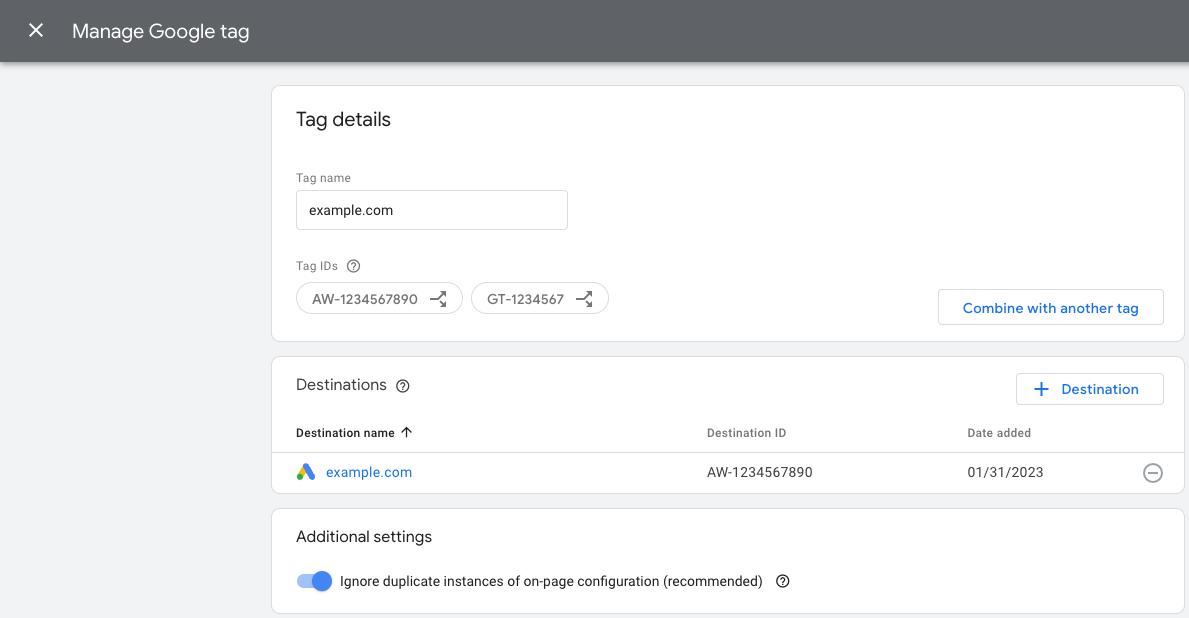 Gli ID tag sono intercambiabili. La tabella seguente contiene una panoramica dei tag compatibili con il tag Google.
| Prefisso | Tipo di ID | Descrizione |
|---|---|---|
| GT-XXXXXX | Tag Google | A ogni tag Google appena creato viene assegnato un prefisso GT e un ID univoco. |
| G-XXXXXX | Tag Google (prefisso precedente) | I tag Google Analytics sono tag Google con un prefisso G e un ID univoco. |
| AW-XXXXXX | Tag Google (prefisso precedente) | I tag Google Ads sono tag Google con un prefisso AW e un ID univoco. |
| DC-XXXXXX | Tag Google (prefisso precedente) | I tag Google Floodlight sono tag Google con un prefisso DC e un ID univoco. |
Le pagine web configurate con il tag Google potrebbero avere un ID con il prefisso "G" o "AW". Il prefisso "G" indica che il tag Google è stato creato originariamente in Google Analytics. Il prefisso "AW" indica che il tag Google è stato creato originariamente in Google AdWords. I due ID sono versioni diverse dell'ID tag e sono intercambiabili, quindi se vedi un ID con uno dei prefissi, non devi aggiungere un ID con l'altro prefisso. Scopri di più sulla configurazione degli ID tag
Google Tag Manager
Le pagine web configurate con Tag Manager avranno installato un tag contenitore simile al seguente esempio. Puoi identificare l'ID contenitore di Tag Manager esaminando il codice del contenitore. L'ID contenitore inizia con "GTM-". Vedi l'esempio seguente del posizionamento dell'ID contenitore.
<!-- Google Tag Manager -->
<script>(function(w,d,s,l,i){w[l]=w[l]||[];w[l].push({'gtm.start':
new Date().getTime(),event:'gtm.js'});var f=d.getElementsByTagName(s)[0],
j=d.createElement(s),dl=l!='dataLayer'?'&l='+l:'';j.async=true;j.src=
'https://www.googletagmanager.com/gtm.js?id='+i+dl;f.parentNode.insertBefore(j,f);
})(window,document,'script','dataLayer','GTM-XXXXXX');</script>
<:!-- End Google Tag Manager -->
Una volta ottenuto l'ID contenitore, apri la schermata degli account Google Tag Manager e fai clic su per cercare questo ID. A questo punto puoi esaminare la [configurazione dei tag, degli attivatori e delle variabili]configurazione dei tag per il tuo sito web.