
এই নিবন্ধটি সেইসব ডেভেলপার এবং অ্যাডমিনিস্ট্রেটরদের জন্য, যারা তাদের ওয়েবসাইটে কনসেন্ট মোড বাস্তবায়ন যাচাই এবং এর সমস্যা সমাধান করতে চান। ওয়েবসাইটে TCF বাস্তবায়নের জন্য, Troubleshooting TCF দেখুন। অ্যাপের বাস্তবায়ন যাচাই করার জন্য, Android এবং iOS- এর নির্দেশাবলী দেখুন।
আপনি আপনার সম্মতি মোড বাস্তবায়ন নিম্নলিখিত বিষয়গুলির জন্য পরীক্ষা করতে পারেন:
- আপনার ওয়েবসাইট কোনো ট্যাগ কার্যকর হওয়ার আগে সঠিক ডিফল্ট সম্মতি অবস্থা সেট করে কিনা। উপযুক্ত ডিফল্টটি আপনার প্রতিষ্ঠানের নীতিমালার উপর নির্ভর করে।
- দর্শকরা সম্মতি দিলে বা না দিলে আপনার ওয়েবসাইট সম্মতির অবস্থা সঠিকভাবে আপডেট করে কিনা।
- কোন ট্যাগগুলো কোন ধরনের সম্মতি যাচাই করে।
- প্রতিটি ট্যাগ সক্রিয় হওয়ার সময় প্রয়োজনীয় সম্মতির ধরনগুলো প্রদান করা হয়েছিল কিনা, এবং ট্যাগটি অন্য কোনো অতিরিক্ত প্রয়োজনীয় সম্মতির জন্য হওয়া যাচাইগুলোতে উত্তীর্ণ হয়েছিল কিনা।
ট্যাগ অ্যাসিস্ট্যান্ট নিম্নলিখিত সম্মতি প্রক্রিয়াগুলো সমর্থন করে:
- gtag
consentকমান্ড - ট্যাগ ম্যানেজার কনসেন্ট মোড টেমপ্লেট থেকে তৈরি ট্যাগ
- স্বচ্ছতা এবং সম্মতি কাঠামো (TCF)
শুরু করার আগে
আপনি সব ব্রাউজারে ট্যাগ অ্যাসিস্ট্যান্ট ব্যবহার করতে পারেন। সর্বোত্তম ট্রাবলশুটিং ফলাফলের জন্য, গুগল ক্রোম ব্যবহার করুন এবং ট্যাগ অ্যাসিস্ট্যান্ট কম্প্যানিয়ন ব্রাউজার এক্সটেনশনটি ইনস্টল করুন।
সম্মতি মোড কাজ করছে কিনা যাচাই করুন
নিম্নলিখিত ধাপগুলো আপনাকে দেখাবে কীভাবে কনসেন্ট মোড ডিবাগ করতে হয়। আপনি যদি অঞ্চল-ভিত্তিক ডিফল্ট বা কনসেন্ট ব্যানার সেট করে থাকেন, তবে বিভিন্ন অনুমিত ভৌগোলিক অবস্থান ব্যবহার করে এই ধাপগুলো পুনরাবৃত্তি করুন। ক্রোমে কীভাবে অবস্থান সেট করতে হয় তা জানুন ।
gtag.js
ওয়েবসাইটগুলির জন্য আপনার সম্মতি সেটআপ যাচাই করতে, একটি নতুন ট্যাগ অ্যাসিস্ট্যান্ট সেশন শুরু করুন:
- গুগল ট্যাগ অ্যাসিস্ট্যান্ট খুলুন
আপনার ওয়েবসাইটের ইউআরএল (URL) লিখুন। আপনার ওয়েবসাইটসহ একটি নতুন ট্যাব খুলে যাবে।
আপনার ওয়েবসাইটে কুকি ব্যানারটি খুলুন এবং সমস্ত শর্তাবলী গ্রহণ করুন।
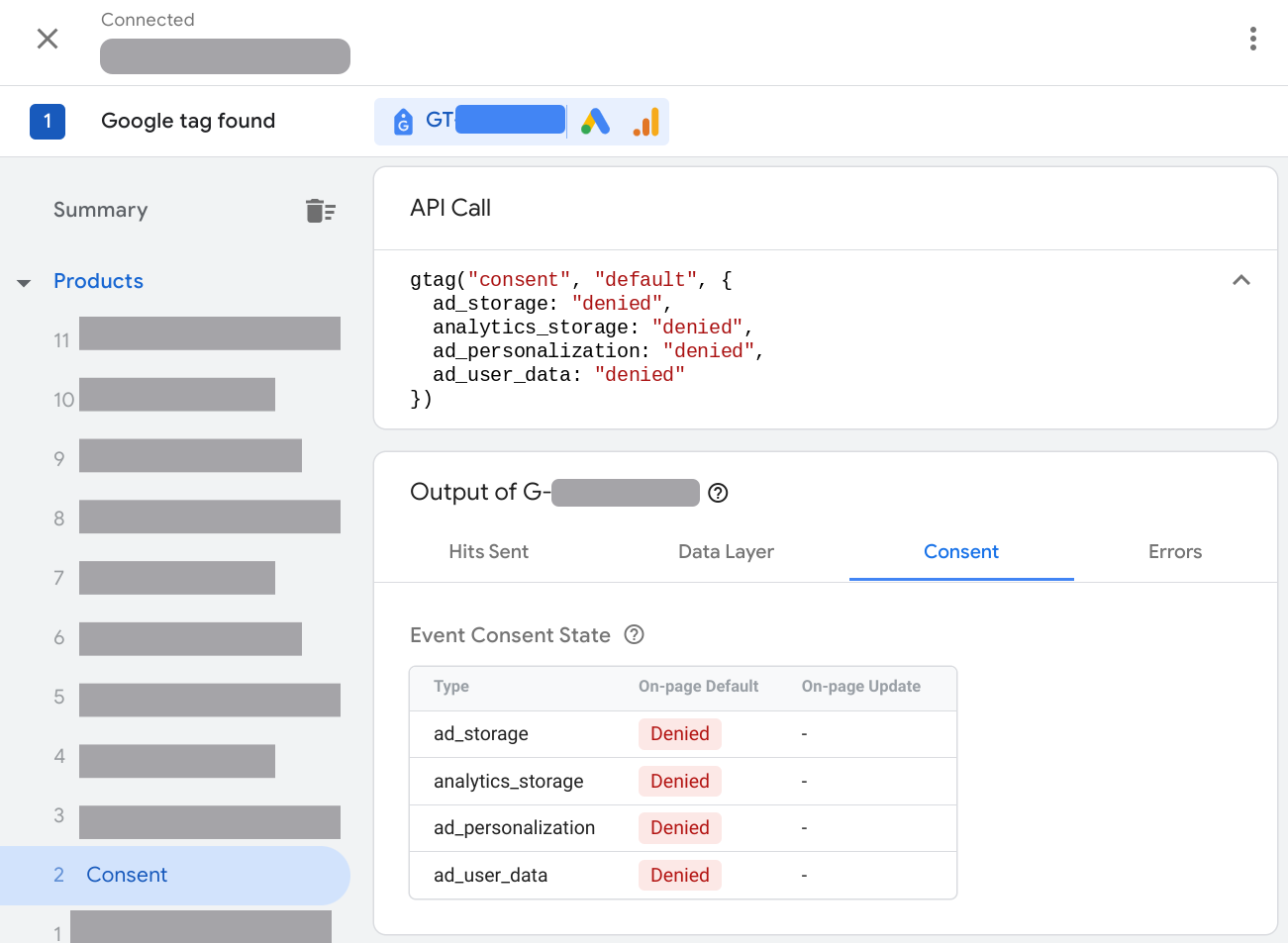
ট্যাগ অ্যাসিস্ট্যান্টে, পৃষ্ঠাটি ডিফল্ট সম্মতি সঠিকভাবে সেট করেছে কিনা তা যাচাই করুন:
- সারাংশে , সর্বপ্রথম সম্মতি ঘটনাটি নির্বাচন করুন।
- API কল বিভাগে,
ad_storage,ad_personalization,ad_user_data,analytics_storageপ্যারামিটারগুলো সেট করা হয়েছে কিনা তা যাচাই করুন। বিকল্পভাবে, আপনার ট্যাগ সেকশনের আউটপুটে , কনসেন্ট ট্যাবটি নির্বাচন করুন এবং অন-পেজ ডিফল্ট কলামটি চেক করুন।
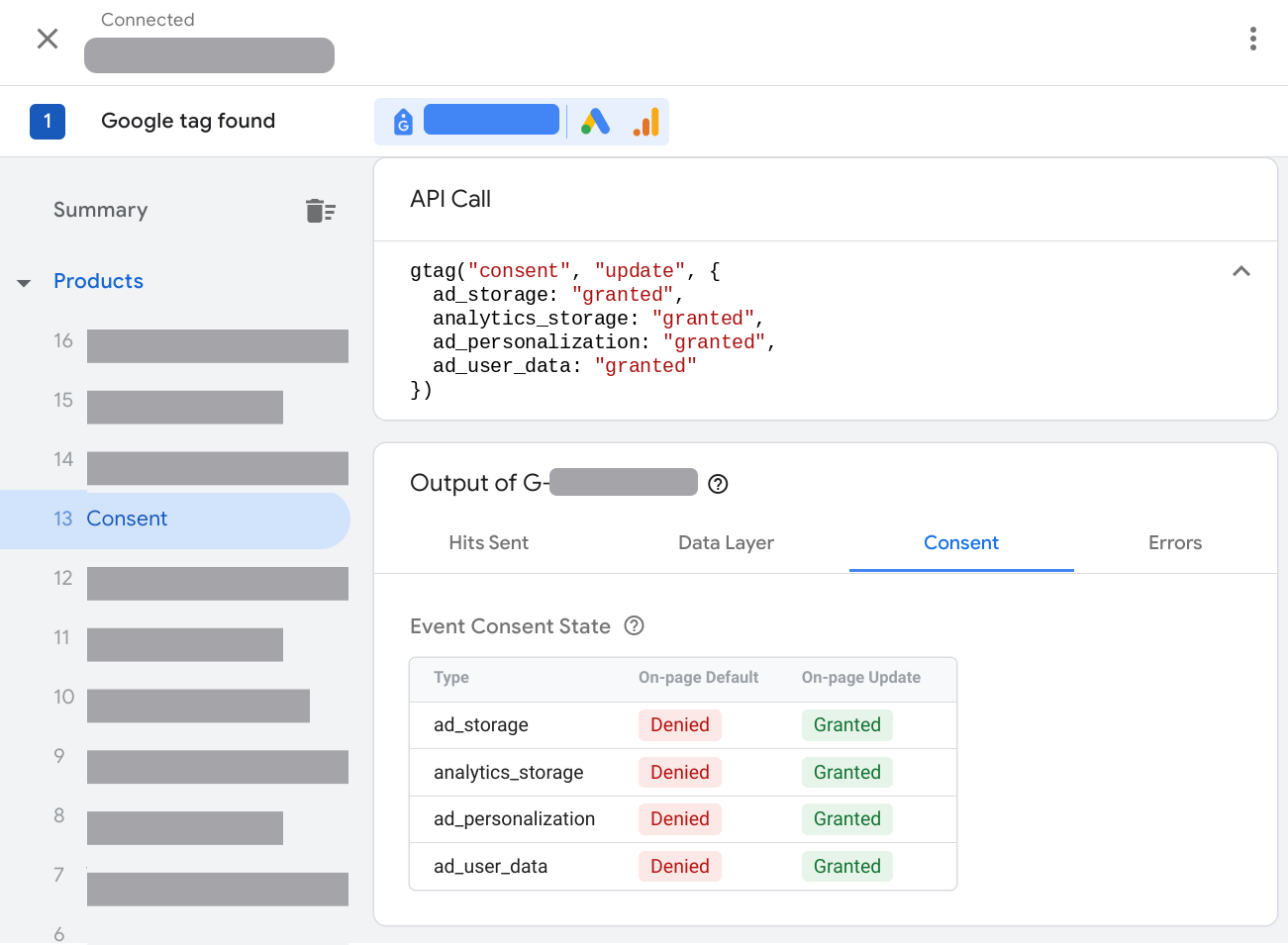
আপনার সম্মতি ব্যানারের ইন্টারঅ্যাকশনের উপর ভিত্তি করে পৃষ্ঠাটি সম্মতি আপডেট করেছে কিনা তা যাচাই করুন:
- সারাংশ থেকে, সর্বশেষ সম্মতি ঘটনাটি নির্বাচন করুন।
- API কল বিভাগে, যাচাই করুন যে নিম্নলিখিত প্যারামিটারগুলো আপডেট করা হয়েছে:
ad_storage,ad_personalization,ad_user_data,analytics_storage। বিকল্পভাবে, আপনার ট্যাগ সেকশনের আউটপুটে , কনসেন্ট ট্যাবটি নির্বাচন করুন এবং অন-পেজ আপডেট কলামটি চেক করুন।
ট্যাগ ম্যানেজার
ওয়েবসাইটগুলির জন্য আপনার সম্মতি সেটআপ যাচাই করতে, একটি নতুন ট্যাগ অ্যাসিস্ট্যান্ট সেশন শুরু করুন:
- গুগল ট্যাগ অ্যাসিস্ট্যান্ট খুলুন
আপনার ওয়েবসাইটের ইউআরএল (URL) লিখুন। আপনার ওয়েবসাইটসহ একটি নতুন ট্যাব খুলে যাবে।
আপনার ওয়েবসাইটে কুকি ব্যানারটি খুলুন এবং সবগুলো গ্রহণ করুন।
ট্যাগ অ্যাসিস্ট্যান্টে, পৃষ্ঠাটি ডিফল্ট সম্মতি সঠিকভাবে সেট করেছে কিনা তা যাচাই করুন:
- সারাংশে , সর্বপ্রথম সম্মতি ঘটনাটি নির্বাচন করুন।
- API কল বিভাগে,
ad_storage,ad_personalization,ad_user_data,analytics_storageপ্যারামিটারগুলো সেট করা হয়েছে কিনা তা যাচাই করুন। বিকল্পভাবে, আপনার ট্যাগ সেকশনের আউটপুটে , কনসেন্ট ট্যাবটি নির্বাচন করুন এবং অন-পেজ ডিফল্ট কলামটি চেক করুন।
আপনার সম্মতি ব্যানারের ইন্টারঅ্যাকশনের উপর ভিত্তি করে পৃষ্ঠাটি সম্মতি আপডেট করেছে কিনা তা যাচাই করুন:
- সারাংশ থেকে, সর্বশেষ সম্মতি ঘটনাটি নির্বাচন করুন।
- API কল বিভাগে, যাচাই করুন যে নিম্নলিখিত প্যারামিটারগুলো আপডেট করা হয়েছে:
ad_storage,ad_personalization,ad_user_data,analytics_storage। বিকল্পভাবে, আপনার ট্যাগ সেকশনের আউটপুটে , কনসেন্ট ট্যাবটি নির্বাচন করুন এবং অন-পেজ আপডেট কলামটি চেক করুন।
সম্মতির অবস্থা দ্বারা কোন ট্যাগগুলি সক্রিয় হয়েছে বা ব্লক করা হয়েছে তা পরীক্ষা করুন:
- সারাংশে , ট্যাগ ট্যাবটি নির্বাচন করুন।
- সম্মতি সেটিংস অনুযায়ী কোনো ট্যাগ কাজ করেছে কিনা তা পরীক্ষা করতে সেটিতে ক্লিক করুন।
সম্মতি কনফিগারেশন সমস্যা সমাধান করুন
সমস্যা সমাধানের নির্দেশাবলী পেতে একটি সমস্যা নির্বাচন করুন:
- সম্মতি ট্যাব খালি
- ডিফল্ট সম্মতি সেট করা হয়নি
- ডিফল্ট সম্মতি অনেক দেরিতে সেট করা হয়েছে
- সম্মতির অবস্থা আপডেট হয় না
- সম্মতি অবস্থা আঞ্চলিক পরিস্থিতির সাথে খাপ খায় না।
সম্মতি ট্যাব খালি
পেজটিতে কনসেন্ট মোড প্রয়োগ করা না থাকলে ট্যাগ অ্যাসিস্ট্যান্ট কনসেন্ট ট্যাবটি খালি থাকে।
কনসেন্ট মোড লোড না হওয়ার সমস্যা কীভাবে সমাধান করবেন
সমস্যাটি সমাধান করতে, আপনাকে কনসেন্ট মোড প্রয়োগ করতে হবে। নিচের নির্দেশাবলীতে ধরে নেওয়া হয়েছে যে আপনার ওয়েবসাইটে ইতিমধ্যেই একটি কনসেন্ট ব্যানার রয়েছে।
gtag.js
ভিডিও: কনসেন্ট মোড কীভাবে সেট আপ করবেন
gtag('consent', 'default', {
      'ad_storage': 'denied',
      'analytics_storage': 'denied',
      'ad_user_data': 'denied',
      'ad_personalization': 'denied',
});
ধাপে ধাপে: সম্মতি মোড কীভাবে সেট আপ করবেন
আপনি যদি সম্মতি ব্যানার লোড করার জন্য একটি সম্মতি ব্যবস্থাপনা প্ল্যাটফর্ম (CMP) ব্যবহার করেন:
- আপনার সিএমপি গুগলের কনসেন্ট মোড সমর্থন করে কিনা তা যাচাই করুন।
- গুগল কনসেন্ট মোড সক্রিয় করতে আপনার সিএমপি সেটিংস পরীক্ষা করুন।
- সম্মতি মোড কাজ করছে কিনা যাচাই করুন ।
যদি আপনি আপনার নিজস্ব সম্মতি ব্যানার বজায় রাখেন, অথবা আপনার সিএমপি স্বয়ংক্রিয়ভাবে সম্মতি মোডের সাথে সংযুক্ত না হয়, তাহলে ম্যানুয়ালি সম্মতি মোড প্রয়োগ করুন ।
ট্যাগ ম্যানেজার
If you use Tag Manager, the recommended approach to consent mode implementation is using a consent platform that provides a Tag Manager template . To set up a consent banner using Tag Manager:
- গুগল ট্যাগ ম্যানেজার খুলুন
- আপনার ওয়ার্কস্পেসে ট্যাগস মেনুটি খুলুন।
- Set up a New tag. Click Tag Configuration and open the Community Template Gallery .
- আপনার CMP প্রোভাইডারের ট্যাগটি খুঁজুন এবং 'Add to workspace'-এ ক্লিক করুন।
- আপনার ট্যাগ টেমপ্লেটের ফিল্ডগুলো পূরণ করুন। প্রয়োজনীয় ফিল্ডগুলো সম্পর্কে আরও তথ্য আপনার সিএমপি প্রোভাইডারের কাছে রয়েছে।
- ট্রিগারিং-এ, ‘ Consent Initialization - All Pages’ ট্রিগারটি নির্বাচন করুন।
- ট্যাগটি সংরক্ষণ করুন এবং কনসেন্ট মোড কাজ করছে কিনা তা যাচাই করতে আপনার কন্টেইনারটি প্রিভিউ করুন ।
যদি আপনি আপনার নিজস্ব সম্মতি ব্যানার বজায় রাখেন, অথবা আপনার সিএমপি স্বয়ংক্রিয়ভাবে সম্মতি মোডের সাথে সংযুক্ত না হয়, তাহলে ম্যানুয়ালি সম্মতি মোড প্রয়োগ করুন ।
ডিফল্ট সম্মতি সেট করা হয়নি
সমস্ত কনসেন্ট মোড প্যারামিটারের জন্য একটি ডিফল্ট কনসেন্ট সেট করা আপনার স্ট্যান্ডার্ড কনসেন্ট ব্যানার ইমপ্লিমেন্টেশনের উপর ভিত্তি করে ট্যাগের আচরণ দক্ষতার সাথে পরিচালনা করতে সাহায্য করে। গুগলের কনসেন্ট সংক্রান্ত প্রয়োজনীয়তা সম্পর্কে আরও জানুন ।
ডিফল্ট সম্মতি সেট না থাকার সমস্যাটি কীভাবে সমাধান করবেন
gtag.js
যেসব কোড gtag consent default command-গুলোকে কল করে, সেগুলোকে পেজের উপরের দিকে, এমন যেকোনো ট্যাগ স্নিপেট বা অন্য কোডের উপরে সরিয়ে দিন যেগুলো consent ব্যবহার করতে পারে।
নিম্নলিখিত সম্মতি পরামিতিগুলি নির্ধারণ করুন:
gtag('consent', 'default', {
      'ad_storage': 'denied',
      'analytics_storage': 'denied',
      'ad_user_data': 'denied',
      'ad_personalization': 'denied',
});
অ্যাসিঙ্ক্রোনাসভাবে ডিফল্ট সম্মতি অবস্থা সেট করবেন না।
ট্যাগ ম্যানেজার
আপনি যদি ট্যাগ ম্যানেজারে একটি সিএমপি ট্যাগ টেমপ্লেট ব্যবহার করেন, তাহলে ট্যাগ ম্যানেজার টেমপ্লেট ব্যবহার করে কীভাবে ডিফল্ট সম্মতি সেট করতে হয়, তা জানতে সিএমপি ডকুমেন্টেশন দেখুন।
নিশ্চিত করুন যে ট্যাগটি অন্তত এই চারটি প্যারামিটারের জন্য ডিফল্ট সম্মতি লোড করে:
-
ad_storage -
ad_user_data -
ad_personalization -
analytics_storage
যদি আপনি আপনার নিজস্ব সম্মতি ব্যানার বজায় রাখেন, অথবা আপনার সিএমপি স্বয়ংক্রিয়ভাবে সম্মতি মোডের সাথে সংযুক্ত না হয়, তাহলে ম্যানুয়ালি সম্মতি মোড প্রয়োগ করুন ।
ডিফল্ট সম্মতি অনেক দেরিতে সেট করা হয়েছে
যেকোনো ট্যাগ বা অন্য কোড সম্মতি ব্যবহার বা আপডেট করার আগে ওয়েবসাইটটিকে ডিফল্ট সম্মতি অবস্থা সেট করতে হবে। খুব দেরিতে ডিফল্ট সেট করলে প্রত্যাশিত ফল নাও পাওয়া যেতে পারে। গুগলের সম্মতি সংক্রান্ত প্রয়োজনীয়তা সম্পর্কে আরও জানুন ।
উদাহরণস্বরূপ, নিম্নলিখিত পরিস্থিতিতে, ডিফল্ট সম্মতি সেট করার আগেই অ্যাড ট্যাগটি একটি কুকি পড়েছে বা লিখেছে:
- পরিদর্শক পৃষ্ঠাটি খোলে
- বিজ্ঞাপন ট্যাগ ফায়ার করে
- ডিফল্টরূপে সম্মতি অস্বীকৃত হিসেবে সেট করা আছে।
ট্যাগ অ্যাসিস্ট্যান্ট একটি ত্রুটি রিপোর্ট করছে:

ডিফল্ট সম্মতি কীভাবে ঠিক করবেন
gtag.js
যেসব কোড gtag consent default command-গুলোকে কল করে, সেগুলোকে পেজের উপরের দিকে, এমন যেকোনো ট্যাগ স্নিপেট বা অন্য কোডের উপরে সরিয়ে দিন যেগুলো consent ব্যবহার করতে পারে।
নিম্নলিখিত সম্মতি পরামিতিগুলি নির্ধারণ করুন:
gtag('consent', 'default', {
      'ad_storage': 'denied',
      'analytics_storage': 'denied',
      'ad_user_data': 'denied',
      'ad_personalization': 'denied',
});
অ্যাসিঙ্ক্রোনাসভাবে ডিফল্ট সম্মতি অবস্থা সেট করবেন না।
ট্যাগ ম্যানেজার
যদি একটি সম্মতি টেমপ্লেট ট্যাগ ডিফল্ট সম্মতি সেট করে:
- Consent Initialization-এর সময় সক্রিয় হওয়ার জন্য consent-writing টেমপ্লেট ট্যাগের ট্রিগারটি সম্পাদনা করুন।
- অন্যান্য সকল ট্যাগের জন্য: সম্মতি শুরু হওয়ার পরে ট্যাগগুলো সক্রিয় করুন। উদাহরণস্বরূপ, পৃষ্ঠা লোড হওয়ার সাথে সাথে কোনো ট্যাগ সক্রিয় করতে, ' Initialization - All pages' ট্রিগারটি ব্যবহার করুন।
সম্মতির অবস্থা আপডেট হয় না
যখন ওয়েবসাইট পরিদর্শক আপনার সম্মতি ব্যানারের সাথে ইন্টারঅ্যাক্ট করেন, তখন একটি সম্মতি update কমান্ড পাঠানো উচিত। যদি সম্মতির অবস্থা আপডেট না হয়, তবে আপনার কোনো আপডেট ব্যবস্থা চালু আছে কিনা তা পরীক্ষা করুন।
কনসেন্ট মোড আপডেট না হওয়ার সমস্যাটি কীভাবে সমাধান করবেন
gtag.js
কোনো ভিজিটর আপনার ব্যানারের সাথে ইন্টারঅ্যাক্ট করার পর তার সম্মতির অবস্থা আপডেট করতে gtag.js-এর update কমান্ডটি ব্যবহার করুন। নিশ্চিত করুন যে, আপনি যেসব প্যারামিটারের জন্য ডিফল্ট সম্মতি সেট করেছেন, সেগুলোর প্রতিটির জন্য একটি আপডেট ব্যবস্থা রয়েছে এবং একজন ব্যবহারকারী তার সম্মতি 'অনুমোদিত' ( granted ) ও ' denied ) উভয় অবস্থাতেই আপডেট করতে পারে।
নিম্নলিখিত উদাহরণটি দেখায় যে কীভাবে consentGrantedAdStorage ফাংশনটি সম্মতির অবস্থা আপডেট করে যখন একজন পরিদর্শক একটি সম্মতি ব্যানারে বিজ্ঞাপনের কুকি গ্রহণ করেন।
<script>
function consentGrantedAdStorage() {
  gtag('consent', 'update', {
    'ad_storage': 'granted'
  });
  }
</script>
<!-- Invoke your consent function when a user interacts with your banner -->
<body>
  ...
  <button onclick="consentGrantedAdStorage()">Yes</button>
  ...
</body>
ট্যাগ ম্যানেজার
আপনি যদি ডিফল্ট সম্মতি সেট করার জন্য একটি সম্মতি টেমপ্লেট ট্যাগ ব্যবহার করেন, তাহলে নিশ্চিত করুন যে এটি সম্মতির অবস্থাও আপডেট করে। আরও তথ্যের জন্য আপনার CMP প্রদানকারীর ডকুমেন্টেশন দেখুন।
সম্মতি অবস্থা আঞ্চলিক পরিস্থিতির সাথে খাপ খায় না।
পরিদর্শকের অঞ্চল অনুযায়ী আপনি ভিন্ন ভিন্ন ডিফল্ট সম্মতি সেট করতে পারেন। আপনি যদি বিভিন্ন অঞ্চলের জন্য ডিফল্ট সম্মতি প্রয়োগ করে থাকেন, তবে আপনার সেটিংস কাজ করছে কিনা তা যাচাই করতে নিম্নলিখিত পদক্ষেপগুলি অনুসরণ করুন।
ব্যবহারকারীর অঞ্চলের সাথে কনসেন্ট মোড খাপ না খাওয়ার সমস্যাটি কীভাবে সমাধান করবেন
gtag.js
- আপনার ব্রাউজারে, ভিজিটরের অবস্থান এমন একটি অঞ্চলে সেট করুন যা আপনি যাচাই করতে চান। ক্রোমে কীভাবে অবস্থান সেট করতে হয় তা জানুন ।
- সম্মতি মোড কাজ করছে কিনা যাচাই করুন ।
যদি কনসেন্ট মোড ব্যবহারকারীর অঞ্চলের সাথে খাপ না খায়, তাহলে আপনার সোর্স কোড পরীক্ষা করুন। উদাহরণস্বরূপ:
  gtag('consent', 'default', {
    'analytics_storage': 'denied',
    'region': ['ES', 'US-AK']
  });

  gtag('consent', 'default', {
    'ad_storage': 'denied'
  });
উদাহরণটি একটি প্যারামিটারের জন্য একটি আঞ্চলিক সম্মতির ডিফল্ট সেট করে, কিন্তু অন্যটির জন্য করে না। আঞ্চলিক আচরণ পরীক্ষা করার সময়, নিশ্চিত করুন যে সমস্ত প্যারামিটার আপনার সাংগঠনিক নীতিমালার নির্দেশনা অনুযায়ী কাজ করছে। ভৌগোলিক অঞ্চল কীভাবে সেট আপ করতে হয় তা জানুন।
ট্যাগ ম্যানেজার
- আপনার ব্রাউজারে, ভিজিটরের অবস্থান এমন একটি অঞ্চলে সেট করুন যা আপনি যাচাই করতে চান। ক্রোমে কীভাবে অবস্থান সেট করতে হয় তা জানুন ।
- সম্মতি মোড কাজ করছে কিনা যাচাই করুন ।
- যদি সম্মতি মোড ব্যবহারকারীর অঞ্চলের সাথে খাপ না খায়, তাহলে আপনার সম্মতি ট্যাগের সেটিংস পরীক্ষা করুন, ভৌগোলিক অঞ্চল সেট আপ দেখুন।
পরবর্তী পদক্ষেপ
গুগল ট্যাগ সম্মতি-সচেতন, তাই এটি ব্যবহারকারীর সম্মতির উপর ভিত্তি করে তার আচরণ পরিবর্তন করে। যদি আপনি ব্যবহারকারীর সম্মতি না দেওয়া পর্যন্ত গুগল ট্যাগ লোড হওয়া ব্লক করে রাখেন, তাহলে আপনার মডেল করা কনভার্সনগুলো কম নির্ভুল হবে এবং গুগল অ্যানালিটিক্স ৪-এ বিহেভিওরাল মডেলিং অনুপলব্ধ থাকবে। সেরা পরিমাপ ফলাফল পেতে আপনার গুগল ট্যাগ আনব্লক করুন ।
সম্মতি পদ্ধতির প্রভাব এবং ফলাফল সম্পর্কে আরও জানুন।