

पिछली बार अपडेट किया गया: 28 मार्च, 2025
- टेस्ट किया जा रहा डिवाइस ("DUT") फ़ैक्ट्री रीसेट किया गया होना चाहिए.इसका मतलब है कि DUT कोई निजी डिवाइस नहीं होना चाहिए. साथ ही, इसमें कोई निजी जानकारी नहीं होनी चाहिए.
- यहाँ उपलब्ध टेस्ट के लिए ज़रूरी चीज़ें (जैसे कि प्रोसेस, दिशा-निर्देश, और अन्य जानकारी) Google की सेवाओं का हिस्सा हैं. इन पर Google के बौद्धिक संपत्ति के अधिकार लागू होते हैं. साथ ही, इन पर Google की सेवा की शर्तें भी लागू होती हैं. ये शर्तें http://www.google.com/accounts/TOS पर उपलब्ध हैं. इन चीज़ों को "सॉफ़्टवेयर" माना जाता है. ## 1. सर्टिफ़िकेट पाने के लिए तैयारी
इस सेक्शन में, सर्टिफ़िकेट पाने की प्रोसेस शुरू करने से पहले की ज़रूरी तैयारी के बारे में बताया गया है. इसमें सर्टिफ़िकेट पाने की प्रोसेस को आसान बनाने के लिए, ज़रूरी परिभाषाएं, शर्तें, और सेटअप करने के चरण दिए गए हैं.
1.1 परिभाषा
शुरुआती पेयरिंग, इवेंट का वह क्रम है जो तब होता है, जब कोई उपयोगकर्ता पहली बार किसी डिवाइस को फ़ोन पर साइन-इन किए गए Google खाते से पेयर करता है. इस क्रम में, फ़ोन डिवाइस से विज्ञापन का पता लगाता है और एक सूचना दिखाता है. इसमें उपयोगकर्ता को डिवाइस से कनेक्ट करने और उसे सेव करने के लिए कहा जाता है. (इस दिशा-निर्देश में, 'डिवाइस' का मतलब रेफ़रंस फ़ोन के बजाय ब्लूटूथ हेडसेट या स्पीकर है).
बाद में पेयर करना, इवेंट का वह क्रम है जो तब होता है, जब कोई उपयोगकर्ता नए फ़ोन पर अपने Google खाते में साइन इन करता है और उस डिवाइस को पेयर करने की कोशिश करता है जिसे पहले ही उसके Google खाते में सेव किया जा चुका है. इस क्रम में, नया फ़ोन यह पहचान लेता है कि विज्ञापन में दिखाया गया मॉडल आईडी, उपयोगकर्ता के Google खाते में पहले से सेव है. साथ ही, डिवाइस को इस फ़ोन से तेज़ी से जोड़ने के लिए सूचना दिखाता है.
1.2 ज़रूरी शर्तें
- सभी फ़ोन इंटरनेट से कनेक्ट होने चाहिए. साथ ही, सेटिंग में जाकर ब्लूटूथ और जगह की जानकारी की सुविधा चालू होनी चाहिए.
- सभी फ़ोन पर एक ही Google खाते से लॉग इन होना चाहिए.
- रेफ़रंस फ़ोन ऐसे होने चाहिए जो अभी बाज़ार में उपलब्ध हों और जिनका इस्तेमाल काफ़ी संख्या में लोग कर रहे हों.
- ब्लूटूथ डिवाइस में फ़ास्ट पेयर का वह वर्शन और उससे जुड़ी एक्सटेंशन सुविधाएं लागू की गई हों जिन्हें सर्टिफ़िकेट देना है.
A2DP+HPF के साथ क्लासिक
- तीन (3) रेफ़रंस फ़ोन, जिनमें Android के तीन (3) अलग-अलग वर्शन हों. Android OS के वर्शन कम से कम 11 होने चाहिए.
- Android OS के सभी वर्शन के लिए, रेफ़रंस के तौर पर इस्तेमाल किए जा सकने वाले फ़ोन के सुझाव:
- Google Pixel 8 (Android 15)
- Android 14 पर काम करने वाला Samsung S23 या इसके बाद का वर्शन
- Google Pixel 7 (Android 13)
- Google Pixel 6 (Android 12)
- Google Pixel 5 (Android 11)
- Samsung S20 या इसके बाद के वर्शन वाला ऐसा फ़ोन जिसमें Android 12 या 13 हो
सिर्फ़ डेटा के साथ BLE
- पांच (5) रेफ़रंस फ़ोन, जिनमें Android के तीन (3) अलग-अलग वर्शन हैं. Android OS के वर्शन कम से कम 11 होने चाहिए.
- Android OS के सभी वर्शन के लिए, रेफ़रंस के तौर पर इस्तेमाल किए जा सकने वाले फ़ोन के सुझाव:
- Google Pixel 8 (Android 15)
- Android 14 पर काम करने वाला Samsung S23 या इसके बाद का वर्शन
- Google Pixel 7 (Android 13)
- Google Pixel 6 (Android 12)
- Google Pixel 5 (Android 11)
- Samsung S20 या इसके बाद के वर्शन वाला ऐसा फ़ोन जिसमें Android 12 या 13 हो
LE Audio के साथ BLE
- पांच (5) रेफ़रंस फ़ोन, जिनमें Android के तीन (3) अलग-अलग वर्शन हैं. Android OS के वर्शन कम से कम 11 होने चाहिए.
- Android OS के सभी वर्शन के लिए, रेफ़रंस के तौर पर इस्तेमाल किए जा सकने वाले फ़ोन के सुझाव:
- Google Pixel 8 (Android 15)
- Android 14 पर काम करने वाला Samsung S23 या इसके बाद का वर्शन
- Google Pixel 7 (Android 13)
- Google Pixel 6 (Android 12)
- Google Pixel 5 (Android 11)
- Samsung S20 या इसके बाद के वर्शन वाला ऐसा फ़ोन जिसमें Android 12 या 13 हो
1.3 Google Play services का वर्शन देखना
मकसद: यह पुष्टि करना कि टेस्टिंग के लिए, GMS Core के सही वर्शन का इस्तेमाल किया गया है.
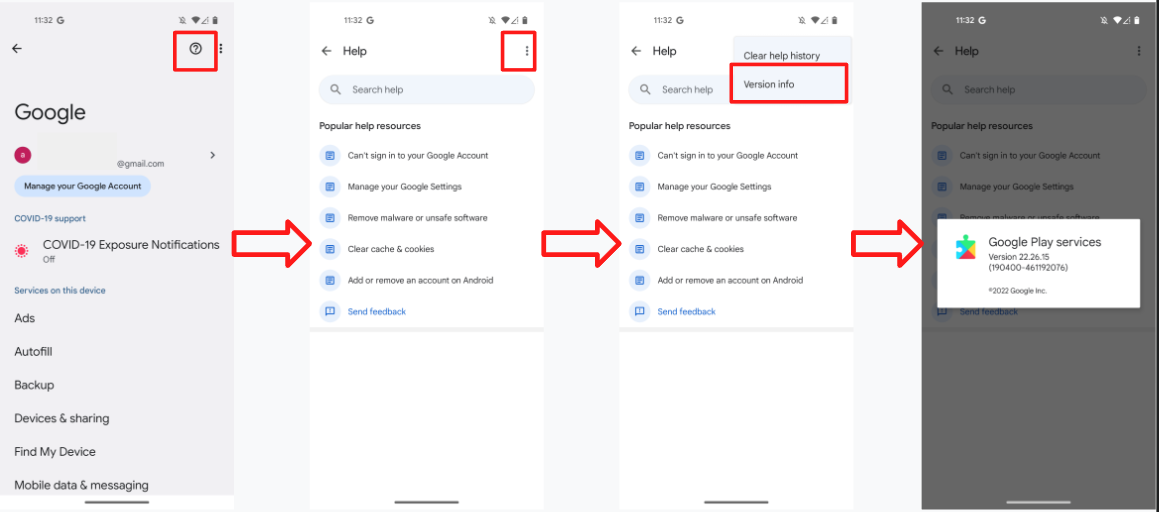
सेटिंग > Google > दाएं कोने में मौजूद सवाल का निशान > दाएं कोने में मौजूद तीन बिंदु >"वर्शन की जानकारी" पर जाएं. इसके बाद, Google Play services का वर्शन देखें (यह
22.XX.XXया इससे ज़्यादा होना चाहिए).
1.4 डीबग मोड आईडी चालू करना
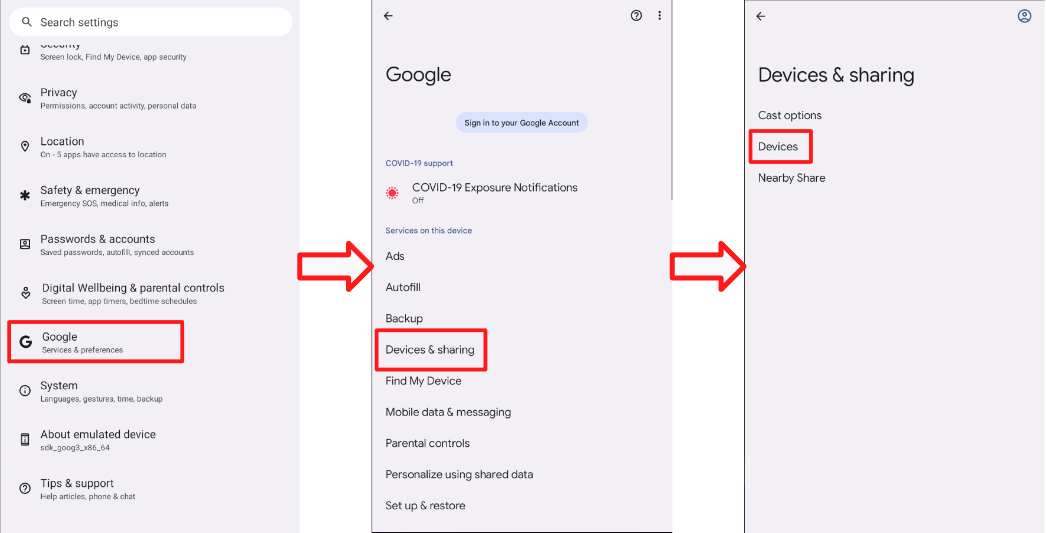
- आपको दिया गया मॉडल आईडी, डीबग मोड आईडी है. इसे चालू करने के लिए, सेटिंग > Google > डिवाइसों की सूची और शेयर करना > डिवाइस पर जाएं. इसके बाद, "डीबग करने के नतीजे शामिल करें" को चालू करें. अगर इस पेज पर "डीबग करने के नतीजे शामिल करें" विकल्प नहीं दिख रहा है, तो पुष्टि करें कि Seeker में डेवलपर के लिए सेटिंग और टूल चालू हों.
1.5 Google Play services से सूचनाएं पाने की सुविधा चालू करना
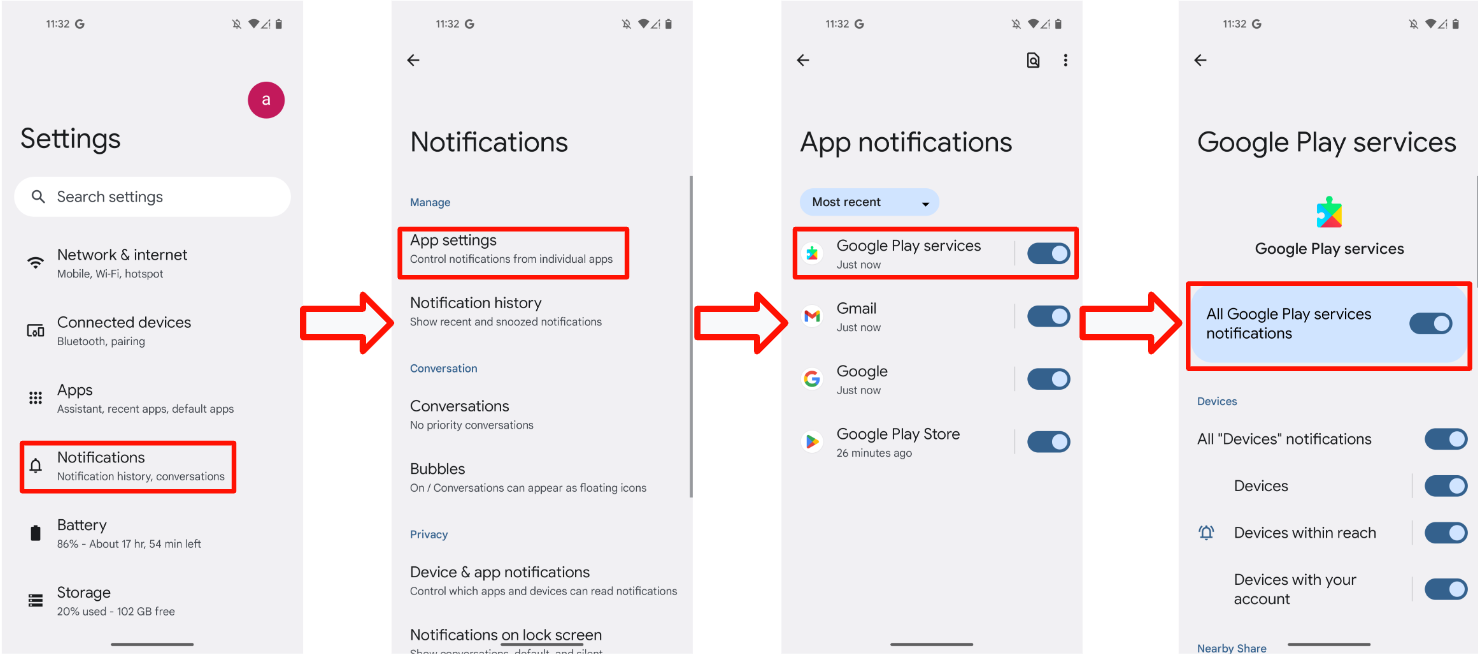
- सेटिंग > सूचनाएं > ऐप्लिकेशन की सेटिंग > Google Play services पर जाएं. इसके बाद, पुष्टि करें कि सूचनाएं पाने की सुविधा चालू है.
1.6 पुष्टि करें कि आपके पास टेस्ट के नतीजे वाले सर्वर का ऐक्सेस है
कुछ टेस्ट डेटा सीधे Google के सर्वर पर अपलोड किया जाता है. लैब सर्टिफ़िकेशन शुरू करने से पहले, सेल्फ-टेस्टिंग को पूरा करने के लिए इस डेटा की ज़रूरत होती है. पुष्टि करें कि आपके टेस्ट फ़ोन में ये सुविधाएं मौजूद हों:
- जांच के लिए इस्तेमाल किया जाने वाला ऐसा खाता जो लॉग इन हो और FP के टेस्ट ग्रुप में शामिल हो.
- डिवाइस में इतनी बैटरी होनी चाहिए कि वह 25 घंटे तक चालू रहे और इंटरनेट से कनेक्ट रहे. यह ज़रूरी है कि डिवाइस, पहली बार और बाद में पेयरिंग की जांच के दौरान ऐसा कर पाए. इस दौरान, फ़ोन टेस्ट का डेटा और नतीजे अपलोड करने की कोशिश करेगा.
- टेस्टिंग की अवधि और टेस्टिंग मॉडल आईडी, BT Classic या BT LE Audio की सेल्फ़-टेस्ट रिपोर्ट में दी गई वैल्यू से मेल खाना चाहिए.
- टेस्ट के लिए डिवाइस पर, इस्तेमाल और गड़बड़ी की जानकारी शेयर करने की सेटिंग चालू हो. इसकी पुष्टि करने के लिए, यहां जाएं: सेटिंग > Google > सबसे ऊपर दाएं कोने में मौजूद तीन बिंदु > इस्तेमाल और गड़बड़ी की जानकारी > इस्तेमाल और गड़बड़ी की जानकारी इकट्ठा करने की सुविधा चालू करें.
2. सर्टिफ़िकेशन की शर्तें
इस सेक्शन में, उन खास शर्तों के बारे में बताया गया है जिन्हें पूरा करने के बाद ही किसी डिवाइस को सर्टिफ़िकेट दिया जाता है. इन शर्तों में, फ़ास्ट पेयर की परफ़ॉर्मेंस के अलग-अलग पहलू शामिल हैं. जैसे, डिवाइसों को दूसरे डिवाइस से जोड़ने की दर, कनेक्ट होने में लगने वाला समय, और दूरी के हिसाब से सूचनाएं मिलने की सुविधा.
2.1 परिभाषाएं
- "सभी फ़ोन" का मतलब, ऐसे सभी रेफ़रंस फ़ोन से है जिनमें ओएस का वर्शन, ज़रूरी शर्तें सेक्शन में बताई गई ज़रूरी शर्तों के मुताबिक हो.
- "डिवाइसों को जोड़ने में लगने वाला औसत समय" का हिसाब इस तरह लगाया जाता है: (डिवाइसों को जोड़ने में लगे कुल समय) / (10 - डिवाइसों को जोड़ने में हुई गड़बड़ियों की संख्या). पेयरिंग के समय की गिनती तब शुरू होती है, जब उपयोगकर्ता फ़ास्ट पेयर की सूचना पर टैप करता है. यह तब खत्म होती है, जब फ़ोन पर उपयोगकर्ता को 'कनेक्ट हो गया' सूचना दिखती है.
- दूरी की जांच के लिए "सक्सेस रेट" का मतलब है (एक मिनट में सूचना पॉप अप होने की संख्या / 10).
2.2 डिवाइसों को पहली बार एक-दूसरे से जोड़ने के लिए सूचना वाला डायलॉग बॉक्स
- सूचना पांच सेकंड के अंदर दिखनी चाहिए.
2.3 डिवाइसों को जोड़ने के लिए सर्टिफ़िकेशन की खास बातें
में, हर टेस्ट के लिए समय को मैन्युअल तरीके से रिकॉर्ड करना होगा.- हर रेफ़रंस फ़ोन को, पहली बार और बाद में पेयर करने के लिए 100 बार टेस्ट किया जाएगा.
डिवाइस को रेफ़रंस फ़ोन से 0.3 मीटर की दूरी पर रखकर, पहली और बाद की पेयरिंग के लिए सक्सेस रेट को मेज़र किया जाता है.
- सिर्फ़ एक कॉम्पोनेंट (जैसे, हेडसेट या सिंगल स्पीकर) के साथ काम करने वाले फ़र्मवेयर को पेयर करने में, औसतन 12 सेकंड से ज़्यादा समय नहीं लगना चाहिए.
- कोऑर्डिनेटेड सेट के सदस्यों (जैसे, बाएं और दाएं ईयरबड) के साथ काम करने वाले फ़र्मवेयर को पेयर करने में लगने वाला औसत समय 14 सेकंड से ज़्यादा नहीं होना चाहिए.
A2DP+HPF के साथ क्लासिक
- शुरुआती और बाद के पास रेट कम से कम 95% होने चाहिए.
सिर्फ़ डेटा के साथ BLE
- शुरुआती और बाद के पास रेट कम से कम 90% होने चाहिए.
LE Audio के साथ BLE
- शुरुआती और बाद के पास रेट कम से कम 90% होने चाहिए.
रेफ़रंस फ़ोन के लिए, पहली बार और बाद में पेयर करने में लगने वाले समय का 80%, तय की गई शर्तों के मुताबिक होना चाहिए.
2.4 दूरी के लिए सर्टिफ़िकेशन की खास जानकारी
जब सभी रेफ़रंस फ़ोन को तय की गई तीन दूरी (0.3 मीटर, 1.2 मीटर, और 2 मीटर) पर टेस्ट किया जाता है, तब उनमें से कम से कम 80% फ़ोन को इस सेक्शन की शर्तों को पूरा करना होगा.
- 0.3 मीटर पर सक्सेस रेट 100% होनी चाहिए. दूसरे शब्दों में कहें, तो हर रेफ़रंस फ़ोन पर, 0.3 मीटर की दूरी वाला टेस्ट 10 बार किया जाना चाहिए. साथ ही, हर सूचना दिखनी चाहिए.
- रेफ़रंस फ़ोन को 1.2 मीटर की दूरी पर भेजे गए पेयरिंग के सूचना दिखने की दर, 10 बार में 20% से कम या इसके बराबर होनी चाहिए.
- दो मीटर की दूरी से किए गए हर टेस्ट में, रेफ़रंस फ़ोन पर कम से कम एक मिनट तक सूचना नहीं दिखनी चाहिए.
- हर दूरी के लिए, हर रेफ़रंस फ़ोन की जांच 10 बार की जाएगी.
2.5 [ज़रूरी नहीं] ऐप्लिकेशन लॉन्च करने के लिए सर्टिफ़िकेशन की जानकारी
इस खास जानकारी में, ऐप्लिकेशन लॉन्च करने की शर्तों के बारे में बताया गया है. इनमें ये शामिल हैं:
- अगर रेफ़रंस फ़ोन पर कंपैनियन ऐप्लिकेशन इंस्टॉल नहीं है, तो उसे डाउनलोड करने के लिए Play Store पर रीडायरेक्ट किया जाता है.
- रेफ़रंस फ़ोन पर कंपैनियन ऐप्लिकेशन पहले से इंस्टॉल होने पर, उसे सीधे तौर पर लॉन्च किया जा सकता है.
- हर स्थिति की पुष्टि तीन बार की जानी चाहिए, ताकि यह पक्का किया जा सके कि परफ़ॉर्मेंस लगातार एक जैसी है.
टेस्ट करने की पूरी प्रोसेस के बारे में जानने के लिए, सेक्शन 4.6 ऐप्लिकेशन लॉन्च करना देखें.
3. फ़ास्ट पेयर 2.0 की टेस्टिंग के लिए दिशा-निर्देश
इस सेक्शन में, Fast Pair 2.0 की जांच करने के लिए दिशा-निर्देश दिए गए हैं. इसमें यूज़र इंटरफ़ेस की पुष्टि करने, टेस्ट केस की प्रक्रियाओं, और उम्मीद के मुताबिक काम करने के बारे में बताया गया है.
3.1 यूज़र इंटरफ़ेस
यहां दी गई इमेज में, पेयरिंग के चार अलग-अलग फ़्लो के बारे में बताया गया है:
- डिवाइस पर कंपैनियन ऐप्लिकेशन डाउनलोड किए बिना, पहली बार पेयर करना.
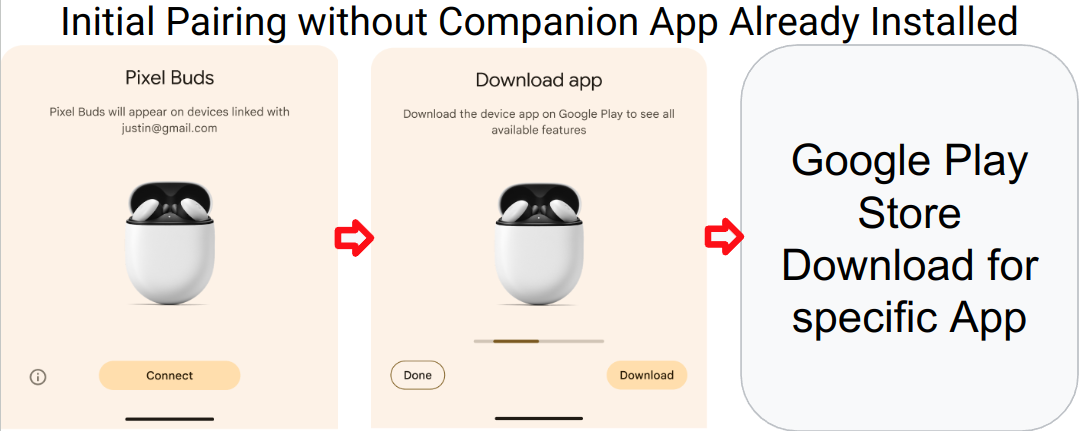
- डिवाइस के साथ पहली बार पेयर करने के लिए, कंपैनियन ऐप्लिकेशन डाउनलोड किया गया.
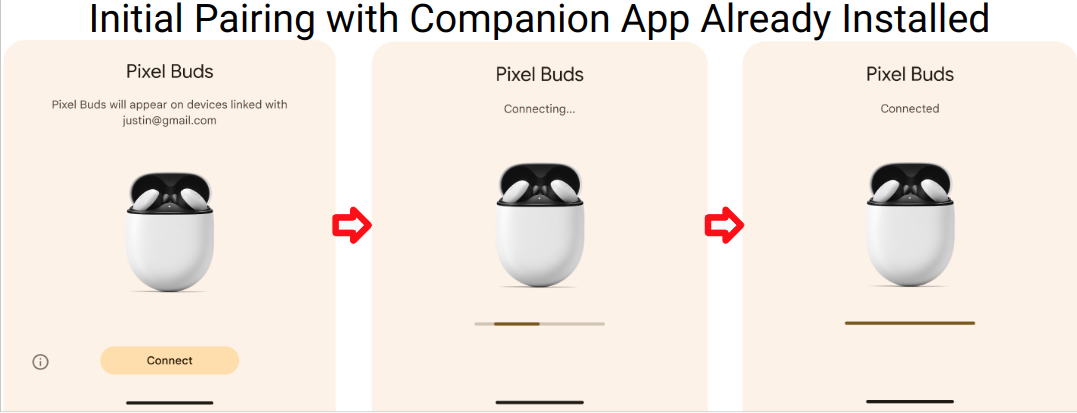
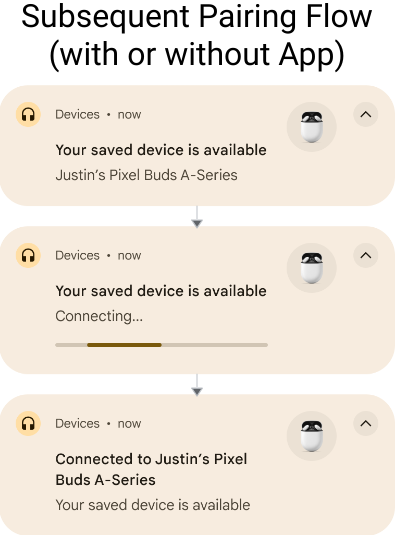
- डिवाइस पर डाउनलोड किए गए कंपैनियन ऐप्लिकेशन के साथ बाद में पेयर करना.
डिवाइस पर कंपैनियन ऐप्लिकेशन डाउनलोड किए बिना, किसी दूसरे डिवाइस से जोड़ें.
तीसरे और चौथे मामले में एक ही फ़्लो का इस्तेमाल किया जाता है.
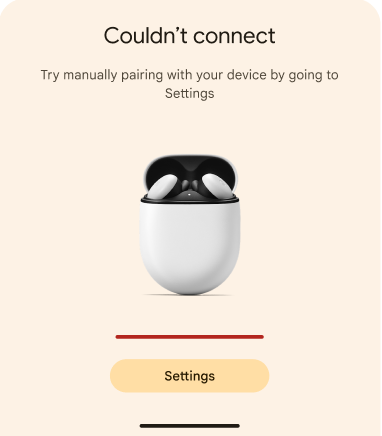
- गड़बड़ी का स्टेटस
कंपैनियन ऐप्लिकेशन डाउनलोड करने की सूचना सिर्फ़ तब दिखेगी, जब डीयूटी का मॉडल आईडी, कंपैनियन ऐप्लिकेशन के लिंक से जुड़ा हो. इसके बजाय, अगर कंपैनियन ऐप्लिकेशन का कोई असोसिएशन मौजूद नहीं है, तो टेस्टर को "डिवाइस कनेक्ट किया गया" सूचना में सिर्फ़ डिवाइस का नाम दिखेगा. यह नाम, उसे बाद में किए जाने वाले पेयरिंग के लिए भी दिखेगा.
3.2 टेस्ट केस 1: शुरुआती पेयरिंग
इस सेक्शन में, डिवाइसों को पहली बार पेयर करने की प्रोसेस की जांच करने का तरीका बताया गया है. इससे यह पुष्टि की जा सकती है कि डिवाइसों को पहली बार पेयर किया जा सकता है.
3.2.1 सेटअप और टेस्ट
- पुष्टि करें कि DUT, किसी भी फ़ोन पर सेव किए गए डिवाइस के तौर पर न दिखे. हर उस फ़ोन पर जिसमें DUT सेव है और टेस्ट Google खाते में लॉग इन किया गया है: ब्लूटूथ सेटिंग पर जाएं, "डिवाइस हटाएं" चुनें, और फ़्लाइट मोड को टॉगल करें, ताकि यह पक्का किया जा सके कि DUT को हटा दिया गया है.
पुष्टि करें कि "जोड़े गए डिवाइस अपने-आप सेव होने की अनुमति दें" सेटिंग चालू हो. यह स्विच डिफ़ॉल्ट रूप से बंद होता है. आपको यह विकल्प, फ़ोन A की सेटिंग > Google > डिवाइस > सेव किए गए डिवाइस में मिलेगा.
A2DP+HPF के साथ क्लासिक
आपको कुछ और करने की ज़रूरत नहीं है.
सिर्फ़ डेटा के साथ BLE
आपको कुछ और करने की ज़रूरत नहीं है.
LE Audio के साथ BLE
- सेटिंग > कनेक्ट किए गए डिवाइस > डिवाइस की जानकारी पर जाएं
- पुष्टि करें कि LE Audio टॉगल "बंद है" पर सेट हो.
- सिर्फ़ ब्लूटूथ क्लासिक की सुविधा वाले फ़ोन (जैसे, Pixel 6 और इससे पहले के वर्शन वाले फ़ोन) की मेन्यू सेटिंग में यह टॉगल नहीं दिखेगा.
- LE Audio के साथ काम करने वाले उन फ़ोन के लिए जिनका इस्तेमाल टेस्टिंग में किया गया है:
- सेटिंग > कनेक्ट किए गए डिवाइस > डिवाइस की जानकारी पर जाएं
- पुष्टि करें कि LE Audio टॉगल "चालू है" पर सेट हो.
ब्लूटूथ डिवाइस को दूसरे डिवाइस से जोड़ने वाले मोड में रखें.
ब्लूटूथ डिवाइस को फ़ोन A से 0.3 मीटर की दूरी पर रखें.
रेफ़रंस फ़ोन A में सूचना वाले डायलॉग का इंतज़ार करें. सूचना पांच सेकंड के अंदर दिखनी चाहिए.
पहली सूचना पर टैप करने से लेकर, फ़ोन A में 'डिवाइस कनेक्ट हो गया है' सूचना वाला डायलॉग दिखने तक का समय नोट करें.
टेस्ट रिपोर्ट के 'डिवाइस को पहली बार कनेक्ट करने में लगा समय' सेक्शन में समय रिकॉर्ड करें.
3.2.2 उम्मीद के मुताबिक व्यवहार
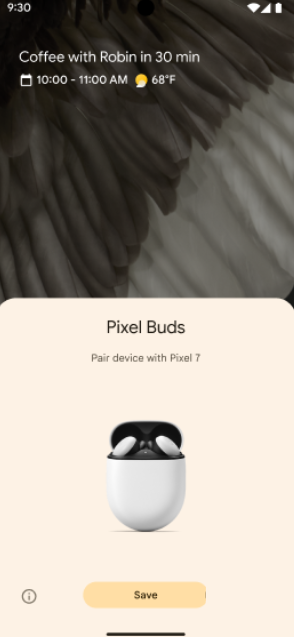
- डिवाइस को पहली बार कनेक्ट करने पर, आधी स्क्रीन पर दिखने वाली यह शीट दिखती है:
- फ़ास्ट पेयर की सुविधा का इस्तेमाल करके डिवाइसों को जोड़ने के लिए, सूचना पर टैप करें. सूचना में प्रोग्रेस दिखेगी:
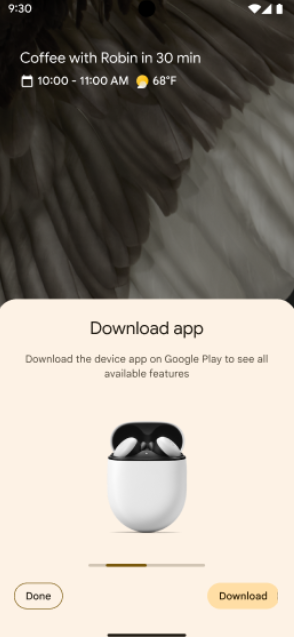
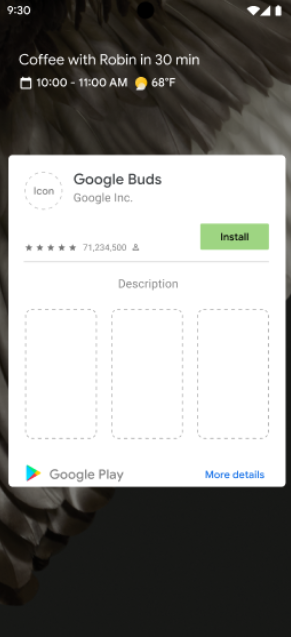
- फ़ास्ट पेयर की सुविधा का इस्तेमाल करके डिवाइस कनेक्ट होने पर, फ़ोन पर एक सूचना दिखेगी. अगर डिवाइस बनाने वाली कंपनी, डिवाइस के साथ काम करने वाला कोई ऐप्लिकेशन रिलीज़ करती है, तो फ़ोन पर उपयोगकर्ता को Google Play Store से उस ऐप्लिकेशन को डाउनलोड करने का अनुरोध भी दिखेगा.
- अगर फ़ास्ट पेयर की सुविधा का इस्तेमाल करके कनेक्ट नहीं किया जा सकता, तो फ़ोन पर गड़बड़ी का मैसेज दिखेगा:
3.3 टेस्ट केस 2: इस डिवाइस को एक ही Google खाते से साइन इन किए गए दो रेफ़रंस फ़ोन से जोड़ना (बाद में डिवाइस जोड़ना)
इस सेक्शन में, डिवाइसों को कनेक्ट करने की प्रोसेस की जांच करने का तरीका बताया गया है. साथ ही, यह पुष्टि करने का तरीका बताया गया है कि अगर डिवाइस पहले से किसी Google खाते में सेव हैं, तो उन्हें किसी नए फ़ोन से कनेक्ट किया जा सकता है.
3.3.1 सेटअप और टेस्ट
पुष्टि करें कि DUT, पहले से किसी ऐसे फ़ोन (फ़ोन A) से जुड़ा हो जिसमें उसी Google खाते से लॉग इन किया गया हो.
यह पुष्टि करने के लिए कि ब्लूटूथ डिवाइस, फ़ोन A से जोड़ा गया है:
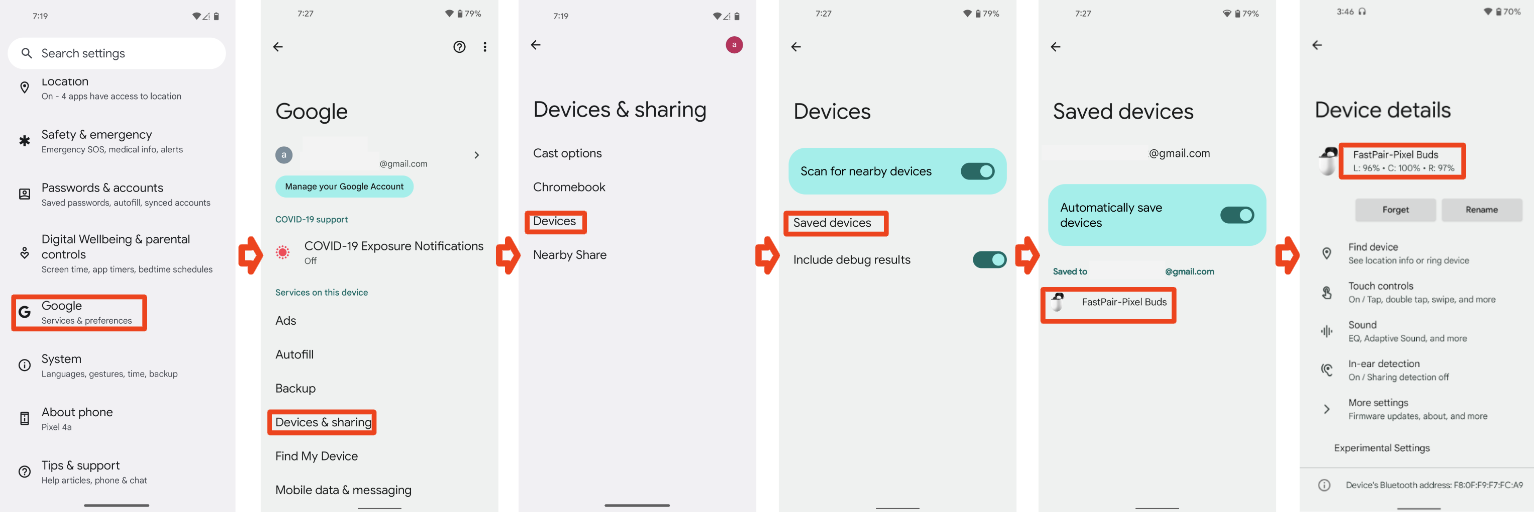
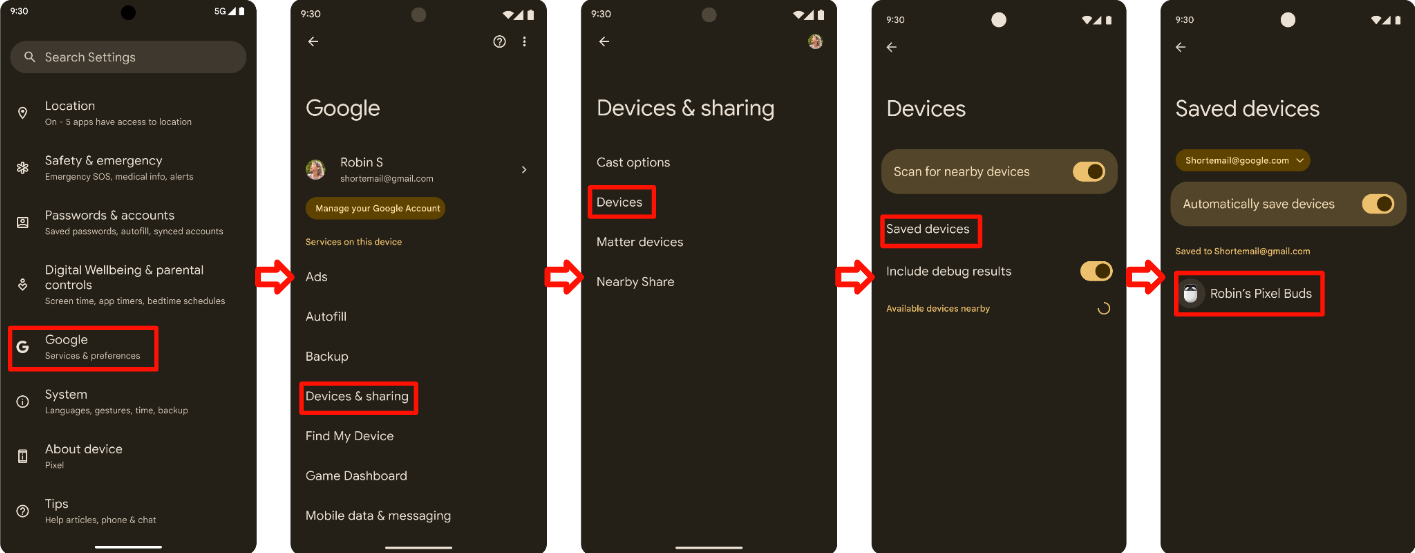
- सबसे पहले, उस फ़ोन पर सेटिंग > Google > डिवाइसों की सूची और शेयर करना (या डिवाइस कनेक्शन) > डिवाइस > सेव किए गए डिवाइस पर जाएं जिससे पहली बार डिवाइस को जोड़ा गया था (फ़ोन A). DUT को फ़ोन में सेव किए गए डिवाइसों की सूची में दिखना चाहिए. जैसे, यहां दिखाया गया है:
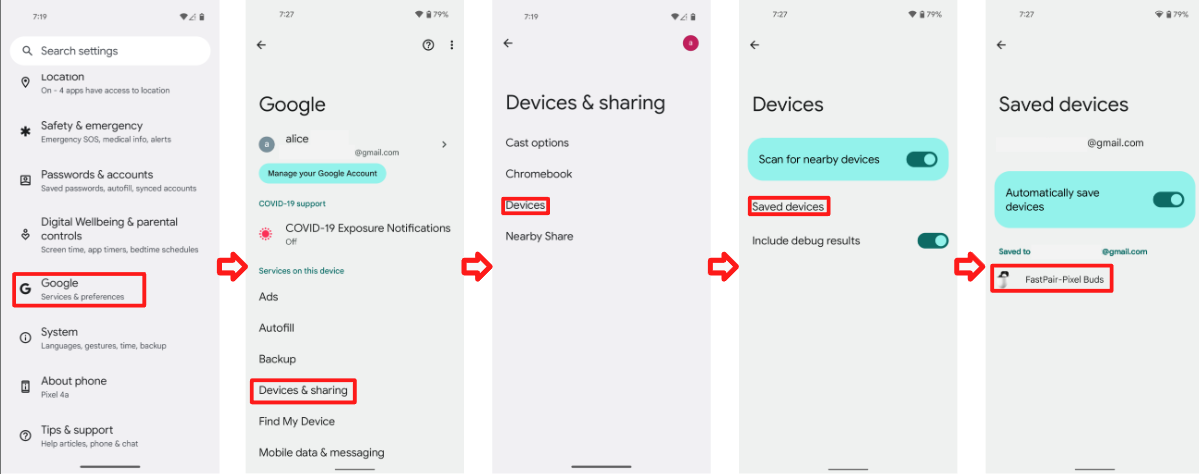
- इसके बाद, उस डिवाइस पर सेटिंग > Google > डिवाइस और शेयर करना (या डिवाइस कनेक्शन) > डिवाइस > सेव किए गए डिवाइस पर जाएं जो DUT (फ़ोन B) के साथ पेयर नहीं किया गया है. फ़ोन B पर पेयरिंग की सूचना सिर्फ़ तब दिखेगी, जब DUT भी उसके सेव किए गए डिवाइसों की सूची में दिखेगा.
असल में, फ़ोन A से टेस्ट केस 1 (शुरुआती पेयरिंग) चलाने के बाद, आपको उसी खाते से दूसरे रेफ़रंस फ़ोन B का इस्तेमाल करके, टेस्ट केस 2 (बाद की पेयरिंग) की पुष्टि करनी होगी.
A2DP+HPF के साथ क्लासिक
आपको कुछ और करने की ज़रूरत नहीं है.
सिर्फ़ डेटा के साथ BLE
आपको कुछ और करने की ज़रूरत नहीं है.
LE Audio के साथ BLE
- LE Audio की सुविधा वाले डिवाइस पर एक्सटेंशन की सुविधाओं को टेस्ट करते समय, टेस्ट को रेफ़रंस फ़ोन पर LE Audio टॉगल को चालू और बंद करके चलाना होगा.
- इससे यह पुष्टि होती है कि डिवाइस, रेफ़रंस फ़ोन से कनेक्ट हो सकता है. इसके लिए, L2CAP (LE Audio चालू होने पर) और RFCOMM (LE Audio बंद होने पर), दोनों का इस्तेमाल किया जाता है.
- LE Audio की सुविधा वाले डिवाइस की जांच करते समय, फ़ोन को इन कॉन्फ़िगरेशन में व्यवस्थित करना होगा:
- फ़ोन A पर LE Audio काम करता है.
- फ़ोन B पर LE Audio काम नहीं करता.
- फ़ोन C पर LE Audio काम नहीं करता.
- फ़ोन D पर LE Audio काम करता है.
- LE Audio की सुविधा वाले डिवाइस के लिए, बाद में पेयर करने की सुविधा की जांच करते समय, टेस्ट डिवाइसों के इन कॉम्बिनेशन के लिए टेस्ट किए जाने चाहिए:
- इसके बाद, पेयरिंग की सूचनाएं LE Audio और LE Audio के साथ काम न करने वाले फ़ोन के बीच सही तरीके से दिखनी चाहिए.
- उदाहरण के लिए: पुष्टि करें कि जब फ़ोन A पहली बार पेयर करता है, तो फ़ोन B बाद में पेयर कर सकता है. यह भी पुष्टि करें कि फ़ोन B, शुरुआती पेयरिंग कर सकता हो और फ़ोन A, बाद की पेयरिंग कर सकता हो.
- इसके बाद, पेयरिंग की सूचनाएं, LE Audio की सुविधा के बिना काम करने वाले फ़ोन पर सही तरीके से दिखनी चाहिए.
- उदाहरण के लिए: पुष्टि करें कि जब फ़ोन B पहली बार पेयर करता है, तब फ़ोन C बाद में पेयर कर सकता है. यह भी पुष्टि करें कि फ़ोन C, शुरुआती पेयरिंग कर सकता हो और फ़ोन B, बाद की पेयरिंग कर सकता हो.
- LE Audio की सुविधा वाले फ़ोन और एक साथ कई LE Audio कनेक्शन की सुविधा वाले फ़ोन के बीच, पेयर करने की सूचनाएं सही तरीके से दिखनी चाहिए.
- उदाहरण के लिए: पुष्टि करें कि जब फ़ोन A पहली बार पेयर करता है, तब फ़ोन D बाद में पेयर कर सकता है. यह भी पुष्टि करें कि फ़ोन D, शुरुआती पेयरिंग कर सकता हो और फ़ोन A, बाद की पेयरिंग कर सकता हो.
- इसके बाद, पेयरिंग की सूचनाएं LE Audio और LE Audio के साथ काम न करने वाले फ़ोन के बीच सही तरीके से दिखनी चाहिए.
ब्लूटूथ डिवाइस को फ़ोन से 0.3 मीटर दूर रखें.
डिवाइस का नाम खाते के साथ सिंक होने का इंतज़ार करें: यह देखने के लिए कि डिवाइस का नाम दिख रहा है या नहीं, सेटिंग > Google > डिवाइस और शेयर करना (या डिवाइस कनेक्शन) > डिवाइस > सेव किए गए डिवाइस पर जाएं. जब फ़ोन की डिवाइस सूची में DUT दिखने लगे, तब होम स्क्रीन पर वापस जाएं.
इसके बाद, सूचना वाले डायलॉग बॉक्स के दिखने का इंतज़ार करें.
दूसरे फ़ोन पर सूचना टैप करने से लेकर 'डिवाइस कनेक्ट हो गया' सूचना वाला डायलॉग दिखने तक का समय मेज़र करें.
दूसरे फ़ोन के लिए, 'इसके बाद' सेक्शन में समय रिकॉर्ड करें.
सेव किए गए रिकॉर्ड को मिटाएं. इसके लिए, यह तरीका अपनाएं. यह अगले टेस्ट के लिए ज़रूरी है.
- कनेक्ट किए गए डिवाइस को ब्लूटूथ सेटिंग की सूची से हटाकर, उसे भूल जाएं.
सेटिंग > Google > डिवाइसों की सूची और शेयर करना (या डिवाइस कनेक्शन) > डिवाइस > सेव किए गए डिवाइस पर जाएं.
- 'डिवाइस अपने-आप सेव होने की सुविधा' बंद करना
- पिछले पेज पर वापस जाएं
- 'डिवाइस अपने-आप सेव होने की सुविधा' चालू करना
- पुष्टि करें कि आपको डिवाइस की सूची में 'कोई डिवाइस नहीं' दिख रहा हो. जैसे, यहां दिखाया गया है:
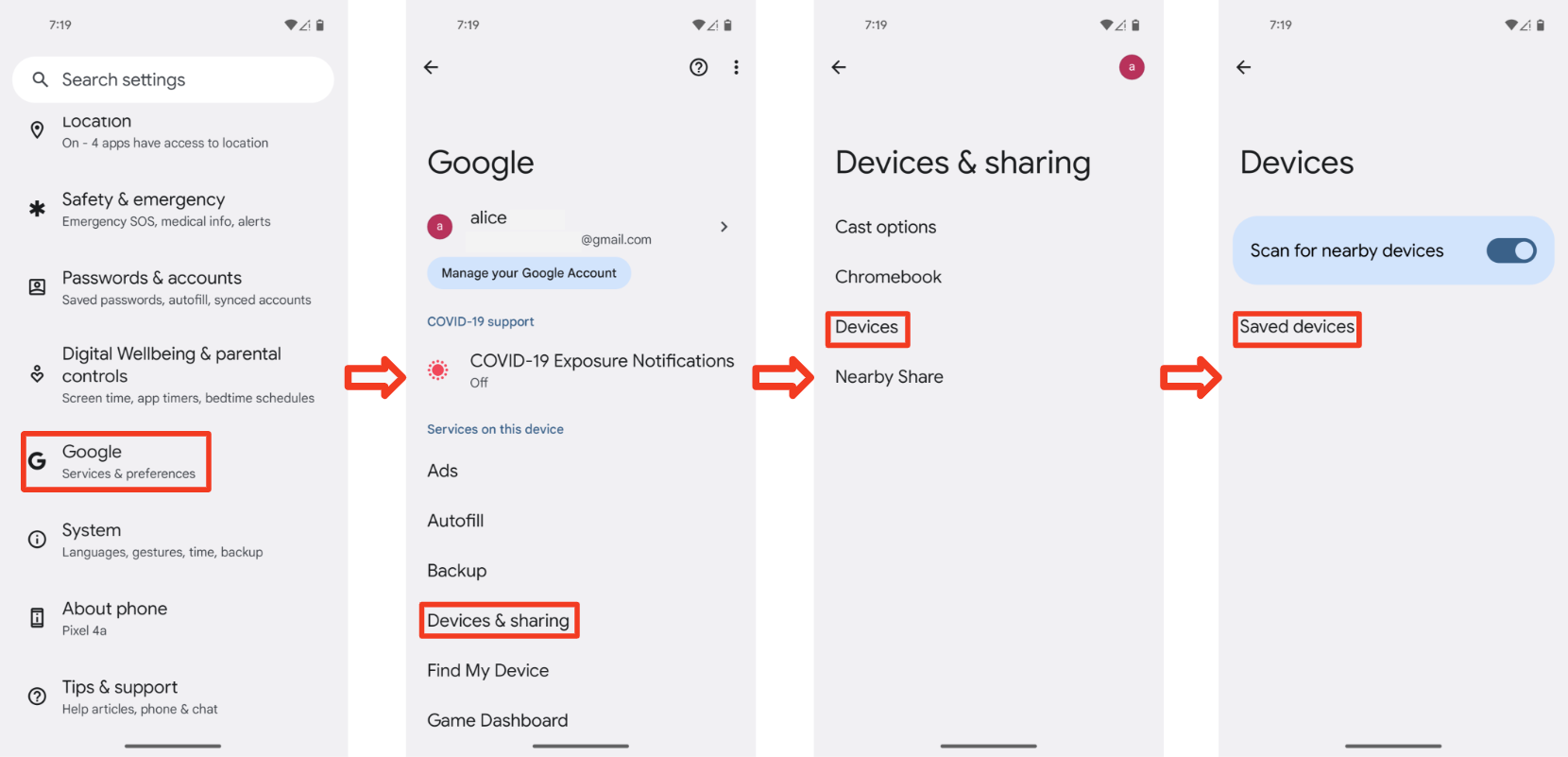
डिवाइस को दूसरे डिवाइस से जोड़ने वाले मोड में चालू करें.
3.3.2 उम्मीद के मुताबिक व्यवहार
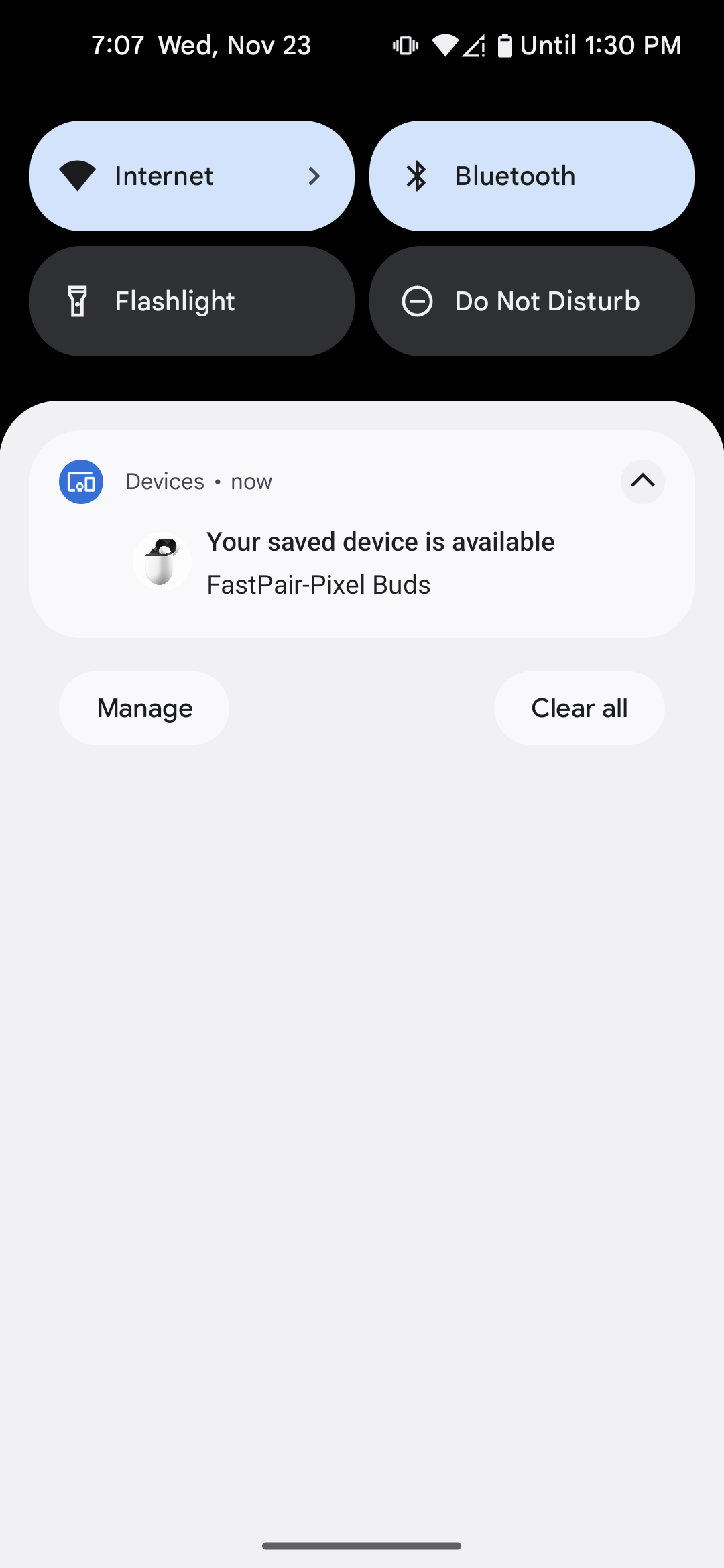
- पहले से कनेक्ट किए गए डिवाइस के लिए, कनेक्ट करने की सूचना वाला पॉप-अप दिखता है
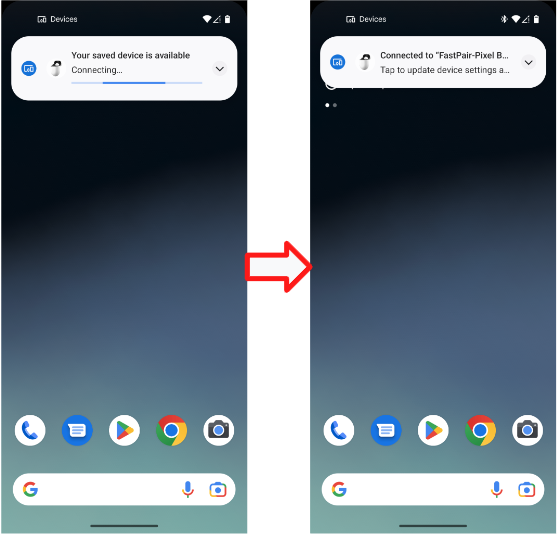
- इसके बाद, पेयरिंग शुरू करने के लिए सूचना पर टैप करें. सूचना में प्रोग्रेस दिखेगी:
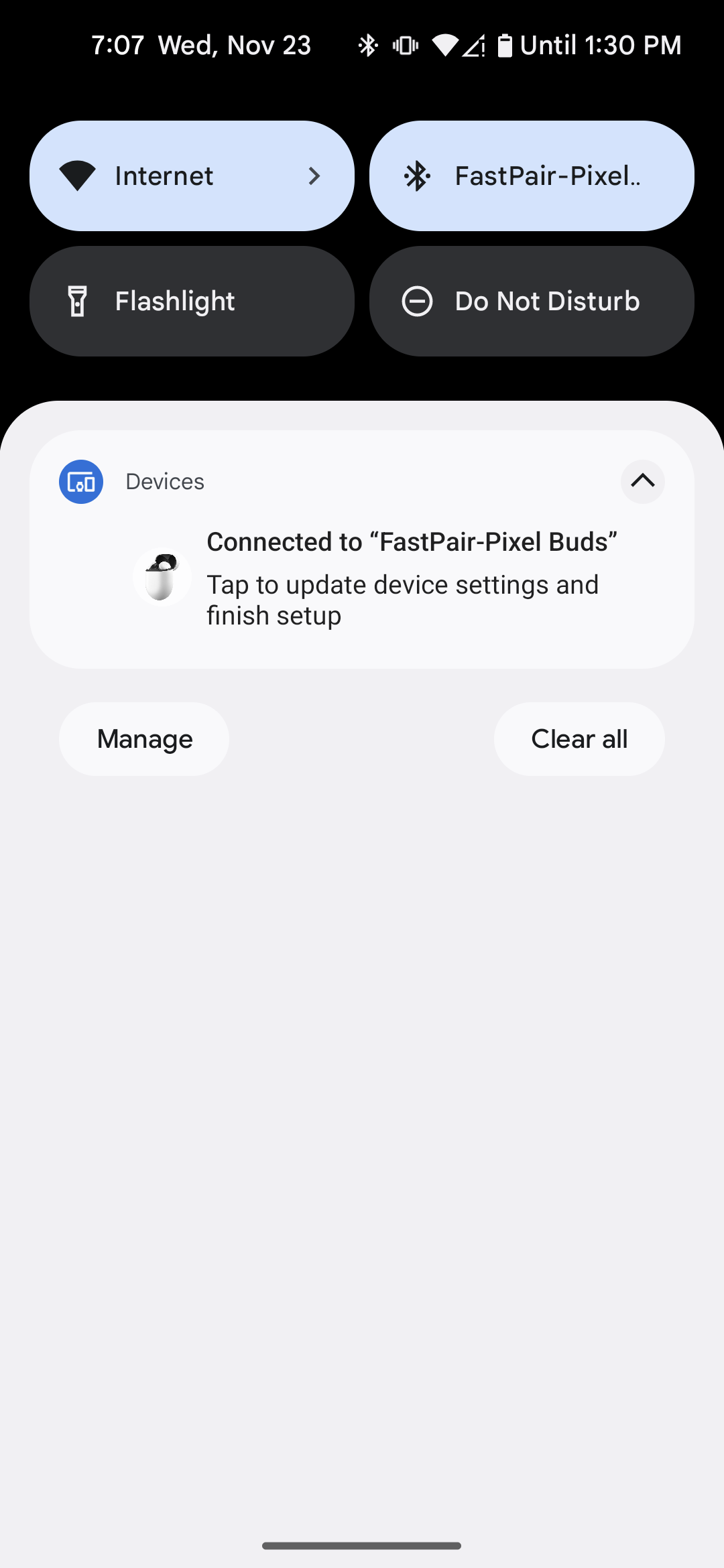
- फ़ास्ट पेयर की सुविधा का इस्तेमाल करके डिवाइसों को पेयर करने के बाद, आपको यह सूचना दिखेगी:
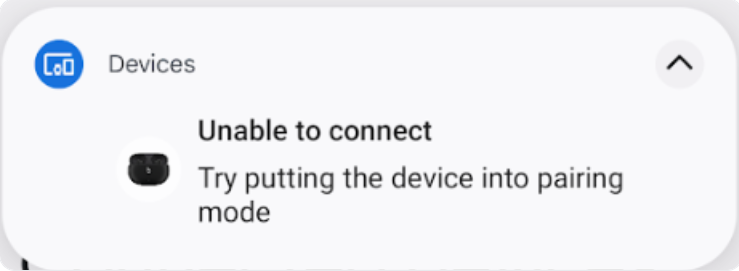
- अगर फ़ास्ट पेयर की सुविधा का इस्तेमाल करके डिवाइस कनेक्ट नहीं हो पाता है, तो फ़ोन पर यह गड़बड़ी दिखेगी:
3.4 टेस्ट केस 3 : देखें कि बीएलई खाता कुंजी अब भी ब्रॉडकास्ट की जा रही है या नहीं
- पक्का करें कि हेडसेट के न दिखने पर भी, वह खाते का डेटा ब्रॉडकास्ट करता हो. उदाहरण के लिए: पहली बार पेयर करने की प्रोसेस पूरी होने और कनेक्ट होने के बाद, जब तक हेडसेट बंद न हो जाए.
- कोई रेफ़रंस फ़ोन चुनें और उसे कम से कम 30 मिनट तक एक बार टेस्ट करें.
3.5 टेस्ट केस 4 : दूरी की शर्त
- हर दूरी (0.3 मीटर, 1.2 मीटर, और 2 मीटर) के लिए, 10 बार अलग-अलग टेस्ट करें.
- हर दूरी के लिए, रेफ़रंस फ़ोन पर सूचना दिखने पर उसे रिकॉर्ड करें.
- उदाहरण के लिए, "0.3 मीटर - हां (7/10)" का मतलब है कि "यह रेफ़रंस फ़ोन, 0.3 मीटर की दूरी पर 10 में से 7 बार पेयरिंग की सूचना पाता है"
3.6 डीबग लॉग कैप्चर करने का तरीका
इस सेक्शन में, डीबग लॉग कैप्चर करने की प्रोसेस के बारे में बताया गया है. ये लॉग, सर्टिफ़िकेशन की प्रोसेस के दौरान समस्याओं को हल करने और उनका विश्लेषण करने के लिए ज़रूरी होते हैं.
3.6.1 डीबग करने की जानकारी कैप्चर करने का तरीका
- लॉगिंग चालू करने और गड़बड़ी की रिपोर्ट पाने के लिए, यह कमांड चलाएं:
adb logcat -G 16M
पुष्टि करें कि आपने "डीबग करने के लिए ब्लूटूथ एचसीआई स्नूप लॉग" चालू किया हो. Pixel फ़ोन के लिए, ऐसा इन तरीकों से किया जाता है:
- सेटिंग > सिस्टम > फ़ोन के बारे में जानकारी > बिल्ड नंबर पर जाएं.
- डेवलपर के लिए सेटिंग और टूल चालू करने के लिए, "बिल्ड नंबर" पर सात बार टैप करना.
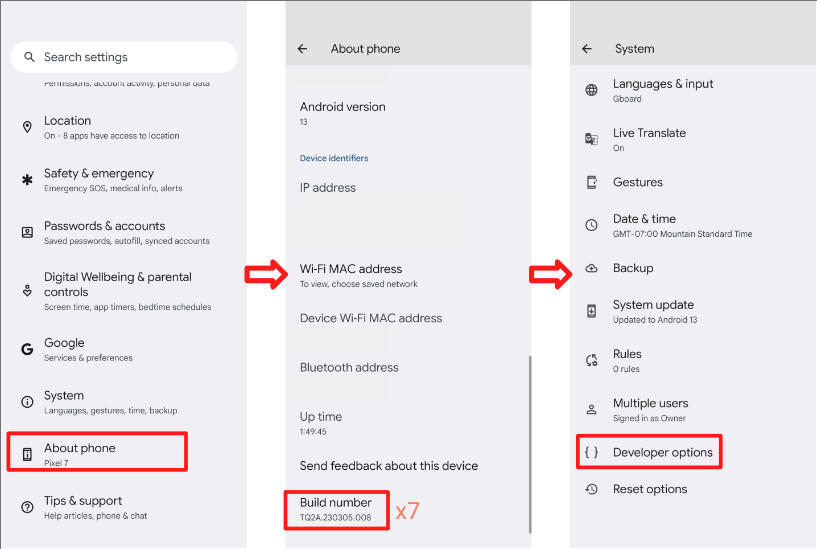 * सेटिंग > सिस्टम > ऐडवांस सेटिंग > डेवलपर के लिए सेटिंग और टूल पर जाएं.
* डेवलपर के लिए सेटिंग और टूल और एचसीआई स्नूप लॉग चालू करना.
* इस विकल्प से, फ़ोन को एचसीआई पैकेट लॉग फ़ाइल इकट्ठा करने की अनुमति मिलती है.
* बदलाव लागू करने के लिए, फ़्लाइट मोड को चालू और बंद करें.
* सेटिंग > सिस्टम > ऐडवांस सेटिंग > डेवलपर के लिए सेटिंग और टूल पर जाएं.
* डेवलपर के लिए सेटिंग और टूल और एचसीआई स्नूप लॉग चालू करना.
* इस विकल्प से, फ़ोन को एचसीआई पैकेट लॉग फ़ाइल इकट्ठा करने की अनुमति मिलती है.
* बदलाव लागू करने के लिए, फ़्लाइट मोड को चालू और बंद करें.
3.6.2 logcat लॉग फ़ाइल पाने का तरीका
- टर्मिनल पर सभी डिवाइसों के सीरियल नंबर दिखाने के लिए,
adb devicesचलाएं. adb -s {device serial number} logcat > {logcat name}.txtचलाएं. (logcat फ़ाइल का नाम अपने हिसाब से रखा जा सकता है. साथ ही, एक ही समय में कई डिवाइसों के लिए logcat किया जा सकता है).- गड़बड़ी को फिर से ट्रिगर करें.
- logcat को रोकने के लिए,
Ctrl+Cचलाएं. adb bugreportचलाकर एक ZIP फ़ाइल जनरेट करें. इसमें पूरा डेटा होना चाहिए. इसमें कुछ मिनट लग सकते हैं.- btsnoop_hci.log पाने के लिए, ये कमांड चलाएं. इसके लिए, डिवाइसों का रूट होना ज़रूरी है.
- Android O (8.0) या इसके बाद के वर्शन के लिए:
adb pull data/misc/bluetooth/logs/btsnoop_hci.log - Android N के लिए:
adb pull sdcard/btsnoop_hci.log - अगर पिछले पाथ में hci.log मौजूद नहीं है, तो
adb shell; find hci.logजगह की जानकारी पाने के लिए.
- Android O (8.0) या इसके बाद के वर्शन के लिए:
4. सुविधा के सर्टिफ़िकेशन के लिए ज़रूरी शर्तें:
सभी टेस्ट केस पास करने ज़रूरी हैं. बैटरी की सूचना देने की सुविधा सिर्फ़ ट्रू वायरलेस हेडसेट के लिए ज़रूरी है.
4.1 बैटरी की सूचनाएँ
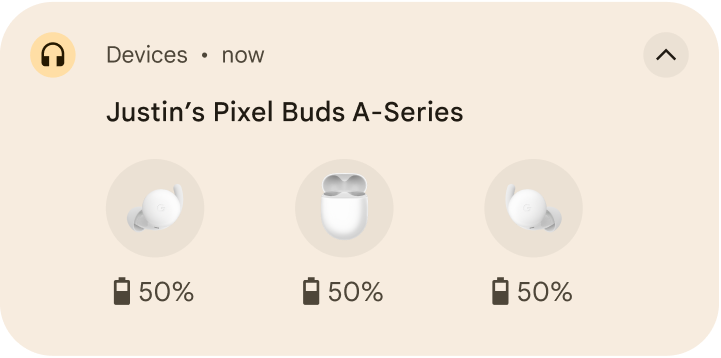
4.1.1 बाएं + दाएं + केस की बैटरी की सूचना दिखाएं.
प्रक्रिया:
- टेस्ट फ़ोन को ट्रू वायरलेस हेडसेट से जोड़ें.
- केस बंद करें
- केस खोलें और पुष्टि करें.
पुष्टि करें:
- बैटरी की सूचना में, बाएं, केस, दाएं, और बैटरी की तीन इमेज दिखती हैं. साथ ही, बैटरी लेवल 10 सेकंड के अंदर सही दिखते हैं. (बाएं और दाएं ईयरबड पर चार्जिंग आइकॉन के साथ)
4.1.2 बैटरी का लेवल बदलने के बाद, बैटरी की जानकारी अपडेट होनी चाहिए.
प्रक्रिया:
- टेस्ट फ़ोन को ट्रू वायरलेस हेडसेट से जोड़ें.
- किसी भी वीडियो को 10 मिनट तक चलाने के लिए, पूरी तरह से वायरलेस हेडसेट का इस्तेमाल करें. (इससे बैटरी की खपत कम होगी.)
- सेटिंग > Google > डिवाइसों की सूची और शेयर करना (या डिवाइस कनेक्शन) > डिवाइस > सेव किए गए डिवाइस > हेडसेट का नाम पर जाएं.
पुष्टि करें:
- बैटरी का लेवल बदलने के बाद, बैटरी की जानकारी अपडेट होनी चाहिए.
- बैटरी का लेवल, ब्लूटूथ शॉर्टकट (क्विक सेटिंग बार को नीचे खींचें) में बताए गए बैटरी लेवल के बराबर होना चाहिए. बैटरी का लेवल, किसी एक ईयरबड के लेवल के बराबर होना चाहिए. सबसे कम बैटरी लेवल दिखाना बेहतर होता है.
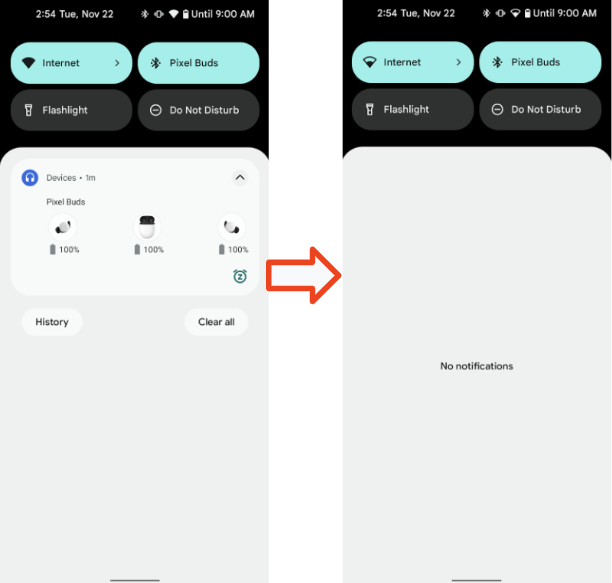
4.1.3 सूचना को दबाएं, एचयूएन को खारिज किया जाना चाहिए (केस बंद करें)
प्रक्रिया:
- टेस्ट फ़ोन को ट्रू वायरलेस हेडसेट से जोड़ें.
- केस खोलें.
- जब HUN दिखे, तो केस बंद करें.
पुष्टि करें:
- बैटरी की सूचना को तीन सेकंड के अंदर खारिज कर दिया गया.
4.2 उपयोगकर्ता के हिसाब से नाम
इस सेक्शन में, यह पुष्टि करने की प्रक्रियाओं के बारे में बताया गया है कि किसी डिवाइस को मनमुताबिक नाम दिया जा सकता है या नहीं. साथ ही, यह भी बताया गया है कि यह नाम अलग-अलग डिवाइसों पर एक जैसा दिखता है या नहीं.
4.2.1 हेडसेट का बेस केस 1, फ़ोन 1, खाता A, शुरुआती पेयरिंग
पहले से तय शर्त:
- फ़ोन 1, हेडसेट से कभी कनेक्ट नहीं किया गया (अगर फ़ोन में कैश किया गया एलियास है)
- टेस्टिंग से पहले, हेडसेट को फ़ैक्ट्री रीसेट करें.
प्रक्रिया:
- पहले फ़ोन में, Gmail खाते A से लॉगिन करें. फ़ोन 1 को हेडसेट से कनेक्ट करें. डिवाइस को पेयर करने के बाद, उसका नाम न बदलें.
- दिखाई गई तीन जगहों की जानकारी देखें.
पुष्टि करें:
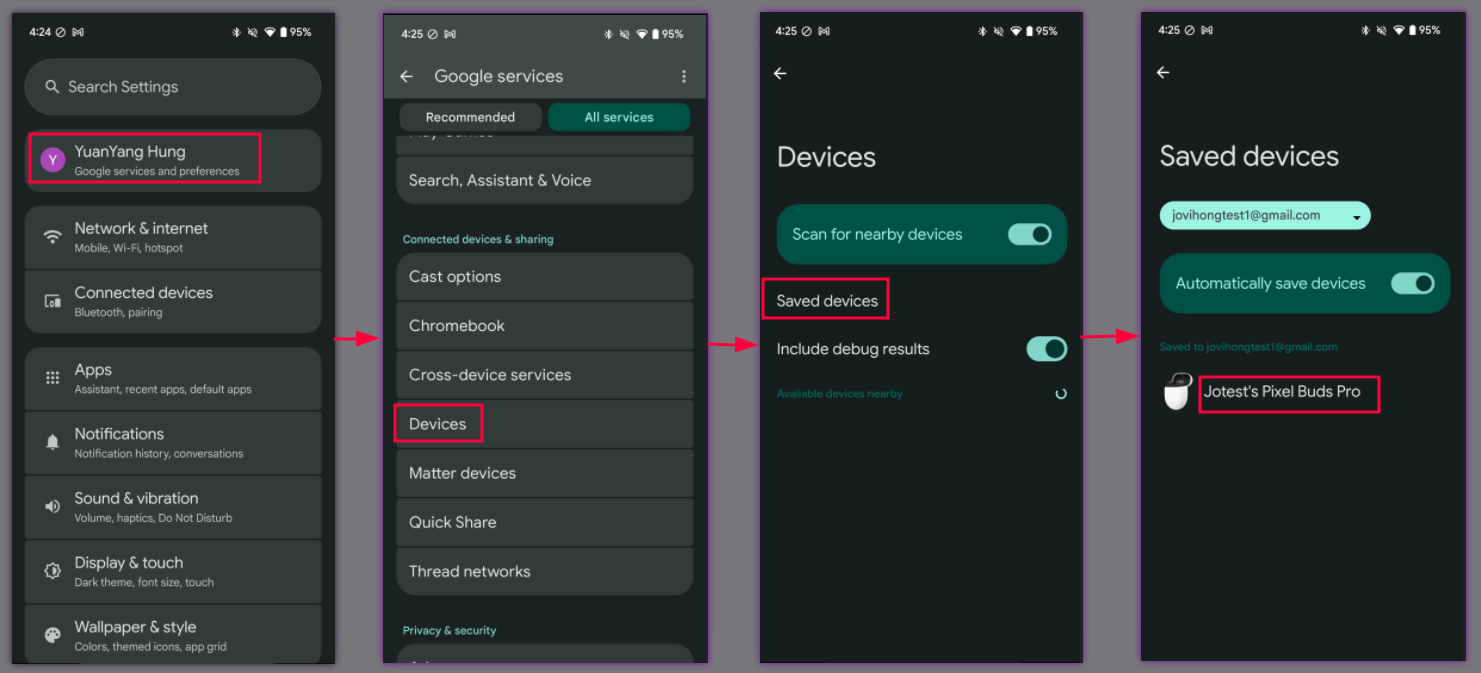
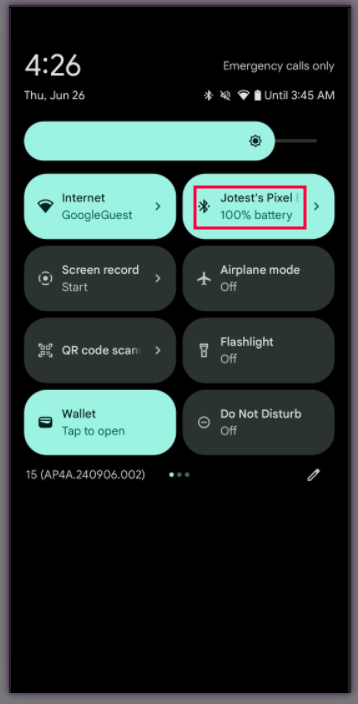
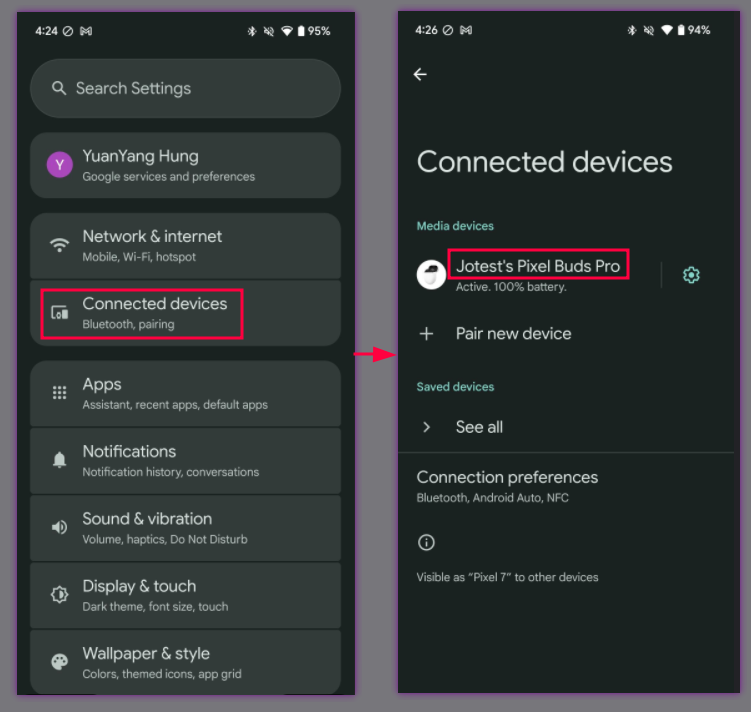
- डिवाइसों को एक-दूसरे से जोड़ने के बाद, फ़ोन 1 पर तीन जगहों पर, खाता A के उपयोगकर्ता का पहला नाम और हेडसेट की जानकारी दिखनी चाहिए. यह जानकारी, [उपयोगकर्ता का पहला नाम] का [डिवाइस का नाम] के तौर पर दिखनी चाहिए.
तीन जगहों पर नाम की जांच करना
सेटिंग > Google > डिवाइसों की सूची और शेयर करना > सेव किए गए डिवाइस:
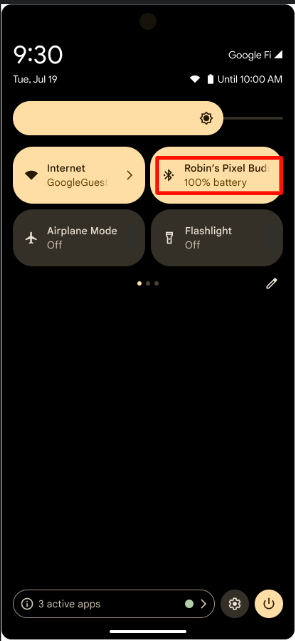
क्विक सेटिंग में मौजूद ब्लूटूथ आइकॉन का टेक्स्ट (क्विक सेटिंग बार को नीचे की ओर खींचें):
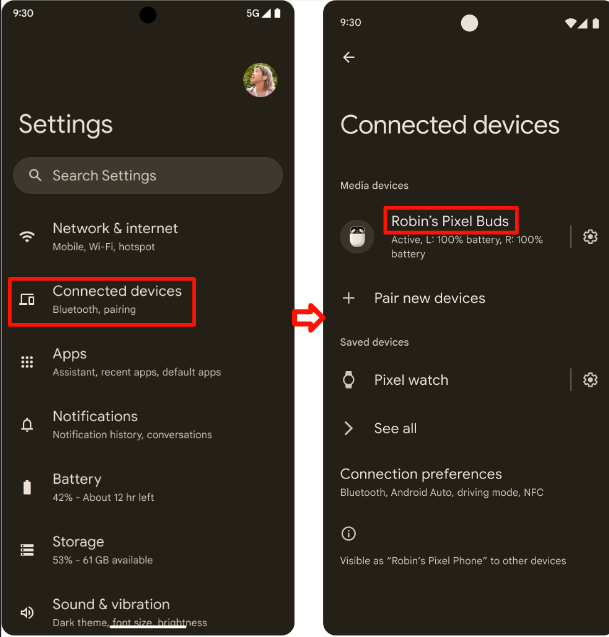
ब्लूटूथ सेटिंग:
4.2.2 हेडसेट बेस केस 2, फ़ोन 2, खाता B, शुरुआती पेयरिंग > डिवाइस का नाम बदलें
प्रक्रिया:
- हेडसेट से जारी रखें. यह तीन में से पहली स्थिति है.
- फ़ोन 2, खाता B, शुरू में पेयर हो गया.
- तीन जगहों की जांच करें.
- ब्लूटूथ सेटिंग > गियर आइकॉन > पेंसिल आइकॉन > डिवाइस का नाम बदलें पर जाएं.
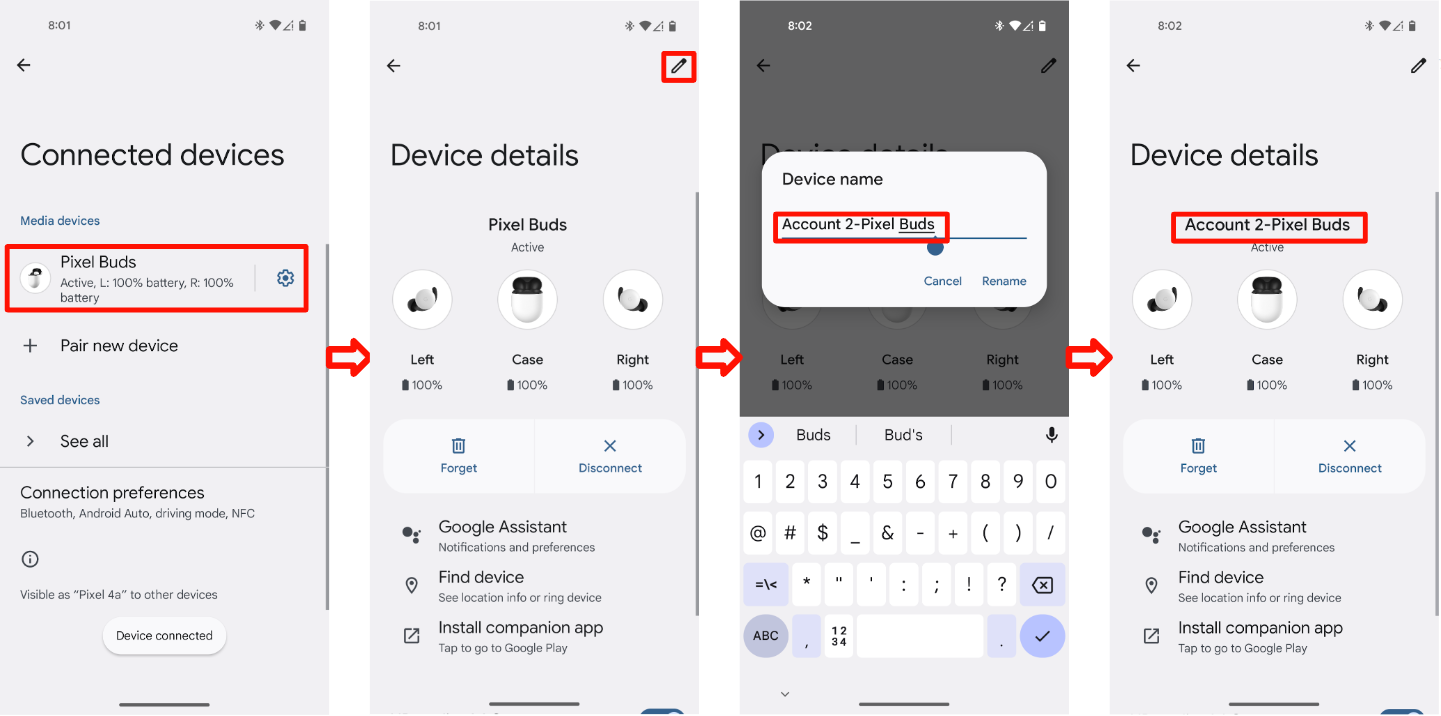
पुष्टि करें:
डिवाइस को पेयर करने के बाद, खाता A के उपयोगकर्ता का नाम और हेडसेट की जानकारी इन जगहों पर दिखनी चाहिए:
सेटिंग > Google > डिवाइसों की सूची और शेयर करना > सेव किए गए डिवाइस:
क्विक सेटिंग में मौजूद ब्लूटूथ आइकॉन का टेक्स्ट (क्विक सेटिंग बार को नीचे की ओर खींचें):
ब्लूटूथ सेटिंग:
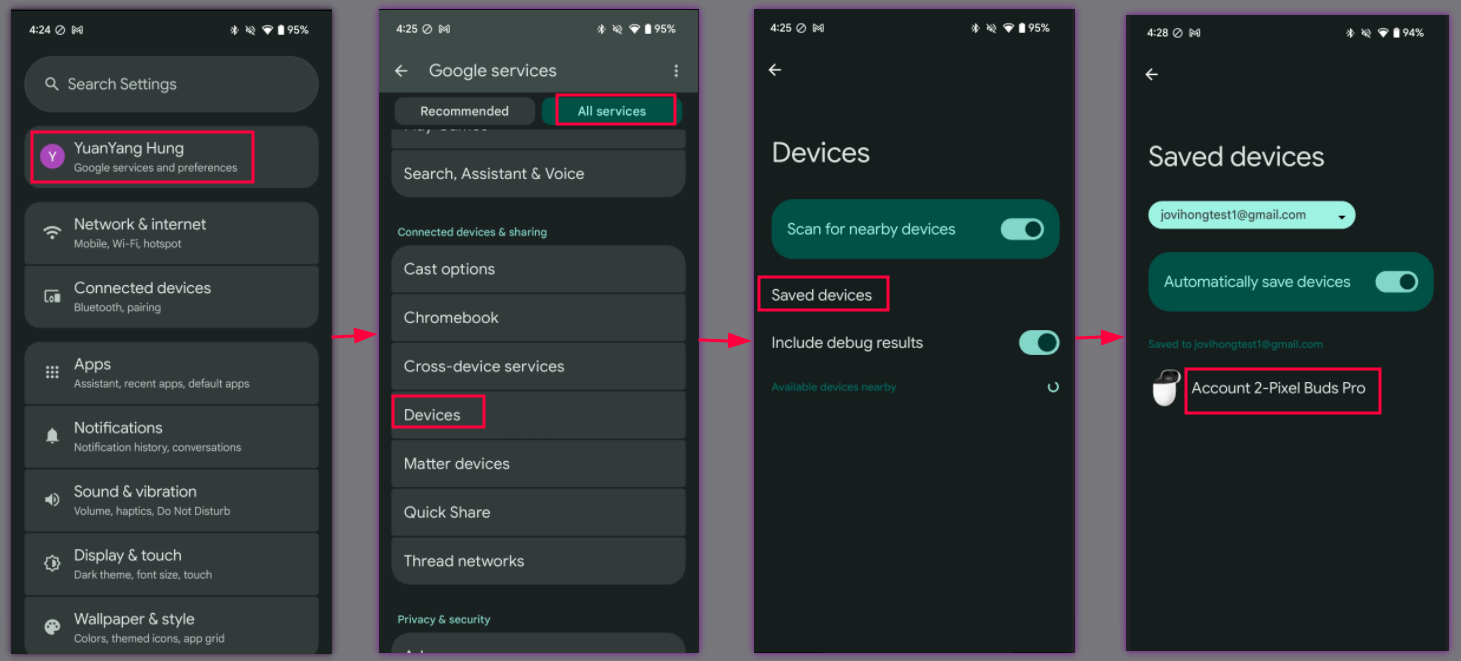
डिवाइस का नाम बदलने के बाद, नया नाम इन जगहों पर दिखना चाहिए:
सेटिंग > Google > डिवाइसों की सूची और शेयर करना > सेव किए गए डिवाइस:
क्विक सेटिंग में मौजूद ब्लूटूथ आइकॉन का टेक्स्ट (क्विक सेटिंग बार को नीचे की ओर खींचें):
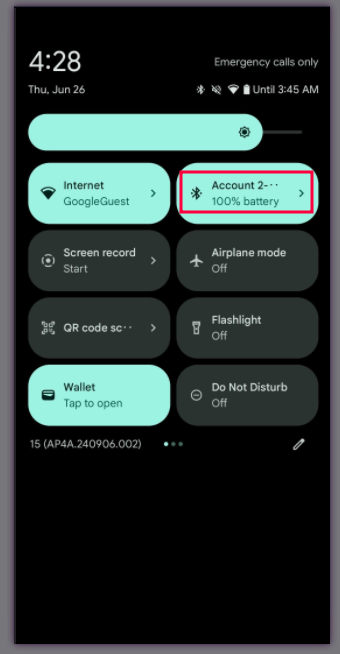
ब्लूटूथ सेटिंग:
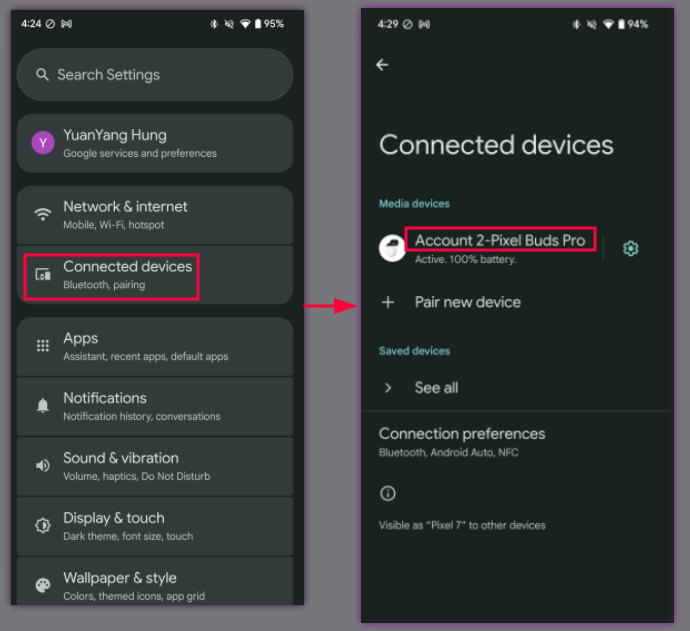
4.2.3 हेडसेट का बेस केस 3, फ़ोन 3, खाता C, शुरुआती पेयरिंग
प्रक्रिया:
- हेडसेट से जारी रखें. यह तीन में से दूसरा मामला है.
- Phone 3, खाता C, शुरू में जोड़ी गई डिवाइसों की सूची में शामिल हो गया.
यहां दी गई तीन जगहों की जानकारी देखें:
सेटिंग > Google > डिवाइसों की सूची और शेयर करना > सेव किए गए डिवाइस:
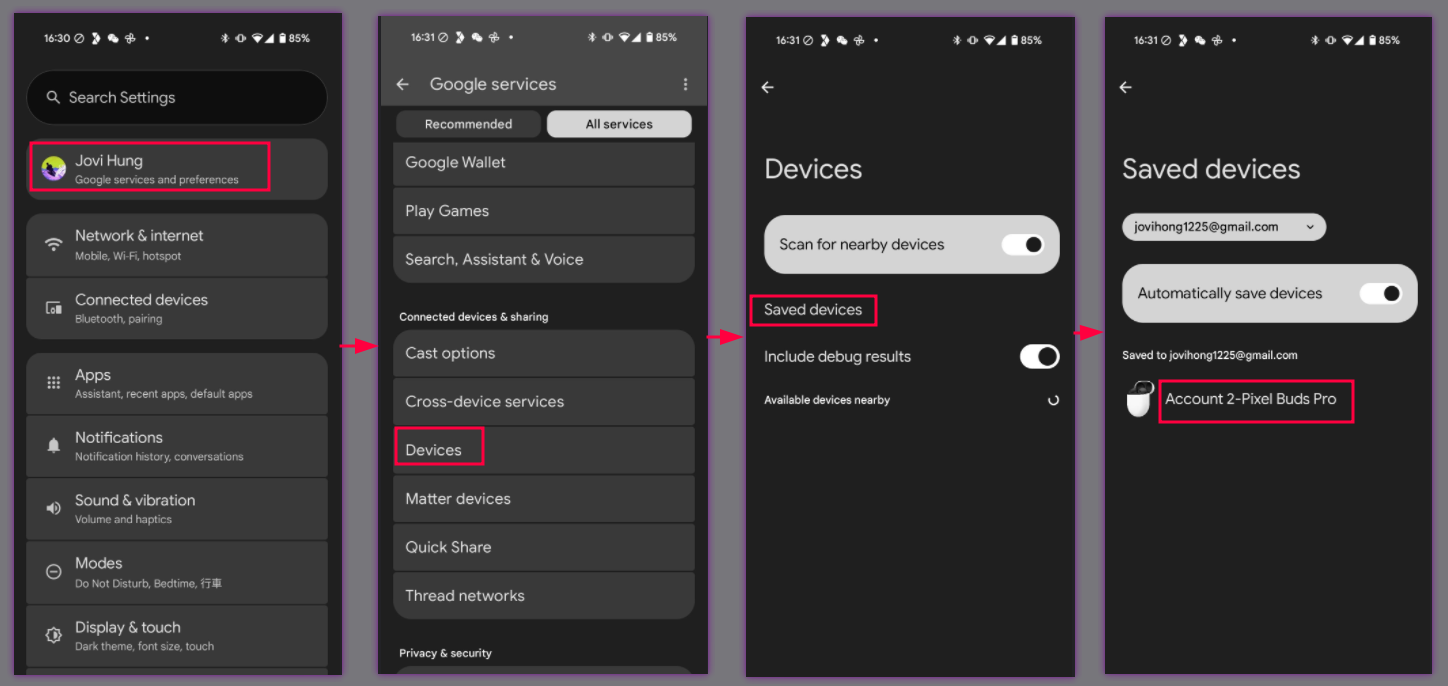
क्विक सेटिंग में मौजूद ब्लूटूथ आइकॉन का टेक्स्ट (क्विक सेटिंग बार को नीचे की ओर खींचें):
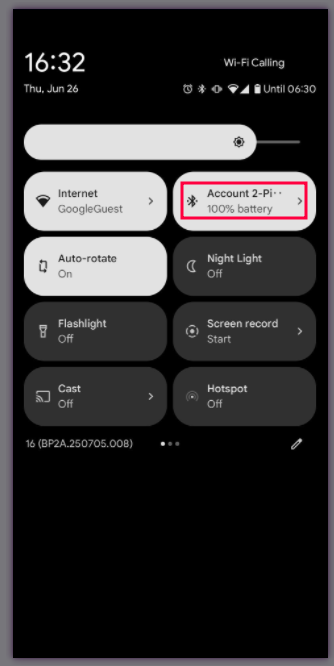
ब्लूटूथ सेटिंग:
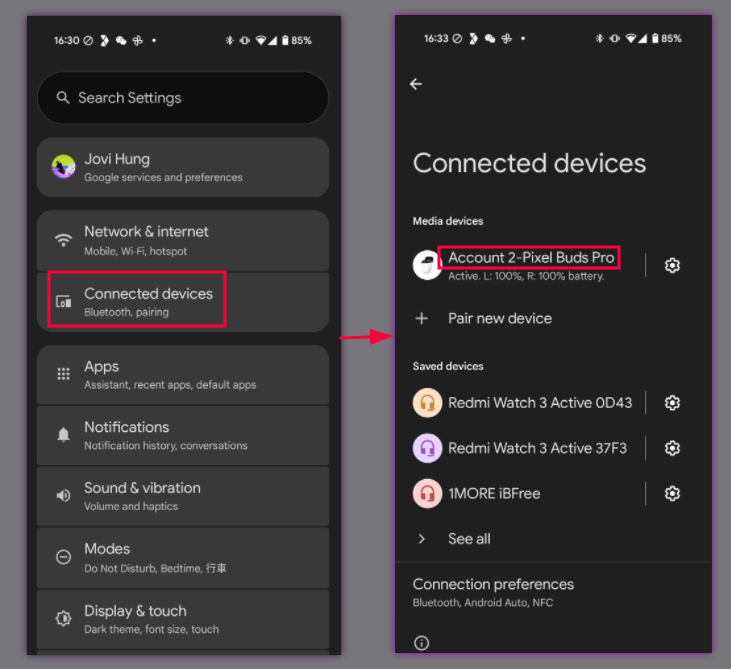
पुष्टि करें :
- फ़ोन 3 पर, फ़ोन 2 के नए डिवाइस का नाम, उन तीन जगहों पर दिखना चाहिए जिनके बारे में ऊपर दिए गए तरीके में बताया गया है.
4.3 डिवाइस ढूंढें - हेडसेट को रिंग करें
इस सेक्शन में, यह पुष्टि करने के तरीके बताए गए हैं कि Find My Device सुविधा का इस्तेमाल करके, किसी डिवाइस का पता लगाया जा सकता है और उस पर कॉल किया जा सकता है.
4.3.1 डिवाइस पर हेडसेट की घंटी बजाने की सुविधा
प्रक्रिया:
- फ़ोन को हेडसेट से जोड़ें.
सेटिंग > Google > डिवाइसों की सूची और शेयर करना (या डिवाइस कनेक्शन) > डिवाइस > सेव किए गए डिवाइस > हेडसेट का नाम > डिवाइस ढूंढें पर जाएं.
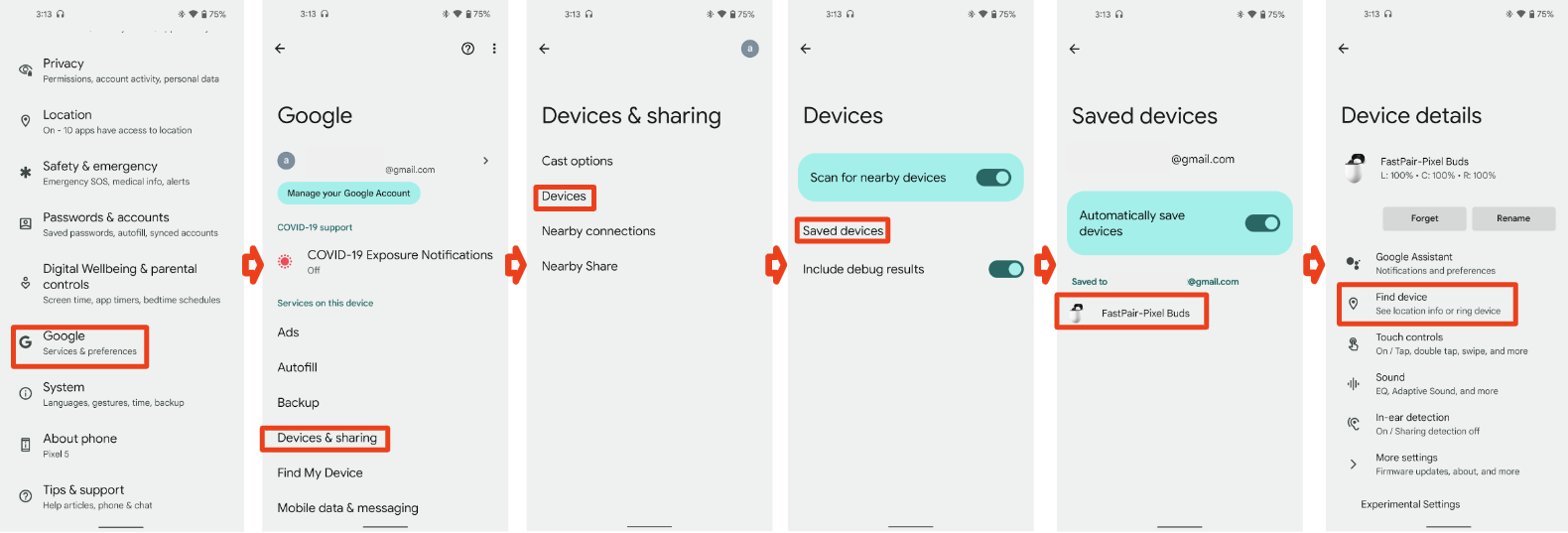
रिंग डिवाइस के बटन पर टैप करें.(अगर टेस्ट हेडसेट में दाएं और बाएं बड हैं, तो इसमें बाएं और दाएं के लिए दो बटन दिखने चाहिए)
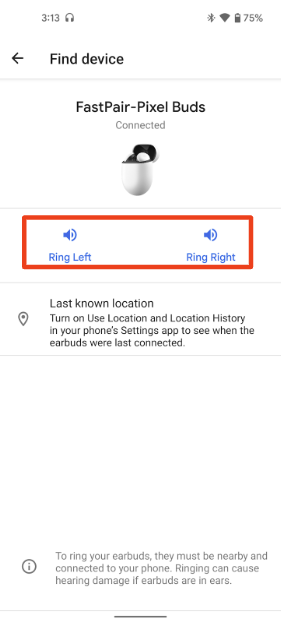
'डिवाइस को म्यूट करें' बटन पर टैप करें.
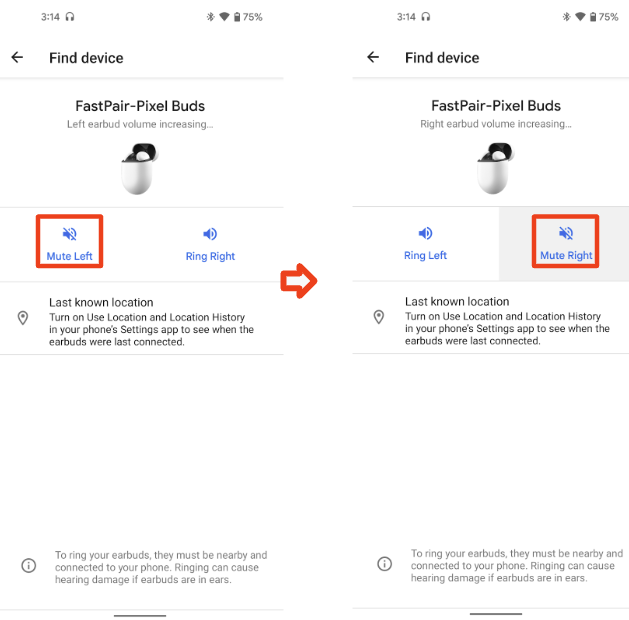
पुष्टि करें:
- हेडसेट के नाम के नीचे, स्टेटस में "कनेक्ट किया गया" दिखना चाहिए.
- कस्टम रिंगटोन के साथ इस बटन पर टैप करने पर, हेडसेट की घंटी बजनी चाहिए. (ट्रू वायरलेस हेडसेट के दाईं/बाईं ओर की मशीन में घंटी बजनी चाहिए)
- हेडसेट तुरंत म्यूट होना चाहिए. इसमें कोई देरी नहीं होनी चाहिए.
4.4 खाते की कुंजी को पिछली तारीख से लिखना
इस सेक्शन में, यह पुष्टि करने की प्रोसेस के बारे में बताया गया है कि कोई डिवाइस, खाते की कुंजी को पिछली तारीख से लिख सकता है या नहीं. इससे, डिवाइस को Google खाते से पहचाना और मैनेज किया जा सकता है. भले ही, उसे शुरू में Fast Pair सूचना के ज़रिए न जोड़ा गया हो.
4.4.1 पिछले समय में किए गए पेयरिंग और पुष्टि करने के अनुरोध
प्रक्रिया:
- फ़ास्ट पेयर की सुविधा वाले डिवाइस को दूसरे डिवाइस से जोड़ने वाले मोड में रखें
- आपको स्क्रीन पर सबसे ऊपर सूचना देने वाला कार्ड दिखेगा. इस पर टैप न करें.
- सेटिंग > कनेक्ट किए गए डिवाइस > नया डिवाइस जोड़ें पर जाएं. इसके बाद,पेयर करने के लिए टैप करें
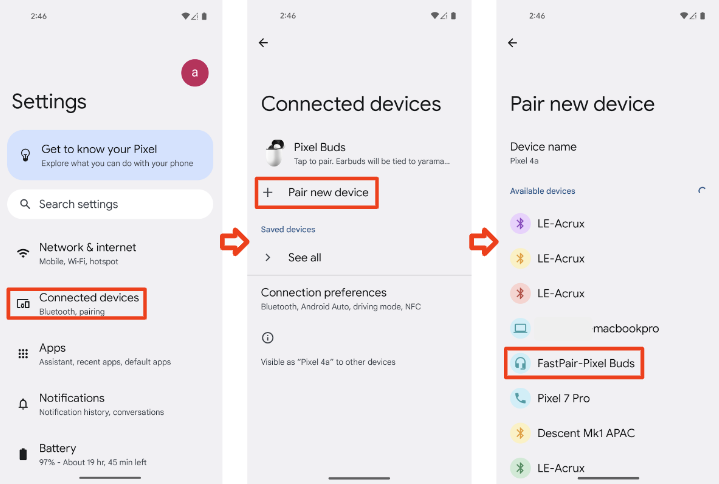
- एक मिनट इंतज़ार करें. आपको पिछली तारीख से जोड़े गए डिवाइसों के बारे में सूचना दिखेगी.
- हेडसेट को अपने खाते में सेव करने के लिए, सूचना पर टैप करें.
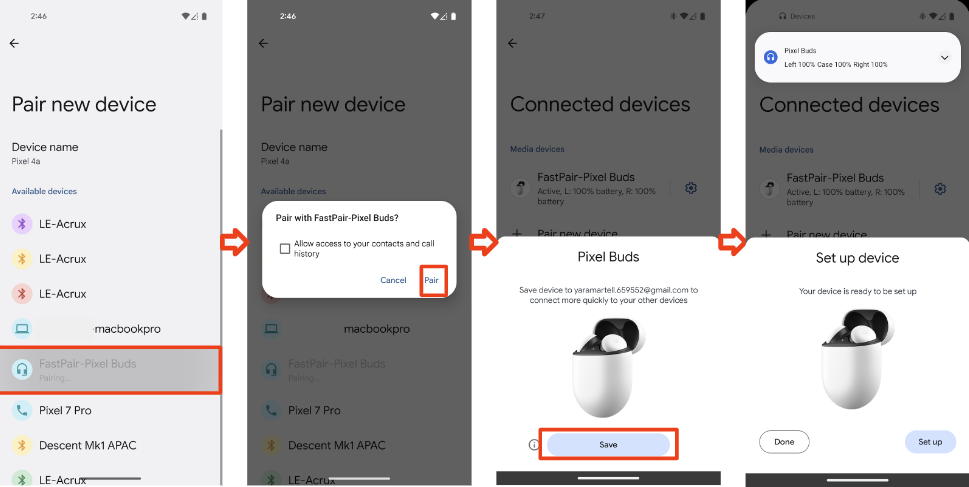
- सेटिंग > Google > डिवाइस और शेयर करना (या डिवाइस कनेक्शन) > डिवाइस > सेव किए गए डिवाइस पर जाएं
पुष्टि करें:
आपको पहले से मौजूद डिवाइसों के लिए, सूचना दिखनी चाहिए.
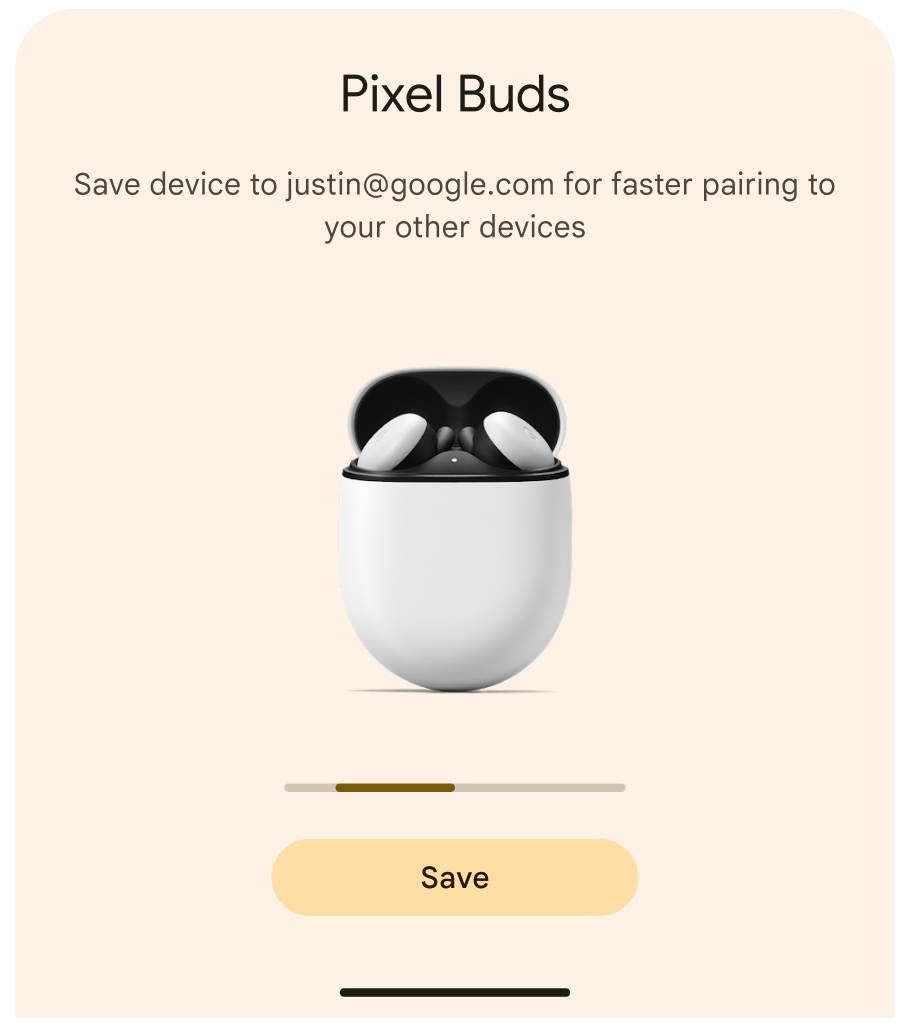
आपको दिखेगा कि डिवाइस, सेव किए गए डिवाइसों की सूची में है. अब इस डिवाइस पर, फ़ास्ट पेयर की सुविधा पूरी तरह से काम करती है.
4.5 शोर को कंट्रोल करने की सुविधा
सूचनाओं को कंट्रोल करने की सुविधा (एएनसी) का इस्तेमाल करना ज़रूरी नहीं है. ,एएनसी की सुविधा लागू करने वाले डिवाइसों को, Validator ऐप्लिकेशन में इसकी पुष्टि करनी होगी. साथ ही, उन्हें खुद की जांच की रिपोर्ट में नतीजे भरने होंगे. हालांकि, उन्हें तीसरे पक्ष की लैब से इस सुविधा को सर्टिफ़ाइड कराने की ज़रूरत नहीं है.
4.5.1 शोर को कंट्रोल करने की सुविधा की पुष्टि करना
प्रक्रिया:
- Validator ऐप्लिकेशन में, वह मोड चुनें जो DUT के साथ काम करता है.
- DUT को Seeker से कनेक्ट करें.
- सीकर से DUT को कनेक्ट करें.
पुष्टि करें:
- सीकर, पेयर करने के बाद DUT को एएनसी की स्थिति (0x11) भेजता है.
- DUT ने तीन सेकंड के अंदर, सूचना देने वाली एएनसी की स्थिति (0x13) के साथ जवाब दिया.
- सीकर, एएनसी की सुविधा के साथ काम करने वाले हर मोड के लिए, एएनसी की स्थिति (0x12) भेजता है.
- DUT, तीसरे चरण में भेजे गए हर मैसेज के लिए, पांच सेकंड के अंदर एएनसी की स्थिति (0x13) के बारे में बताता है.
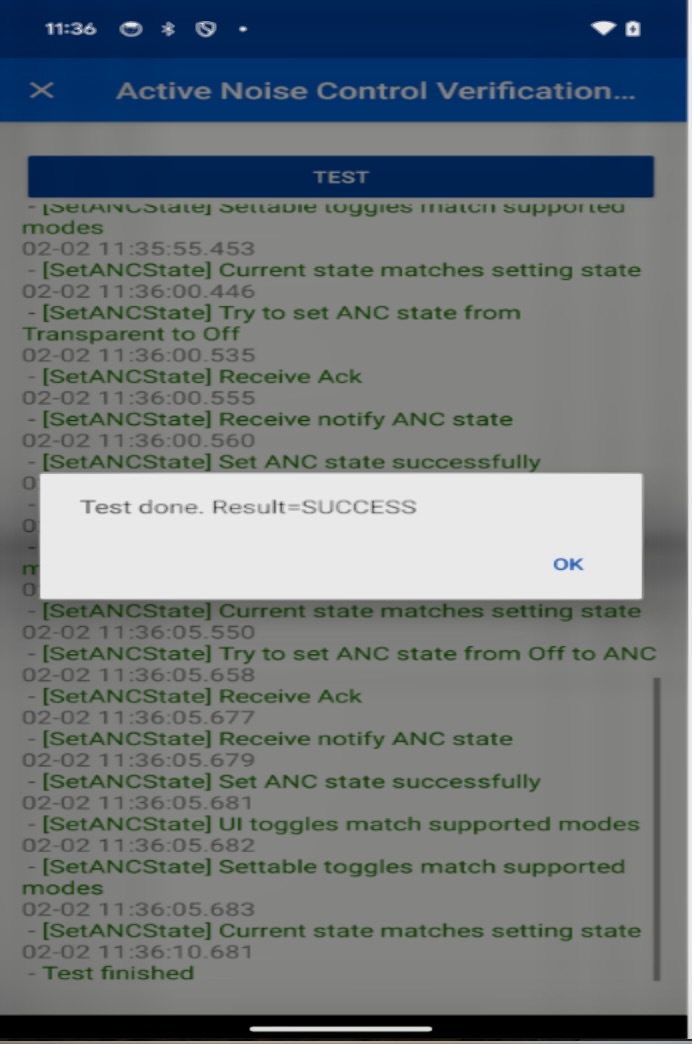
4.5.2 सूचनाएं पाने की सुविधा को बंद करना
प्रक्रिया:
- Validator ऐप्लिकेशन में, वह मोड चुनें जो DUT के साथ काम करता है.
- DUT को Seeker से कनेक्ट करें.
- सीकर से DUT को कनेक्ट करें.
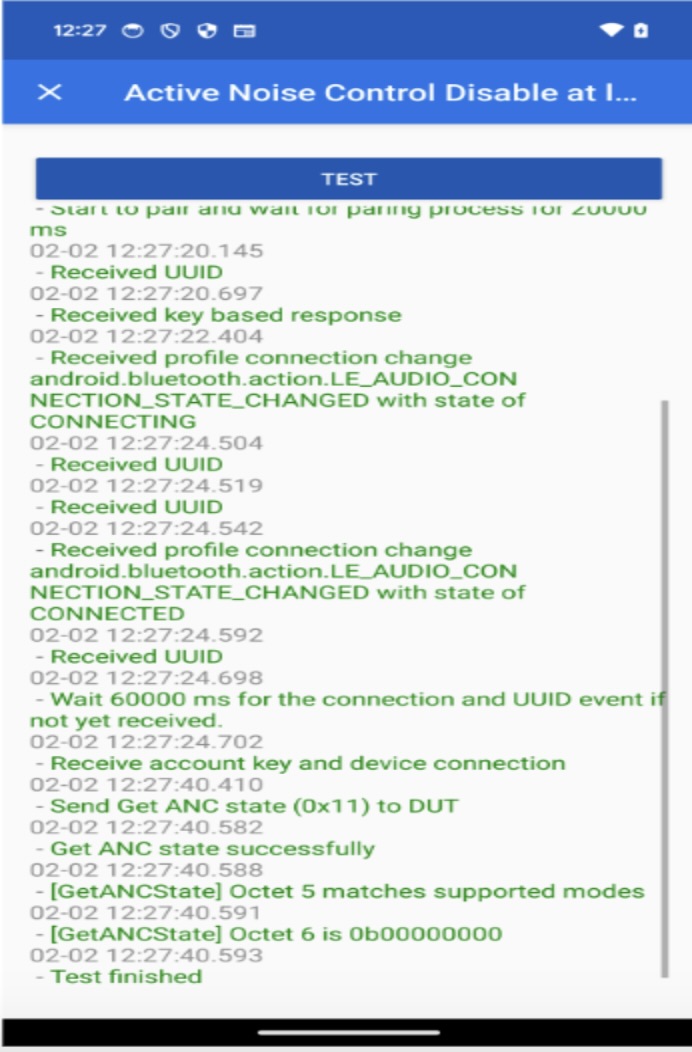
पुष्टि करें:
- सीकर, पेयर करने के बाद DUT को एएनसी की स्थिति (0x11) भेजता है.
- DUT ने तीन सेकंड के अंदर, सूचना देने वाली एएनसी की स्थिति (0x13) के साथ जवाब दिया.
- पुष्टि करें कि ऑक्टेट 5, इस सीकर्स के लिए काम करने वाले एएनसी मोड से मेल खाता हो.
- पुष्टि करें कि ऑक्टेट 6, 0b00000000 है
4.6 ऐप्लिकेशन लॉन्च करना
इस सेक्शन में, ऐप्लिकेशन लॉन्च करने की सुविधा की जांच करने की प्रक्रियाओं के बारे में बताया गया है. यह सुविधा इस्तेमाल करना ज़रूरी नहीं है. इस सुविधा को चालू करने के लिए, डिवाइस को यहां दिए गए टेस्ट केस पास करने होंगे. इनमें ये शामिल हैं:
- अगर कंपैनियन ऐप्लिकेशन इंस्टॉल नहीं है, तो Play Store में कंपैनियन ऐप्लिकेशन के डाउनलोड पेज पर रीडायरेक्ट किया जाता है.
- अगर कंपैनियन ऐप्लिकेशन पहले से इंस्टॉल है, तो उसे सीधे तौर पर लॉन्च किया जा सकता है.
हर स्थिति की पुष्टि तीन बार की जानी चाहिए, ताकि यह पक्का किया जा सके कि नतीजे एक जैसे हैं.
4.6.1 कंपैनियन ऐप्लिकेशन डाउनलोड करना
ज़रूरी शर्त: कंपैनियन ऐप्लिकेशन, रेफ़रंस फ़ोन पर इंस्टॉल नहीं होना चाहिए.
जांच के चरण:
- डिवाइस को दूसरे डिवाइस से जोड़ने वाले मोड में रखें.
- फ़ोन की स्क्रीन पर, फ़ास्ट पेयर की सुविधा वाली आधी शीट वाली सूचना देखें.
- फ़ास्ट पेयर की सुविधा से जुड़ी हाफ़-शीट सूचना पर मौजूद "सेट अप करें" बटन पर टैप करें.
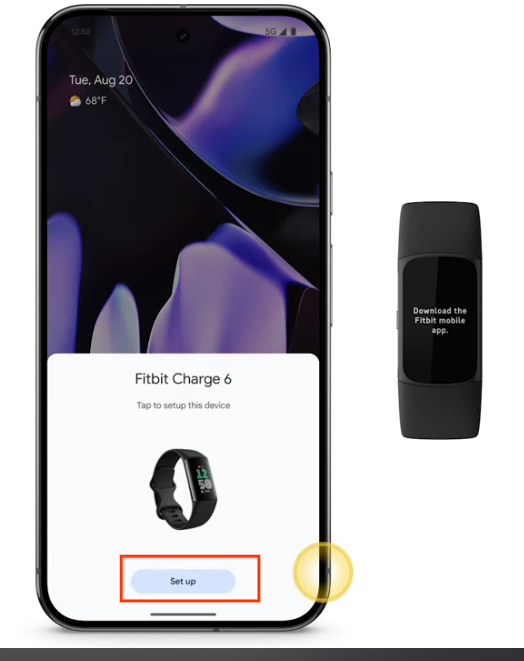
- पुष्टि करें कि Play Store ऐप्लिकेशन लॉन्च हो गया है. साथ ही, यह भी पुष्टि करें कि इसमें कंपैनियन ऐप्लिकेशन का डाउनलोड पेज दिख रहा है.
- लगातार एक जैसा व्यवहार होने की पुष्टि करने के लिए, पहले से चौथे चरण तक की प्रोसेस को तीन बार दोहराएं.
अनुमानित नतीजा: Fast Pair की हाफ़-शीट सूचना पर "सेट अप करें" पर टैप करने के बाद, उपयोगकर्ता को Play Store पर रीडायरेक्ट किया जाना चाहिए, ताकि वह कंपैनियन ऐप्लिकेशन डाउनलोड कर सके.
4.6.2 कंपैनियन ऐप्लिकेशन लॉन्च करना
ज़रूरी शर्त: कंपैनियन ऐप्लिकेशन, रेफ़रंस फ़ोन पर पहले से इंस्टॉल होना चाहिए.
जांच के चरण:
- डिवाइस को दूसरे डिवाइस से जोड़ने वाले मोड में रखें.
- फ़ोन की स्क्रीन पर, फ़ास्ट पेयर की सुविधा वाली आधी शीट वाली सूचना देखें.
- फ़ास्ट पेयर की सुविधा से जुड़ी हाफ़-शीट सूचना पर मौजूद "सेट अप करें" बटन पर टैप करें.
- पुष्टि करें कि कंपैनियन ऐप्लिकेशन सही तरीके से लॉन्च हो रहा हो.
- लगातार एक जैसा व्यवहार होने की पुष्टि करने के लिए, पहले से चौथे चरण तक की प्रोसेस को तीन बार दोहराएं.
अनुमानित नतीजा: फ़ास्ट पेयर की सुविधा से जुड़ी हाफ़-शीट सूचना में "सेट अप करें" पर टैप करने पर, कंपैनियन ऐप्लिकेशन लॉन्च होना चाहिए.
4.7 फ़ास्ट पेयर की सुविधा का इस्तेमाल करके शेयर करना
इस सेक्शन में, शेयर करने की सुविधाओं से जुड़ी ज़रूरी शर्तों के बारे में बताया गया है. ये शर्तें, LE Audio की सुविधाओं के साथ फ़ास्ट पेयर बीएलई पर आधारित हैं.
4.7.1 ज़रूरी शर्तें और टेस्ट एनवायरमेंट
- फ़ोन के लिए ज़रूरी शर्तें:
- ओएस: Android 16 या इसके बाद का वर्शन.
- डिवाइस: Pixel फ़ोन पर ब्लूटूथ LE Audio की अनुमति वाली सूची की सुविधा होनी चाहिए.
- सेटिंग: ब्लूटूथ, जगह की जानकारी, "आस-पास मौजूद डिवाइसों के लिए स्कैन करें", और "डीबग करने के नतीजे शामिल करें" को चालू करें.
- अनुमति वाली सूची: पुष्टि करें कि टेस्टिंग से पहले, शेयर करने की सुविधाओं के लिए, फ़ोन की एलईए की अनुमति वाली सूची में सेवा देने वाली कंपनी का नाम शामिल हो. ध्यान दें : अनुमति वाली सूची में शामिल होने की पुष्टि करने की प्रोसेस के लिए, Pixel की ब्लूटूथ टीम से संपर्क करें.
- हेडसेट से जुड़ी ज़रूरी शर्तें:
- प्राइमरी (हेडसेट A): ब्लूटूथ LE Audio की अनुमति वाली सूची में शामिल हेडसेट, जो फ़ोन से कनेक्ट हो. साथ ही, फ़ोन की ब्लूटूथ डिवाइस की सेटिंग में LE Audio टॉगल चालू हो.
- मेहमान (हेडसेट B): फ़ास्ट पेयर की सुविधा वाले हेडसेट का इस्तेमाल करके शेयर करना. इसका इस्तेमाल शेयर की गई सुविधा में शामिल होने के लिए किया जाता है.
- टॉगल बटन:
Settings > Connected devices > Connection preferences > Audio sharingमें जाकर, "ऑडियो शेयर करने की सुविधा" टॉगल बटन के बारे में जानें.
4.7.2 फ़ंक्शन की जांच करने वाले टेस्ट केस
रिपोर्टिंग: टेस्टिंग के दौरान इस्तेमाल किए गए हर फ़ोन मॉडल के लिए, टेस्ट के नतीजे (पास/फ़ेल/नोट) रिकॉर्ड किए जाने चाहिए. इसके लिए, सेल्फ़-टेस्ट रिपोर्ट के तय किए गए टेंप्लेट का इस्तेमाल करें.
टेस्ट केस 1: ऑडियो शेयर करना - शेयर करने के लिए, खाते की कुछ समय के लिए मान्य कुंजी
- लक्ष्य / मकसद: मेहमान का डिवाइस, मीडिया चलाने के दौरान फ़ास्ट पेयर की हाफ़-शीट का इस्तेमाल करके ऑडियो शेयर करने की सुविधा वाले सेशन में शामिल होता है.
- पुष्टि करने के पॉइंट: पक्का करें कि फ़ास्ट पेयर शेयर करने की सुविधा वाली हाफ़-शीट सही तरीके से दिख रही हो. साथ ही, अस्थायी खाते की कुंजी को सही तरीके से मैनेज किया जा रहा हो और ऑडियो शेयर करने की सुविधा के सेशन में शामिल होने की प्रोसेस पूरी हो गई हो.
- ज़रूरी शर्तें:
- प्राइमरी हेडसेट A कनेक्ट है और LE Audio चालू है.
- मीडिया कॉन्टेंट, हेडसेट A पर चल रहा है.
- जांच के चरण (हर फ़ोन मॉडल के लिए दोहराएं):
- गेस्ट हेडसेट B को दूसरे डिवाइस से जोड़ने वाले मोड में रखें.
- फ़ोन पर, Fast Pair की सुविधा का इस्तेमाल करके शेयर करने की सुविधा वाली हाफ़-शीट पर मौजूद "शेयर करें" बटन पर टैप करें.
- अनुमानित नतीजा:
- {Guest Device Name} के साथ शेयर किया जा रहा है" टोस्ट दिखता है.
- "ऑडियो शेयर किया जा रहा है" सूचना साइलेंट मोड में दिखती है.
- मीडिया, हेडसेट A और हेडसेट B, दोनों पर चलता रहता है.
टेस्ट केस 2: ऑडियो शेयर करना - पेयर करने के लिए अस्थायी खाता कुंजी
- लक्ष्य / मकसद: मेहमान के तौर पर इस्तेमाल किया जा रहा डिवाइस, ऑडियो शेयर करने की सुविधा के सेशन में शामिल होता है. इसके लिए, उसे ऑडियो शेयर करने की सेटिंग में जाकर "नया डिवाइस जोड़ें" को चुनना होता है. इस दौरान, शेयर करने के कनेक्शन को सुरक्षित रखने के लिए, कुछ समय के लिए इस्तेमाल की जा सकने वाली खाता कुंजी का इस्तेमाल किया जाता है.
- पुष्टि करने के लिए ज़रूरी शर्तें: अस्थायी खाता कुंजी को सही तरीके से मैनेज किया गया हो और ऑडियो शेयर करने की सुविधा के सेशन में शामिल होने की प्रोसेस पूरी हो गई हो.
- ज़रूरी शर्तें:
- प्राइमरी हेडसेट A कनेक्ट है और LE Audio चालू है.
जांच के चरण (हर फ़ोन मॉडल के लिए दोहराएं):
- हेडसेट A की डिवाइस की जानकारी > "ऑडियो शेयर करने की सुविधा" पर जाएं.
- "नया डिवाइस जोड़ें" पर टैप करें.
- गेस्ट हेडसेट B को दूसरे डिवाइस से जोड़ने वाले मोड में रखें.
- डिवाइसों को जोड़ने की प्रोसेस शुरू करने के लिए, "नया डिवाइस जोड़ें" पेज पर मौजूद सूची में से, मेहमान के हेडसेट B को चुनें.
अनुमानित नतीजा:
- मेहमान का हेडसेट B, फ़ोन से कनेक्ट हो जाता है.
- मीडिया का ऑडियो, अब हेडसेट A और हेडसेट B, दोनों पर चल रहा है.
4.7.3 पेयरिंग और शेयरिंग के समय का मेज़रमेंट
- टेस्ट केस: डिवाइसों को एक-दूसरे से जोड़ने और शेयर करने में लगने वाला समय
- ज़रूरी शर्त: प्राइमरी हेडसेट A पर मीडिया कॉन्टेंट चल रहा हो.
- टेस्ट: हाफ़-शीट पर "शेयर करें" पर टैप करने से लेकर, मेहमान के डिवाइस पर ऑडियो चलने तक का समय मेज़र करें. इसे 30 बार दोहराएं.
- शर्तें:
- औसत <= 12 सेकंड.
- एंड-टू-एंड लेटेन्सी का 95वां पर्सेंटाइल 15 सेकंड से कम होना चाहिए.
4.7.4 डिवाइसों को जोड़ने और डेटा शेयर करने की दर
- टेस्ट केस: डिवाइसों को एक-दूसरे से जोड़ने और शेयर करने की सुविधा के काम करने की दर
- ज़रूरी शर्त: प्राइमरी हेडसेट A पर मीडिया कॉन्टेंट चल रहा हो.
- जांच: शेयर करने की प्रोसेस को 30 बार दोहराएं. "शेयर करें" पर टैप करने से लेकर मेहमान मोड में इस्तेमाल किए जा रहे डिवाइस पर ऑडियो चलने तक का समय मेज़र करें.
- शर्त: लिंक का सक्सेस रेट 95% या इससे ज़्यादा हो.
4.7.5 सर्टिफ़िकेशन टेंप्लेट
- पार्टनर को Google की ओर से उपलब्ध कराया गया, फ़ास्ट पेयर LE Audio Sharing की सुविधा की जांच करने वाला सबसे नया टेंप्लेट डाउनलोड करना चाहिए.
- टेस्ट के सभी नतीजों को रिकॉर्ड किया जाना चाहिए. साथ ही, उन्हें स्टैंडर्ड फ़ास्ट पेयर LE Audio ऑडियो शेयर करने की सुविधा के लिए, खुद से किए जाने वाले टेस्ट के टेंप्लेट में उपलब्ध कराया जाना चाहिए.
- अगर पार्टनर को डीबग करने में समस्या आ रही है, तो उन्हें अपने एसओसी पार्टनर से संपर्क करना चाहिए.