

一般程序注意事項
- 這個程序涵蓋「快速配對」(FP) 和「音訊自動切換」裝置的認證。
- 實作 LE Audio 的裝置必須通過快速配對 3.1 版認證。
- 實作音訊自動切換功能的裝置也必須通過快速配對 3.2 版認證。
- 包括透過 LE Audio 實作音訊自動切換功能的裝置。
- 如果裝置採用快速配對 2.0 或 3.1,則不需支援或認證音訊自動切換功能。
- 在大部分的流程中,OEM 應與偏好的系統整合商 (SI) 或 SoC 合作夥伴介接。
- 詳情請參閱「系統整合商角色與責任」。
- 原始設備製造商應在產品驗證測試 (PVT) 期間,開始進行快速配對和音訊自動切換認證。
- 如有技術、排程或程序相關問題,請與 SI 或 SoC 合作夥伴聯絡。
認證程序
透過自我測試準備認證:
- OEM:請按照各規格頁面中定義的測試準備規定操作。
- 如需「快速配對」規格的詳細資料,請參閱「快速配對」規格頁面。
- 如要瞭解音訊自動切換規格的詳細資料,請參閱「音訊自動切換規格頁面」。
- 如要瞭解 LE Audio 規格的詳細資訊,請參閱 LE Audio 規格頁面。
- 系統整合商或 SoC 合作夥伴可能需要啟用這些功能。
原始設備製造商:執行 快速配對驗證工具,確保實作正確無誤,且符合認證條件。
- 如需驗證工具使用方式的額外說明文件,請參閱驗證器應用程式說明指南。
- 完成自我測試報告所需的測試取決於實作的快速配對版本,如下表所示:
傳統 (A2DP+HPF)
測試名稱 FP V2.0 FP V3.1 FP V3.2 FP V3.3 選用 校準 是 是 是 是 端對端整合 是 是 是 是 自動配對測試 是 是 自動後續配對測試 是 是 距離 0.3 公尺 是 距離 1.2 公尺 是 距離 2.0 公尺 是 電池通知驗證 是 所有其他測試 是 僅限資料的 BLE
測試名稱 FP V3.1 FP V3.2 FP V3.3 選用 校準 是 是 是 端對端整合 是 是 自動配對測試 是 自動後續配對測試 是 與 Seeker 支援 BLE
規格音訊連線整合是
自動配對測試 (支援 Seeker)
BLE 和 LE Audio 連線是
自動後續配對測試 (搭配
Seeker 支援 BLE 和 LE Audio 連線)是
所有其他測試 是 BLE with LE Audio
測試名稱 FP V3.1 FP V3.2 FP V3.3 選用 校準 是 是 是 端對端整合 是 是 自動配對測試 是 自動後續配對測試 是 與 Seeker 整合,但不支援 BLE
規格和傳統設定檔連線是
整合 Seeker 支援 BLE
規格和傳統設定檔連線是
自動配對測試 (不支援 Seeker)
BLE 規格和傳統設定檔連線是
支援 Seeker 的自動配對測試
BLE 規格和傳統設定檔連線是
自動後續配對測試 (搭配 Seeker,不支援 BLE 規格和傳統設定檔連線) 是
自動後續配對測試 (搭配 Seeker)
支援 BLE 規格和傳統設定檔連線是
常見音訊服務 UUID 驗證 是 廣告地址驗證 是 所有其他測試 是 原始設備製造商:請根據快速配對認證指南和音訊自動切換認證指南範本進行測試。
提交官方實驗室認證:
- 原始設備製造商:向 SoC 或系統整合合作夥伴尋求協助,建立技術提案 (TP)。
- 系統整合合作夥伴 (僅限):在適當的 Buganizer 中建立 TP 追蹤錯誤。
- 原始設備製造商:如果您沒有與系統整合合作夥伴合作,但需要技術支援帳戶經理 (TAM),請聯絡快速配對支援團隊。
- 原始設備製造商:將要認證規格的自我測試報告 (快速配對 BT Classic 或快速配對 BT LEA、音訊自動切換 BT Classic 或音訊自動切換 LEA) 提交給 SI 或 SoC 合作夥伴。
- Google:檢查並驗證 TP 追蹤錯誤。
- 詳情請參閱「系統整合商角色與責任」。
- Google:驗證 OEM 提供的自我測試報告。
- 原始設備製造商:解決自我測試報告中發現的任何問題。
- 原始設備製造商:填寫認證申請表。
- OEM:準備 3 個樣本進行 QA 測試。
- 如需詳細操作說明,請參閱運送指南。
- Google:在 Buganizer 中建立相應的認證要求支援單。
- Google:向原始設備製造商或系統整合合作夥伴提供實驗室認證單號,以進行正式測試。
- Google:與適當的第三方實驗室 (3PL) 協調正式測試。
- Google:通知系統整合商或 SoC 合作夥伴測試預計開始時間。
- 系統整合商或晶片系統合作夥伴:向原始設備製造商提供測試日期。
- 原始設備製造商:在正式認證前至少一週,將 QA 樣品交付給 Google 或適當的第三方物流。
- 您必須送交 3 個樣機,以進行品質保證測試和認證。
- 3PL:執行官方認證。
- 第三方物流:向 Google 提供認證結果。
- Google:將認證結果提供給 SI 或 SoC 合作夥伴。
- 認證結果會在 2 到 4 週內公布。
- 如果通過測試,裝置的「快速配對」和「音訊自動切換」功能會立即開啟。
- 裝置狀態和型號 ID 會顯示在Nearby 主控台。
- Google 會向 SI 或 SoC 合作夥伴和 OEM 提供技術核准函。
- 恭喜您通過認證!
- 否則,Google 團隊或您的系統整合合作夥伴會與您聯絡,並提供問題清單。
- 如果通過測試,裝置的「快速配對」和「音訊自動切換」功能會立即開啟。
- 認證結果會在 2 到 4 週內公布。
認證後:
- 更新韌體或藍牙 (BT) 堆疊時,原始設備製造商必須向系統整合商、系統單晶片合作夥伴或技術客戶經理,提交與實作功能 (快速配對、音訊自動切換、LE Audio) 相符的自我測試報告。
- 詳情請參閱「自我測試」一節。
快速配對專案認證和啟用程序
本節將說明快速配對專案認證和啟用的現行指南,確保產品順利上市。
認證前檢查 (提交認證申請前)
原始設備製造商 (OEM) 專案擁有者或團隊責任:
您有責任確保裝置控制台上的所有設定都正確無誤。包括:
- 專案名稱
- 圖示圖片
- 特徵設定
- 韌體版本
- 「公開日期」(正式發布日期)
認證與啟用
原始設備製造商 (OEM) 專案擁有者或團隊責任:
- 請提供充足的資訊和韌體測試結果,以利認證程序順利進行。
- 提交自測報告供審查,確保實驗室認證期間不會發生重大問題。
- 確保專案資訊和功能設定正確無誤,以簡化 LAB 認證程序。
快速配對認證團隊的責任:
- 專案通過 LAB 認證標準後,快速配對認證團隊會將專案系列狀態變更為「有效」,並傳送核准電子郵件。
重要事項:現有專案異動
請注意,在裝置控制台中對「有效」專案進行任何變更,都會自動將專案狀態還原為「待處理」。
- 生產環境使用者不受影響,仍會繼續使用先前啟用的設定。
- 新設定僅供測試,專案正式重新啟用前,不會向正式版使用者提供。
- 您必須聯絡快速配對認證團隊 (fast-pair-integrations@google.com),說明變更內容並要求重新啟用專案。
瞭解「公開日期」和專案狀態設定
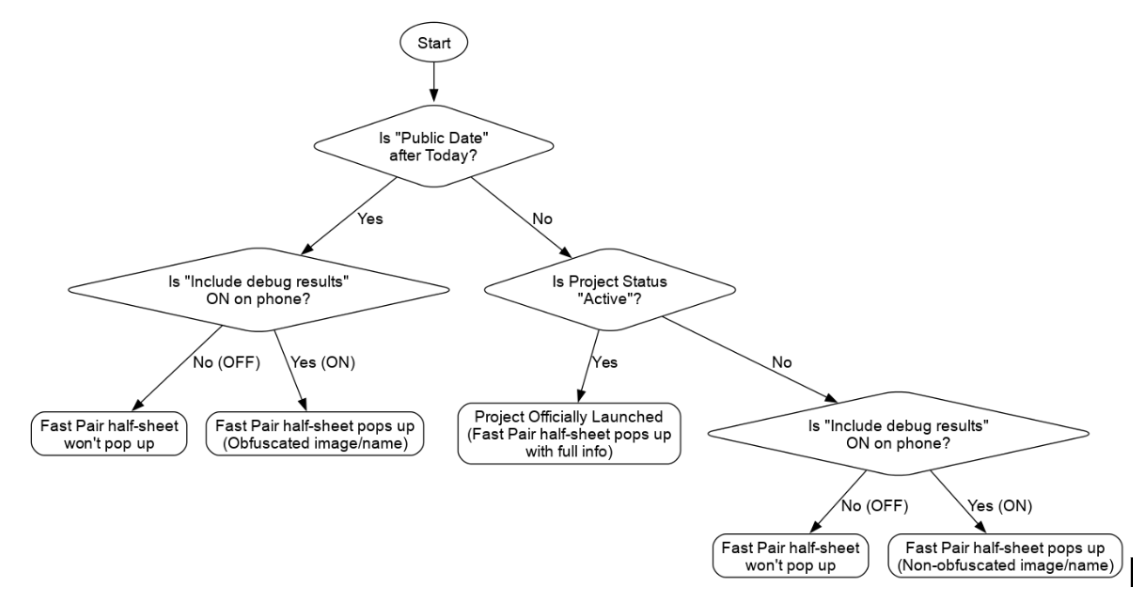
「公開日期」是專案擁有者在裝置控制台上設定的正式發布日期。專案狀態和對公開使用者的顯示方式會因這個日期而異:
公開日期設為今天之後:
- 手機上的「Include debug results」(包含偵錯結果) 設為「OFF」(關閉):專案不會顯示快速配對半頁式視窗。
- 手機上的「包含偵錯結果」開啟:快速配對半頁式視窗會顯示模糊處理的圖片或專案名稱。
公開日期設為今天之前,且專案狀態為「非有效」:
- 手機上的「Include debug results」(包含偵錯結果) 設為「OFF」(關閉):專案不會顯示快速配對半頁式視窗。
- 手機上的「包含偵錯結果」開啟:快速配對半頁式視窗會顯示未經過模糊處理的圖片或專案名稱。
公開日期設為今天之前,且專案狀態為「有效」:
- 這項專案已正式向大眾推出。所有使用者都會看到「快速配對」半頁式視窗。
聯絡資訊
如有任何問題或想重新啟用,請傳送電子郵件至: fast-pair-integrations@google.com