

準備認證
- 準備測試裝置。
- 你需要 5 部 Android 裝置。
- 這些裝置必須包含:
- 至少一個 Android T (13) 和一個 Android V (15)。
- 至少各有一部 Samsung 和 Pixel 手機。
- 例如:
- 1 OnePlus (Android 10)。
- 3 Samsung (Android 11、12、13)。
- 1 部 Pixel 手機 (Android 15)。
- 這些裝置必須包含:
- 沒有音訊自動切換功能的裝置:
- 任何 iPhone、電腦、支援藍牙的筆電或 Android 手機,且音訊自動切換功能已停用。
- 你可以在藍牙裝置詳細資料設定中關閉音訊自動切換功能。
- 除了 5 部測試手機外,多點連線 (MP) 測試案例 2.8 還需要一部沒有音訊自動切換功能的裝置。
- 任何 iPhone、電腦、支援藍牙的筆電或 Android 手機,且音訊自動切換功能已停用。
- 你需要 5 部 Android 裝置。
使用測試帳戶加入音訊自動切換測試群組,即可在測試手機上顯示偵錯通知。
- 這也允許 Google 透過 Google Analytics 收集測試資料。
傳統模式 (A2DP+HFP)
- 請確認所有 Android 裝置都已安裝 GmsCore
23.xx.xx以上版本。
BLE with LE Audio
- 至少要有兩支參考手機支援 LE Audio。
- 例如支援 LE Audio 的 Samsung 手機和 Pixel 手機。
- 請確認所有 Android 裝置都已安裝 GmsCore
24.33.xx以上版本。
認證標準
- 所有測試案例的目標切換成功率都必須超過 95%。
在需要切換的測試中,至少 75% 的情況下,設定檔連線和切換啟用狀態必須在觸發音訊事件後 3 秒內完成。
傳統模式 (A2DP+HFP)
自我測試必須以以下組合執行:
- 手機 A=Android S (12) + 手機 B=Android T (13)
- 手機 A=Android T (13) + 手機 B=Android S (12)
BLE with LE Audio
自我測試必須以以下組合執行:
- 手機 A:經典藍牙,手機 B:經典藍牙
- 手機 A:LE Audio,手機 B:傳統藍牙
- 手機 A:藍牙傳統版,手機 B:LE Audio
(選用) 支援雙 LE Audio 連線的供應商應測試:
- 手機 A:LE Audio,手機 B:LE Audio
測試指南
準備受測裝置 (DUT)
- 確認藍牙裝置先前未與任何登入測試 Google 帳戶的手機配對。
- 如果裝置已與測試用 Google 帳戶配對,請按照下列步驟清除配對:
- 在已配對的裝置中:
- 前往藍牙設定。
- 選擇「忘記裝置」。
- 開啟飛航模式再重新關閉。
- 在已配對的裝置中:
- 確認「自動儲存裝置」已開啟。
- 這項切換按鈕預設為關閉。
- 依序前往「設定」>「Google」>「裝置」>「已儲存的裝置」(每個 DUT 各一),即可找到這個選項。
- 將藍牙裝置設為配對模式。
- 配對第一個藍牙裝置 (A)。
- 將後續藍牙裝置與其他裝置 (B、C、D 等) 配對。
- 如果裝置已與測試用 Google 帳戶配對,請按照下列步驟清除配對:
範圍
- 所有耳機都會從「BT Classic」或「BT LE Audio」自我測試報告的各個分頁標籤執行測試。
- 僅支援 SinglePoint (SP) 模式的耳機執行下列項目:
- 「Generic_test」分頁。
- 支援 MP 模式的耳機可執行下列操作:
- 「Generic_test」分頁。
- 「Multipoint_only」分頁。
- 可切換至 SP 模式的 MP 頭戴式裝置會執行下列動作:
- 「Generic_test」分頁,MP 已關閉。
- 已啟用 MP 的 Generic_test 分頁。
- 「Multipoint_only」分頁,MP 已開啟。
完成自我休息和自我測試報告
傳統模式 (A2DP+HFP)
- 裝置 B 將是主要 DUT。
- 在範本頂端的「手機」和「作業系統」欄位中,輸入裝置 B 的詳細資料。
測試案例範例:
測試手機:
- 裝置 1:Samsung (Android 13)
- 裝置 2:Pixel (Android 12 或 13) 和其他裝置。
已執行的測試:
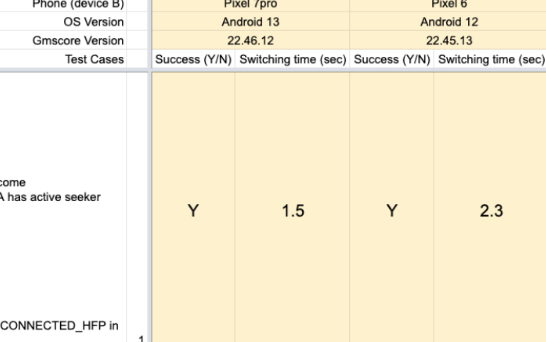
- 執行 1。裝置 A:Samsung S10+ (12),裝置 B:Pixel 7 Pro (13) 欄 D:手機 = Pixel 7 Pro,作業系統 = Android 13
- 第 2 輪。裝置 A:Pixel 7 Pro (13),裝置 B:Pixel 6(12) 欄 E:手機 = Pixel 6,作業系統 = Android 12
以下是自我測試範本中完成測試的範例:
BLE with LE Audio
- 裝置 A=Android V (15) + 裝置 B=Android T (13)
- 裝置 A=Android T (13) + 裝置 B=Android V (15)
- 裝置 A=Android T (13) + 裝置 B=Android S (12)
- 裝置 A=Android T (15) + 裝置 B=Android V (15)
- 裝置 B 將是主要 DUT。
- 在範本頂端的「手機」和「作業系統」欄位中,輸入裝置 B 的詳細資料。
測試案例範例:
測試手機:
- 裝置 1:Samsung (Android 13)
- 裝置 2:Pixel (Android 15) 和其他裝置。
已執行的測試:
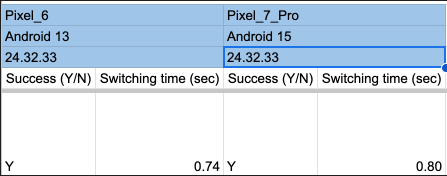
- [LEA+BT]:裝置 A= Pixel 8 (15),裝置 B=Pixel 7 Pro (13),欄 D: 手機=Pixel 7 Pro,作業系統=Android 13
- [BT+LEA]:裝置 A=Pixel 7 (13),裝置 B=Pixel 8 (Android 15) 欄 E:手機=Pixel 8,作業系統=Android 15
- [BT+BT]:裝置 A=Pixel 7 Pro (13),裝置 B=Samsung S10+ (12) 欄 E:手機=Samsung S10+,作業系統=Android 12
- [LEA+LEA]:裝置 A=Pixel 8 (15),裝置 B=Pixel 8(15),欄 E: 手機=Pixel 8,作業系統=Android 15
以下是自我測試範本中完成測試的範例:
音訊事件:
測試的音訊事件類型有 4 種,建議使用的測試應用程式如下:
- 呼叫:
- 內建電話應用程式。
- 網路電話:任何網路電話應用程式皆可,例如:
- 音訊自動切換測試應用程式。
- FB Messenger。
- Line。
- WhatsApp。
- Google Meet
- Google Meet
- 媒體:任何音訊播放器都適用,例如:
- 音訊自動切換測試應用程式。
- YouTube Music。
- Apple Music。
- Spotify。
- Google 播客等開放原始碼功能中。
- 遊戲:
- 音訊自動切換測試應用程式。
- 呼叫:
偵錯資訊:
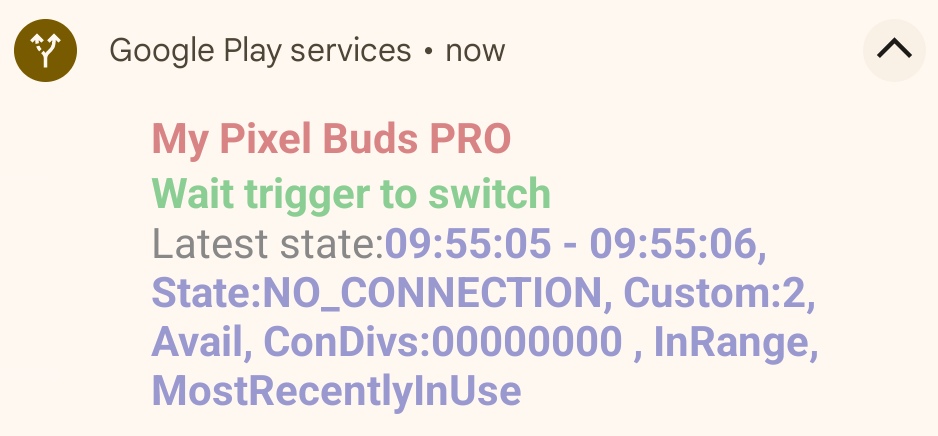
加入 fp-sass-partner-test 群組後,系統就會啟用通知。例如:
- 最新狀態通知:
- 沒有切換通知:
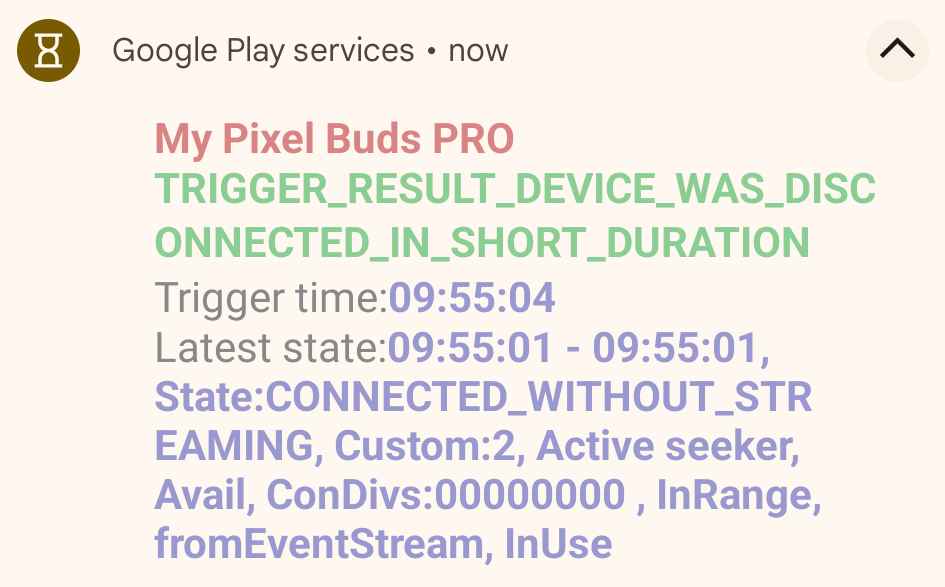
- 切換延遲通知:
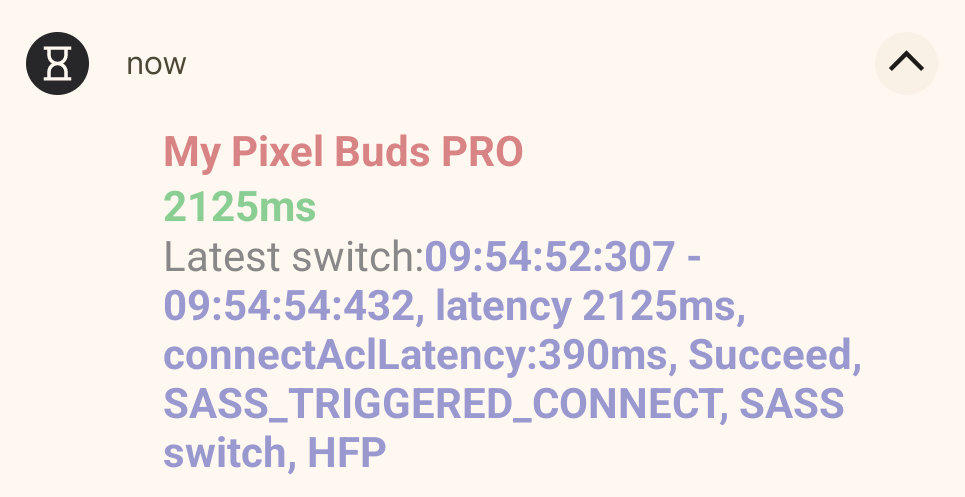
延遲時間測量
- 切換延遲時間分為兩種:
- 將藍牙設定檔連結至已中斷連線的 Seeker。
- 包括所有 SinglePoint 案例,以及目標 Seeker (裝置 B) 已中斷連線的部分 MP 案例。
- 切換使用中連結的 Seeker。
- 包括目標搜尋者 (裝置 B) 已連線的部分 MP 案例。
- 將藍牙設定檔連結至已中斷連線的 Seeker。
- 您可以透過以下兩種方式擷取延遲時間資訊:
- 所有延遲時間都可以透過 ADB 指令傾印。
- 詳情請參閱「傾印延遲時間」一節。
- 完成至少一個測試案例後,這項指令就能提供並記錄延遲時間。
- 使用音訊自動切換測試應用程式。
- 目標 Seeker 上執行的應用程式會在切換後顯示延遲時間。
- 如果沒有切換,應用程式會顯示「沒有切換」原因。
- 所有延遲時間都可以透過 ADB 指令傾印。
音訊自動切換測試應用程式:
- 在自我測試期間使用應用程式觸發 VoIP/媒體/遊戲音訊事件,可簡化測試設定並縮短 Seeker 的事件延遲時間。
- 您可以在這裡下載最新版本。
- 如要進行 LE Audio VoIP 測試,必須手動啟用政策: > adb root > adb shell settings put global hidden_api_policy 1 > adb reboot
- 安裝應用程式:
- 將 APK 複製到測試手機並開啟。
- 或者也可以使用
adb install audio_test_app.apk。
- 如果看到要求通知存取權的對話方塊:
- 按一下「確定」
- 在應用程式清單中選擇「FP SASS test」
- 授予通知存取權。
應用程式總覽:

目標供應商
- 按一下這個按鈕,即可查看已配對的藍牙裝置清單。 選取要測試的裝置。
- 「連線」和「中斷連線」按鈕的功能與藍牙設定中裝置詳細資料的按鈕相同。
目前狀態
- 這個欄位會顯示 Seeker 最近一次透過 BLE 廣告或事件串流從 Provider 收到的連線狀態。
- 音訊自動切換偵錯通知也會顯示在這裡。
搜尋者類型
- 這個選項是用來在音訊串流之間切換裝置。
音訊類型
傳統模式 (A2DP+HFP)
- VoIP
- 選取這個模式會將音訊模式變更為
AudioManager.MODE_IN_COMMUNICATION並呼叫AudioManager.startBluetoothSco,然後使用USAGE_VOICE_COMMUNICATION播放音訊。 - 串流類型為
STREAM_VOICE_CALL。 - 供應商連線狀態應在 5 秒內切換為
CONNECTED_HFP。
- 選取這個模式會將音訊模式變更為
- 媒體
- 選取這個模式後,系統會播放支援 AVRCP 的音訊。音訊使用類型為:
USAGE_MEDIA。 - 供應商連線狀態應在 5 秒內切換至
CONNECTED_A2DP_WITH_AVRCP。 - 連線狀態可能會在啟動或停止時暫時切換為
CONNECTED_A2DP_ONLY。
- 選取這個模式後,系統會播放支援 AVRCP 的音訊。音訊使用類型為:
遊戲
- 選取這個模式會播放不支援 AVRCP 的音訊。音訊使用類型為:
USAGE_GAME。 - 供應商連線狀態應會在 5 秒內切換為
CONNECTED_A2DP_ONLY。
- 選取這個模式會播放不支援 AVRCP 的音訊。音訊使用類型為:
BLE with LE Audio
VoIP
- 選取這個模式後,音訊模式會變更為
AudioManager.MODE_IN_COMMUNICATION,並以USAGE_VOICE_COMMUNICATION播放音訊。
- 串流類型為
STREAM_VOICE_CALL。 - 供應商連線狀態應會在 5 秒內切換為
CONNECTED_LE_AUDIO_CALL。
- 選取這個模式後,音訊模式會變更為
媒體
- 選取這個模式後,系統會以「
STREAM_MUSIC」串流類型播放音訊。 音訊使用類型為:USAGE_MEDIA。 - 供應商連線狀態應在 5 秒內切換至
CONNECTED_LE_AUDIO_MEDIA_WITH_CONTROL。 - 連線狀態可能會在啟動或停止時暫時切換為
CONNECTED_LE_AUDIO_MEDIA_WITHOUT_CONTROL。
- 選取這個模式後,系統會以「
遊戲
- 選取這個模式會播放音訊,使用者無法直接控制。音訊使用類型為:
USAGE_GAME。 - 供應商連線狀態應在 5 秒內切換至
CONNECTED_LE_AUDIO_MEDIA_WITHOUT_CONTROL。
- 選取這個模式會播放音訊,使用者無法直接控制。音訊使用類型為:
「播放」和「停止」按鈕
- 「播放」和「停止」按鈕可啟動或停止音訊。
切換結果
- 這個欄位會顯示「連線和切換」的有效延遲時間。如果觸發音訊事件但未切換,也會顯示拒絕切換的原因。
- 延遲時間的測量單位為毫秒 (ms)。
- 一般來說,延遲時間的測量起點是音訊自動切換觸發事件,終點則是收到已連線的藍牙設定檔或「通知多點切換」事件。
- 供應商觸發的切換會測量音訊開始播放後的延遲時間。
傾印延遲
- 使用者執行手動測試時,可使用下列指令擷取延遲時間測量結果:
adb shell dumpsys activity service com.google.android.gms/.nearby.discovery.service.DiscoveryService- 延遲時間測量結果會顯示在
NearbyDeviceManagerSwitchHistory區段下方:
- 延遲時間測量結果會顯示在
            NearbyDeviceManager
              Nearby Sass device count: 1
                Sass device - address:XX:XX:XX:XX:XX:XX, name:Googler's Pixel Buds, accountKey:XXXXXXXXXXXXXXXXXXXXXXXXXXXXXXXX, modelId:6edaf7
                  SwitchHistory
                    15:30:21:166 - 15:30:25:201, latency 3035ms, Succeed, SASS_TRIGGERED_CONNECT, SASS switch, A2DP
                    15:34:58:568 - 15:34:58:568, latency 0ms, Succeed, SWITCH_ACTIVE_TO_SELF, SASS switch, HFP
                    15:36:26:615 - 15:36:31:603, latency 1988ms, Succeed, SASS_TRIGGERED_CONNECT, SASS switch, A2DP
                    15:37:56:108 - 15:37:56:250, latency 142ms, Succeed, SWITCH_ACTIVE_TO_SELF, SASS switch, A2DP"
- 如果 GmsCore 無法評估任何切換 (例如 HFP 的主動切換),系統會將延遲時間記錄為 0 毫秒。
記錄模式參考資料:

已知問題:
以下是 Seeker 造成的已知錯誤:
- 遊戲音訊切換不正確。
- 在 Samsung 手機上玩遊戲時,連線狀態會設為
CONNECTED_A2DP_WITH_AVRCP,而非CONNECTED_A2DP_ONLY。 - 部分遊戲 (例如 Candy Crush) 可能會重播背景音樂,並在沒有使用者輸入內容的情況下觸發新的音訊事件。連結的手機可能會在每次開啟遊戲時,不斷切換音訊。
- 在 Samsung 手機上玩遊戲時,連線狀態會設為