


Driver SDK – это набор инструментов для мобильных приложений и основной компонент Fleet Engine. С помощью этого SDK приложение для водителей может управлять рабочими заданиями и использовать функции навигации и маршрутизации.
Подготовка
Перед началом работы вам необходимо:
- Основы Fleet Engine.
- Модель данных для автомобилей.
- Модель данных для запланированных задач.
- Как настроить Fleet Engine.
- Как создавать и использовать транспортные средства в Fleet Engine
Что такое Driver SDK для запланированных задач?
Driver SDK передает в Fleet Engine данные о местоположении транспортного средства и статусе задач, чтобы Fleet Engine мог управлять транспортными средствами доставки, а также назначенными им остановками и задачами. В основе SDK лежит прослушиватель событий, который отправляет в Fleet Engine обновления местоположения и координаты широты и долготы, а также текущий сегмент маршрута и пункт назначения из Navigation SDK, когда водитель начинает движение.
Зачем использовать Driver SDK для запланированных задач?
Driver SDK позволяет легко интегрировать Fleet Engine для обновления маршрутов водителей. С помощью этого SDK водитель может использовать одно приложение для управления заданиями и навигации, как в потребительской версии Google Карт, но без необходимости переключаться на другое приложение.
Что можно делать с помощью Driver SDK для запланированных задач
Используйте Driver SDK для запланированных задач, чтобы передавать в Fleet Engine следующие данные:
- Местоположение транспортного средства доставки на карте в реальном времени.
- Координаты остановки (широта и долгота).
- Оставшееся расстояние до остановки.
- Расчетное время прибытия на остановку.
- Маршрут, по которому должно следовать транспортное средство, предоставленный Navigation SDK.
Как работает Driver SDK для запланированных задач
Driver SDK зависит от Navigation SDK в отношении информации о маршруте и пункте назначения. Вместе с информацией из Navigation SDK Driver SDK интегрируется с приложением для водителей и предоставляет Fleet Engine поток обновлений местоположения, координат широты и долготы, оставшегося расстояния и расчетного времени прибытия. Все остальные обновления данных о транспортных средствах должны отправляться в клиентскую серверную часть, которая передает данные в Fleet Engine.
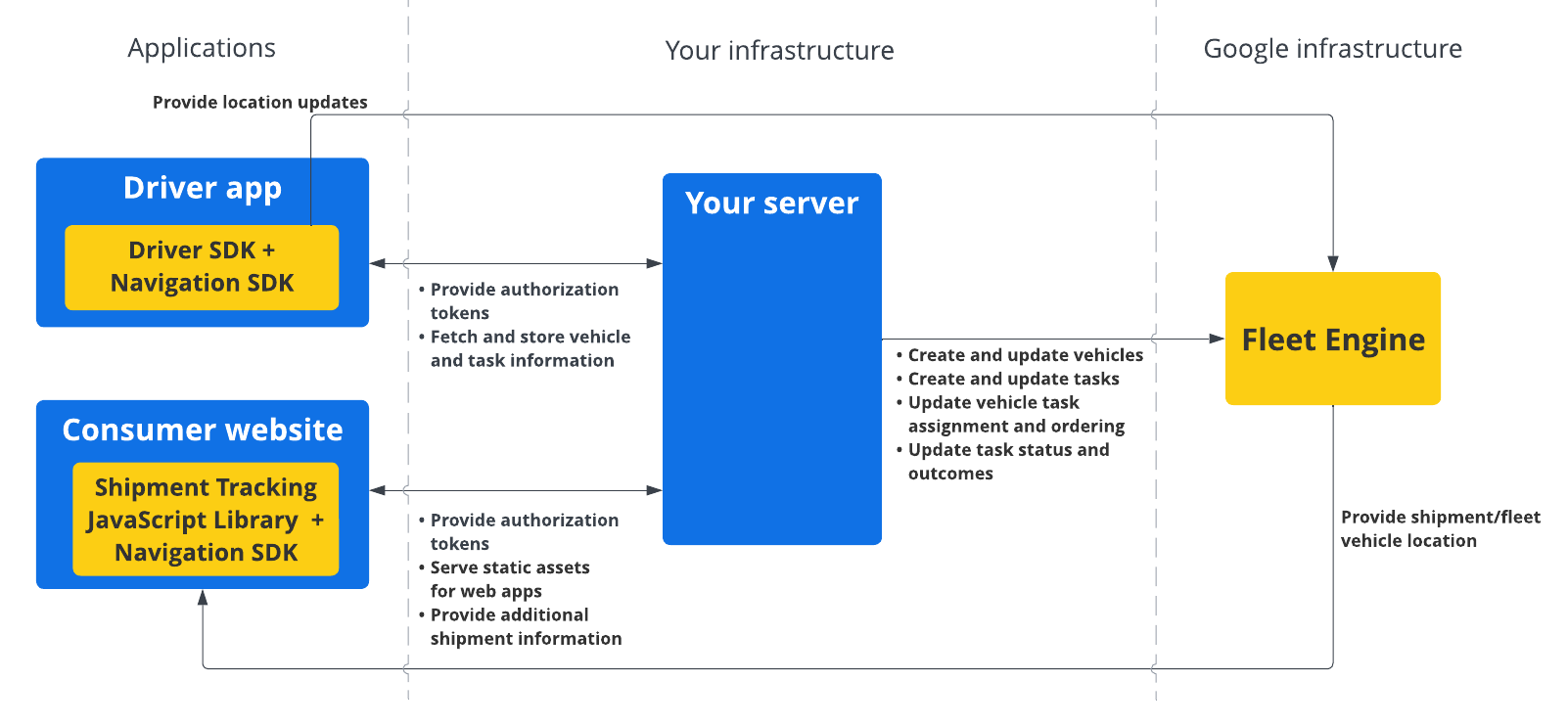
Как использовать Driver SDK для запланированных задач
Выберите платформу, чтобы узнать, как начать работу с Driver SDK.
Android
| 1 | Как получить Driver SDK для Android | Подробнее о том, как получить Driver SDK… |
| 2 | Как настроить проект в консоли Google Cloud | Подробнее о том, как настроить проект в консоли Google Cloud… |
| 3 | Задекларируйте зависимости | Подробнее о том, как объявлять зависимости… |
| 4 | Как создать токены аутентификации | Подробнее о том, как создать токены аутентификации… |
| 5 | Как инициализировать Driver SDK | Подробнее о том, как инициализировать Driver SDK… |
| 6 | Подготовьте автомобиль | Подробнее о том, как подготовить автомобиль… |
iOS
| 1 | Как получить Driver SDK для iOS | Подробнее о том, как получить Driver SDK… |
| 2 | Как настроить проект в консоли Google Cloud | Подробнее о том, как настроить проект в консоли Google Cloud… |
| 3 | Как создать токены аутентификации | Подробнее о том, как создать токены аутентификации… |
| 4 | Как инициализировать Driver SDK | Подробнее об инициализации Driver SDK… |
| 5 | Подготовьте автомобиль | Подробнее о том, как подготовить автомобиль… |
Дальнейшие действия
Ознакомьтесь с документацией по платформе, на которой вы хотите настроить Driver SDK: