

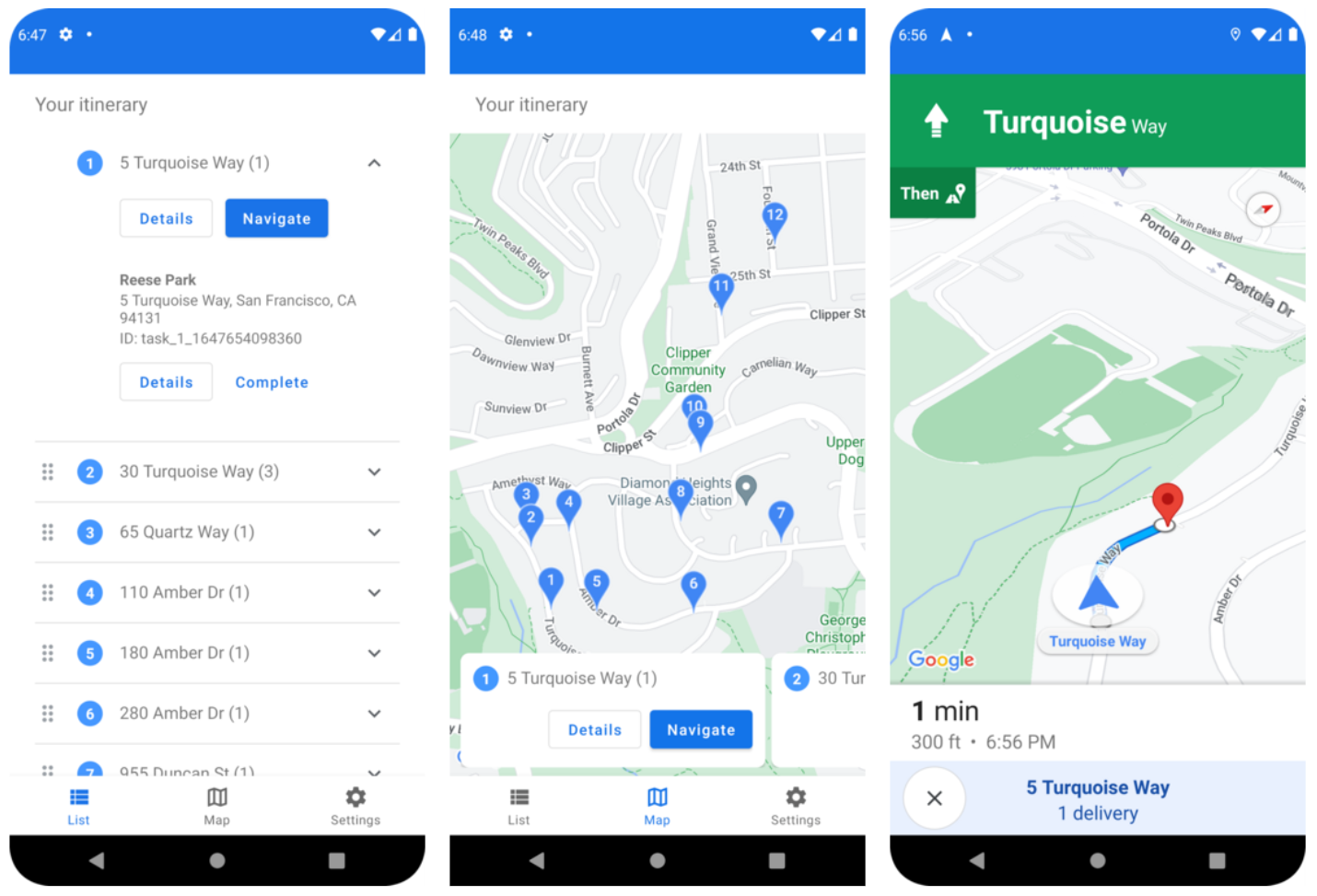
Das Driver SDK ist ein Toolkit für mobile Apps und eine grundlegende Komponente von Fleet Engine. Mit diesem SDK kann Ihre Fahrer-App sowohl Arbeitsaufträge verwalten als auch Navigations- und Routenfunktionen für Fahrer aktivieren.
Hinweis
In dieser Anleitung wird davon ausgegangen, dass Sie die folgenden Informationen gelesen haben:
- Grundlagen von Fleet Engine.
- Datenmodell für Fahrzeuge.
- Datenmodell für geplante Aufgaben.
- Fleet Engine einrichten
- Fahrzeuge in Fleet Engine erstellen und verwenden.
Was ist das Driver SDK für geplante Aufgaben?
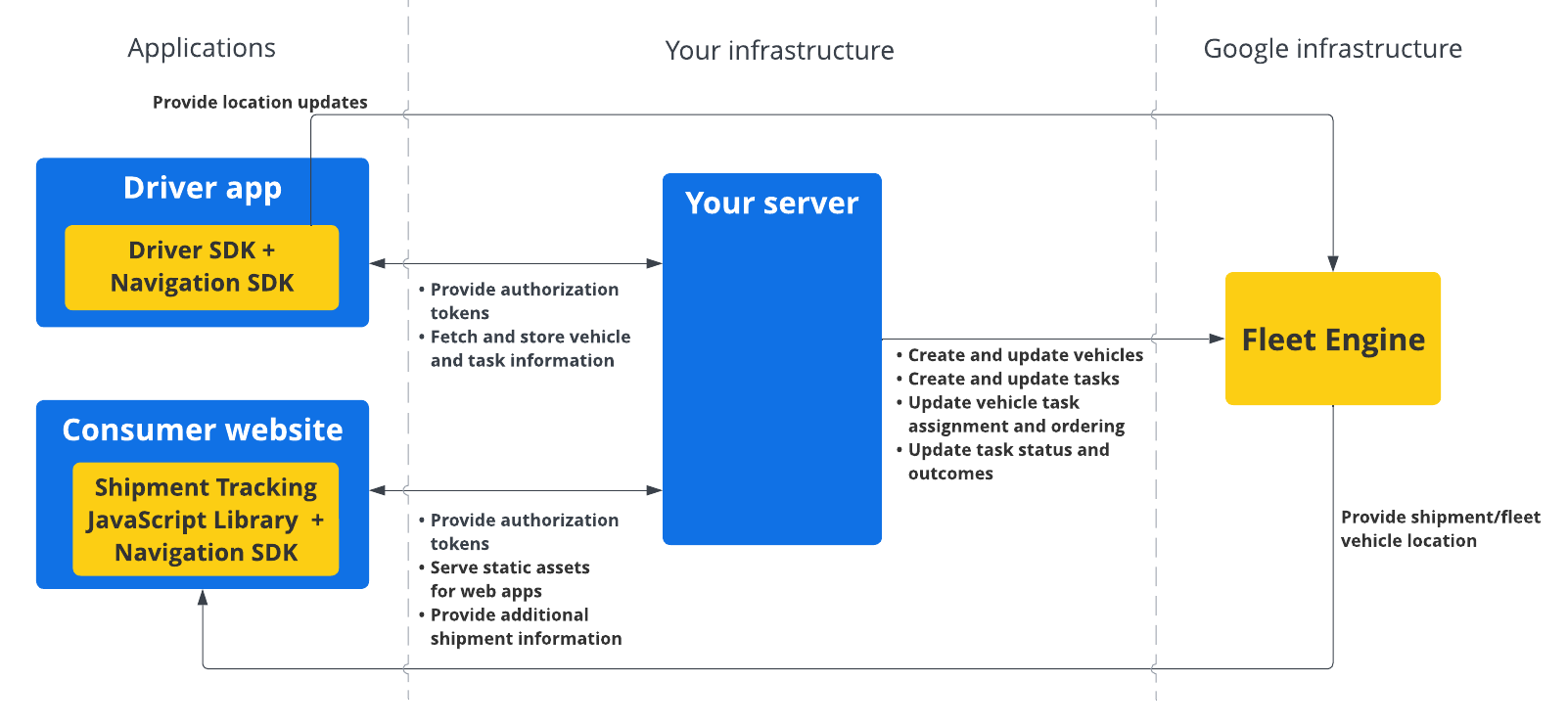
Das Driver SDK sendet Informationen zum Fahrzeugstandort und zu Aufgabenaktualisierungen an Fleet Engine, damit Fleet Engine die Lieferfahrzeuge und die ihnen zugewiesenen Lieferstopps und -aufgaben verwalten kann. Im Grunde verwendet das SDK einen Ereignis-Listener, um Standortaktualisierungen und Breiten-/Längengradkoordinaten sowie das aktuelle Routensegment und Ziel vom Navigation SDK an Fleet Engine zu senden, wenn der Fahrer losfährt.
Warum sollte ich das Driver SDK für geplante Aufgaben verwenden?
Das Driver SDK ermöglicht eine einfachere Integration mit Fleet Engine für Aktualisierungen der Routen des Fahrers. Mit diesem SDK kann der Fahrer eine einzige App verwenden, um Aufträge zu verwalten und zu navigieren, so wie mit der Consumer-Version von Google Maps, ohne zu einer anderen App wechseln zu müssen.
Möglichkeiten mit dem Driver SDK für geplante Aufgaben
Mit dem Driver SDK für geplante Aufgaben können Sie die folgenden Informationen an Fleet Engine senden:
- Echtzeitposition des Lieferfahrzeugs auf einer Karte
- Breiten-/Längengradkoordinaten für den Stopp
- Verbleibende Entfernung zum Stopp
- Voraussichtliche Ankunftszeit am Stopp
- Route, die das Fahrzeug nehmen muss, wie vom Navigation SDK bereitgestellt
Funktionsweise des Driver SDK für geplante Aufgaben
Das Driver SDK ist für die Routeninformationen und das Ziel auf das Navigation SDK angewiesen. Zusammen mit den Informationen aus dem Navigation SDK wird das Driver SDK in Ihre Fahrer-App eingebunden und stellt Fleet Engine einen Stream von Standortaktualisierungen, Breiten-/Längengradkoordinaten, verbleibender Entfernung und voraussichtlichen Ankunftszeiten zur Verfügung. Alle anderen Aktualisierungen der Fahrzeugdaten müssen an das Kunden-Backend gesendet werden, das die Daten an Fleet Engine weiterleitet.
Driver SDK für geplante Aufgaben verwenden
Wählen Sie Ihre Plattform aus, um zu erfahren, wie Sie das Driver SDK verwenden können.
Android
| 1 | Driver SDK für Android herunterladen | Weitere Informationen finden Sie unter Driver SDK herunterladen. |
| 2 | Google Cloud Console-Projekt konfigurieren | Weitere Informationen finden Sie unter Google Cloud Console-Projekt konfigurieren. |
| 3 | Abhängigkeiten deklarieren | Weitere Informationen finden Sie unter Abhängigkeiten deklarieren. |
| 4 | Authentifizierungstokens erstellen | Weitere Informationen finden Sie unter Authentifizierungstokens erstellen. |
| 5 | Driver SDK initialisieren | Weitere Informationen finden Sie unter Driver SDK initialisieren. |
| 6 | Fahrzeug vorbereiten | Weitere Informationen finden Sie unter Fahrzeug vorbereiten. |
iOS
| 1 | Driver SDK für iOS herunterladen | Weitere Informationen finden Sie unter Driver SDK herunterladen. |
| 2 | Google Cloud Console-Projekt konfigurieren | Weitere Informationen finden Sie unter Google Cloud Console-Projekt konfigurieren. |
| 3 | Authentifizierungstokens erstellen | Weitere Informationen finden Sie unter Authentifizierungstokens erstellen. |
| 4 | Driver SDK initialisieren | Weitere Informationen finden Sie unter Driver SDK initialisieren. |
| 5 | Fahrzeug vorbereiten | Weitere Informationen finden Sie unter Fahrzeug vorbereiten. |
Nächste Schritte
Weitere Informationen finden Sie in der Dokumentation für die Plattform, auf der Sie das Driver SDK einrichten möchten: