
Trang này mô tả cách thực hiện các tác vụ phổ biến với nhóm dấu trang trong Google Trình theo dõi sự cố.
Tạo nhóm dấu trang
Khi tạo một nhóm dấu trang, bạn sẽ được cấp quyền Quản trị viên và nhóm đó sẽ ở chế độ riêng tư theo mặc định. Bạn phải thay đổi quyền trên nhóm dấu trang thì những người dùng khác mới có thể nhìn thấy hoặc sửa đổi nhóm đó.
Cách tạo nhóm dấu trang:
Mở Trình theo dõi sự cố trong trình duyệt web.
Nhấp vào Tạo nhóm dấu trang ở gần cuối bảng điều hướng bên trái.
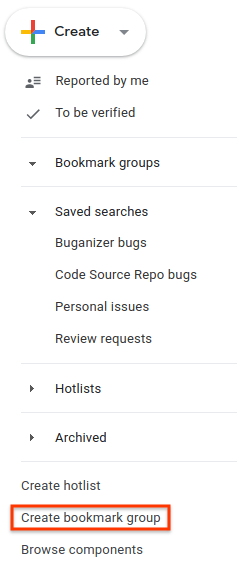
Cửa sổ Tạo nhóm dấu trang mới sẽ xuất hiện.
Nhập tên cho nhóm dấu trang.
(Không bắt buộc) Nhập nội dung mô tả cho nhóm dấu trang.
Nhấp vào Lưu.
Nhóm dấu trang sẽ xuất hiện trong bảng điều hướng bên trái ở phần Nhóm dấu trang.
Chỉnh sửa nhóm dấu trang
Bạn phải có quyền Quản trị viên đối với nhóm dấu trang thì mới có thể chỉnh sửa các thuộc tính của nhóm đó.
Cách chỉnh sửa nhóm dấu trang:
Mở Trình theo dõi sự cố trong trình duyệt web.
Trong bảng điều hướng bên trái, hãy tìm nhóm dấu trang mà bạn muốn chỉnh sửa.
Di chuột lên nhóm dấu trang rồi nhấp vào biểu tượng "khác".
Chọn Cài đặt.
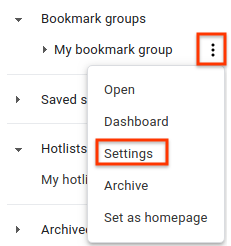
Cửa sổ thông tin chi tiết về nhóm dấu trang sẽ xuất hiện.
Đổi tên nhóm dấu trang hoặc sửa đổi nội dung mô tả của nhóm đó.
Nhấp vào Cập nhật.
Bạn cũng có thể chỉnh sửa nhóm dấu trang bằng cách nhấp vào biểu tượng bút chì bên cạnh tên của nhóm đó trong nhóm dấu trang trang tổng quan.
Thêm và xoá danh sách theo dõi và nội dung tìm kiếm đã lưu
Bạn phải có quyền Quản trị viên đối với nhóm dấu trang thì mới có thể thêm và xoá danh sách theo dõi và nội dung tìm kiếm đã lưu.
Cách thêm hoặc xoá danh sách theo dõi và nội dung tìm kiếm đã lưu:
Mở Trình theo dõi sự cố trong trình duyệt web.
Trong bảng điều hướng bên trái, hãy tìm nhóm dấu trang mà bạn muốn chỉnh sửa.
Di chuột lên nhóm dấu trang rồi nhấp vào biểu tượng "khác".
Chọn Cài đặt.
Cửa sổ thông tin chi tiết về nhóm dấu trang sẽ xuất hiện.
Thực hiện một hoặc nhiều thao tác sau:
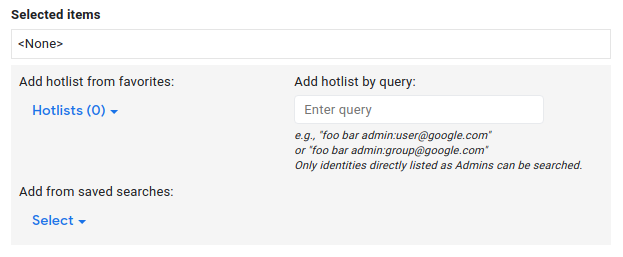
Thêm danh sách theo dõi mà bạn sở hữu hoặc đăng ký bằng bộ chọn danh sách theo dõi có nhãn Thêm danh sách theo dõi từ mục yêu thích.
Thêm danh sách theo dõi mà bạn không sở hữu hoặc không đăng ký bằng hộp tìm kiếm có nhãn Thêm danh sách theo dõi theo truy vấn.
Thêm nội dung tìm kiếm đã lưu mà bạn đã tạo bằng trình đơn thả xuống có nhãn Thêm từ nội dung tìm kiếm đã lưu.
Xoá danh sách theo dõi hoặc nội dung tìm kiếm đã lưu khỏi nhóm dấu trang bằng cách tìm danh sách theo dõi hoặc nội dung tìm kiếm đó trong trường Các mục đã chọn rồi nhấp vào biểu tượng X liên kết.
Nhấp vào Cập nhật.
Đặt quyền cho nhóm dấu trang
Bạn phải có quyền Quản trị viên đối với nhóm dấu trang thì mới có thể đặt quyền cho những người dùng và nhóm khác.
Cách đặt quyền:
Mở Trình theo dõi sự cố trong trình duyệt web.
Trong bảng điều hướng bên trái, hãy tìm nhóm dấu trang mà bạn muốn thay đổi quyền.
Di chuột lên nhóm dấu trang rồi nhấp vào biểu tượng "khác".
Chọn Cài đặt.
Cửa sổ thông tin chi tiết về nhóm dấu trang sẽ xuất hiện.
Nhấp vào thẻ Kiểm soát quyền truy cập rồi cấp quyền cho nhóm dấu trang theo yêu cầu.
Nhấp vào Cập nhật.
Mọi người dùng hoặc nhóm được cấp quyền đối với nhóm dấu trang đều phải có Tài khoản Google. Nếu không, việc cấp quyền sẽ không thành công và bạn sẽ nhận được một thanh cảnh báo có nội dung: Invalid user(s). (Người dùng không hợp lệ).
Thêm nhóm dấu trang vào bảng điều hướng
Bạn phải có quyền Quản trị viên hoặc quyền Chỉ xem đối với nhóm dấu trang thì mới có thể thêm nhóm đó vào bảng điều hướng bên trái.
Cách thêm nhóm dấu trang vào bảng điều hướng:
Mở Trình theo dõi sự cố trong trình duyệt web.
Nhấp vào biểu tượng kính lúp bên cạnh Nhóm dấu trang trong bảng điều hướng bên trái.
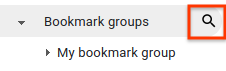
Khi được nhắc, hãy tìm nhóm dấu trang theo từ khoá trong tên hoặc nội dung mô tả của nhóm đó. Bạn chỉ có thể tìm những nhóm mà bạn có quyền Quản trị viên hoặc quyền Chỉ xem.
Bạn cũng có thể sử dụng
owner:[NAME]để tìm theo tên của người dùng có quyền Quản trị viên đối với nhóm dấu trang.Di chuột lên một kết quả để xem thêm thông tin trong thẻ di chuột của nhóm dấu trang .
Để thêm nhóm dấu trang vào phần Nhóm dấu trang của bảng điều hướng bên trái, hãy nhấp vào biểu tượng dấu sao bên cạnh kết quả tìm kiếm nhóm dấu trang.
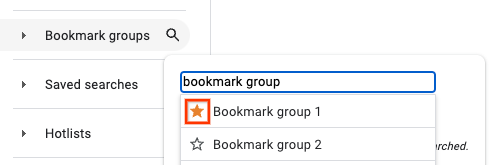
Để xem danh sách theo dõi và nội dung tìm kiếm đã lưu trong một nhóm dấu trang, hãy nhấp vào kết quả tìm kiếm nhóm dấu trang.
Bạn cũng có thể thêm nhóm dấu trang từ trang được liên kết bằng cách nhấp vào biểu tượng dấu sao ở bên trái tên của nhóm dấu trang.
Xem danh sách theo dõi và nội dung tìm kiếm đã lưu
Cách xem danh sách theo dõi và nội dung tìm kiếm đã lưu trong một nhóm dấu trang:
Mở Trình theo dõi sự cố trong trình duyệt web.
Trong bảng điều hướng bên trái, hãy tìm nhóm dấu trang mà bạn muốn xem các thành phần.
Di chuột lên tên nhóm dấu trang rồi nhấp vào biểu tượng "khác".
Chọn Mở.
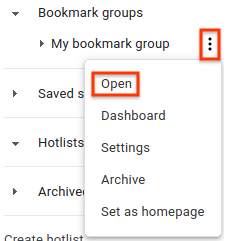
Trang của nhóm dấu trang sẽ xuất hiện, có đường liên kết đến từng danh sách theo dõi và nội dung tìm kiếm đã lưu thuộc nhóm dấu trang đó.
Nhấp vào danh sách theo dõi hoặc nội dung tìm kiếm đã lưu mà bạn muốn xem.
Bạn cũng có thể xem danh sách theo dõi và nội dung tìm kiếm đã lưu bằng cách mở rộng nhóm dấu trang trong bảng điều hướng bên trái.
Xem trang tổng quan về nhóm dấu trang
Cách xem trang tổng quan về nhóm dấu trang:
Mở Trình theo dõi sự cố trong trình duyệt web.
Trong bảng điều hướng bên trái, hãy tìm nhóm dấu trang mà bạn muốn xem các thành phần.
Di chuột lên tên nhóm dấu trang rồi nhấp vào biểu tượng "khác".
Chọn Trang tổng quan.
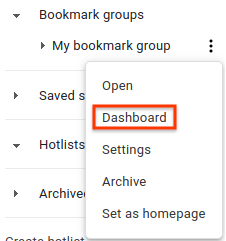
Trang tổng quan về nhóm dấu trang sẽ xuất hiện, có các phần chứa vấn đề cho các danh sách theo dõi hoặc nội dung tìm kiếm đã lưu cụ thể trong nhóm dấu trang đó.
Nếu có quyền Quản trị viên đối với nhóm dấu trang, bạn có thể thay đổi thứ tự của danh sách theo dõi hoặc nội dung tìm kiếm đã lưu trong trang tổng quan bằng cách nhấp vào biểu tượng trình đơn thả xuống bên cạnh danh sách theo dõi hoặc nội dung tìm kiếm đã lưu đó.
Xoá nhóm dấu trang khỏi bảng điều hướng
Cách xoá nhóm dấu trang khỏi bảng điều hướng:
Mở Trình theo dõi sự cố trong trình duyệt web.
Trong bảng điều hướng bên trái, hãy tìm nhóm dấu trang mà bạn muốn xoá.
Di chuột lên tên nhóm dấu trang rồi nhấp vào biểu tượng "khác".
Chọn Bỏ đánh dấu sao hoặc Lưu trữ. Nếu bạn có quyền Quản trị viên đối với nhóm dấu trang, thì tuỳ chọn Lưu trữ sẽ xuất hiện thay vì Bỏ đánh dấu sao.
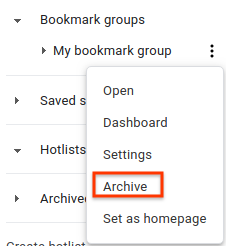
Sau khi bạn lưu trữ nhóm dấu trang, một thông báo tương tự như sau sẽ xuất hiện:
Archived bookmark group "My bookmark group".Khi nhóm dấu trang được lưu trữ, nhóm đó sẽ được lưu trữ cho tất cả người dùng trong nhóm.
Bạn cũng có thể bỏ đánh dấu sao nhóm dấu trang bằng cách nhấp vào biểu tượng bên cạnh tên của nhóm đó trong trang tổng quan về nhóm dấu trang.
Bạn không thể bỏ đánh dấu sao hoặc xoá những nhóm dấu trang mà bạn có quyền Quản trị viên. Thay vào đó, hãy lưu trữ những nhóm đó để ẩn chúng trong bảng điều hướng bên trái.