
Cette page explique comment effectuer des tâches courantes avec les groupes de favoris dans Google Issue Tracker.
Créer un groupe de favoris
Lorsque vous créez un groupe de favoris, vous recevez l'autorisation Administrateur et il est privé par défaut. Vous devez modifier les autorisations du groupe de favoris pour qu'il soit visible ou modifiable par d'autres utilisateurs.
Pour créer un groupe de favoris :
Ouvrez Issue Tracker dans votre navigateur Web.
Cliquez sur Créer un groupe de favoris, en bas du panneau de navigation de gauche.
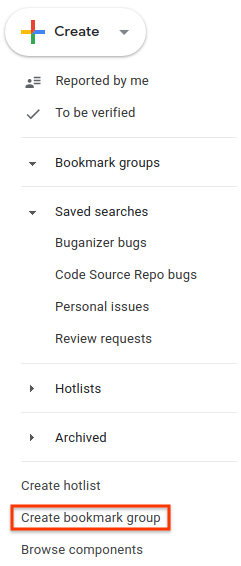
La fenêtre Créer un groupe de favoris s'affiche.
Saisissez un nom pour le groupe de favoris.
(Facultatif) Saisissez une description pour le groupe de favoris.
Cliquez sur Enregistrer.
Le groupe de favoris s'affiche dans la section Groupes de favoris du panneau de navigation de gauche.
Modifier un groupe de favoris
Pour modifier les propriétés d'un groupe de favoris, vous devez disposer de l'autorisation Administrateur pour ce groupe.
Pour modifier un groupe de favoris :
Ouvrez Issue Tracker dans votre navigateur Web.
Dans le panneau de navigation de gauche, recherchez le groupe de favoris que vous souhaitez modifier.
Pointez sur le groupe de favoris, puis cliquez sur l'icône Plus.
Sélectionnez Paramètres.
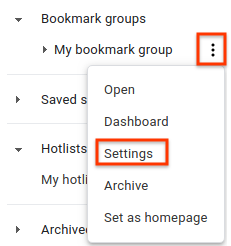
La fenêtre des détails du groupe de favoris s'affiche.
Renommez le groupe de favoris ou modifiez sa description.
Cliquez sur Mettre à jour.
Vous pouvez également modifier un groupe de favoris en cliquant sur l'icône en forme de crayon à côté de son nom dans le tableau de bord des groupes de favoris.
Ajouter et supprimer des listes de favoris et des recherches enregistrées
Vous devez disposer de l'autorisation Administrateur pour le groupe de favoris afin d'ajouter et de supprimer des listes de favoris et des recherches enregistrées.
Pour ajouter ou supprimer des listes de favoris et des recherches enregistrées :
Ouvrez Issue Tracker dans votre navigateur Web.
Dans le panneau de navigation de gauche, recherchez le groupe de favoris que vous souhaitez modifier.
Pointez sur le groupe de favoris, puis cliquez sur l'icône Plus.
Sélectionnez Paramètres.
La fenêtre des détails du groupe de favoris s'affiche.
Effectuez l'une ou plusieurs des opérations suivantes :
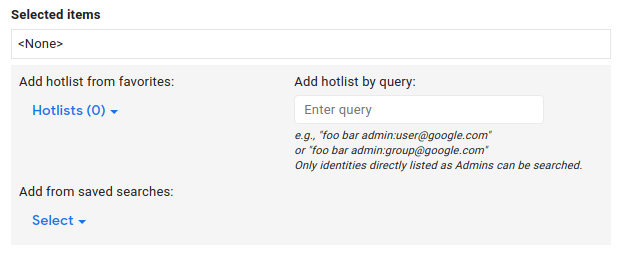
Ajoutez une hotlist dont vous êtes propriétaire ou à laquelle vous êtes abonné à l'aide du sélecteur de hotlists intitulé Ajouter une hotlist à partir des favoris.
Ajoutez une hotlist qui ne vous appartient pas ou à laquelle vous n'êtes pas abonné à l'aide du champ de recherche intitulé Ajouter une hotlist par requête.
Ajoutez une recherche enregistrée que vous avez créée à l'aide du menu déroulant Ajouter à partir des recherches enregistrées.
Pour supprimer une liste de favoris ou une recherche enregistrée d'un groupe de favoris, recherchez-la dans le champ Éléments sélectionnés, puis cliquez sur le X associé.
Cliquez sur Mettre à jour.
Définir les autorisations des groupes de favoris
Vous devez disposer de l'autorisation Administrateur pour le groupe de favoris afin de définir des autorisations pour d'autres utilisateurs et groupes.
Pour définir les autorisations :
Ouvrez Issue Tracker dans votre navigateur Web.
Dans le panneau de navigation de gauche, recherchez le groupe de favoris pour lequel vous souhaitez modifier les autorisations.
Pointez sur le groupe de favoris, puis cliquez sur l'icône Plus.
Sélectionnez Paramètres.
La fenêtre des détails du groupe de favoris s'affiche.
Cliquez sur l'onglet Contrôle d'accès et accordez les autorisations nécessaires pour le groupe de favoris.
Cliquez sur Mettre à jour.
Tout utilisateur ou groupe autorisé à accéder au groupe de favoris doit disposer d'un compte Google. Sinon, l'autorisation ne sera pas accordée et une barre d'avertissement s'affichera : Utilisateur(s) non valide(s).
Ajouter un groupe de favoris à la navigation
Pour ajouter un groupe de favoris au panneau de navigation de gauche, vous devez disposer des droits Administrateur ou Affichage seul pour ce groupe.
Pour ajouter un groupe de favoris à la navigation :
Ouvrez Issue Tracker dans votre navigateur Web.
Cliquez sur l'icône en forme de loupe à côté de Groupes de favoris dans le menu de navigation de gauche.
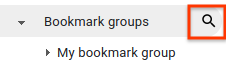
Lorsque vous y êtes invité, recherchez le groupe de favoris à l'aide de mots clés figurant dans son nom ou sa description. Vous ne pouvez rechercher que les groupes pour lesquels vous disposez de l'autorisation Administrateur ou Affichage seul.
Vous pouvez également utiliser
owner:[NAME]pour rechercher un utilisateur disposant de l'autorisation Administrateur dans le groupe de favoris.Pointez sur un résultat pour afficher plus d'informations dans une fiche informative de groupe de favoris.
Pour ajouter un groupe de favoris à la section Groupes de favoris du panneau de navigation de gauche, cliquez sur l'icône en forme d'étoile à côté du résultat de recherche du groupe de favoris.

Pour afficher les listes de tendances et les recherches enregistrées dans un groupe de favoris, cliquez sur le résultat de recherche du groupe de favoris.
Vous pouvez également ajouter le groupe de favoris à partir de la page associée en cliquant sur l'icône en forme d'étoile à gauche du nom du groupe de favoris.
Afficher les hotlists et les recherches enregistrées
Pour afficher les listes de tendances et les recherches enregistrées dans un groupe de favoris :
Ouvrez Issue Tracker dans votre navigateur Web.
Dans le panneau de navigation de gauche, recherchez le groupe de favoris dont vous souhaitez afficher les composants.
Pointez sur le nom du groupe de favoris, puis cliquez sur l'icône "Plus".
Sélectionnez Open (Ouvrir).
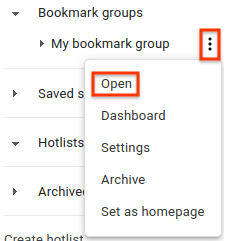
La page du groupe de favoris s'affiche, avec des liens vers chaque liste d'urgence et chaque recherche enregistrée qui font partie du groupe de favoris.
Cliquez sur la liste de favoris ou la recherche enregistrée que vous souhaitez afficher.
Vous pouvez également afficher la liste des sélections et des recherches enregistrées en développant le groupe de favoris dans le panneau de navigation de gauche.
Afficher le tableau de bord du groupe de favoris
Pour afficher le tableau de bord d'un groupe de favoris :
Ouvrez Issue Tracker dans votre navigateur Web.
Dans le panneau de navigation de gauche, recherchez le groupe de favoris dont vous souhaitez afficher les composants.
Pointez sur le nom du groupe de favoris, puis cliquez sur l'icône "Plus".
Sélectionnez Tableau de bord.
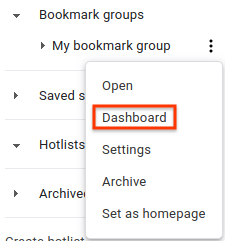
Le tableau de bord du groupe de favoris s'affiche, avec des sections contenant des problèmes pour des listes de favoris ou des recherches enregistrées spécifiques du groupe de favoris.
Si vous disposez de l'autorisation Administrateur pour le groupe de favoris, vous pouvez modifier l'ordre d'une liste de favoris ou d'une recherche enregistrée dans le tableau de bord en cliquant sur l'icône du menu déroulant à côté de la liste de favoris ou de la recherche enregistrée.
Supprimer un groupe de favoris de la navigation
Pour supprimer un groupe de favoris de la navigation :
Ouvrez Issue Tracker dans votre navigateur Web.
Dans le panneau de navigation de gauche, recherchez le groupe de favoris que vous souhaitez supprimer.
Pointez sur le nom du groupe de favoris, puis cliquez sur l'icône Plus.
Sélectionnez Désactiver le suivi ou Archiver. Si vous disposez des droits d'administrateur pour le groupe de favoris, une option Archiver s'affiche à la place de Supprimer des favoris.
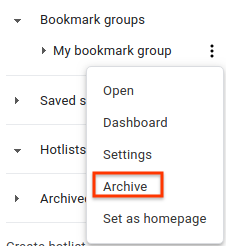
Une fois le groupe de favoris archivé, un message semblable à celui-ci s'affiche :
Archived bookmark group "My bookmark group".Lorsque le groupe de favoris est archivé, il l'est pour tous les utilisateurs du groupe.
Vous pouvez également supprimer un groupe de favoris en cliquant sur l'icône à côté de son nom dans le tableau de bord d'un groupe de favoris.
Vous ne pouvez pas supprimer les groupes de favoris pour lesquels vous disposez de l'autorisation Administrateur ni les retirer de vos favoris. Archivez-les plutôt pour les masquer dans le panneau de navigation de gauche.