
Eine Hotlist in Google Issue Tracker ist eine Liste mit bestimmten Problemen, die Sie manuell hinzufügen oder entfernen. Ein neues Problem wird nur dann in einer Hotlist angezeigt, wenn Sie oder ein anderer Nutzer es explizit hinzufügen. Es bleibt in der Hotlist, unabhängig davon, welche Änderungen daran vorgenommen werden. Mit Hotlists können Sie eine Reihe von Problemen im Zusammenhang mit einem gemeinsamen Ziel verfolgen, z. B. einer Produkteinführung oder einer bestimmten Funktion. Weitere Möglichkeiten zum Gruppieren von Problemen finden Sie unter Gruppierte Probleme.
Nachdem Sie eine Hotlist erstellt oder hinzugefügt haben, wird sie in der linken Navigationsleiste angezeigt. In der Regel wird die Hotlist im Bereich Hotlists angezeigt. Wenn sie jedoch auch Teil einer Lesezeichengruppe ist, die Sie erstellt oder abonniert haben, wird sie stattdessen im Bereich Lesezeichengruppen unter dieser Lesezeichengruppe angezeigt.
Hotlists werden eindeutig durch eine ID-Nummer identifiziert, nicht durch ihren Namen. Daher können verschiedene Hotlists denselben Namen haben und es kann schwierig sein, sie zu unterscheiden. Wenn Sie eine Hotlist erstellen, sollten Sie einen eindeutigen Namen auswählen.
Probleme in einer Hotlist
Wenn Nutzer auf die Liste der Probleme in einer Hotlist zugreifen, basiert die erste Ansicht der Liste auf der Problemsortierung, die von einem Nutzer mit Administratorberechtigungen angegeben wurde, wie unter Suchergebnisse organisieren beschrieben. Wenn eine Hotlist nach Position sortiert ist, können Probleme auch per Drag-and-drop in eine benutzerdefinierte Reihenfolge gebracht werden. So kann der Administrator die Hotlist-Ergebnisse anderen Nutzern präsentieren, wenn er es für angemessen hält.
Im Gegensatz zu gespeicherten Suchanfragen ändern sich die Probleme in einer Hotlist nur, wenn ein Nutzer sie explizit hinzufügt oder entfernt. Nutzer mit der Berechtigung Anzeigen und anhängen oder Administrator für eine bestimmte Hotlist können Probleme hinzufügen und entfernen.
Sie können ein Problem mehreren Hotlists hinzufügen. Hotlists werden auf der Seite des Problems in blauen Feldern neben dem Titel des Problems angezeigt. Wenn Hotlists anzeigen für die Spalte Titel einer Suchergebnisseite auf Ein eingestellt ist, werden Hotlists in den Suchergebnissen ebenfalls als blaue Kästen angezeigt. Wenn Sie die Berechtigung Anzeigen und anhängen oder Administrator für eine Hotlist haben, können Sie ein Problem aus der Hotlist entfernen, indem Sie auf das X klicken, das mit dem blauen Feld verknüpft ist.
IDs und Benennung
Gespeicherte Suchanfragen, Hotlists und Lesezeichengruppen werden durch ID-Nummern eindeutig identifiziert. Sie finden die ID-Nummern, indem Sie auf der Detailseite neben dem Ressourcennamen auf das Stift- oder das Zwischenablagesymbol klicken. Alternativ können Sie, wenn sich eine Ressource in der linken Navigationsleiste befindet, auf ihre ID-Nummer zugreifen, indem Sie in ihrem Drop-down-Menü Einstellungen oder Informationen auswählen.
Namen für gespeicherte Suchanfragen, Hotlists und Lesezeichengruppen müssen nicht eindeutig sein. So können beispielsweise zwei verschiedene Nutzer eine Lesezeichengruppe erstellen, die „Meine Lesezeichengruppe“ heißt. Eine dieser Lesezeichengruppen hat möglicherweise die ID-Nummer 63690, die andere die ID-Nummer 82451. Wenn derselbe Nutzer Ressourcen mit demselben Namen erstellt oder abonniert, wird jede Ressource in der linken Navigationsleiste angezeigt. Es kann dann schwierig sein, die einzelnen Ressourcen voneinander zu unterscheiden. Aus diesem Grund sollten Sie Namen so eindeutig wie möglich gestalten und generische Namen vermeiden.
Seite „Hotlists“ verwalten
Issue Tracker bietet eine Zusammenfassungsseite für Hotlists, die Sie erstellt oder mit einem Sternchen markiert haben oder für die Sie indirekt über eine Lesezeichengruppe abonniert sind. Sie können auf die Übersichtsseite zugreifen, indem Sie in der oberen Leiste auf das Einstellungssymbol klicken und Hotlists verwalten auswählen.
Auf der Übersichtsseite für Hotlists werden Name, Beschreibung, Inhaber und ID-Nummer für jede relevante Hotlist aufgeführt. Wenn Sie auf einen Eintrag klicken, gelangen Sie zu einer Verwaltungsseite für die Hotlist mit den Tabs Basic Information (Grundlegende Informationen) und Access Control (Zugriffssteuerung). Wenn Sie die Berechtigung Administrator für die Hotlist haben, können Sie die Felder auf diesen Tabs direkt bearbeiten.
Hotlist-Auswahl
Mit der Hotlist-Auswahl können Sie die Hotlists ein- und ausblenden, in denen ein Problem aufgeführt ist. Sie ist in der App-Leiste auf der Seite mit den Problemdetails oder als Schaltfläche in einer Massenbearbeitung verfügbar.
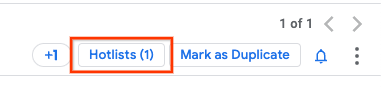
Die Zahl in Klammern gibt an, in wie vielen Hotlists dieses Problem aufgeführt ist. Solche Hotlists haben ein Häkchen, wenn Sie die Hotlist-Auswahl aufrufen. Auch andere Hotlists können mit deaktivierten Kästchen angezeigt werden. Sie können die Verknüpfung zwischen einem Problem und einer Hotlist hinzufügen oder entfernen, indem Sie auf den Namen der entsprechenden Hotlist klicken. Sie können mehrere Änderungen gleichzeitig vornehmen, indem Sie die entsprechenden Kästchen an- und abwählen. Die Änderungen werden erst übernommen, wenn Sie unten in der Hotlist-Auswahl auf den Button Hinzufügen, Entfernen oder Speichern klicken.
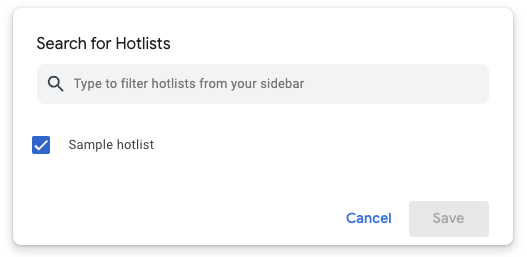
Sie können eine neue Hotlist erstellen oder Ihre vorhandene Hotlist filtern, indem Sie oben in der Hotlist-Auswahl im Textfeld Type to filter hotlists from your sidebar (Geben Sie Text ein, um Hotlists in der Seitenleiste zu filtern) Keywords eingeben. Die Suche stimmt mit Hotlists überein, deren Titel die Keywords enthält, aber nicht mit Hotlists, deren Beschreibung die Keywords enthält. Sie erstellen eine neue Hotlist mit den Keywords, die Sie in die Suchleiste eingeben, indem Sie unter dem Suchfeld auf Neu erstellen klicken. Sie können eine Hotlist in der Hotlist-Auswahl nur erstellen, wenn Ihre Keywords nicht genau mit einem Suchergebnis übereinstimmen. Wenn Sie im Hotlist-Auswahlfeld eine Hotlist erstellen, wird das zugehörige Problem automatisch der Hotlist hinzugefügt.
Bei der Bulk-Bearbeitung können Sie Hotlists gleichzeitig mehrere Probleme hinzufügen oder aus Hotlists entfernen.
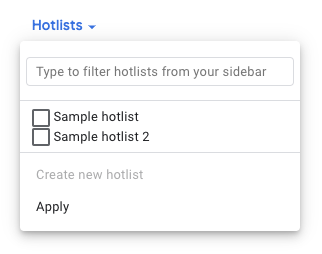
Die Hotlist-Auswahl bei der Bulk-Bearbeitung funktioniert ähnlich wie die Auswahl auf einer einzelnen Problemseite, mit den folgenden Unterschieden:
- Änderungen werden gespeichert, wenn Sie unten in der Hotlist-Auswahl auf die Schaltfläche Übernehmen klicken.
- Wenn mehrere Probleme ausgewählt sind, wird im Hotlist-Auswahlfeld keine Zahl in Klammern angezeigt.
- Wenn einige, aber nicht alle ausgewählten Probleme in derselben Hotlist gefunden werden, enthält das zugehörige Kästchen einen Bindestrich anstelle eines Häkchens.
- Wenn Sie auf ein gestricheltes Kästchen klicken, wird es in ein angekreuztes Kästchen geändert.
Verfügbare Hotlists
Auf den Detailseiten für einzelne Probleme werden Hotlists in der Hotlist-Auswahl angezeigt, für die Sie angemeldet sind. Dazu gehören Hotlists, die Sie erstellt oder mit einem Sternchen markiert haben, sowie Hotlists in Lesezeichengruppen, die Sie mit einem Sternchen markiert haben. Bei Bulk-Bearbeitungen enthält die im Hotlist-Auswahlfeld angezeigte Hotlist die oben genannten Hotlists sowie alle Hotlists, die mit Problemen verknüpft sind, die in den angezeigten Suchergebnissen aufgeführt sind.
Archivierte Hotlists
Nur Nutzer mit der Berechtigung Administrator für eine Hotlist können sie archivieren. Wenn eine Hotlist archiviert wird, wird sie nicht mehr in der linken Navigationsleiste von Nutzern angezeigt, die sie mit einem Sternchen markiert oder in einer Lesezeichengruppe gespeichert haben. Eine archivierte Hotlist wird nicht in einer Hotlist-Suche angezeigt, kann aber im Abschnitt „Archiviert“ in der linken Navigationsleiste der Hotlist-Administratoren gefunden werden. Wenn Sie die Liste der Probleme für eine archivierte Hotlist aufrufen, wird neben dem Hotlist-Titel der Text (archived) in Rot angezeigt.
Hotlists und Minikarten für Lesezeichengruppen
Eine Kurzinfo für eine Hotlist oder Lesezeichengruppe enthält den Namen, die ID, den Inhaber und die Beschreibung der Hotlist oder Lesezeichengruppe. Beispiel:
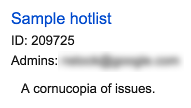
Kurzinfos für die Hotlist und Lesezeichengruppen werden angezeigt, wenn Sie den Mauszeiger auf Folgendes bewegen:
- Name der Hotlist oder Lesezeichengruppe, wenn Sie nach einer Hotlist oder Lesezeichengruppe suchen.
- Blaues Hotlist-Kästchen neben dem Titel des Problems auf einer Problemseite.
- Blauer Hotlist-Kasten neben dem Titel des Problems auf einer Suchergebnisseite, wenn in der Spalte Titel die Option Hotlists anzeigen auf Ein eingestellt ist.
- Der Name einer Hotlist, die auf der Seite Einstellungen für Lesezeichengruppe in den Feldern Ausgewählte Elemente oder Über Abfrage hinzufügen angezeigt wird.