
Auf dieser Seite wird beschrieben, wie Sie häufige Aufgaben mit Lesezeichengruppen in Google Issue Tracker ausführen.
Lesezeichengruppe erstellen
Wenn Sie eine Lesezeichengruppe erstellen, erhalten Sie die Berechtigung Administrator. Standardmäßig ist die Gruppe privat. Sie müssen die Berechtigungen für die Lesezeichengruppe ändern, damit sie für andere Nutzer sichtbar oder von ihnen bearbeitbar ist.
So erstellen Sie eine Lesezeichengruppe:
Öffnen Sie Issue Tracker in Ihrem Webbrowser.
Klicken Sie unten in der linken Navigationsleiste auf Lesezeichengruppe erstellen.
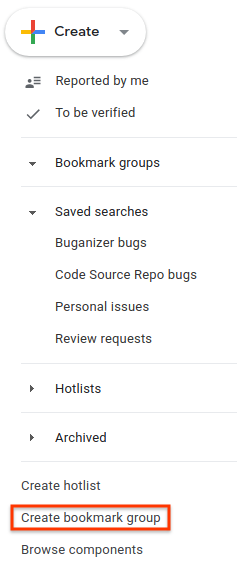
Das Fenster Neue Lesezeichengruppe erstellen wird angezeigt.
Geben Sie einen Namen für die Lesezeichengruppe ein.
Optional: Geben Sie eine Beschreibung für die Lesezeichengruppe ein.
Klicken Sie auf Speichern.
Die Lesezeichengruppe wird in der linken Navigationsleiste im Bereich Lesezeichengruppen angezeigt.
Lesezeichengruppe bearbeiten
Sie benötigen die Berechtigung Administrator für die Lesezeichengruppe, um ihre Eigenschaften zu bearbeiten.
So bearbeiten Sie eine Lesezeichengruppe:
Öffnen Sie Issue Tracker in Ihrem Webbrowser.
Suchen Sie in der linken Navigationsleiste nach der Lesezeichengruppe, die Sie bearbeiten möchten.
Bewegen Sie den Mauszeiger auf die Lesezeichengruppe und klicken Sie auf das Dreipunkt-Menü.
Wählen Sie Einstellungen aus.
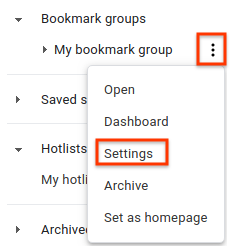
Das Fenster mit den Details zur Lesezeichengruppe wird angezeigt.
Benennen Sie die Lesezeichengruppe um oder ändern Sie die Beschreibung.
Klicken Sie auf Aktualisieren.
Sie können eine Lesezeichengruppe auch bearbeiten, indem Sie in einem Dashboard für Lesezeichengruppen neben dem Namen auf das Stiftsymbol klicken.
Hotlists und gespeicherte Suchanfragen hinzufügen und entfernen
Sie benötigen die Berechtigung Administrator für die Lesezeichengruppe, um Hotlists und gespeicherte Suchanfragen hinzuzufügen und zu entfernen.
So fügen Sie Hotlists und gespeicherte Suchanfragen hinzu oder entfernen sie:
Öffnen Sie Issue Tracker in Ihrem Webbrowser.
Suchen Sie in der linken Navigationsleiste nach der Lesezeichengruppe, die Sie bearbeiten möchten.
Bewegen Sie den Mauszeiger auf die Lesezeichengruppe und klicken Sie auf das Dreipunkt-Menü.
Wählen Sie Einstellungen aus.
Das Fenster mit den Details zur Lesezeichengruppe wird angezeigt.
Führen Sie einen oder mehrere der folgenden Schritte aus:
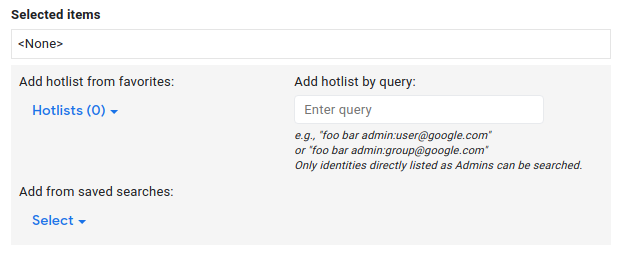
Über die Hotlist-Auswahl mit dem Label Hotlist aus Favoriten hinzufügen kannst du Hotlists hinzufügen, die dir gehören oder die du abonniert hast.
Über das Suchfeld mit dem Label Hotlist über Abfrage hinzufügen können Sie eine Hotlist hinzufügen, die Ihnen nicht gehört oder die Sie nicht abonniert haben.
Fügen Sie eine gespeicherte Suchanfrage hinzu, die Sie über das Drop-down-Menü Aus gespeicherten Suchanfragen hinzufügen erstellt haben.
Wenn Sie eine Hotlist oder gespeicherte Suche aus der Lesezeichengruppe entfernen möchten, suchen Sie sie im Feld Ausgewählte Elemente und klicken Sie auf das zugehörige X.
Klicken Sie auf Aktualisieren.
Berechtigungen für Lesezeichengruppen festlegen
Sie benötigen die Berechtigung Administrator für die Lesezeichengruppe, um Berechtigungen für andere Nutzer und Gruppen festzulegen.
So legen Sie Berechtigungen fest:
Öffnen Sie Issue Tracker in Ihrem Webbrowser.
Suchen Sie in der linken Navigationsleiste nach der Lesezeichengruppe, für die Sie Berechtigungen ändern möchten.
Bewegen Sie den Mauszeiger auf die Lesezeichengruppe und klicken Sie auf das Dreipunkt-Menü.
Wählen Sie Einstellungen aus.
Das Fenster mit den Details zur Lesezeichengruppe wird angezeigt.
Klicken Sie auf den Tab Zugriffssteuerung und gewähren Sie die erforderlichen Berechtigungen für die Lesezeichengruppe.
Klicken Sie auf Aktualisieren.
Nutzer oder Gruppen, denen Berechtigungen für die Lesezeichengruppe erteilt wurden, müssen ein Google-Konto haben. Andernfalls schlägt die Berechtigungserteilung fehl und Sie erhalten eine Warnleiste mit der Meldung Ungültige Nutzer.
Lesezeichengruppe zur Navigation hinzufügen
Sie benötigen die Berechtigung Administrator oder Nur ansehen für die Lesezeichengruppe, um sie der linken Navigationsleiste hinzuzufügen.
So fügen Sie der Navigation eine Lesezeichengruppe hinzu:
Öffnen Sie Issue Tracker in Ihrem Webbrowser.
Klicken Sie links in der Navigationsleiste neben Lesezeichengruppen auf das Lupensymbol.
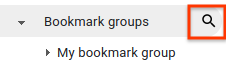
Suchen Sie bei Aufforderung anhand von Stichwörtern im Namen oder in der Beschreibung nach der Lesezeichengruppe. Sie können nur nach Gruppen suchen, für die Sie die Berechtigung Administrator oder Nur ansehen haben.
Sie können auch
owner:[NAME]verwenden, um nach dem Namen eines Nutzers zu suchen, der die Berechtigung Administrator für die Lesezeichengruppe hat.Bewegen Sie den Mauszeiger auf ein Ergebnis, um weitere Informationen in einer Kurzinfo zur Lesezeichengruppe aufzurufen.
Wenn Sie dem Abschnitt Lesezeichengruppen in der linken Navigationsleiste eine Lesezeichengruppe hinzufügen möchten, klicken Sie neben dem Suchergebnis der Lesezeichengruppe auf das Sternsymbol.
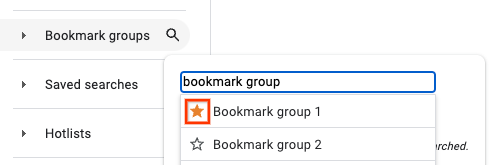
Wenn Sie die Hotlists und gespeicherten Suchanfragen in einer Lesezeichengruppe aufrufen möchten, klicken Sie auf das Suchergebnis der Lesezeichengruppe.
Sie können die Lesezeichengruppe auch über die verknüpfte Seite hinzufügen, indem Sie links neben dem Namen der Lesezeichengruppe auf das Sternsymbol klicken.
Hotlists und gespeicherte Suchanfragen ansehen
So rufen Sie Hotlists und gespeicherte Suchanfragen in einer Lesezeichengruppe auf:
Öffnen Sie Issue Tracker in Ihrem Webbrowser.
Suchen Sie in der linken Navigationsleiste nach der Lesezeichengruppe, deren Komponenten Sie aufrufen möchten.
Bewegen Sie den Mauszeiger auf den Namen der Lesezeichengruppe und klicken Sie auf das Dreipunkt-Menü.
Klicken Sie auf Öffnen.
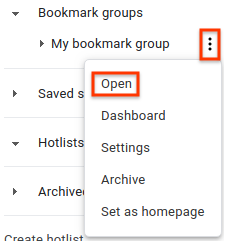
Die Seite für die Lesezeichengruppe wird mit Links zu jeder Hotlist und gespeicherten Suche angezeigt, die Teil der Lesezeichengruppe ist.
Klicken Sie auf die Hotlist oder gespeicherte Suche, die Sie aufrufen möchten.
Sie können sich die Liste der Hotlists und gespeicherten Suchanfragen auch ansehen, indem Sie die Lesezeichengruppe in der linken Navigationsleiste maximieren.
Dashboard für Lesezeichengruppe aufrufen
So rufen Sie das Dashboard für eine Lesezeichengruppe auf:
Öffnen Sie Issue Tracker in Ihrem Webbrowser.
Suchen Sie in der linken Navigationsleiste nach der Lesezeichengruppe, deren Komponenten Sie aufrufen möchten.
Bewegen Sie den Mauszeiger auf den Namen der Lesezeichengruppe und klicken Sie auf das Dreipunkt-Menü.
Wählen Sie Dashboard aus.
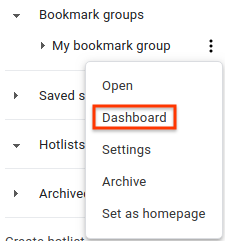
Das Dashboard für die Lesezeichengruppe wird angezeigt. Es enthält Abschnitte mit Problemen für bestimmte Hotlists oder gespeicherte Suchanfragen in der Lesezeichengruppe.
Wenn Sie die Berechtigung Administrator für die Lesezeichengruppe haben, können Sie die Reihenfolge einer Hotlist oder gespeicherten Suche im Dashboard ändern, indem Sie auf das Drop-down-Menü neben der Hotlist oder gespeicherten Suche klicken.
Lesezeichengruppe aus der Navigation entfernen
So entfernen Sie eine Lesezeichengruppe aus der Navigation:
Öffnen Sie Issue Tracker in Ihrem Webbrowser.
Suchen Sie in der linken Navigationsleiste nach der Lesezeichengruppe, die Sie entfernen möchten.
Bewegen Sie den Mauszeiger auf den Namen der Lesezeichengruppe und klicken Sie auf das Dreipunkt-Menü.
Wählen Sie Stern entfernen oder Archivieren aus. Wenn Sie die Berechtigung Administrator für die Lesezeichengruppe haben, wird anstelle von Stern entfernen die Option Archivieren angezeigt.
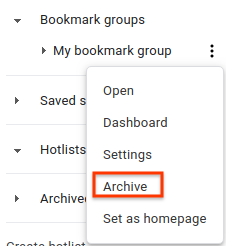
Nachdem Sie die Lesezeichengruppe archiviert haben, wird eine Meldung wie diese angezeigt:
Archived bookmark group "My bookmark group".Wenn die Lesezeichengruppe archiviert wird, wird sie für alle Nutzer der Gruppe archiviert.
Sie können eine Lesezeichengruppe auch aus der Favoritenliste entfernen, indem Sie im Dashboard einer Lesezeichengruppe neben dem Namen der Gruppe auf das Symbol klicken.
Sie können keine Lesezeichengruppen, für die Sie die Berechtigung Administrator haben, aus der Favoritenliste entfernen oder die Markierung als Favorit aufheben. Archivieren Sie sie stattdessen, um sie in der linken Navigationsleiste auszublenden.