
Auf dieser Seite wird beschrieben, wie Sie häufige Aufgaben mit Hotlists in Google Issue Tracker ausführen.
Hotlist erstellen
Wenn Sie eine Hotlist erstellen, erhalten Sie die Berechtigung Administrator und die Hotlist ist standardmäßig privat. Sie müssen die Berechtigungen für die Hotlist ändern, damit sie für andere Nutzer sichtbar ist oder von ihnen bearbeitet werden kann.
So erstellen Sie eine Hotlist:
Öffnen Sie Issue Tracker in Ihrem Webbrowser.
Klicken Sie in der linken Navigationsleiste unten auf Hotlist erstellen.
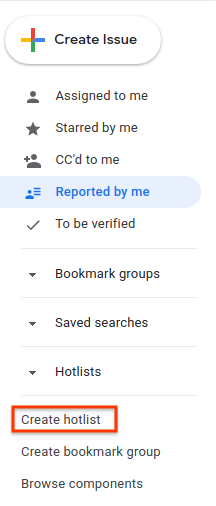
Das Fenster Neue Hotlist erstellen wird angezeigt.
Geben Sie einen Namen für die Hotlist ein.
Optional: Geben Sie eine Beschreibung für die Hotlist ein.
Klicken Sie auf Speichern.
Die Hotlist wird in der linken Navigationsleiste im Bereich Hotlists angezeigt.
Sie können eine Hotlist auch über die Hotlist-Auswahl auf einer Problemseite oder bei einer Bulk-Bearbeitung oder auf der Seite „ Hotlists verwalten“ erstellen.
Hotlist bearbeiten
Sie benötigen die Berechtigung Administrator für die Hotlist, um ihre Eigenschaften zu bearbeiten. Sie haben die Berechtigung Administrator für Hotlists, die Sie erstellen.
So bearbeiten Sie eine Hotlist:
Öffnen Sie Issue Tracker in Ihrem Webbrowser.
Suchen Sie in der linken Navigationsleiste nach der Hotlist, die Sie bearbeiten möchten.
Bewegen Sie den Mauszeiger auf die Hotlist und klicken Sie auf die Schaltfläche „Mehr“.
Wählen Sie Einstellungen aus.
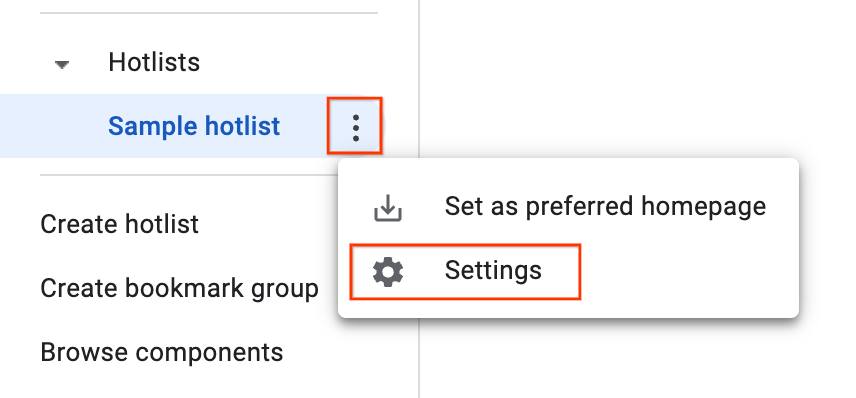
Das Fenster mit den Hotlist-Details wird angezeigt.
Auf der Seite mit den Einstellungen können Sie die Hotlist umbenennen, die Beschreibung hinzufügen oder ändern oder die Einstellungen für die Zugriffssteuerung ändern.
Klicken Sie auf Speichern.
Sie können eine Hotlist auch auf der Seite mit den Problemen bearbeiten. Klicken Sie dazu neben dem Namen der Hotlist auf das Stiftsymbol.
Hotlist markieren
Sie können wichtige Hotlists markieren. Markierte Hotlists werden auch in der Hotlist-Auswahl angezeigt, wenn Sie Hotlists hinzufügen oder daraus entfernenzu einem Problem.
So markieren Sie eine Hotlist:
Öffnen Sie Issue Tracker in Ihrem Webbrowser.
Wählen Sie in der linken Navigationsleiste die Hotlist aus, die Sie markieren möchten.
Klicken Sie oben auf der Seite neben dem Namen der Hotlist auf das Sternsymbol.
Probleme hinzufügen und entfernen
Sie benötigen die Berechtigung Administrator oder Ansehen und anhängen für eine Hotlist, um Probleme hinzuzufügen oder zu entfernen.
So fügen Sie einer Hotlist Probleme hinzu oder entfernen sie daraus:
Öffnen Sie Issue Tracker in Ihrem Webbrowser.
Aktivieren Sie das Problem, das Sie hinzufügen oder entfernen möchten, oder öffnen Sie es.
Klicken Sie in der oberen Leiste auf die Schaltfläche Hotlists , um die Hotlist-Auswahl zu öffnen.
Wenn Sie das Problem einer Hotlist hinzufügen möchten, aktivieren Sie das Kästchen neben der Hotlist und klicken Sie auf Speichern. Wenn Sie das Problem aus einer Hotlist entfernen möchten, deaktivieren Sie das Kästchen und klicken Sie auf Entfernen. Mehrere Hotlists können mit derselben Aktion hinzugefügt oder entfernt werden.
Sie können auch eine Hotlist-Auswahl verwenden, um bei einer Bulk-Bearbeitung gleichzeitig mehrere Probleme zu einer Hotlist hinzuzufügen oder daraus zu entfernen.
Hotlist-Berechtigungen festlegen
Sie benötigen die Berechtigung Administrator für die Hotlist, um Berechtigungen für andere Nutzer und Gruppen festzulegen.
So legen Sie Berechtigungen für eine Hotlist fest:
Öffnen Sie Issue Tracker in Ihrem Webbrowser.
Suchen Sie in der linken Navigationsleiste nach der Hotlist, deren Berechtigungen Sie ändern möchten.
Bewegen Sie den Mauszeiger auf die Hotlist und klicken Sie auf die Drop-down-Schaltfläche.
Wählen Sie Einstellungen aus.
Das Fenster mit den Hotlist-Details wird angezeigt.
Klicken Sie auf den Tab Zugriffssteuerung und erteilen Sie die erforderlichen Berechtigungen für die Hotlist.
Klicken Sie auf Aktualisieren.
Alle Nutzer oder Gruppen, denen Berechtigungen für die Hotlist erteilt wurden, müssen ein Google-Konto haben. Andernfalls wird der Nutzer mit einem roten Rahmen gekennzeichnet und die Fehlermeldung Ungültige Nutzer angezeigt.
Hotlist zur Navigation hinzufügen
Sie benötigen die Berechtigung Administrator, Ansehen und anhängen oder Nur ansehen für die Hotlist, um sie der linken Navigationsleiste hinzuzufügen.
So fügen Sie eine Hotlist hinzu:
Öffnen Sie Issue Tracker in Ihrem Webbrowser.
Klicken Sie in der linken Navigationsleiste neben Hotlists auf das Lupensymbol.
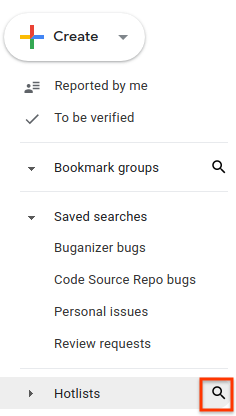
Suchen Sie nach der Hotlist anhand von Keywords im Namen oder in der Beschreibung. Sie können nur nach Hotlists suchen, für die Sie die Berechtigung Administrator , Ansehen und anhängen oder Nur ansehen haben.
Sie können auch
owner:[NAME]verwenden, um nach dem Namen eines Nutzers zu suchen, der die Berechtigung Administrator für die Hotlist hat.Wenn Sie eine Hotlist dem Bereich Hotlists in der linken Navigationsleiste hinzufügen möchten, klicken Sie neben dem Suchergebnis auf das Sternsymbol.
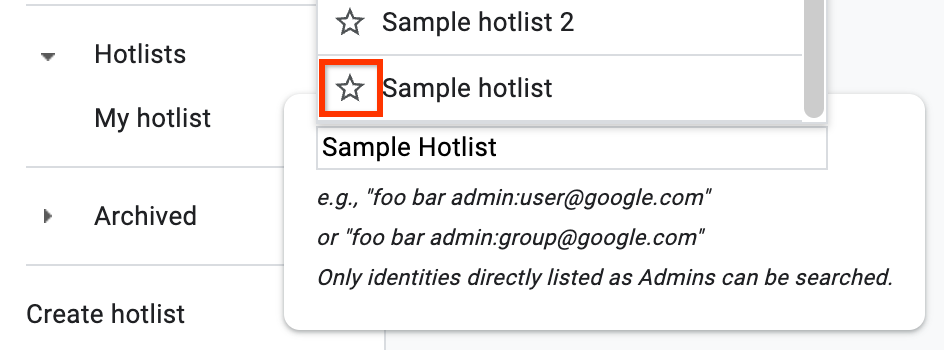
Wenn Sie die Liste der Probleme in einer Hotlist aufrufen möchten, klicken Sie auf das Suchergebnis.
Sie können die Hotlist auch auf der Seite mit den Problemen hinzufügen. Klicken Sie dazu links neben dem Namen der Hotlist auf das Sternsymbol.
Hotlist aus der Navigation entfernen
Wenn Sie nicht der Eigentümer einer Hotlist sind, können Sie sie aus der Navigation entfernen, indem Sie die Markierung aufheben. Wenn Sie der Eigentümer sind, können Sie sie entfernen, indem Sie sie archivieren.
So entfernen Sie eine Hotlist aus der Navigation:
Öffnen Sie Issue Tracker in Ihrem Webbrowser.
Suchen Sie in der linken Navigationsleiste nach der Hotlist, die Sie entfernen möchten, und öffnen Sie sie.
Klicken Sie links neben dem Namen der Hotlist auf Markierung dieser Hotlist aufheben.
Wenn Sie der Eigentümer der Hotlist sind oder die Berechtigung Administrator für die Hotlist haben, gehen Sie so vor:
Bewegen Sie den Mauszeiger auf die Hotlist und klicken Sie auf das Symbol „Mehr“.
Wählen Sie Einstellungen aus.
Das Fenster mit den Hotlist-Details wird angezeigt.
Klicken Sie in der oberen Leiste auf die Schaltfläche Archivieren.
Klicken Sie auf Bestätigen. Dadurch wird die Hotlist für alle Nutzer archiviert, die Zugriff darauf hatten.
Archivierte Hotlists werden nicht mehr in der linken Navigationsleiste und nicht mehr als Chips auf Problemseiten angezeigt.